
Windows — найпопулярніша ОС у світі, і саме з неї ведеться більша частина роботи в інтернеті. Налаштування проксі на рівні системи дозволяє перенаправити трафік усіх застосунків (браузерів, месенджерів, ігор) через захищений канал.
Це необхідно для забезпечення приватності в мережі, захисту даних у публічних мережах та оптимізації маршрутизації з'єднання.
Але Windows має свої нюанси: системні налаштування ідеально працюють з HTTP-проксі, але для SOCKS5 вимагають "танців з бубном". У цьому гайді ми розберемо, який проксі вибрати і як правильно його налаштувати залежно від протоколу.
Частина 1. Стратегія: Який проксі потрібен для Windows?
Перш ніж йти в налаштування, виберіть правильний проксі.
1. Серверні проксі (Datacenter) — Для контенту та ігор
- Що це: Швидкісні IP з дата-центрів.
- Для чого: Оптимізація швидкості з'єднання для стрімінгових платформ (YouTube, Netflix), швидка передача файлів та доступ до міжнародних ресурсів.
- Плюс: Висока швидкість і низька ціна.
2. Резидентські проксі (ISP) — Для роботи та шопінгу
- Що це: IP-адреси домашніх провайдерів.
- Для чого: Віддалена робота (доступ к корпоративним ресурсам), покупки на закордонних сайтах, реєстрація акаунтів.
- Чому: Це забезпечує надійне з'єднання з високим рівнем довіри через стандартних інтернет-провайдерів.
3. Мобільні проксі (4G/5G) — Для SMM
- Що це: IP стільникових операторів.
- Для чого: Професійне ведення соціальних мереж, SMM-кампанії та управління корпоративними бізнес-профілями.
- Чому: Забезпечує високу стабільність з'єднання та надійний доступ при роботі з платформами, такими як Facebook або Instagram.
- 👉 Детальніше про мобільні проксі ви можете почитати тут
Частина 2. Підготовка даних
Для стабільної роботи ми рекомендуємо використовувати приватні канали від CyberYozh App.
Після купівлі ви отримаєте:
- IP (Host):
172.98.60.180 - Port:
58763 - Login / Password: Дані для авторизації.
Критично важливо: Якщо ви налаштовуєте проксі через стандартне меню Windows (Метод 1), використовуйте HTTP/HTTPS.
 Рис. 1. Скріншот інтерфейсу платформи CyberYozh App, що демонструє розташування даних для підключення проксі-сервера. На зображенні відображені поля для IP-адреси (Host), порту (Port), імені користувача (Proxy Username) та пароля (Proxy Password).
Частина 3. Метод 1: Системне налаштування (Для HTTP/HTTPS)
Цей метод перенаправить трафік браузерів (Chrome, Edge, Opera) та більшості програм.
Крок 1. Перехід до параметрів
- Натисніть Пуск → Параметри (шестерня).
- Перейдіть у розділ Мережа та Інтернет → Проксі-сервер.
Крок 2. Введення даних
- Знайдіть розділ «Настроювання проксі-сервера вручну».
- Натисніть кнопку «Використовувати проксі-сервер» (Увімк).
- Заповніть поля:
- Адреса: IP проксі.
- Порт: порт проксі.
- У полі "Не використовувати для" впишіть локальні адреси, якщо потрібно.
- Натисніть «Зберегти».
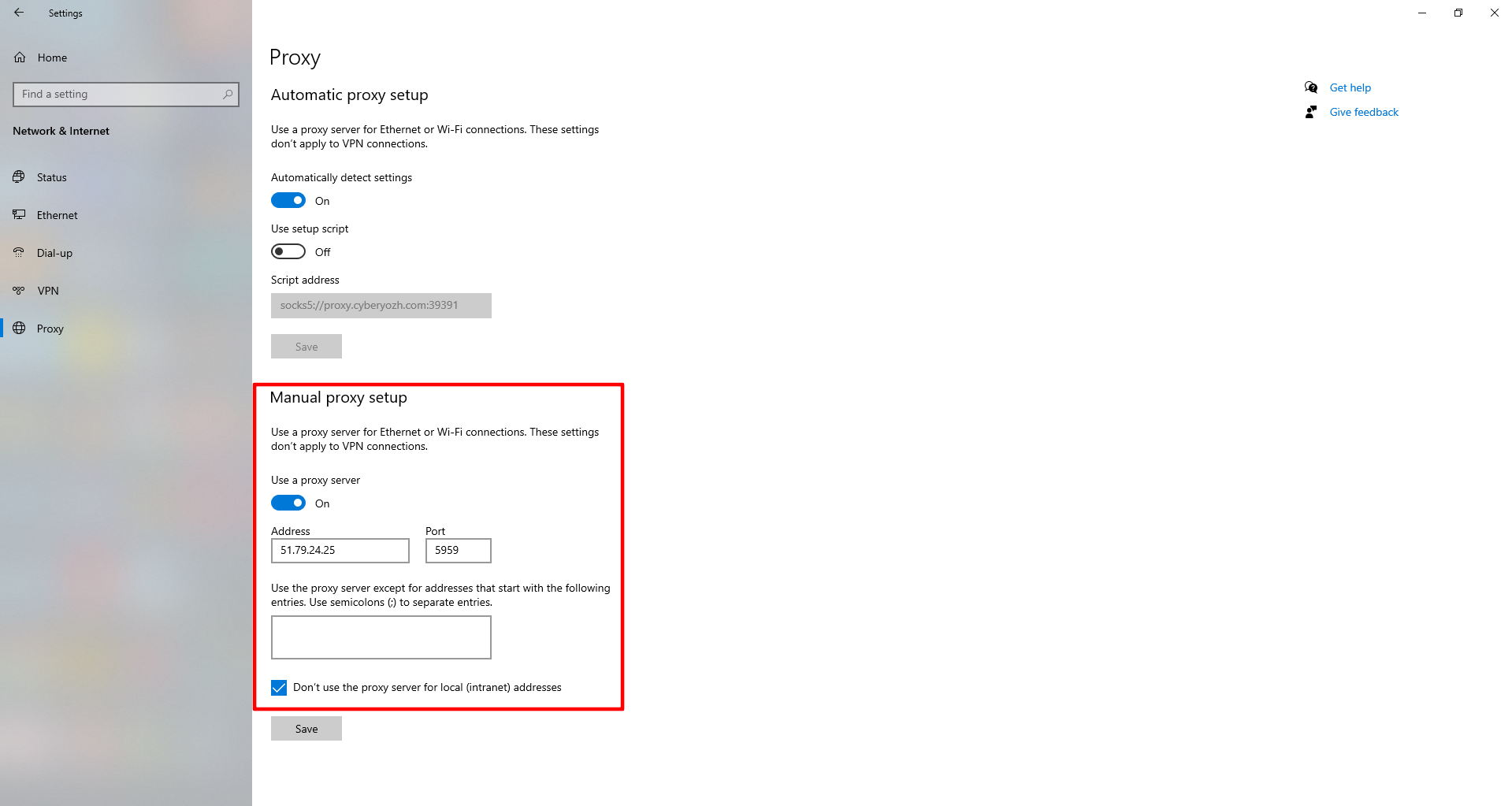 Рис. 2. Інтерфейс параметрів Windows 10/11, що демонструє розділ налаштування проксі-сервера. На зображенні показано вікно «Параметри проксі» з опціями ручного налаштування, включаючи поля для введення IP-адреси та порту, а також перемикач для активації проксі-сервера.
Додаткове налаштування через Панель керування
Якщо ви використовуєте стару версію Windows або віддаєте перевагу класичному інтерфейсу:
Відкрийте Панель керування → Мережа та Інтернет → Властивості браузера.
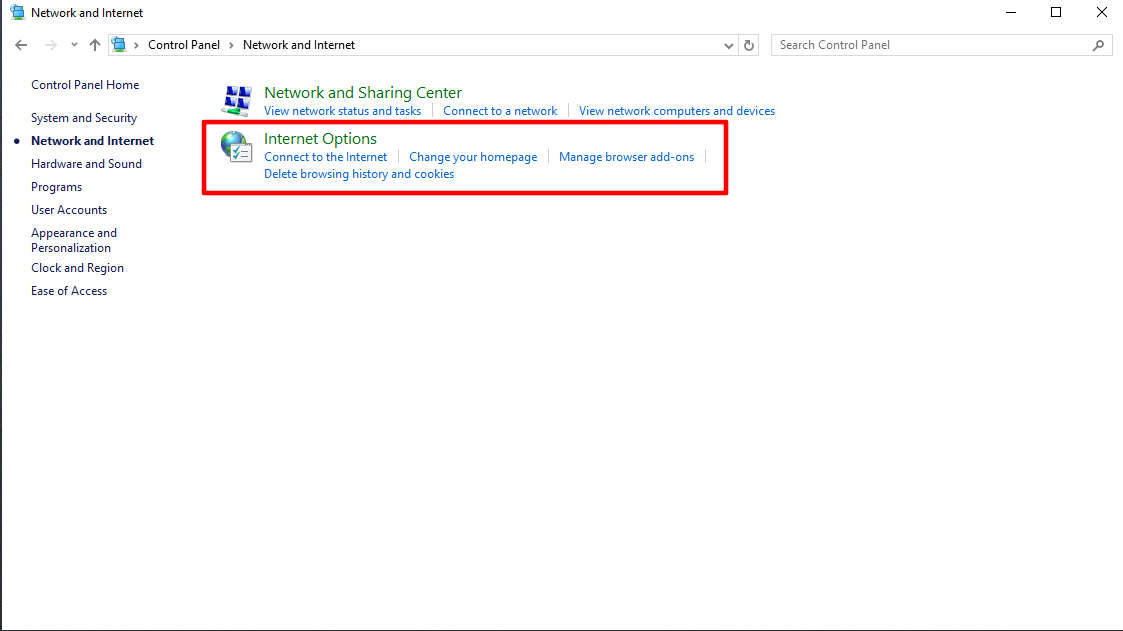 Рис. 3. Інтерфейс класичної Панелі керування Windows, що відображає налаштування властивостей браузера та мережевих підключень. На зображенні показано діалогове вікно «Властивості браузера» з набором вкладок для конфігурації різних параметрів інтернет-з'єднання.
Перейдіть на вкладку Підключення і натисніть Настроювання мережі.
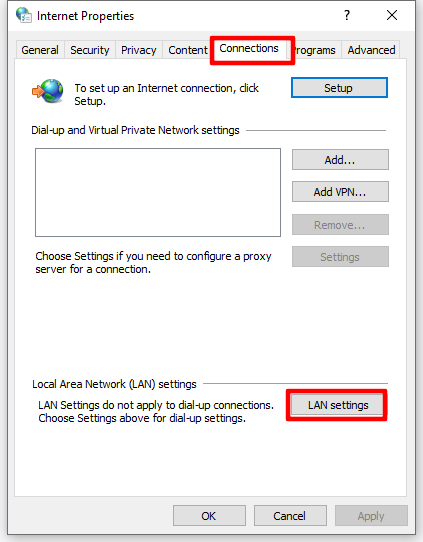 Рис. 4. Діалогове вікно «Настроювання локальної мережі» у Windows, що демонструє параметри конфігурації проксі-сервера. Інтерфейс містить опції для налаштування автоматичної конфігурації проксі та ручного введення даних проксі-сервера, включаючи поля для IP-адреси та порту.
Поставте галочку «Використовувати проксі-сервер для локальної мережі».
Введіть IP-адресу та порт.
 Рис. 5. Діалогове вікно налаштування проксі-сервера у Windows, що відображає результат успішного встановлення параметрів підключення. У вікні показані заповнені поля IP-адреси та порту, а також активований прапорець «Використовувати проксі-сервер» для застосування налаштувань.
Натисніть Додатково, якщо хочете задати різні проксі для HTTP, HTTPS, FTP та SOCKS-протоколів.
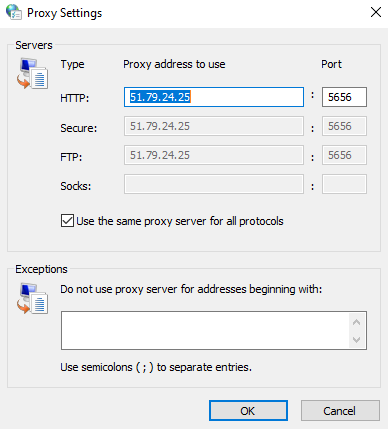 Рис. 6. Діалогове вікно «Додаткові параметри проксі-сервера» у Windows, що демонструє розширені налаштування для різних типів проксі-підключень (HTTP, HTTPS, FTP, SOCKS). Вікно містить окремі поля для вказання проксі-серверів за протоколами та секцію для додавання винятків.
Тут же можна вказати винятки — адреси сайтів, які будуть відкриватися прямо, минаючи проксі (наприклад, google.com).
Крок 3. Авторизація
Відкрийте будь-який браузер (Edge, Chrome) і спробуйте зайти на сайт. З'явиться системне вікно.
- Введіть Логін та Пароль від проксі.
- Натисніть Вхід.
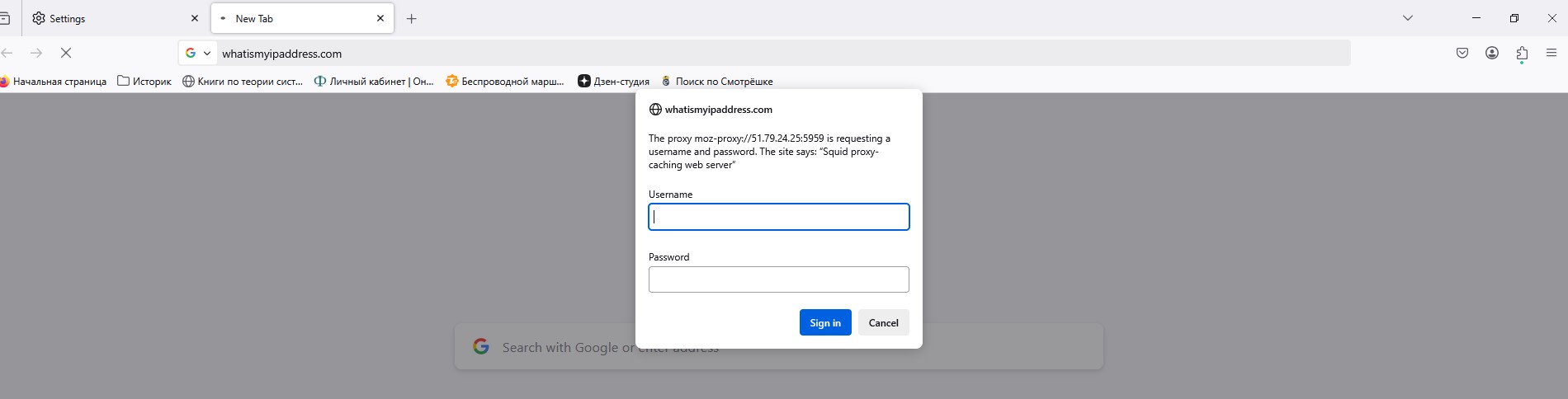 Рис. 7. Діалогове вікно автентифікації проксі-сервера в браузері Firefox, що відображає форму введення облікових даних. Вікно містить поля для введення імені користувача (Username) та пароля (Password), необхідних для підключення до проксі-сервера.
Частина 4. Метод 2: Налаштування через Proxifier (Для SOCKS5 та Геймерів)
Якщо вам потрібен SOCKS5 (для Telegram, Discord, ігор) або ви хочете пустити через проксі тільки одну програму, системні налаштування не підійдуть. Вам потрібна програма-проксифікатор, наприклад Proxifier.
- Встановіть Proxifier.
- Натисніть
Profile→Proxy Servers->Add. - Введіть IP, Порт (SOCKS5), виберіть протокол SOCKS Version 5 і введіть Логін/Пароль.
- Натисніть
Check(Перевірка). Якщо OK — збережіть. - Перейдіть у
Profile→Proxification Rulesі налаштуйте, які програми мають йти через проксі (наприклад, тількиtelegram.exe).
Цей метод набагато гнучкіший та надійніший за стандартний.
Детальну інструкцію з налаштування проксі в Proxifier ви можете прочитати за посиланням.
Частина 5. Перевірка анонімності
Який би метод ви не обрали, перевірте результат. Перейдіть на сайт whoer.net або browserleaks.com/ip.
На що дивитися:
- IP-адреса змінилася?
- Країна відповідає?
- Чи немає витоків DNS?
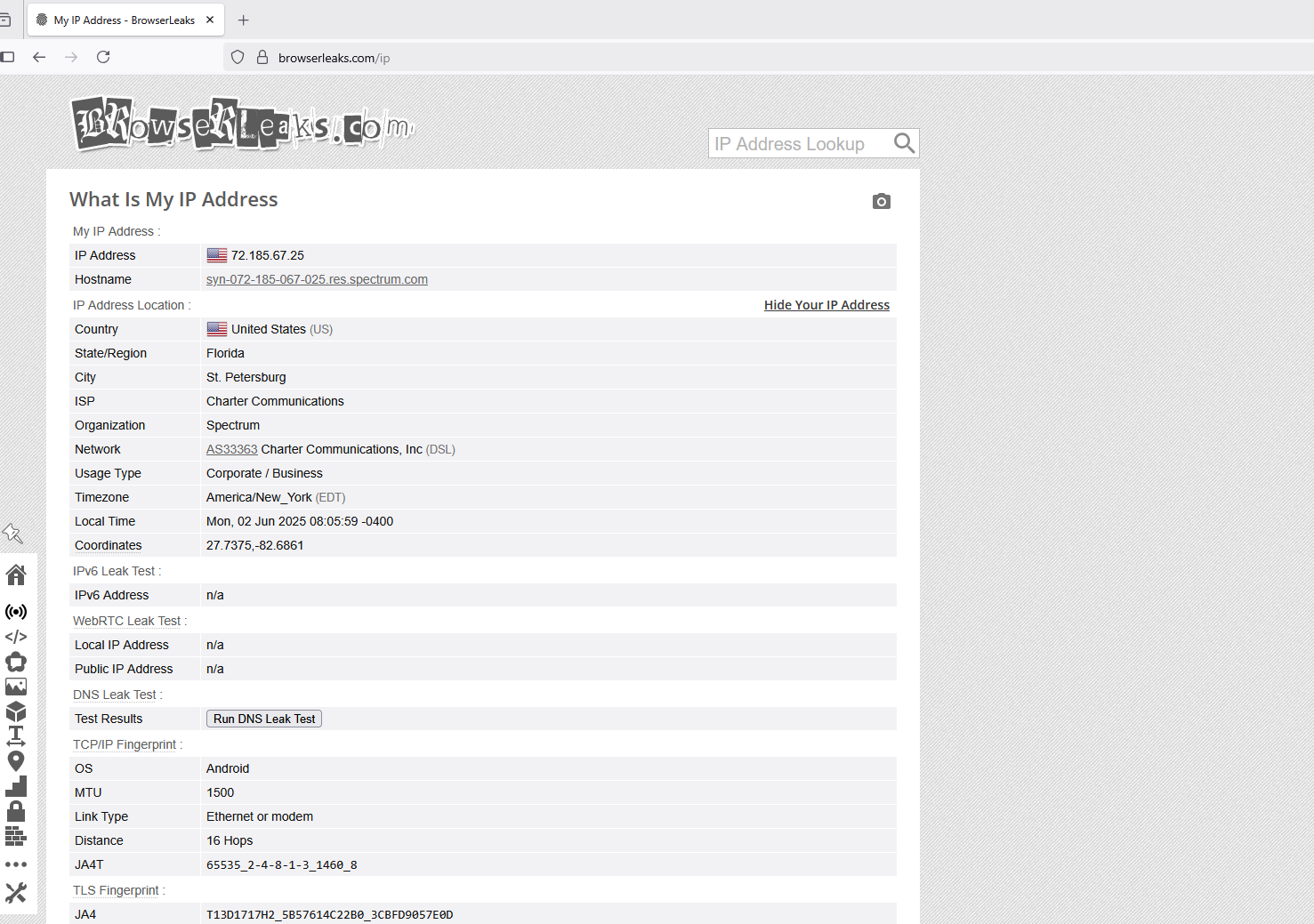 Рис. 8. Інформаційна панель, що відображає технічні характеристики підключення, включаючи IP-адресу, геолокацію та інші параметри мережевого з'єднання, що дозволяє користувачеві верифікувати коректність налаштування проксі-сервера.
Якщо все гаразд — ваш Windows захищений.
Висновок
Windows дає базу, але для серйозних завдань потрібен спецсофт.
- Для веб-серфінгу використовуйте системні налаштування та HTTP проксі.
- Для ігор та месенджерів використовуйте Proxifier та SOCKS5 проксі.
Надійні канали під будь-які протоколи ви знайдете в каталозі CyberYozh App.
