
Як подружити A-Parser з проксі: покроковий гайд, щоб парсер працював і забезпечував стабільний збір даних
A-Parser — це швейцарський ніж у світі автоматизації збору даних. Потужний, гнучкий, багатопотоковий. Але є нюанс: будь-яка робота в промислових масштабах впирається в ліміти з боку сайтів-цілей. Пошукові системи та великі майданчики встановлюють обмеження на кількість запитів з однієї IP-адреси для розподілу навантаження.
Щоб ваш інструмент не простоював, а завдання виконувалися без головного болю, його потрібно правильно «подружити» з проксі. Це не просто рекомендація, а обов'язкова умова для стабільної роботи.
Навіщо інструменту збору даних проксі?
Якщо ви робите більше 10 запитів на день, відповідь очевидна — для забезпечення стабільності з'єднання та дотримання лімітів. Але якщо копнути глибше, якісні проксі вирішують одразу кілька ключових завдань:
- Масштабування: A-Parser може працювати у сотні потоків. Але без проксі всі ці потоки підуть з однієї IP, яка швидко вичерпає ліміти. З пулом проксі кожен потік отримує свою унікальну адресу.
- Управління лімітами запитів: Ротація проксі допомагає рівномірно розподіляти запити, забезпечуючи плавний збір даних і знижуючи ймовірність переривання роботи через обмеження частоти звернень.
- Гео-таргетинг: Потрібно зібрати пошукову видачу так, як її бачить користувач із Берліна чи Нью-Йорка? Просто завантажте проксі потрібної країни, і програма отримуватиме релевантні, гео-залежні дані.
- Конфіденційність: Ви зберігаєте приватність своєї основної IP-адреси та підтримуєте високу репутацію з'єднання.
Який проксі вибрати? Для збору даних найкраще підходять ротаційні резидентські або мобільні проксі. Вони забезпечують високий рівень довіри, оскільки їхні IP-адреси належать реальним домашнім та мобільним провайдерам.
Покрокове налаштування проксі в A-Parser
Процес складається з кількох етапів: створюємо пресет налаштувань, готуємо файл із проксі, запускаємо перевірку та переконуємося, що все працює.
Крок 1: Збір облікових даних проксі
Перший і найважливіший крок — переконатися, що у Вас є повний набір даних для авторизації. Ці «ключі» дозволять Вашому додатку або браузеру підключитися до проксі-сервера та спрямувати трафік через нього.
Обов'язково підготуйте наступні дані:
- IP-адреса (хост-сервер)
- Порт для підключення
- Логін та пароль для авторизації
- Тип протоколу (HTTP/HTTPS або SOCKS5)
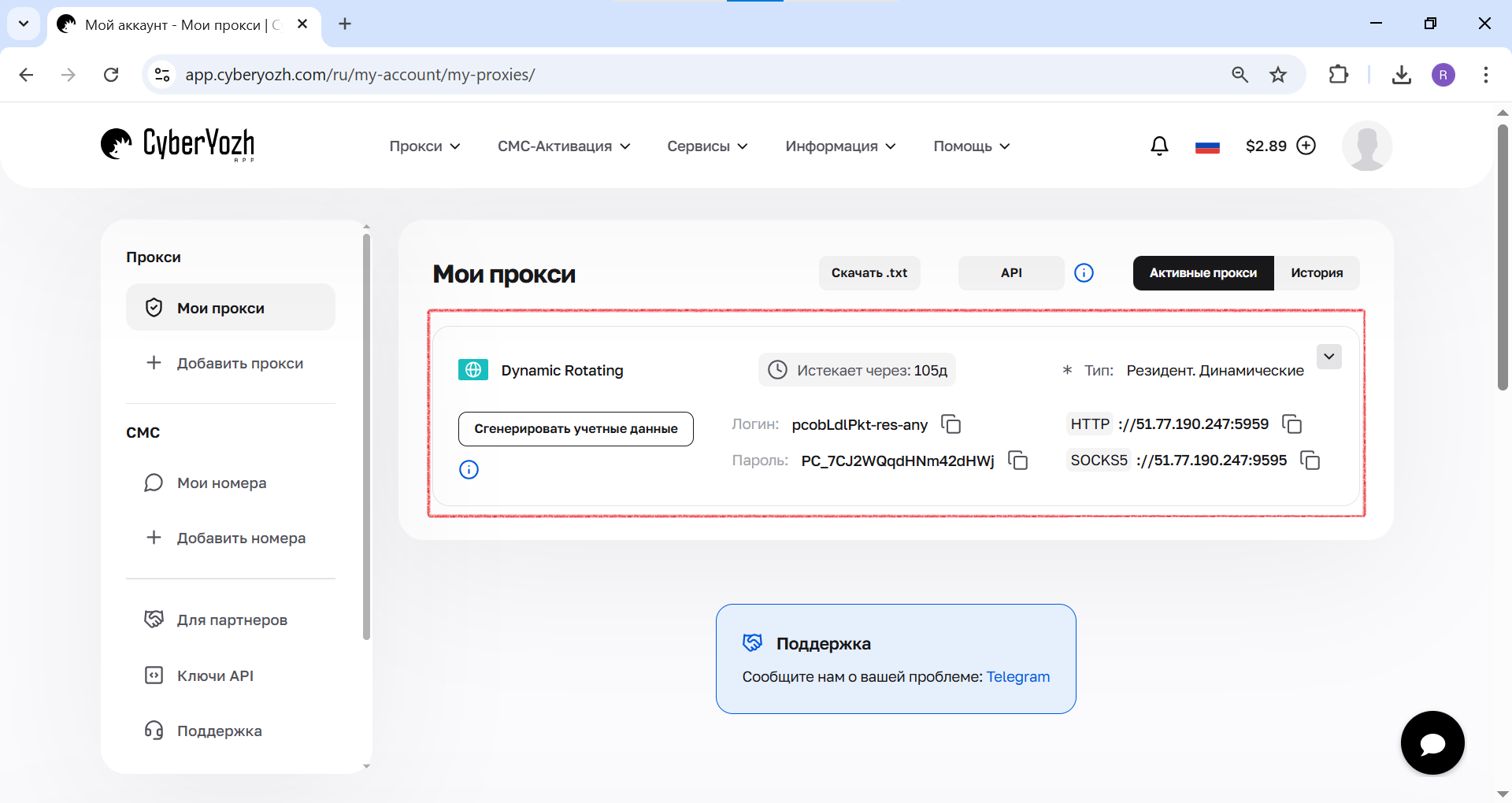 Рис. 1. На цьому скріншоті показано, де в особистому кабінеті CyberYozh App знаходяться всі необхідні поля для підключення до проксі-сервера.
Крок 2: Створюємо пресет для наших проксі
Щоб не вводити ті самі параметри щоразу, створимо для них окремий пресет (шаблон налаштувань).
- У лівому меню A-Parser перейдіть до розділу «Проксічекер».
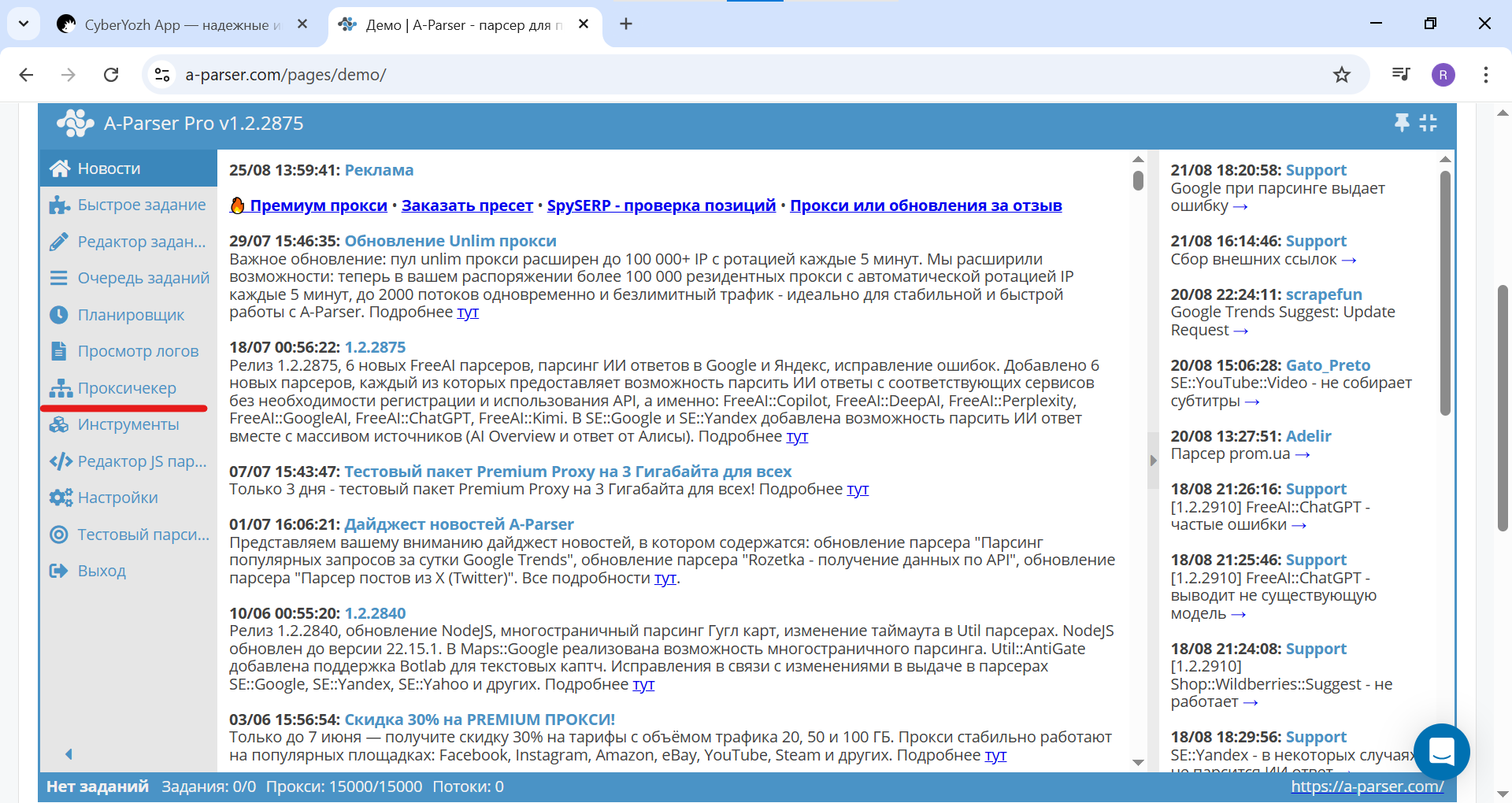 Рис. 2. Скріншот головного інтерфейсу A-Parser Pro, що демонструє розташування меню. Для початку роботи необхідно перейти до розділу «Проксічекер».
- Натисніть кнопку «Додати проксічекер».
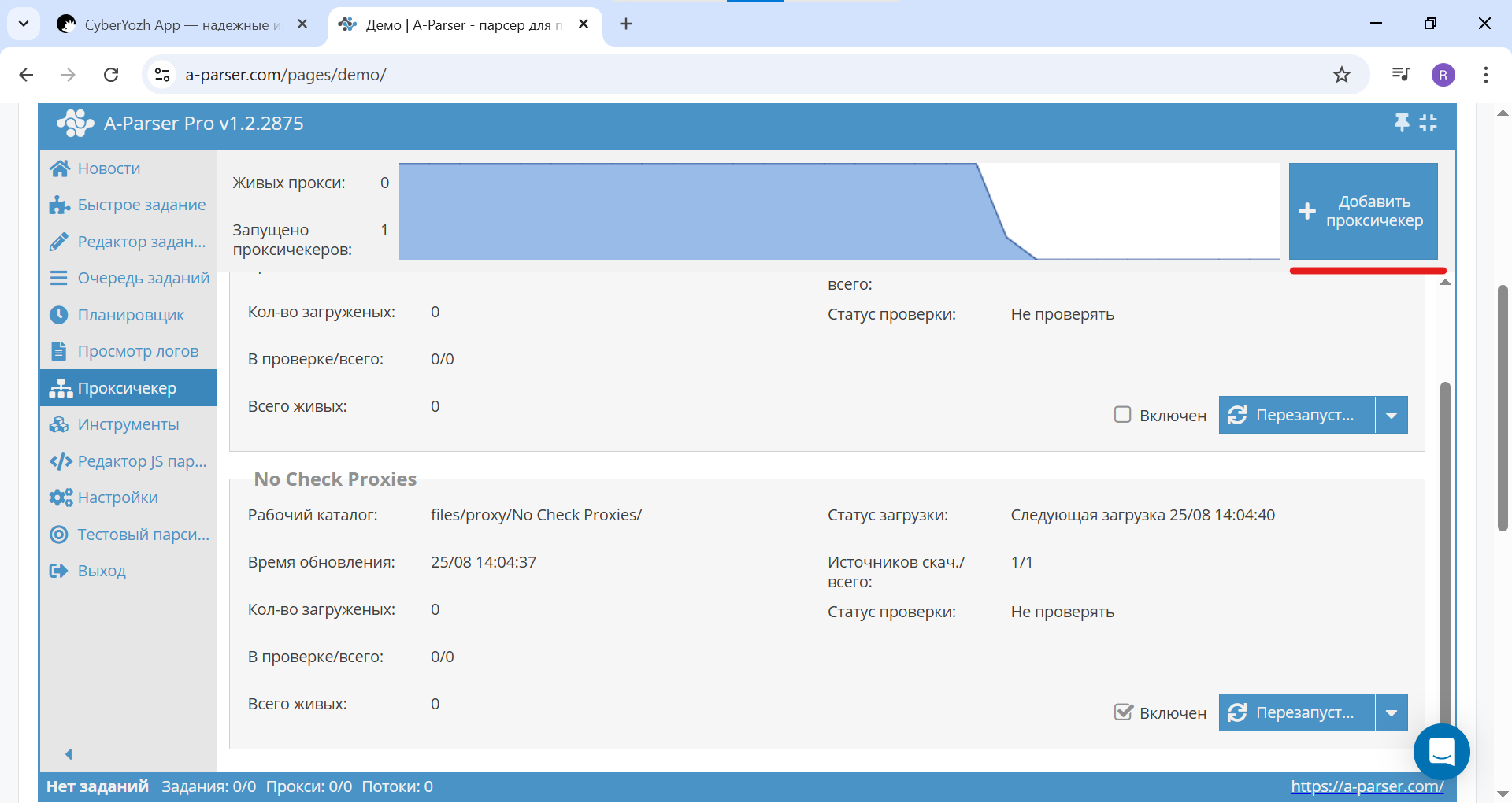 Рис. 3. Скріншот розділу «Проксічекер» в A-Parser, що демонструє кнопку «Додати проксічекер» для створення нового проксічекера.
- Натисніть кнопку «Додати но...» (Додати новий пресет).
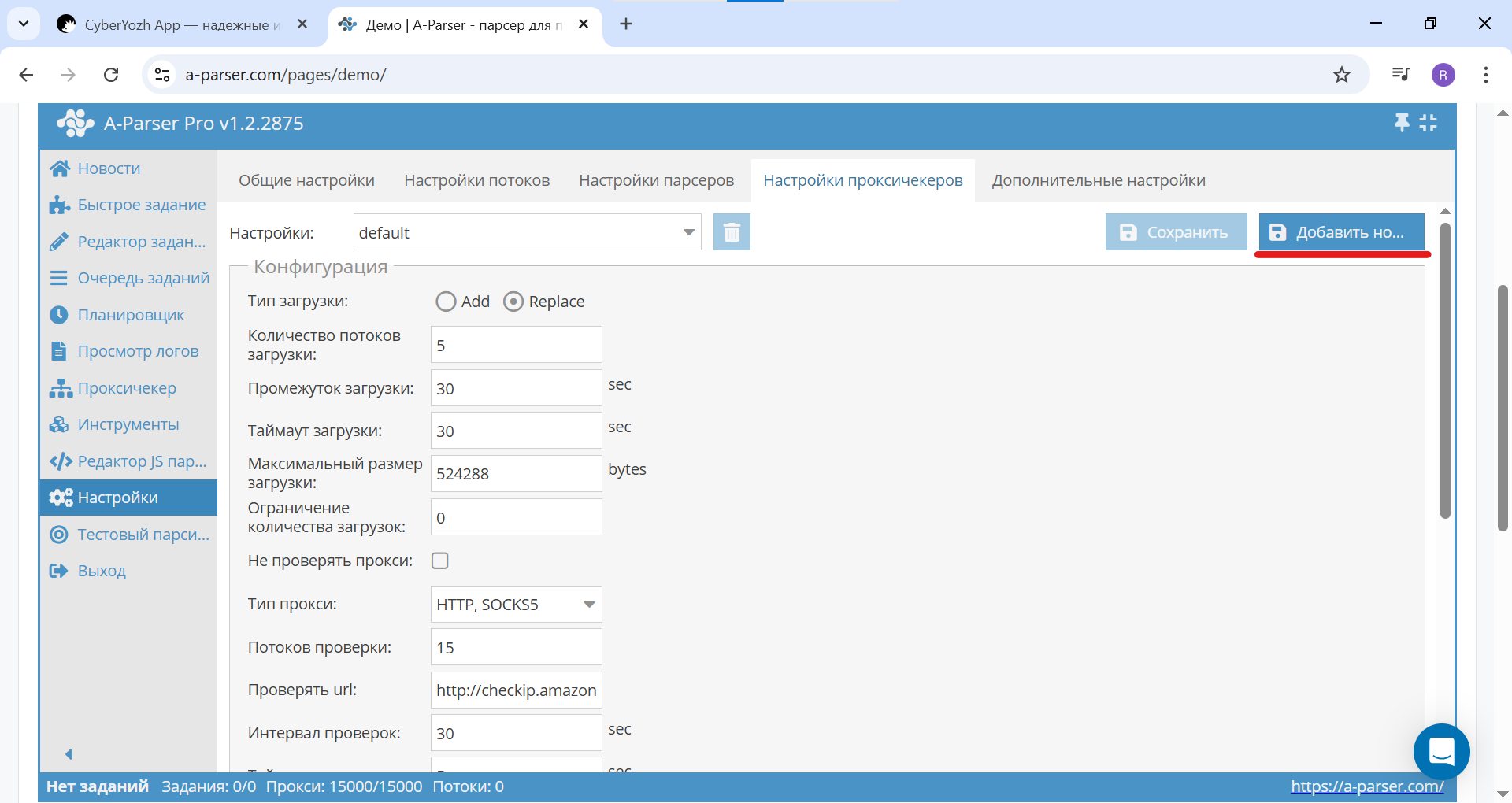 Рис. 4. Скріншот розділу «Налаштування» в A-Parser, що демонструє перехід у вкладку «Налаштування проксічекерів» та кнопку «Додати новий пресет» для створення нового пресета.
- У вікні, що з'явилося, введіть зрозумілу назву, наприклад, CyberYozh, і натисніть «ОК».
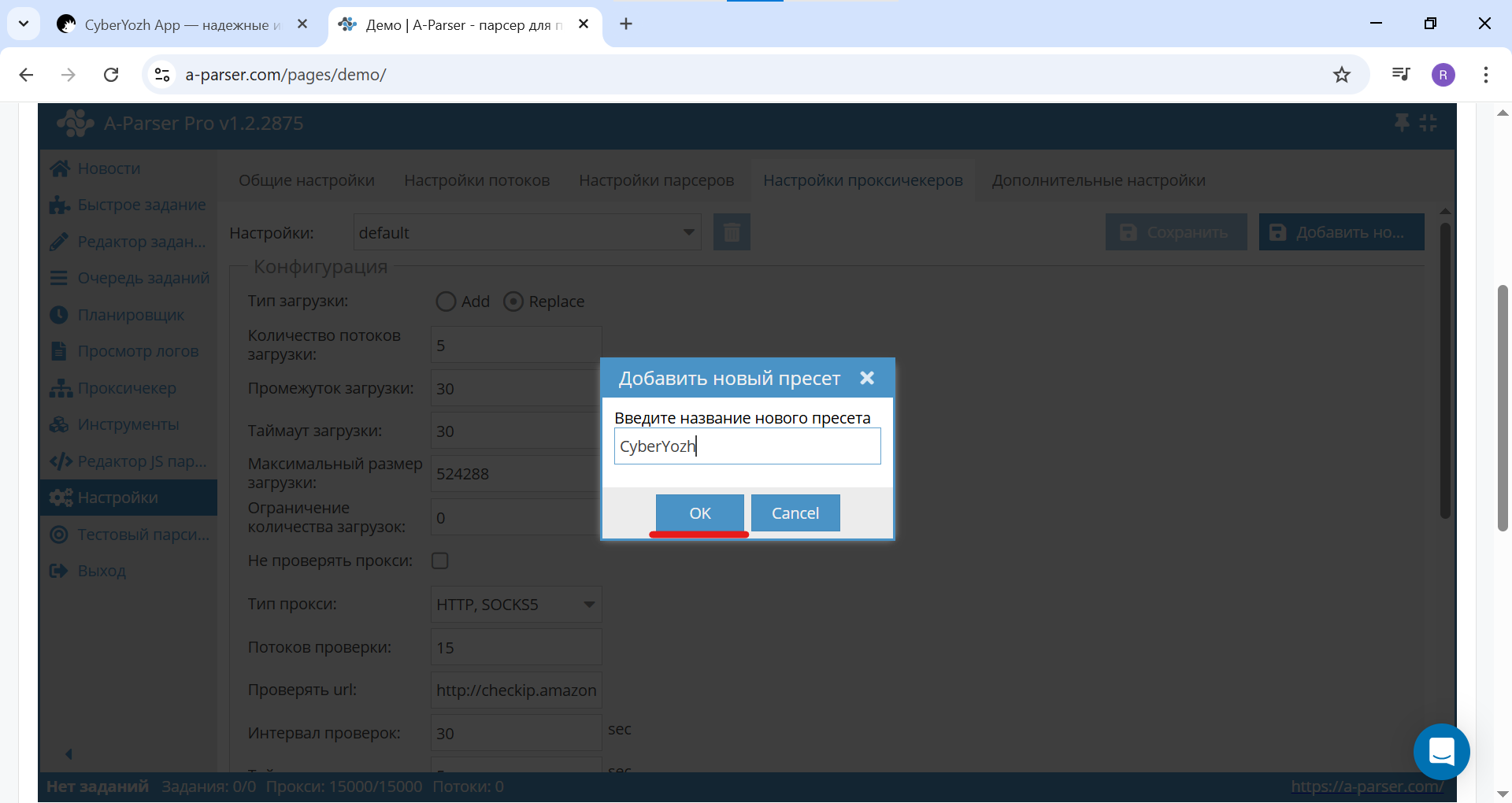 Рис. 5. Скріншот діалогового вікна в A-Parser, що демонструє процес створення нового пресета. У поле вводиться назва пресета, в даному випадку — «CyberYozh».
Тепер усі подальші налаштування будуть прив'язані до цього пресета.
Крок 3: Налаштовуємо авторизацію
Найважливіший крок. Вказуємо програмі, як працювати з вашими проксі, які мають логін і пароль.
- Переконайтеся, що у випадаючому списку «Налаштування» вибрано ваш пресет («CyberYozh»).
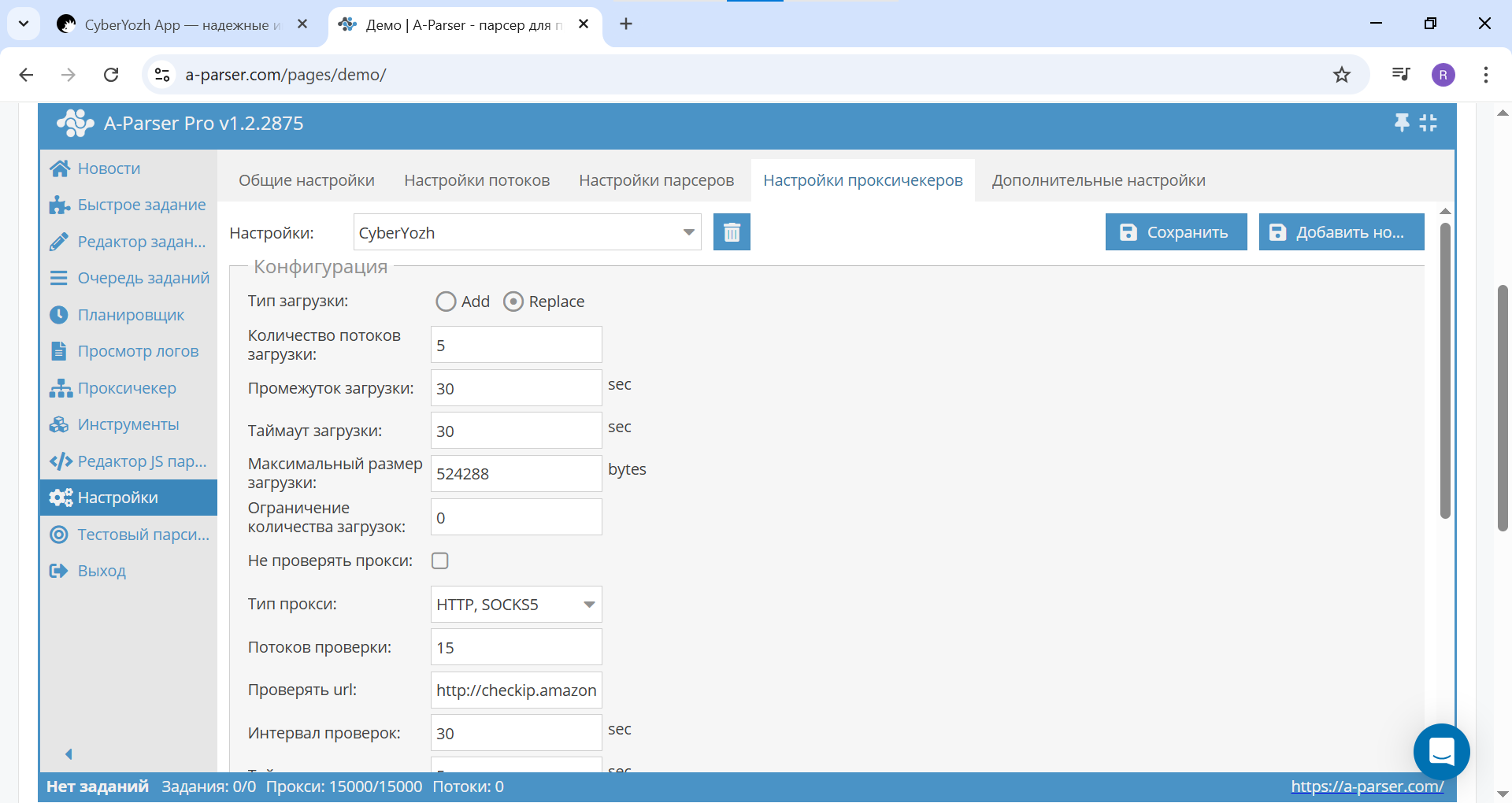 Рис. 6. Скріншот налаштувань створеного пресета в A-Parser, в даному випадку — «CyberYozh».
- Прокрутіть сторінку вниз і поставте галочку «Використовувати авторизацію проксі».
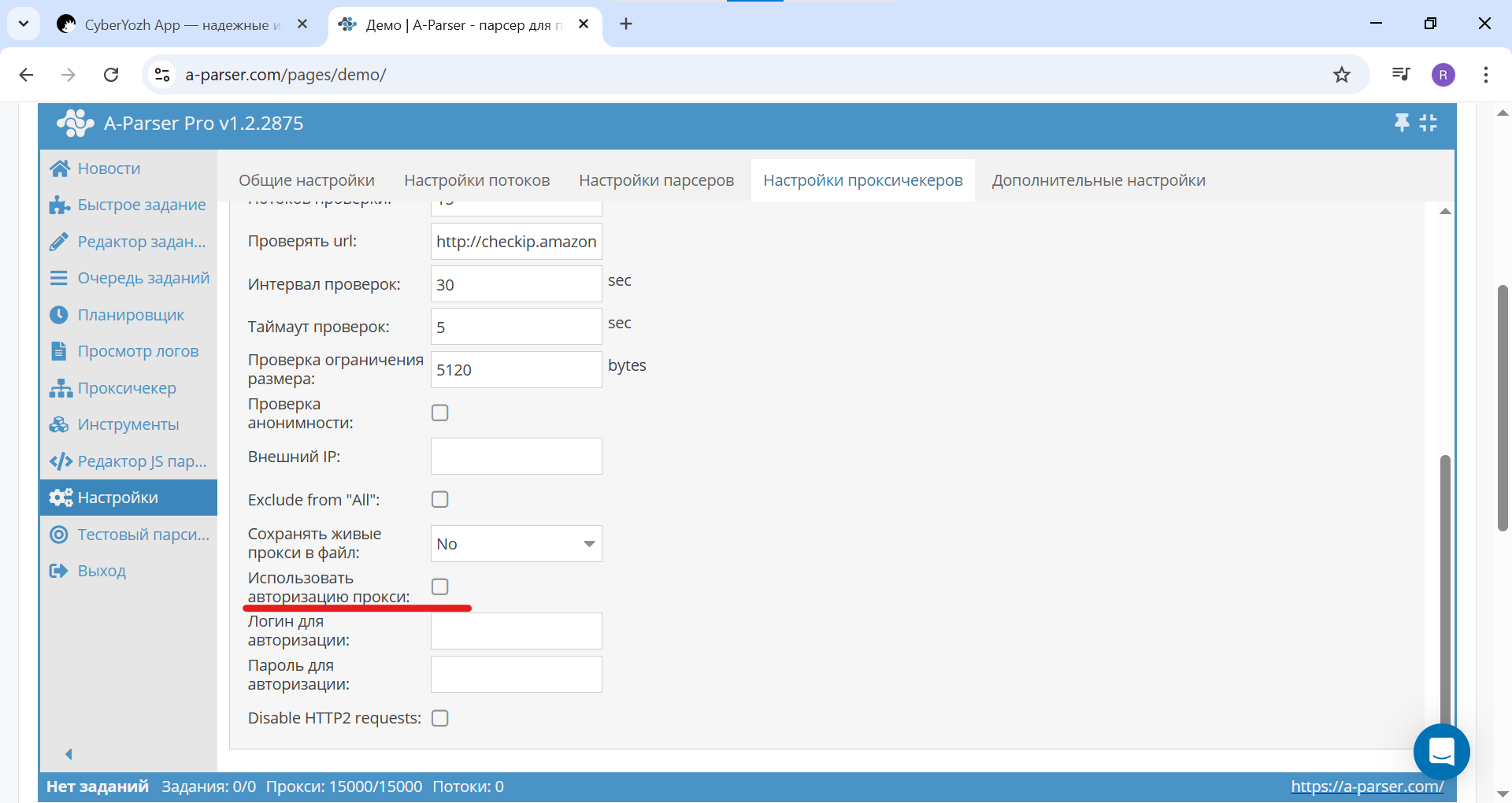 Рис. 7. Скріншот налаштувань проксічекера в A-Parser, що демонструє активацію опції «Використовувати авторизацію проксі».
- Поля «Логін для авторизації» та «Пароль для авторизації» залиште порожніми. A-Parser — розумний інструмент, і він сам витягне дані для авторизації з вашого списку проксі, якщо той у правильному форматі.
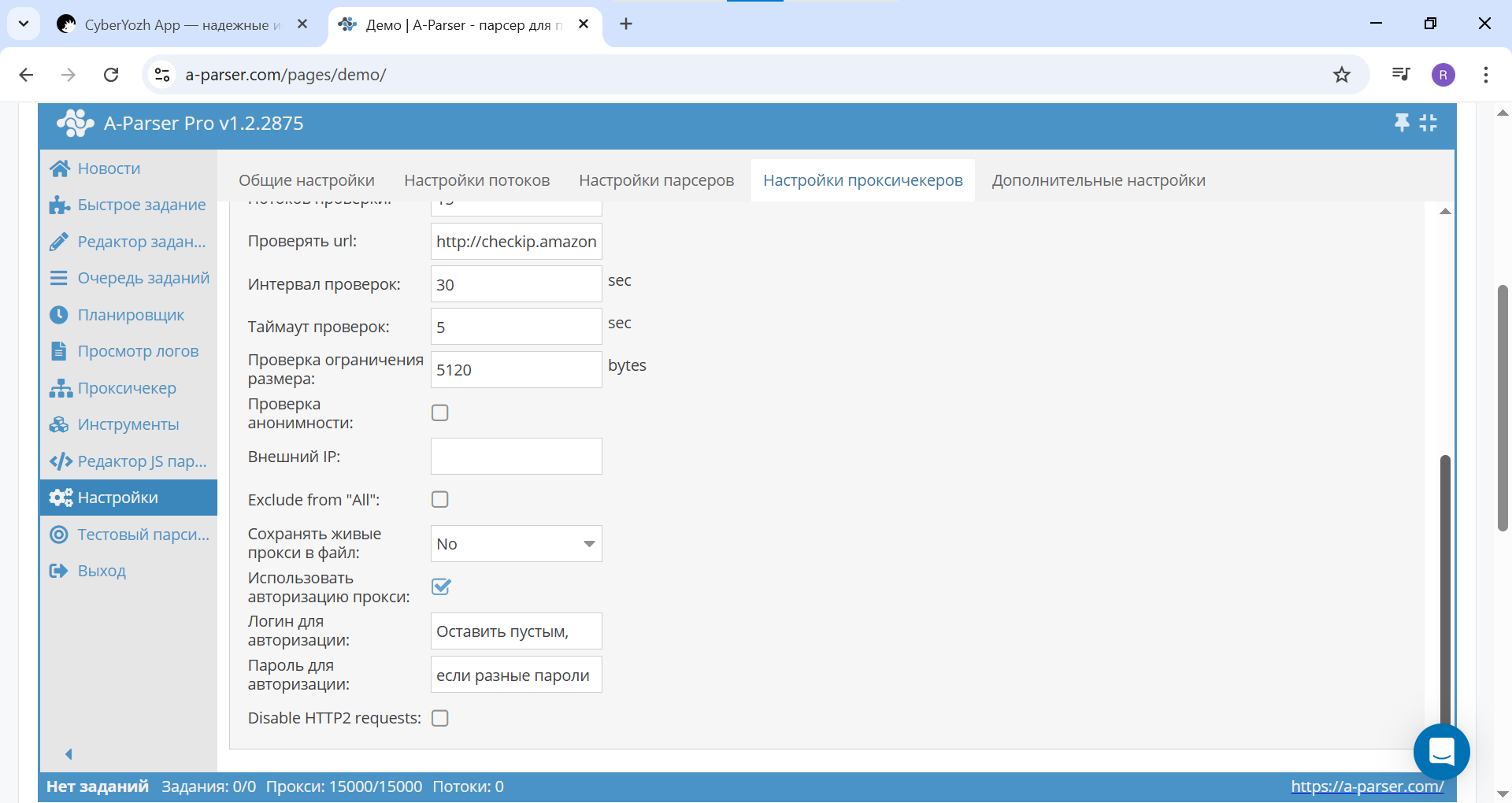 Рис. 8. Скріншот налаштувань проксічекера в A-Parser, що демонструє активацію опції «Використовувати авторизацію проксі». Поля для логіна та пароля залишаються порожніми, оскільки дані зчитуватимуться з файлу.
- Після цього обов'язково натисніть кнопку «Зберегти», щоб застосувати зміни для пресета.
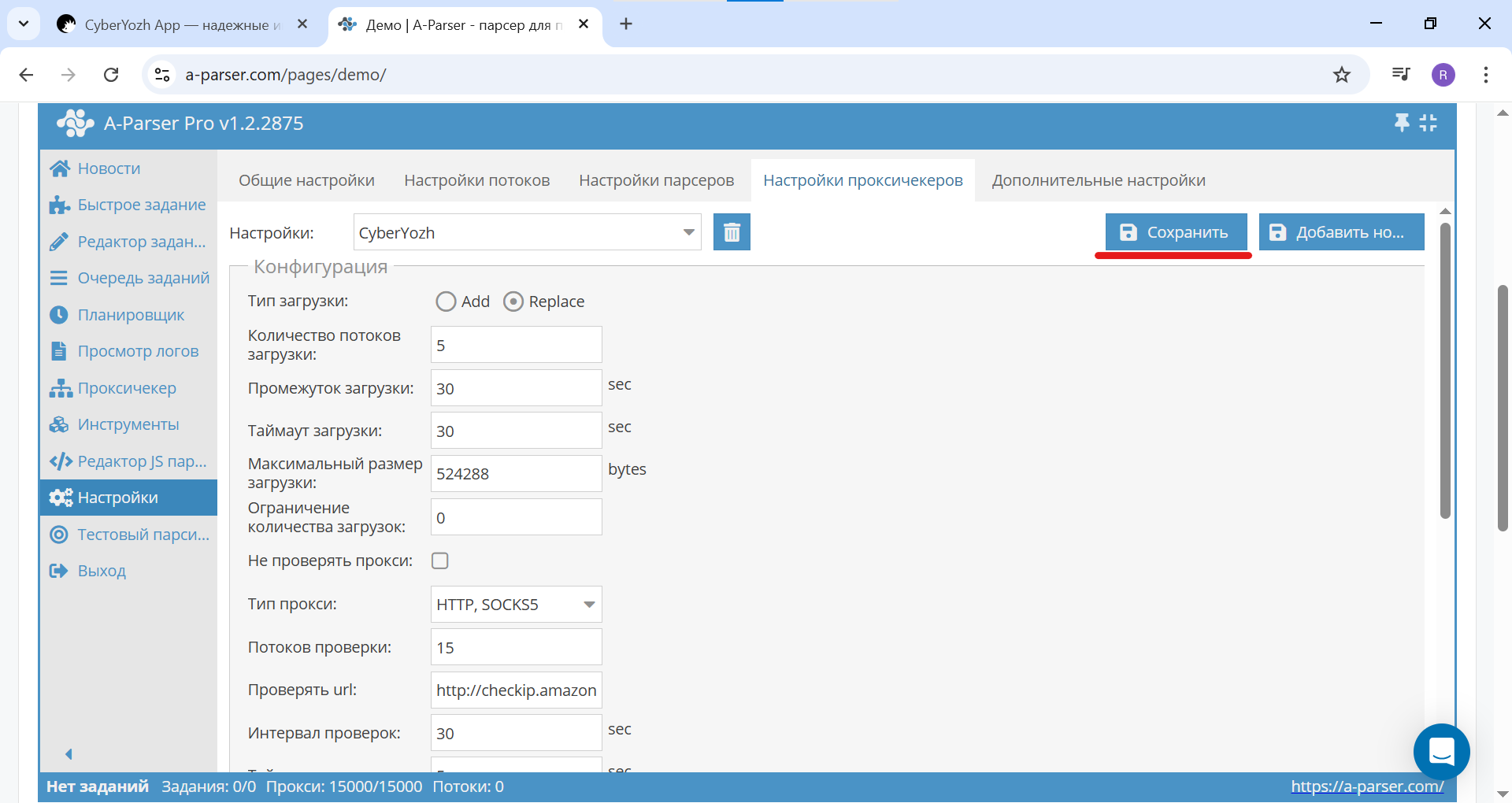 Рис. 9. Скріншот налаштувань проксічекера в A-Parser, що демонструє розташування кнопки «Зберегти».
Крок 4: Готуємо та завантажуємо список проксі
A-Parser автоматично створює папку для кожного нового пресета. Саме туди ми і покладемо наш список проксі.
- Відкрийте папку, де встановлено A-Parser. Перейдіть за шляхом:
.../aparser/files/proxy/. - Всередині ви побачите папку з назвою вашого пресета — CyberYozh. Зайдіть у неї.
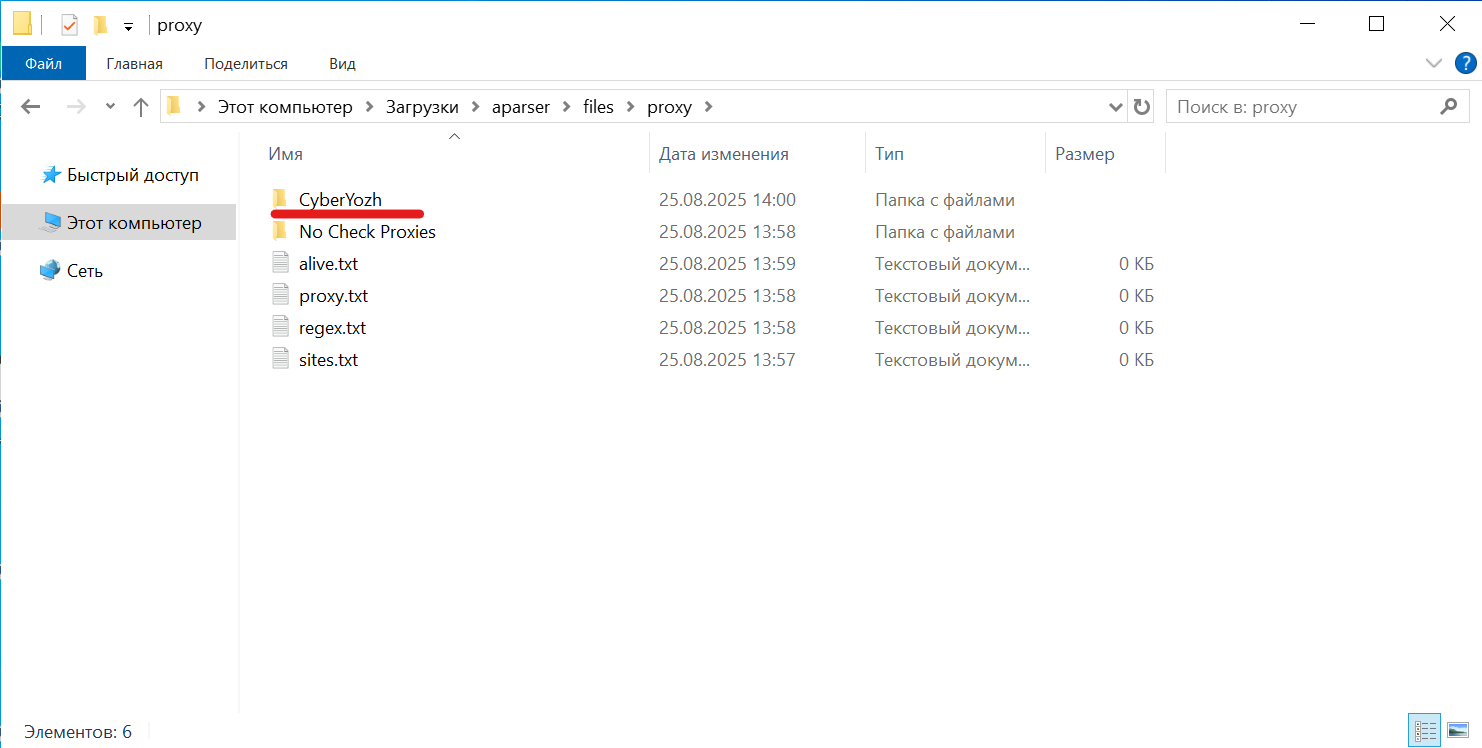 Рис. 10. Скріншот файлового менеджера, що демонструє структуру папок A-Parser. Для пресета «CyberYozh» була автоматично створена однойменна папка, в якій необхідно розмістити файл proxy.txt.
- Створіть або відкрийте (якщо вже існує) у цій папці текстовий файл із назвою
proxy.txt. - Відкрийте цей файл і вставте список ваших проксі. Формат має бути строго
логін:пароль@IP-адреса:порт. Кожен проксі з нового рядка. Не забудьте зберегти файл після внесених змін.
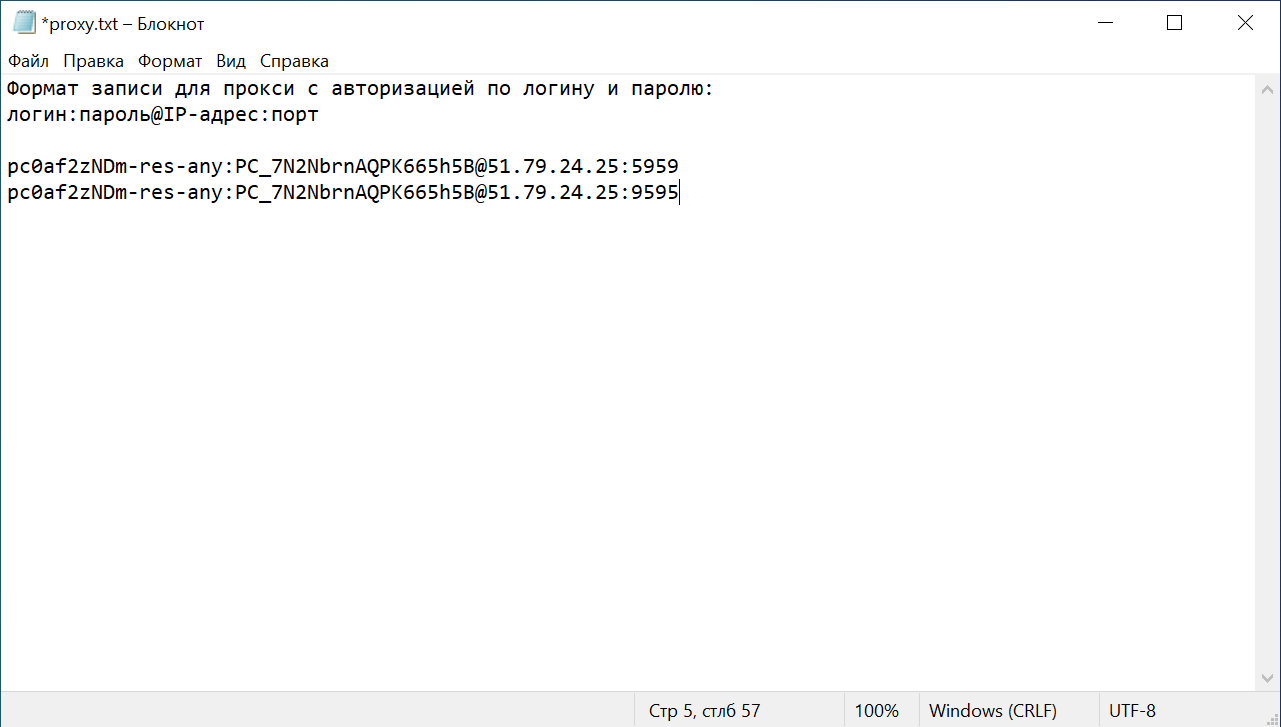 Рис. 11. Скріншот текстового файлу proxy.txt, що демонструє правильний формат запису даних для проксі з авторизацією: логін:пароль@IP-адреса:порт.
Крок 5: Запускаємо перевірку
Усі налаштування готові, файл на місці. Пора перевірити, чи «оживуть» наші проксі в парсері.
- Поверніться в A-Parser і перейдіть у лівому меню до розділу «Проксічекер».
- Парсер автоматично підхопить файл
proxy.txtіз потрібної папки. - Готово.
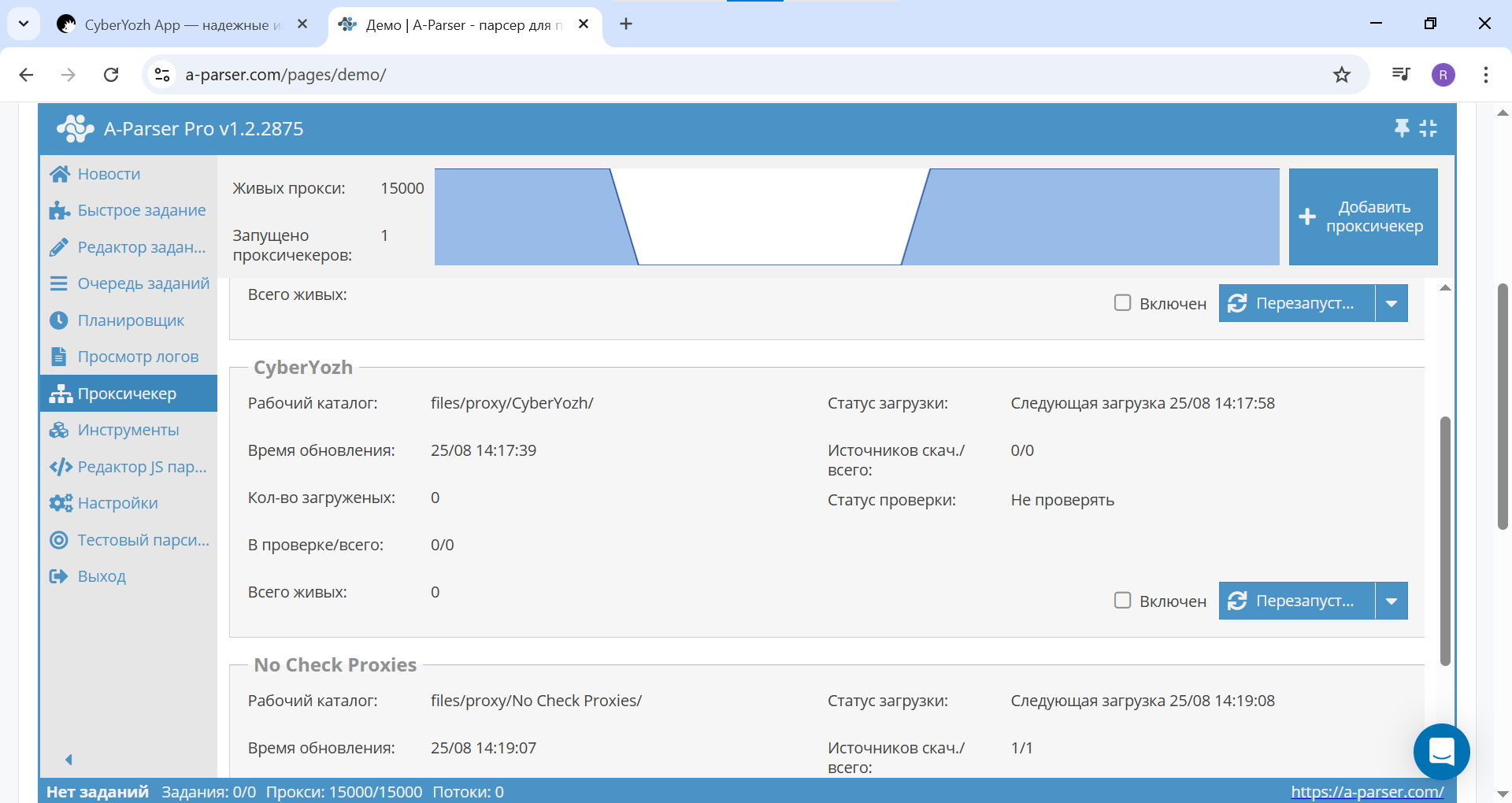 Рис. 12. Скріншот розділу «Проксічекер» в A-Parser, що демонструє додавання нового проксічекера з використанням створеного пресета.
Проксічекер розпочне роботу. Спочатку ви побачите, що він запущений, але живих проксі ще немає.
Крок 6: Перевіряємо результат
Після того, як перевірка завершиться, оновіть сторінку. Ви повинні побачити, що лічильник «Усього живих» показує кількість успішно перевірених проксі. Якщо цифра відповідає кількості проксі у вашому файлі — вітаємо, все налаштовано ідеально!
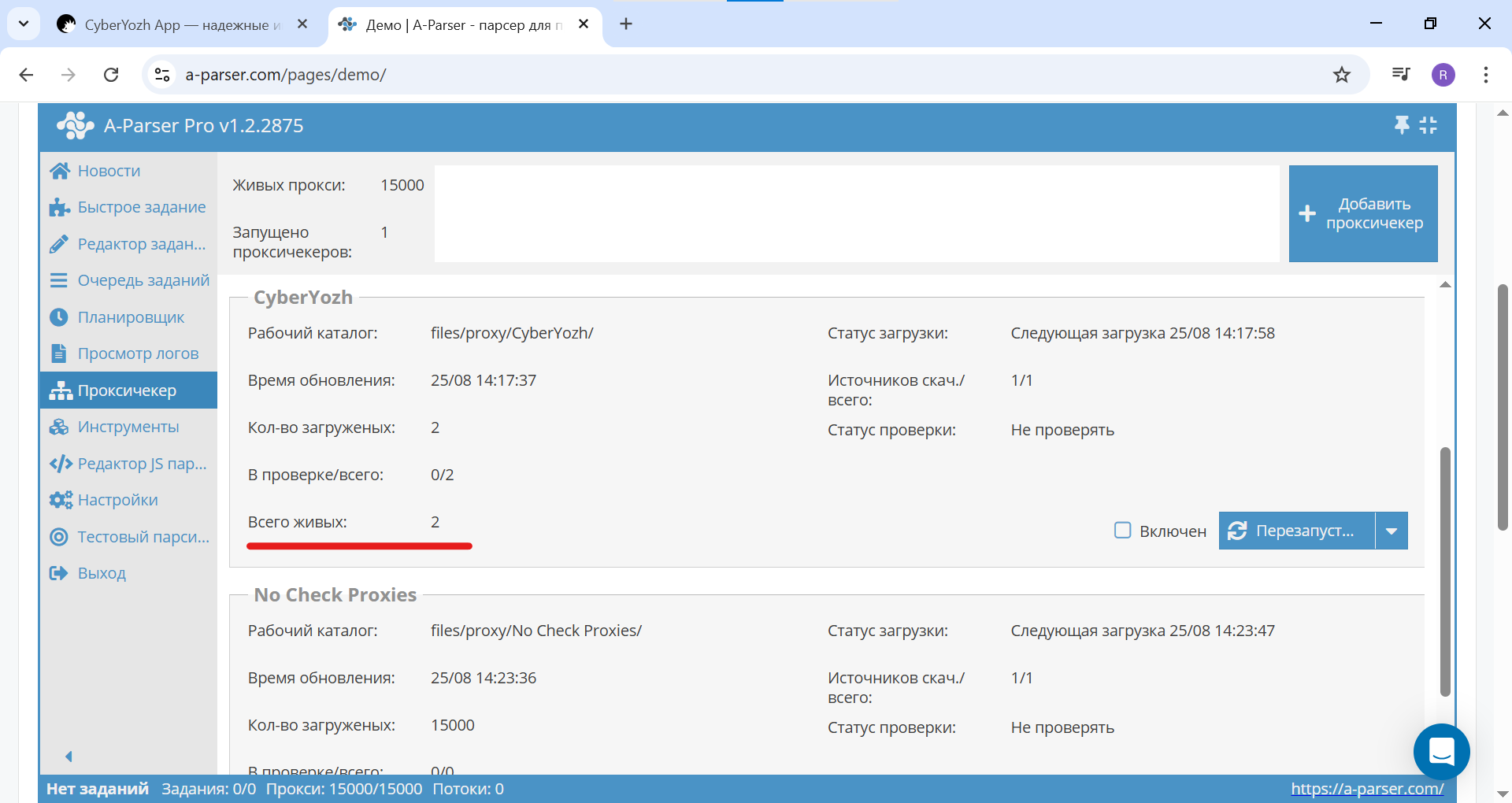 Рис. 13. Скріншот розділу «Проксічекер» в A-Parser, що демонструє результат успішної перевірки. Лічильник «Усього живих» показує кількість працюючих проксі, готових до використання.
Тепер A-Parser готовий використовувати цей пул «живих» проксі для виконання ваших завдань.
Висновок
Чудово! Налаштування завершено. Пам'ятайте: основа успішного та безперебійного збору даних — це не тільки потужний софт, а й якісні, надійні проксі. Економія на них майже завжди призводить до проблем із підключенням та переривання завдань.
Потрібні стабільні резидентські або мобільні проксі для A-Parser? У нашому каталозі ви знайдете рішення з ротацією та високим рівнем довіри, які ідеально підходять для багатопотокового збору даних. А за допомогою чекера Fraud Score ви завжди будете впевнені в чистоті використовуваних IP.
