
PhantomBuster — це потужний інструмент для автоматизації робочих процесів та аналізу публічних даних. Він дозволяє оптимізувати роботу з контактами в LinkedIn, ефективно аналізувати відкриті дані в Instagram та автоматизувати робочі процеси без знання коду.
Але є нюанс: PhantomBuster працює у хмарі. Коли ви запускаєте «Фантома» (сценарій), він працює з IP-адрес сервісу (зазвичай це дата-центри AWS у Франції або США). Деякі платформи можуть обмежувати доступ із нерозпізнаних IP-адрес дата-центрів, що може перервати ваш робочий процес і спричинити проблеми з підключенням.
Щоб працювати безпечно та масштабовано, вам критично необхідно підключити свій власний, трастовий проксі.
У цьому гайді ми розберемо, який тип проксі вибрати для LinkedIn/Instagram та як правильно налаштувати його в PhantomBuster.
Частина 1. Стратегія: Який проксі потрібен для PhantomBuster?
Вибір правильного проксі необхідний для підтримки стабільного, якісного з'єднання та забезпечення безперебійної роботи на різних платформах.
1. Мобільні проксі (4G/5G) — Для Instagram та Facebook
- Що це: IP стільникових операторів.
- Для чого: Взаємодія з аудиторією, автоматизація рутинних завдань та аналіз відкритих даних в Instagram та Facebook.
- Чому: Мобільні проксі використовують IP-адреси стільникових операторів, забезпечуючи високонадійне з'єднання, яке гарантує стабільну та безперебійну роботу з платформами, орієнтованими на мобільні пристрої, такими як Instagram.
- 👉 Докладніше про мобільні проксі ви можете почитати тут
2. Резидентські статичні проксі (ISP) — Для LinkedIn та Twitter
- Що це: IP-адреси домашніх інтернет-провайдерів.
- Для чого: Автоматизація лідогенерації в LinkedIn (Sales Navigator), аналіз відкритих даних Twitter (X), робота з Google Maps.
- Чому: LinkedIn чутливий до частої зміни IP. Вам потрібен статичний резидентський IP, який забезпечить стабільне з'єднання на тривалий час. Зміна IP-адреси під час активної сесії може призвести до несподіваного виходу із системи або обриву з'єднання.
3. Серверні проксі (Datacenter)
- Що это: Дешеві IP хостинг-провайдерів.
- Для чого: Збір відкритої інформації з Yellow Pages, Google Search, сайтів компаній та інших публічних джерел.
- Ризик: Для акаунтів у соцмережах використовувати категорично не рекомендується.
Частина 2. Підготовка даних
Для PhantomBuster критично важлива стабільність (Uptime) та правильний протокол. Ми рекомендуємо використовувати приватні канали від CyberYozh App.
Після покупки ви отримаєте дані:
- IP (Host):
172.98.60.180 - Port:
58763 - Login / Password: Дані для авторизації.
Критично важливо: PhantomBuster підтримує ТІЛЬКИ протокол HTTP/HTTPS. Протокол SOCKS5 не підтримується. Переконайтеся, що ви використовуєте HTTP-порт із вашого особистого кабінету.
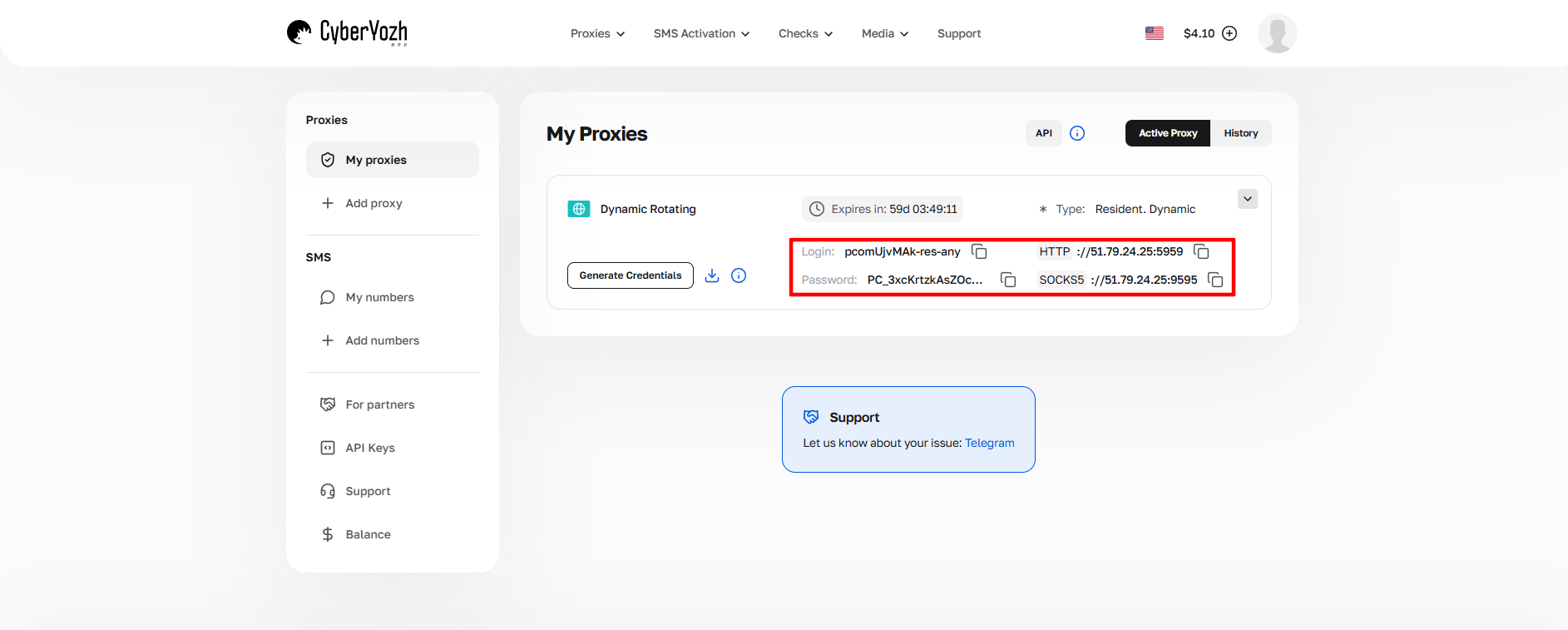 Рис. 1. Скріншот інтерфейсу платформи CyberYozh App, що демонструє розташування даних для підключення проксі-сервера. На зображенні відображені поля для IP-адреси (Host), порту (Port), імені користувача (Proxy Username) та пароля (Proxy Password).
Частина 3. Налаштування проксі (Створення пулу)
У PhantomBuster найкраще використовувати Proxy Pools (Пули проксі). Це дозволяє один раз додати проксі і потім легко призначати його різним Фантомам.
Крок 1. Перехід до налаштувань
- Увійдіть до акаунту PhantomBuster.
Натисніть на своє ім'я (або аватар) у правому верхньому куті.
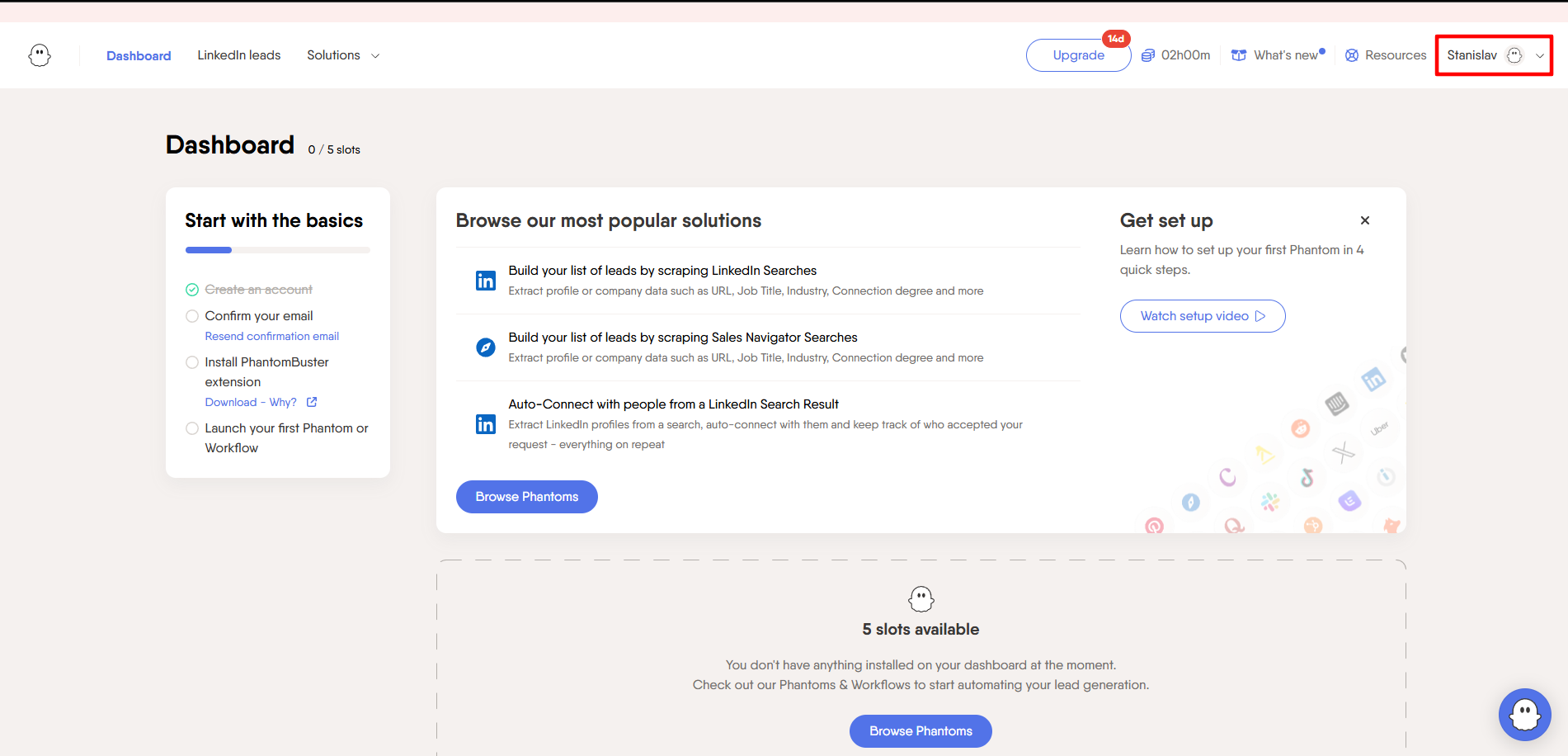 Рис. 2. Інтерфейс панелі керування PhantomBuster, що демонструє верхню навігаційну панель з елементом профілю користувача, розташованим у правому верхньому куті.
У випадаючому меню виберіть Proxies.
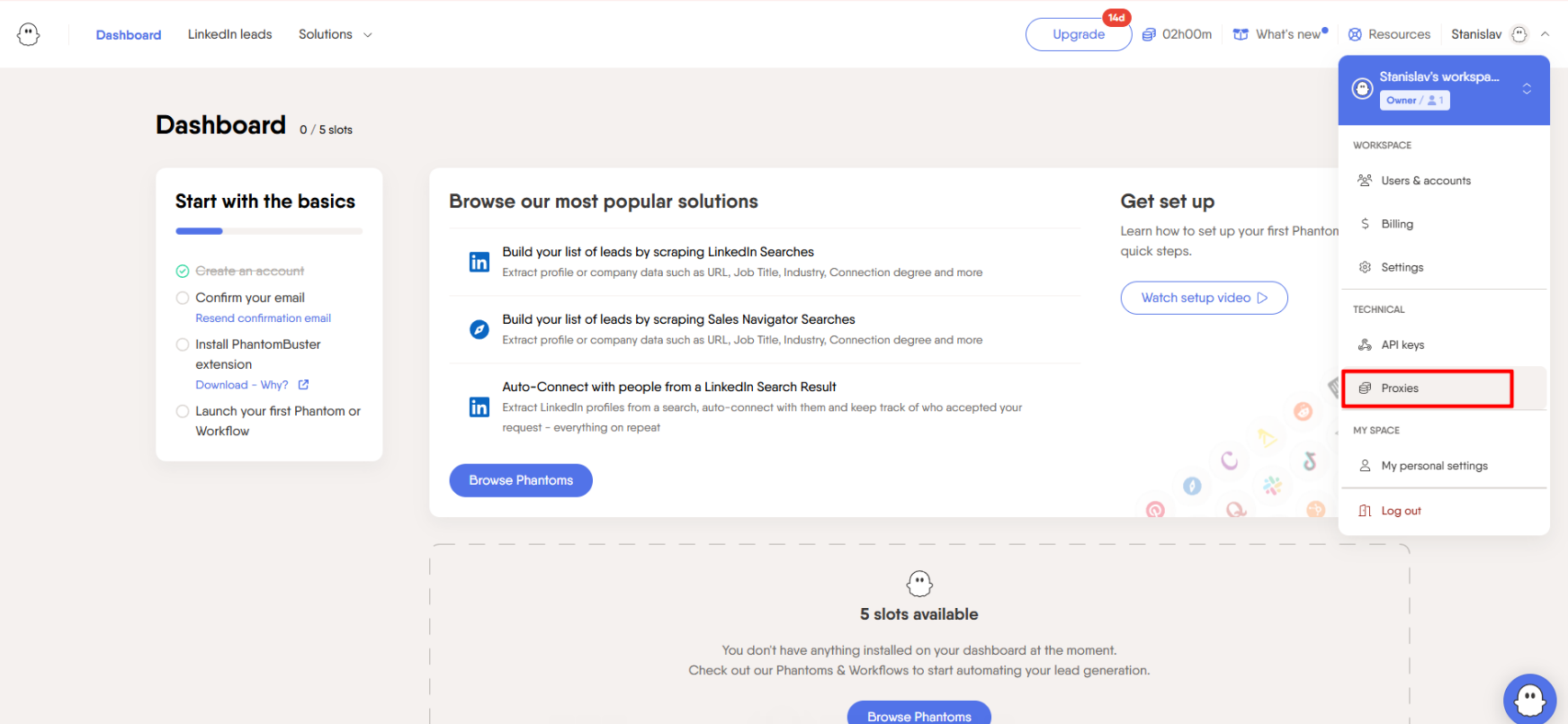 Рис. 3. Інтерфейс керування PhantomBuster. На зображенні представлений вибір пунктуProxies.
Крок 2. Створення пулу
Натисніть синю кнопку + New Proxy Pool.
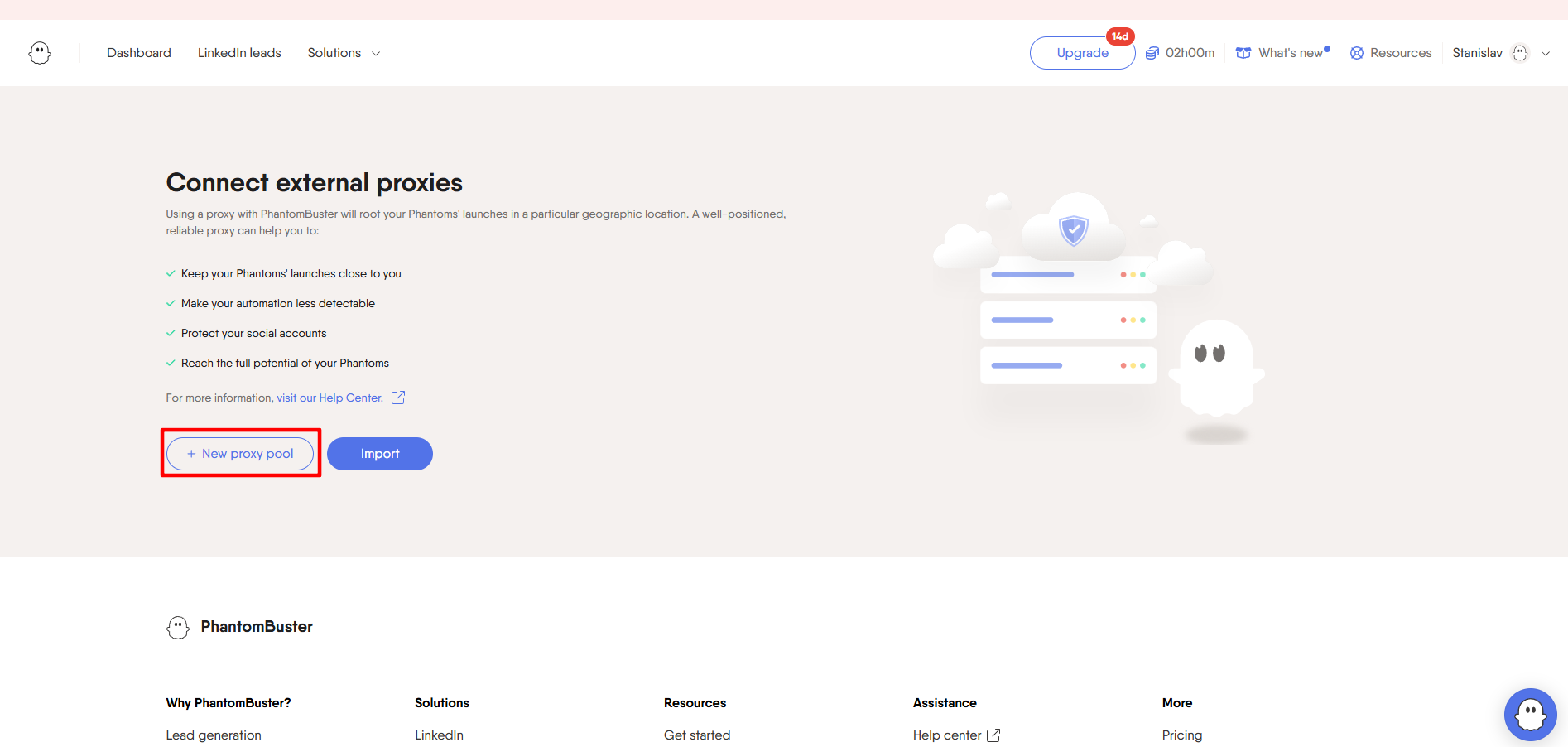 Рис. 4. Користувацький інтерфейс панелі керування проксі в PhantomBuster, що демонструє кнопку "New Proxy Pool".
Дайте пулу зрозумілу назву (наприклад,
CyberYozhProxy).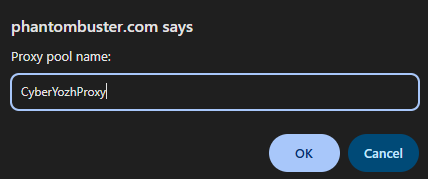 Рис. 5. Інтерфейс створення пулу проксі в PhantomBuster. Візуалізація демонструє діалогове вікно з полем для введення назви пулу проксі ("Proxy Pool Name") та відповідною формою для конфігурації.
Крок 3. Введення даних
Введіть дані вашого проксі. PhantomBuster приймає їх у форматі: ip:port:login:password
Приклад: 51.79.24.25:9595:pcomUjvMAk-res-any:xdtAof3xB7RSmUr
- Вставте рядок у поле.
- Натисніть Add proxy.
- Якщо проксі додався успішно, ви побачите його у списку.
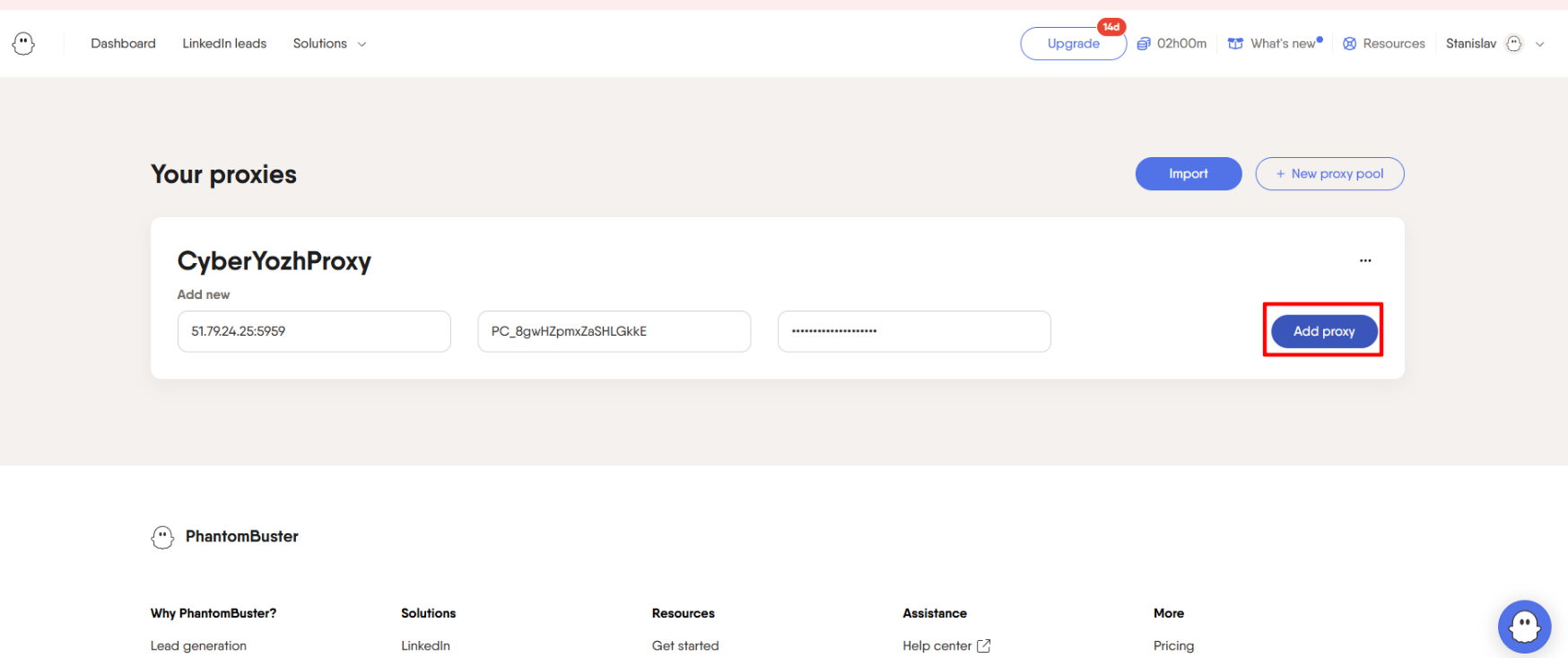 Рис. 6. Інтерфейс конфігурування проксі-сервера в системі PhantomBuster. На зображенні представлена форма для введення параметрів проксі-з'єднання, що включає поля для зазначення IP-адреси та порту, а також облікових даних автентифікації (ім'я користувача та пароль).
Частина 4. Прив'язка проксі до Фантома
Тепер, коли проксі додано до системи, потрібно сказати конкретному скрипту (наприклад, "LinkedIn Profile Scraper"), щоб він працював через цей проксі.
Крок 1. Вибір Фантома
Перейдіть до Dashboard (Панель керування) і виберіть потрібний Фантом (або створіть новий через "Solutions").
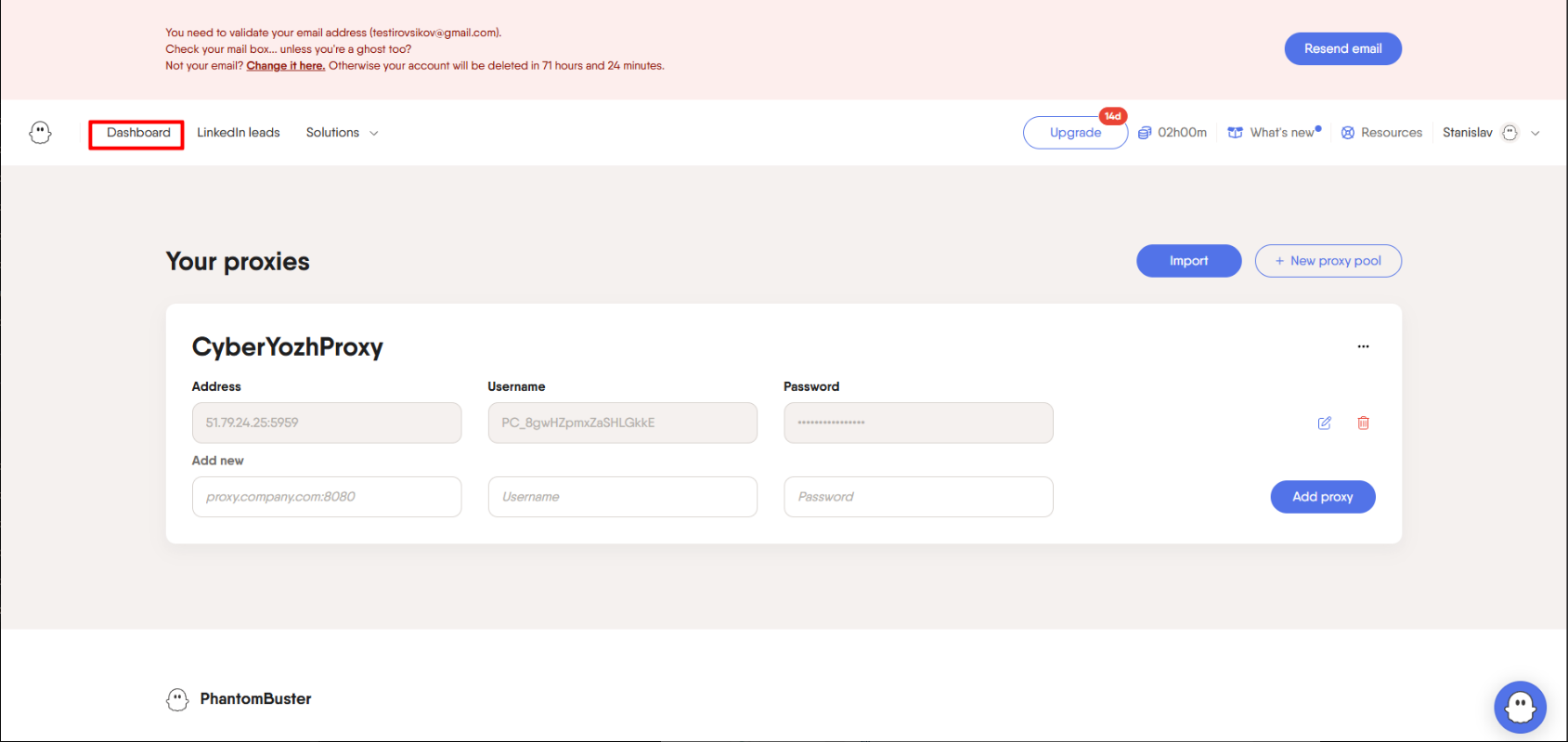 Рис. 7. Користувацький інтерфейс панелі керування PhantomBuster, що демонструє навігаційний елемент "Dashboard".
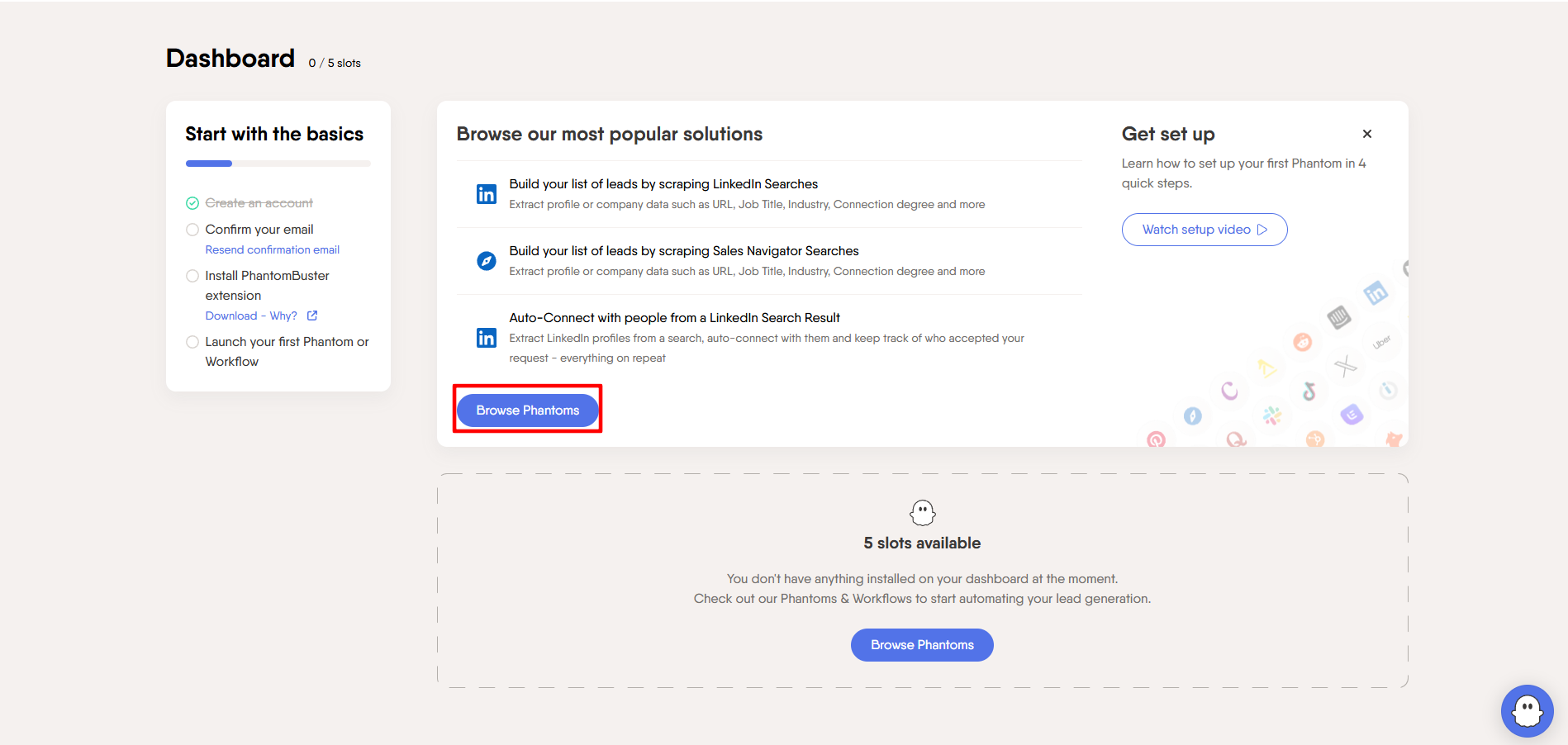 Рис. 8. Інтерфейс панелі керування PhantomBuster, що демонструє функціональний елемент створення нового Phantom. На зображенні представлена секція користувацького інтерфейсу з кнопкою "New Phantom".
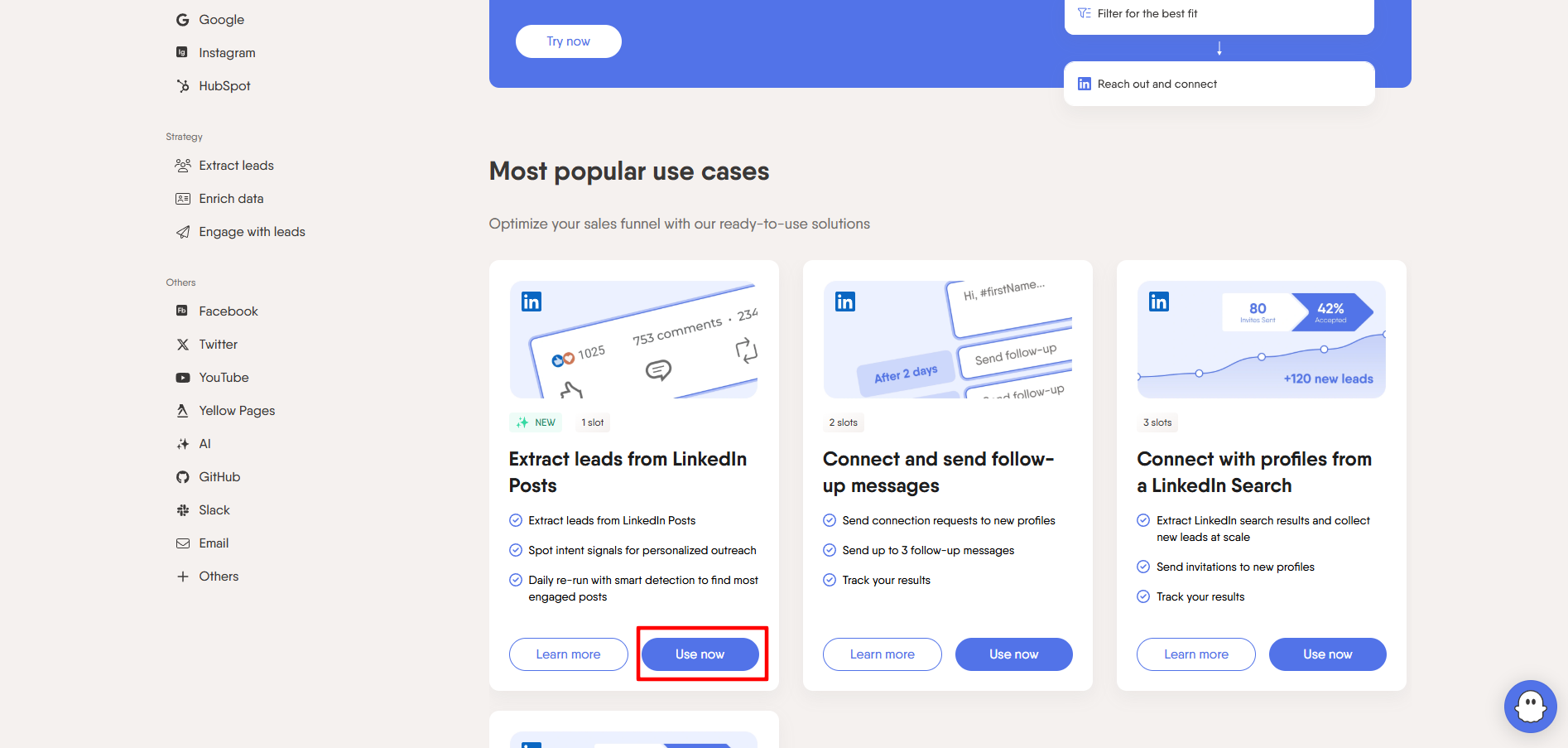 Рис. 9. Візуалізація інтерфейсу вибору проєкту в платформі PhantomBuster. На зображенні представлений структурований каталог автоматизованих модулів (фантомів).
Крок 2. Налаштування запуску (Settings)
Натисніть на три крапки біля Фантома -> Setup (або Edit). Пройдіть етапи налаштування (підключення до акаунту, критерії пошу) до кроку Settings (Налаштування).
У лівому меню налаштувань Фантома знайдіть розділ Advanced (іноді він прихований під кнопкою "Show advanced settings").
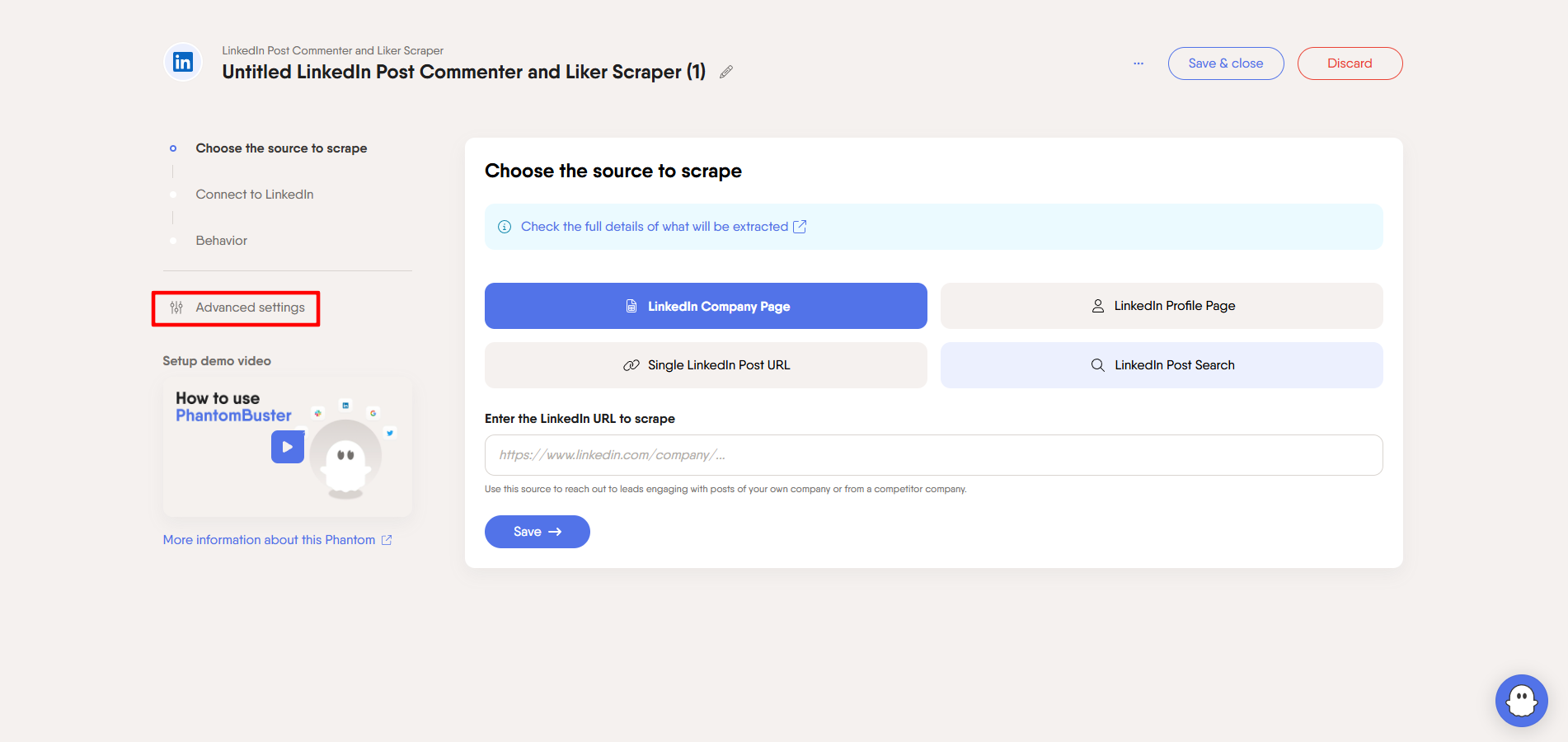 Рис. 10. Інтерфейс конфігурації розширених налаштувань у системі PhantomBuster. Візуалізована панель навігації з виділеним розділом "Advanced".
Крок 3. Вибір проксі
Знайдіть поле Proxy (або Proxies).
- У випадаючому списку виберіть Random proxy from pool....
- Виберіть створений вами пул (наприклад,
CyberYozhProxy).
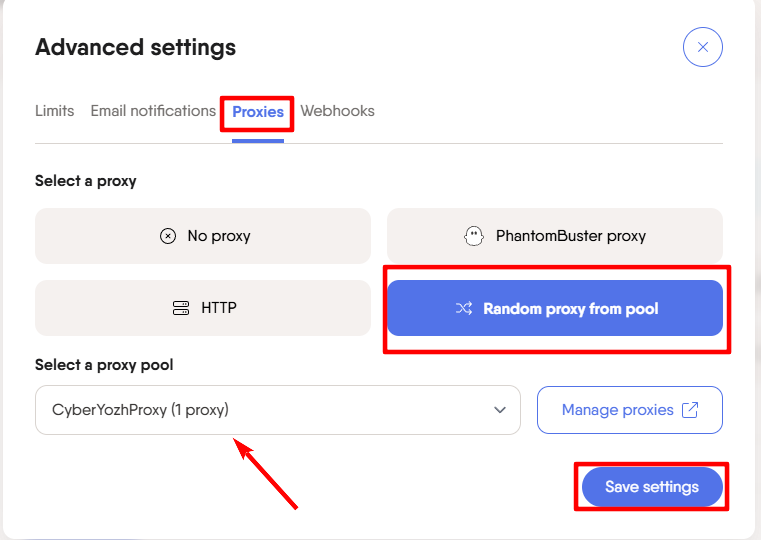 Рис. 11. Інтерфейс конфігурації проксі-з'єднання в системі PhantomBuster. На зображенні представлено діалогове вікно налаштування проксі-пулу з випадаючим меню.
Натисніть Save. Тепер цей Фантом буде запускатися тільки через ваш надійний проксі.
Частина 5. Поради для профі
- Геолокація важлива: Якщо ваш LinkedIn акаунт зареєстрований у США, використовуйте тільки проксі США. Підключення з іншого регіону може активувати стандартні перевірки безпеки; використання географічно узгодженого IP забезпечує безперешкодний доступ до вашого робочого простору.
- Один акаунт = Один проксі: Якщо ви використовуєте кілька Фантомів для одного і того ж акаунта LinkedIn, переконайтеся, що всі вони працюють через один і той самий статичний проксі. "Стрибки" IP неприпустимі.
- Ліміти: Навіть при використанні проксі дотримуйтесь рекомендацій платформ щодо кількості запитів. Не обробляйте 1000 профілів на годину. PhantomBuster рекомендує безпечні ліміти для автоматизації в описі кожного Фантома — дотримуйтесь їх.
Висновок
Автоматизація з PhantomBuster — це потужний важіль, але без проксі він зламається.
- Для LinkedIn використовуйте Резидентські статичні проксі.
- Для Instagram використовуйте Мобільні проксі.
- Для Yellow Pages використовуйте Серверні проксі.
Надійні HTTP та SOCKS5 проксі, сумісні з PhantomBuster, ви завжди знайдете в каталозі CyberYozh App. Успішної автоматизації та лідогенерації!
