
Покроковий гайд із налаштування Upstream Proxy для аналізу трафіку
Fiddler Classic — це легендарний інструмент в арсеналі будь-якого розробника, тестувальника або security-фахівця. Його основне завдання — працювати як налагоджувальний проксі, перехоплюючи та аналізуючи весь HTTP/HTTPS трафік між вашим комп'ютером та інтернетом. Але що, якщо вам потрібно, щоб сам Fiddler виходив у мережу через ще один, зовнішній проксі-сервер?
Ця можливість називається Upstream Proxy або Gateway, і вона необхідна, коли вам потрібно:
- Аналізувати трафік з конкретної ГЕО: Перевірити, які запити надсилає ваш застосунок, якщо запустити його з Німеччини чи Бразилії.
- Симулювати користувацький досвід: Побачити, як працює сайт для користувача з іншої країни.
- Тестувати мережеву маршрутизацію: Переконатися, що застосунок коректно працює під час проходження трафіку через специфічні корпоративні шлюзи та налаштування.
- Забезпечувати приватність та безпеку під час налагодження та аналізу запитів.
У цьому гайді ми покроково покажемо, як налаштувати Fiddler для роботи через зовнішній проксі-сервер.
Покрокове налаштування зовнішнього проксі у Fiddler
Процес нескладний, але вимагає уважності. Fiddler виступатиме локальним проксі для вашої системи, а він, своєю чергою, спрямовуватиме трафік через вказаний вами зовнішній проксі.
Крок 1: Збір облікових даних проксі
Перший і найважливіший крок — переконатися, що у Вас є повний набір даних для авторизації. Ці «ключі» дозволять Вашому застосунку або браузеру підключитися к проксі-серверу і спрямувати трафік через нього.
Обов'язково підготуйте наступні дані:
- IP-адреса (хост-сервер)
- Порт для підключення
- Логін та пароль для авторизації
- Тип протоколу (HTTP або SOCKS5)
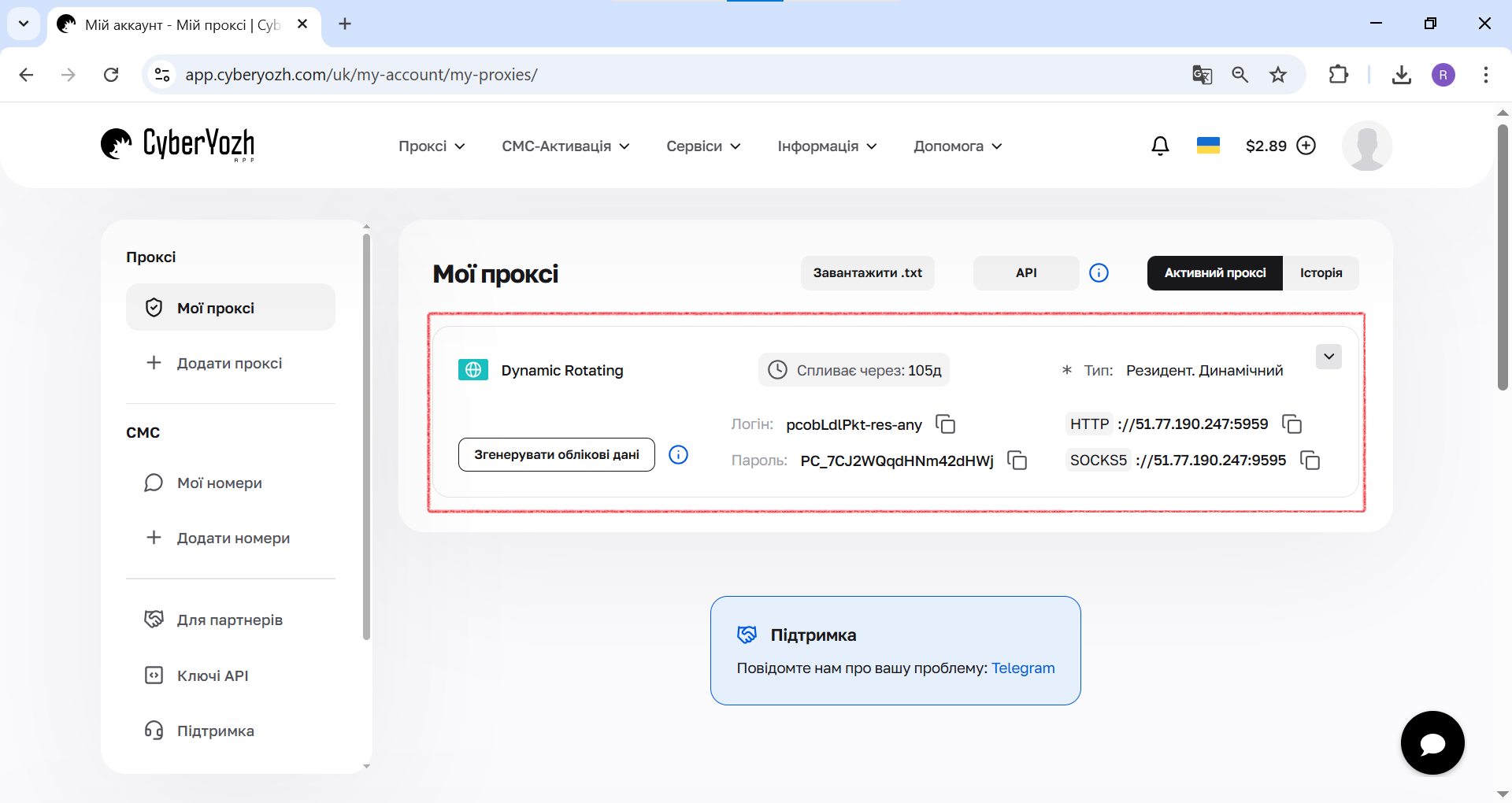 Рис. 1. На цьому скріншоті показано, де в особистому кабінеті CyberYozh Appзнаходяться всі необхідні поля для підключення до проксі-сервера.
Крок 2: Відкриття налаштувань Fiddler
- Запустіть Fiddler Classic.
- У верхньому меню перейдіть у «Tools» -> «Options...».
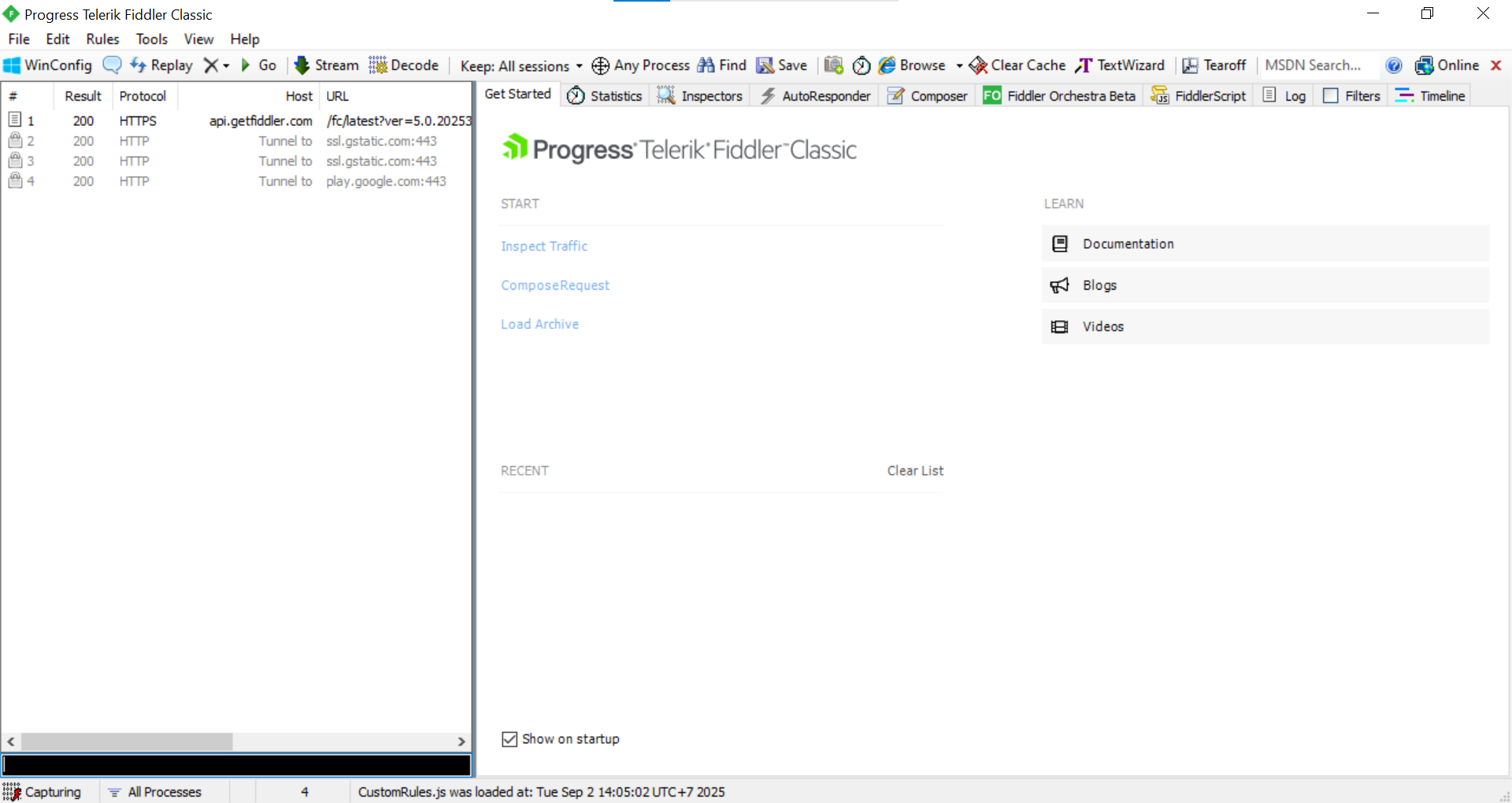 Рис. 2. На цьому скріншоті показано головний робочий інтерфейс програми Fiddler Classic перед початком налаштування.
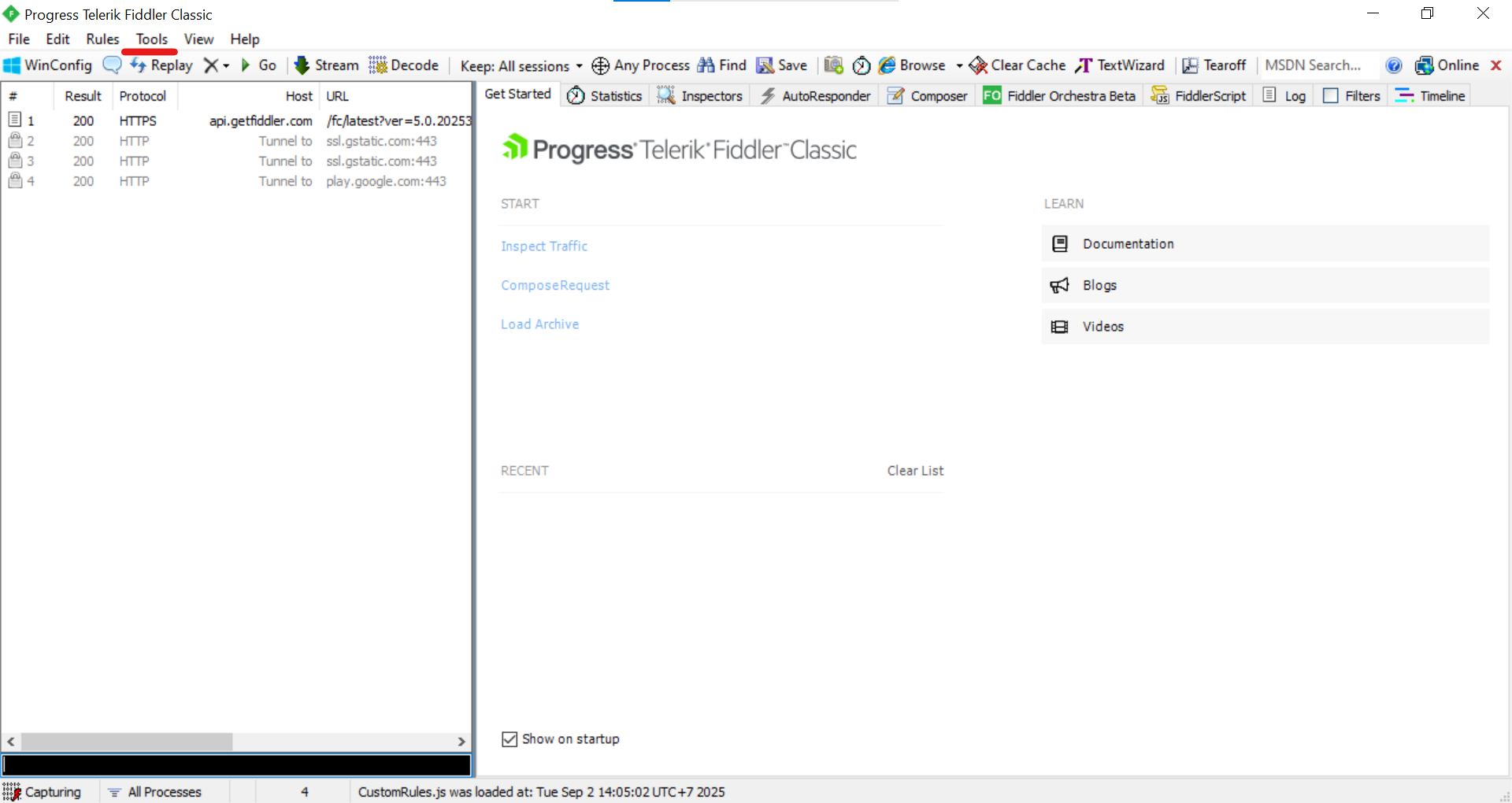 Рис. 3. На цьому скріншоті показано перший крок налаштування, де у верхньому меню необхідно вибрати розділ «Tools».
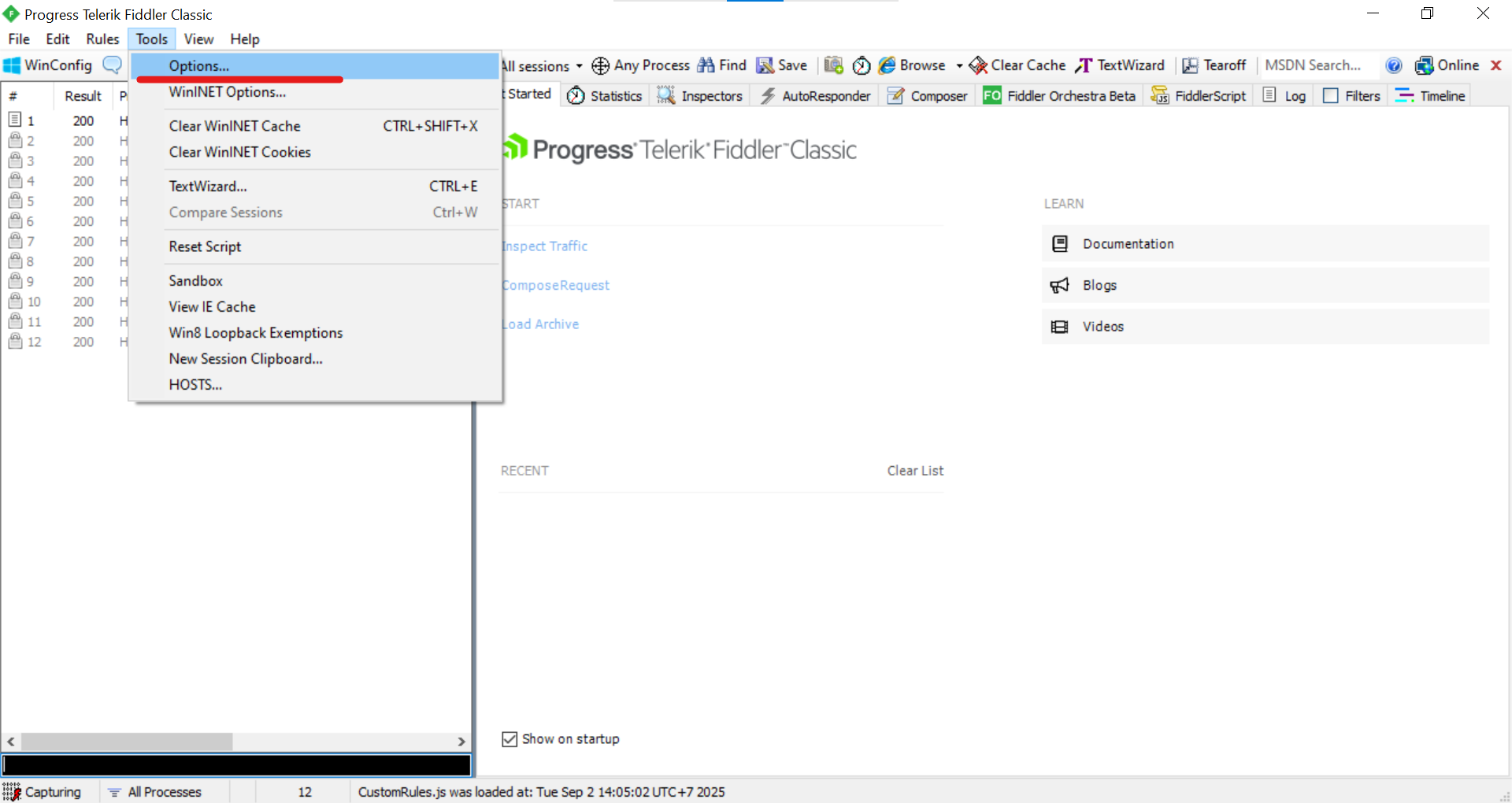 Рис. 4. На цьому скріншоті показано випадаюче меню «Tools», де для переходу до налаштувань потрібно вибрати пункт «Options...».
Крок 3: Перехід до налаштувань Gateway (шлюзу)
- У вікні «Options», що відкрилося, перейдіть на вкладку «Gateway». Саме тут налаштовується зовнішній проксі-шлюз.
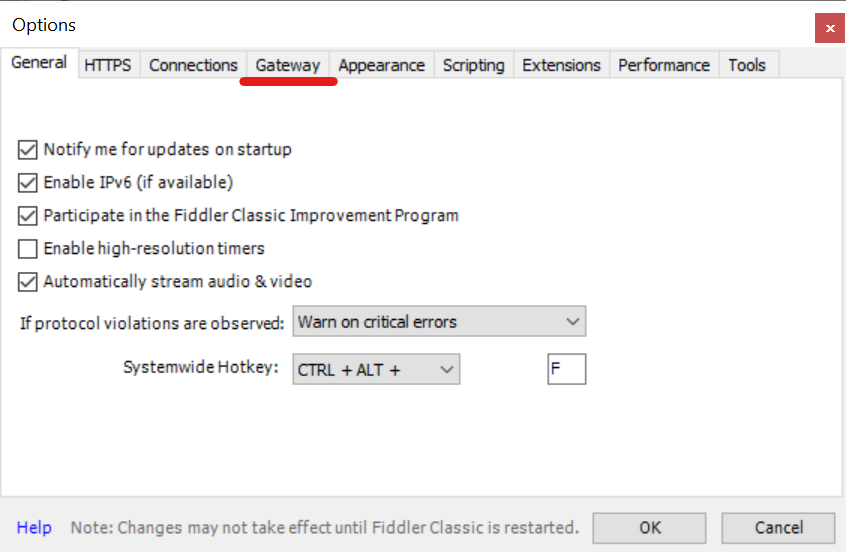 Рис. 5. На цьому скріншоті показано вікно «Options», де для конфігурації зовнішнього проксі-сервера необхідно перейти на вкладку «Gateway».
Крок 4: Ручна конфігурація проксі
- На вкладці «Gateway» виберіть опцію «Manual Proxy Configuration».
- Перед вами з'явиться поле «Proxy string». Fiddler підтримує складні правила, але для більшості завдань достатньо простого формату.
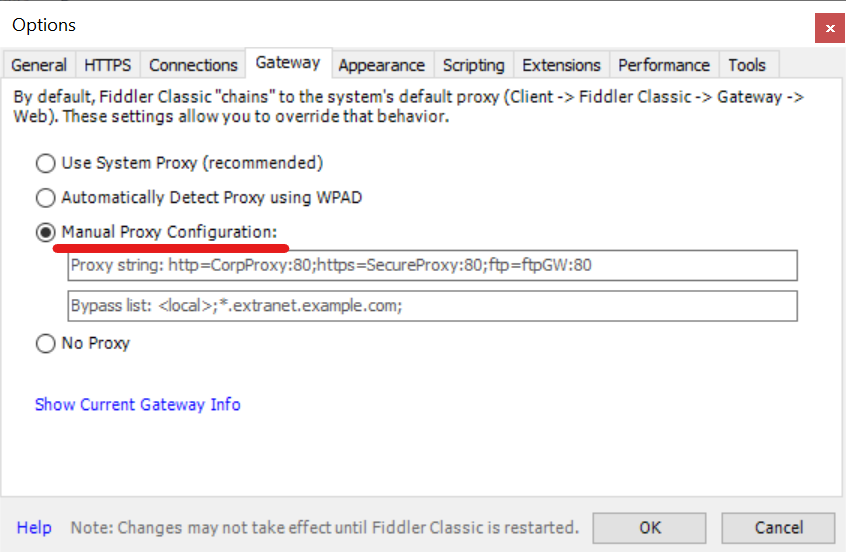 Рис. 6. На цьому скріншоті показана вкладка «Gateway», де для ручного введення даних активовано режим «Manual Proxy Configuration».
Крок 5: Введення адреси та збереження
- У полі «Proxy string» введіть адресу вашого проксі-сервера у форматі
IP:PORT. - Натисніть «OK», щоб зберегти налаштування. Fiddler може потребувати перезапуску для застосування змін.
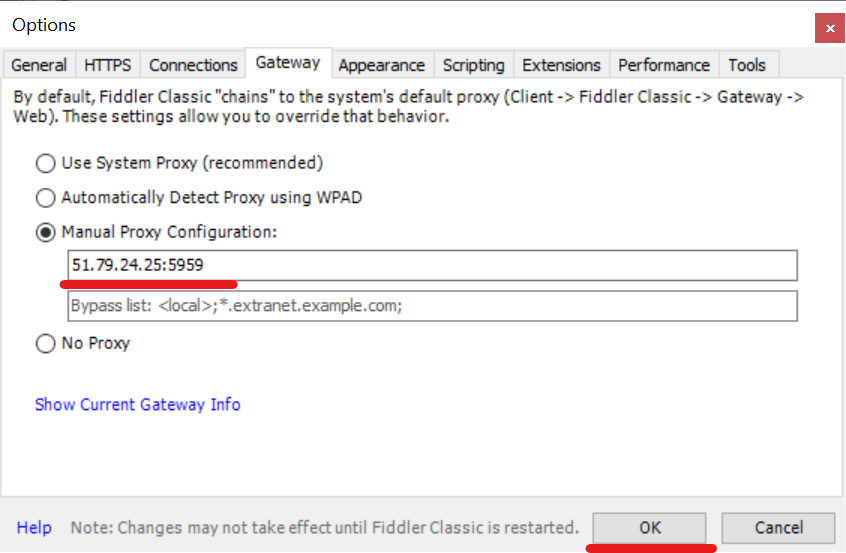 Рис. 7. На цьому скріншоті показано фінальний етап налаштування у Fiddler: у полі «Proxy string» введено IP-адресу та порт проксі, після чого необхідно натиснути «ОК».
Крок 6: Авторизація в браузері
Тепер найцікавіше. Fiddler почав перенаправляти трафік через вказаний вами проксі.
- Відкрийте будь-який браузер (він має бути налаштований на використання системних проксі, що є поведінкою за замовчуванням).
- При спробі зайти на будь-який сайт браузер покаже вікно авторизації.
- Важливо: Це Fiddler запитує у вас логін та пароль від зовнішнього проксі-сервера, щоб передати їх далі. Введіть ваші облікові дані.
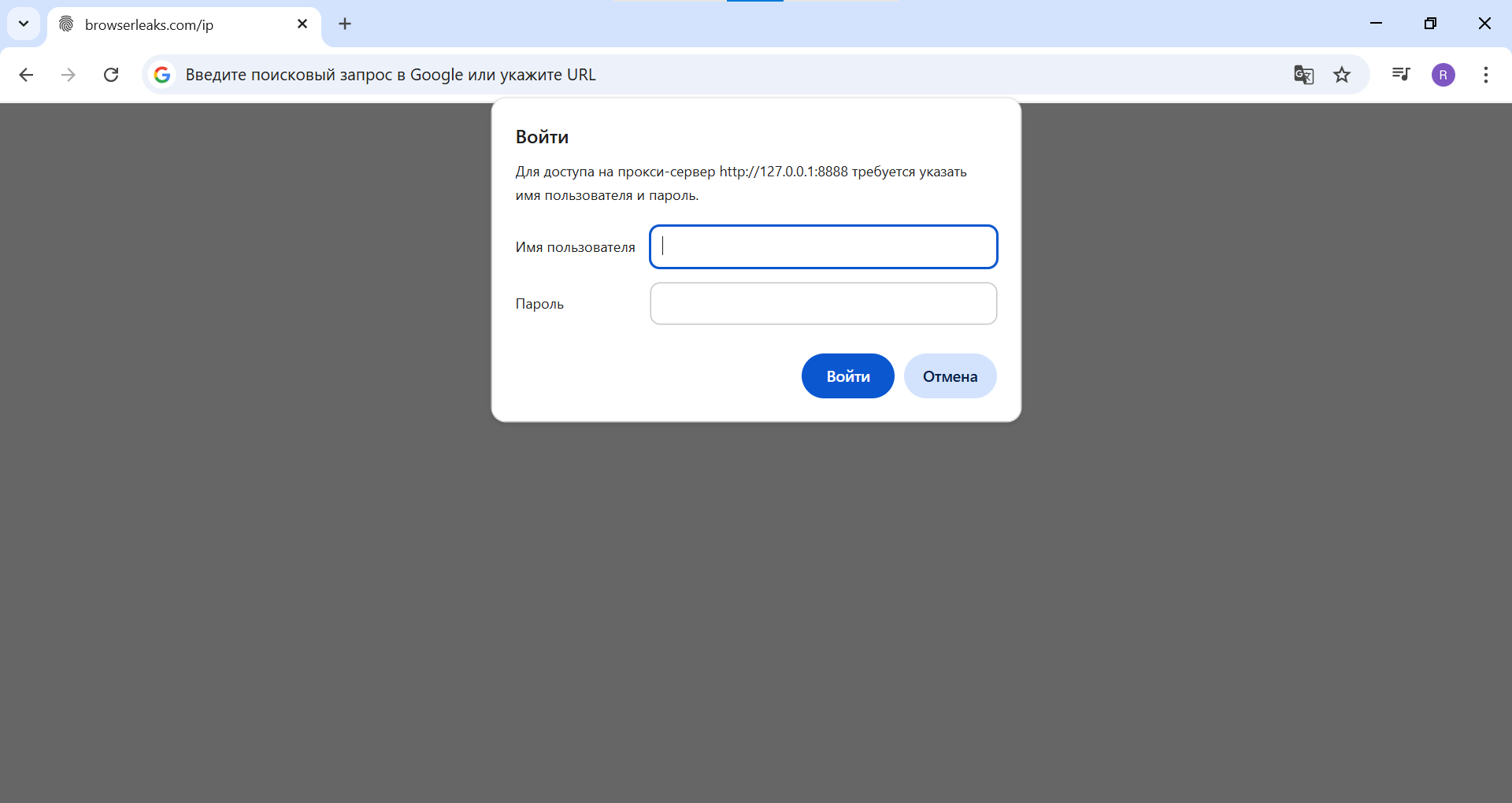 Рис. 8. На цьому скріншоті показано системне вікно авторизації, яке з'являється в браузері. На даному етапі поля для імені користувача та пароля ще порожні.
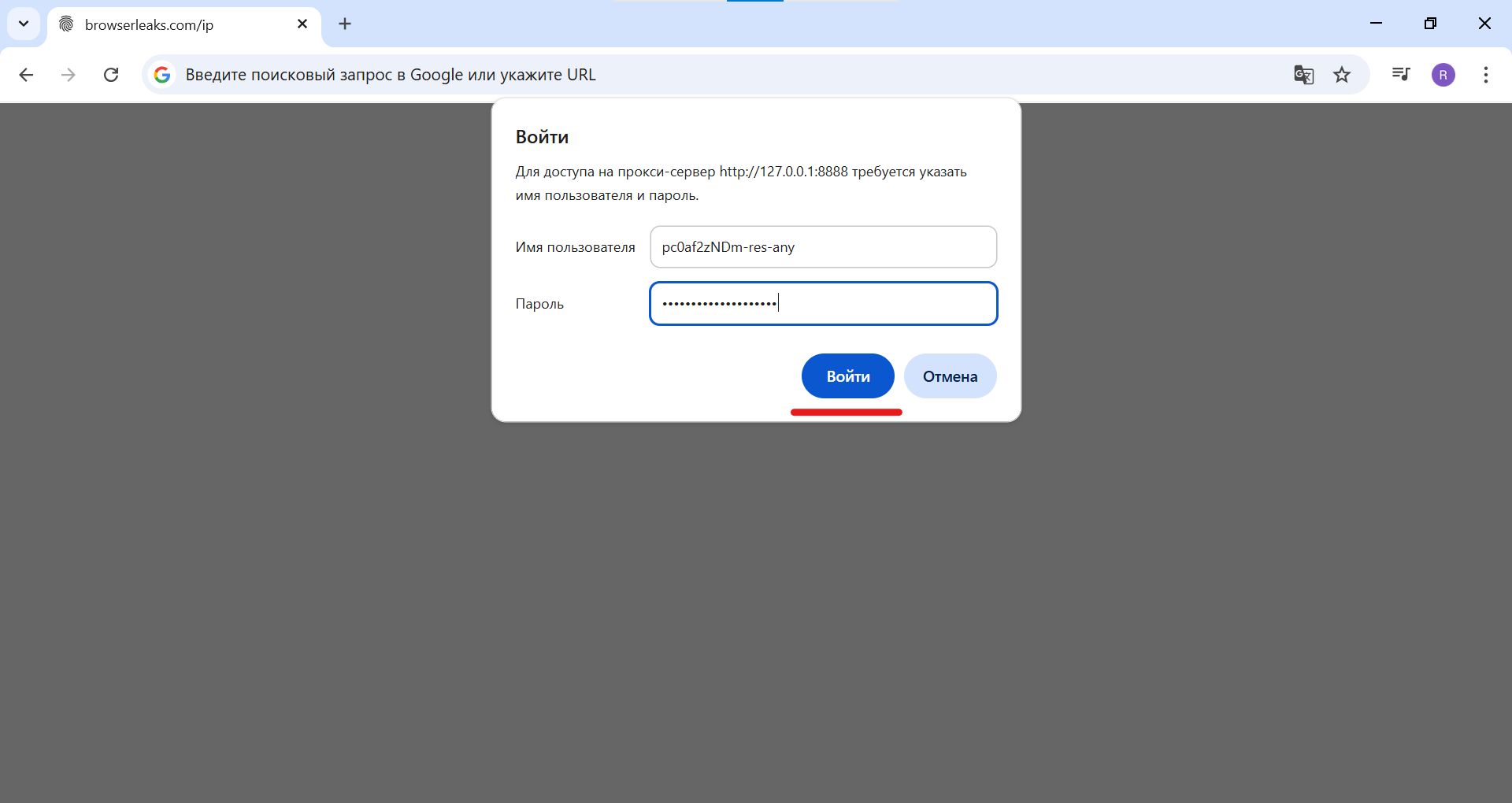 Рис. 9. На цьому скріншоті показано процес введення облікових даних (імені користувача та пароля) від зовнішнього проксі-сервера у вікні авторизації.
Крок 7: Перевірка результату
- Після успішної авторизації сторінка завантажиться.
- Перейдіть на будь-який сайт для перевірки IP (наприклад,
browserleaks.com/ip). - Переконайтеся, що відображена IP-адреса та геолокація відповідають даним вашого зовнішнього проксі-сервера. Якщо ви використовуєте ротаційні резидентські проксі, IP-адреса може змінюватися, але геолокація має залишатися тією ж.
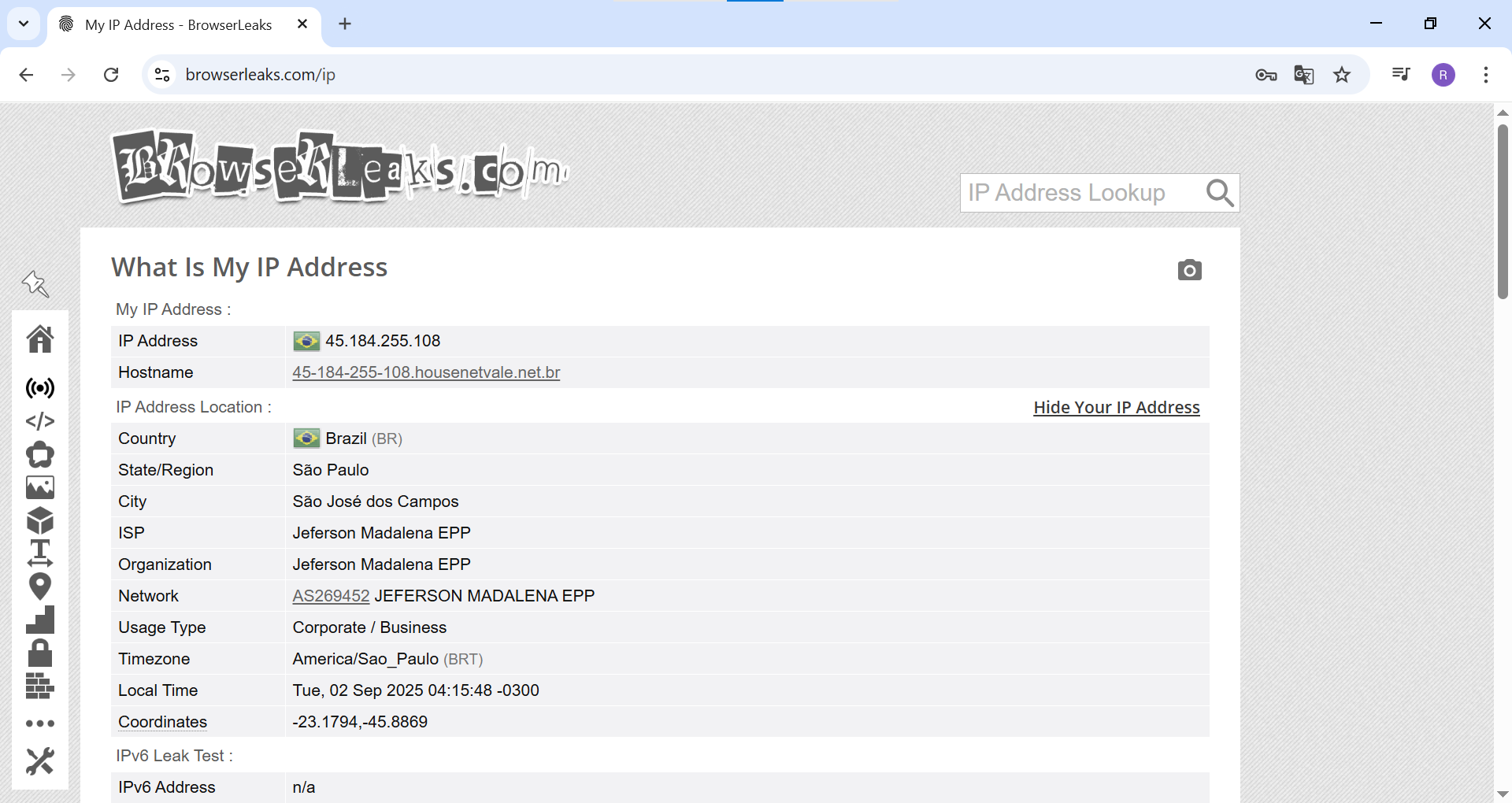 Рис. 10. На цьому скріншоті показано підсумковий результат. Сайт browserleaks.com підтверджує, що браузер працює через зовнішній проксі, відображаючи його IP-адресу та геолокацію.
Готово! Тепер увесь трафік, який перехоплює Fiddler, проходитиме через вказаний вами проксі-сервер, і ви зможете аналізувати запити так, ніби ви знаходитесь в іншій точці світу.
😎 Професійна порада: HTTPS-трафік
Пам'ятайте, що для повноцінного аналізу HTTPS-трафіку Fiddler має розшифровувати його. Для цього в налаштуваннях («Tools» -> «Options...» -> «HTTPS») необхідно активувати опцію «Decrypt HTTPS traffic» та встановити кореневий сертифікат Fiddler у довірені.
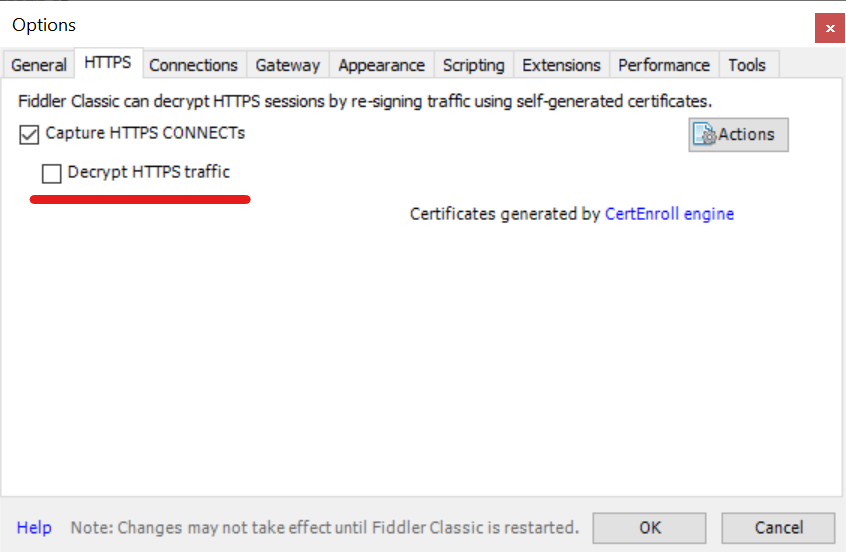 Рис. 11. На цьому скріншоті показано вікно налаштувань Fiddler, вкладка «HTTPS», де для розшифровки захищеного трафіку необхідно активувати опцію «Decrypt HTTPS traffic».
Висновок
Налаштування Upstream Proxy перетворює Fiddler з потужного налагоджувача на універсальний інструмент для гео-залежного тестування та аналізу. Ця функція незамінна для всіх, хто працює з міжнародними проєктами і хоче розуміти, як їхні застосунки поводяться в різних мережевих умовах.
👉 Потрібні надійні проксі для Fiddler? Наші резидентські та мобільні проксі ідеально підходять для завдань налагодження та тестування, забезпечуючи високонадійні IP-адреси з будь-якої точки світу та стабільне з'єднання.
