
Spotify — це, без перебільшення, синонім музичного стрімінгу. Але при використанні платформи можна зіткнутися з проблемою, яка в одну мить здатна зіпсувати все враження — нестабільним з'єднанням або обмеженнями маршрутизації з боку інтернет-провайдера.
Можливо, ви зіткнулися з ситуацією, коли музика довго завантажується, відтворення переривається на найцікавішому місці, або додаток працює зі збоями в публічних мережах. Причина часто криється в поганій маршрутизації трафіку або шейпінгу (штучному заниженні швидкості) локальним провайдером. Проблема, з якою стикаються користувачі, особливо актуальна при прослуховуванні аудіоконтенту у високій якості. Це стосується не тільки музики, а й об'ємних подкастів або аудіокниг, що потребують стабільного каналу.
Ось основні проблеми:
- Загрози приватності в публічних мережах: При використанні безкоштовного Wi-Fi у кафе, готелях або транспорті ваш трафік може бути вразливим. Без додаткового захисту дані про вашу мережеву активність можуть бути перехоплені.
- Обмеження швидкості провайдером (шейпінг): Це часта проблема при стрімінгу. Багато інтернет-провайдерів штучно занижують швидкість при виявленні потокового аудіо або відео, через що якість звуку автоматично падає, а треки довго буферизуються.
- Нестабільна маршрутизація і високий пінг: При неоптимальному шляху прямування трафіку додаток просто не зможе стабільно обмінюватися даними з серверами платформи і може видавати помилки мережі, позбавляючи вас можливості слухати музику без затримок.
На щастя, це вирішується. Проксі-сервер — це ваш ключ до того, щоб забезпечити стабільне, безпечне з'єднання і слухати музику в найвищій якості без мережевих обмежень. Цей гайд покаже, як це зробити правильно.
⚠️ Попередження: Використання проксі-серверів рекомендується виключно для захисту вашого інтернет-з'єднання, забезпечення приватності та запобігання обмеженню швидкості з боку інтернет-провайдерів. Цей гайд призначений для інформаційних цілей і допомоги в налаштуванні безпечного маршруту для вашого трафіку. Завжди переконуйтеся, що використання сторонніх мережевих інструментів відповідає умовам надання послуг (TOS) музичної платформи.
🎧 Технічний вибір: Чому для Spotify потрібен SOCKS5, а не HTTP
Перш ніж ми перейдемо до налаштування, важливо зрозуміти, який тип проксі вам потрібен. У налаштуваннях Spotify (як видно на скріншоті 5) є кілька варіантів: HTTP, SOCKS4, SOCKS5.
- HTTP-проксі: Це поганий вибір. Цей протокол створений для перегляду вебсторінок (HTTP/S-трафіку). Spotify — це складний додаток, який використовує безліч різних протоколів для стрімінгу, синхронізації та P2P-обміну. HTTP-проксі просто не впорається з цим завданням, що призведе до помилок і розривів з'єднання.
- SOCKS4-проксі: Це застарілий протокол. Його головне обмеження — він не підтримує автентифікацію (введення логіна і пароля). Ви не зможете використовувати з ним якісні приватні проксі.
- SOCKS5-проксі: Це золотий стандарт і ваш єдиний правильний вибір. SOCKS5 — це універсальний, низькорівневий протокол. Йому все одно, який трафік ви через нього пускаєте — веб, стрімінг, P2P чи щось інше. Він надійно «загорне» весь трафік додатка Spotify і відправить його через віддалений сервер. Крім того, SOCKS5 підтримує UDP-трафік, який є критичним для стрімінгу і P2P в Spotify.
Висновок: Для стабільної та повноцінної роботи Spotify вам потрібен SOCKS5-проксі. Вибирайте проксі від перевірених провайдерів (наприклад, з гарантією швидкості від 5 Мбіт/с для високої якості, понад 10 Мбіт/с для HiFi та низьким пінгом). Безкоштовні публічні проксі небезпечні: вони можуть вкрасти ваші дані або забезпечувати вкрай низьку швидкість. Ніколи не використовуйте публічні проксі без автентифікації — це ризик витоку даних.
Альтернатива: Якщо ви хочете захистити трафік для всього пристрою (включаючи мобільний), розгляньте VPN замість проксі — він шифрує весь трафік і простіший у налаштуванні. Але пам'ятайте, що VPN може бути повільнішим для стрімінгу через процес шифрування.
🛠️ Покроковий гайд: Налаштування проксі в Spotify
Це налаштування доступне тільки в десктопній версії Spotify (Windows/macOS). Процес дуже простий і займе не більше хвилини.
Крок 1: Збір облікових даних проксі
Перший і найважливіший крок — переконатися, що у Вас є повний набір даних для авторизації. Ці «ключі» дозволять Вашому додатку або браузеру безпечно підключитися к проксі-серверу і спрямувати трафік через нього.
Обов'язково підготуйте наступні дані:
- IP-адреса (хост-сервер)
- Порт для підключення
- Логін і пароль для авторизації
- Тип протоколу (HTTP або SOCKS5)
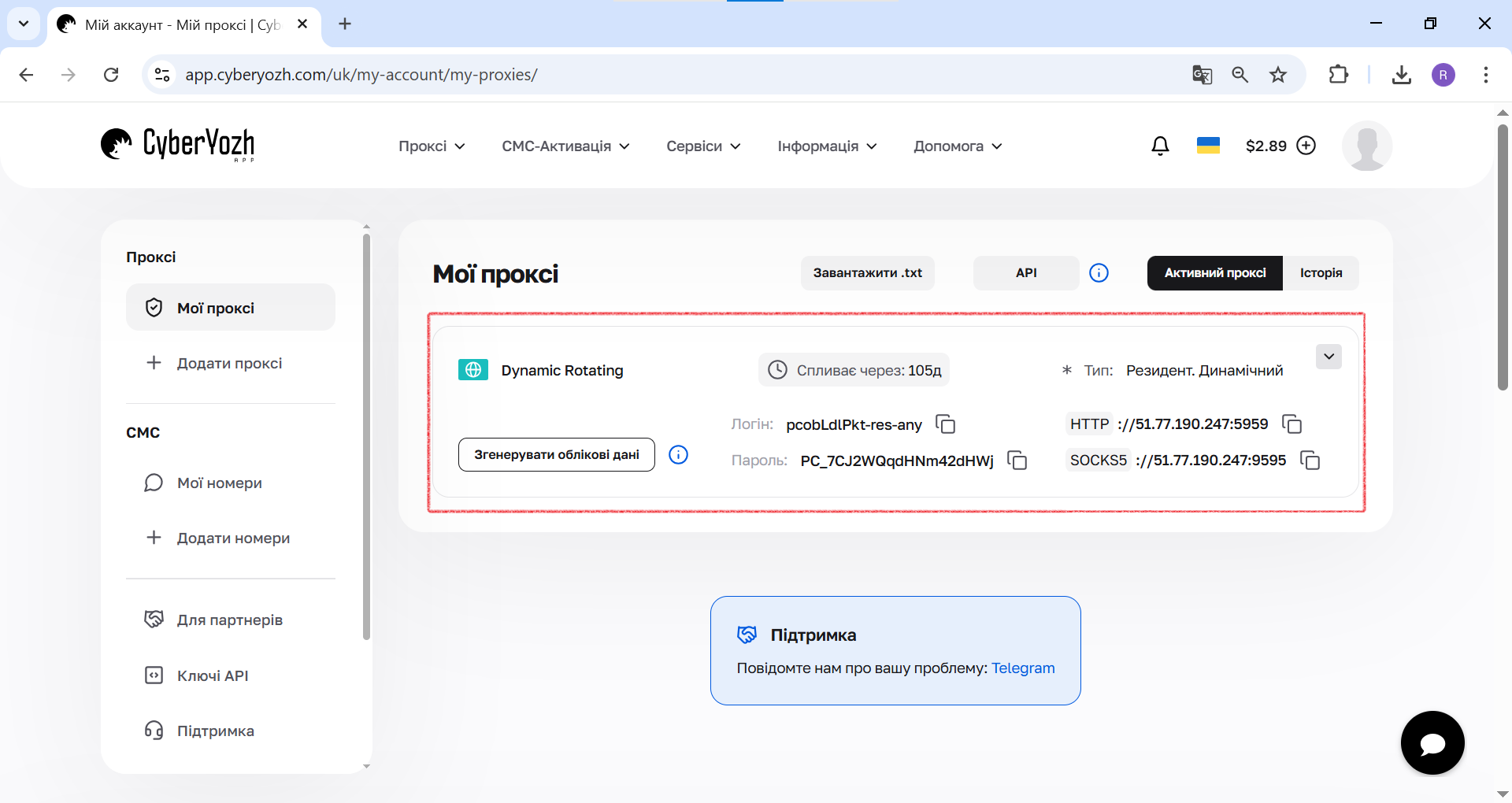
 Рис. 1. На цьому скріншоті показано, де в особистому кабінетіCyberYozh Appзнаходяться всі необхідні поля для підключення до проксі-сервера.
Крок 2. Відкрийте головне меню
У лівому верхньому кутку додатка Spotify натисніть на іконку з трьома крапками (...), щоб відкрити головне меню.
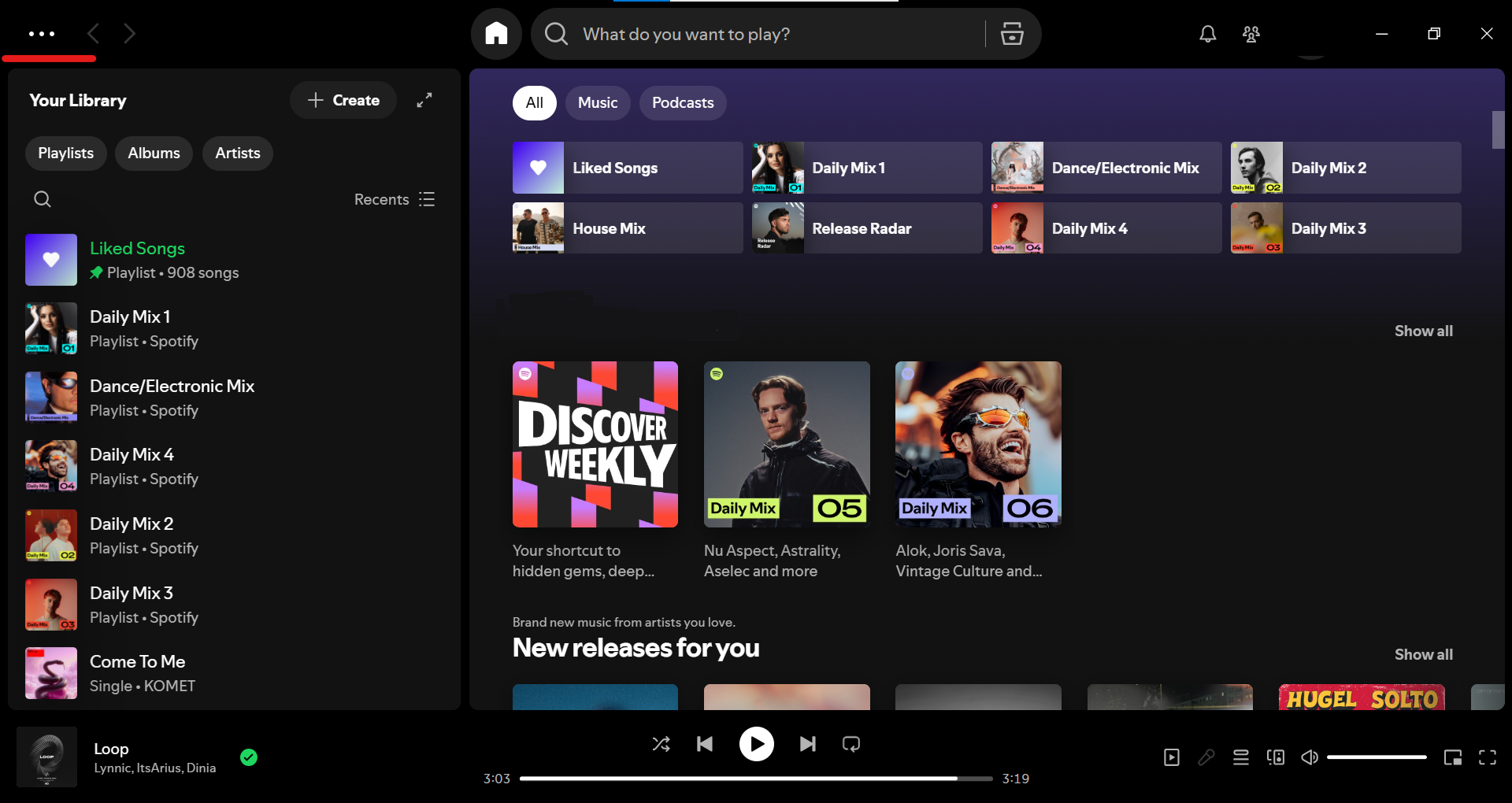 Рис. 2. Скріншот головної сторінки Spotify з розділом "Your Library" зліва, рекомендаціями плейлистів (Liked Songs, Daily Mix тощо) і новими релізами в центральній частині інтерфейсу.
Крок 3. Перейдіть у «Налаштування»
У випадаючому меню виберіть Edit (Правка), а потім у підменю натисніть на Preferences... (Налаштування).
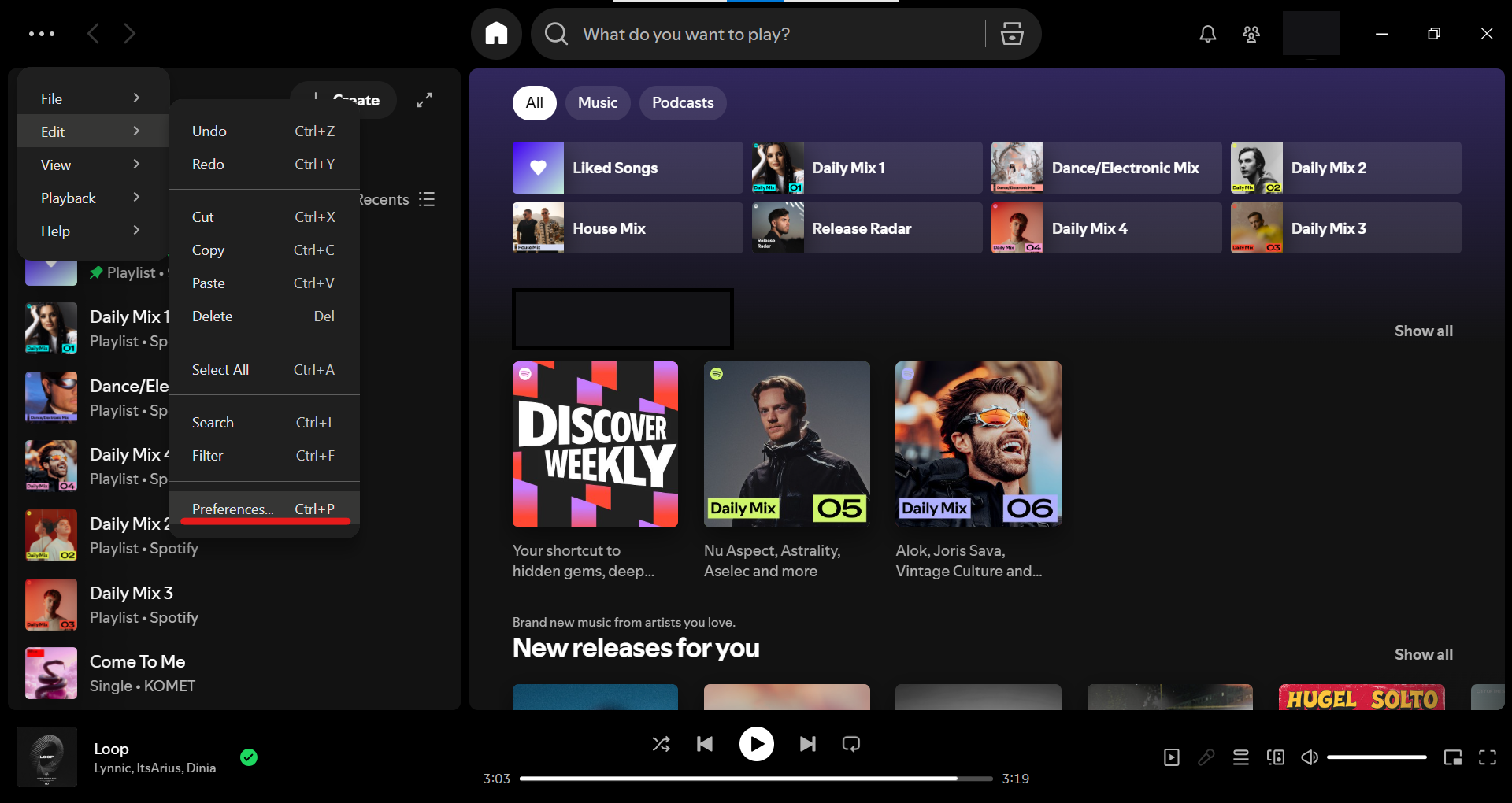 Рис. 3. Скріншот відкритого головного меню Spotify (викликаного кліком на три крапки в лівому верхньому кутку), що показує пункт "Edit" з підменю, включаючи "Preferences..." для переходу в налаштування.
Крок 4. Знайдіть розділ «Проксі»
Відкриється сторінка налаштувань. Прокрутіть її вниз, поки не знайдете розділ Proxy Settings (Налаштування проксі).
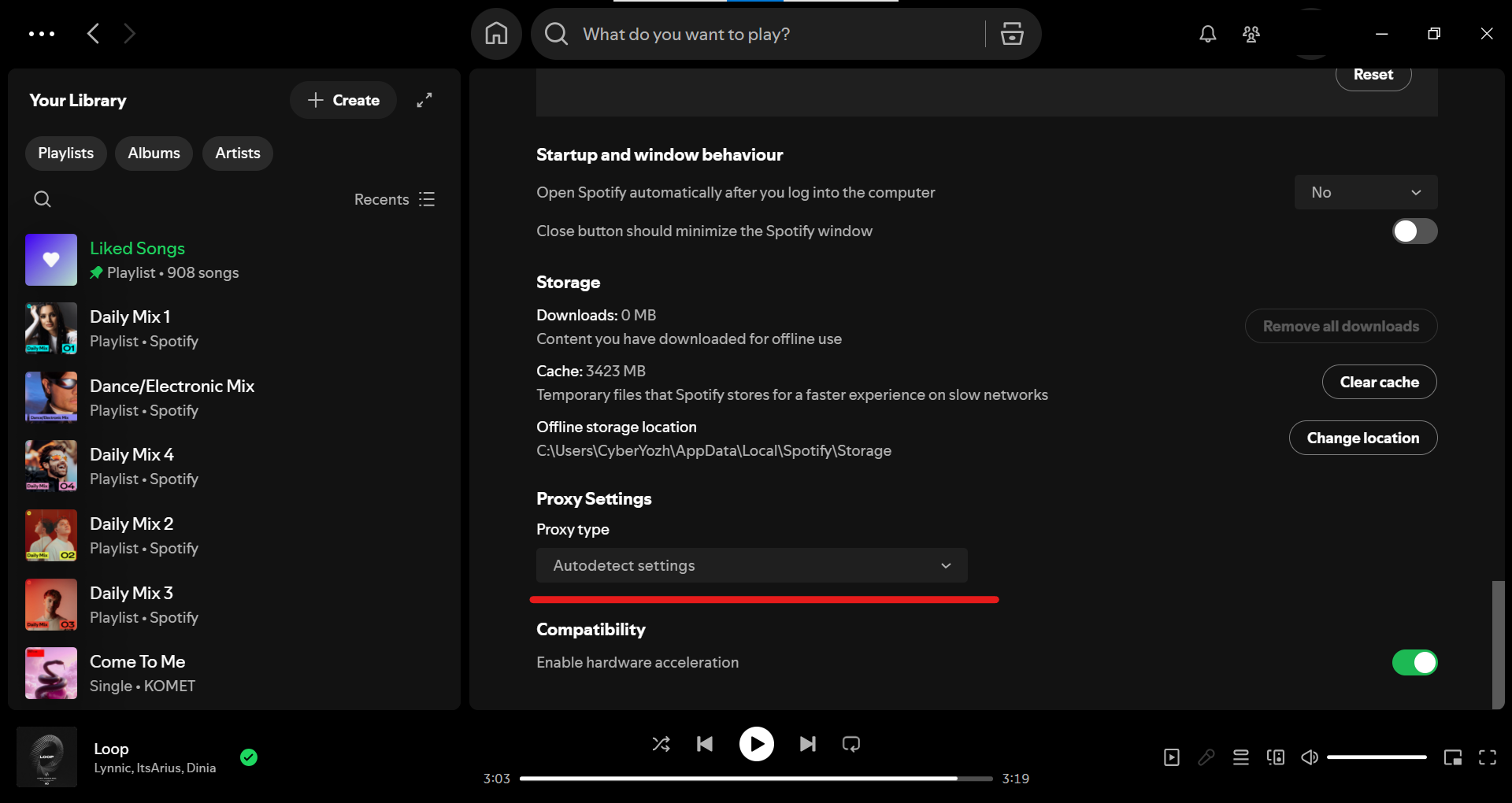 Рис. 4. Скріншот сторінки налаштувань Spotify, що демонструє розділи "Storage" і "Proxy Settings" з типом проксі "Autodetect settings", а також інші опції, такі як "Offline storage location" і "Compatibility".
Крок 5. Виберіть правильний тип проксі
Натисніть на випадаючий список Proxy type. За замовчуванням там стоїть Autodetect settings. З усіх запропонованих варіантів виберіть SOCKS5.
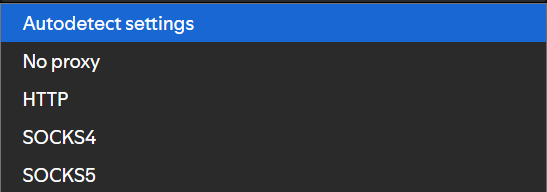 Рис. 5. Скріншот випадаючого списку типів проксі в налаштуваннях Spotify, де за замовчуванням вибрано "Autodetect settings", а доступні варіанти: No proxy, HTTP, SOCKS4 і SOCKS5.
Крок 6. Введіть дані вашого проксі
Після вибору SOCKS5 під ним з'являться поля для введення даних. Акуратно скопіюйте і вставте в них дані вашого приватного проксі-сервера:
- Host: IP-адреса вашого проксі (наприклад,
51.77.190.247) - Port: Порт вашого проксі (наприклад,
9595) - Username: Логін вашого проксі
- Password: Пароль вашого проксі
Крок 7. Перезапустіть додаток
Це критично важливий крок. Щойно ви введете дані, Spotify зрозуміє, що налаштування мережі змінилися, і покаже вам кнопку Restart App (Перезапустити додаток). Натисніть її.
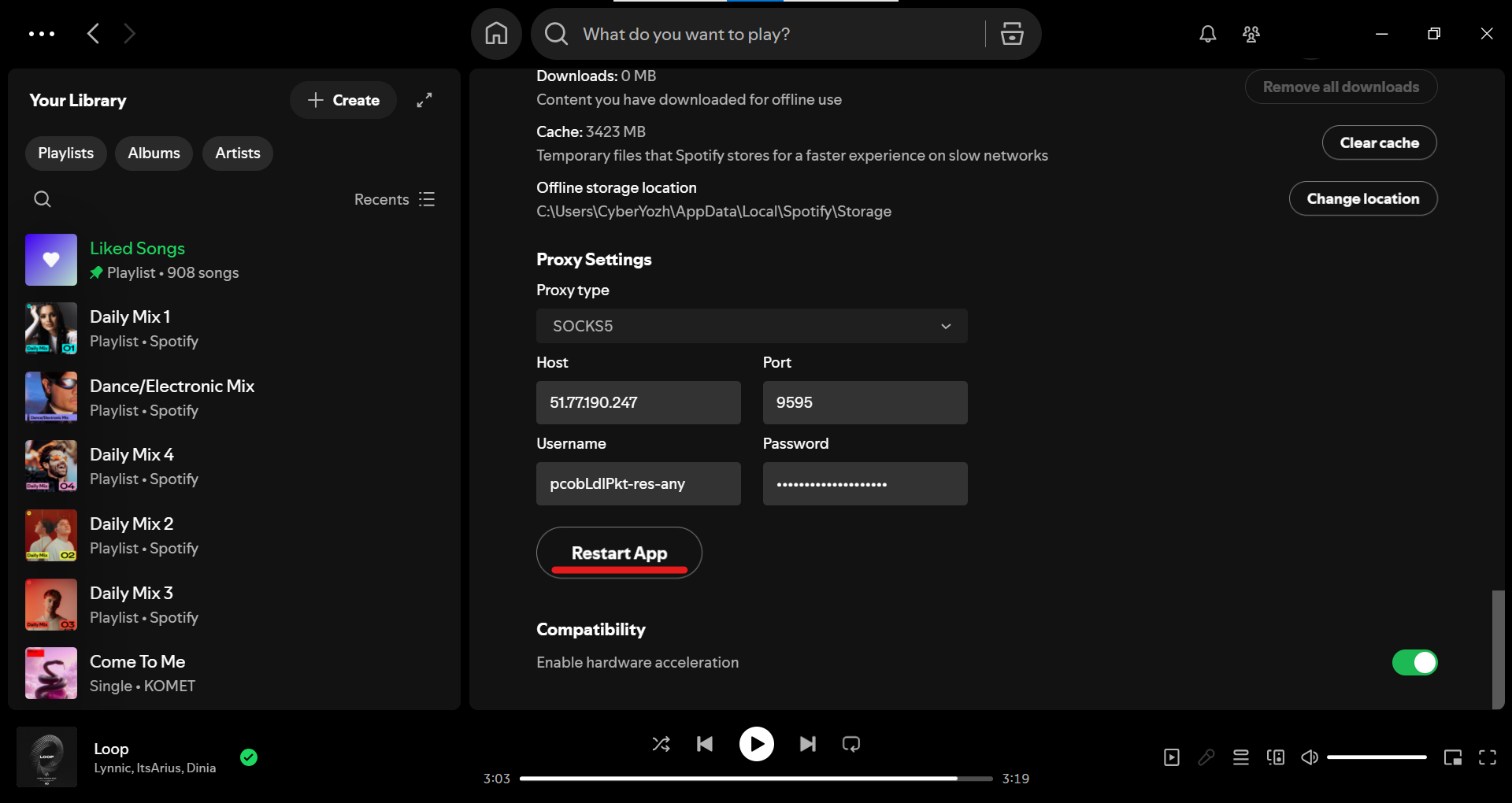 Рис. 6. Скріншот розділу "Proxy Settings" у Spotify з обраним типом "SOCKS5", заповненими полями Host (IP-адреса), Port, Username, Password і кнопкою "Restart App" для застосування змін.
Проксі не почне працювати, поки ви повністю не перезапустите додаток.
📱 Налаштування на мобільних пристроях
Для Android/iOS проксі не налаштовується безпосередньо в додатку Spotify. Замість цього використовуйте системні налаштування проксі або VPN:
- На Android: Встановіть VPN-додаток (наприклад, додатки на кшталт OpenVPN Connect або офіційного WireGuard) і підключіться до захищеного сервера. Альтернатива — налаштуйте проксі в системних налаштуваннях: Перейдіть у Налаштування > Мережа та інтернет > Проксі/VPN > Додайте конфігурацію SOCKS5 (якщо підтримується вашим пристроєм). Детальне налаштування проксі на Android.
- На iOS: Використовуйте вбудовані налаштування VPN в iPhone (Налаштування > Загальні > VPN і керування пристроями). Додайте конфігурацію від вашого провайдера проксі/VPN. Детальне налаштування проксі на iOS.
Після підключення відкрийте Spotify — трафік додатка піде через проксі/VPN, забезпечуючи стабільність стрімінгу.
🔧 Що робити, якщо налаштування проксі не працює
- Перевірте швидкість проксі: Якщо пінг понад 200 мс або швидкість менше ніж 2 Мбіт/с, стрімінг буде гальмувати. Тестуйте канал на сайтах на кшталт speedtest.net.
- Якщо помилка підключення: Переконайтеся, що дані введені коректно і сервер активний (використовуйте виділені резидентські або мобільні IP від надійного проксі-провайдера).
- Проблеми зберігаються: Очистіть кеш Spotify (у налаштуваннях > Storage > Clear cache). Або спробуйте підключитися до іншого сервера з кращою маршрутизацією.
- Порада з безпеки: Завжди перевіряйте, що ваш провайдер проксі-серверів гарантує стабільний аптайм і підтримує високу швидкість для потокового аудіо.
✅ Висновок: Музика без затримок
Готово! Після перезапуску додаток Spotify виходитиме в мережу через проксі-сервер. Це забезпечить стабільне прослуховування і позбавить від проблем з буферизацією та раптовими обривами зв'язку.
Головна порада: Для оптимальної маршрутизації та мінімального пінгу вибирайте проксі-сервер, який має високу пропускну здатність і низькі затримки (latency). Це гарантує, що музичні потоки завантажуватимуться миттєво, а якість звуку завжди залишатиметься на найвищому рівні навіть при прослуховуванні Lossless або подкастів.
👉 Шукаєте стабільний проксі для Spotify? Для якісного стрімінгу потрібен швидкий і надійний канал. Ознайомтеся з нашими високошвидкісними SOCKS5 проксі, щоб ваша музика ніколи не переривалася.
