Cách thêm proxy vào router của bạn
Bạn có thể cấu hình proxy ở cấp độ router, để toàn bộ lưu lượng từ tất cả các thiết bị của bạn sẽ được định tuyến qua proxy tự động. Điều này có thể rất tiện lợi, đặc biệt nếu bạn sử dụng nhiều thiết bị kết nối với cùng một router và muốn chúng tránh can thiệp lẫn nhau. Trong hướng dẫn này, bạn sẽ học cách thực hiện điều đó, nhưng hãy đảm bảo đọc các lưu ý bên dưới.
Mỗi thương hiệu router có bảng điều khiển khác nhau tùy thuộc vào model (ASUS, Cisco, Keenetic, Huawei, v.v.), và cách thiết lập proxy sẽ khác nhau trong từng trường hợp. Hãy coi hướng dẫn này như một lộ trình chung đến menu cài đặt, và tham khảo hướng dẫn sử dụng của model cụ thể nếu giao diện khác. Một số router giá rẻ hoặc cũ hoàn toàn không có menu proxy.
Nếu phương pháp này không phù hợp với bạn, hoặc bạn không tìm thấy menu thiết lập proxy trên router, vui lòng sử dụng hướng dẫn thiết lập proxy client của CyberYozh và cấu hình proxy trong client bạn chọn, với kết quả gần như giống hệt. Bạn cũng có thể sử dụng firmware OS chuyên dụng như OpenWrt, nhưng đó là thiết lập nâng cao hơn nhiều và không được đề cập ở đây.
⚡ Chọn proxy cho router
Đầu tiên, bạn phải chọn hạ tầng proxycủa mình. Đối với mục đích cá nhân, hãy chọn residential proxy, nhưng mobile proxy và datacenter proxy có thể hữu ích cho nhiều tác vụ liên quan đến kinh doanh.
🏠 Residential proxy: Hầu hết các tác vụ web
Residential proxy đến từ các ISP gia đình thực, cung cấp tốc độ cao và độ tin cậy mạnh từ các nền tảng. Chúng hoạt động với hầu hết các tác vụ duyệt web và streaming hàng ngày và là lựa chọn mặc định tốt nhất cho mục đích cá nhân.
Rotating residential proxy có thể được sử dụng cho các tác vụ hàng loạt và tự động hóa, với thông tin xác thực động được quản lý qua dashboard của bạn.
📱 Mobile proxy: Xác thực, tác vụ ưu tiên mobile
Mobile proxy định tuyến qua mạng nhà mạng di động và có điểm tin cậy cao nhất, khiến chúng lý tưởng cho xác thực hàng loạt, thanh toán và các tác vụ dữ liệu xã hội.
💽 Datacenter proxy: Tác vụ yêu cầu tốc độ
Datacenter proxy chạy trên các server chuyên dụng và là tùy chọn nhanh nhất, mặc dù điểm tin cậy của chúng thấp hơn vì lưu lượng không phải từ residential; tốt nhất cho giám sát hàng loạt và kiểm thử doanh nghiệp.
🛜 Lấy IP router và thông tin xác thực proxy
Thứ hai, cấu hình môi trường bạn sẽ làm việc. Thiết lập proxy trên router rất đa dạng tùy thuộc vào model bạn đang sử dụng (ASUS, Cisco, v.v.), nhưng quy trình truy cập tương tự nhau.
Lấy IP gateway của router
Cài đặt mạng → Trạng thái bộ điều hợp Wi-Fi → IPv4 Gateway (thường là 192.168.x.x) → dán vào thanh địa chỉ trình duyệt để truy cập cài đặt router.
Chuẩn bị thông tin xác thực proxy
Đăng ký CyberYozh → My Proxies → mua gói → chọn proxy bạn cần → sao chép IP, port và thông tin đăng nhập.
📶 Thêm proxy vào router: Thuật toán
Thứ ba, bạn phải thiết lập proxy trong router của mình. Đảm bảo đăng nhập vào router và tìm menu thiết lập proxy. Như đã đề cập, menu này có thể không có, trong trường hợp đó bạn sẽ cần sử dụng proxy client như v2rayN.
Mở cài đặt router trong trình duyệt
Nhập địa chỉ IPv4 Gateway (192.168.x.x) và đăng nhập bằng thông tin xác thực được in trên router hoặc hộp của nó.
Tìm menu thiết lập proxy
Tìm trong WAN, Internet, Network hoặc Advanced Settings; nhãn chính xác khác nhau tùy theo model router. Ví dụ, ASUS đặt nó trong cài đặt WAN, trong khi Keenetic ẩn nó dưới "Other Connections", như trong ảnh chụp màn hình trước.
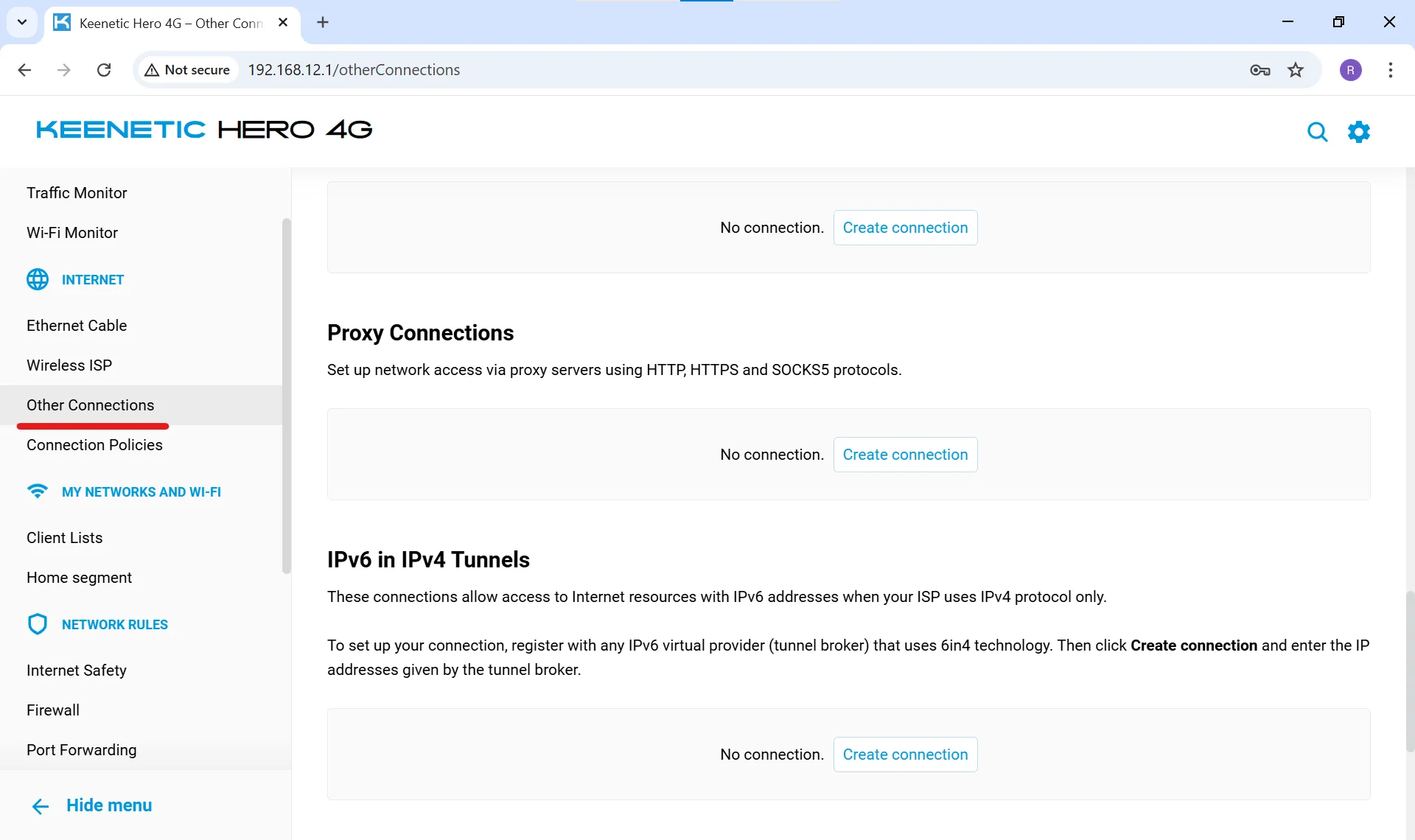
Sử dụng thanh tìm kiếm tích hợp của router nếu có. Bảng dưới đây tóm tắt cách thiết lập cho các thương hiệu phổ biến nhất.
Thương hiệu router | Hỗ trợ proxy gốc | Ghi chú |
ASUS (dòng RT, ROG) | Có, trong mục WAN | Các trường trực quan cho IP, cổng, xác thực; firmware Merlin bổ sung thêm khả năng kiểm soát |
Keenetic | Có, SOCKS5/HTTP | Thiết lập rất dễ dàng và thường mất 2-3 phút |
Netgear | Hạn chế | Menu proxy gốc thường vắng mặt; thay vào đó có thể chuyển hướng DNS |
TP-Link, D-Link | Phụ thuộc vào model | Các model giá rẻ hiếm khi hỗ trợ; các dòng cao cấp đôi khi có |
Cisco (doanh nghiệp) | Chỉ Proxy ARP | Proxy ARP cho phép router trả lời các yêu cầu ARP thay mặt cho các host ở subnet từ xa; nó không hỗ trợ thiết lập proxy thông thường |
Nếu bạn đang dùng phần cứng Cisco và muốn proxy ở mức lưu lượng, thiết lập ở cấp router sẽ không hoạt động, vì ARP proxying phục vụ mục đích khác. Bạn sẽ cần giải pháp dựa trên client hoặc firmware (kiểu OpenWrt) thay thế.
Thêm thông tin xác thực proxy vào router
Tạo kết nối proxy mới → dán IP, cổng và login/password từ bảng điều khiển CyberYozh của bạn → chọn giao thức (SOCKS5 được ưu tiên vì khả năng tương thích ứng dụng rộng hơn) → Lưu/Áp dụng.
Kiểm tra kết nối và kiểm tra DNS
Khởi động lại router → kết nối bất kỳ thiết bị nào vào mạng → kiểm tra IP của bạn trên trang kiểm tra IP → chạy kiểm tra rò rỉ DNS → đo tốc độ và so sánh với baseline trước khi dùng proxy.
Kết luận: Proxy ở cấp router
Thiết lập proxy ở cấp router có nghĩa là đăng nhập vào bảng điều khiển gateway của bạn, tìm menu proxy (thường ở mục WAN hoặc Advanced Settings) và nhập địa chỉ IP, cổng và thông tin xác thực của nhà cung cấp. Nó chỉ hoạt động nếu model router cụ thể của bạn hỗ trợ gốc. Nếu không, cần firmware tùy chỉnh hoặc proxy phía client. Lợi ích chính là nó bao phủ mọi thiết bị được kết nối, bao gồm Smart TV và console, chỉ với một cấu hình duy nhất.
Xem danh mục CyberYozh ngay và trao quyền cho router của bạn hỗ trợ tất cả các thiết bị.
Câu hỏi thường gặp về thiết lập proxy trên router
Mọi router đều hỗ trợ thêm proxy không?
Không. ASUS và Keenetic thường hỗ trợ gốc; các router giá rẻ TP-Link, D-Link và do ISP cung cấp thường không, đòi hỏi firmware tùy chỉnh như OpenWrt hoặc DD-WRT thay thế.
Sự khác biệt giữa router proxy và Cisco proxy ARP là gì?
Router proxy chuyển hướng lưu lượng duyệt web qua máy chủ proxy; Cisco proxy ARP cho phép router trả lời các yêu cầu ARP cho các thiết bị trên subnet khác, đây là chức năng định tuyến, không phải ẩn danh hóa lưu lượng.
Menu proxy trên router ASUS ở đâu?
Thường ở mục cài đặt WAN; các model chạy firmware Asuswrt-Merlin hiển thị các tùy chọn chi tiết hơn cho proxy và định tuyến lưu lượng.
Tôi có thể thiết lập proxy trên router Netgear không?
Các trường proxy gốc thường vắng mặt trên Netgear; nhiều người dùng thay vào đó cấu hình máy chủ DNS tùy chỉnh, điều này đạt được kết quả một phần nhưng không phải là proxy thực sự.
SOCKS5 hay HTTP tốt hơn cho router proxy?
SOCKS5 được ưu tiên vì nó hỗ trợ tất cả các loại lưu lượng (trình duyệt, ứng dụng, game), trong khi proxy HTTP chỉ xử lý lưu lượng trình duyệt.
Proxy ở cấp router có hoạt động trên Smart TV và console không?
Có — đó là lợi thế chính, vì các thiết bị này không thể chạy proxy client riêng mà tự động kế thừa cài đặt từ router.
Proxy làm chậm kết nối của tôi bao nhiêu?
Proxy trả phí chất lượng thường tăng thêm 5-15% độ trễ; proxy miễn phí hoặc quá tải có thể giảm tốc độ tới 50% hoặc hơn.
Router của tôi không có menu proxy: phải làm gì?
Flash firmware tùy chỉnh (OpenWrt, DD-WRT) nếu tương thích, mua router hỗ trợ sẵn, hoặc cấu hình proxy trực tiếp trong client trên từng thiết bị.
Các thiết bị khác nhau có thể dùng proxy khác nhau trên cùng một router không?
Có, trên firmware nâng cao (OpenWrt, Asuswrt-Merlin) bạn có thể gán proxy cho địa chỉ MAC cụ thể, cho phép một thiết bị dùng proxy trong khi các thiết bị khác kết nối trực tiếp.
Proxy trên router có an toàn cho ứng dụng ngân hàng không?
Không khuyến nghị — nhiều dịch vụ ngân hàng và thanh toán gắn cờ hoặc chặn lưu lượng proxy vì đáng ngờ; hãy dùng kết nối trực tiếp hoặc VPN cho các tác vụ nhạy cảm.
Làm thế nào để xác minh proxy thực sự hoạt động sau khi cài đặt?
Kiểm tra IP của bạn trên trang IP-checker, chạy DNS/WebRTC leak test và so sánh tốc độ trước và sau: tất cả thiết bị kết nối phải hiển thị IP của proxy.