
Cấu hình máy chủ proxy trực tiếp trên bộ định tuyến (router) gia đình là giải pháp tối ưu cho những ai muốn tăng cường bảo mật mạng và tối ưu hóa lộ trình lưu lượng truy cập.
Ưu điểm chính của phương pháp này là: bạn không cần cài đặt phần mềm bên thứ ba trên từng thiết bị riêng lẻ. Điều này cực kỳ quan trọng đối với các thiết bị vốn không hỗ trợ cài đặt VPN hoặc proxy client như: Smart TV (Samsung Tizen, LG WebOS), máy chơi game (PlayStation, Xbox) hoặc đầu thu Apple TV.
Trong hướng dẫn này, chúng tôi sẽ chỉ cho bạn cách thiết lập proxy trên hệ điều hành phổ biến KeeneticOS bằng cách sử dụng các chính sách truy cập thông minh. Chúng ta sẽ chỉ điều hướng các thiết bị được chọn qua kênh proxy riêng biệt, trong khi phần còn lại của mạng gia đình vẫn hoạt động trực tiếp.
⚡ Lựa chọn Proxy: Nhiên liệu chất lượng cho Router của bạn
Router Keenetic giống như động cơ mạnh mẽ cho mạng gia đình của bạn, còn proxy chính là nhiên liệu. Sai lầm trong việc chọn loại địa chỉ IP có thể dẫn đến tình trạng giật lag video hoặc không thể kết nối với máy chủ trò chơi.
Quy tắc quan trọng: Router xử lý một lượng dữ liệu khổng lồ. Khi chọn gói dịch vụ, hãy luôn lưu ý đến giới hạn lưu lượng, đặc biệt nếu bạn có kế hoạch xem video trực tuyến hoặc tải game.
Dưới đây là 3 lựa chọn chính từ danh mục của CyberYozh App:
1. Proxy dân cư (ISP tĩnh và Xoay vòng)
Dành cho: Xem phim (Netflix, YouTube 4K), chơi game online trên console (PS5, Xbox Series), hệ thống Nhà thông minh.
Bản chất: Bạn nhận được địa chỉ IP từ các nhà cung cấp internet gia đình thực tế. Chúng hỗ trợ đầy đủ giao thức SOCKS5, cần thiết để truyền tải đa phương tiện và lưu lượng UDP của trò chơi.
Kết hợp với Keenetic: Giải pháp lý tưởng. Các nền tảng streaming và máy chủ game sẽ nhận diện bạn như một người dùng gia đình bình thường từ quốc gia khác, đảm bảo tính ổn định tối đa. Lưu ý: Đối với TV và console, hãy chọn proxy ISP tĩnh để địa chỉ IP không thay đổi trong khi xem phim hoặc chơi trận đấu. Hãy theo dõi kỹ mức tiêu thụ lưu lượng trong gói cước của bạn.
👉 Tìm hiểu thêm về proxy dân cư tại đây
2. Proxy di động (4G/LTE/5G)
Dành cho: Duyệt web riêng tư, định tuyến lưu lượng cho laptop làm việc và smartphone của các thành viên trong gia đình.
Bản chất: Địa chỉ IP từ các nhà mạng di động thực tế có hỗ trợ SOCKS5. Nhờ công nghệ CGNAT, loại IP này cung cấp mức độ riêng tư cao nhất.
Kết hợp với Keenetic: Về mặt ảo, router của bạn sẽ biến thành một điểm phát sóng di động. Điều này đảm bảo kết nối đáng tin cậy để duyệt web và làm việc.
Lưu ý: Do cách tính cước lưu lượng di động, đây không phải là lựa chọn tối ưu để tải các tệp nặng hoặc game liên tục, nhưng là công cụ tốt nhất để bảo vệ thiết bị làm việc.
👉 Tìm hiểu thêm về proxy di động tại đây
3. Proxy trung tâm dữ liệu (Datacenter)
Dành cho: Duyệt web cơ bản, đọc báo, tải tệp qua trình duyệt.
Đánh giá: Cần thận trọng khi thiết lập trên router.
Kết hợp với Keenetic: Hạn chế kỹ thuật quan trọng. Proxy máy chủ thường chỉ hoạt động qua giao thức HTTP. Điều này có nghĩa là trong cài đặt router, bạn sẽ phải chọn loại kết nối "HTTP" thay vì "SOCKS5". Chúng xử lý tốt việc tải trang web trên máy tính bảng (và có lưu lượng không giới hạn), nhưng không phù hợp cho chơi game online trên console và có thể bị các dịch vụ streaming khắt khe chặn.
⚙️ Bước 1. Cài đặt thành phần "Proxy client"
"Nguyên bản", router Keenetic có thể chưa có module cần thiết để làm việc với proxy. Bạn cần thêm nó vào hệ thống.
Mở giao diện web của router (thường là địa chỉ
192.168.1.1hoặcmy.keenetic.net).Ở menu bên trái, đi tới mục "Quản lý" (Management) -> "Thiết lập hệ thống chung" (General system settings).
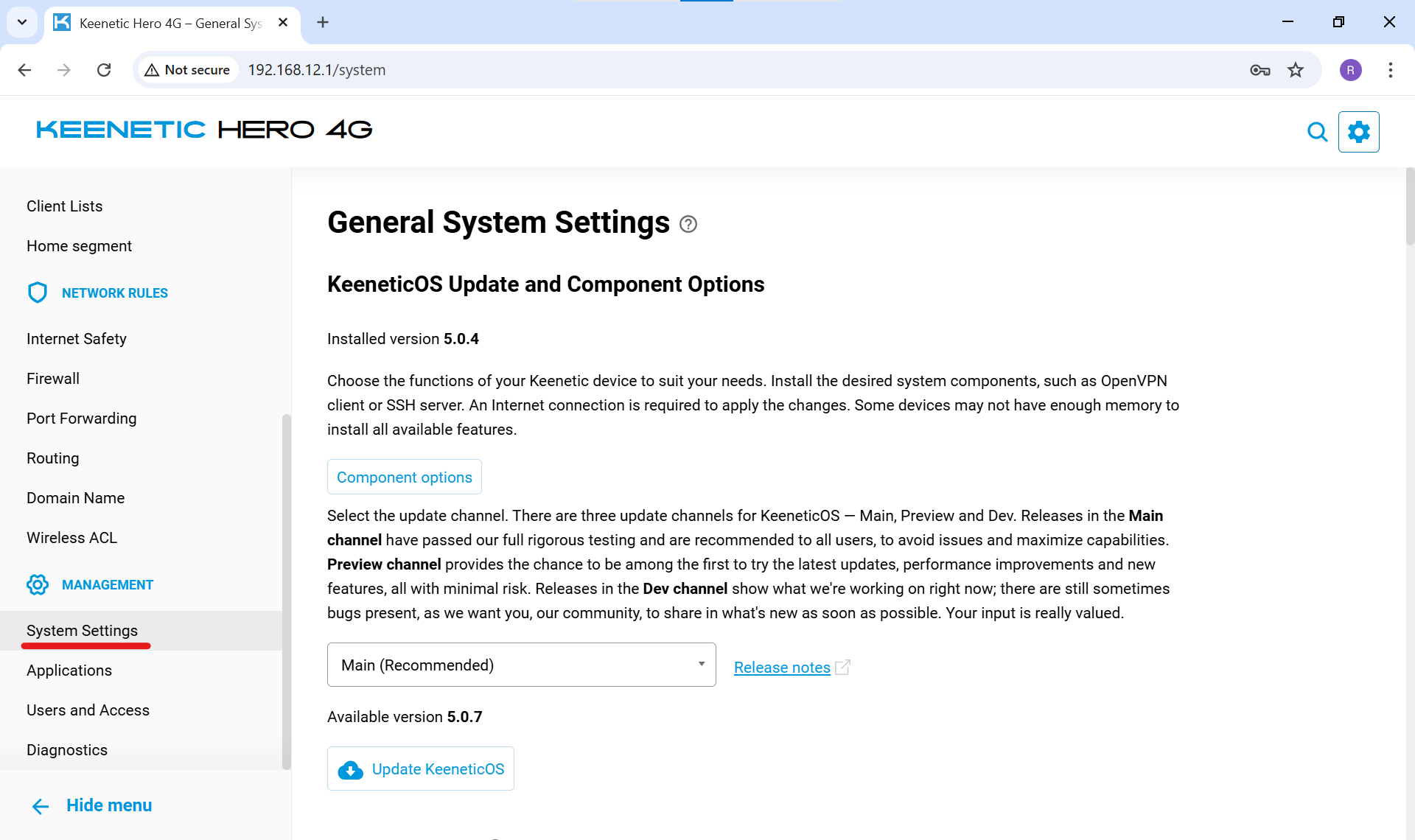
Hình 1. Menu thiết lập hệ thống chung KeeneticOSTrong khối "Cập nhật và thành phần KeeneticOS", nhấn nút "Thay đổi bộ thành phần" (Component options).
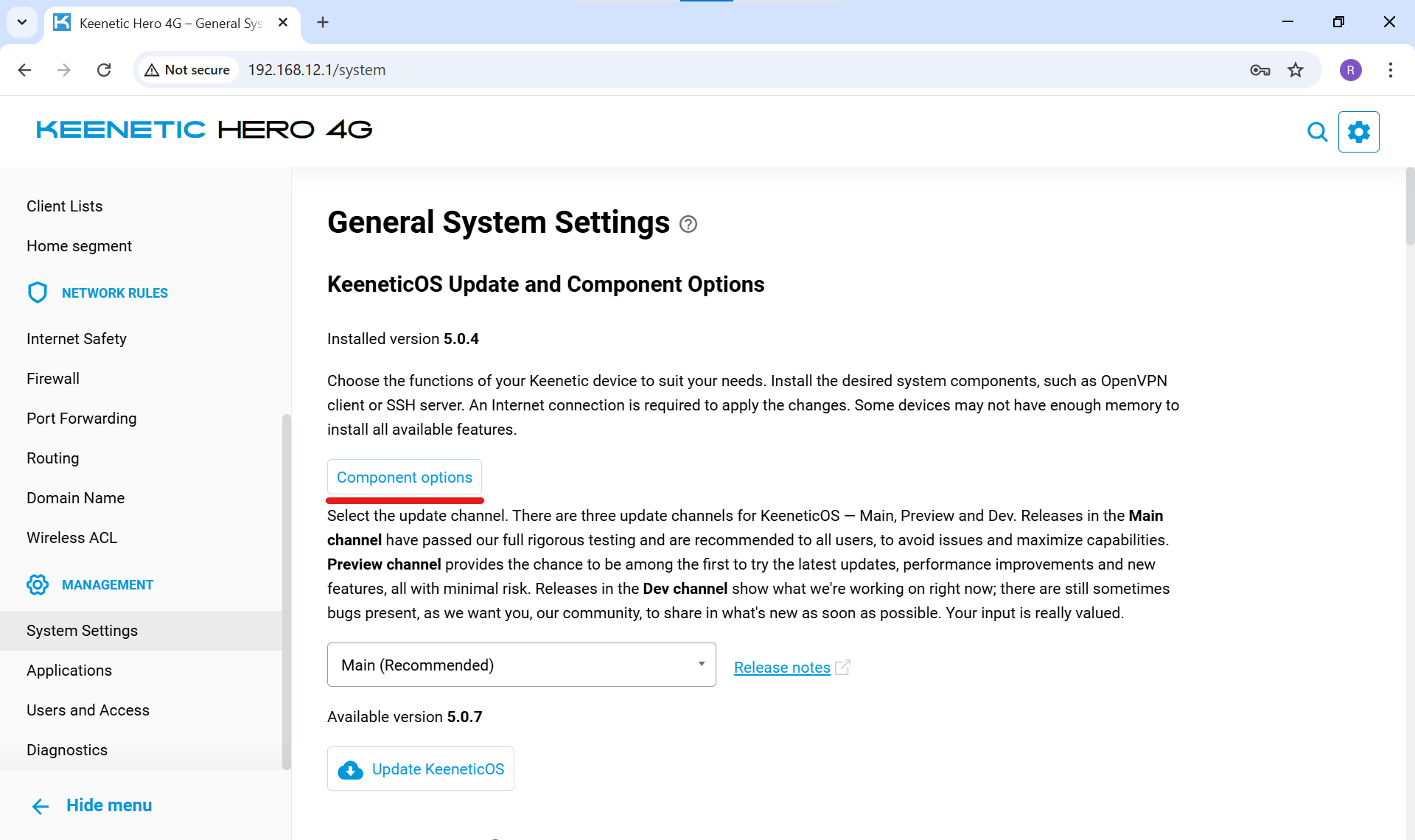
Hình 2. Nút thay đổi bộ thành phần hệ thốngÔ tìm kiếm sẽ hiện ra. Nhập từ khóa
proxy.Tìm mục "Proxy client" (trong phần "Tính năng mạng") và đánh dấu tích vào đó.
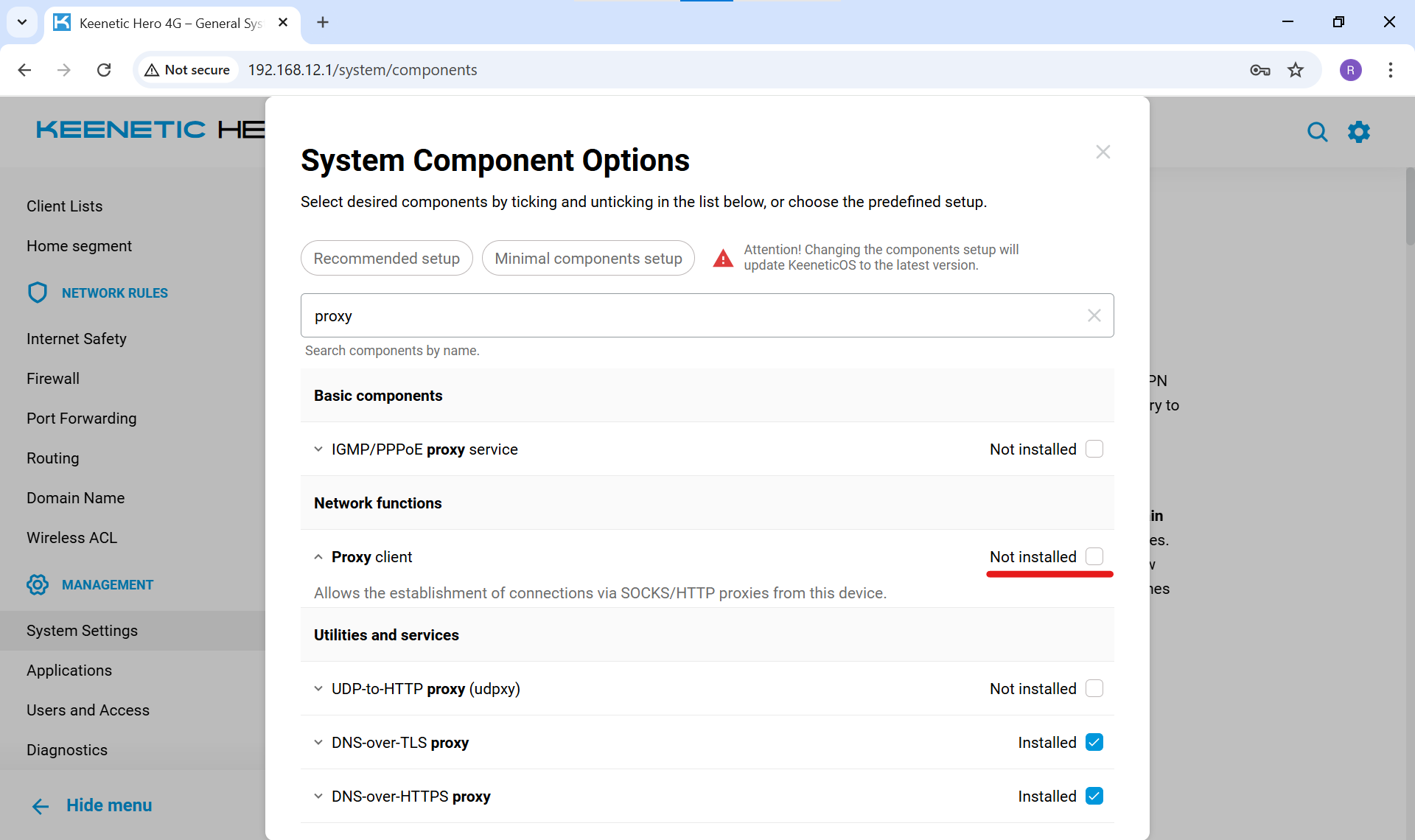
Hình 3. Kích hoạt thành phần "Proxy client"Nhấn nút "Cập nhật KeeneticOS" ở dưới cùng màn hình. Router sẽ tải module cần thiết và khởi động lại.
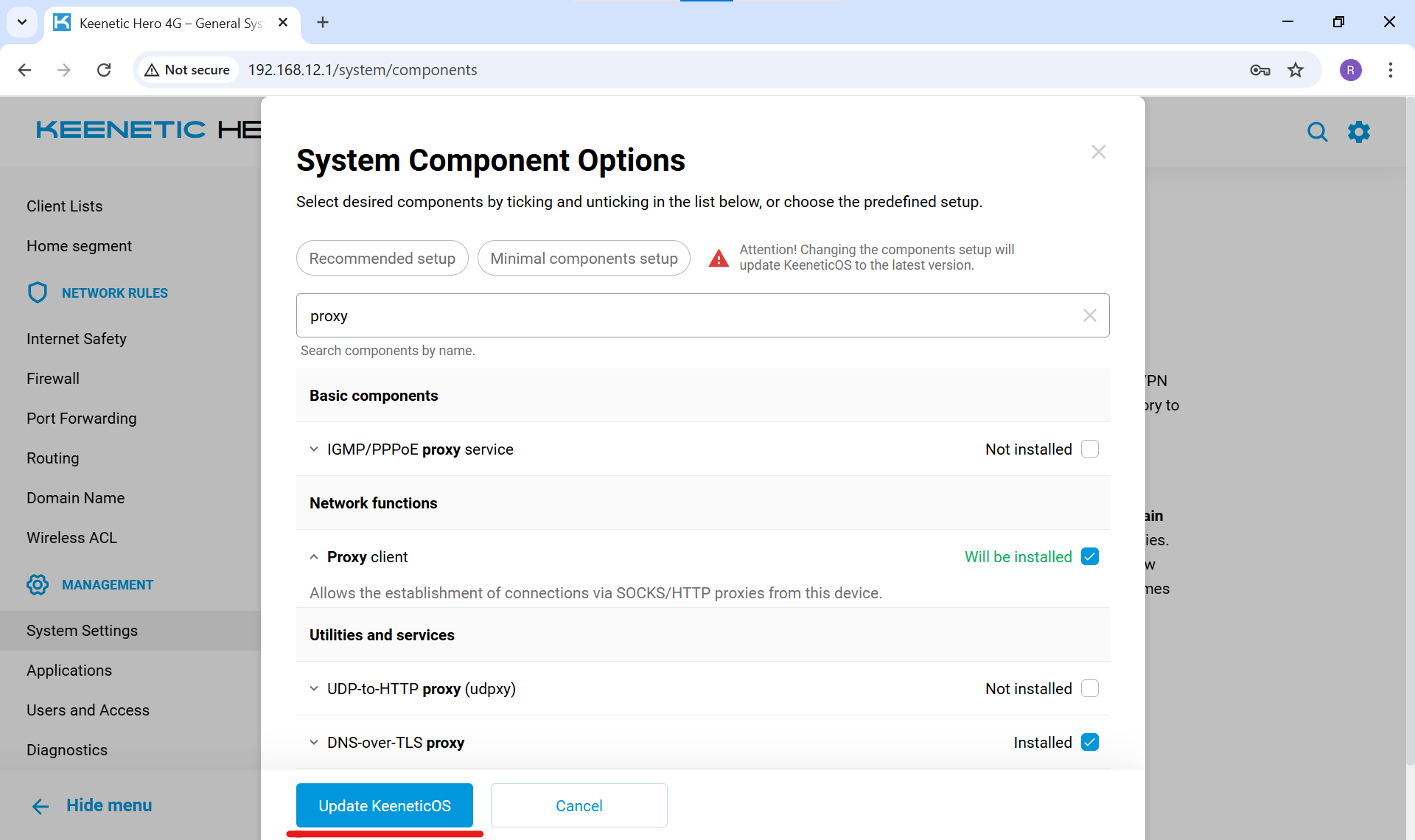
Hình 4. Xác nhận cập nhật hệ thống
🌐 Bước 2. Tạo kết nối Proxy
Bây giờ chúng ta cần nhập dữ liệu proxy của bạn từ CyberYozh App vào cài đặt router.
Ở menu bên trái, đi tới mục "Internet" -> "Các kết nối khác" (Other connections).
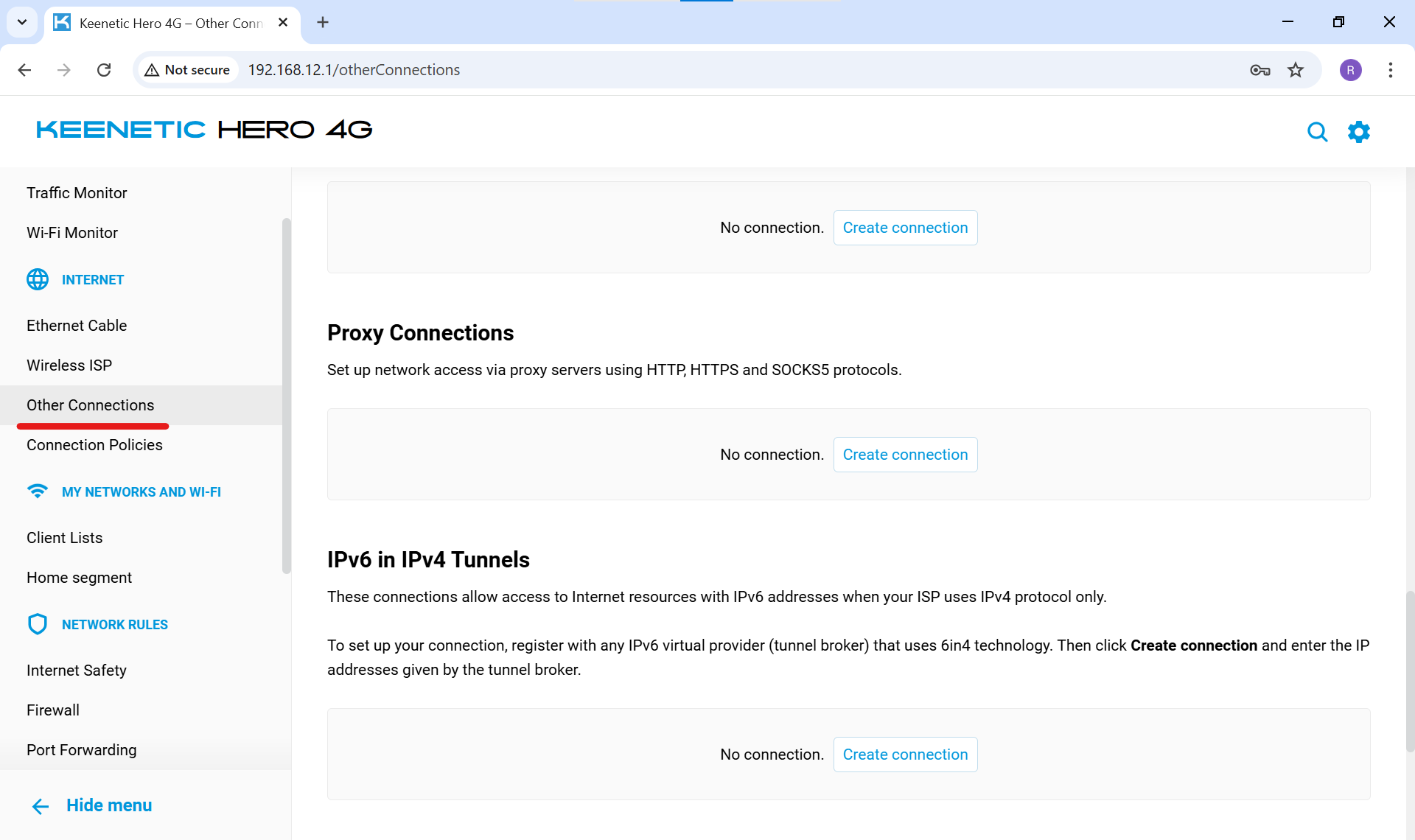
Hình 5. Mục "Các kết nối khác" trong menu routerTìm khối "Kết nối Proxy" (Proxy connections) và nhấn "Thêm kết nối" (Add connection).
Điền các thông số:
Tên kết nối: Đặt một tên dễ nhớ (ví dụ:
CyberYozh App).Sử dụng để truy cập internet: Bắt buộc phải tích vào ô này.
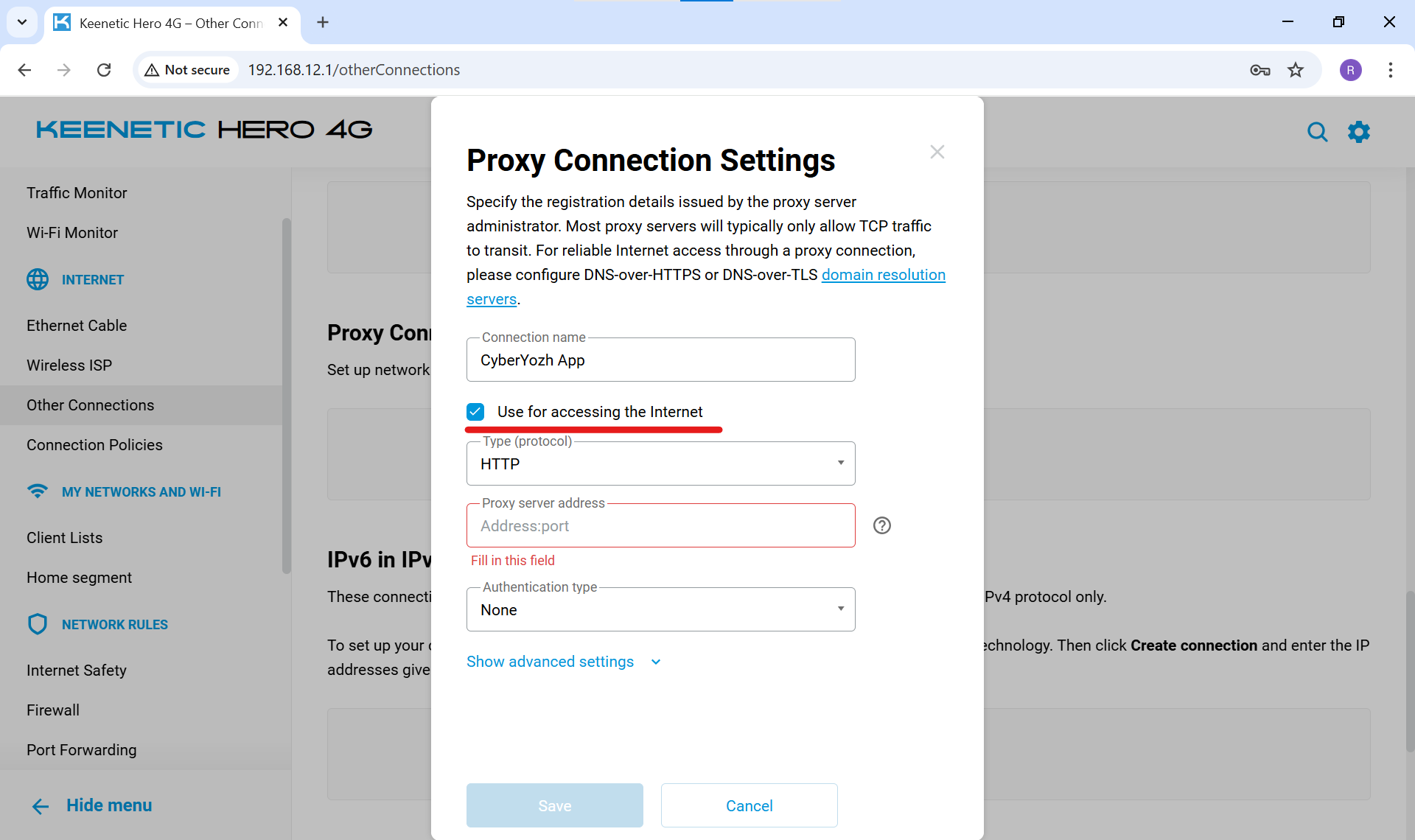
Hình 6. Thông số cơ bản của kết nối mớiLoại (giao thức): Chọn SOCKS v5 (đây là giao thức tốt nhất cho streaming và game online vì nó hỗ trợ truyền tải mọi loại dữ liệu).
Địa chỉ máy chủ proxy: Nhập địa chỉ IP và cổng cách nhau bởi dấu hai chấm (ví dụ:
51.77.190.247:9595). Tại CyberYozh, cổng cho SOCKS5 là 9595.Loại xác thực: Chọn Tự động (Auto) (hoặc nhập Tên đăng nhập/Mật khẩu nếu router yêu cầu).
Nhập Tên đăng nhập (Username) và Mật khẩu (Password) của bạn.
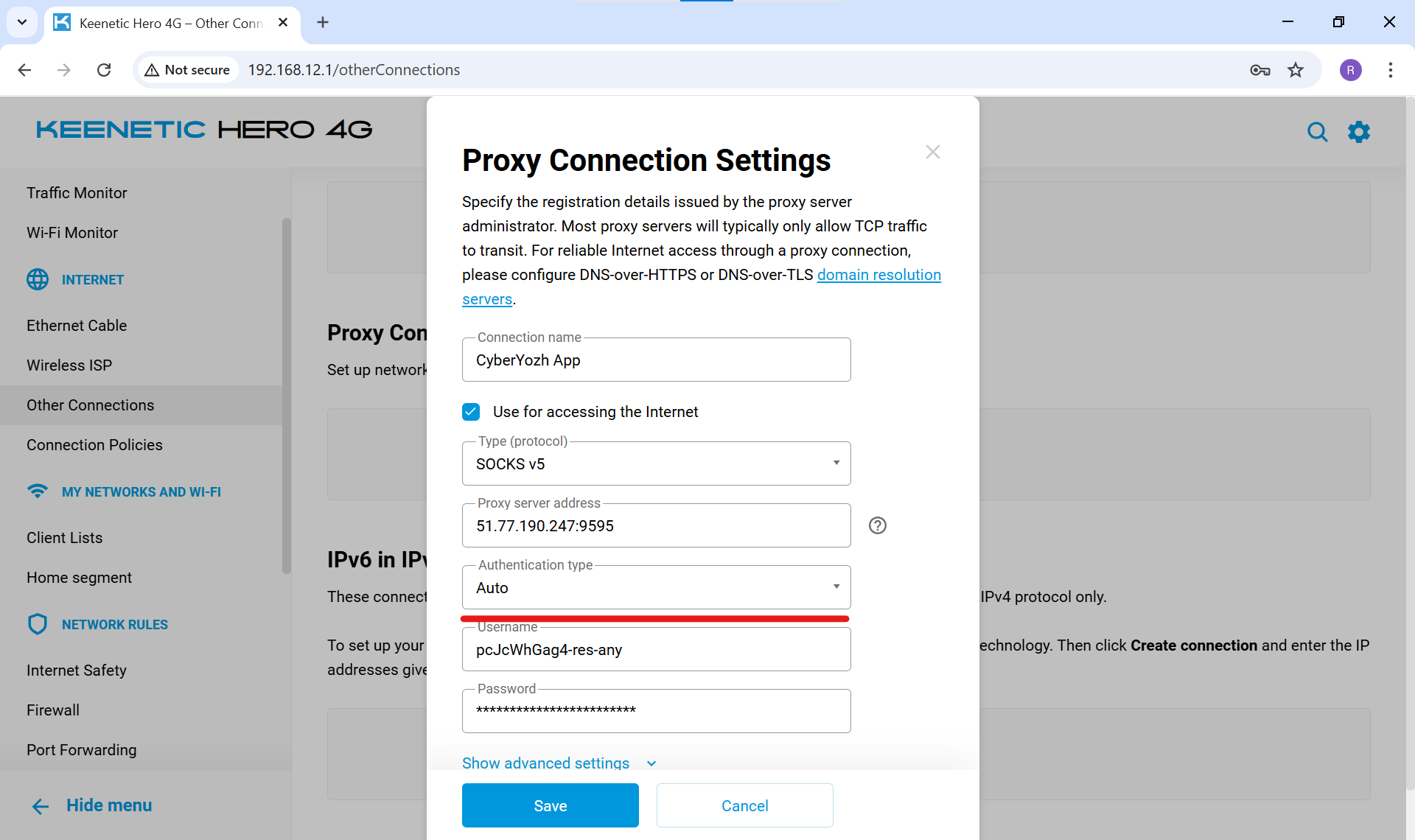
Hình 7. Nhập IP, cổng, login và password của proxy
Nhấn "Lưu" (Save).
Tại trang chính của "Các kết nối khác", hãy gạt công tắc của cấu hình vừa tạo sang trạng thái hoạt động (màu xanh). Router sẽ kết nối tới máy chủ.
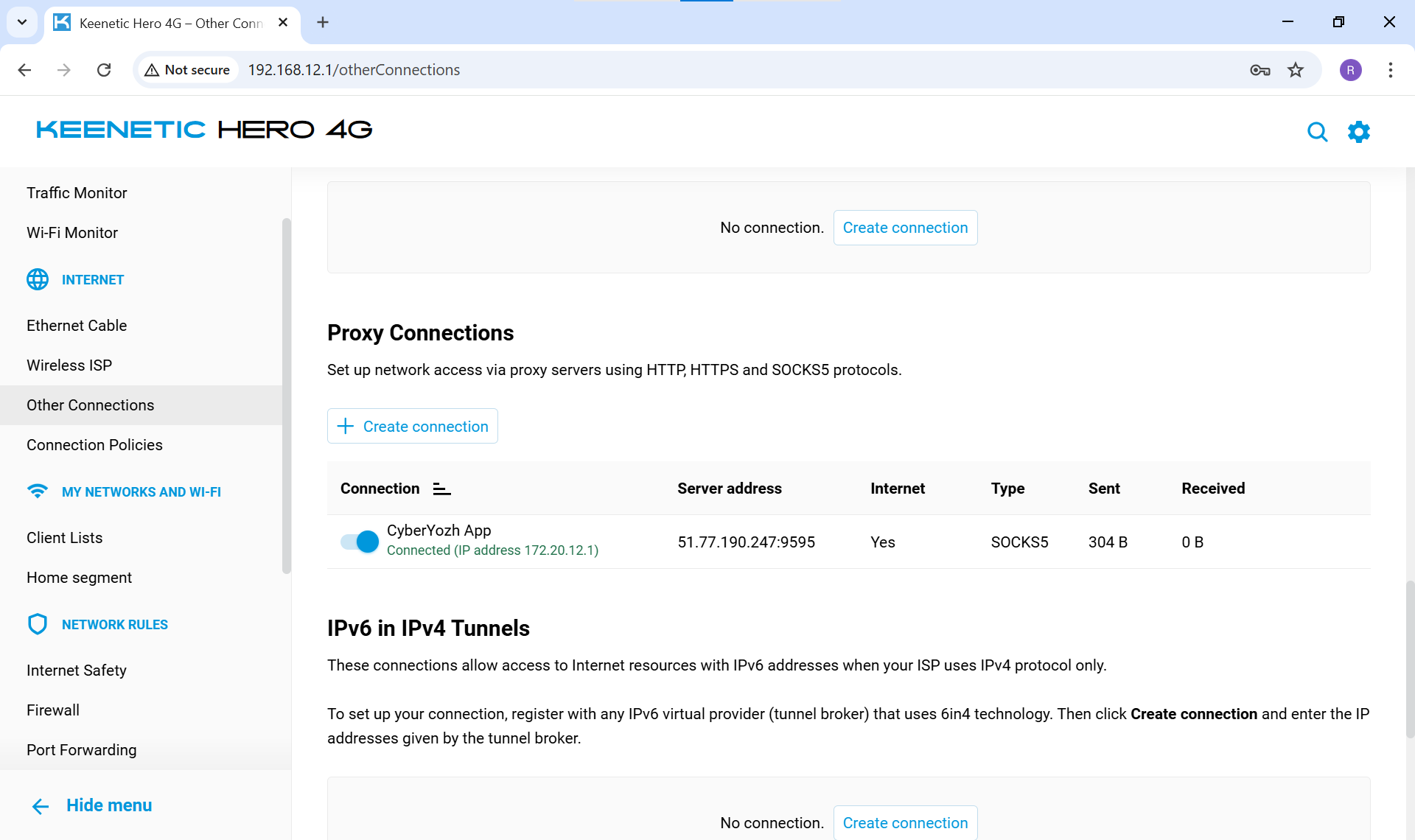
Hình 8. Kích hoạt cấu hình kết nối proxy
🛡️ Bước 3. Thiết lập định tuyến (Hai phương án)
Bây giờ chúng ta cần quyết định router sẽ sử dụng proxy này như thế nào. Bạn có hai lựa chọn: cho tất cả thiết bị trong nhà đi qua proxy hoặc thiết lập định tuyến thông minh chỉ cho các thiết bị được chọn.
Phương án A: Proxy cho toàn bộ mạng gia đình
Sử dụng phương pháp này nếu bạn muốn mọi smartphone, TV và ấm đun nước thông minh trong mạng đều truy cập internet qua địa chỉ IP mới.
Ở menu bên trái, đi tới mục "Internet" -> "Ưu tiên kết nối" (Connection priorities).
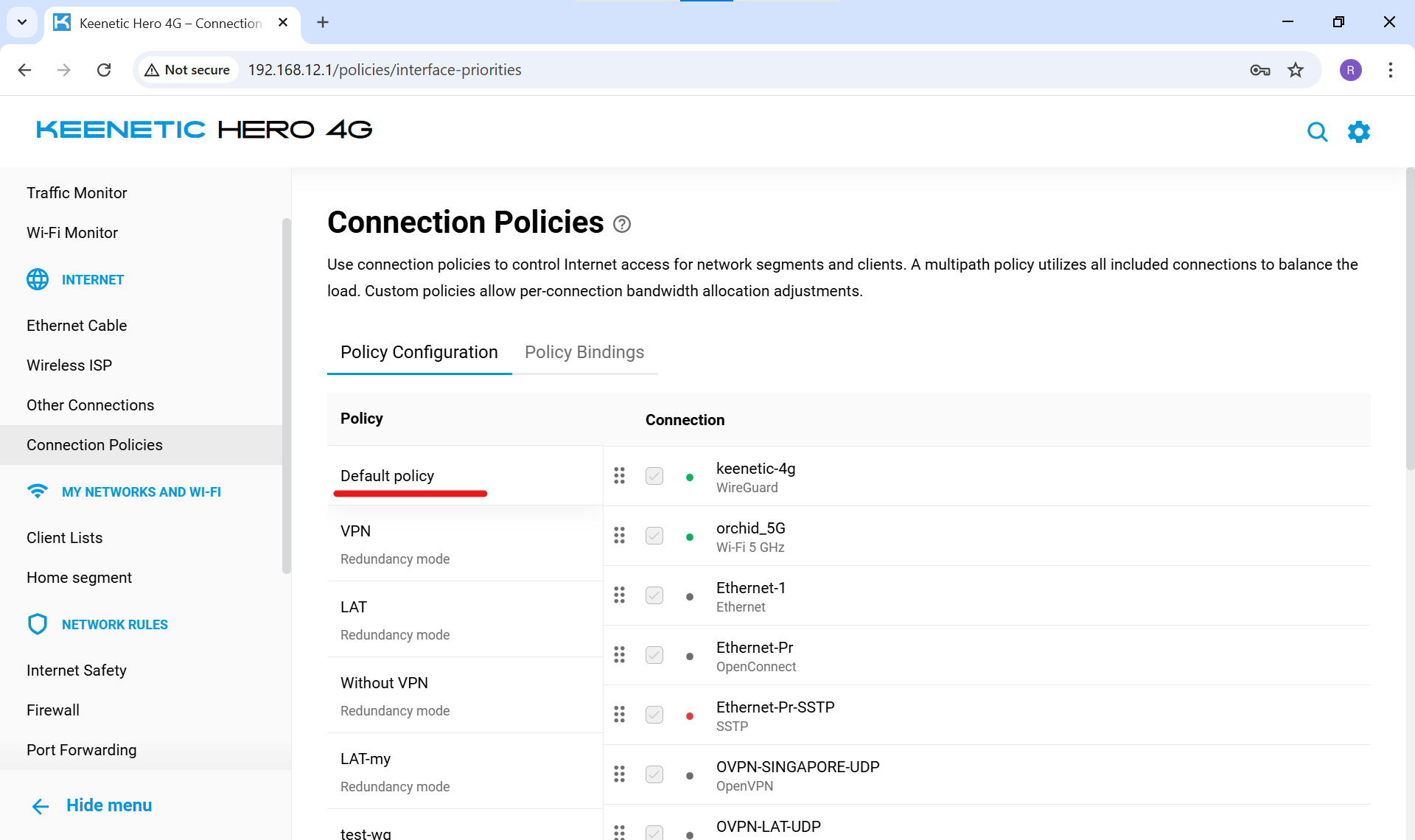
Hình 9. Menu "Ưu tiên kết nối"Ở cột bên trái, nhấn vào "Chính sách mặc định" (Default policy) (áp dụng cho tất cả thiết bị trong nhà).
Ở cột bên phải (Kết nối), tìm cấu hình proxy của bạn (
CyberYozh App) và đánh dấu tích vào đó.Để đảm bảo toàn bộ lưu lượng đi qua proxy, hãy bỏ tích ở nhà cung cấp chính của bạn (hoặc kéo proxy lên đầu danh sách).
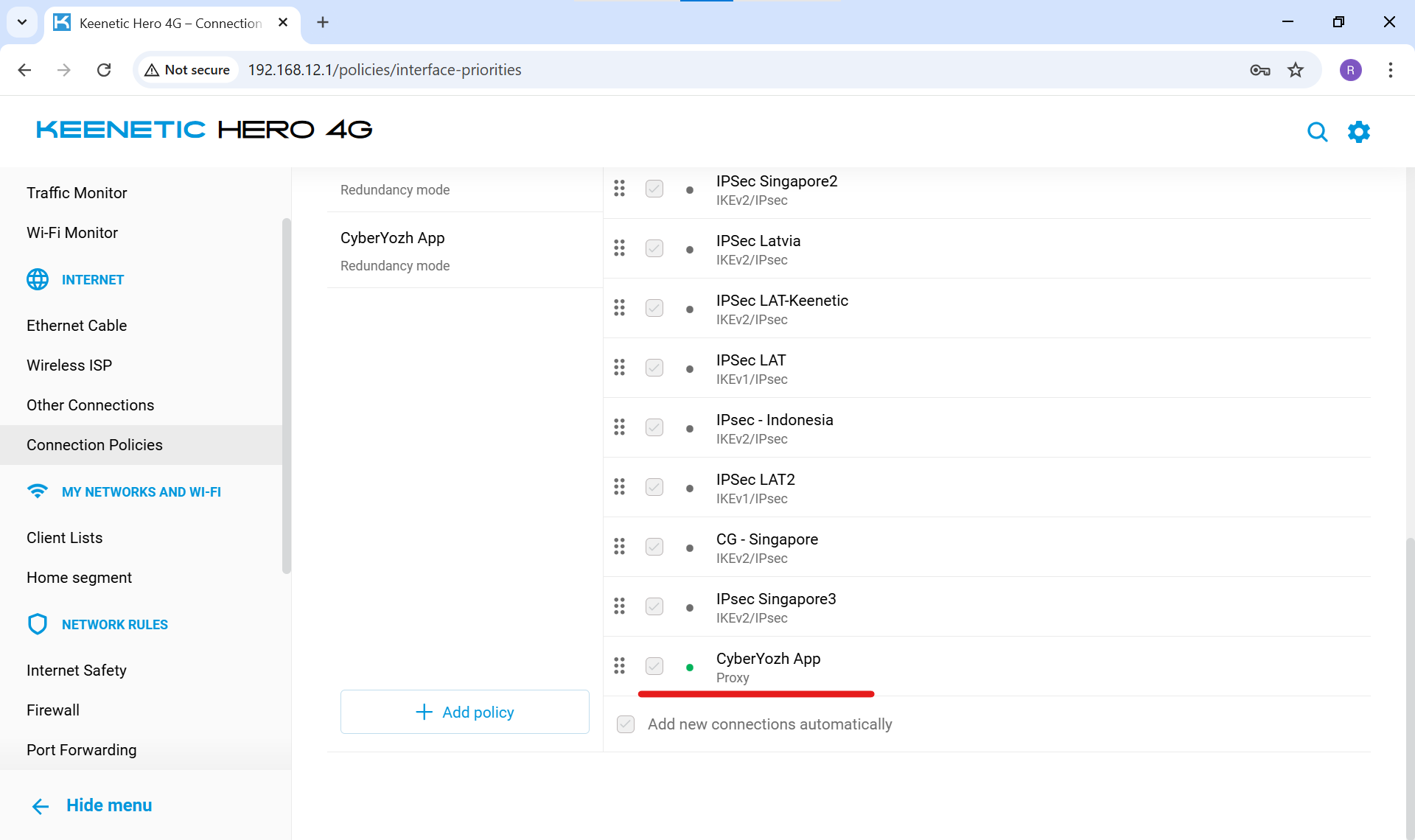
Hình 10. Thiết lập proxy làm kết nối chính trong chính sách mặc định - kéo chính sách lên đầu danh sách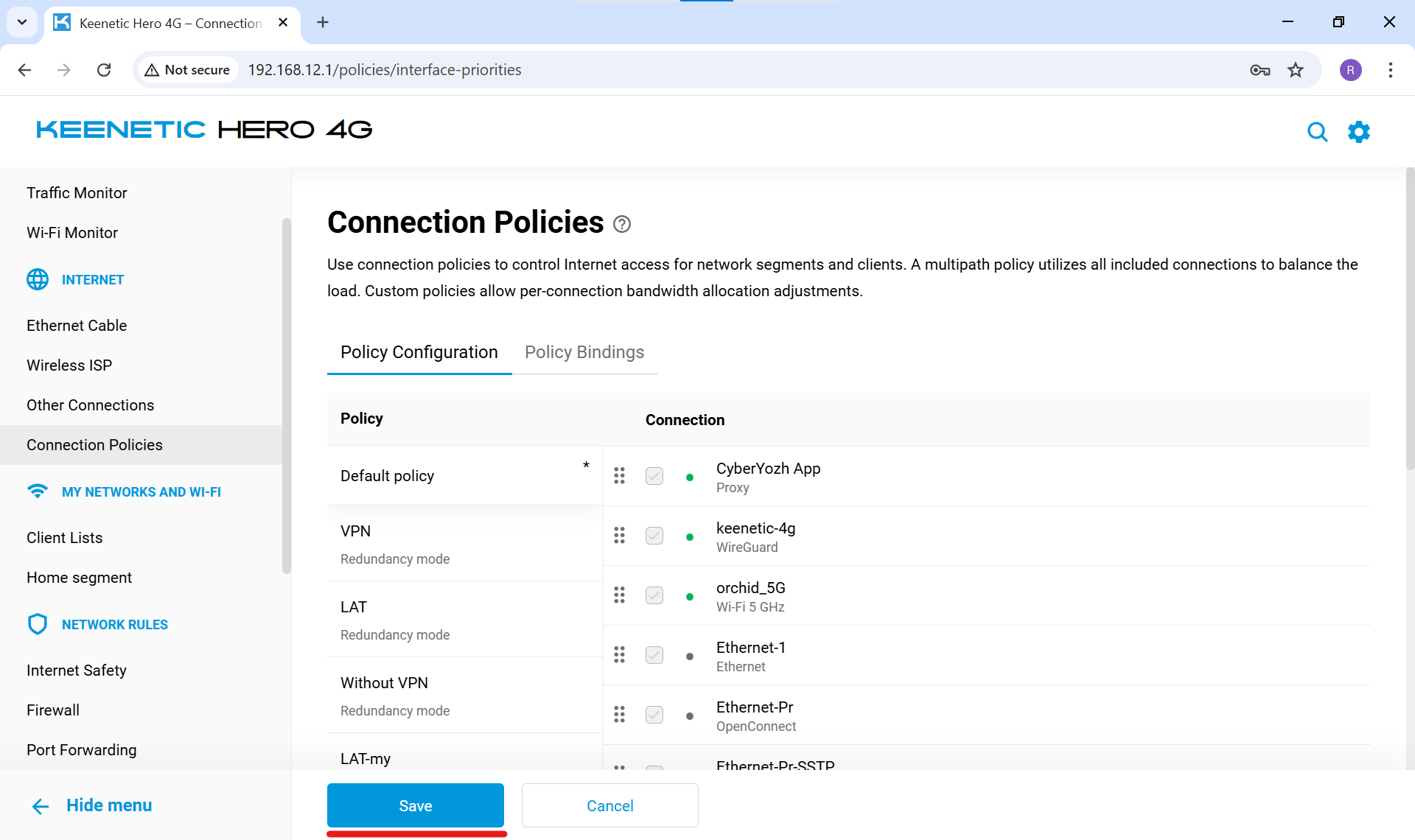
Hình 11. Thiết lập proxy làm kết nối chính trong chính sách mặc định - lưu cài đặt
(Nếu bạn chọn Phương án A, quá trình thiết lập đã hoàn tất! Bạn không cần thực hiện Bước 4).
Phương án B: Proxy chỉ cho các thiết bị được chọn (Định tuyến thông minh)
Sử dụng phương pháp này để không làm chậm internet thông thường và chỉ hướng các thiết bị cần thiết (ví dụ: laptop làm việc hoặc PlayStation) qua proxy.
Ở menu bên trái, đi tới mục "Internet" -> "Ưu tiên kết nối" (Connection priorities).
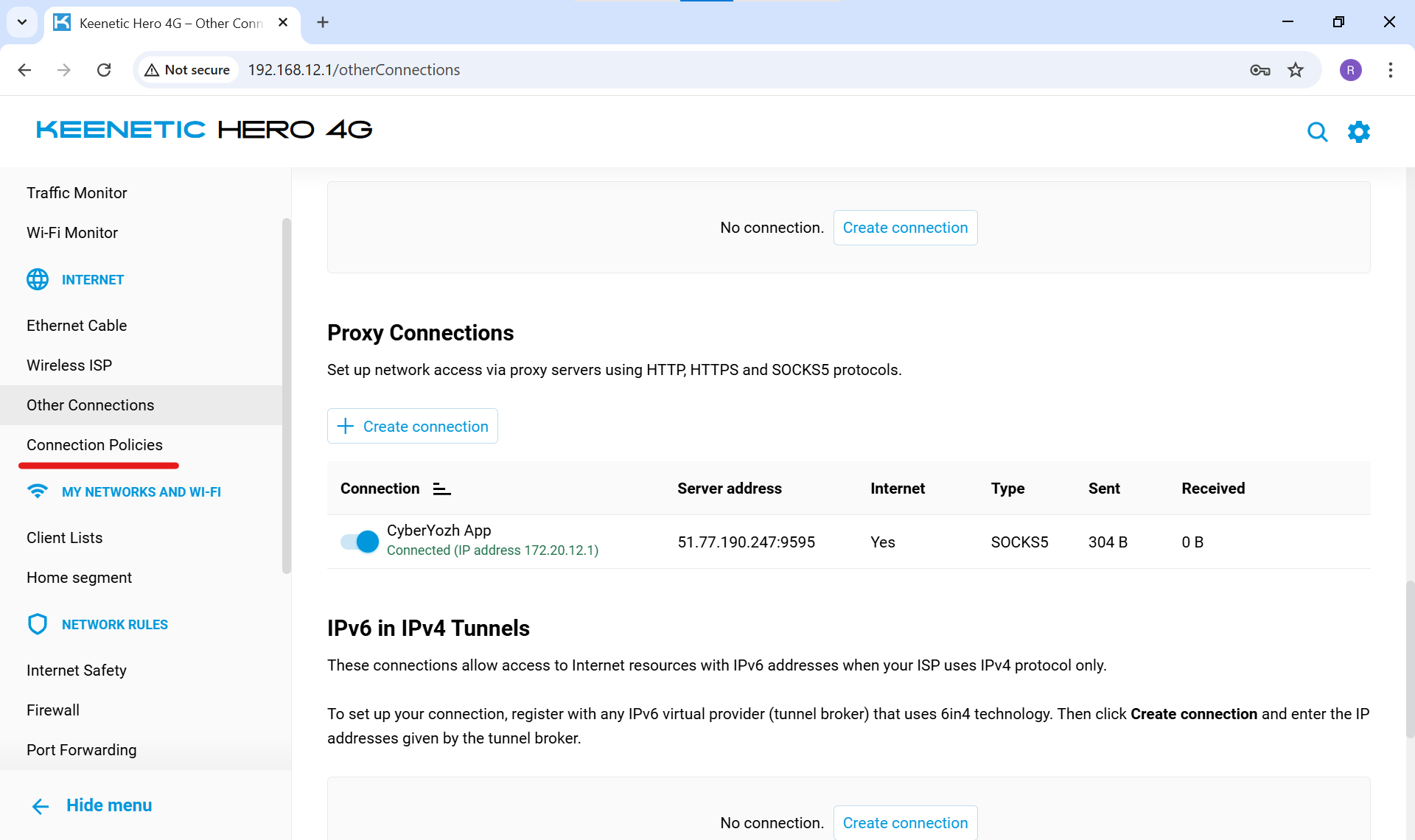
Hình 12. Chuyển đến menu "Ưu tiên kết nối"Ở cột bên trái (dưới danh sách các chính sách hiện có), nhấn "+ Thêm chính sách" (Add policy).
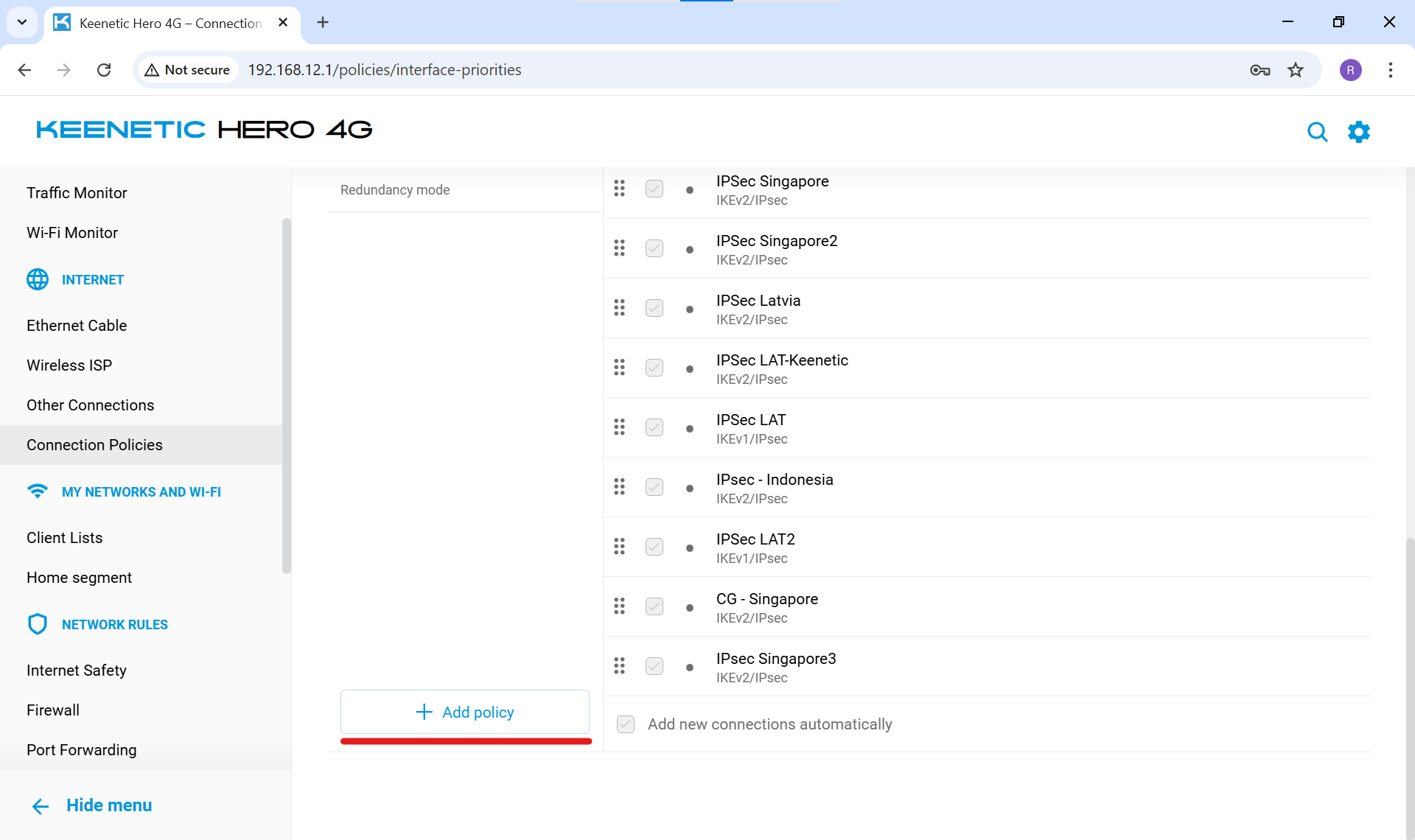
Hình 13. Tạo chính sách định tuyến mới
Đặt tên cho nó:
CyberYozh Appvà nhấn "Lưu" (Save).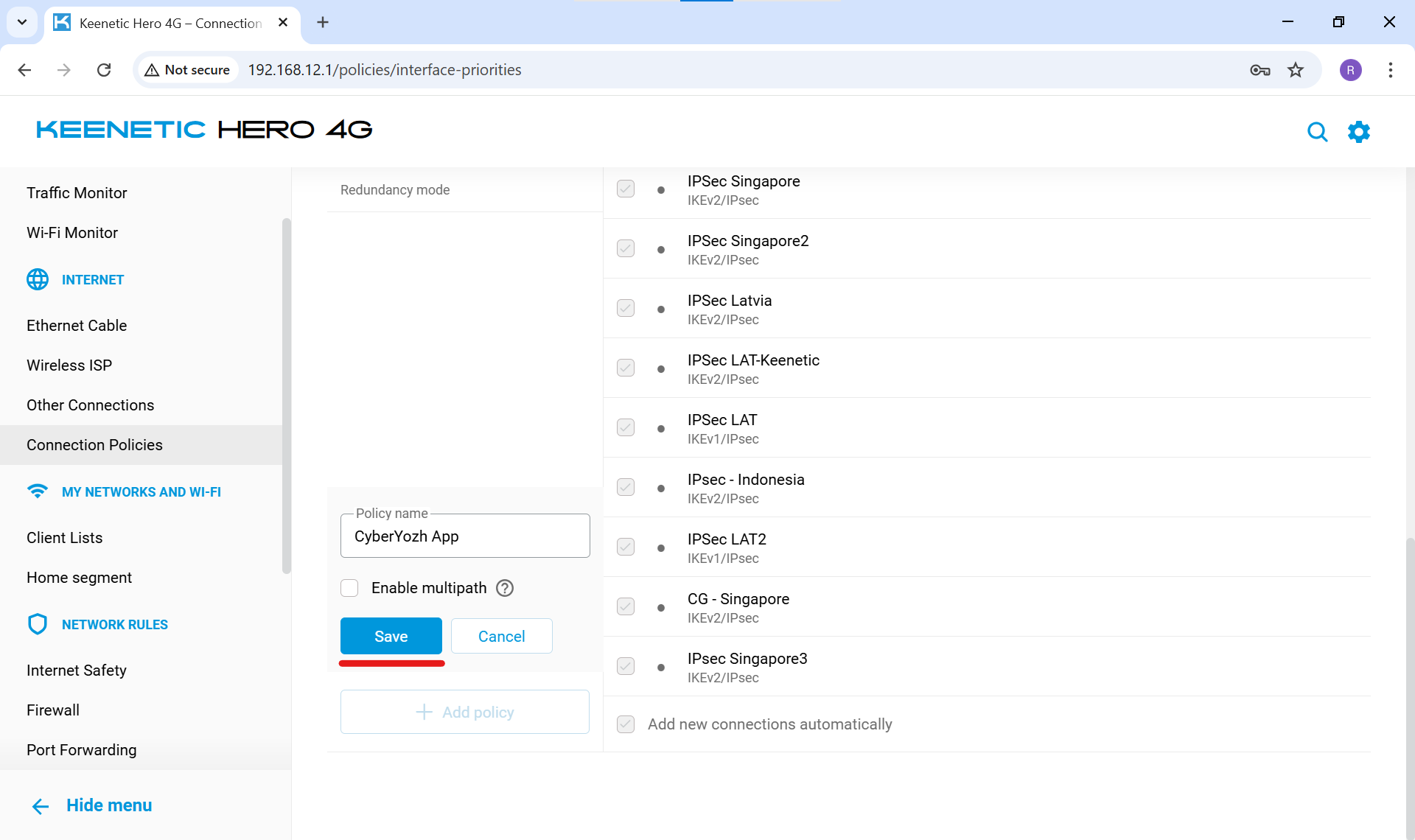
Hình 14. Lưu tên chính sách mới
Nhấn chọn chính sách mới này. Ở cột bên phải (Kết nối), tìm cấu hình proxy đã tạo trước đó (
CyberYozh App) và chỉ tích vào đó (phần tích ở nhà cung cấp chính phải được bỏ).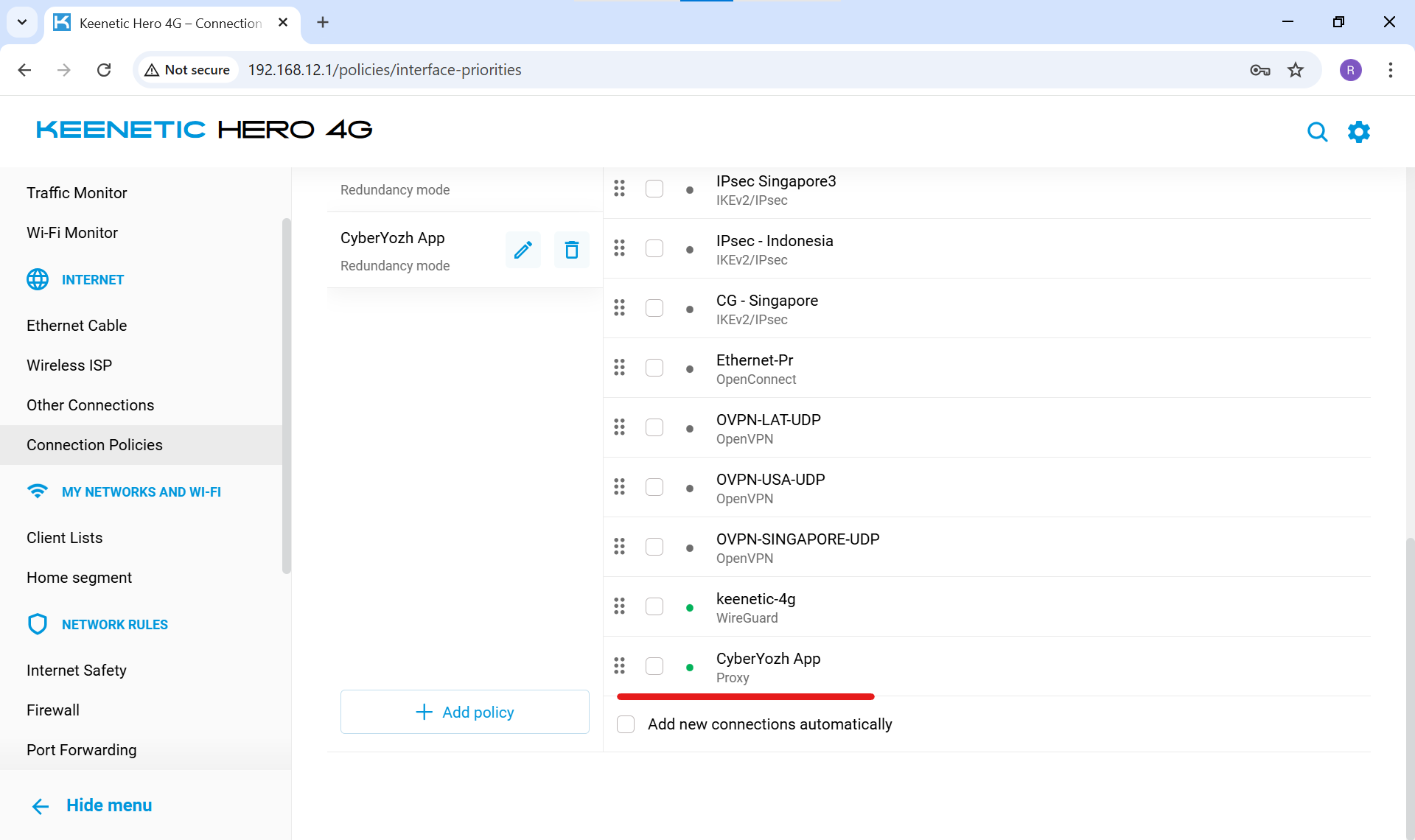
Hình 15. Gán kết nối proxy cho chính sách mới
(Nếu bạn chọn Phương án B, hãy chuyển sang Bước 4).
📺 Bước 4. Gán thiết bị vào kênh Proxy
Giai đoạn cuối cùng. Chúng ta cần cho router biết chính xác thiết bị nào sẽ truy cập internet thông qua cổng riêng tư mới này.
Đi tới menu "Mạng của tôi và Wi-Fi" (My network and Wi-Fi) -> "Danh sách khách hàng" (Device list).
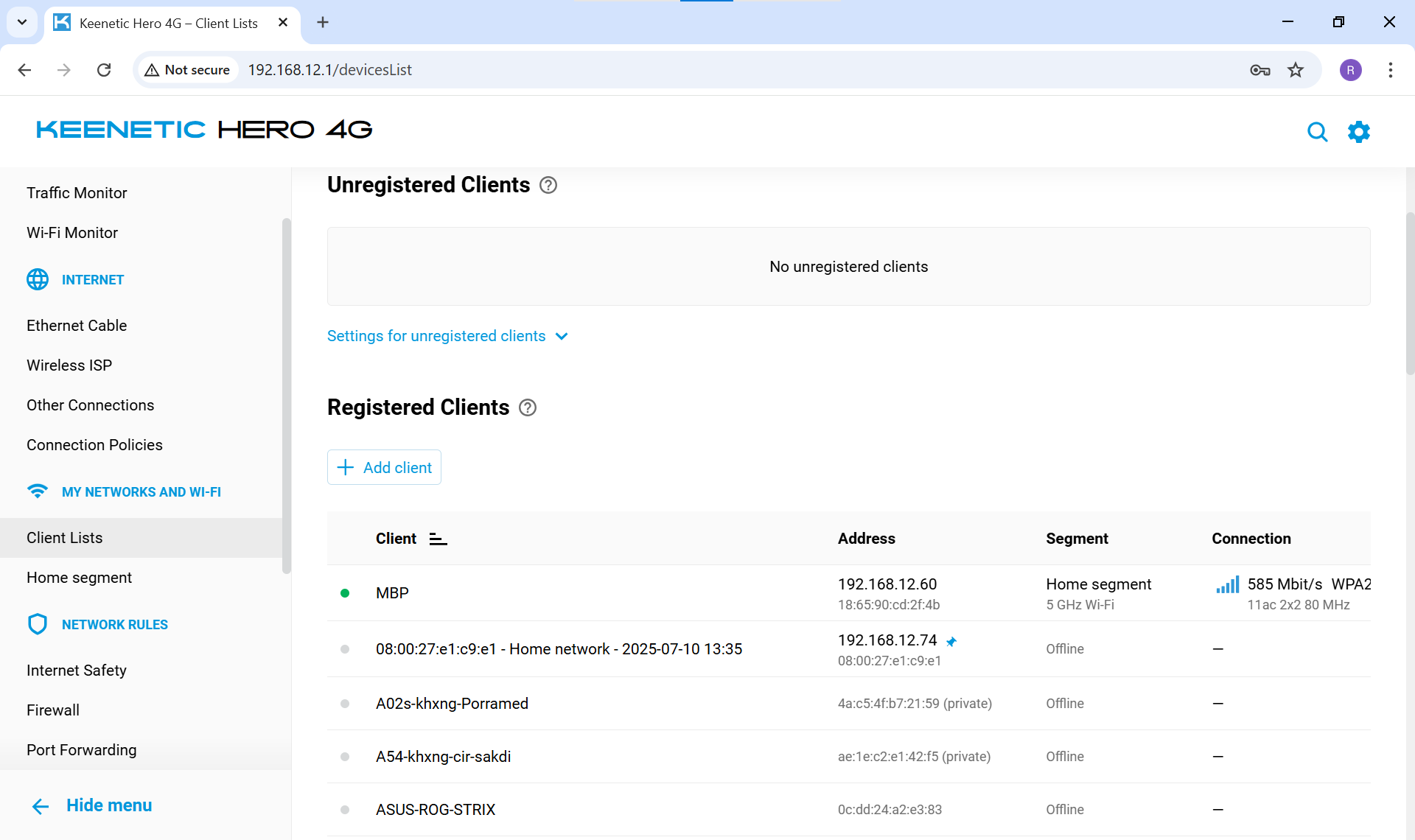
Hình 16. Danh sách thiết bị kết nối với mạng gia đìnhTrong danh sách "Khách hàng đã đăng ký", tìm thiết bị bạn muốn cho qua proxy (ví dụ: Smart TV, MacBook hoặc PlayStation). Nhấn vào nó.
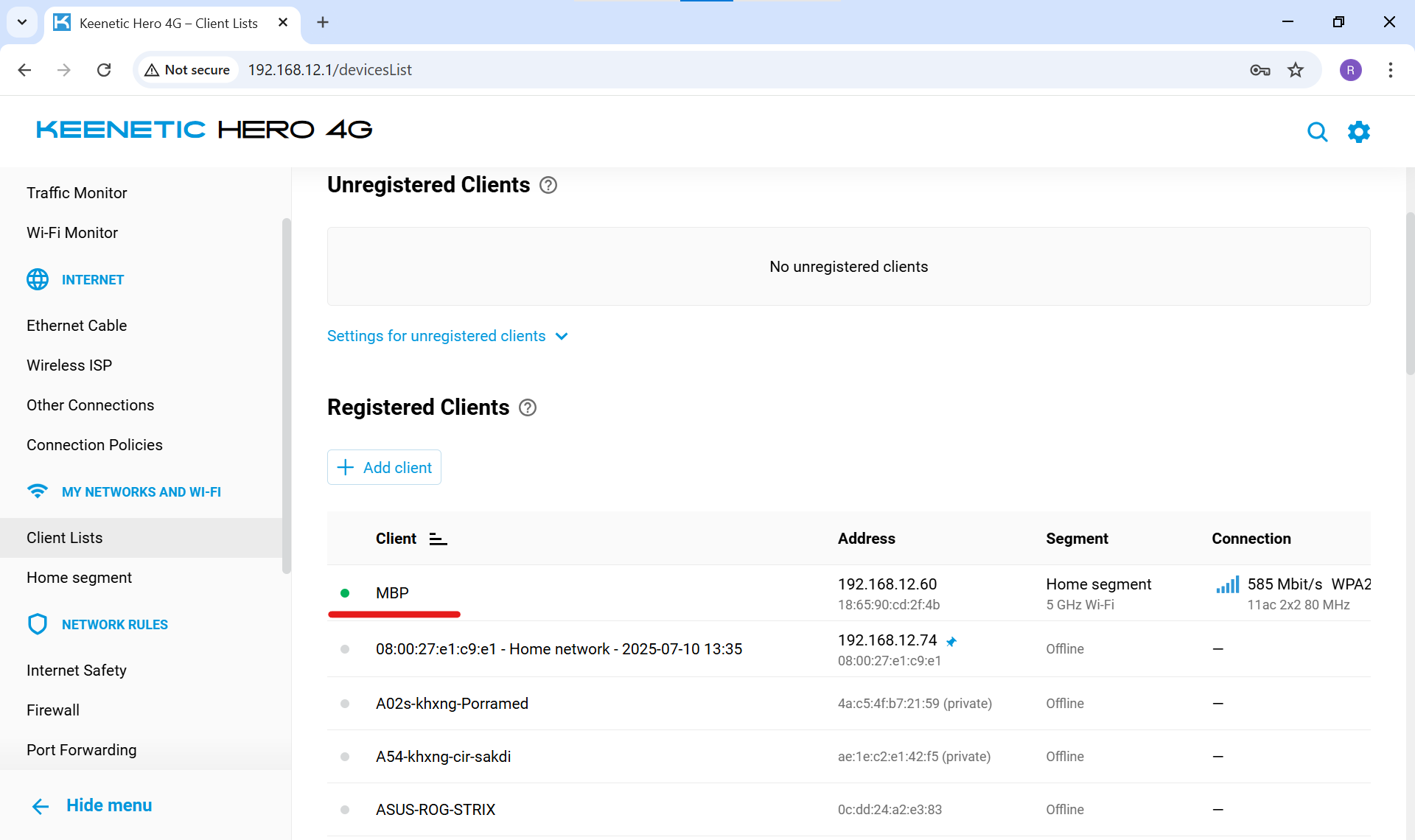
Hình 17. Chọn thiết bị để cài đặt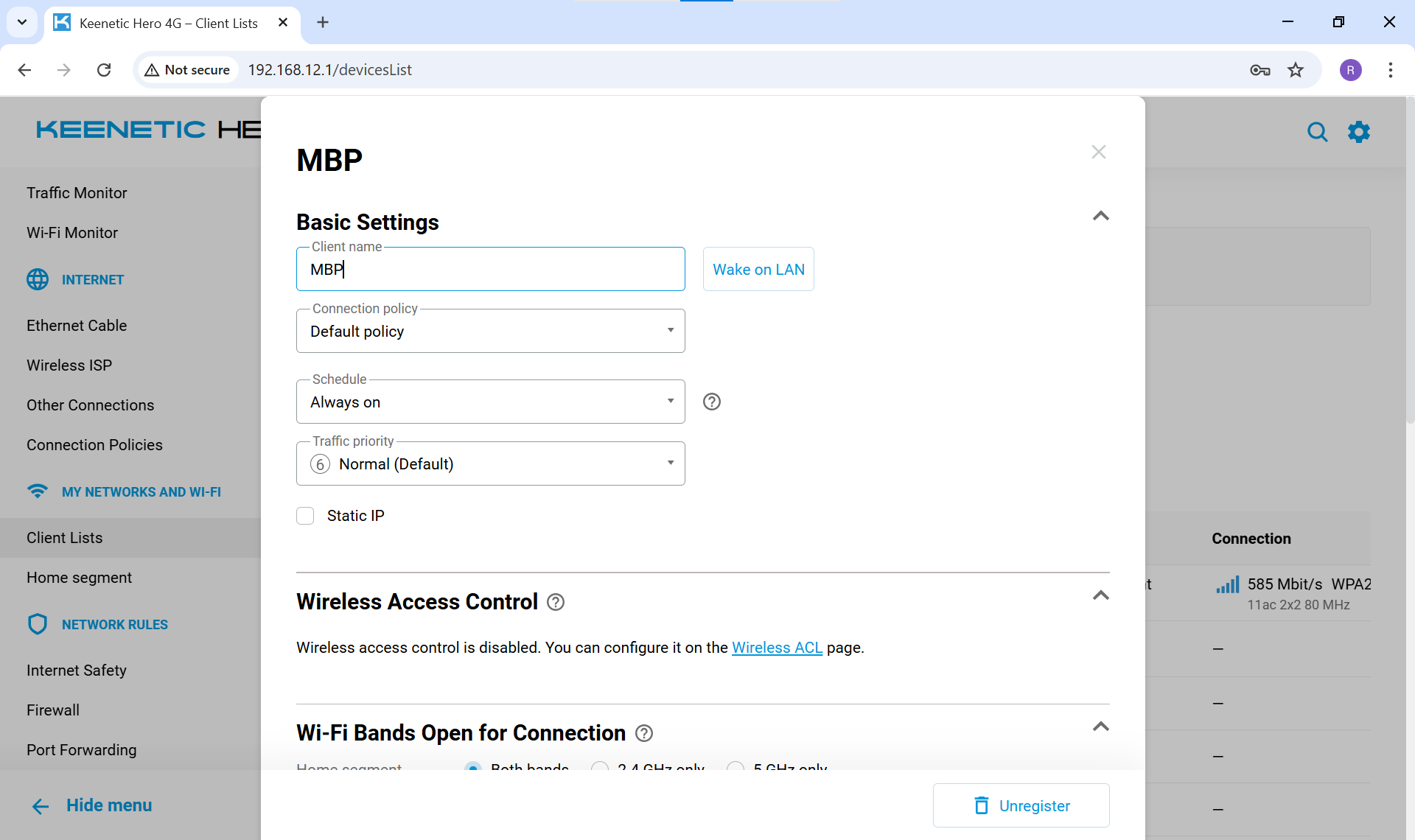
Hình 18. Cài đặt cơ bản của khách hàng được chọnCửa sổ cài đặt thiết bị sẽ hiện ra. Tìm mục "Chính sách truy cập" (Access policy).
Trong menu thả xuống, thay đổi "Chính sách mặc định" thành chính sách mới của bạn —
CyberYozh App.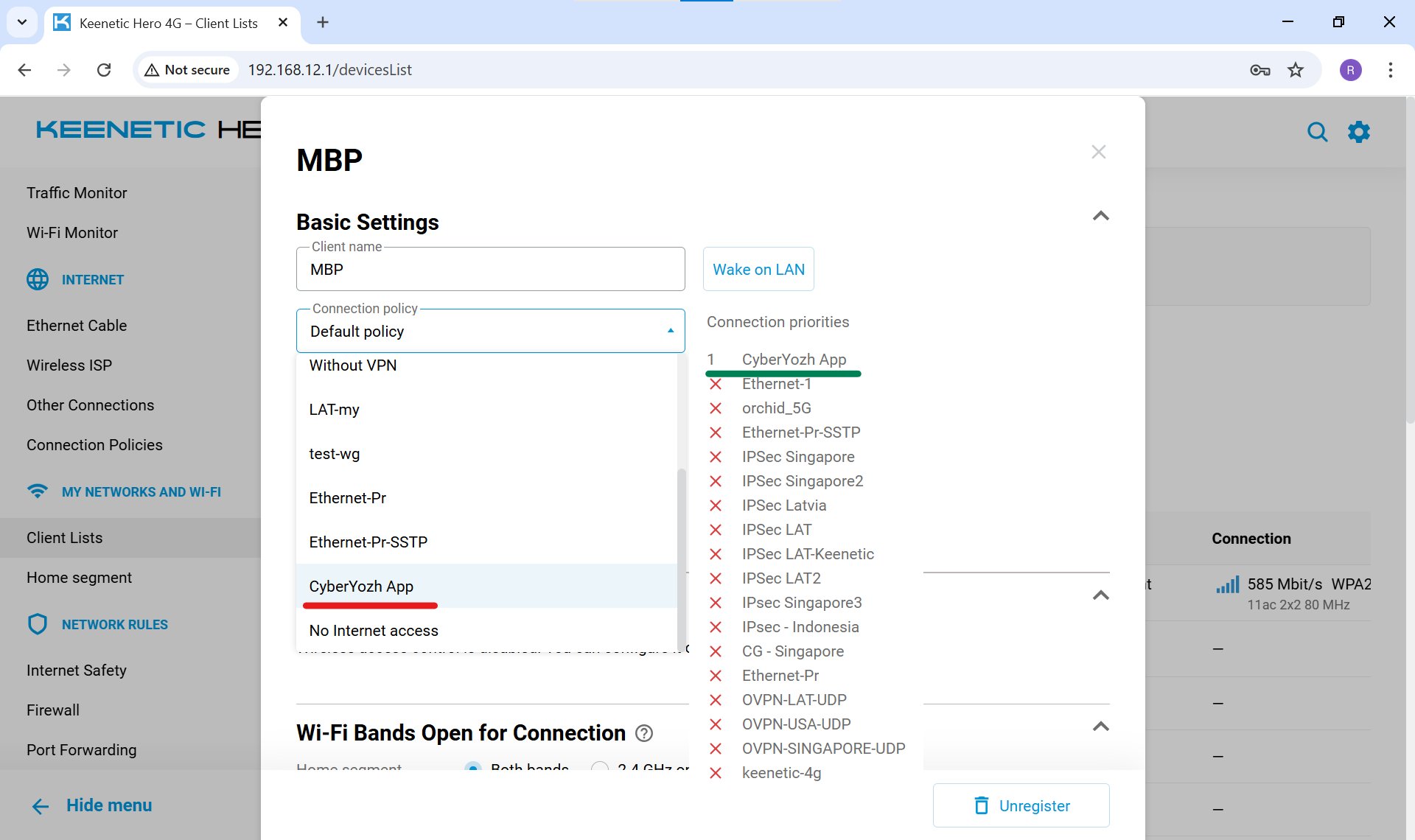
Hình 19. Thay đổi chính sách truy cập cho thiết bịNhấn "Lưu" (Save).
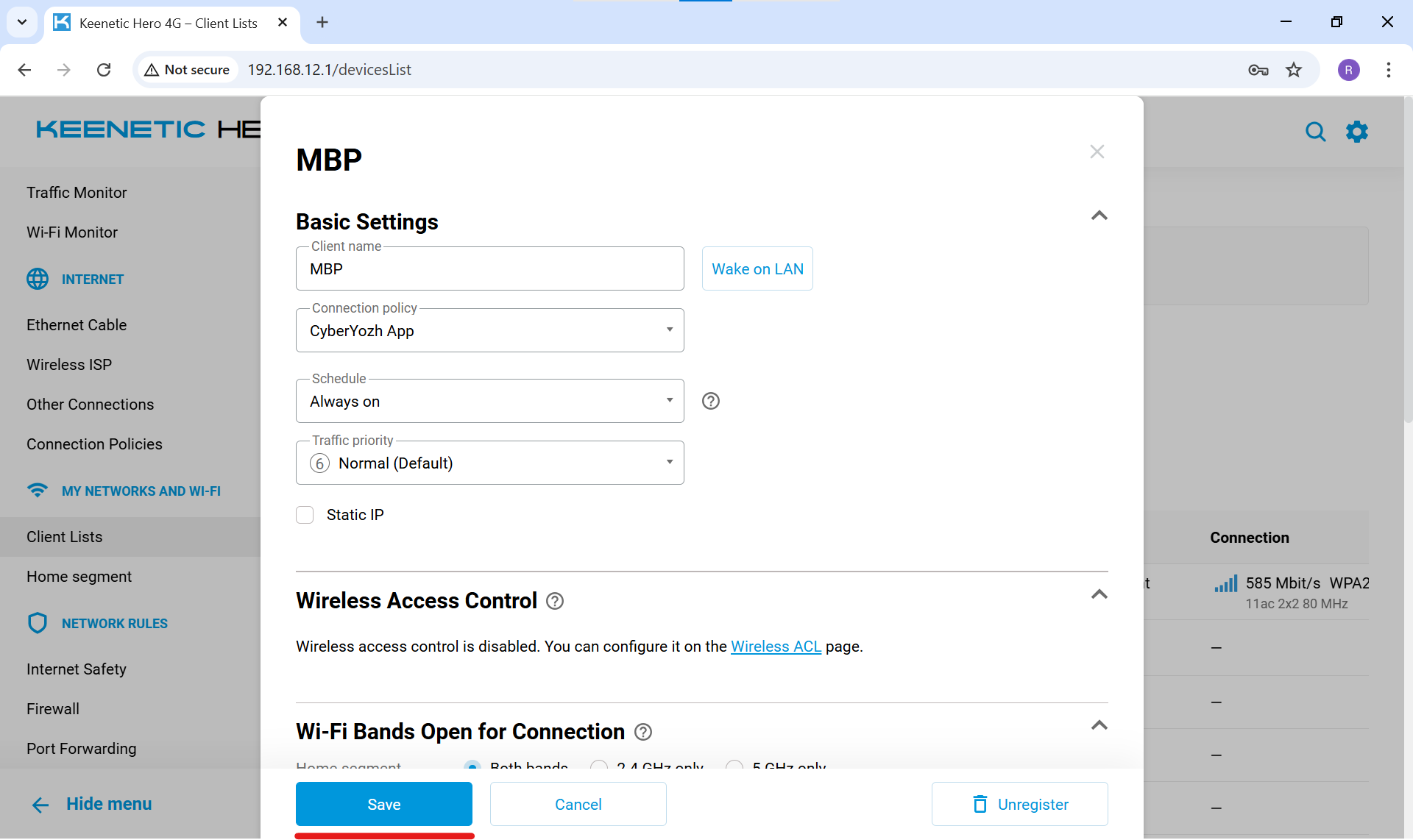
Hình 20. Lưu cài đặt cuối cùng
🎉 Hoàn tất! Để kiểm tra việc thiết lập đã đúng chưa, hãy mở trình duyệt trên thiết bị đó và truy cập trang web browserleaks.com/ip (hoặc bất kỳ trình kiểm tra địa chỉ IP nào).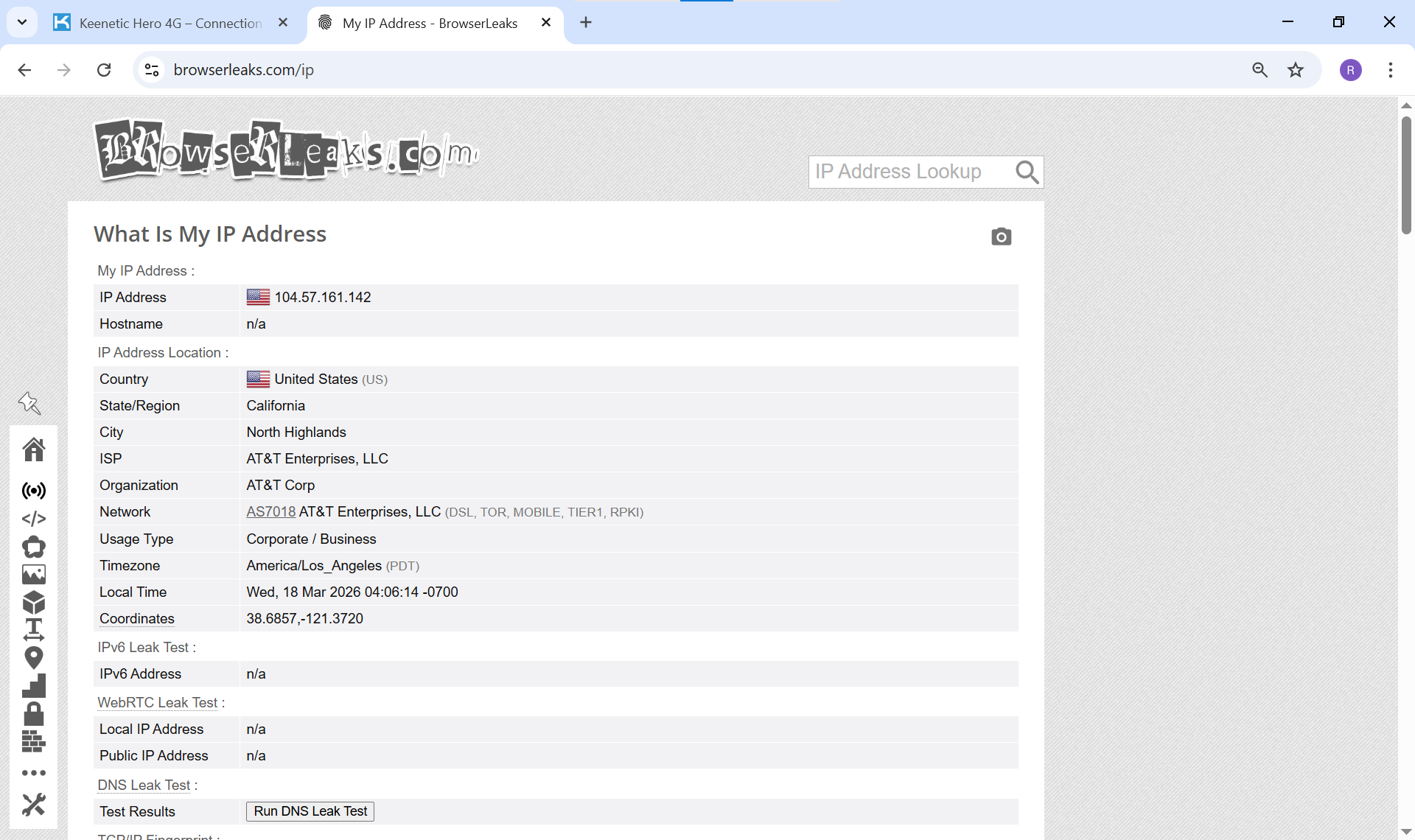
Hình 21. Thay đổi địa chỉ IP thành công trên trang Browserleaks
Nếu bạn nhìn thấy quốc gia và nhà cung cấp của máy chủ proxy — mọi thứ đã được thiết lập hoàn hảo.
Kết luận
Thiết lập proxy trên router Keenetic chỉ tốn chưa đầy 5 phút nhưng mang lại cho bạn sự kiểm soát hoàn toàn đối với mạng gia đình. Bạn có thể truy cập "Danh sách khách hàng" bất cứ lúc nào và chuyển đổi thiết bị giữa internet thông thường và máy chủ proxy từ xa chỉ với hai lần nhấp chuột.
👉 Cần IP ổn định cho TV hoặc console? Để xem phim 4K và chơi game online, chúng tôi khuyên dùng Proxy dân cư tĩnh (ISP) hoặc Server IPv4 tốc độ cao từ danh mục của CyberYozh App. Chúng sẽ đảm bảo tốc độ bit cao, ping thấp và bảo vệ kết nối của bạn khỏi các sự cố.
