
Mobile Proxies là quyền truy cập internet thông qua thẻ SIM thực của các nhà mạng viễn thông (4G/5G/LTE). Đặc điểm chính của chúng là công nghệ CGNAT. Một địa chỉ IP của nhà mạng được hàng ngàn người bình thường sử dụng đồng thời. Do đó, các tài nguyên web xác định IP đó là kết nối từ người dùng thực, giúp đảm bảo tính ổn định cao của kết nối. Điều này mang lại mức độ tin cậy cao (trust).
Tại CyberYozh App, chúng tôi cung cấp hai loại kết nối. Hãy chọn loại phù hợp với nhiệm vụ của bạn:
Shared (Dùng chung):
Bản chất: Một thiết bị (modem) được sử dụng bởi nhiều khách hàng cùng một lúc.
Xoay vòng (Rotation): Chỉ tự động. Bạn không thể thay đổi IP theo ý muốn vì điều này sẽ làm ngắt kết nối của những người dùng khác.
Dành cho ai: Cho các tác vụ cần sự ổn định của quyền truy cập, thử nghiệm và lướt web mà không cần kiểm soát chính xác việc thay đổi địa chỉ.
Private (Riêng tư/Cổng riêng):
Bản chất: Thiết bị 4G/5G cá nhân chỉ thuộc về bạn.
Xoay vòng (Rotation): Kiểm soát hoàn toàn qua liên kết. Bạn tự quyết định khi nào thay đổi IP (thủ công hoặc thiết lập phần mềm của mình).
Dành cho ai: Digital marketing, SMM, làm việc với các tài khoản chuyên nghiệp, nơi tốc độ và quản lý hồ sơ mạng là cực kỳ quan trọng.
Bước 1. Nhận thông tin truy cập
Khác với proxy dân cư, ở đây bạn không tạo danh sách. Bạn nhận được quyền truy cập vào một modem (cổng) cụ thể.
Vào mục "Proxy của tôi" (My Proxies).
Tìm thẻ proxy di động của bạn.
Tại đây đã ghi rõ IP, Cổng (Port), Tên đăng nhập (Login) và Mật khẩu (Password) của bạn. Hãy sử dụng chúng để kết nối.
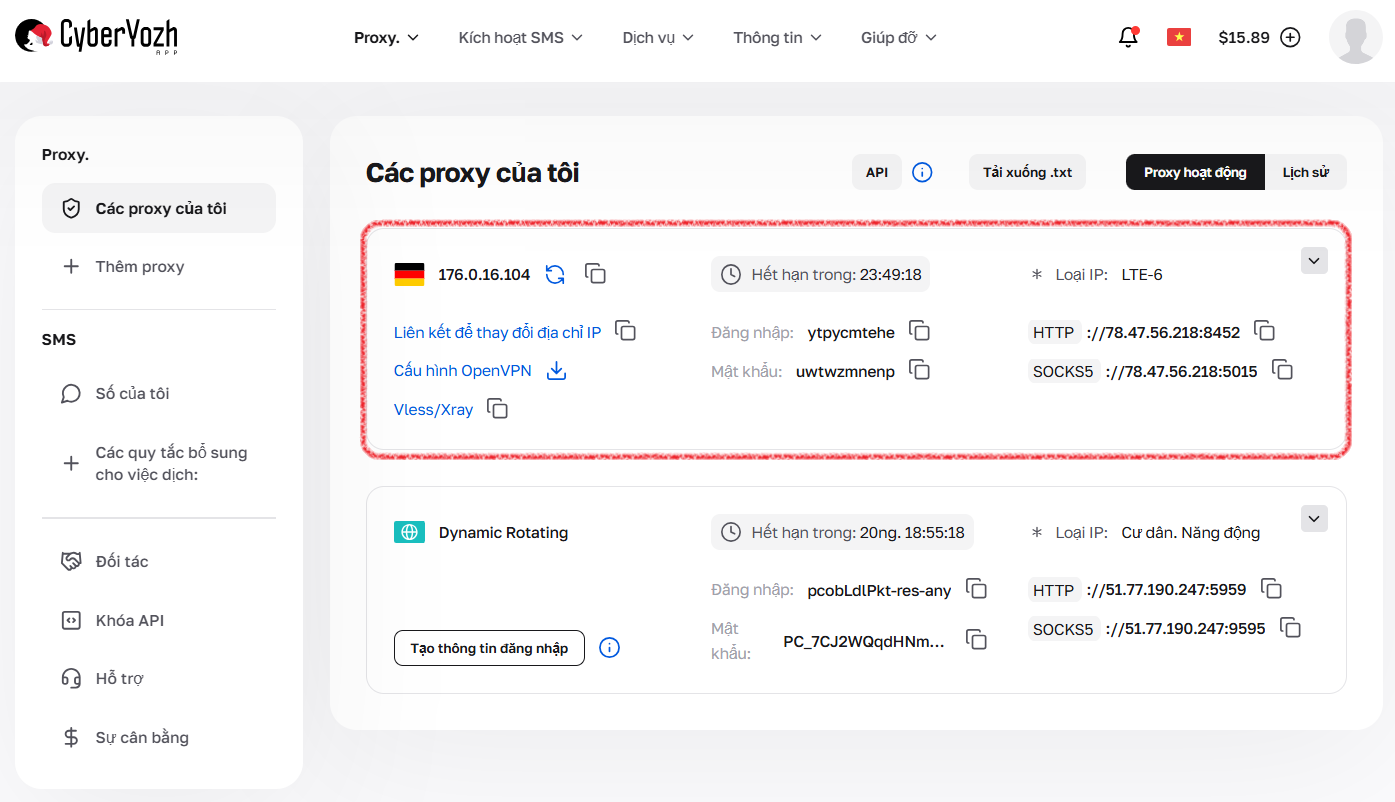
Hình 1. Thẻ proxy di động với dữ liệu kết nối.
Bước 2. Quản lý đổi IP (Xoay vòng) 🔄
Các thiết lập ở đây phụ thuộc vào loại proxy bạn đã mua.
🅰️ Nếu bạn có proxy Private (Riêng tư):
Bạn hoàn toàn quản lý việc đổi IP thông qua một liên kết đặc biệt (API). Không có bộ đếm thời gian trong bảng điều khiển — bạn tự xác định tần suất đổi.
Trong thẻ proxy, hãy tìm mục "Liên kết đổi địa chỉ IP".
Sao chép liên kết này.
Cách sử dụng:
Thủ công: Dán liên kết vào trình duyệt và truy cập. Modem sẽ khởi động lại và bạn sẽ nhận được IP mới.
Trong trình duyệt chuyên dụng: Dán liên kết vào trường "URL đổi IP". Trình duyệt sẽ tự động kích hoạt nó khi cần.
Trong phần mềm/script: Thiết lập phần mềm của bạn để nó gọi liên kết này với tần suất bạn muốn (có thể mỗi phút một lần hoặc mỗi giờ một lần).
🅱️ Nếu bạn có proxy Shared (Dùng chung):
Việc xoay vòng diễn ra tự động.
Bạn không thể đổi IP một cách cưỡng bức (không có liên kết đổi IP).
Xoay vòng diễn ra theo bộ đếm thời gian nội bộ của dịch vụ (ví dụ: mỗi 5 hoặc 30 phút).
Quan trọng: Hãy lưu ý điều này khi làm việc — IP có thể đổi ngay trong lúc đang tải trang.
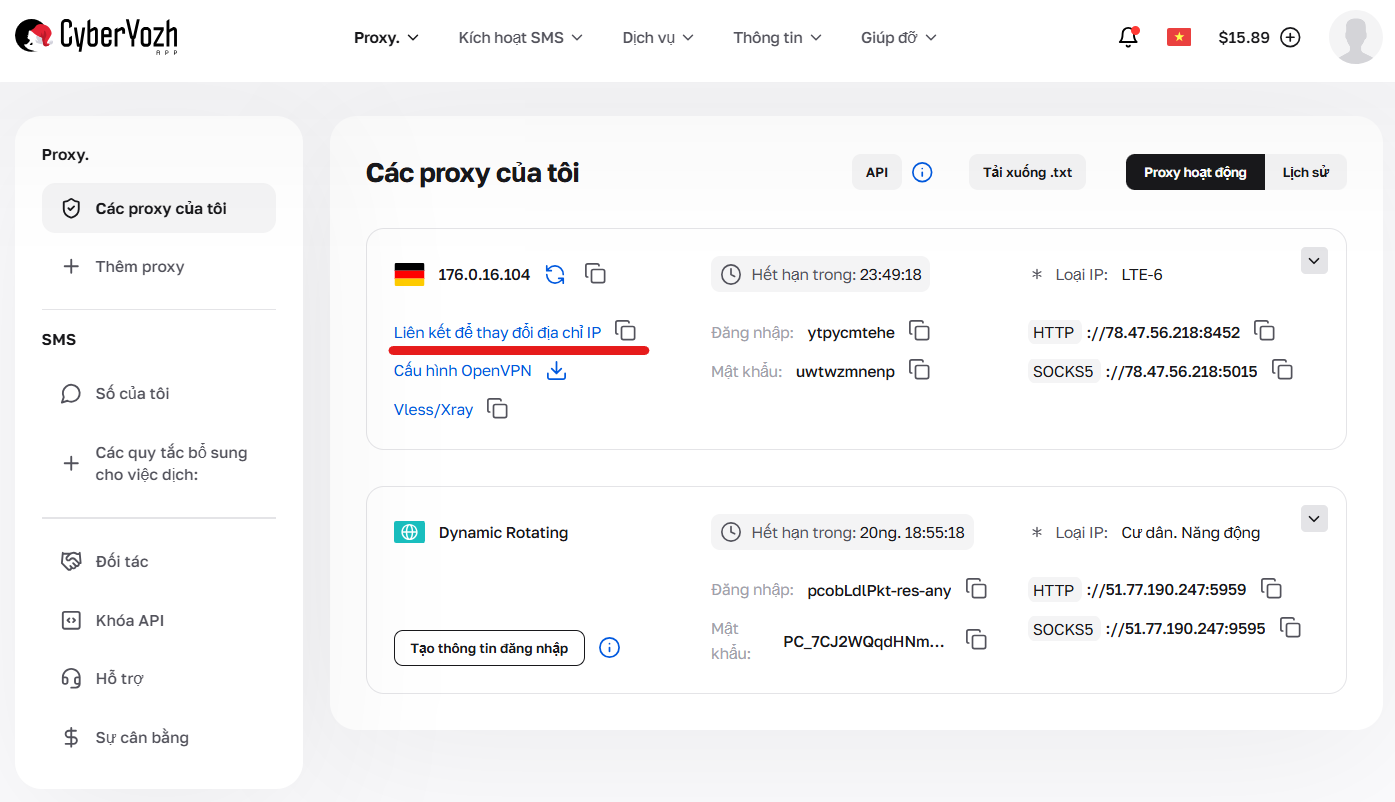
Hình 2. Liên kết đổi địa chỉ IP trong thẻ proxy di động riêng tư (Private).
Bước 3. Các tính năng nâng cao (Chỉ dành cho Private)
Các công cụ chuyên nghiệp để tương thích tối đa luôn có sẵn cho chủ sở hữu cổng riêng. Hãy tìm chúng trong bảng điều khiển.
Passive OS Fingerprint (TCP/IP):
Cho phép thiết lập khớp dấu vân tay hệ điều hành ở cấp độ mạng.
Ví dụ: Bạn đang dùng Windows, nhưng hồ sơ trình duyệt được thiết lập cho iPhone. Hãy bật dấu vân tay iOS để thiết bị trông có vẻ chính xác trên mạng.
🛡️ VLESS-Reality (Xray) — Giao thức bảo vệ:
Tìm ở đâu: Có sẵn trong các gói cước premium với biểu tượng Vless/Xray đặc biệt.
Nó là gì: Giao thức hiện đại mã hóa lưu lượng, làm cho nó trông giống như việc truy cập các trang web bình thường. Điều này đảm bảo kết nối ổn định ngay cả trong các mạng có giới hạn nghiêm ngặt.
Cách kết nối: Trong thẻ proxy, bạn sẽ tìm thấy một liên kết đặc biệt để kết nối. Nó được sử dụng trong các ứng dụng như v2rayNG hoặc Streisand (các ứng dụng khách để thiết lập kết nối).
Reboot (Khởi động lại/Đổi IP thủ công):
Nút khởi động lại hoàn toàn modem. Hãy sử dụng nó nếu mất internet hoặc tốc độ giảm đột ngột.
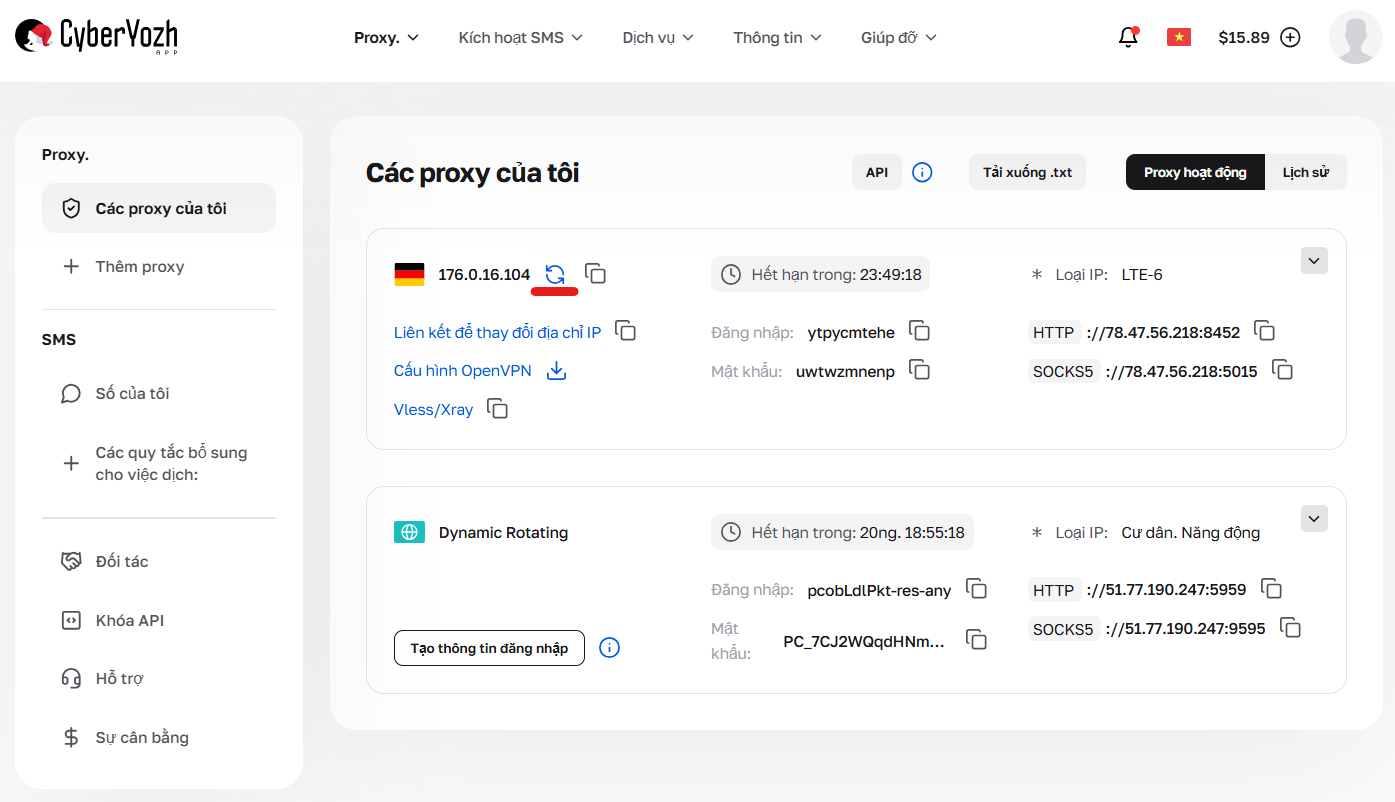
Hình 3. Nút đổi IP thủ công (khởi động lại modem) trong thẻ proxy di động riêng tư.
Bước 4. Kiểm tra kết nối
Hãy đảm bảo rằng proxy hoạt động và IP thay đổi được.
1. Kiểm tra IP hiện tại:
Nhập lệnh vào terminal (hoặc dán proxy vào trình kiểm tra - checker):
curl -x http://LOGIN:PASSWORD@IP:PORT https://ifconfig.me
Ghi nhớ các con số của địa chỉ IP.
2. Kiểm tra đổi IP (Chỉ dành cho Private):
- Truy cập vào liên kết đổi IP (mà bạn đã sao chép ở Bước 2).
- Đợi 10-15 giây (thời gian khởi động lại modem).
- Thực hiện kiểm tra lại — địa chỉ phải thay đổi.
Bước 5. Nhập dữ liệu vào đâu?
Định dạng IP:PORT:LOGIN:PASS là định dạng phổ biến.
1. Trình duyệt Multi-login (Dolphin, AdsPower, GoLogin):
Tạo hồ sơ (profile) -> Mục "Proxy".
Dán chuỗi truy cập vào.
Đối với proxy Private: Bắt buộc phải dán "Liên kết đổi địa chỉ IP" vào trường thiết lập hồ sơ đặc biệt.
2. Phần mềm Proxy (Proxifier, ProxyCap):
Sử dụng nếu cần chạy qua proxy một chương trình không có thiết lập proxy riêng (trò chơi, bot Telegram).
3. Trình duyệt thông thường (thông qua tiện ích mở rộng FoxyProxy/SwitchyOmega):
Nhập thủ công vào các trường của tiện ích mở rộng.
❓ Các lỗi thường gặp (Troubleshooting)
(Shared) Tôi không thể đổi IP: Điều này là bình thường đối với gói dùng chung. Việc xoay vòng diễn ra tự động. Nếu cần kiểm soát thủ công — hãy chuyển sang gói Private.
Không có internet (Timeout):
Kiểm tra xem quá trình đổi IP có đang diễn ra không? Tại thời điểm xoay vòng (khởi động lại modem), kết nối sẽ mất trong 10-20 giây.
Đối với Private: Nếu mất kết nối lâu — hãy nhấn nút Reboot trong thẻ proxy trong trang cá nhân.
Lỗi xác thực: Kiểm tra Tên đăng nhập và Mật khẩu xem có khoảng trắng dư thừa nào không (lỗi thường gặp khi sao chép).
🆘 Vẫn không làm được?
Đừng tốn thời gian cố gắng tự mình tìm hiểu quá lâu.
Hãy nhắn tin cho Bộ phận Hỗ trợ Kỹ thuật của chúng tôi (tiện ích chat ở góc màn hình hoặc thông qua Telegram). Khi liên hệ, hãy gửi ảnh chụp màn hình thiết lập hoặc kết quả kiểm tra curl — chúng tôi sẽ giúp bạn nhanh chóng!
