
Bạn đã thiết lập mọi thứ theo hướng dẫn, nhập dữ liệu, nhấn «OK»... nhưng không có gì hoạt động. Các trang web không mở được, chương trình báo lỗi, và một kết nối an toàn vẫn chỉ là một giấc mơ xa vời. Tình huống này nghe có vẻ quen thuộc? Việc không thể kết nối qua proxy là một trong những vấn đề phổ biến nhất, nhưng cách giải quyết hầu như luôn nằm ở việc kiểm tra một cách có hệ thống một vài điểm mấu chốt. Đừng hoảng loạn. Thay vì thử «nhấn đại cái gì đó» một cách hỗn loạn, hãy cùng đi qua một danh sách kiểm tra (checklist) đơn giản nhưng hiệu quả, giúp bạn nhanh chóng tìm và khắc phục nguyên nhân sự cố. Chúng ta sẽ đi từ những vấn đề đơn giản và rõ ràng nhất đến những vấn đề phức tạp hơn.
Hiểu bản chất của lỗi: Proxy là một chuỗi liên kết
Điều quan trọng cần hiểu là khi bạn sử dụng proxy, kết nối của bạn sẽ trở thành một chuỗi gồm nhiều mắt xích:
Máy tính của bạn -> Nhà cung cấp mạng (ISP) -> Dịch vụ Proxy -> Trang web đích.
Sự cố có thể phát sinh ở bất kỳ giai đoạn nào trong số này.
Danh sách kiểm tra của bạn sẽ giúp kiểm tra tuần tự từng mắt xích:
- Bước 1-3 kiểm tra "thiết bị" và dữ liệu của bạn.
- Bước 4-7 kiểm tra kết nối giữa máy tính của bạn và máy chủ proxy.
- Bước 8 kiểm tra kết nối giữa máy chủ proxy và trang web cuối cùng.
Sự hiểu biết này giúp bạn không hoảng sợ mà tiếp cận việc chẩn đoán một cách hệ thống. Bạn không còn thấy một vấn đề lớn («proxy không hoạt động») mà bắt đầu thấy một chuỗi logic. Điều này cho phép bạn loại bỏ các mắt xích đang hoạt động tốt theo từng bước và nhanh chóng tìm ra nguồn gốc của sự cố, tiết kiệm thời gian và công sức.
Giai đoạn 1: Kiểm tra «trên bề mặt» — các câu hỏi cơ bản
Trong 80% trường hợp, vấn đề nằm chính ở đây. Hãy bắt đầu với những điều đơn giản nhất.
✅ 1. Kiểm tra trạng thái của chính proxy
- Nó có đang hoạt động không? Truy cập vào tài khoản cá nhân của nhà cung cấp proxy. Đảm bảo rằng dịch vụ chưa hết hạn và đang ở trạng thái hoạt động (active).
- Lưu lượng đã hết chưa? Nếu bạn sử dụng gói cước giới hạn lưu lượng, hãy kiểm tra xem bạn đã đạt đến giới hạn chưa.
✅ 2. Kiểm tra lại dữ liệu kết nối
Đây là nguyên nhân hàng đầu gây ra lỗi. Chỉ cần một lỗi đánh máy — và không có gì hoạt động.
- Địa chỉ IP (host): Đảm bảo rằng bạn đã sao chép đầy đủ, không có khoảng trắng thừa.
- Cổng (Port): Đây là một giá trị số (ví dụ: 8000, 9595). Hãy kiểm tra từng chữ số.
- Tên đăng nhập và mật khẩu: Điểm dễ sai sót nhất. Đừng bao giờ nhập thủ công. Luôn sao chép và dán trực tiếp từ tài khoản cá nhân để tránh lỗi về chữ hoa/chữ thường hoặc các ký tự tương tự (ví dụ: O và 0, l và I).
✅ 3. Kiểm tra kết nối internet chính
Nghe có vẻ hiển nhiên, nhưng nó rất cần thiết. Hãy tắt proxy trong cài đặt chương trình hoặc hệ thống và thử truy cập vào bất kỳ trang web nào (ví dụ: google.com). Nếu internet không hoạt động ngay cả khi không có proxy, thì vấn đề nằm ở nhà cung cấp mạng của bạn chứ không phải ở máy chủ trung gian.
Giai đoạn 2: Chẩn đoán kỹ thuật — tìm kiếm sâu hơn
Nếu ở bước đầu tiên mọi thứ đều ổn, điều đó có nghĩa là vấn đề mang tính kỹ thuật sâu hơn.
✅ 4. Kiểm tra tường lửa và phần mềm diệt virus
Phần mềm bảo vệ của bạn có thể coi kết nối với proxy là hoạt động mạng đáng ngờ và chặn nó.
- Cách kiểm tra: Tạm thời tắt phần mềm diệt virus và/hoặc tường lửa (Firewall) tích hợp của Windows/macOS và thử kết nối lại.
- Phải làm gì nếu cách này hiệu quả: Đừng để chế độ bảo vệ bị tắt. Thay vào đó, hãy thêm chương trình bạn sử dụng để làm việc với proxy (ví dụ: trình duyệt của bạn hoặc Proxifier) vào danh sách loại trừ của phần mềm diệt virus và tường lửa.
✅ 5. Kiểm tra cài đặt của chính chương trình
Một số ứng dụng, đặc biệt là trình duyệt, có thể có cài đặt proxy riêng, các cài đặt này được ưu tiên hơn cài đặt hệ thống.
- Cách kiểm tra: Vào cài đặt mạng của chương trình bạn đang cố gắng sử dụng. Ví dụ, trong Firefox, đó là «Cài đặt» -> «Cài đặt mạng» -> «Thiết lập...». Đảm bảo rằng mục «Không dùng proxy» không bị chọn hoặc không có dữ liệu cũ, sai lệch.
- Phải làm gì: Trong cài đặt chương trình, hãy chọn tùy chọn «Sử dụng cài đặt proxy hệ thống» (Use system proxy settings). Điều này sẽ buộc ứng dụng tuân theo các quy tắc chung mà bạn đã đặt cho toàn bộ hệ điều hành. Hoặc, nếu bạn chỉ muốn sử dụng proxy cho chương trình này, hãy nhập dữ liệu thủ công trực tiếp tại đây.
💡 Lời khuyên: Nếu bạn đang sử dụng trình duyệt chuyên dụng hoặc phần mềm chuyên sâu, hãy nghiên cứu Hướng dẫn cho từng trường hợp/trình duyệt/chương trình tương ứng ở các mục bên trái. Chúng tôi đã tập hợp các hướng dẫn từng bước cho hầu hết các công cụ phổ biến tại đó.
✅ 6. Đảm bảo đã chọn đúng giao thức
Proxy có nhiều loại khác nhau. Nếu chỉ định sai giao thức trong cài đặt, bạn sẽ không thể thiết lập kết nối.
- HTTP/HTTPS vs. SOCKS5: Hãy xác nhận với nhà cung cấp xem chính xác loại proxy bạn đã mua là gì. SOCKS5 hiện đại và linh hoạt hơn, nhưng nếu bạn mua HTTP(S), bạn phải chỉ định đúng loại đó trong cài đặt. Chúng không thể thay thế cho nhau.
✅ 7. Kiểm tra kết nối bằng kỹ thuật (curl)
Để hiểu chính xác liệu proxy có hoạt động hay không, tốt nhất là sử dụng terminal (dòng lệnh). Điều này sẽ loại trừ ảnh hưởng của cài đặt trình duyệt. Nhập lệnh sau:
curl -x http://user:password@proxy_host:proxy_port -L http://google.comThay thế user, password, proxy_host và proxy_port bằng dữ liệu của bạn.
Ví dụ: curl -x http://pcQedolPkt-res-any:PC_7CJ2WQqdGBm42dHWj@51.77.190.247:5959 -L http://google.com
Nếu kết quả trả về là mã HTML của trang Google — điều đó có nghĩa là proxy của bạn hoạt động bình thường, và vấn đề cần được tìm kiếm trong cài đặt của chương trình cụ thể.
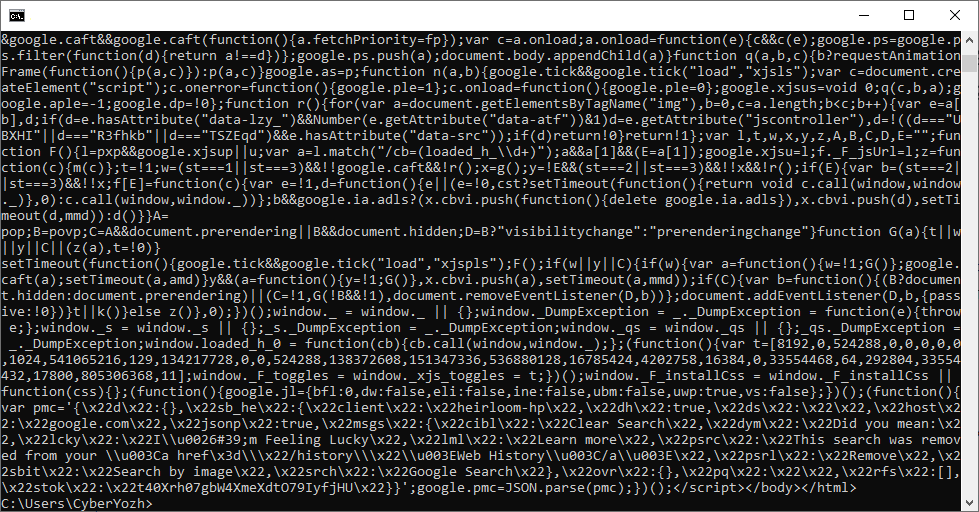 Hình 1. Ví dụ về kết quả mã html sau khi thực hiện lệnh curl.
✅ 8. Vấn đề từ phía trang web đích?
Đôi khi chính proxy hoạt động tốt, nhưng trang web bạn đang cố gắng truy cập lại chặn nó.
- Cách kiểm tra: Thử truy cập qua proxy vào một trang web trung lập khác (ví dụ: ipinfo.io hoặc browserleaks.com/ip). Nếu nó mở được và hiển thị IP của proxy, điều đó có nghĩa là máy chủ đang hoạt động, và vấn đề nằm chính ở chính sách bảo mật của tài nguyên đích. Có thể quyền truy cập cho IP proxy của bạn đã bị hạn chế bởi cài đặt của trang web đó.
Giai đoạn 3: Nếu không có gì giúp ích — hãy liên hệ hỗ trợ
Chúng tôi hiểu rằng việc gián đoạn công việc có thể rất nghiêm trọng. Mọi vấn đề của bạn đều quan trọng đối với chúng tôi và chúng tôi sẵn sàng giúp giải quyết nhanh nhất có thể.
Nếu bạn đã thực hiện tất cả các bước mà vẫn không thể kết nối, vui lòng liên hệ với bộ phận hỗ trợ của chúng tôi. Bạn có thể nhắn tin cho chúng tôi trong khung chat ở góc dưới bên phải màn hình hoặc liên hệ qua Telegram: @CyberYozh_support_bot.
Để nhận được câu trả lời nhanh chóng và hiệu quả, hãy chuẩn bị trước:
- Dữ liệu proxy gặp sự cố (IP và Port). Không cần cung cấp mật khẩu.
- Địa chỉ IP thực của bạn. Có thể xem tại trang browserleaks.com/ip khi đã tắt proxy.
- Mô tả rõ ràng về vấn đề: «Không thể kết nối», «Tốc độ chậm», «Trang web X báo lỗi».
- Ảnh chụp màn hình lỗi nếu có.
- Kết quả thực hiện lệnh curl (từ mục 7).
- Những bước bạn đã thực hiện để tự chẩn đoán. Điều này sẽ tiết kiệm thời gian và cho kỹ thuật viên thấy rằng các bước kiểm tra cơ bản đã được thực hiện.
Kết luận
Sự cố kỹ thuật vẫn thường xảy ra, nhưng chúng không nên làm dừng việc kinh doanh của bạn. Chìa khóa để giải quyết chúng là một cách tiếp cận tuần tự và có hệ thống. Bằng cách di chuyển từ đơn giản đến phức tạp theo danh sách kiểm tra này, bạn có khả năng cao sẽ tự mình tìm ra nguyên nhân. Và nếu không — đội ngũ hỗ trợ của CyberYozh App luôn sẵn sàng để giúp bạn quay lại làm việc sớm nhất có thể.
