
Postman — là công cụ quan trọng nhất đối với bất kỳ nhà phát triển Backend và kỹ sư QA nào. Nó cho phép gửi các yêu cầu đến API, phân tích phản hồi và tự động hóa việc kiểm thử.
Nhưng API không tồn tại trong môi trường chân không. Trong thế giới thực, các máy chủ được bảo vệ bởi các hệ thống bảo mật (WAF), có các thiết lập khu vực và cung cấp nội dung khác nhau cho các quốc gia khác nhau. Để kiểm thử các kịch bản này từ xa, bạn cần điều hướng lưu lượng truy cập của Postman thông qua proxy.
Trong hướng dẫn này, chúng ta sẽ tìm hiểu nên chọn loại proxy nào cho các loại kiểm thử khác nhau và cách thiết lập Global Proxy Configuration trong Postman.
Phần 1. Chiến lược: Cần loại proxy nào cho kiểm thử API?
Trong quá trình phát triển, loại proxy phụ thuộc vào việc chính xác bạn đang kiểm thử điều gì.
1. Proxy trung tâm dữ liệu (Datacenter) — Dành cho tải và CI/CD
- Nó là gì: Các IP tốc độ cao từ các trung tâm dữ liệu (AWS, DigitalOcean, v.v.).
- Dùng để làm gì: Kiểm thử hiệu năng (Load Testing), giám sát tính khả dụng của API, tích hợp vào các đường ống CI/CD.
- Ưu điểm: Tốc độ cao và chi phí tối ưu. Nếu bạn cần gửi 10.000 yêu cầu mỗi phút, đây là lựa chọn của bạn.
2. Proxy dân cư (ISP) — Dành cho môi trường thực tế và bản địa hóa
- Nó là gì: Địa chỉ IP từ các nhà cung cấp mạng gia đình thực tế.
- Dùng để làm gì: Kiểm thử các tính năng phụ thuộc vào vị trí địa lý (xác thực tiền tệ, kiểm tra tính khả dụng của nội dung ở các vùng khác nhau), gỡ lỗi tương tác giữa API và các hệ thống bảo vệ (WAF), thu thập dữ liệu tự động.
- Tại sao: Các hệ thống bảo mật thường hạn chế các yêu cầu từ trung tâm dữ liệu để bảo vệ tài nguyên. Proxy dân cư cho phép mô phỏng các yêu cầu trong điều kiện "mạng người dùng thực".
3. Proxy di động (4G/5G) — Dành cho ứng dụng di động
- Nó là gì: IP từ các nhà mạng di động.
- Dùng để làm gì: Kiểm thử các API phục vụ ứng dụng di động.
- Tại sao: Một số API điều chỉnh phản hồi nếu họ phát hiện loại kết nối di động (ví dụ: cung cấp nội dung được tối ưu hóa).
Phần 2. Chuẩn bị dữ liệu
Để kiểm thử, chúng tôi khuyên bạn nên sử dụng các kênh riêng tư từ CyberYozh App.
Sau khi mua, bạn sẽ nhận được dữ liệu:
- IP (Host):
172.98.60.180 - Cổng (Port):
58763 - Tên đăng nhập / Mật khẩu: Dữ liệu để ủy quyền.
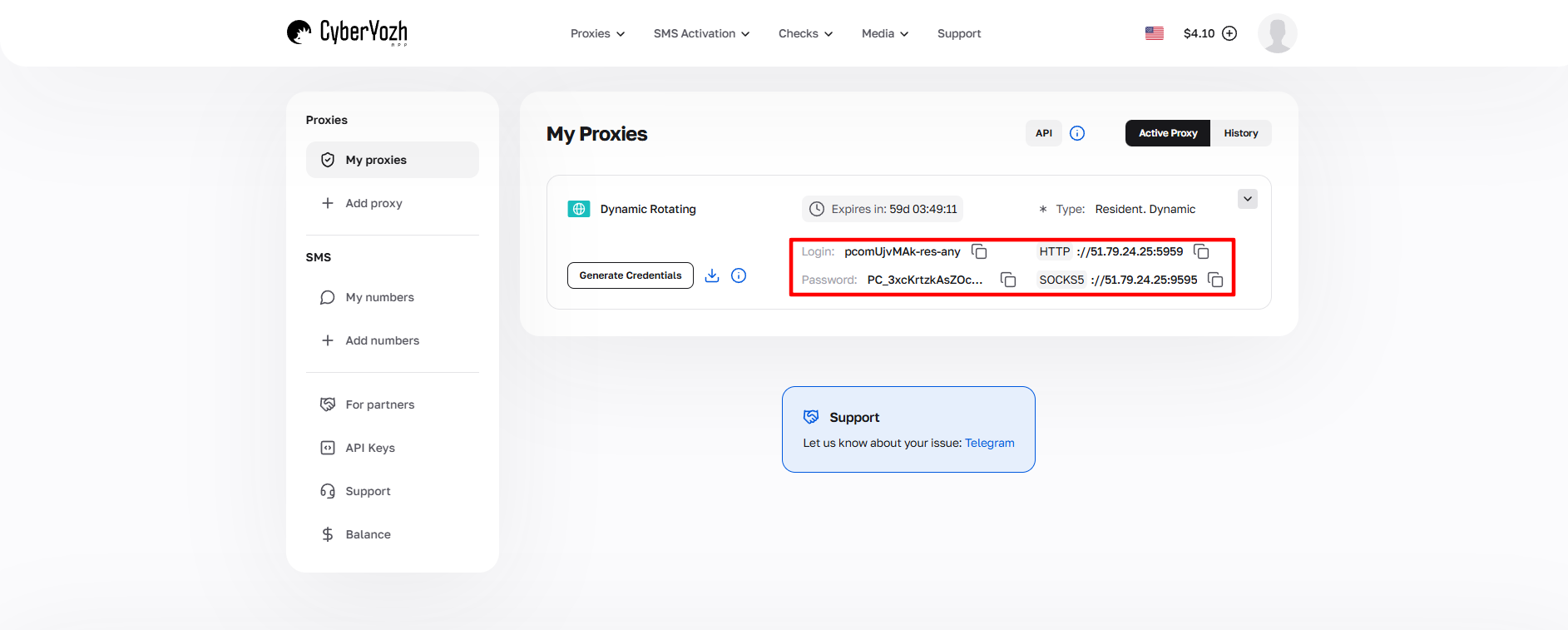 Hình 1. Ảnh chụp màn hình giao diện nền tảng CyberYozh App, hiển thị vị trí dữ liệu để kết nối máy chủ proxy. Hình ảnh hiển thị các trường cho địa chỉ IP (Host), cổng (Port), tên người dùng (Proxy Username) và mật khẩu (Proxy Password).
Phần 3. Thiết lập Global Proxy trong Postman
Postman cho phép thiết lập proxy trên toàn cầu — điều này có nghĩa là tất cả các yêu cầu bạn gửi từ bất kỳ bộ sưu tập (collection) nào cũng sẽ đi qua máy chủ đã chỉ định.
Bước 1. Mở cài đặt
- Khởi động Postman.
- Nhấn vào biểu tượng bánh răng (Settings) ở góc trên bên phải (hoặc menu File -> Settings).
- Chuyển đến tab Proxy.
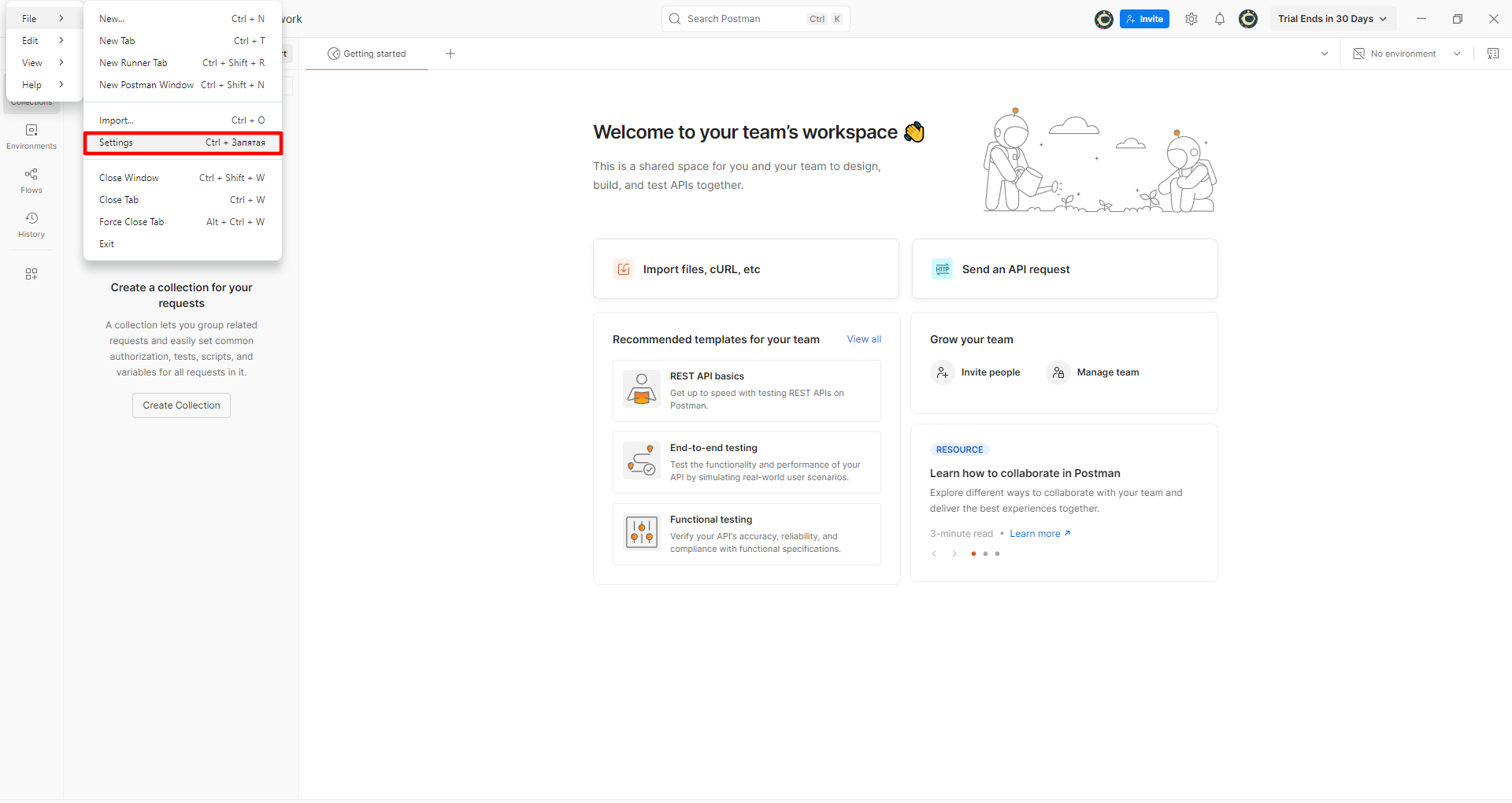 Hình 2. Giao diện menu cài đặt trong Postman, hiển thị đường dẫn điều hướng đến các thông số proxy. Hình ảnh cho thấy vị trí của menu "File" (hoặc biểu tượng ba gạch) ở góc trên bên trái giao diện, nơi thực hiện chuyển đến phần "Settings" và tiếp theo là tab "Proxy" để cấu hình kết nối proxy.
Bước 2. Kích hoạt và nhập dữ liệu
Trong tab Proxy có hai phần: "System Proxy" (sử dụng cài đặt của hệ điều hành) và "Global Proxy Configuration". Chúng ta cần phần thứ hai vì nó cung cấp nhiều quyền kiểm soát hơn.
Trong khối Global Proxy Configuration, chuyển nút gạt sang vị trí ON (Bật).
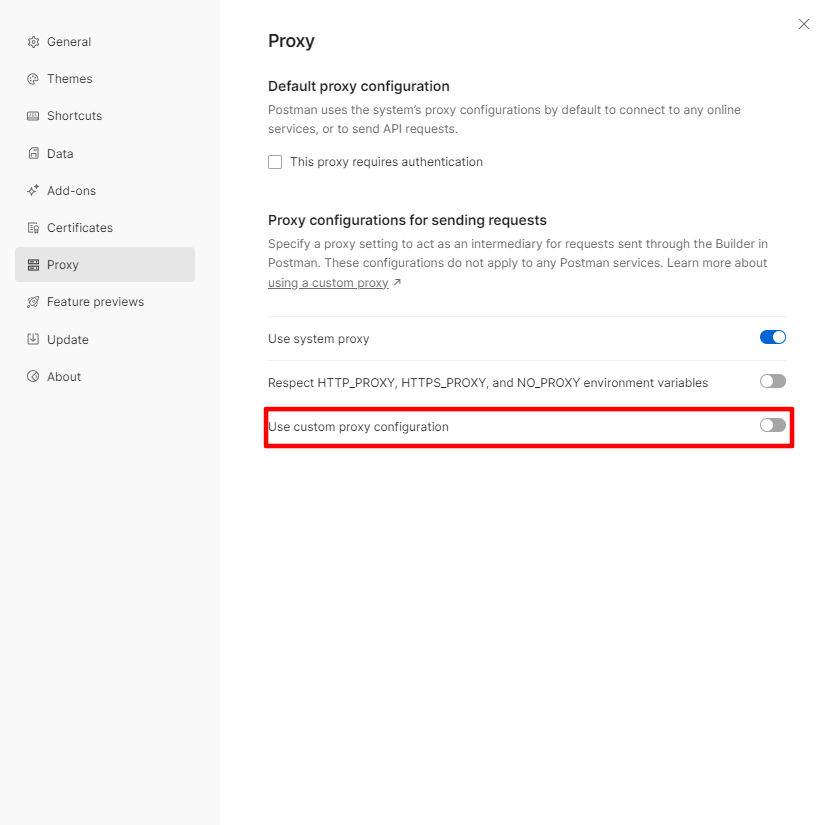 Hình 3. Giao diện cài đặt proxy trong Postman, hiển thị bảng cấu hình proxy toàn cầu với công tắc đã được kích hoạt.
Loại proxy: Đảm bảo rằng các dấu tích nằm ở HTTP và HTTPS. Postman làm việc với các giao thức web.
- Nhập dữ liệu:
- Proxy Server: Nhập địa chỉ IP (ví dụ:
172.98.60.180). - Port: Nhập cổng (ví dụ:
58763). - Ủy quyền (Auth):
- Chuyển nút gạt Proxy Auth sang vị trí ON.
Nhập Username và Password từ tài khoản cá nhân của bạn.
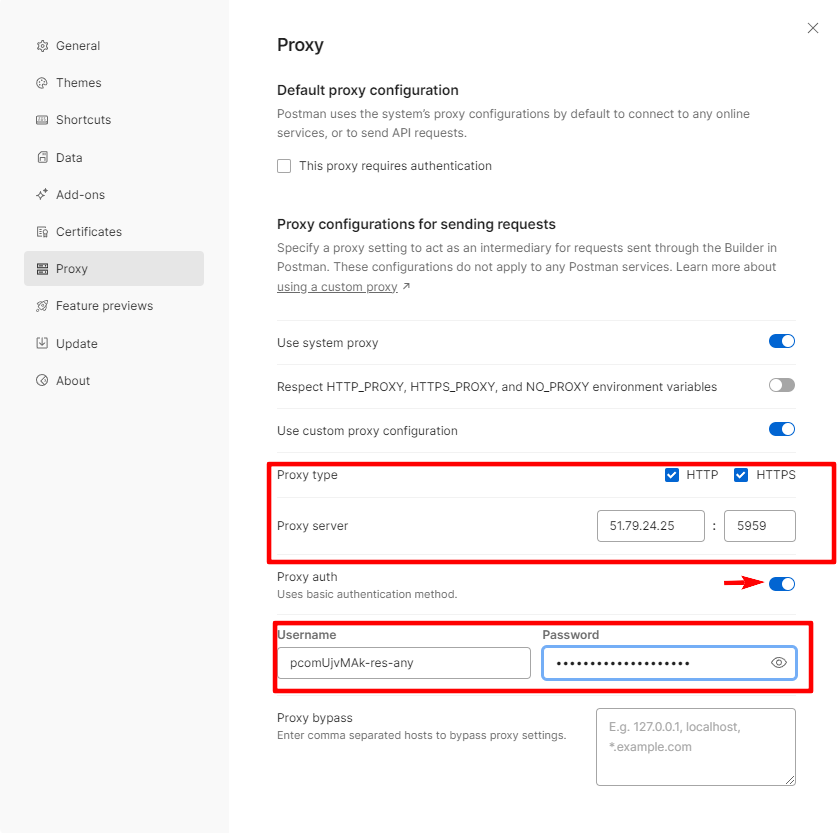 Hình 4. Ví dụ về thiết lập cấu hình proxy toàn cầu trong giao diện Postman. Hình ảnh hiển thị các trường đã điền để kết nối proxy.
Đóng cửa sổ cài đặt (dấu X). Postman sẽ tự động lưu các thay đổi.
Phần 4. Kiểm tra (Cách của nhà phát triển)
Làm thế nào để đảm bảo rằng proxy đang hoạt động? Trong Postman, việc này không được thực hiện qua trình duyệt mà thông qua việc gửi một yêu cầu thử nghiệm.
- Tạo một yêu cầu mới (nút +).
- Chọn phương thức GET.
- Trong trường URL, nhập địa chỉ API trả về IP hiện tại của bạn. Ví dụ:
https://api.ipify.org?format=jsonhoặchttps://postman-echo.com/ip - Nhấn Send.
Nhìn vào thân phản hồi (Body). Nếu trong trường ip bạn thấy địa chỉ proxy của mình chứ không phải IP mạng thật — chúc mừng, việc thiết lập đã thành công!
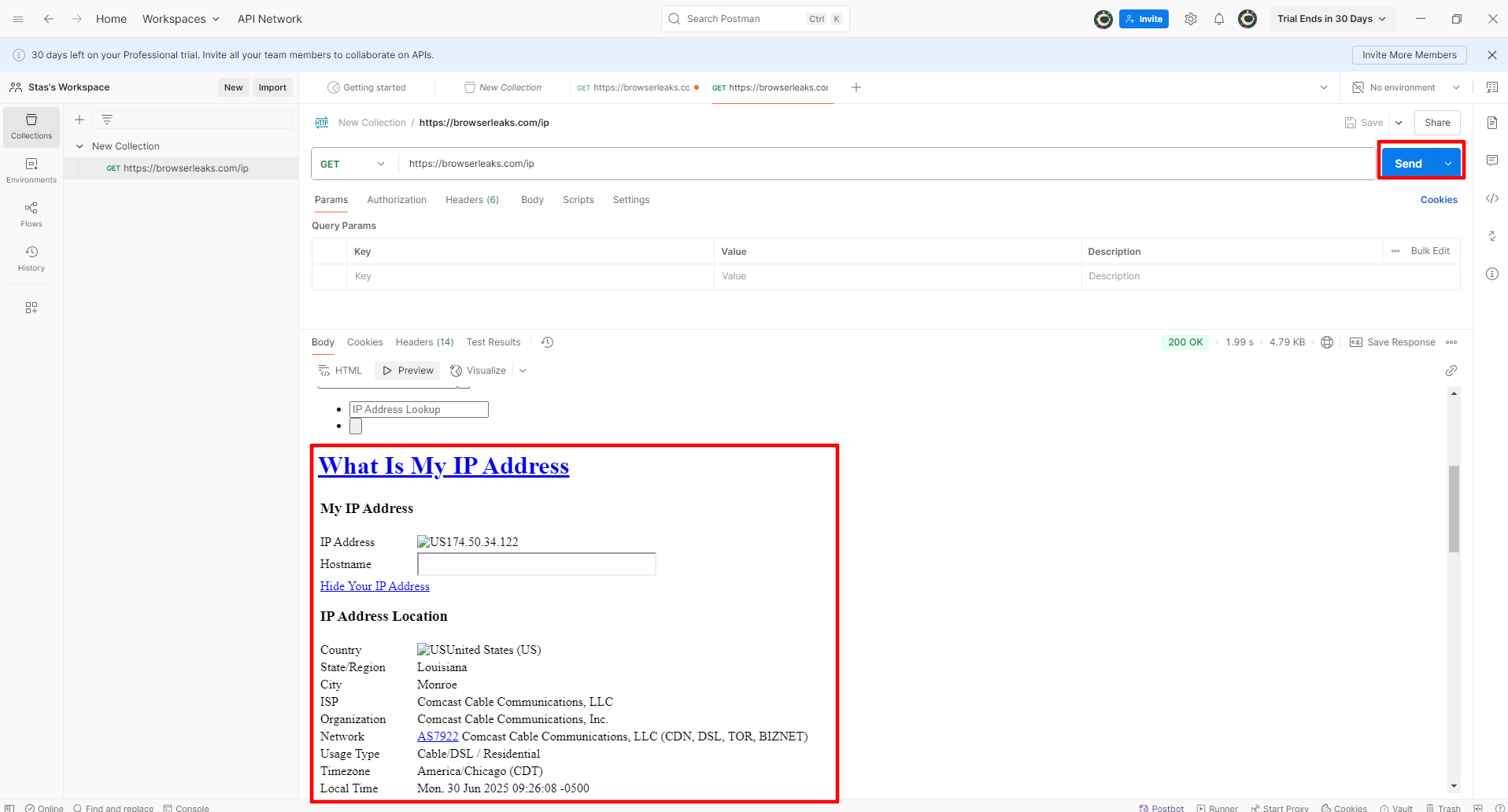 Hình 5. Hình ảnh hiển thị địa chỉ IP kết nối hiện tại, xác nhận hoạt động thành công của proxy đã cấu hình trong Postman.
Kết luận
Sử dụng proxy trong Postman là một kỹ năng quan trọng để phát triển và kiểm thử API hiệu quả.
- Đối với kiểm thử tải, hãy sử dụng Proxy trung tâm dữ liệu.
- Đối với xác thực bản địa hóa và các thiết lập khu vực, hãy sử dụng Proxy dân cư.
Bạn có thể tìm thấy các công cụ đáng tin cậy cho bất kỳ loại kiểm thử nào trong danh mục của CyberYozh App. Chúc bạn có những kết nối ổn định và kiểm thử thành công!
