
Có những tình huống bạn cần proxy không phải cho toàn bộ hệ thống mà chỉ cho một chương trình cụ thể. Ví dụ: chạy game client từ địa chỉ IP của một quốc gia khác, mở cấu hình trình duyệt thứ hai với IP duy nhất hoặc "dịch chuyển" Telegram của bạn sang một vị trí địa lý khác mà không ảnh hưởng đến kênh internet chính.
Việc thiết lập VPN hoặc proxy toàn hệ thống cho những nhiệm vụ nhỏ lẻ như vậy là không thuận tiện và dư thừa. Giải pháp? SocksCap64.
SocksCap64 là một tiện ích miễn phí và mạnh mẽ dành cho Windows, cho phép bạn "gói" lưu lượng của bất kỳ ứng dụng nào vào proxy. Bạn chỉ cần chỉ định cho chương trình tệp .exe và máy chủ proxy, SocksCap64 sẽ thực hiện mọi phép màu, cô lập lưu lượng mạng của ứng dụng đó khỏi phần còn lại của hệ thống.
Tại sao bạn cần SocksCap64?
Công cụ này là một thứ thực sự phải có (must-have) cho những ai coi trọng sự linh hoạt và khả năng kiểm soát.
- 🎮 Dành cho game thủ: Tối ưu hóa kết nối, cung cấp quyền truy cập vào các máy chủ trò chơi quốc tế để giảm ping và cải thiện chất lượng kết nối mạng.
- 🕵️ Để quản lý phiên: Bạn có thể chạy nhiều bản sao của cùng một chương trình (ví dụ: trình duyệt hoặc ứng dụng nhắn tin) và mỗi bản sao sẽ hoạt động qua proxy riêng với IP duy nhất. Lý tưởng để thử nghiệm phần mềm trong các điều kiện mạng khác nhau và thực hiện các chiến dịch khu vực một cách an toàn.
- ⚙️ Cho phần mềm đặc thù: Nhiều chương trình đơn giản là không có cài đặt proxy tích hợp. SocksCap64 giải quyết vấn đề này bằng cách cho phép proxy hóa hầu như bất kỳ ứng dụng nào.
- 🛡️ Vì an ninh: Bạn có thể điều hướng lưu lượng của một ứng dụng tiềm ẩn không an toàn qua proxy để cô lập nó khỏi mạng chính của mình.
Nên chọn proxy nào? Đối với SocksCap64, Proxy Di động và Proxy Dân cư SOCKS5 là lựa chọn lý tưởng. Chúng linh hoạt hơn HTTP(S) vì hỗ trợ không chỉ lưu lượng TCP mà cả UDP, điều này cực kỳ quan trọng đối với trò chơi, dịch vụ phát trực tuyến và một số ứng dụng nhắn tin.
Hướng dẫn từng bước thiết lập SocksCap64
Quy trình gồm bốn bước: cài đặt SocksCap64, lấy thông tin cấu hình proxy, thêm và kiểm tra proxy, sau đó - thêm và khởi chạy chương trình mong muốn.
Bước 1: Cài đặt SocksCap64
- Tải xuống phiên bản mới nhất của chương trình. Tốt nhất là tải từ kho lưu trữ chính thức trên GitHub để tránh phần mềm độc hại. https://github.com/bobo2334/sockscap64
- Cài đặt chương trình theo hướng dẫn của trình cài đặt.
Bước 2: Thu thập thông tin đăng nhập proxy
Bước đầu tiên và quan trọng nhất là đảm bảo bạn có đầy đủ dữ liệu để ủy quyền. Những "chìa khóa" này sẽ cho phép ứng dụng hoặc trình duyệt của bạn kết nối với máy chủ proxy và điều hướng lưu lượng qua đó.
Hãy chuẩn bị sẵn các dữ liệu sau:
- Địa chỉ IP (máy chủ host)
- Cổng (Port) để kết nối
- Tên đăng nhập và mật khẩu để ủy quyền
- Loại giao thức (HTTP/HTTPS hoặc SOCKS5)
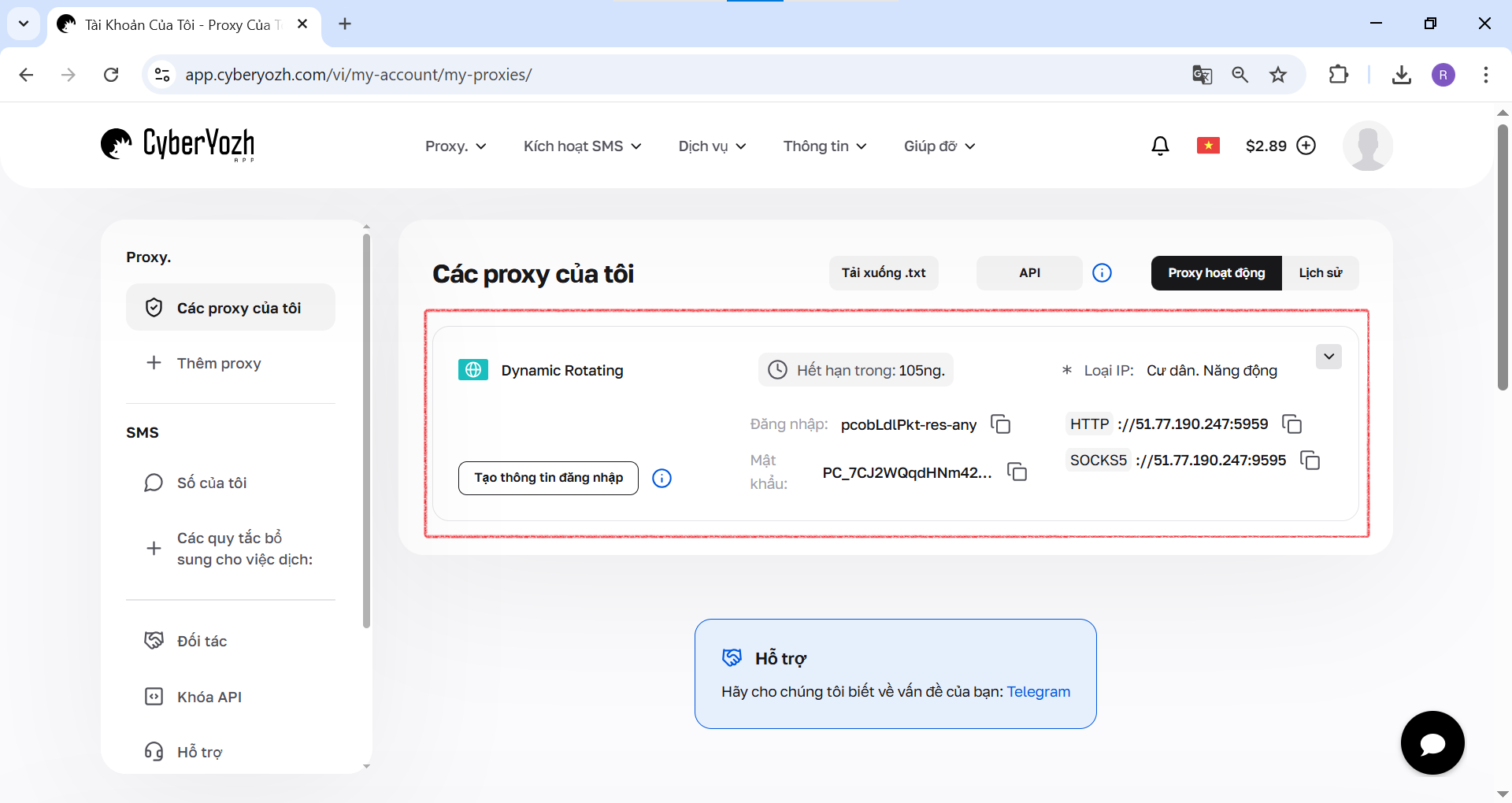
 Hình 1. Ảnh chụp màn hình này cho thấy nơi chứa tất cả các trường cần thiết để kết nối với máy chủ proxy trong tài khoản cá nhânCyberYozh App.
Bước 3: Thêm và kiểm tra proxy
- Mở trình quản lý proxy. Trong cửa sổ chính của SocksCap64, nhấp vào biểu tượng "Proxy".
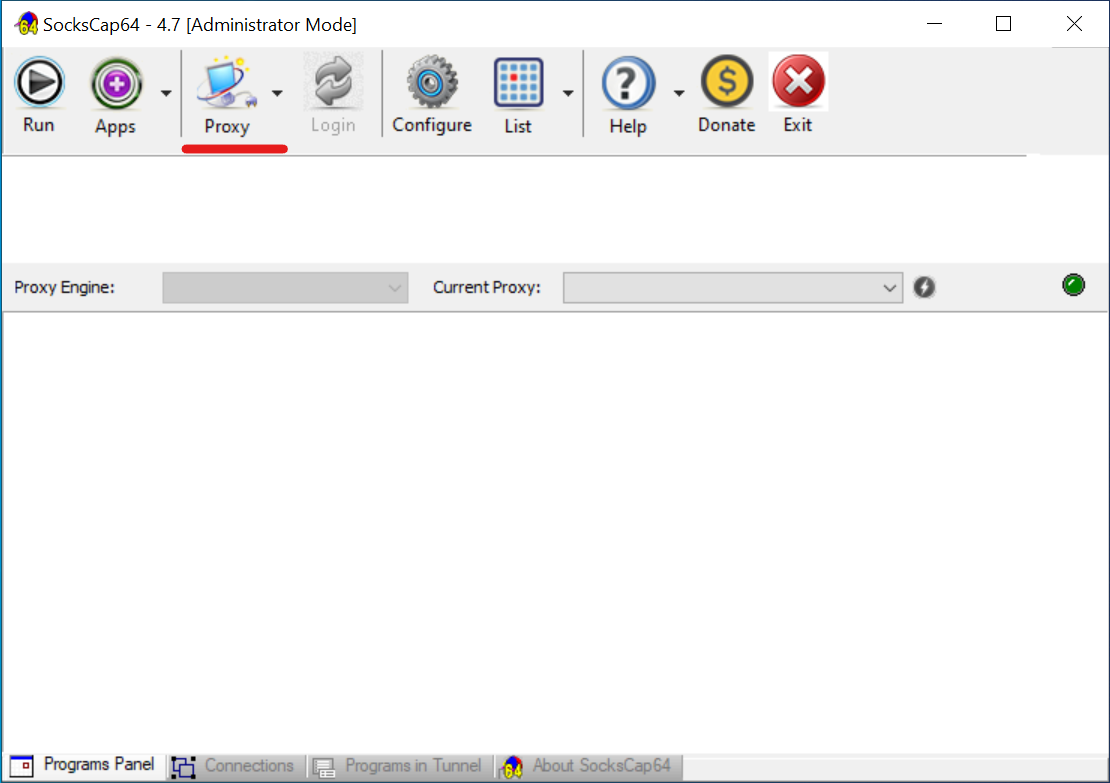 Hình 2. Ảnh chụp màn hình giao diện chính của chương trình SocksCap64, hiển thị vị trí của nút "Proxy" để chuyển đến cài đặt máy chủ proxy.
- Thêm proxy mới. Trong cửa sổ "Proxy Manager" vừa mở, nhấp vào biểu tượng "+" trên thanh công cụ bên trái để thêm một dòng cài đặt mới.
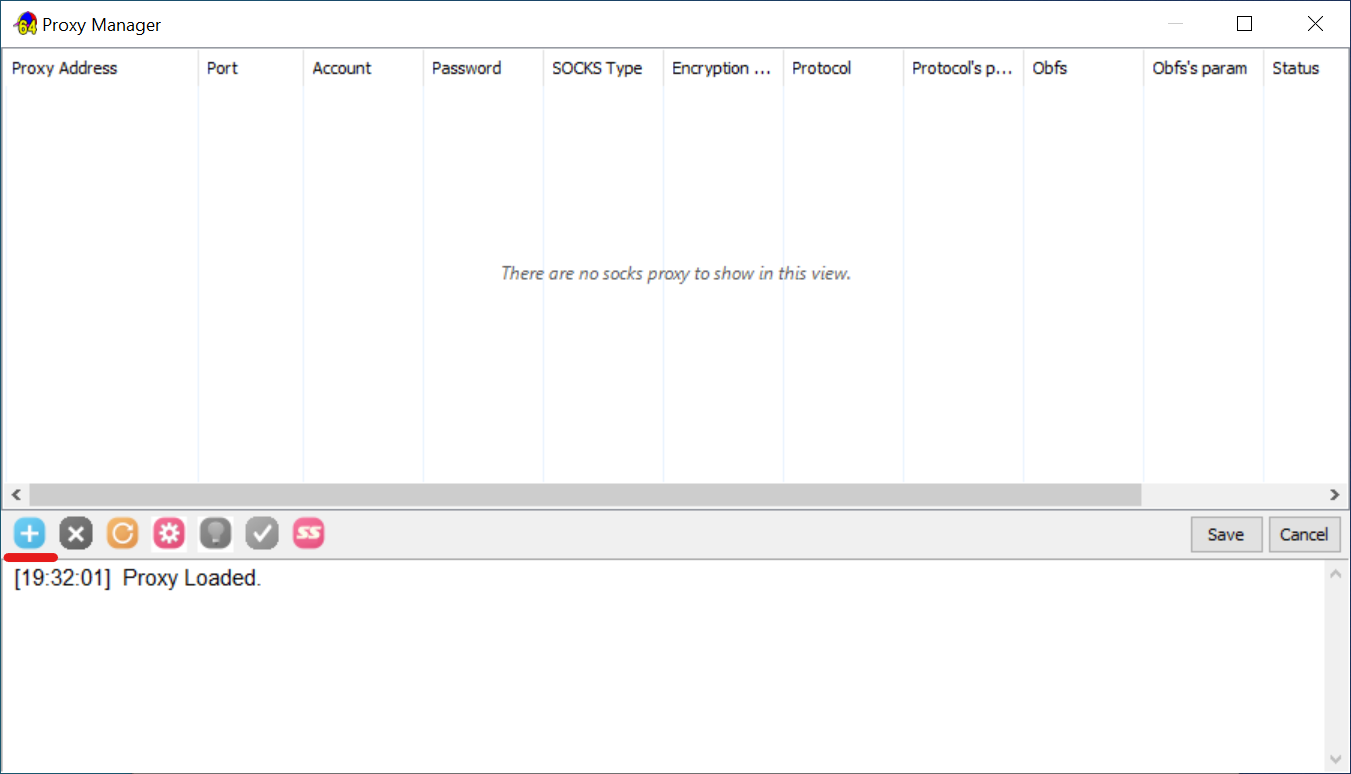 Hình 3. Ảnh chụp màn hình cửa sổ "Proxy Manager", minh họa việc nhấp vào biểu tượng "+" để thêm máy chủ proxy mới vào danh sách.
- Nhập dữ liệu proxy. Nhấp vào các trường trong dòng mới và nhập cẩn thận dữ liệu máy chủ proxy của bạn: Địa chỉ IP (Proxy Address), Cổng (Port), Tên đăng nhập (Account) và Mật khẩu (Password).
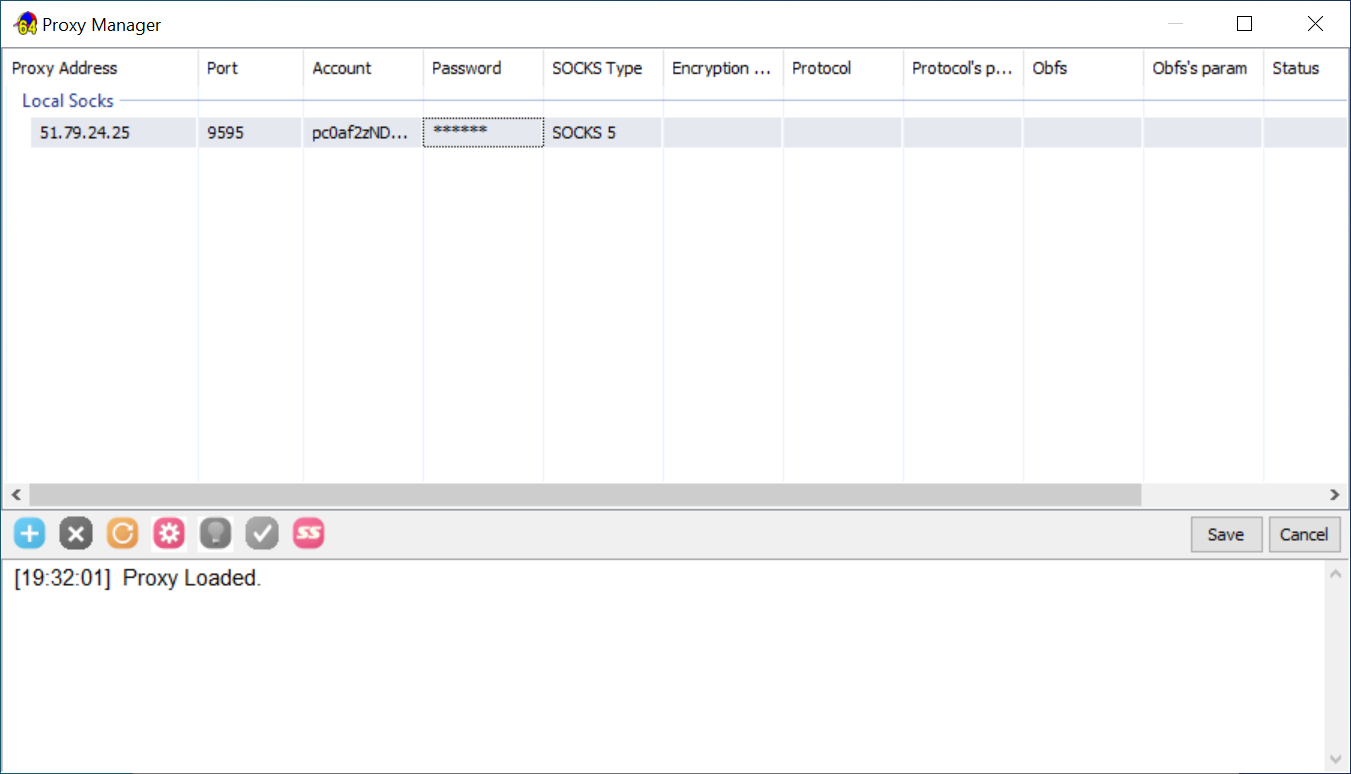 Hình 4. Ảnh chụp màn hình cửa sổ "Proxy Manager", minh họa quá trình nhập dữ liệu kết nối: địa chỉ IP, cổng, tên đăng nhập (Account) và mật khẩu (Password).
- Kiểm tra kết nối. Chọn dòng proxy của bạn và nhấp vào biểu tượng dấu tích (Test). Nhật ký kiểm tra sẽ xuất hiện ở phía dưới cửa sổ. Nếu mọi thứ ổn, cột "Status" sẽ hiển thị "OK".
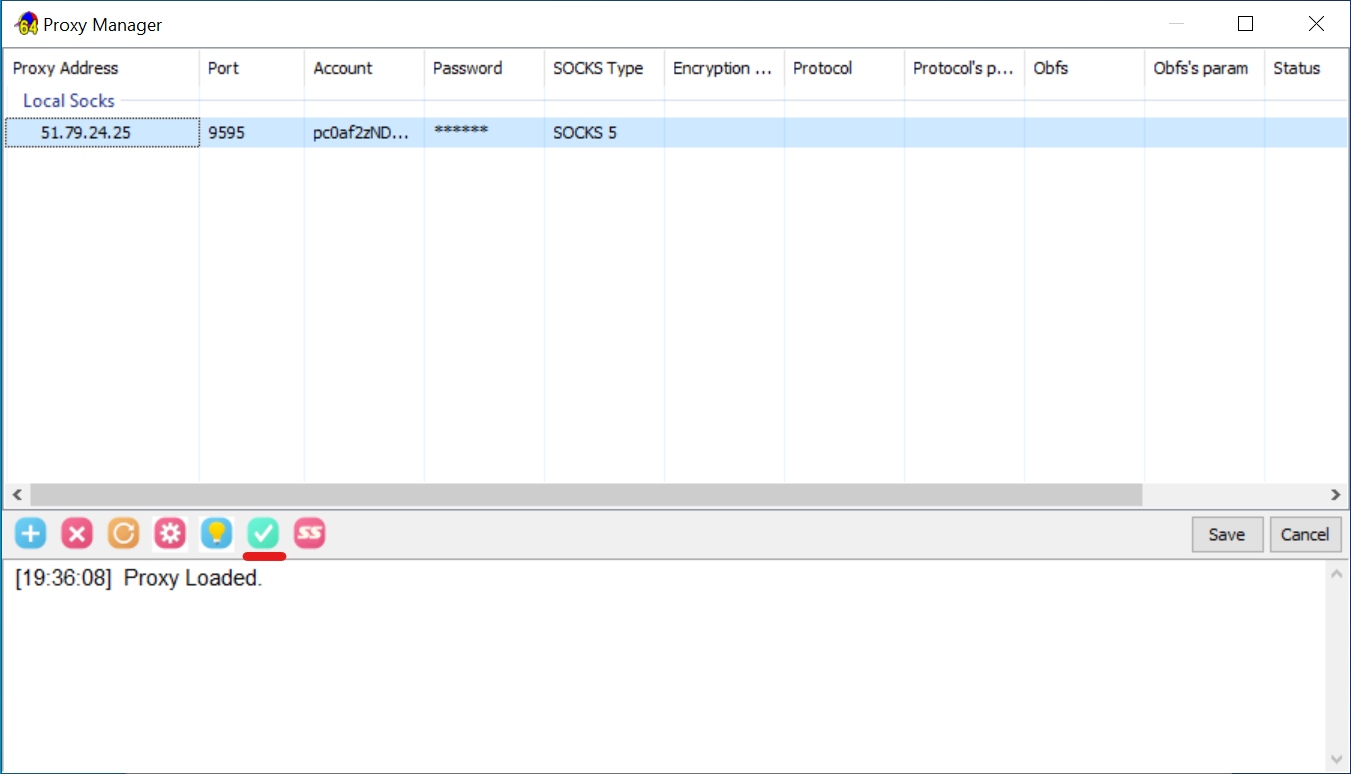 Hình 5. Ảnh chụp màn hình cửa sổ "Proxy Manager", minh họa việc bắt đầu kiểm tra hoạt động của máy chủ proxy bằng cách nhấp vào biểu tượng kiểm tra (dấu tích).
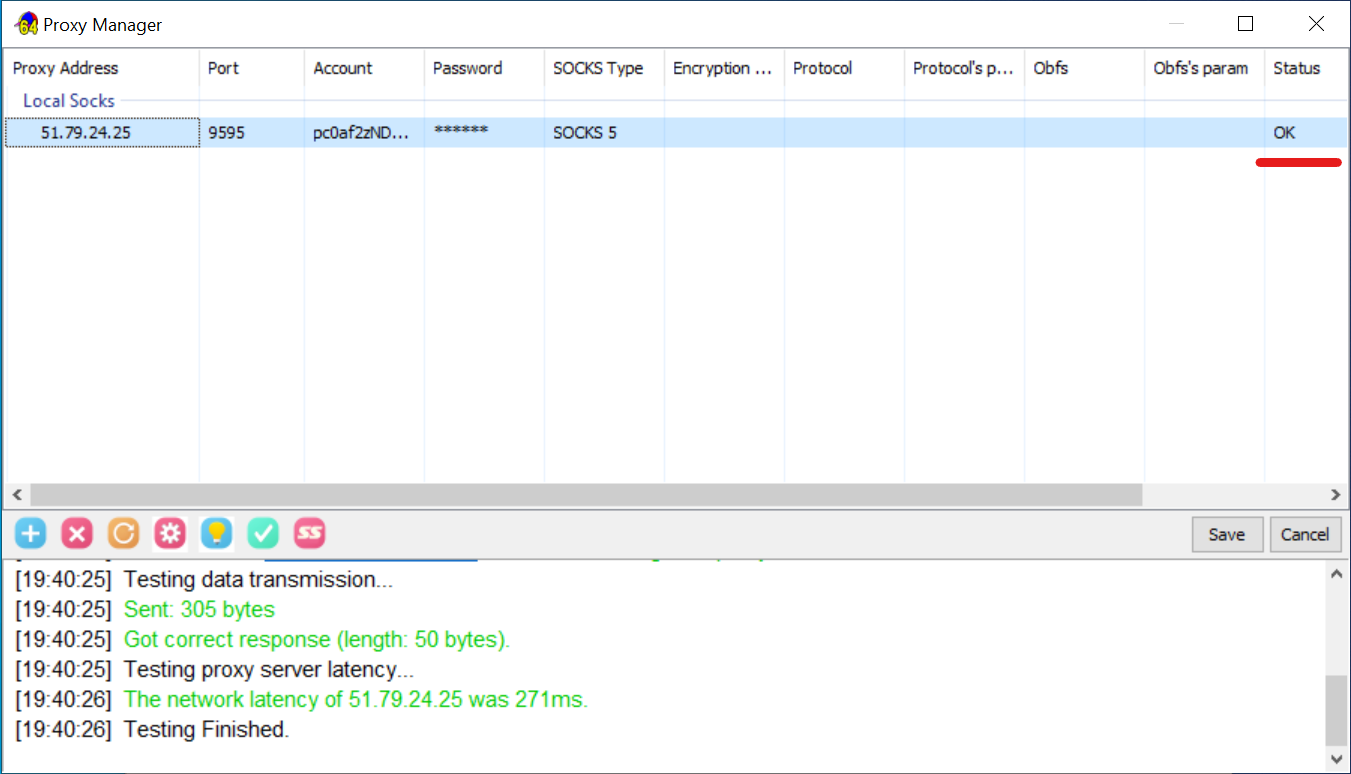 Hình 6. Ảnh chụp màn hình cửa sổ "Proxy Manager" với kết quả kiểm tra thành công. Nhật ký hiển thị phản hồi chính xác từ máy chủ và cột "Status" xuất hiện dấu "OK".
- Lưu proxy. Kiểm tra đã vượt qua — tuyệt vời! Bây giờ hãy nhấn nút "Save".
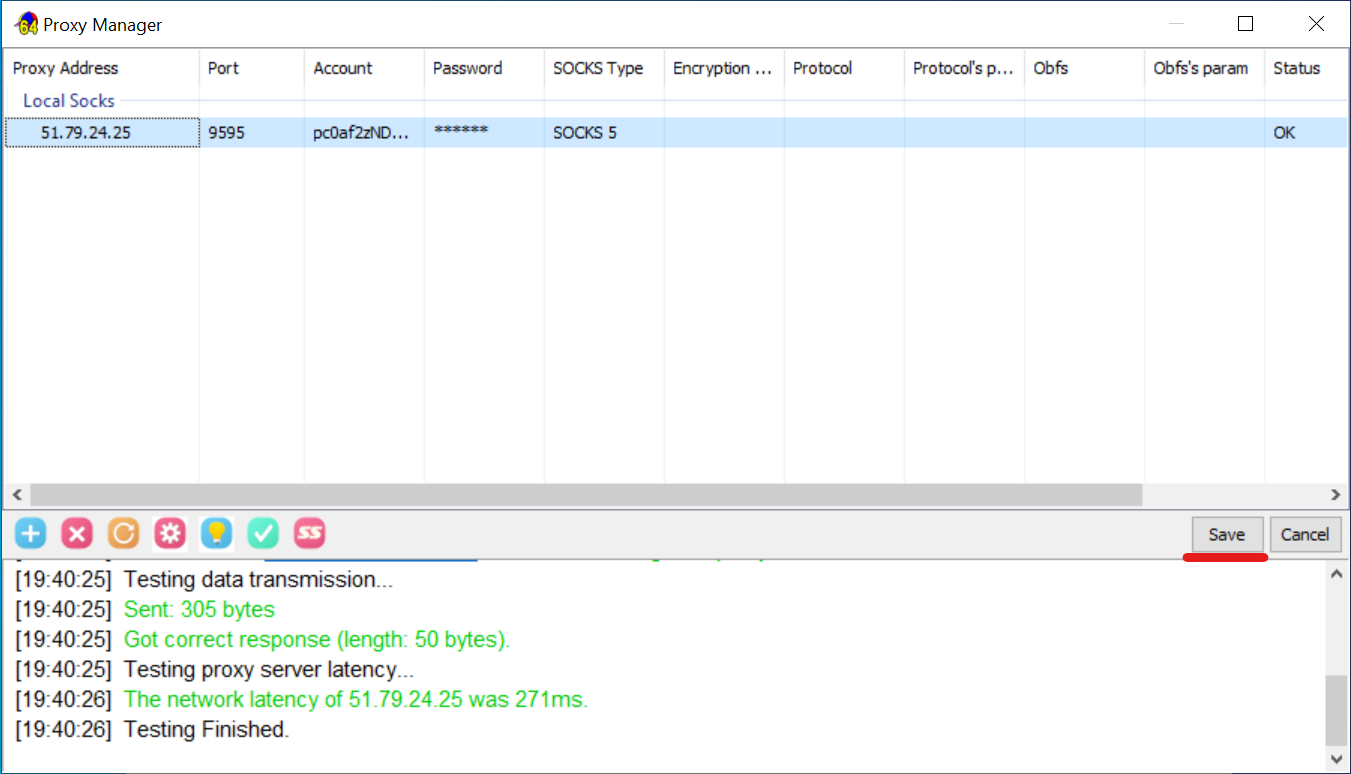 Hình 7. Ảnh chụp màn hình cửa sổ "Proxy Manager", minh họa việc lưu cài đặt máy chủ proxy bằng cách nhấn nút "Save".
Bước 4: Thêm và chạy chương trình
Proxy đã được thiết lập và sẵn sàng hoạt động. Bây giờ chỉ cần chỉ định ứng dụng nào sẽ sử dụng nó.
- Thêm chương trình (cách thủ công). Đây là cách đáng tin cậy nhất. Nhấp chuột phải vào cửa sổ chính và chọn "Add an executable file...".
- Trong cửa sổ hiện ra, nhấn "Browse...".
- Tìm tệp
.execủa chương trình cần thiết trên máy tính của bạn (ví dụ:brave.exe), chọn nó và nhấn "Open". - SocksCap64 sẽ tự động điền tất cả các đường dẫn. Bạn chỉ cần đặt tên cho cấu hình (ví dụ: "Brave Browser") và nhấn "OK".
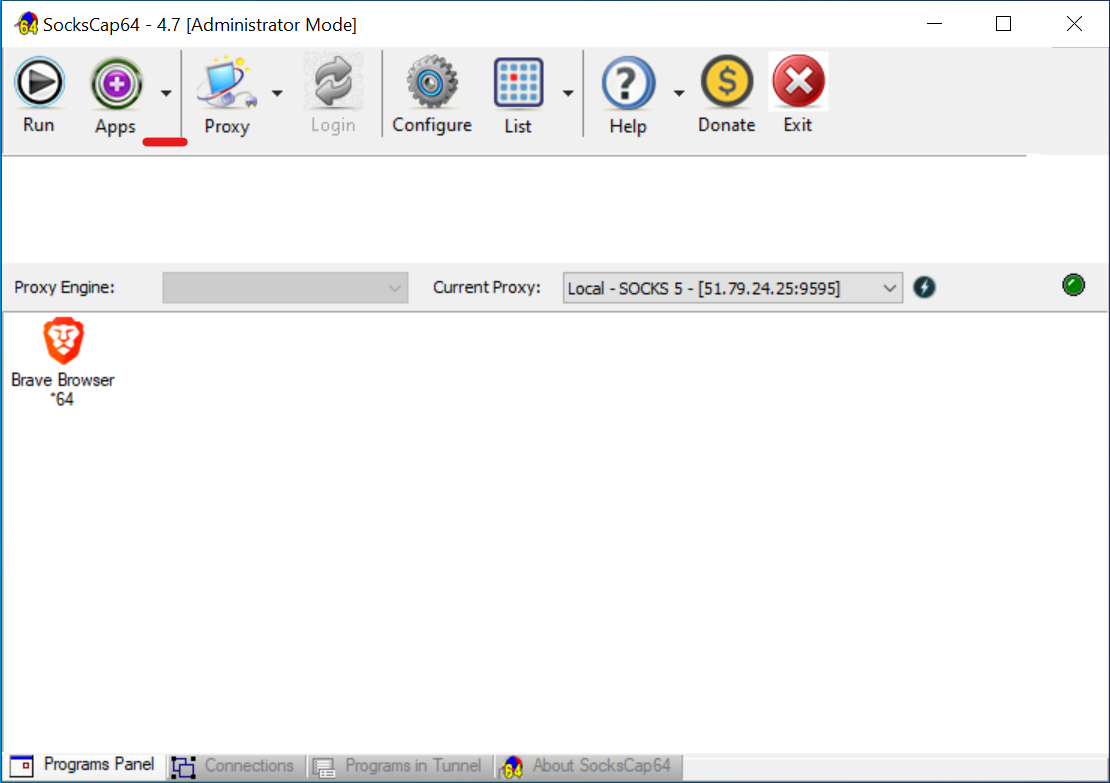 Hình 8. Ảnh chụp màn hình giao diện chính của SocksCap64, minh họa việc thêm ứng dụng mới qua menu ngữ cảnh.
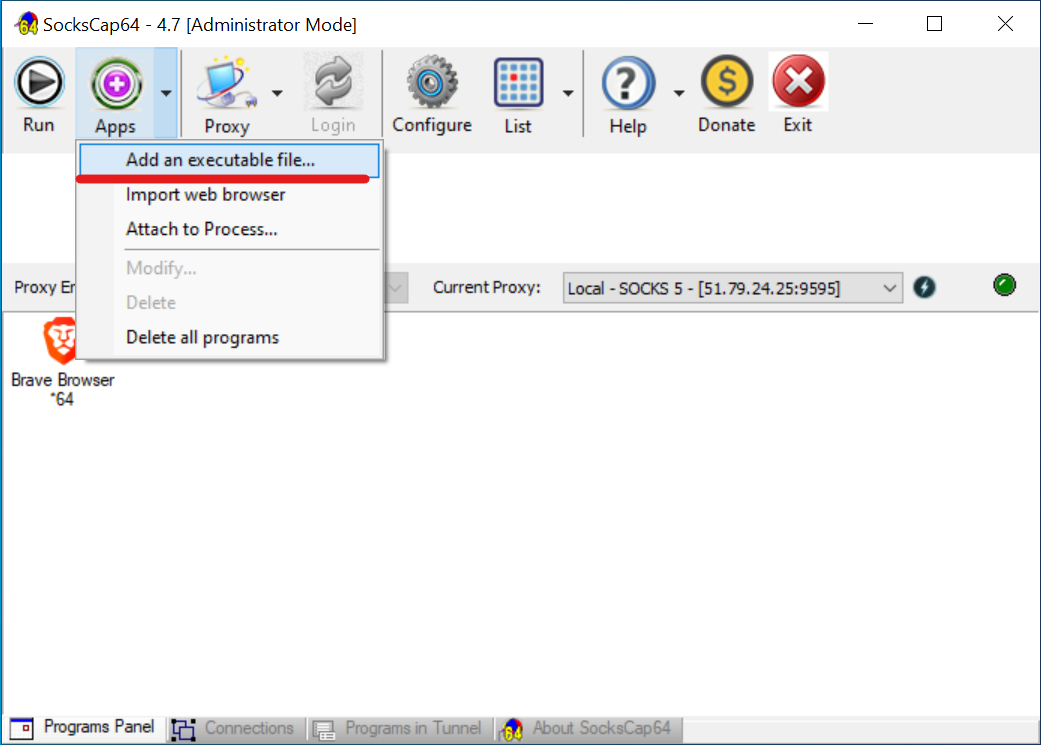 Hình 9. Ảnh chụp màn hình giao diện chính của SocksCap64, minh họa việc thêm ứng dụng mới qua menu ngữ cảnh và chọn mục "Add an executable file...".
 Hình 10. Ảnh chụp màn hình cửa sổ "New Application Profile", minh họa việc nhấn nút "Browse..." để chọn thủ công tệp thực thi
 .exe của chương trình.
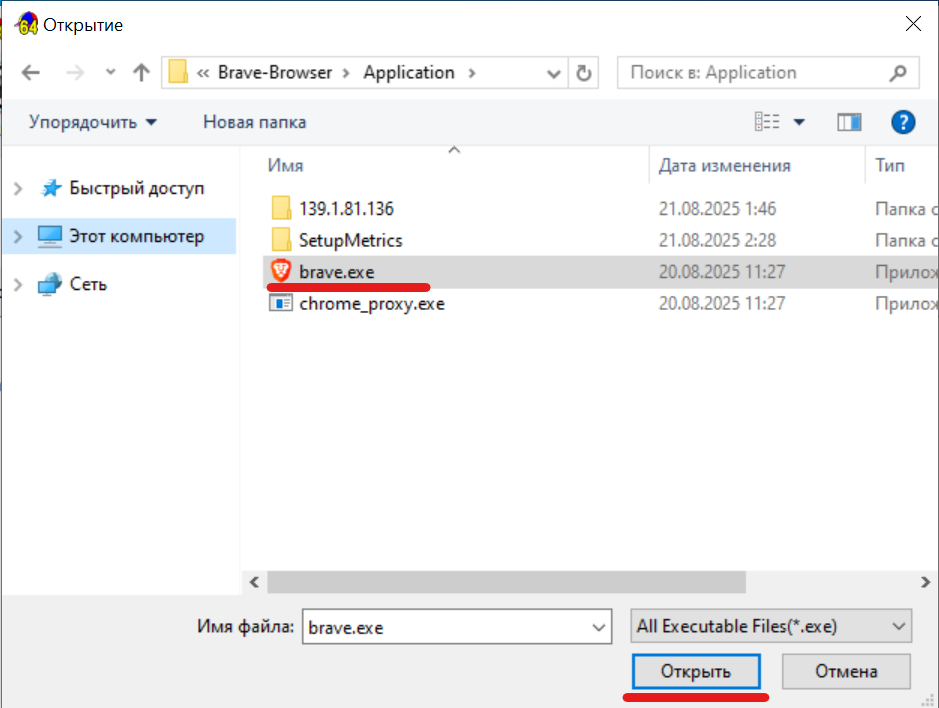 Hình 11. Ảnh chụp màn hình cửa sổ trình quản lý tệp, minh họa việc chọn tệp thực thi
 .exe của chương trình.
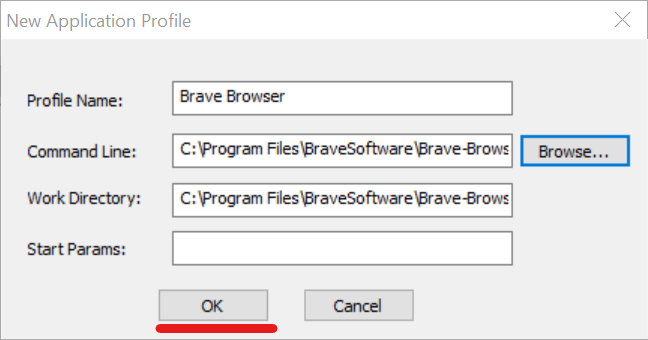 Hình 12. Ảnh chụp màn hình cửa sổ "New Application Profile" sau khi chọn tệp. Các trường "Command Line" và "Work Directory" được điền tự động, chỉ còn nhấn "OK" để lưu.
- Chọn proxy đang hoạt động. Trước khi khởi chạy, hãy đảm bảo rằng trong danh sách thả xuống "Current Proxy", bạn đã chọn đúng proxy mà bạn đã thiết lập.
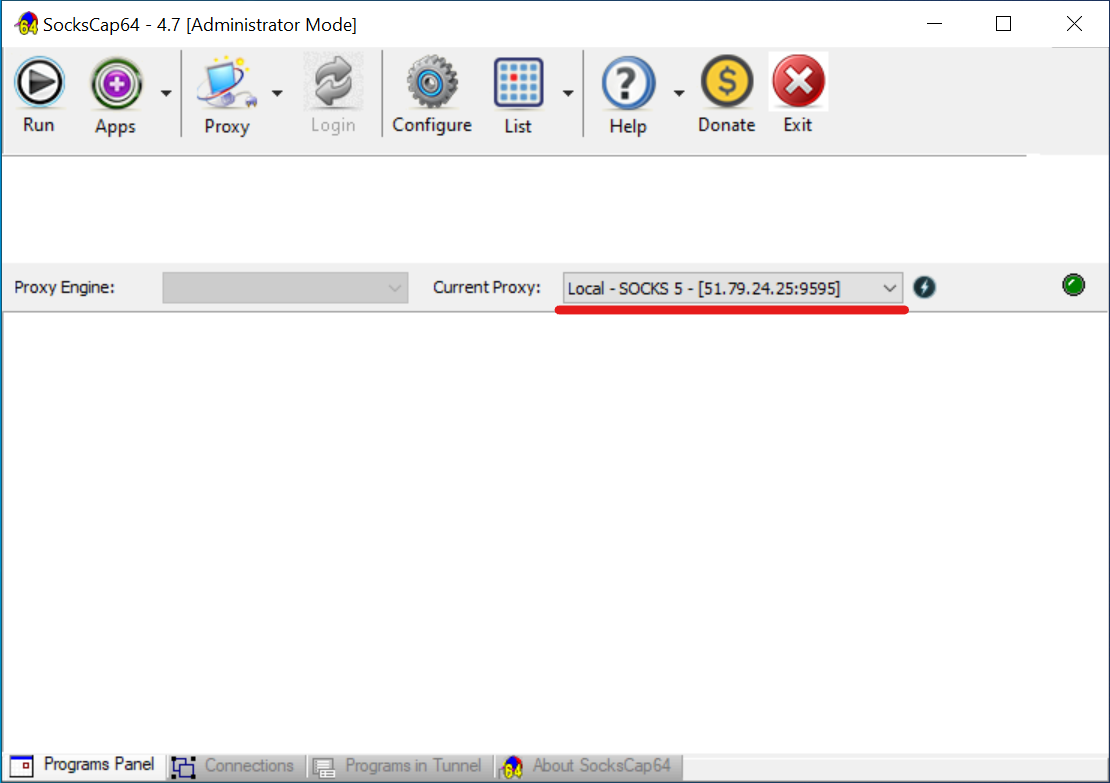 Hình 13. Ảnh chụp màn hình giao diện chính của SocksCap64, hiển thị vị trí của danh sách thả xuống các máy chủ proxy để kiểm tra tính chính xác của hành động.
- Khởi chạy! Chọn chương trình của bạn (Brave Browser) trong danh sách và nhấn nút "Run" trên bảng điều khiển chính.
- Quan trọng: Để chương trình hoạt động qua proxy, bạn phải khởi chạy nó chính từ giao diện của SocksCap64.
- Để kiểm tra, hãy mở trang web browserleaks.com/ip trong trình duyệt đã khởi chạy và đảm bảo rằng IP cũng như vị trí địa lý của bạn khớp với dữ liệu proxy.
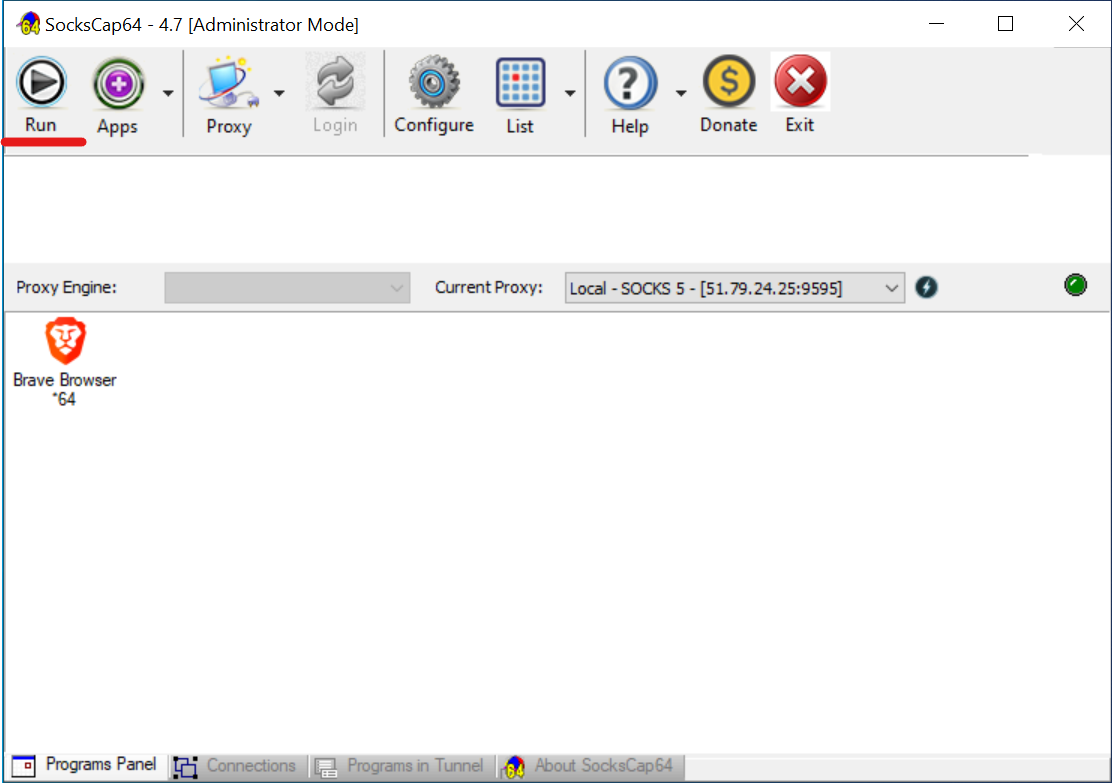 Hình 14. Ảnh chụp màn hình giao diện chính của SocksCap64, hiển thị ứng dụng đã thêm (Brave Browser) và nút "Run" để khởi chạy nó sau đó qua proxy đã thiết lập.
 Hình 15. Ảnh chụp màn hình giao diện trình duyệt Brave, được khởi chạy qua SocksCap64, và hiển thị các tab đang mở: dịch vụ proxy CyberYozh App và trang web browserleaks.com/ip để kiểm tra hoạt động chính xác của proxy đã thiết lập.
Kết luận
Tuyệt vời! Bây giờ bạn đã biết cách cô lập lưu lượng của bất kỳ ứng dụng nào, mở ra những cơ hội mới để tối ưu hóa kết nối trò chơi, quản lý môi trường làm việc chuyên nghiệp và tăng cường quyền riêng tư trực tuyến. SocksCap64 kết hợp với các proxy chất lượng cao là một công cụ mạnh mẽ cần có trong kho vũ khí của mỗi người dùng nâng cao.
👉 Sẵn sàng kiểm soát lưu lượng của bạn? Việc còn lại chỉ là chọn một proxy đáng tin cậy. Proxy dân cư và di động SOCKS5 của chúng tôi là sự kết hợp hoàn hảo cho SocksCap64, đảm bảo tốc độ tối đa, sự ổn định và mức độ tin cậy cao nhất.
