
Khi nói đến việc proxy hóa lưu lượng truy cập trên Windows, hầu hết người dùng thường nghĩ đến các cài đặt trong trình duyệt hoặc các phần mềm riêng lẻ. Nhưng phải làm gì nếu bạn cần điều hướng toàn bộ lưu lượng hệ thống hoặc lưu lượng của một ứng dụng không có cài đặt riêng qua proxy? Câu trả lời là — sử dụng một trình khách proxy hệ thống (system proxy client). Và một trong những công cụ linh hoạt và mạnh mẽ nhất cho nhiệm vụ này chính là Win2Socks.
Win2Socks là một trình khách đa năng cho phép bạn tạo đường hầm (tunneling) cho các kết nối mạng của toàn bộ hệ thống hoặc các chương trình cụ thể thông qua máy chủ proxy. Nó hỗ trợ nhiều giao thức, bao gồm SOCKS5, HTTP, Shadowsocks và các giao thức khác, biến nó thành một công cụ không thể thiếu để tăng cường quyền riêng tư trên mạng và quản lý các quy tắc mạng.
Trong hướng dẫn này, chúng ta sẽ đi sâu vào từng bước của quá trình thiết lập Win2Socks: từ việc thêm máy chủ proxy đến việc tạo quy tắc cho các ứng dụng cụ thể.
Tại sao bạn cần Win2Socks?
- Proxy hóa toàn cầu: Chỉ cần thiết lập một lần — và toàn bộ lưu lượng của hệ thống (bao gồm cả các dịch vụ hệ thống và bản cập nhật) sẽ đi qua proxy, che giấu địa chỉ IP của bạn để tăng tính bảo mật.
- Quy tắc linh hoạt: Bạn không muốn tất cả lưu lượng đều đi qua proxy? Không vấn đề gì. Hãy tạo các quy tắc để chỉ điều hướng các chương trình nhất định (ví dụ: trình duyệt hoặc trình khách chơi game) qua proxy, trong khi mọi thứ khác vẫn hoạt động trực tiếp.
- Hỗ trợ các giao thức phức tạp: Khác với các tiện ích đơn giản, Win2Socks hỗ trợ các giao thức tiên tiến như Shadowsocks, điều này đặc biệt hữu ích để tối ưu hóa lộ trình mạng trong các điều kiện phức tạp.
- Cải thiện quyền riêng tư: Bằng cách quản lý lưu lượng truy cập đi, bạn giảm thiểu khả năng tiết lộ dữ liệu kết nối của mình.
Hướng dẫn thiết lập Win2Socks từng bước
Bước 1: Thu thập thông tin đăng nhập proxy
Bước đầu tiên và quan trọng nhất là đảm bảo rằng bạn có đầy đủ bộ dữ liệu để ủy quyền. Những "chìa khóa" này sẽ cho phép ứng dụng hoặc trình duyệt của bạn kết nối với máy chủ proxy và điều hướng lưu lượng qua đó.
Hãy chắc chắn chuẩn bị các dữ liệu sau:
- Địa chỉ IP (máy chủ host)
- Cổng (Port) để kết nối
- Tên đăng nhập và mật khẩu để ủy quyền
- Loại giao thức (HTTP hoặc SOCKS5)
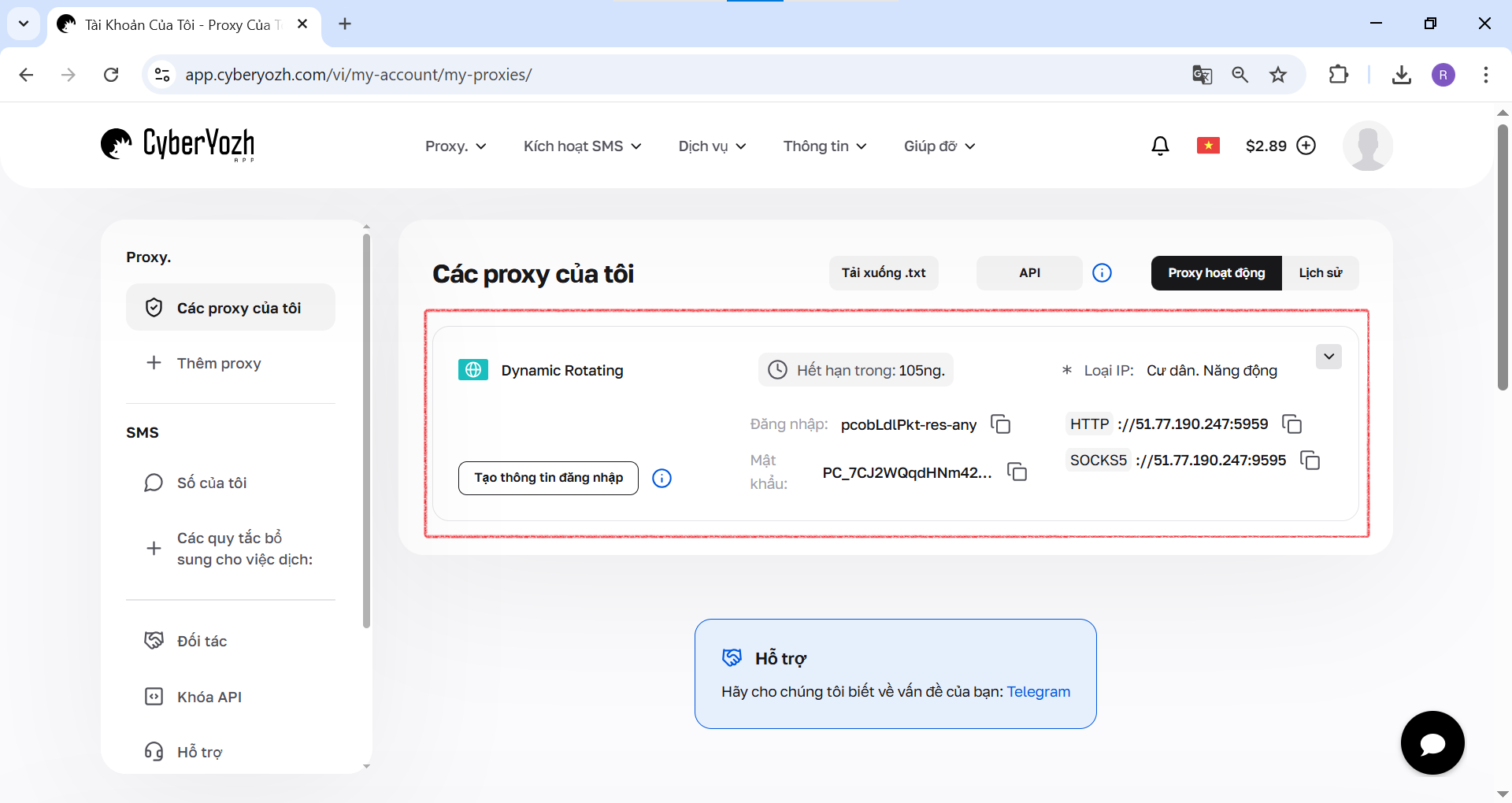 Hình 1. Ảnh chụp màn hình này cho thấy vị trí của tất cả các trường cần thiết để kết nối với máy chủ proxy trong tài khoản cá nhânCyberYozh App.
Bước 2: Thiết lập máy chủ proxy
Trước tiên, hãy thêm máy chủ proxy của chúng ta vào chương trình.
- Bắt đầu. Khi khởi chạy Win2Socks lần đầu tiên, chương trình sẽ đề xuất sử dụng trình hướng dẫn thiết lập. Để kiểm soát hoàn toàn, chúng ta sẽ bỏ qua nó bằng cách nhấn "Cancel".
 Hình 1. Ảnh chụp màn hình này cho thấy trình hướng dẫn thiết lập ban đầu của Win2Socks, chúng ta bỏ qua bằng cách nhấn "Cancel" để chuyển sang cấu hình thủ công.
- Thêm máy chủ. Trong cửa sổ chính, chuyển đến phần quản lý máy chủ (biểu tượng thứ hai từ trên xuống ở menu bên trái) và nhấn "Add Server".

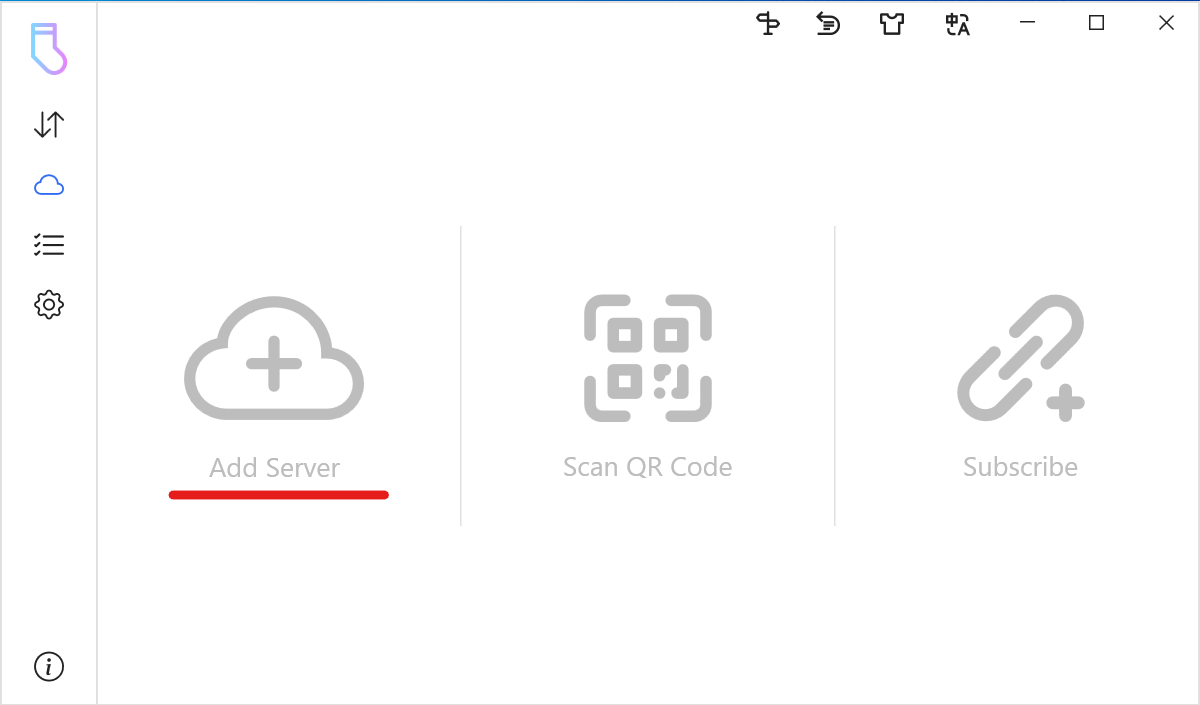 Hình 2 và hình 3. Các ảnh chụp màn hình này cho thấy cửa sổ chính của chương trình, nơi để bắt đầu công việc, bạn cần mở phần cài đặt máy chủ proxy và nhấn vào nút "Add Server".
- Chọn loại và nhập dữ liệu. Trong cửa sổ "Server Information":
- Tại trường "Type", chọn SOCKS5.
- Đặt tên cho kết nối của bạn, ví dụ: "CyberYozh App".
- Nhập Host (địa chỉ IP) và Port của proxy.
 Hình 4. Ảnh chụp màn hình cửa sổ cài đặt "Server Information".
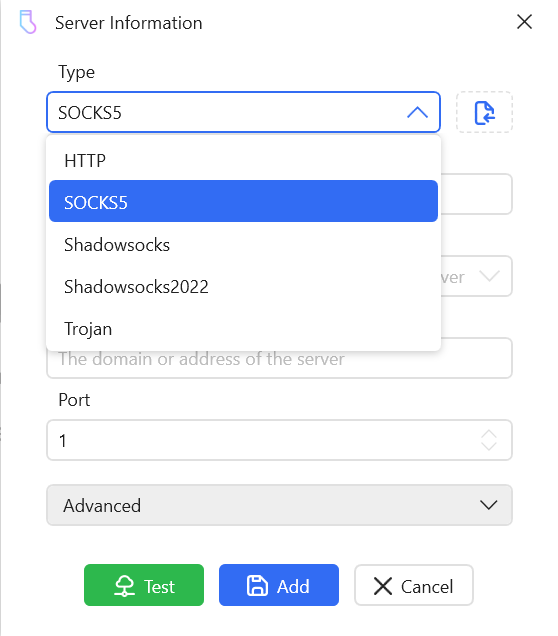 Hình 5. Ảnh chụp màn hình này cho thấy cửa sổ "Server Information", nơi chọn loại máy chủ proxy từ danh sách thả xuống "Type", trong trường hợp này là SOCKS5.
- Thiết lập ủy quyền. Mở rộng phần "Advanced" và kích hoạt công tắc "Authentication". Nhập tên đăng nhập và mật khẩu của bạn.
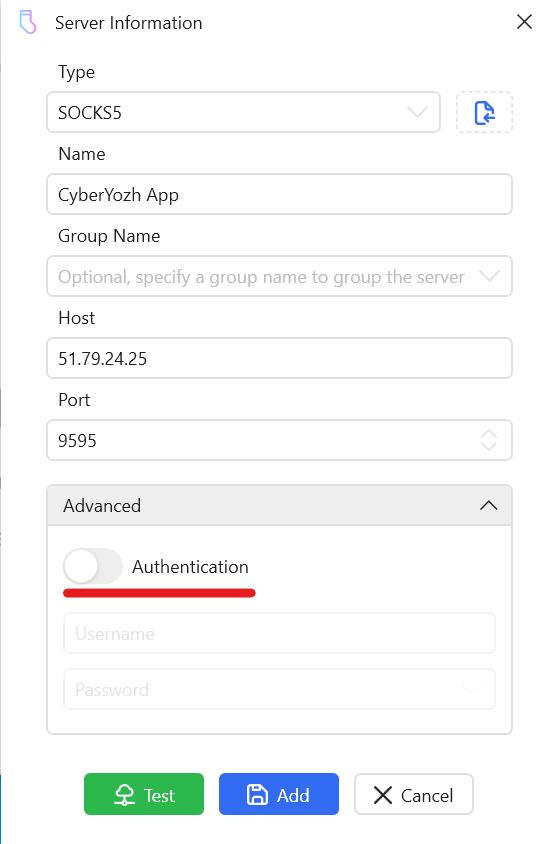 Hình 6. Bật chế độ xác thực bằng tên đăng nhập và mật khẩu trong phần "Advanced".
- Kiểm tra và lưu lại. Nhấn nút màu xanh lá cây "Test". Win2Socks sẽ thực hiện kiểm tra chi tiết. Đảm bảo rằng bài kiểm tra TCP (hoặc UDP) đã thành công (dấu tích màu xanh lá cây). Sau đó, nhấn nút màu xanh dương "Add" để lưu máy chủ.
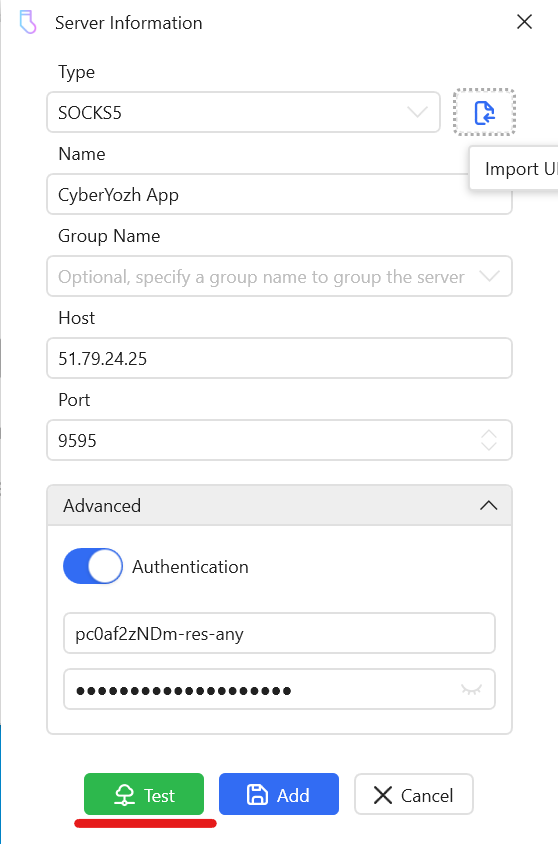 Hình 7. Ảnh chụp màn hình này cho thấy quá trình nhập dữ liệu ủy quyền (tên đăng nhập và mật khẩu) trong phần "Advanced" và làm nổi bật nút "Test" để kiểm tra kết nối.
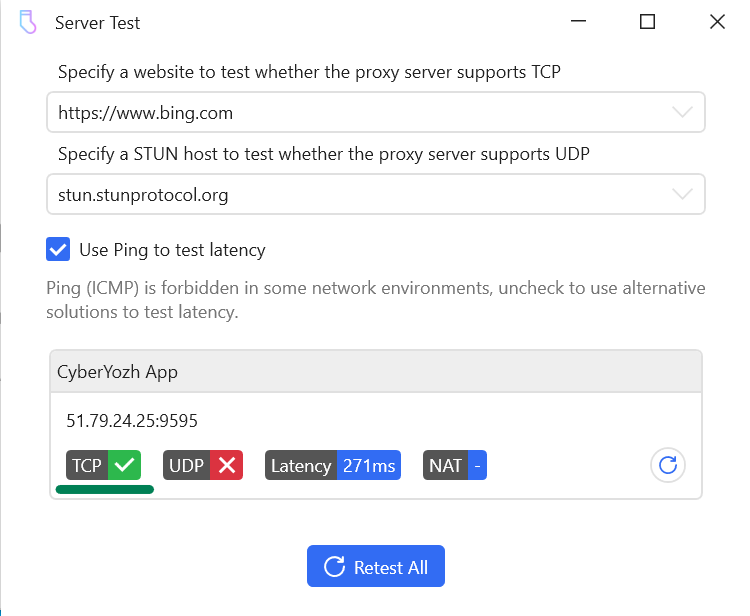 Hình 8. Ảnh chụp màn hình này cho thấy cửa sổ "Server Test" với kết quả kiểm tra: kết nối TCP đã được thiết lập thành công, được xác nhận bởi dấu tích màu xanh lá cây.
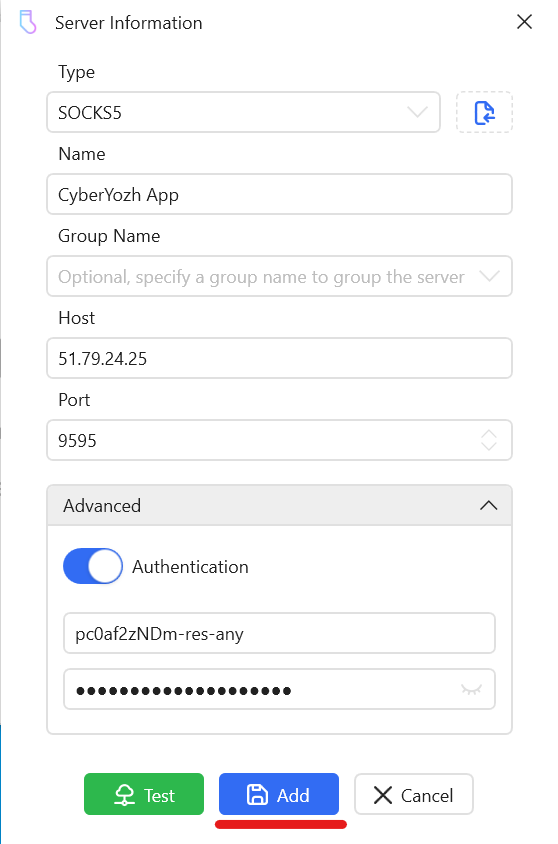 Hình 9. Ảnh chụp màn hình này cho thấy cửa sổ "Server Information", nơi sau khi kiểm tra thành công, cần nhấn nút "Add" để lưu cài đặt máy chủ proxy.
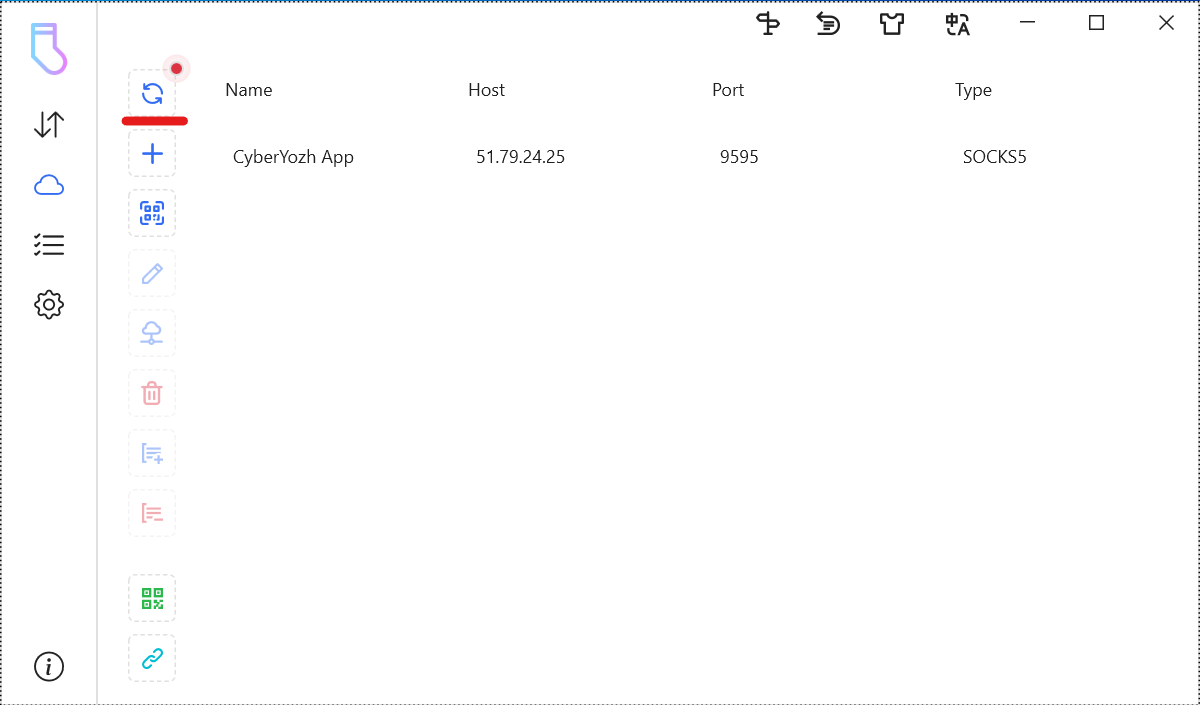 Hình 10. Ảnh chụp màn hình này cho thấy danh sách các máy chủ trong Win2Socks, nơi hiển thị máy chủ proxy "CyberYozh App" vừa được thêm và thiết lập.
Bước 3: Tạo quy tắc cho ứng dụng
Bây giờ máy chủ đã được thêm, hãy tạo một quy tắc để buộc bất kỳ ứng dụng nào cũng phải truy cập mạng thông qua proxy của chúng ta.
- Chuyển đến phần quy tắc. Trong menu bên trái, chuyển đến phần "Rules" (biểu tượng thứ tư từ trên xuống).
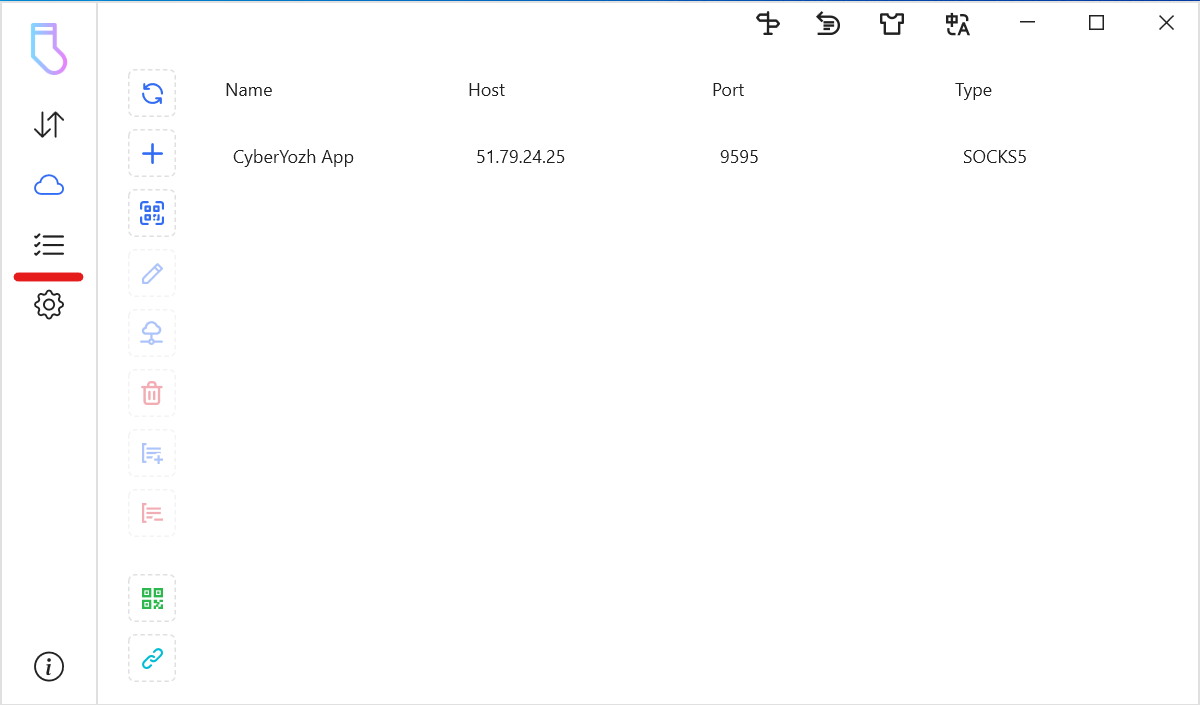 Hình 11. Ảnh chụp màn hình này cho thấy menu bên trái của chương trình, nơi để tạo các quy tắc định tuyến lưu lượng, bạn cần chuyển đến phần "Rules" (biểu tượng danh sách).
- Tạo quy tắc mới. Nhấn "Add Rule" để mở cửa sổ cấu hình.
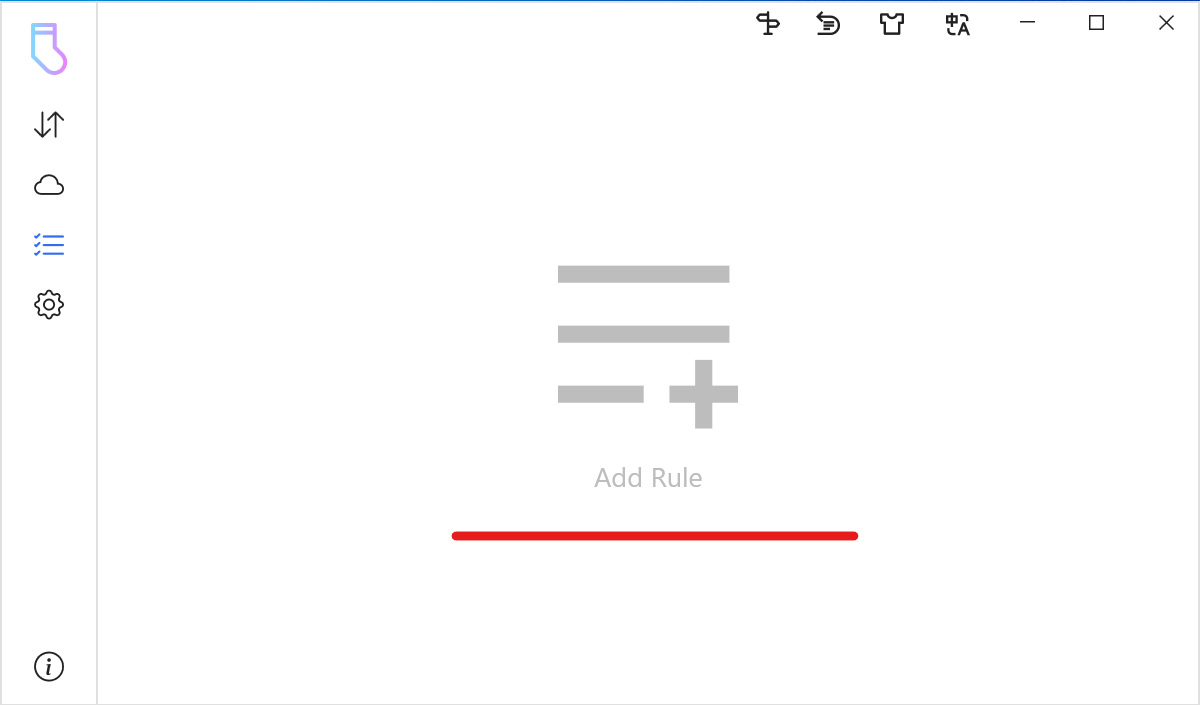 Hình 12. Ảnh chụp màn hình này cho thấy phần "Rules" đang trống, nơi để tạo quy tắc mới, bạn cần nhấn vào nút "Add Rule".
- Thiết lập điều kiện. Đặt tên cho quy tắc (ví dụ: "CyberYozh App"). Nhấn "Add Condition" và chọn "Application".
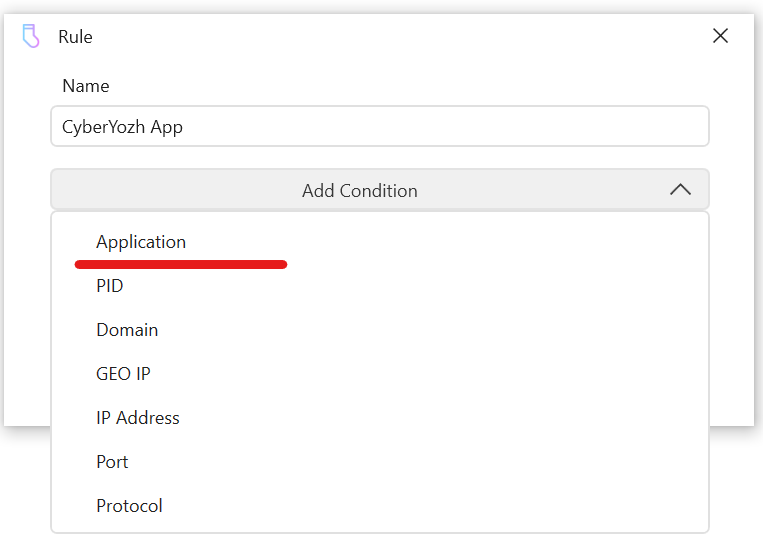 Hình 13. Ảnh chụp màn hình này cho thấy cửa sổ tạo quy tắc, nơi chọn điều kiện "Application" qua danh sách thả xuống "Add Condition" để quy tắc áp dụng cho một chương trình cụ thể.
- Chọn ứng dụng. Nhấn vào biểu tượng tập tin để chọn tệp
.execủa chương trình (trong trường hợp của chúng ta làbrave.exe).
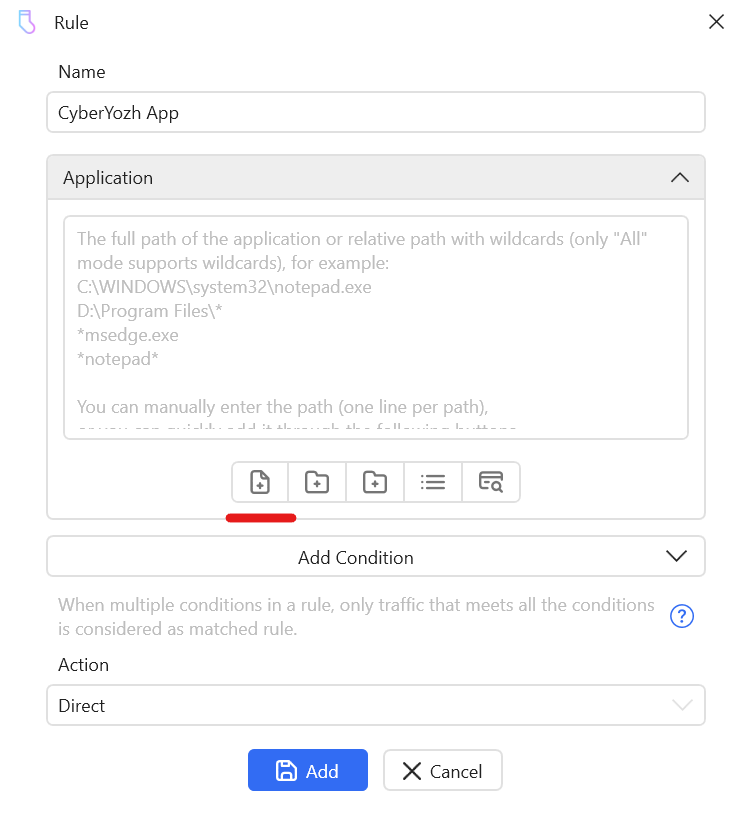 Hình 14. Ảnh chụp màn hình này cho thấy nút để thêm tệp .exe vào danh sách quy tắc.
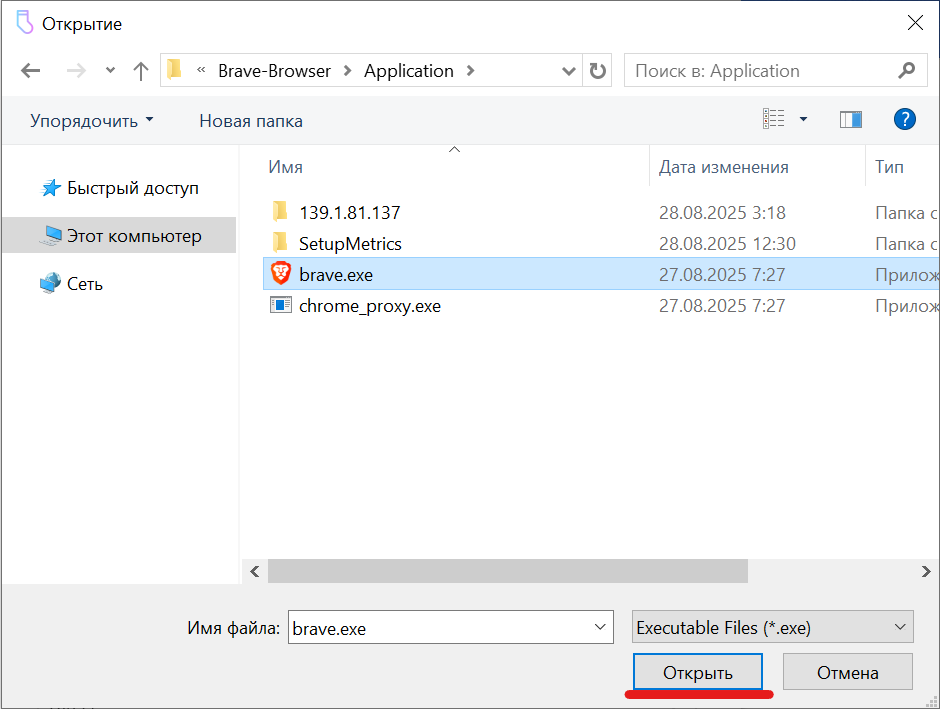 Hình 15. Ảnh chụp màn hình này cho thấy Windows Explorer đang mở để chọn tệp thực thi
 .exe của ứng dụng (trong trường hợp này là brave.exe), lưu lượng của nó sẽ được điều hướng qua proxy.
- Chọn hành động và lưu lại. Ở phía dưới cùng, trong trường "Action", chọn máy chủ proxy đã thiết lập trước đó ("CyberYozh App") từ danh sách. Nhấn "Add" để lưu quy tắc.
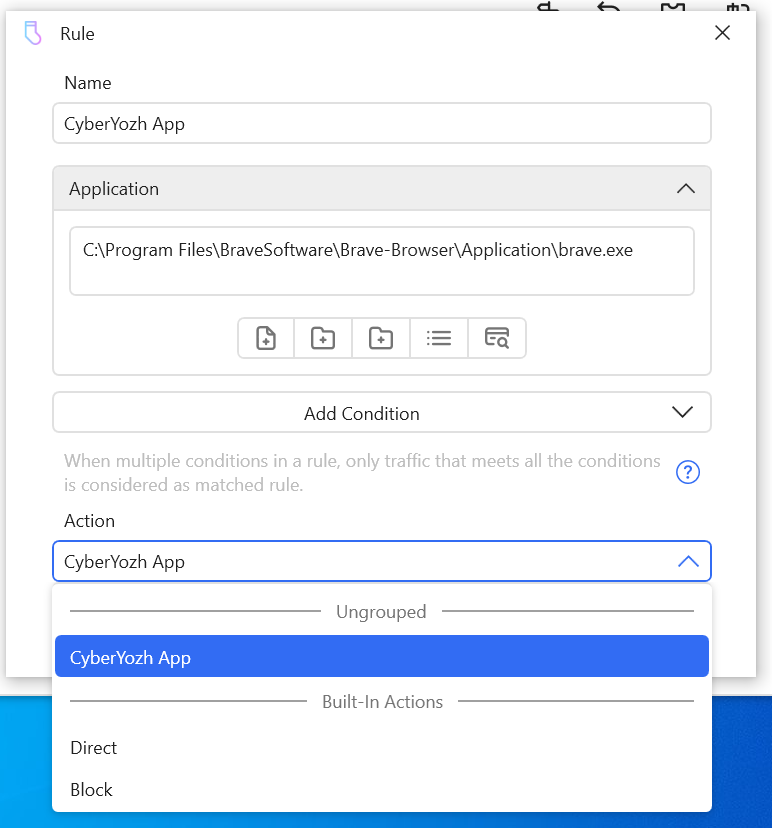 Hình 16. Ảnh chụp màn hình này cho thấy việc thiết lập hành động cho quy tắc. Trong danh sách thả xuống "Action", chọn máy chủ proxy "CyberYozh App" đã tạo trước đó.
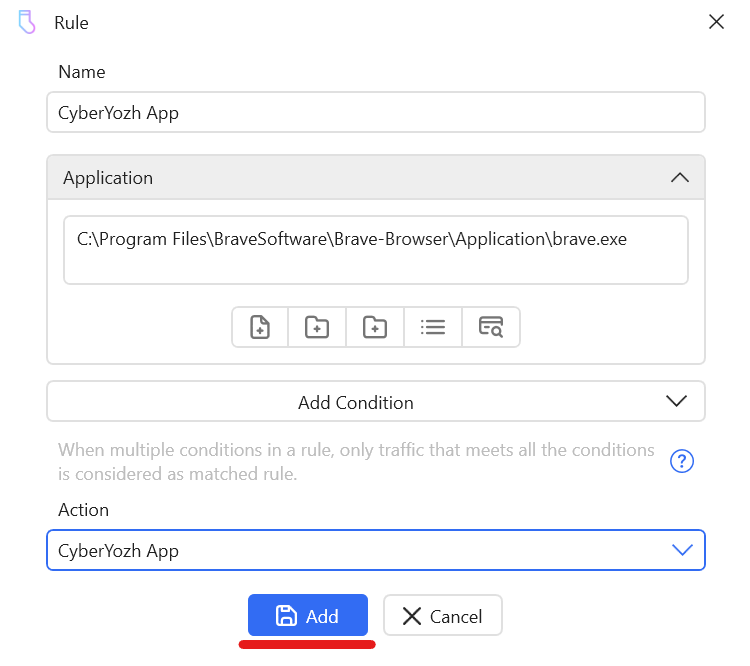 Hình 17. Ảnh chụp màn hình này cho thấy bước cuối cùng của việc tạo quy tắc, nơi sau khi thiết lập tất cả các điều kiện và hành động, cần nhấn nút "Add".
Bước 4: Chạy và kiểm tra
- Kích hoạt. Đảm bảo rằng quy tắc vừa tạo đã được bật (có dấu tích màu xanh dương bên cạnh).
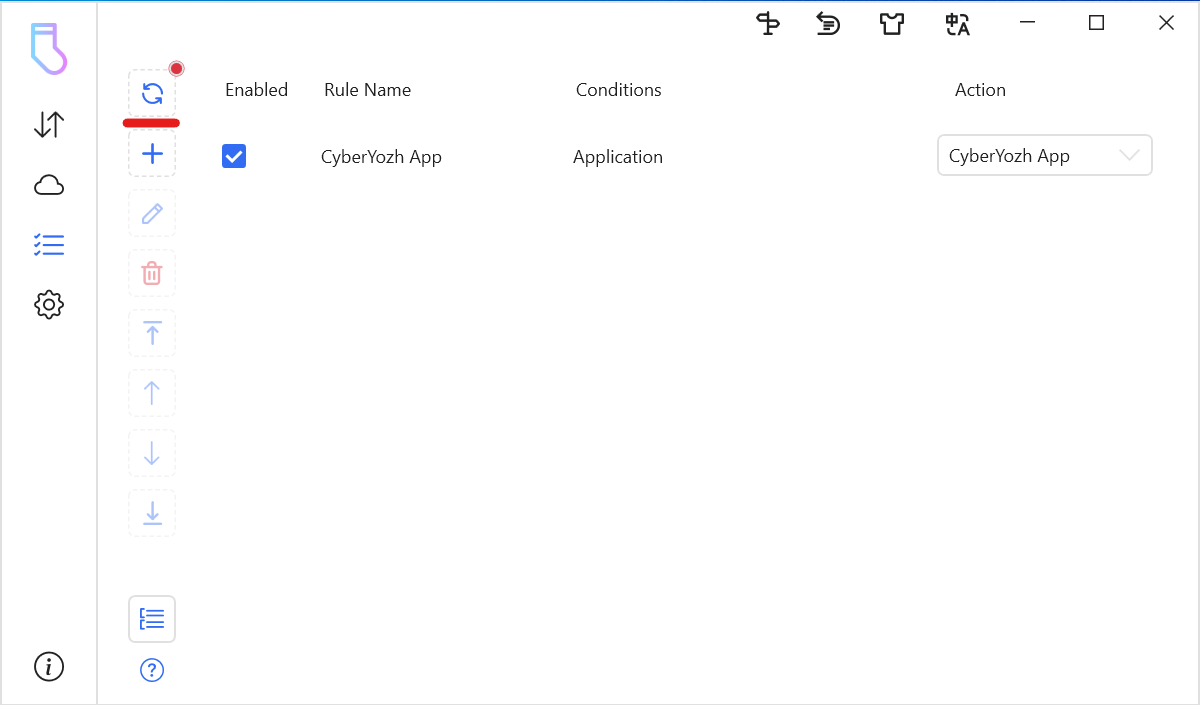 Hình 18. Ảnh chụp màn hình này cho thấy phần "Rules" với danh sách hiển thị quy tắc đã tạo và đang hoạt động cho ứng dụng Brave.
- Theo dõi lưu lượng. Chuyển đến phần chính "Dashboard" (biểu tượng trên cùng trong menu). Khởi chạy Brave và bắt đầu sử dụng internet. Bạn sẽ thấy các dòng xuất hiện trong Win2Socks, cho biết lưu lượng từ
brave.exeđang đi qua quy tắc của bạn.
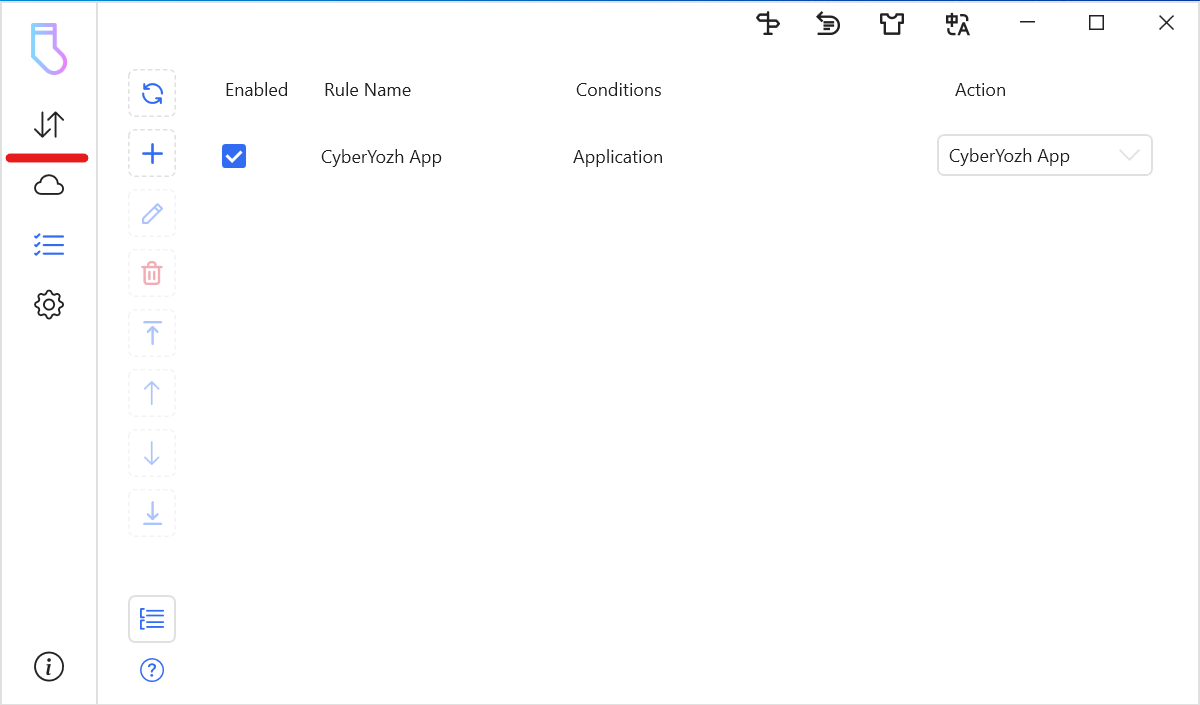 Hình 19. Ảnh chụp màn hình này cho thấy vị trí của nút để mở bảng điều khiển giám sát Win2Socks.
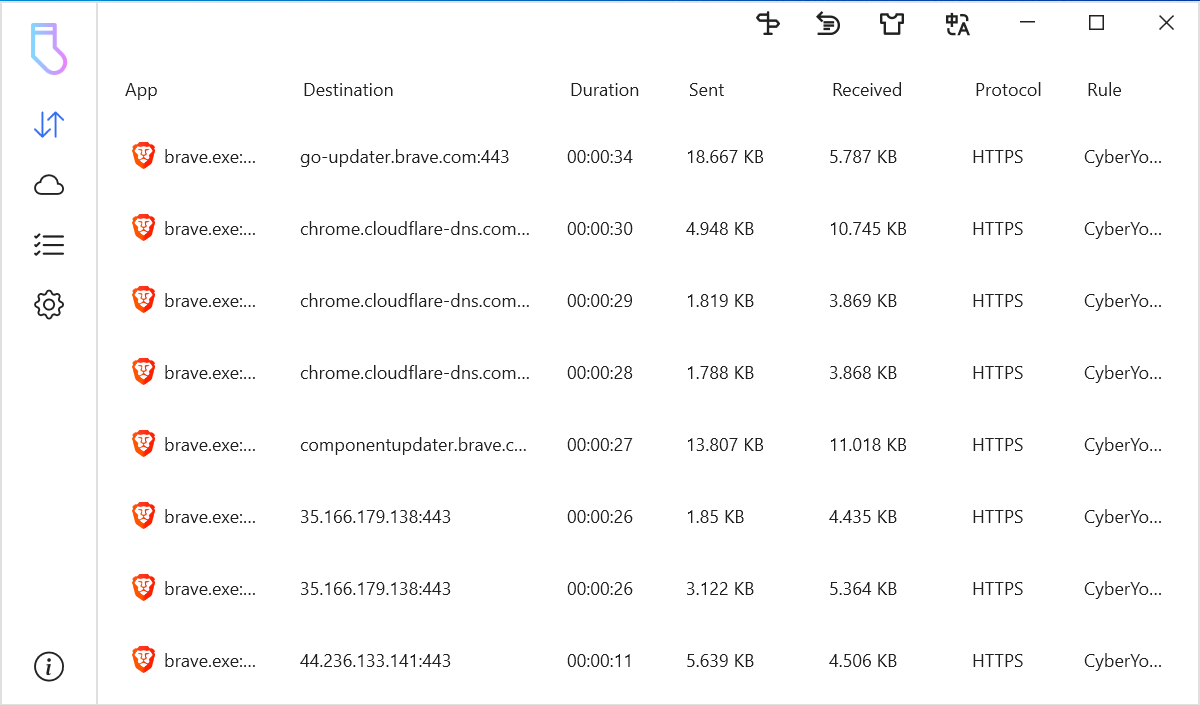 Hình 20. Ảnh chụp màn hình này cho thấy bảng điều khiển giám sát Win2Socks, nơi hiển thị theo thời gian thực các kết nối mạng đang hoạt động từ
 brave.exe đi qua quy tắc đã tạo.
- Kiểm tra cuối cùng. Trong trình duyệt Brave, hiện đang hoạt động qua proxy, hãy truy cập bất kỳ trang web nào để kiểm tra IP, ví dụ:
browserleaks.com/ip. Bạn sẽ thấy địa chỉ IP và vị trí địa lý của máy chủ proxy, chứ không phải dữ liệu thực của bạn.
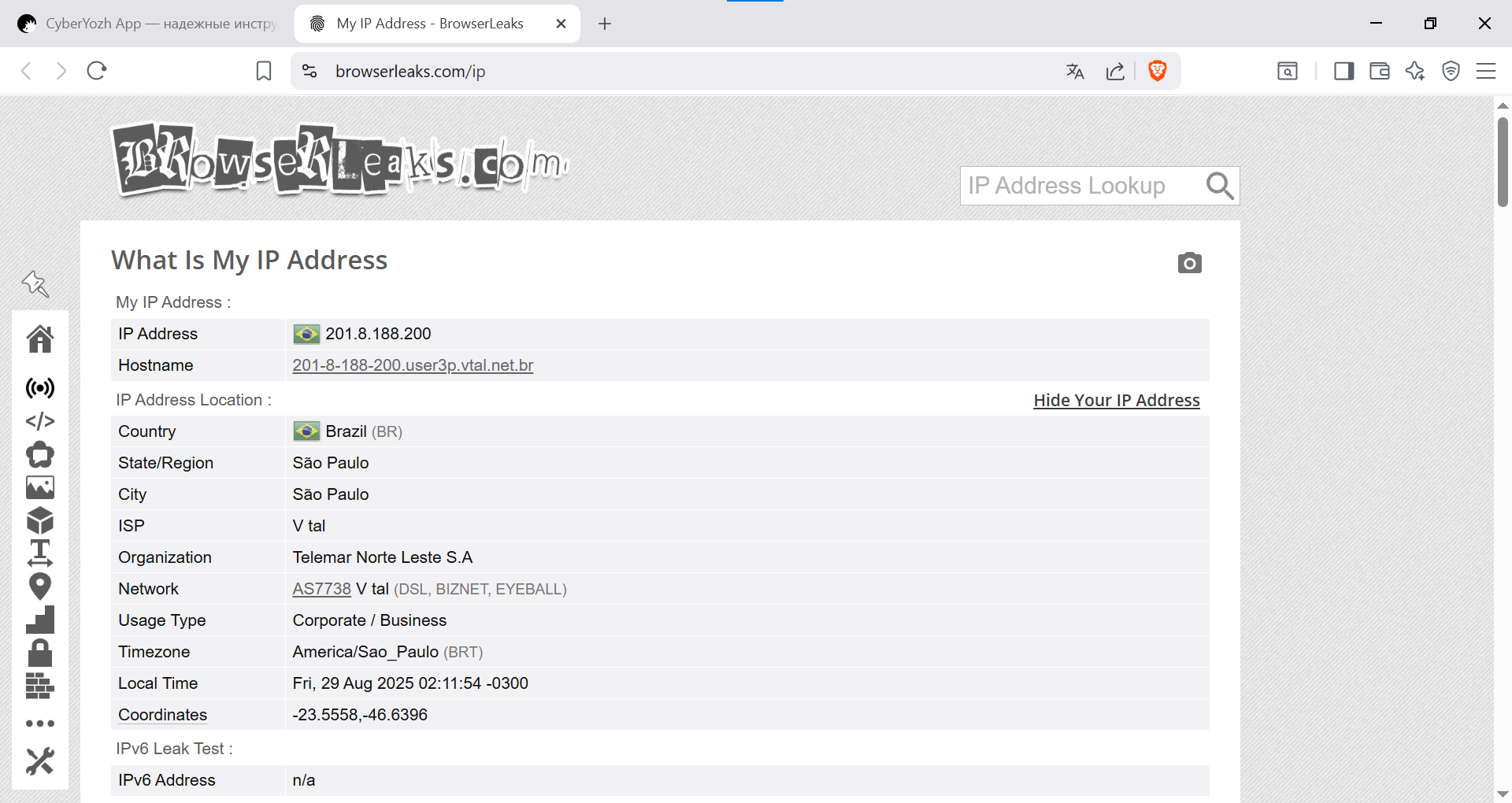 Hình 21. Ảnh chụp màn hình này cho thấy giai đoạn kiểm tra cuối cùng. Trong trình duyệt Brave được chạy qua Win2Socks, trang web
 browserleaks.com hiển thị địa chỉ IP và vị trí địa lý của máy chủ proxy, xác nhận việc thiết lập đã chính xác.
Kết luận
Tuyệt vời! Bạn đã thiết lập thành công Win2Socks để quản lý lưu lượng của một ứng dụng cụ thể. Công cụ mạnh mẽ này kết hợp với proxy chất lượng mang lại cho bạn sự kiểm soát hoàn toàn đối với hoạt động mạng của mình, đảm bảo mức độ riêng tư cao và sự linh hoạt cho các tác vụ mạng khác nhau.
Cần proxy SOCKS5 ổn định cho Win2Socks? Trong danh mục của chúng tôi, bạn sẽ tìm thấy các proxy dân cư, di động và máy chủ đáng tin cậy, hoàn hảo cho việc proxy hóa hệ thống và đảm bảo hoạt động ổn định.
