
ProxyChains trên Linux Mint / Ubuntu: Hướng dẫn đầy đủ về cài đặt và ẩn danh lưu lượng truy cập
Trong hệ sinh thái Linux, dòng lệnh là trung tâm của vũ trụ. Hầu hết các công cụ mạnh mẽ để phân tích mạng, kiểm tra bảo mật hoặc phát triển đều hoạt động ở đây. Nhưng phải làm gì nếu bạn cần buộc một tiện ích console không có cài đặt tích hợp hoạt động qua máy chủ proxy? Hoặc chuyển hướng lưu lượng truy cập của chỉ một ứng dụng cụ thể mà không ảnh hưởng đến toàn bộ hệ thống?
Đối với những tác vụ này, có một giải pháp thanh lịch và mạnh mẽ — ProxyChains.
ProxyChains là một tiện ích cho phép chuyển hướng bắt buộc các kết nối TCP của bất kỳ ứng dụng nào qua một hoặc nhiều máy chủ proxy. Nó hoạt động như một "bộ bao bọc", chặn các cuộc gọi mạng của chương trình và chuyển hướng chúng theo chuỗi do bạn chỉ định. Điều này làm cho nó trở thành một công cụ không thể thiếu cho các chuyên gia an ninh mạng, nhà phát triển và tất cả những ai đánh giá cao tính ẩn danh và tính linh hoạt trong việc quản lý lưu lượng truy cập.
Hướng dẫn này sẽ hướng dẫn bạn qua toàn bộ quá trình cài đặt, cấu hình và sử dụng ProxyChains-NG trên các hệ thống giống Debian, chẳng hạn như Linux Mint và Ubuntu.
Phần 1: Cài đặt ProxyChains-NG
Quá trình cài đặt rất đơn giản và được thực hiện hoàn toàn qua terminal.
Bước 1: Thu thập thông tin đăng nhập proxy
Bước đầu tiên và quan trọng nhất là đảm bảo rằng bạn có đầy đủ thông tin để đăng nhập. Những "khóa" này sẽ cho phép ứng dụng hoặc trình duyệt của bạn kết nối với máy chủ proxy và chuyển lưu lượng truy cập qua nó.
Hãy chuẩn bị các thông tin sau:
- Địa chỉ IP (máy chủ chủ)
- Cổng để kết nối
- Tên đăng nhập và mật khẩu để xác thực
- Loại giao thức (HTTP/HTTPS hoặc SOCKS5)
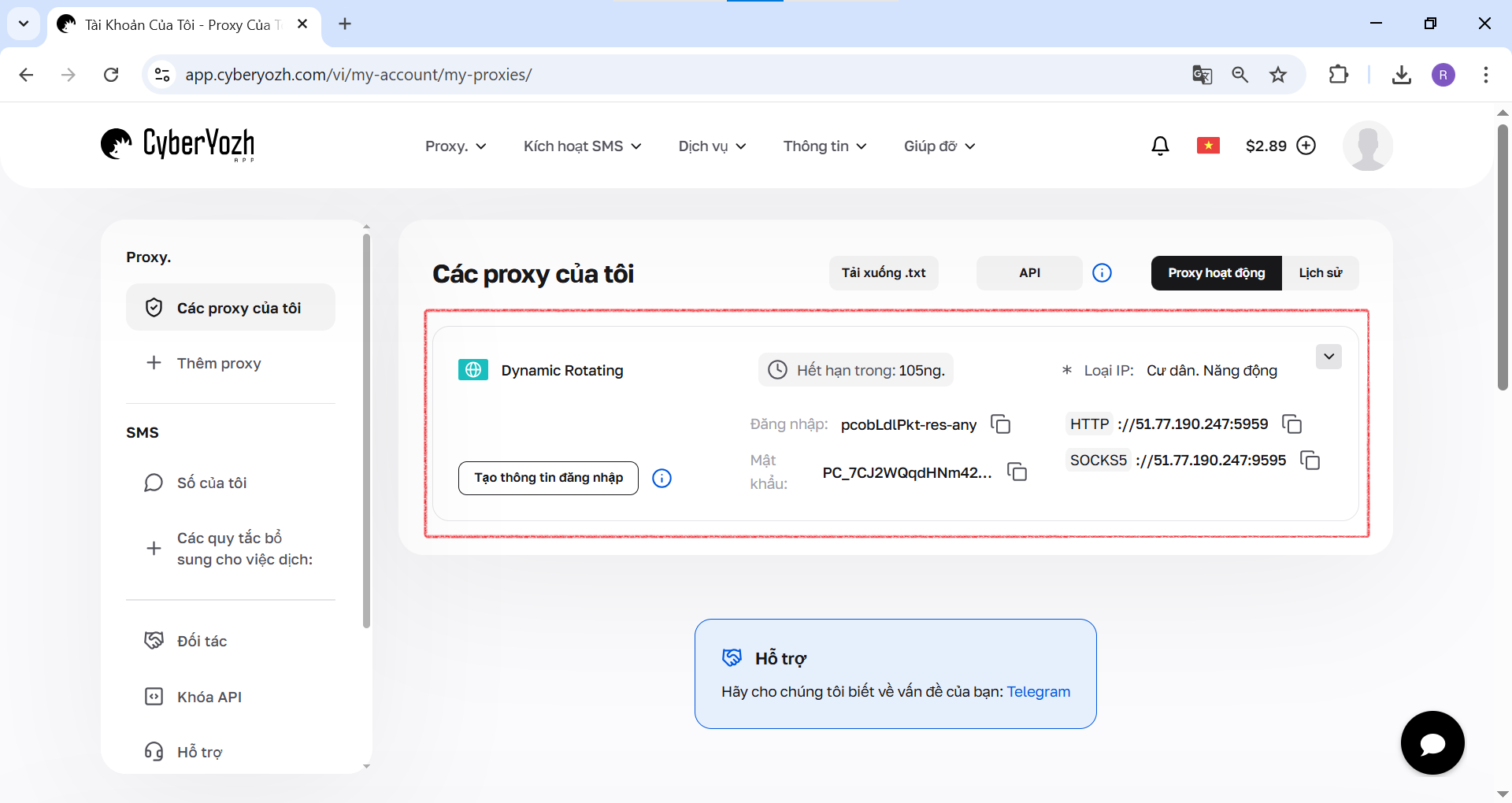 Hình 1. Ảnh chụp màn hình này cho thấy tất cả các trường cần thiết để kết nối với máy chủ proxy trong tài khoản cá nhânCyberYozh App.
Bước 2: Cập nhật kho gói phần mềm
Trước khi cài đặt bất kỳ phần mềm nào trên Linux, bước đầu tiên và bắt buộc là đồng bộ hóa danh sách gói phần mềm cục bộ với kho phần mềm trung tâm. Điều này đảm bảo rằng bạn đang cài đặt phiên bản mới nhất và an toàn nhất.
Chạy lệnh: sudo apt update -y
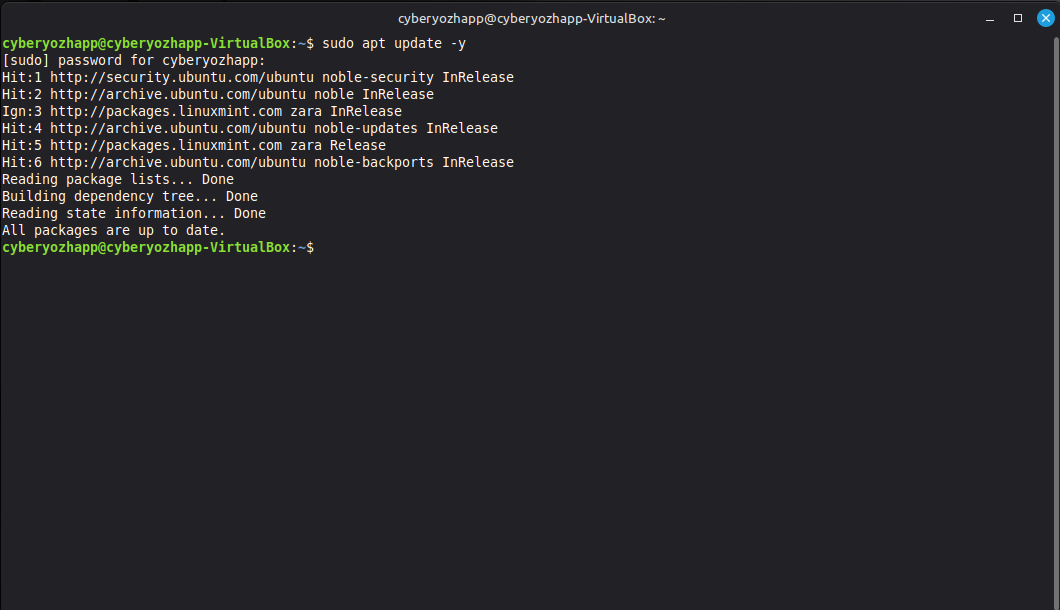 Hình 2. Ảnh chụp màn hình này cho thấy quá trình cập nhật danh sách gói trong terminal Linux Mint bằng lệnh sudo apt update -y.
Bước 3: Cài đặt gói
Bây giờ, chúng ta sẽ cài đặt trực tiếp tiện ích. Xin lưu ý rằng chúng ta đang cài đặt gói proxychains4 — đây là phiên bản hiện đại và được hỗ trợ tích cực của ProxyChains-NG (Next Generation).
sudo apt install proxychains4
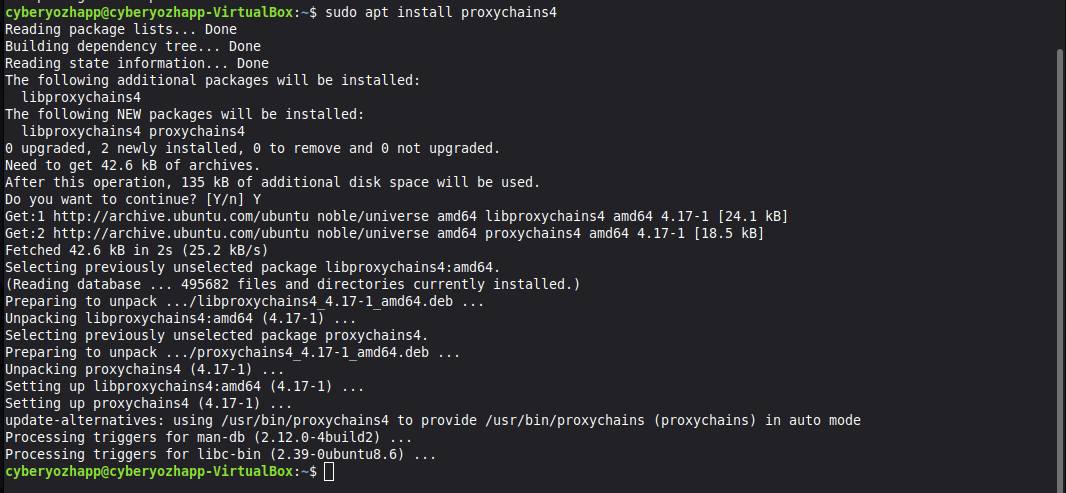 Hình 3. Ảnh chụp màn hình này cho thấy quá trình cài đặt gói proxychains4 thông qua trình quản lý gói apt bằng lệnh sudo apt install proxychains4.
Hệ thống sẽ yêu cầu xác nhận cài đặt, hãy nhập "Y" và nhấn Enter.
Bước 4: Kiểm tra cài đặt
Sau khi hoàn tất cài đặt, hãy đảm bảo rằng công cụ hoạt động chính xác. Chạy lệnh mà không cần tham số:
proxychains4
Nếu cài đặt thành công, bạn sẽ thấy hướng dẫn sử dụng chương trình.
 Hình 4. Ảnh chụp màn hình này cho thấy kết quả của việc chạy lệnh proxychains4 mà không có tham số, hiển thị hướng dẫn sử dụng và xác nhận cài đặt thành công.
Phần 2: Cấu hình — "bộ não" của ProxyChains
Toàn bộ logic hoạt động của ProxyChains được xác định bởi một tệp cấu hình. Chính trong tệp này, chúng ta sẽ thiết lập chế độ hoạt động và thêm các máy chủ proxy của mình.
Bước 5: Mở tệp cấu hình
Mở tệp cấu hình với quyền siêu người dùng trong bất kỳ trình soạn thảo văn bản nào, ví dụ: nano:
sudo nano /etc/proxychains4.conf
 Hình 5. Ảnh chụp màn hình này cho thấy việc nhập lệnh sudo nano /etc/proxychains4.conf để mở tệp cấu hình ProxyChains trong trình soạn thảo văn bản nano.
Bước 6: Chọn chế độ hoạt động của chuỗi
Trong tệp, bạn sẽ tìm thấy một số chế độ hoạt động được chú thích (#). Bạn cần chọn một chế độ và bỏ chú thích (xóa # ở đầu dòng).
dynamic_chain: Chế độ đáng tin cậy nhất. Các proxy trong chuỗi được sử dụng liên tiếp, nhưng nếu một trong số chúng không khả dụng, nó sẽ bị bỏ qua.strict_chain: Chế độ nghiêm ngặt. Tất cả các proxy được sử dụng theo thứ tự đã chỉ định. Nếu một trong số chúng không hoạt động, toàn bộ chuỗi sẽ bị gián đoạn.random_chain: Chế độ để tăng tính ẩn danh. Đối với mỗi kết nối mới, các máy chủ ngẫu nhiên được chọn từ danh sách proxy, tạo ra một tuyến đường duy nhất.
Chúng ta sẽ chọn random_chain bằng cách bỏ bình luận dòng tương ứng.
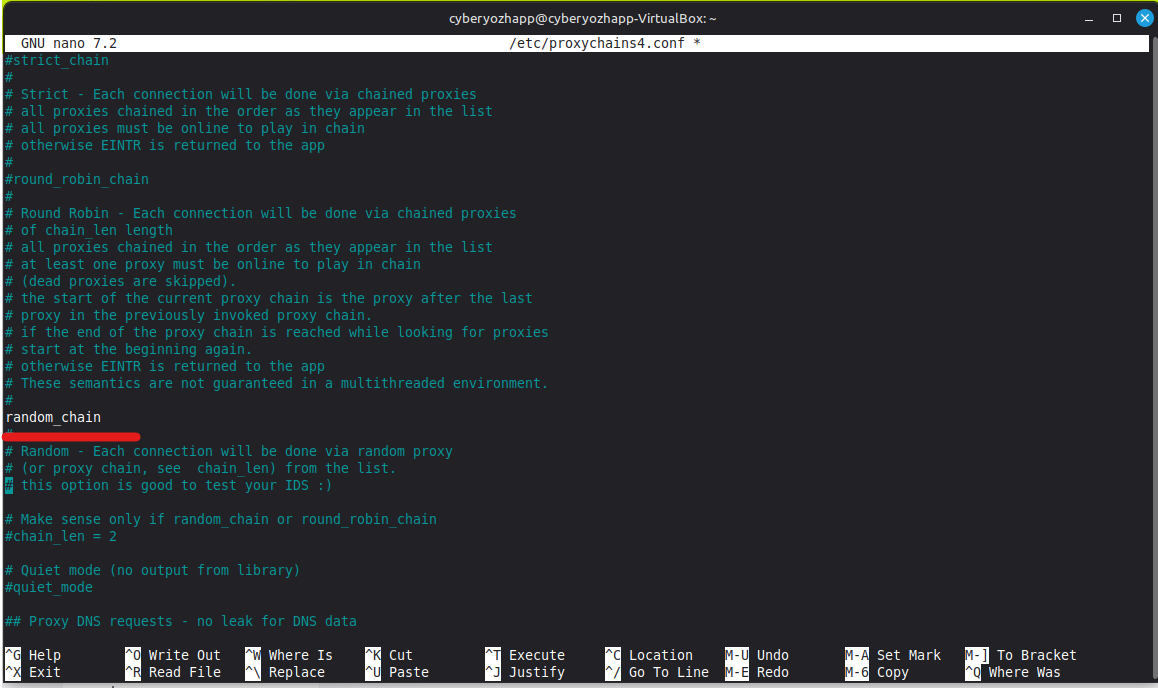 Hình 6. Ảnh chụp màn hình này hiển thị một phần của tệp cấu hình proxychains4.conf, trong đó dòng random_chain được bỏ bình luận để kích hoạt chế độ chuỗi proxy ngẫu nhiên.
Bước 7: Thêm danh sách proxy
Cuộn xuống cuối tệp cấu hình đến phần [ProxyList]. Ở đây liệt kê các máy chủ mà tiện ích sẽ sử dụng. Theo mặc định, proxy cho Tor (socks4 127.0.0.1 9050) có thể được chỉ định ở đó. Bạn nên bình luận nó nếu bạn không có kế hoạch sử dụng Tor.
Thêm proxy của bạn theo định dạng: loại_proxy địa_chỉ_ip cổng đăng_nhập mật_khẩu
- Loại proxy:
http,socks4hoặcsocks5. - Tên đăng nhập và mật khẩu: Được chỉ định nếu proxy của bạn yêu cầu xác thực.
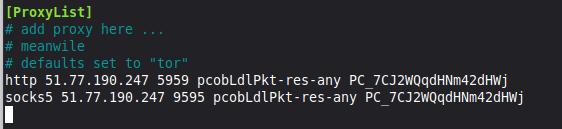 Hình 7. Ảnh chụp màn hình này hiển thị phần [ProxyList] trong tệp cấu hình, nơi hai máy chủ proxy (HTTP và SOCKS5) được thêm vào cùng với địa chỉ, cổng và dữ liệu xác thực của chúng.
Cách lưu các thay đổi trong nano
- Nhấn
Ctrl + Xđể bắt đầu thoát khỏi trình soạn thảo. - Ở dưới cùng màn hình sẽ xuất hiện yêu cầu lưu các thay đổi: "Save modified buffer?". Nhấn phím
Y(từ "Yes"). - Trình soạn thảo sẽ đề nghị lưu tệp dưới tên hiện tại (
/etc/proxychains4.conf). Chỉ cần nhấnEnterđể xác nhận.
Sau đó, bạn sẽ quay lại dòng lệnh và tất cả các thay đổi trong tệp sẽ được lưu thành công.
Phần 3: Kiểm tra và ứng dụng thực tế
Cấu hình đã hoàn tất. Đã đến lúc kiểm tra mọi thứ trong thực tế.
Bước 8: Kiểm tra địa chỉ IP ban đầu
Trước tiên, hãy xem địa chỉ IP thực của chúng ta bằng tiện ích curl.
curl ipinfo.io
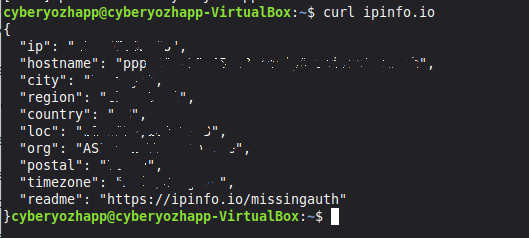 Hình 8. Ảnh chụp màn hình này cho thấy kết quả của lệnh curl ipinfo.io, hiển thị địa chỉ IP thực của người dùng và vị trí địa lý của họ trước khi sử dụng ProxyChains.
Bước 9: Chạy thử qua ProxyChains
Bây giờ, hãy thực hiện cùng một lệnh, nhưng "bọc" nó trong ProxyChains.
proxychains4 curl ipinfo.io
Trong kết quả của terminal, bạn sẽ thấy ProxyChains xây dựng chuỗi qua proxy mà bạn đã chỉ định. Kết quả là ipinfo.io sẽ hiển thị địa chỉ IP và vị trí địa lý của máy chủ proxy của bạn, chứ không phải dữ liệu thực của bạn.
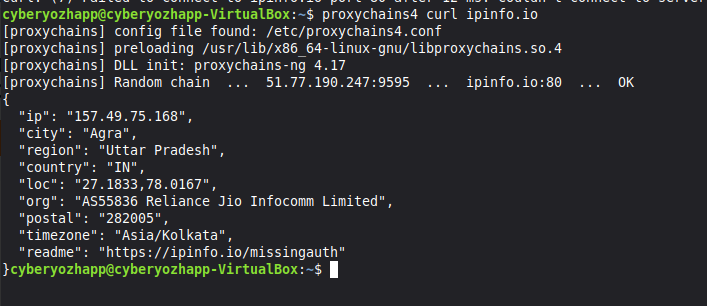 Hình 9. Ảnh chụp màn hình này cho thấy kết quả của việc chạy thử lệnh curl ipinfo.io qua ProxyChains, trong đó bạn có thể thấy nhật ký kết nối và địa chỉ IP cuối cùng tương ứng với máy chủ proxy.
Bước 10: Chạy các ứng dụng đồ họa
Toàn bộ sức mạnh của ProxyChains được thể hiện qua khả năng hoạt động với bất kỳ chương trình nào, kể cả các chương trình đồ họa. Ví dụ, hãy khởi chạy trình duyệt Firefox:
proxychains4 firefox
Terminal sẽ bắt đầu hiển thị nhật ký của tất cả các kết nối mạng mà trình duyệt hiện đang thiết lập qua chuỗi proxy của bạn.
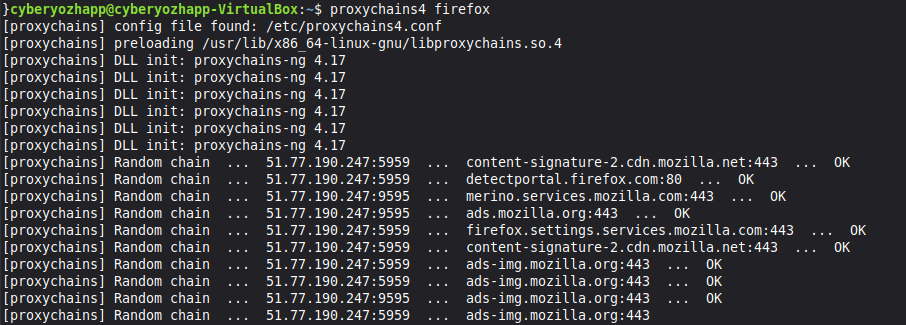 Hình 10. Ảnh chụp màn hình này cho thấy trình duyệt Firefox được khởi chạy qua ProxyChains. Terminal hiển thị nhật ký các kết nối mạng mà tiện ích chuyển hướng qua proxy.
Bước 11: Kiểm tra cuối cùng trong trình duyệt
Mở trang web để phân tích chi tiết kết nối, ví dụ: browserleaks.com/ip, trong trình duyệt được khởi chạy qua ProxyChains. Bạn sẽ thấy rằng tất cả dữ liệu về vị trí của bạn khớp với dữ liệu của máy chủ proxy. Điều này có nghĩa là tất cả lưu lượng truy cập của trình duyệt đã được ẩn danh thành công.
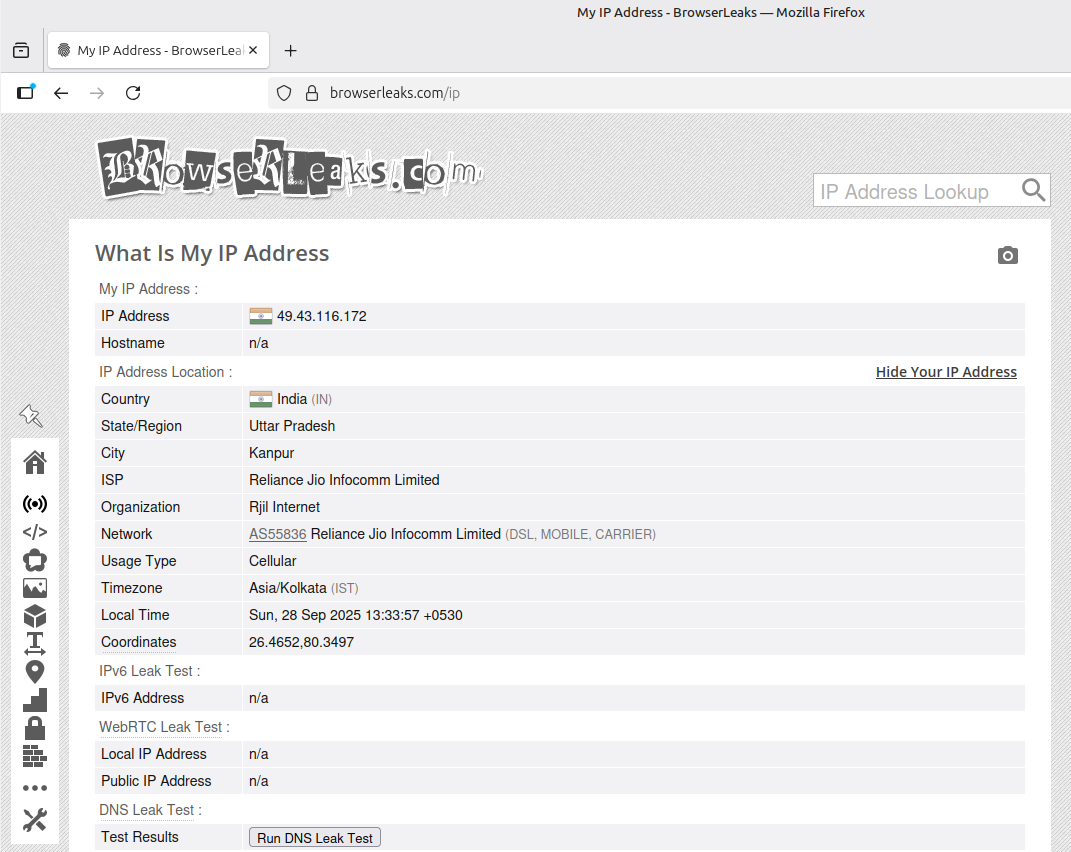 Hình 11. Ảnh chụp màn hình này cho thấy giai đoạn kiểm tra cuối cùng. Trong trình duyệt Firefox được khởi chạy qua ProxyChains, trang web browserleaks.com xác nhận việc ẩn danh thành công bằng cách hiển thị địa chỉ IP của máy chủ proxy.
Kết luận
Tuyệt vời! Bạn không chỉ cài đặt ProxyChains mà còn học cách cấu hình và sử dụng nó để ẩn danh lưu lượng truy cập của cả ứng dụng console và đồ họa trong Linux. Công cụ mạnh mẽ này mở ra nhiều cơ hội để thử nghiệm, phát triển và đảm bảo quyền riêng tư kỹ thuật số của bạn.
Bạn đã sẵn sàng đưa công việc của mình lên một tầm cao mới chưa? Bây giờ, khi bạn đã có công cụ được cấu hình, bạn cần một nền tảng đáng tin cậy — proxy chất lượng cao. Trong danh mục của chúng tôi, bạn sẽ tìm thấy proxy HTTP(S) và SOCKS5 tốc độ cao, rất phù hợp để sử dụng với ProxyChains.
