
Trình duyệt AdsPower — là một công cụ để quản lý an toàn các cấu hình (profile) làm việc, đảm bảo hoạt động ổn định và bảo vệ quyền riêng tư. Trong hướng dẫn này, chúng tôi sẽ xem xét từng bước quá trình thiết lập proxy trong AdsPower.
Hướng dẫn này sử dụng phiên bản tiếng Anh của chương trình — tiêu chuẩn quốc tế được cộng đồng chuyên gia công nhận. Đồng thời, để thuận tiện cho người dùng, các ngôn ngữ giao diện khác nhau cũng có sẵn trong phần cài đặt.
Chiến lược: Loại proxy nào cần thiết cho AdsPower?
Trước khi tạo profile, bạn cần chọn loại proxy phù hợp. AdsPower hỗ trợ tất cả các loại proxy, nhưng cách áp dụng của chúng hoàn toàn khác nhau.
1. Proxy di động (4G/5G)
- Dành cho: Quản lý marketing kỹ thuật số (Facebook, TikTok, Google Ads), công việc của đại lý, SMM.
- Bản chất: Địa chỉ IP của các nhà mạng viễn thông. Cung cấp kết nối di động tiêu chuẩn và ổn định.
- Thiết lập trong AdsPower: Thường được sử dụng với tính năng xoay vòng (rotation). Bạn có thể thiết lập một cổng cho nhiều profile, nhưng điều quan trọng là phải đảm bảo rằng tại thời điểm làm việc với một profile, IP đó là duy nhất (hoặc thay đổi nó qua liên kết trước khi khởi chạy).
2. Proxy dân cư (ISP)
- Dành cho: Thương mại điện tử (Amazon, eBay, Etsy), nền tảng tài chính, cổng thông tin doanh nghiệp.
- Bản chất: Địa chỉ IP tĩnh từ các nhà cung cấp dịch vụ internet tại nhà.
- Thiết lập trong AdsPower: Quy tắc nghiêm ngặt «1 Profile = 1 IP tĩnh». IP không được thay đổi trong suốt quá trình làm việc với profile để đảm bảo phiên làm việc ổn định.
3. Proxy trung tâm dữ liệu (Datacenter)
- Dành cho: Các tác vụ kỹ thuật, thu thập dữ liệu công khai, kiểm tra tài nguyên web.
- Nhận định: Đối với các chiến dịch marketing quy mô lớn trong AdsPower, không khuyến khích sử dụng loại này. Việc sử dụng proxy không phù hợp có thể dẫn đến hoạt động không ổn định và ngắt kết nối.
Lấy dữ liệu để kết nối proxy trong CyberYozh App
Truy cập vào danh mục của chúng tôi và chọn loại proxy phù hợp (socks5 hoặc http). Điều quan trọng là sử dụng một máy chủ proxy riêng biệt cho mỗi profile. Chúng tôi khuyên bạn nên tham khảo hướng dẫn về cách chọn proxy đúng.
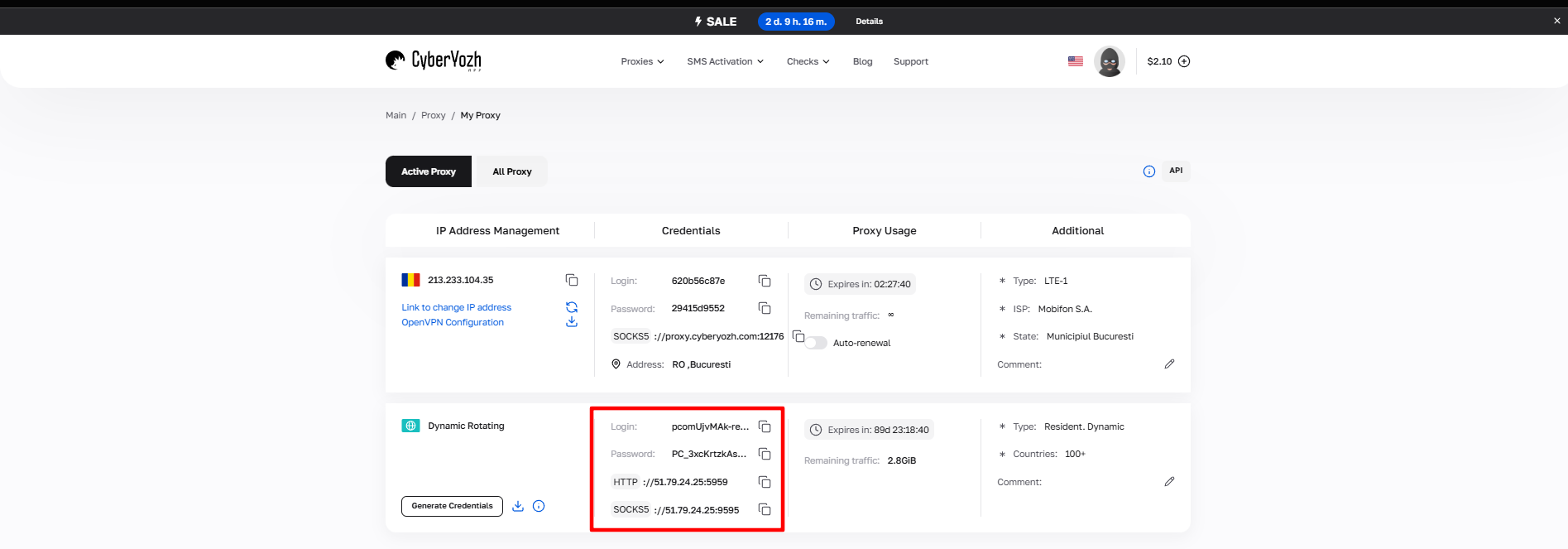 Hình 1. Ảnh chụp màn hình giao diện nền tảng CyberYozh, hiển thị vị trí của dữ liệu để kết nối máy chủ proxy. Hình ảnh hiển thị các trường cho địa chỉ IP (Host), cổng (Port), tên người dùng (Proxy Username) và mật khẩu (Proxy Password).
Sau khi mua proxy, bạn sẽ nhận được thông tin để kết nối:
- Host: Địa chỉ IP của proxy
- Port: Cổng proxy
- Proxy Username: Tên đăng nhập
- Proxy Password: Mật khẩu
Ví dụ về proxy:
- Host: 172.98.60.180
- Port: 58763
- Login: 7XbvvWautzmOZMA
- Password: xdtAof3xB7RSmUr
Thiết lập profile trong AdsPower
Khởi chạy trình duyệt AdsPower.
Ở menu bên trái, chọn tùy chọn "New Profile".
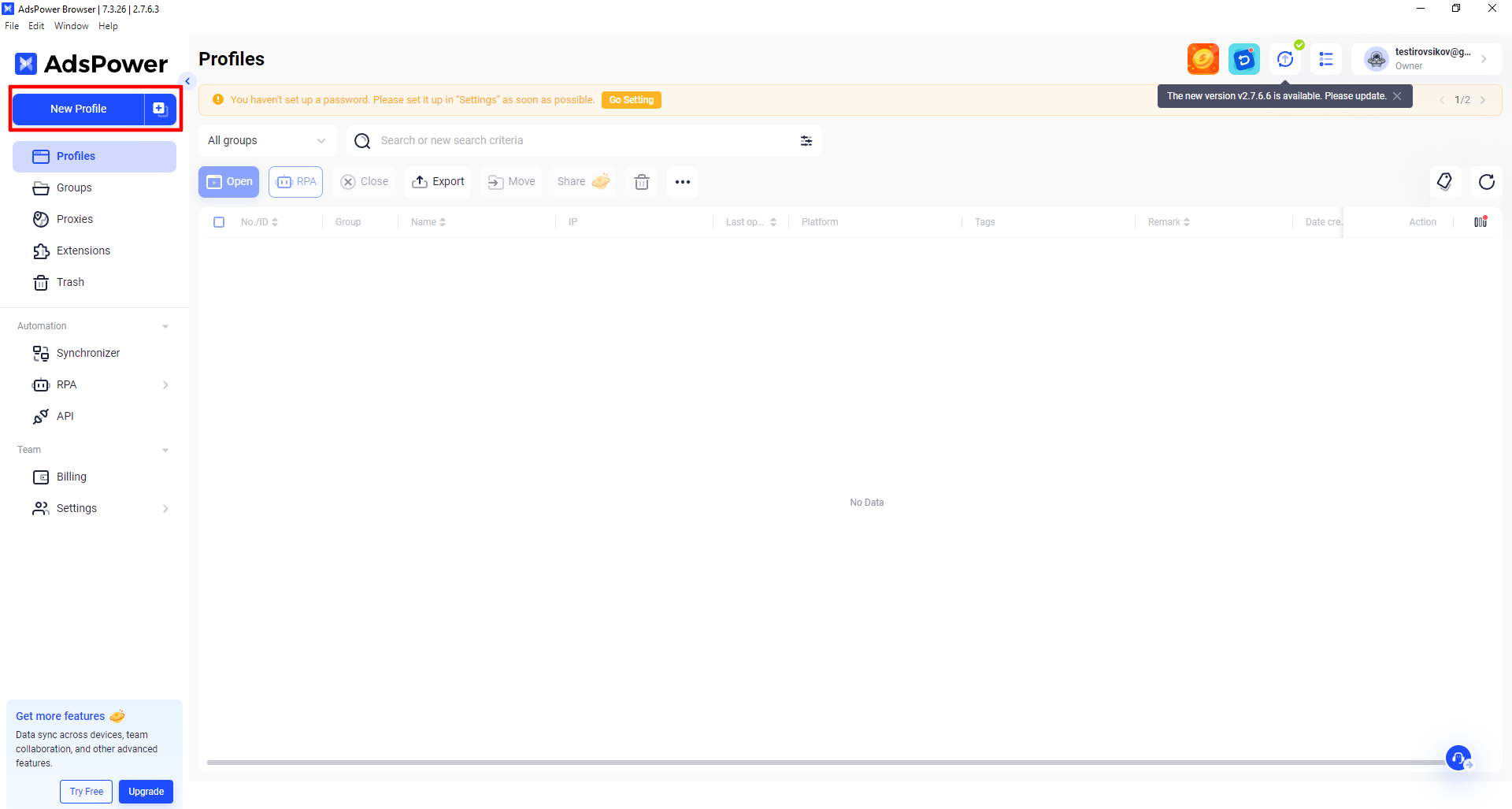 Hình 2. Giao diện tạo profile mới trong trình duyệt AdsPower.
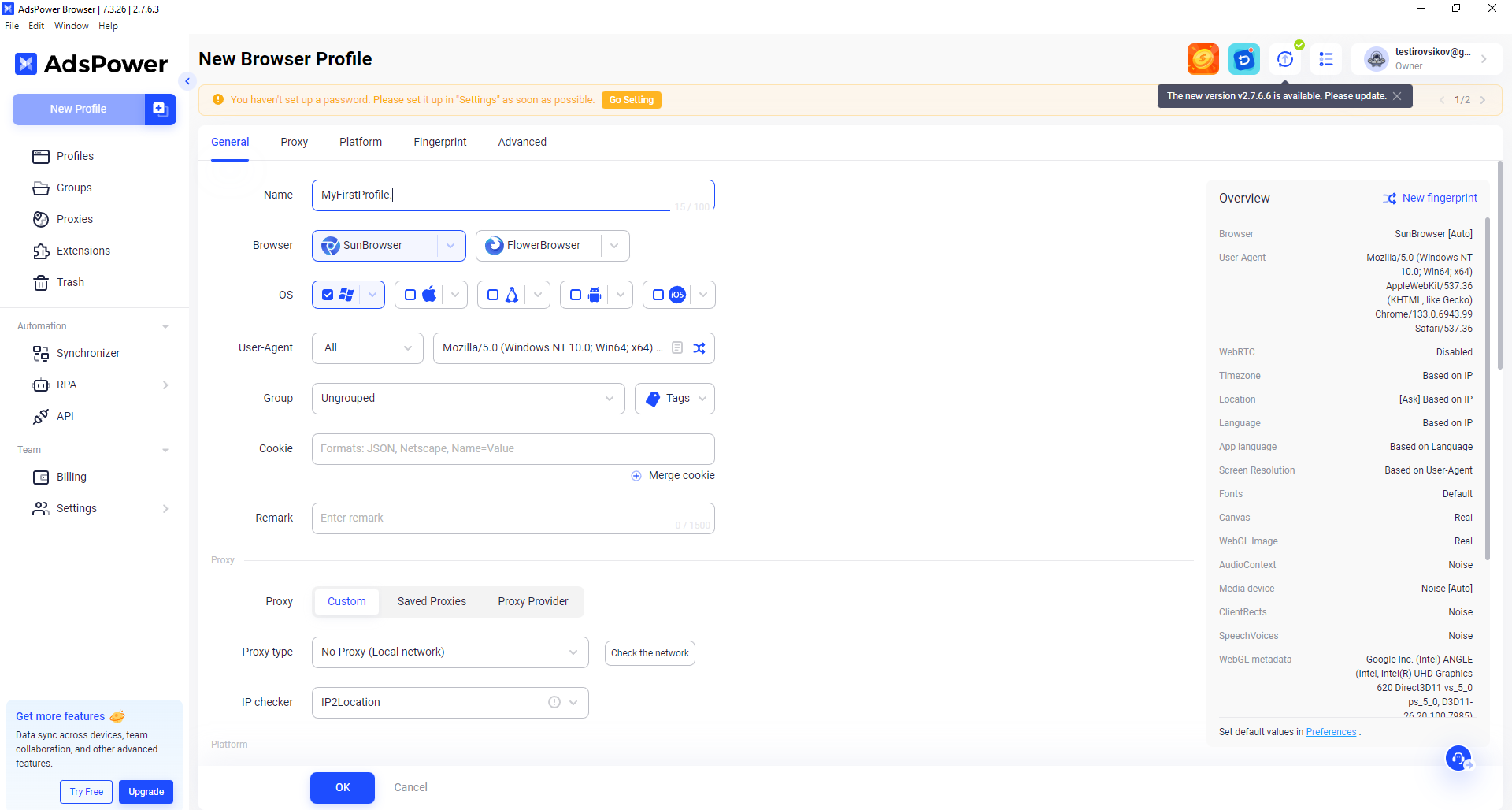 Hình 3. Biểu mẫu cấu hình profile trong AdsPower với các trường để nhập các thông số cơ bản, bao gồm tên profile, lựa chọn trình duyệt và hệ điều hành.
- Profile Name: Nhập tên bất kỳ, ví dụ: MyFirstProfile.
- Browser: Chọn trình duyệt mong muốn.
- Operating System: Chọn hệ điều hành cần thiết.
- User Agent: Thiết lập User Agent theo ý muốn.
Bổ sung:
- Có thể thêm profile vào nhóm và chỉ định thẻ (tag).
- Khuyến khích thêm Cookie để thuận tiện cho công việc.
- Trong trường Remark, hãy thêm ghi chú của bạn nếu cần.
Cài đặt proxy
AdsPower cung cấp hỗ trợ đáng tin cậy cho ba giao thức chính để kết nối proxy:
- HTTP (HyperText Transfer Protocol) — giao thức chính để truyền dữ liệu hiệu quả trên internet
- SOCKS5 — giao thức tunneling mạnh mẽ với hệ thống xác thực tin cậy
- SSH (Secure Shell) — giao thức bảo mật với mã hóa dữ liệu nâng cao
Trong hướng dẫn này, chúng tôi sẽ tập trung vào việc thiết lập SOCKS5 — giao thức đảm bảo kết nối ổn định và an toàn. Quá trình thiết lập giao thức HTTP và SSH cũng tuân theo logic tương tự.
Cài đặt proxy:
- Trong phần proxy, để tùy chọn "Custom".
- Chọn loại proxy bạn đã mua (socks5 hoặc http).
- Để kiểm tra, hãy sử dụng công cụ check IP2Location.
Nhập dữ liệu proxy
Nhập dữ liệu proxy nhận được:
Host:Port, Proxy username, Proxy Password.
Ví dụ:
- Host: 172.98.60.180
- Port: 58763
- Username: 7XbvvWautzmOZMA
- Password: xdtAof3xB7RSmUr1
Cài đặt của bạn sẽ trông như sau:
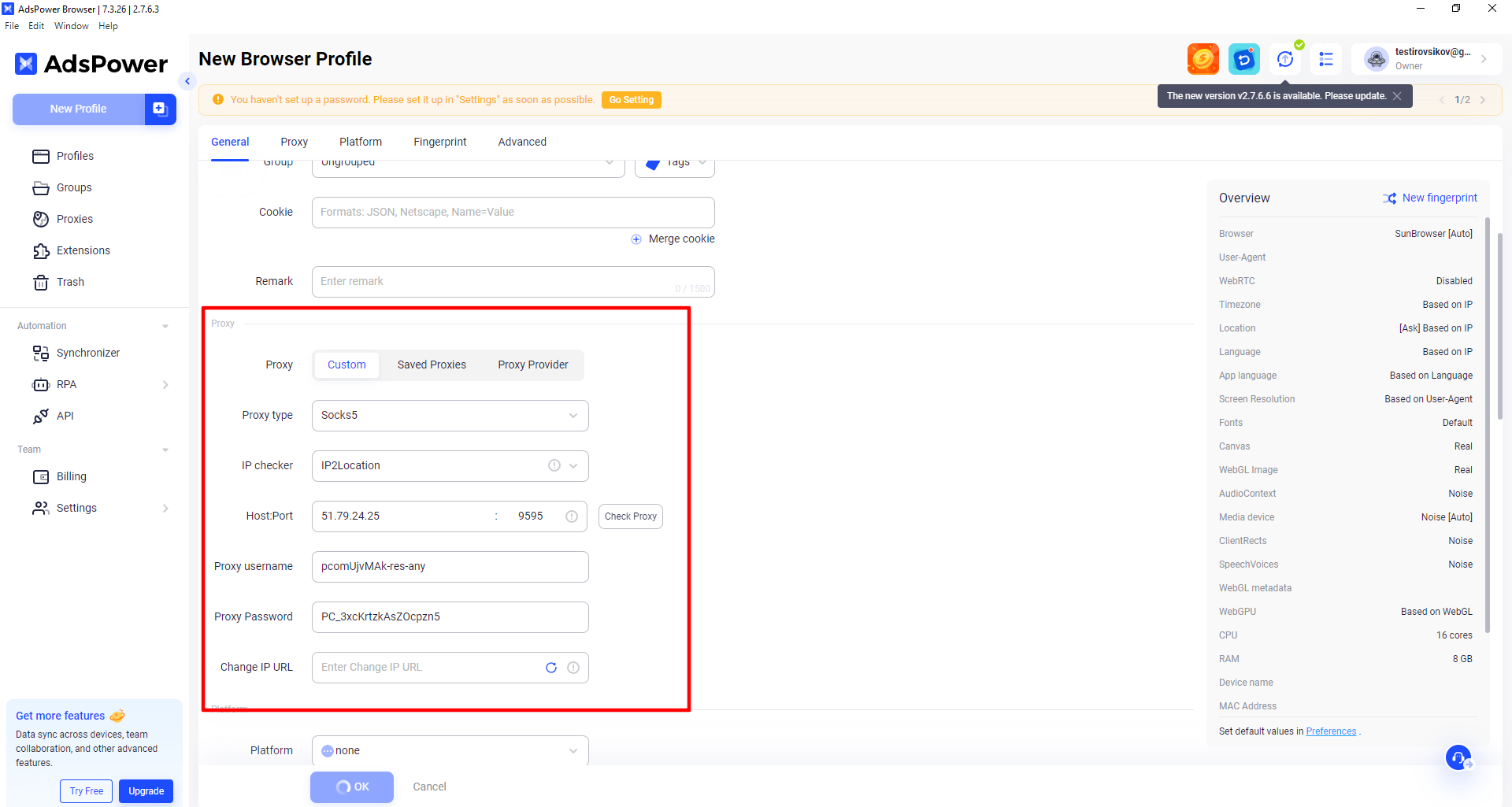 Hình 4. Minh họa giao diện cài đặt proxy trong trình duyệt AdsPower với các trường nhập dữ liệu kết nối: Host, Port, Username và Password.
Nhấn vào nút "Check proxy". Nếu mọi thứ được thực hiện đúng, dòng chữ bên phải sẽ chuyển sang màu xanh lá cây, xác nhận rằng proxy đang hoạt động.
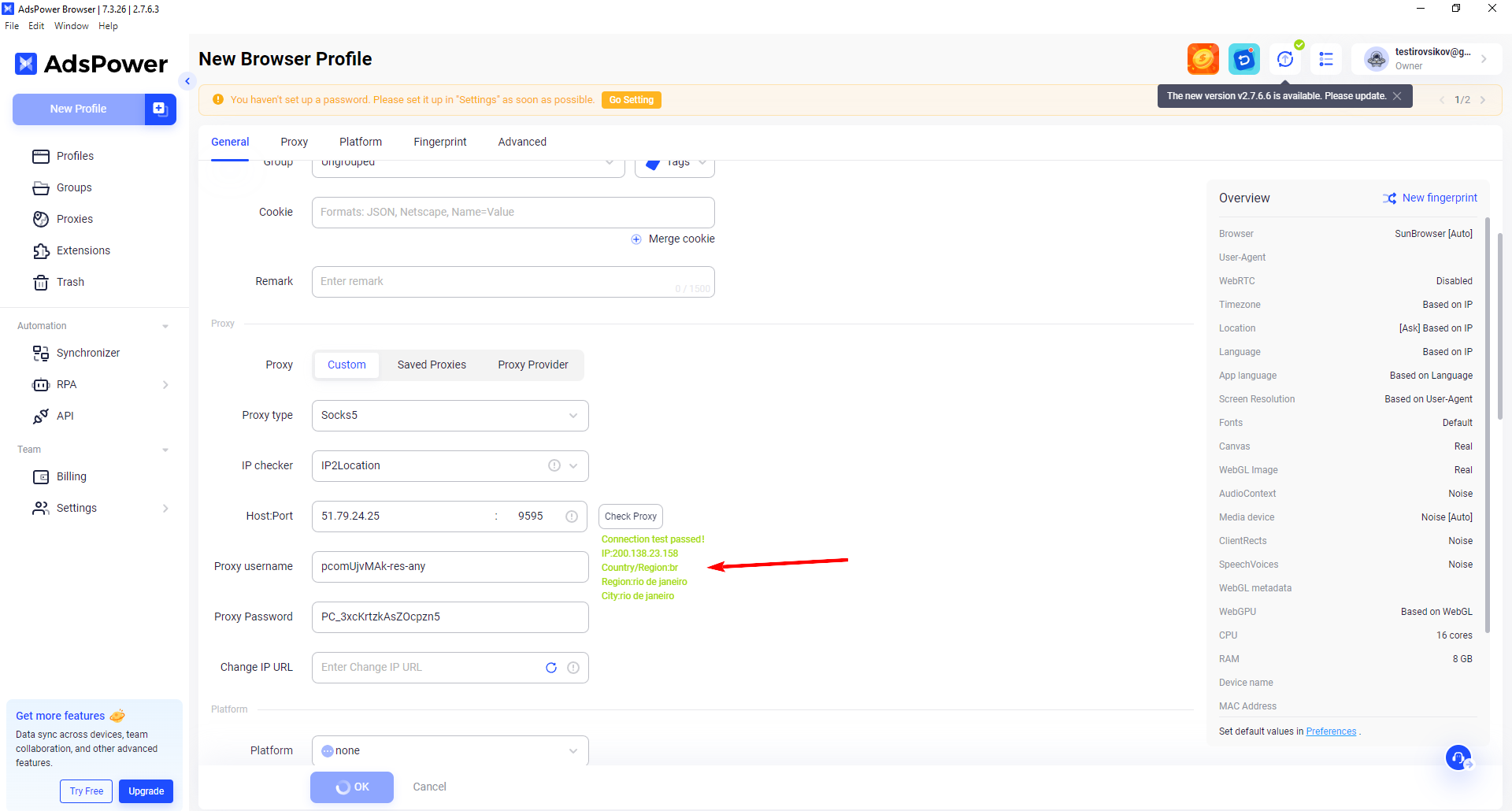 Hình 5. Giao diện kiểm tra proxy trong AdsPower, hiển thị chỉ báo trạng thái kết nối. Chỉ báo màu xanh lá cây xác nhận kết nối thành công và máy chủ proxy đang hoạt động tốt.
Nếu trạng thái là màu đỏ, hãy kiểm tra lại dữ liệu đã nhập.
Cài đặt bổ sung
- URL để mở: Bạn có thể chỉ định URL sẽ được mở cùng với profile này.
- Username and password: Nếu cần, hãy tích vào ô và chỉ định mật khẩu cho profile.
- Cookie: Tích vào ô nếu bạn muốn tạo tệp cookie.
- Nếu profile liên kết với 2FA, hãy chỉ định mã xác thực.
- Cài đặt môi trường làm việc (Fingerprint)
Các cài đặt này rất quan trọng để cấu hình chính xác môi trường làm việc của trình duyệt:
- Timezone: Chọn múi giờ phù hợp.
- WebRTC: Tắt hoặc thiết lập theo ý muốn.
- Location: Chỉ định vị trí tương ứng với profile của bạn.
- Language: Chọn ngôn ngữ cần thiết.
- Screen Resolution: Thiết lập độ phân giải màn hình sẽ được sử dụng.
Hoàn tất thiết lập profile
Sau khi nhập tất cả các dữ liệu và cài đặt cần thiết:
- Nhấn "OK" để lưu profile.
- Khởi chạy profile đã tạo
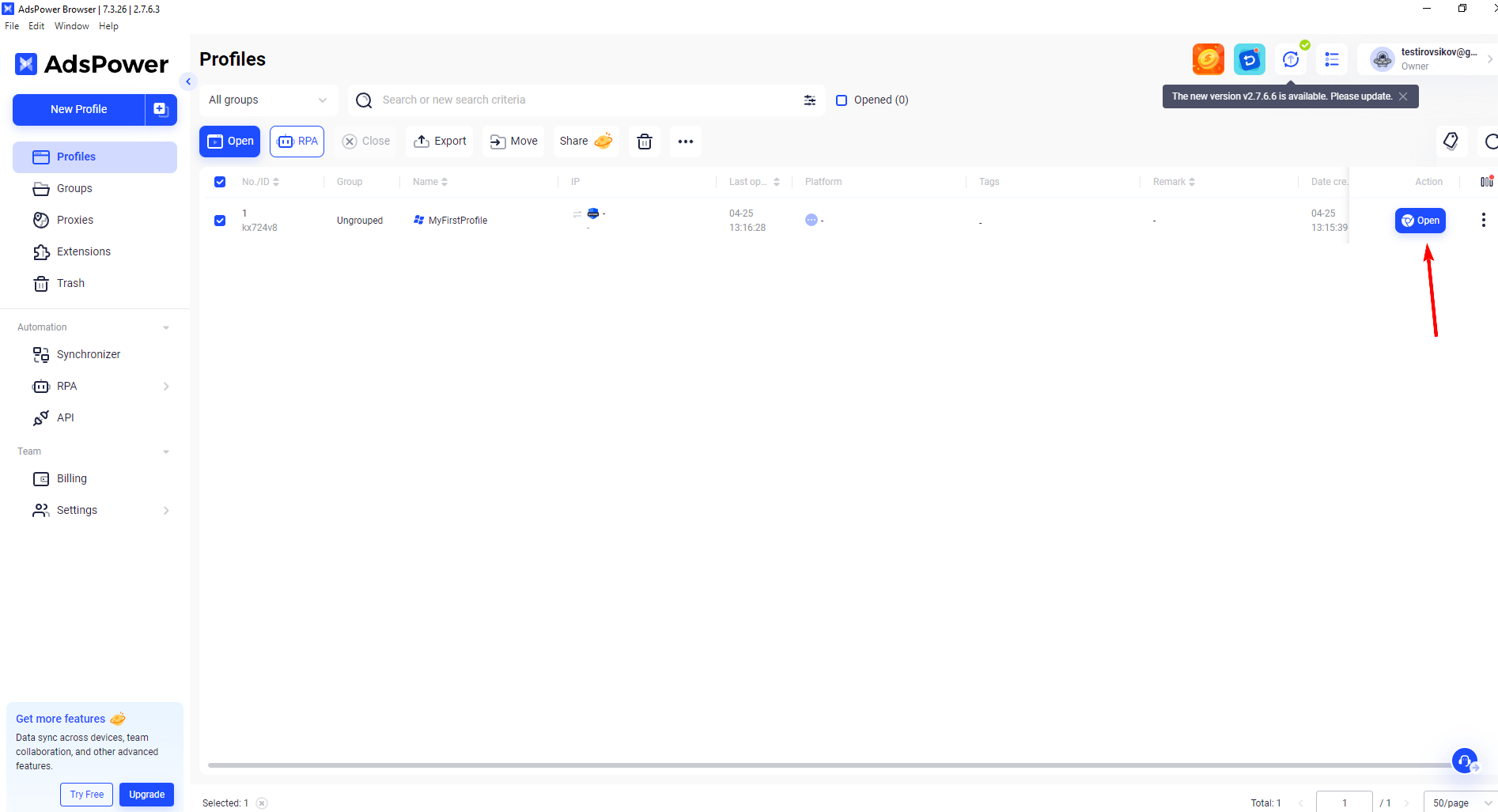 Hình 6. Giao diện thiết lập profile cuối cùng trong AdsPower với minh họa các nút điều khiển và các yếu tố khởi chạy profile đã thiết lập.
- Đi đến profile đã tạo và kiểm tra kết nối proxy bằng cách truy cập vào trang web để đảm bảo việc thiết lập IP là chính xác.
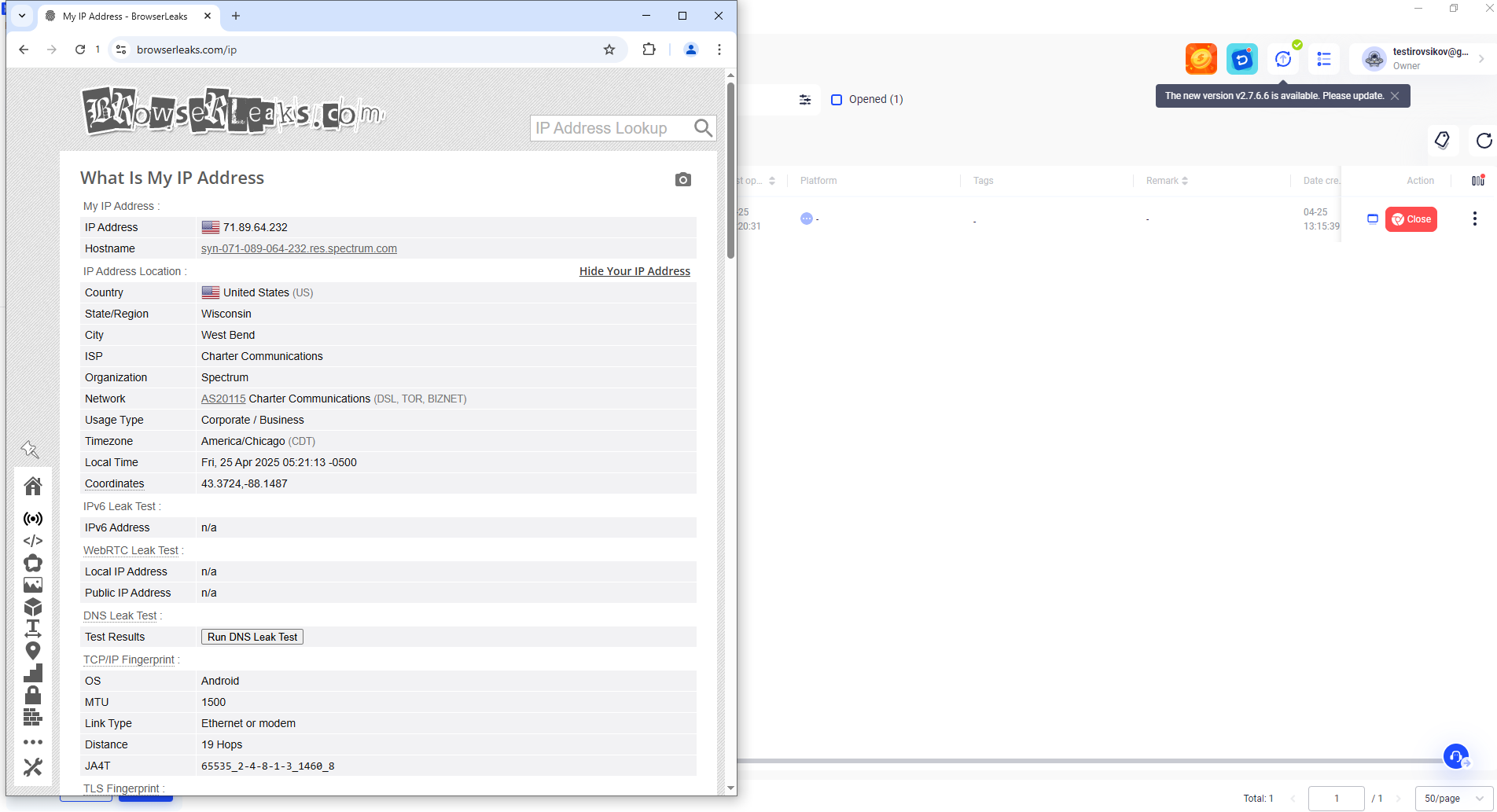 Hình 7. Ví dụ về việc kiểm tra tính chính xác của cài đặt proxy thông qua dịch vụ BrowserLeaks trong trình duyệt AdsPower. Hình ảnh hiển thị giao diện của dịch vụ, cung cấp thông tin về địa chỉ IP hiện tại và các thông số kết nối khác để xác minh cấu hình máy chủ proxy.
Chúc mừng! Bạn đã thiết lập thành công profile và kết nối proxy trong trình duyệt AdsPower. Giờ đây, bạn đã sẵn sàng để làm việc an toàn và thoải mái trên mạng, tận dụng mọi khả năng của công cụ này. Để bảo vệ bổ sung, chúng tôi khuyên bạn nên sử dụng các kênh liên lạc được bảo mật — điều này sẽ giúp công việc của bạn an toàn hơn nữa và bảo vệ dữ liệu doanh nghiệp.
