
ClonBrowser — là một trình duyệt mạnh mẽ để làm việc đa hồ sơ, cho phép quản lý hiệu quả nhiều không gian làm việc từ một máy tính duy nhất. Nó tạo ra các hồ sơ ảo riêng biệt, mỗi hồ sơ có cấu hình duy nhất: độ phân giải màn hình, phiên bản hệ điều hành, phông chữ và các thông số WebGL.
Nhưng thiết lập hồ sơ chỉ là một nửa công việc. Nửa còn lại là định tuyến mạng chính xác. Nếu bạn chạy 10 không gian làm việc từ một địa chỉ IP, điều này có thể dẫn đến vấn đề kết nối hoặc bị hạn chế truy cập bởi các nền tảng.
Trong hướng dẫn này, chúng ta sẽ tìm hiểu nên chọn loại proxy nào cho nhiệm vụ của bạn (để đảm bảo hoạt động ổn định) và cách kết nối chính xác chúng trong ClonBrowser.
Phần 1. Chiến lược: Loại proxy nào cần thiết cho ClonBrowser?
Trước khi tạo hồ sơ, bạn cần chọn cơ sở hạ tầng phù hợp. Sai lầm ở giai đoạn này có thể dẫn đến việc gián đoạn các phiên làm việc.
1. Proxy di động (4G/5G)
- Dùng cho: Quản lý mạng xã hội (Facebook, TikTok, Instagram), công việc của các đại lý marketing, kiểm thử tự động.
- Bản chất: Bạn nhận được IP động của nhà mạng di động. Nhờ công nghệ CGNAT, các địa chỉ này có mức độ tin cậy cao từ các nền tảng, đảm bảo kết nối ổn định và đáng tin cậy.
- Trong ClonBrowser: Sử dụng chúng cho các tác vụ cần thay đổi địa chỉ IP thường xuyên.
2. Proxy dân cư (ISP)
- Dùng cho: Thương mại điện tử (Amazon, eBay), sàn tài chính, CoinList, hệ thống thanh toán (PayPal).
- Bản chất: Địa chỉ IP tĩnh từ các nhà cung cấp internet gia đình.
- Trong ClonBrowser: Sử dụng chúng ở chế độ tĩnh (static). Một không gian làm việc nên được gắn với một IP trong suốt thời gian làm việc. Việc thay đổi IP thường xuyên có thể làm gián đoạn các phiên hoạt động và gây ra các kiểm tra bảo mật bổ sung trên các nền tảng như Amazon.
3. Proxy trung tâm dữ liệu (Datacenter)
- Dùng cho: Thu thập dữ liệu đơn giản, các tác vụ kỹ thuật, các trang web có yêu cầu kết nối cơ bản.
- Hạn chế: Chúng ít phù hợp để quản lý các hồ sơ khách hàng quan trọng do mức độ uy tín IP (Trust Score) không ổn định.
Phần 2. Chuẩn bị dữ liệu
Để hoạt động ổn định và định tuyến kết nối an toàn (WebRTC/DNS), chúng tôi khuyên bạn nên sử dụng các kênh riêng tư từ CyberYozh App.
Sau khi mua, bạn sẽ nhận được dữ liệu trong bảng điều khiển cá nhân. ClonBrowser hỗ trợ nhập dữ liệu riêng biệt. Bạn sẽ cần:
- Host: Địa chỉ IP (ví dụ:
172.98.60.180) - Port: Cổng (ví dụ:
58763) - Username/Password: Tên đăng nhập và mật khẩu để ủy quyền.
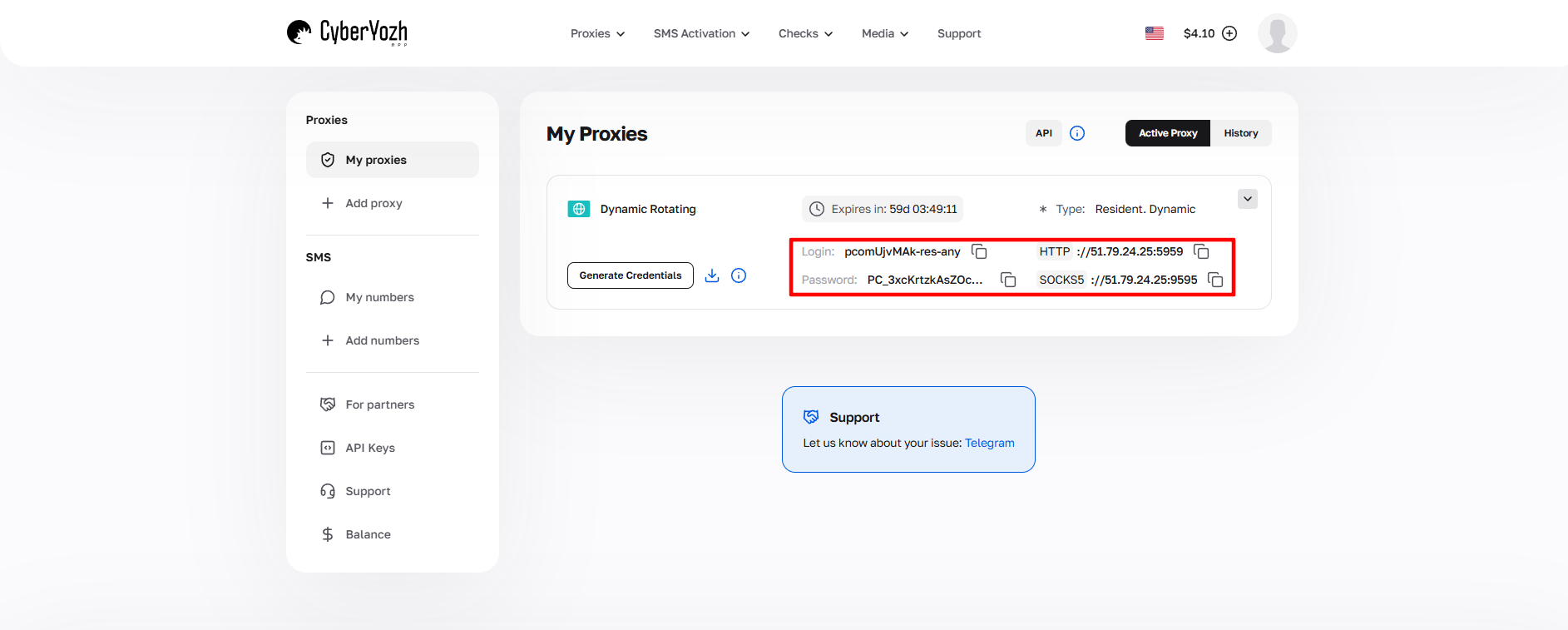 Hình 1. Ảnh chụp màn hình giao diện nền tảng CyberYozh App, hiển thị vị trí các dữ liệu để kết nối máy chủ proxy. Hình ảnh hiển thị các trường cho địa chỉ IP (Host), cổng (Port), tên người dùng (Proxy Username) và mật khẩu (Proxy Password).
Phần 3. Tạo hồ sơ và kết nối proxy
Bước 1. Tạo hồ sơ mới
- Khởi chạy ClonBrowser.
- Trên màn hình chính, nhấn nút lớn «Create a New Browser Profile» (Tạo hồ sơ trình duyệt mới).
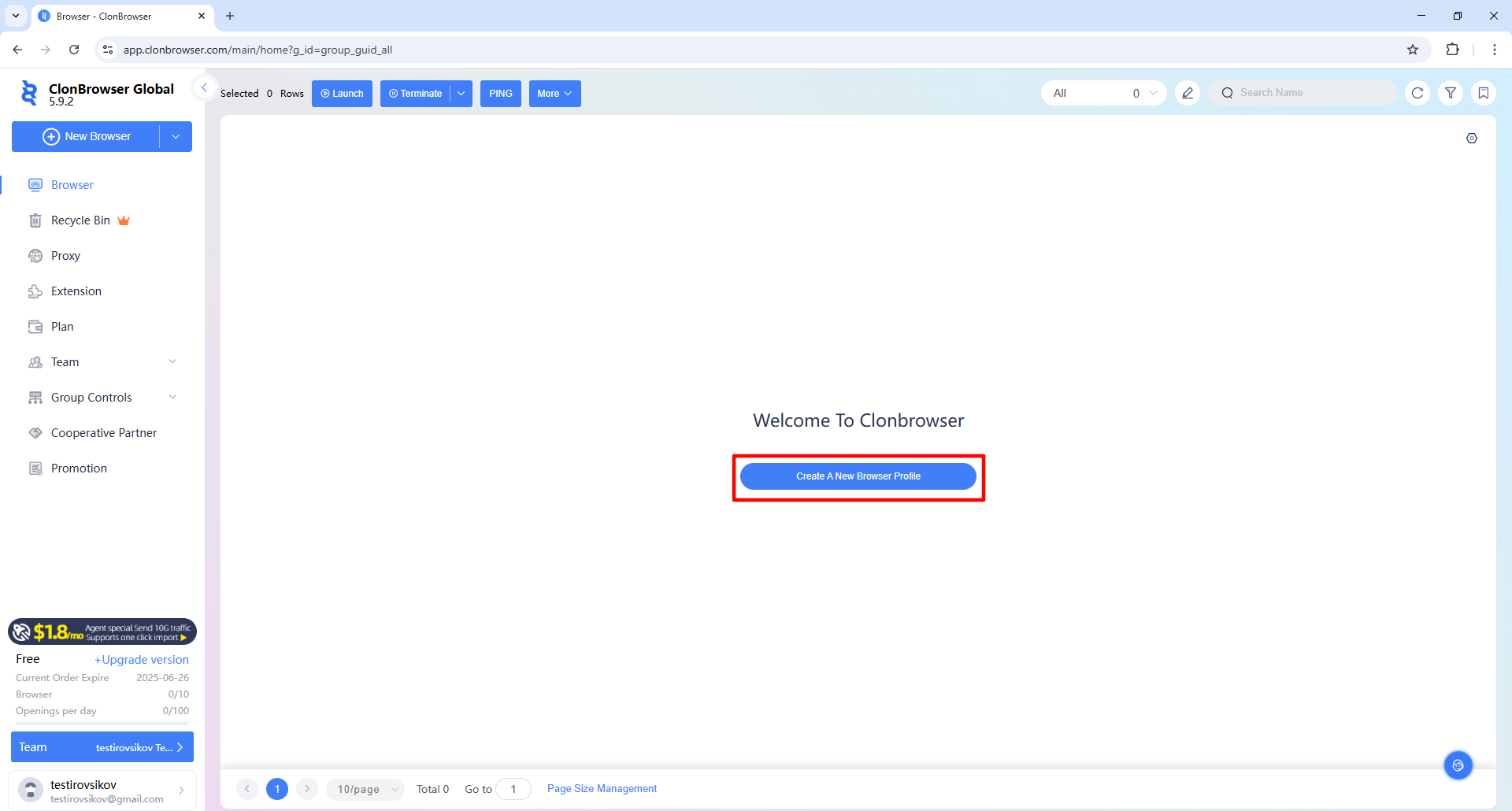 Hình 2. Giao diện màn hình chính của ClonBrowser với nút "Create a New Browser Profile". Hình ảnh hiển thị trang bắt đầu của chương trình, nơi người dùng có thể bắt đầu tạo hồ sơ trình duyệt mới.
Bước 2. Cài đặt cơ bản
Trong cửa sổ mở ra, điền vào các thông số chính:
- Name: Đặt tên cho hồ sơ (ví dụ:
Google_Project_01). - Browser: Chọn trình duyệt (thường là Chrome).
- OS: Chọn hệ điều hành.
- Lời khuyên: Nên chọn hệ điều hành thực tế đang cài đặt trên PC của bạn (Windows cho Windows, Mac cho Mac). Điều này giúp tăng khả năng tương thích kỹ thuật của hồ sơ.
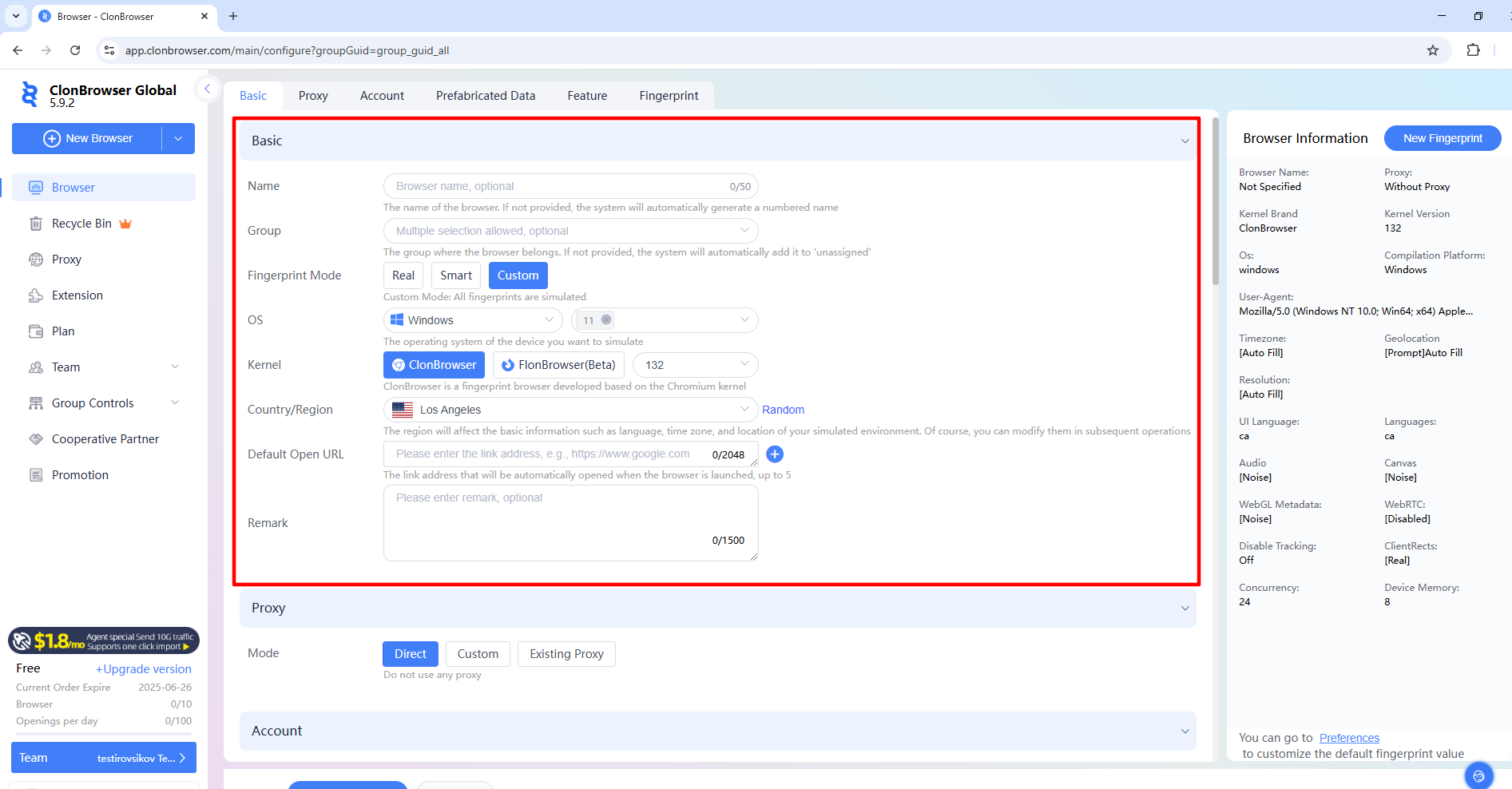 Hình 3. Giao diện tạo hồ sơ mới trong ClonBrowser, hiển thị các cài đặt chính để cấu hình không gian làm việc. Hình ảnh hiển thị các trường để nhập tên hồ sơ, chọn loại trình duyệt, hệ điều hành và cài đặt User Agent.
Bước 3. Cài đặt Proxy (Quan trọng!)
Cuộn xuống các cài đặt đến phần Proxy.
- Nhấn nút Custom (Tùy chỉnh) để nhập dữ liệu thủ công.
- Proxy Type: Chọn giao thức. Chúng tôi khuyên dùng SOCKS5. Nó đa năng, hỗ trợ UDP và hoạt động nhanh hơn, ổn định hơn với các trang web nặng so với HTTP.
- Điền dữ liệu từ bảng điều khiển cá nhân của nhà cung cấp vào các trường:
- Proxy Host: IP của bạn.
- Proxy Port: Cổng của bạn.
- Proxy User / Password: Tên đăng nhập và mật khẩu của bạn.
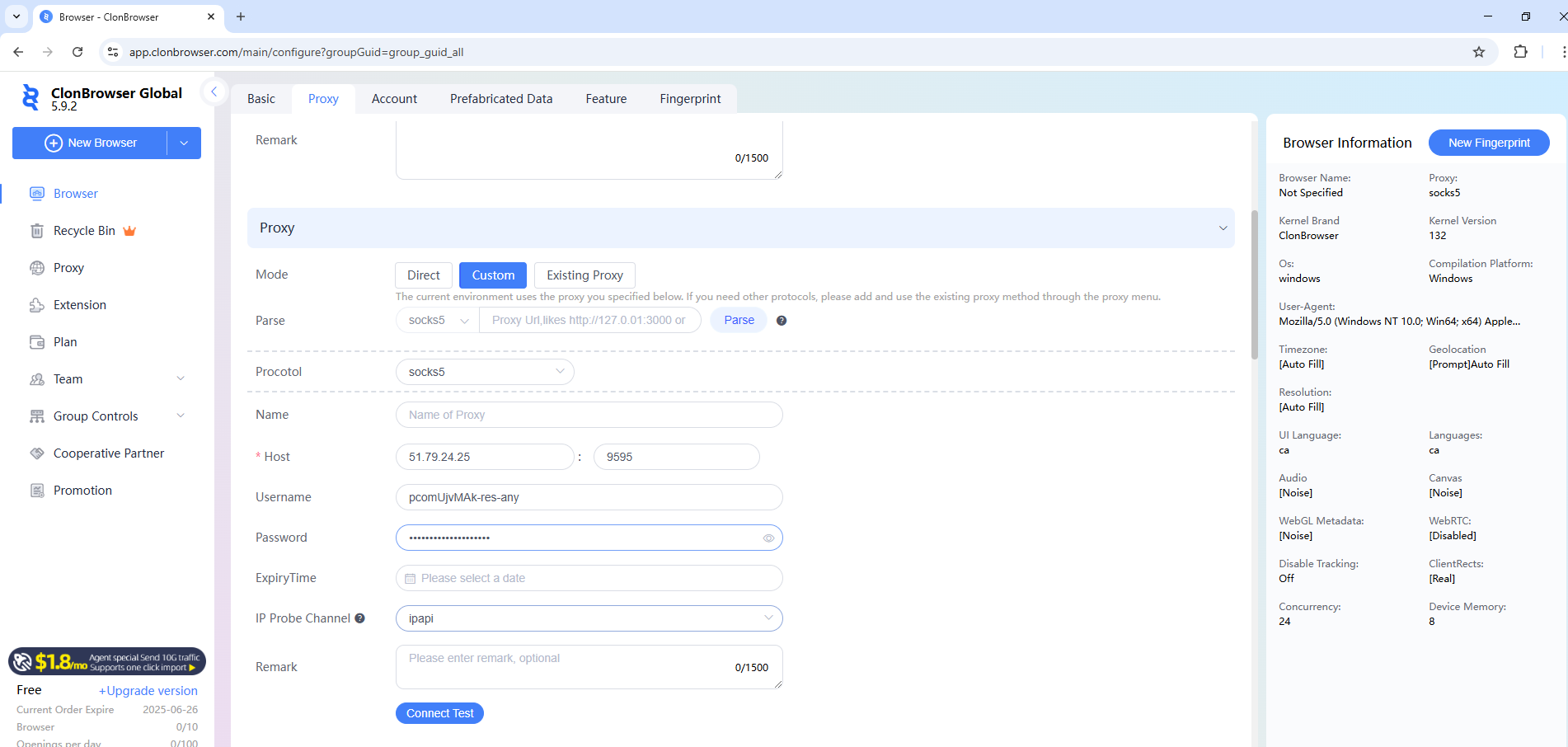 Hình 4. Giao diện cài đặt máy chủ proxy trong ClonBrowser. Hiển thị bảng cấu hình với các trường để nhập các thông số kết nối proxy, bao gồm host, cổng, loại proxy và thông tin đăng nhập để xác thực.
Bước 4. Kiểm tra kết nối
Đừng lưu hồ sơ cho đến khi bạn đã kiểm tra các thông số kết nối.
- Nhấn nút «Connect Test».
- Hệ thống sẽ kiểm tra tính khả dụng của máy chủ.
- Nếu bạn thấy dòng chữ màu xanh (ví dụ: Connection successful và xác định được quốc gia) — mọi thứ đều ổn.
- Nếu có lỗi — hãy kiểm tra lại dữ liệu, số dư hoặc cập nhật IP (nếu là proxy di động).
- Nhấn «Create Browser» để lưu hồ sơ.
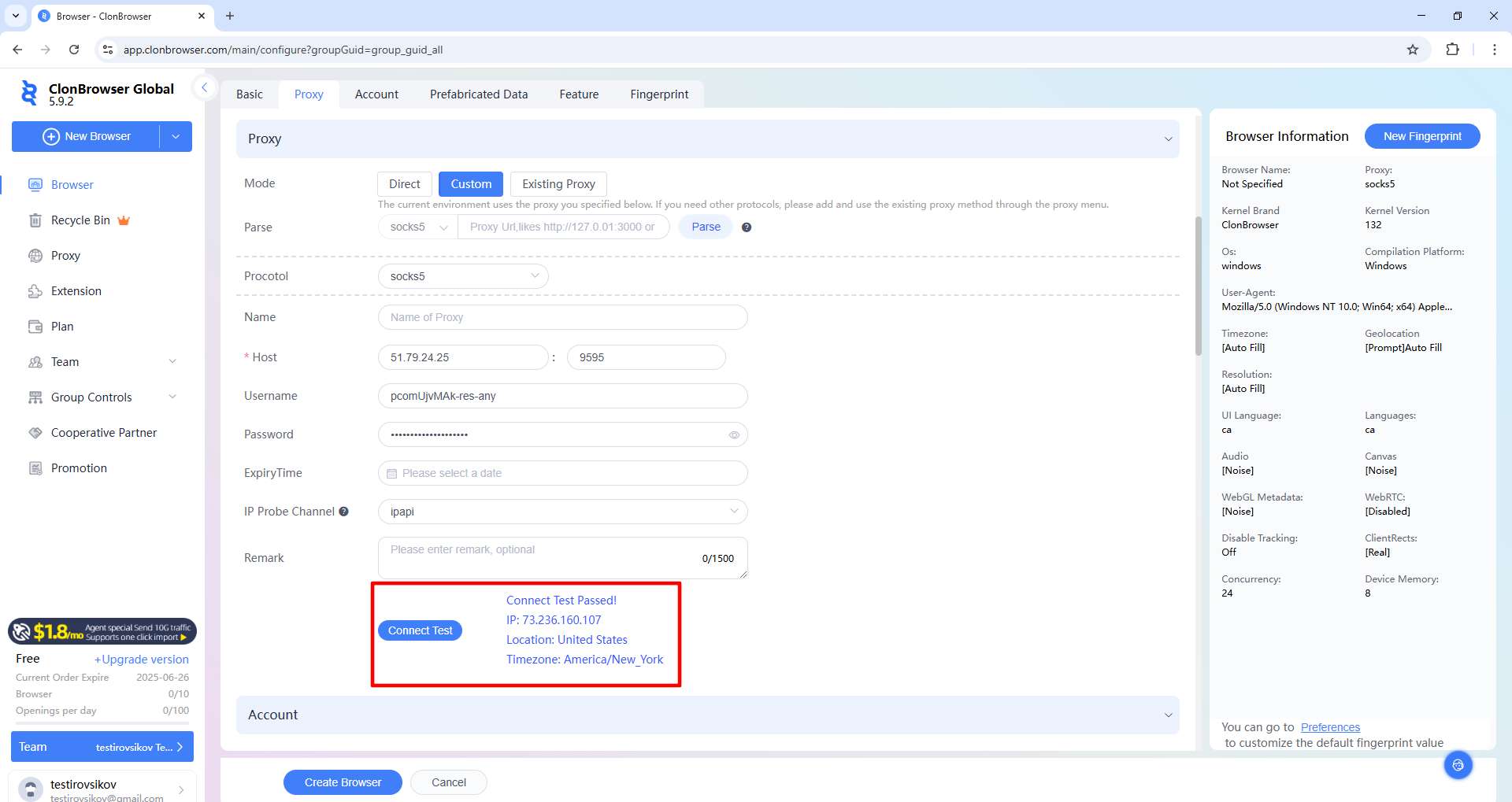 Hình 5. Quy trình kiểm tra kết nối proxy trong giao diện ClonBrowser. Hình ảnh hiển thị kết quả kiểm tra kết nối bằng cách sử dụng nút "Connect Test", cho phép xác minh tính chính xác của các thông số proxy đã nhập và khả năng hoạt động của chúng.
Phần 4. Khởi chạy và kiểm tra kết nối
Hồ sơ đã được tạo và xuất hiện trong danh sách chung.
- Nhấn nút «Launch» (Khởi chạy).
- Một cửa sổ trình duyệt sẽ mở ra.
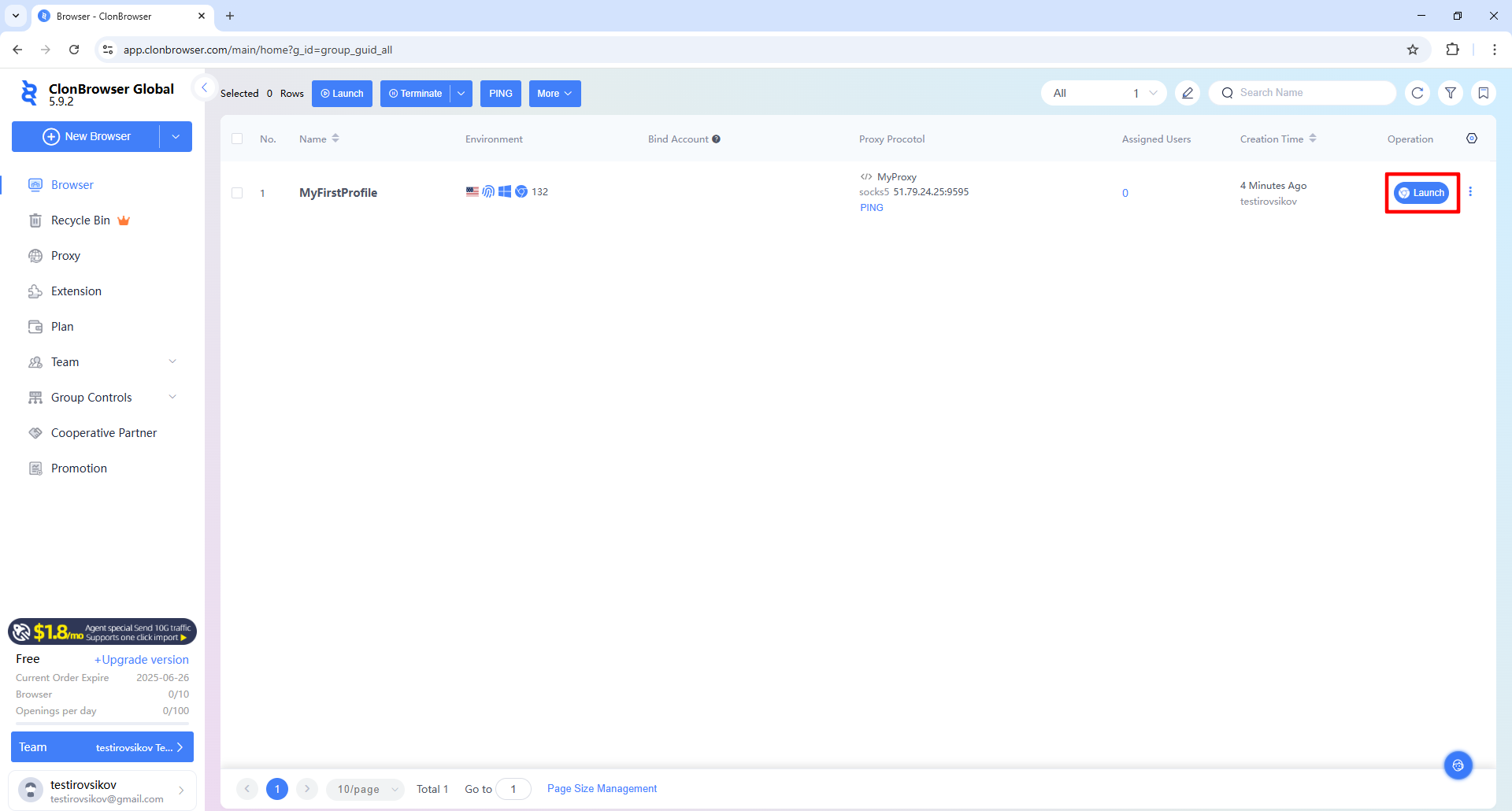 Hình 6. Giao diện bảng quản lý hồ sơ của ClonBrowser, hiển thị danh sách các hồ sơ trình duyệt đã tạo cùng với các hành động có sẵn. Hình ảnh hiển thị nút "Launch" để khởi chạy hồ sơ đã chọn với các thông số proxy đã cấu hình.
Kiểm tra cuối cùng: Trước khi đăng nhập vào các nền tảng làm việc (Facebook, Amazon, v.v.), bạn nên kiểm tra các thông số định tuyến mạng của mình. Hãy truy cập browserleaks.com/ip hoặc whoer.net.
Danh sách kiểm tra:
- Địa chỉ IP có khớp với proxy đã kết nối không?
- Quốc gia được xác định chính xác chứ?
- WebRTC định tuyến lưu lượng có đúng không?
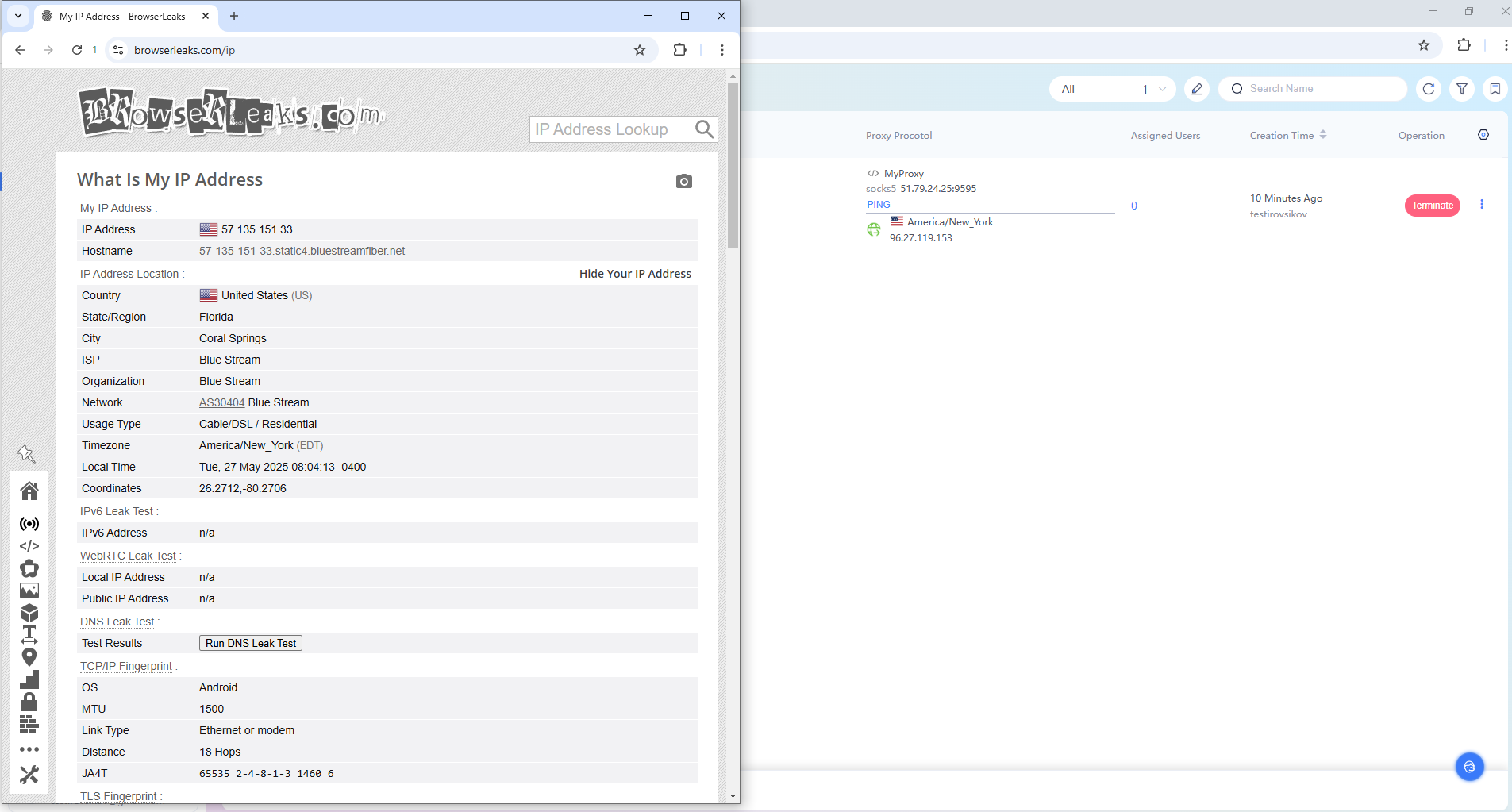 Hình 7. Giao diện hiển thị cửa sổ làm việc của trình duyệt với hồ sơ đang hoạt động, xác nhận việc tích hợp thành công cài đặt proxy và hệ thống đã sẵn sàng làm việc trên mạng.
Nếu tất cả các mục đều ổn — việc thiết lập đã được thực hiện chính xác và bạn đã sẵn sàng làm việc.
Kết luận
ClonBrowser kết hợp với proxy chất lượng cao là nền tảng đáng tin cậy để quản lý các quy trình kinh doanh.
- Để mở rộng các nhiệm vụ marketing, hãy sử dụng Proxy di động.
- Để vận hành các cửa hàng doanh nghiệp và tài khoản, hãy sử dụng Proxy dân cư.
Bạn có thể tìm thấy proxy hỗ trợ UDP cho bất kỳ nhiệm vụ nào trong danh mục của CyberYozh App. Chúc bạn làm việc hiệu quả!
