
Multilogin — là tiêu chuẩn công nghiệp trong việc quản lý các môi trường trình duyệt biệt lập. Nó cho phép tạo các hồ sơ riêng biệt để lướt web và thử nghiệm an toàn.
Tuy nhiên, Multilogin chỉ cung cấp sự cách ly ở cấp độ trình duyệt. Kết nối mạng là trách nhiệm của bạn. Việc sử dụng proxy giá rẻ hoặc không phù hợp với phần mềm đắt tiền này giống như việc đổ xăng kém chất lượng vào một chiếc siêu xe. Kết quả chỉ có một — kết nối không ổn định hoặc đe dọa an ninh dữ liệu.
Trong hướng dẫn này, chúng ta sẽ tìm hiểu nên chọn loại proxy nào cho các tác vụ của bạn (marketing kỹ thuật số, dự án tiền điện tử, e-commerce) và cách thiết lập đúng kết nối trong Multilogin.
Phần 1. Chiến lược: Cần loại proxy nào cho Multilogin?
Trước khi tạo hồ sơ, bạn cần chọn đúng loại "nhiên liệu". Sai lầm ở bước này có thể dẫn đến lỗi trong quá trình vận hành môi trường.
1. Proxy di động (4G/5G)
- Dùng cho: Quản lý mạng xã hội, các chiến dịch marketing kỹ thuật số và thử nghiệm phần mềm.
- Bản chất: IP động của các nhà mạng viễn thông.
- Trong Multilogin: Sử dụng chúng cho các tác vụ yêu cầu phân bổ IP động và quản lý kết nối linh hoạt. Nếu là proxy riêng tư, hãy đảm bảo IP được thay đổi trước khi khởi chạy hồ sơ mới thông qua liên kết đổi địa chỉ.
2. Proxy dân cư tĩnh (ISP)
- Dùng cho: Dự án tiền điện tử, E-commerce (Amazon, eBay, Etsy), hệ thống thanh toán doanh nghiệp.
- Bản chất: Địa chỉ IP tĩnh từ các nhà cung cấp internet gia đình.
- Trong Multilogin: Quy tắc ở đây là «1 Hồ sơ = 1 IP tĩnh». IP không được thay đổi. Điều này cực kỳ quan trọng để vận hành ổn định với các nền tảng tài chính và doanh nghiệp.
3. Proxy trung tâm dữ liệu (Datacenter)
- Dùng cho: Thu thập dữ liệu (parsing), các tác vụ kỹ thuật, thử nghiệm.
- Đặc điểm: Đối với các tác vụ marketing trong Multilogin, loại này không được khuyến khích. Các nền tảng dễ dàng nhận diện chúng là IP máy chủ, có thể không phù hợp cho các tác vụ yêu cầu kết nối người dùng tiêu chuẩn.
Phần 2. Chuẩn bị dữ liệu
Để làm việc với Multilogin, chúng tôi khuyên bạn nên sử dụng proxy từ CyberYozh App.
Sau khi mua, bạn sẽ nhận được dữ liệu trong tài khoản cá nhân. Bạn sẽ cần:
- Host: Địa chỉ IP (ví dụ:
172.98.60.180) - Port: Cổng (ví dụ:
58763) - Username: Tên đăng nhập
- Password: Mật khẩu
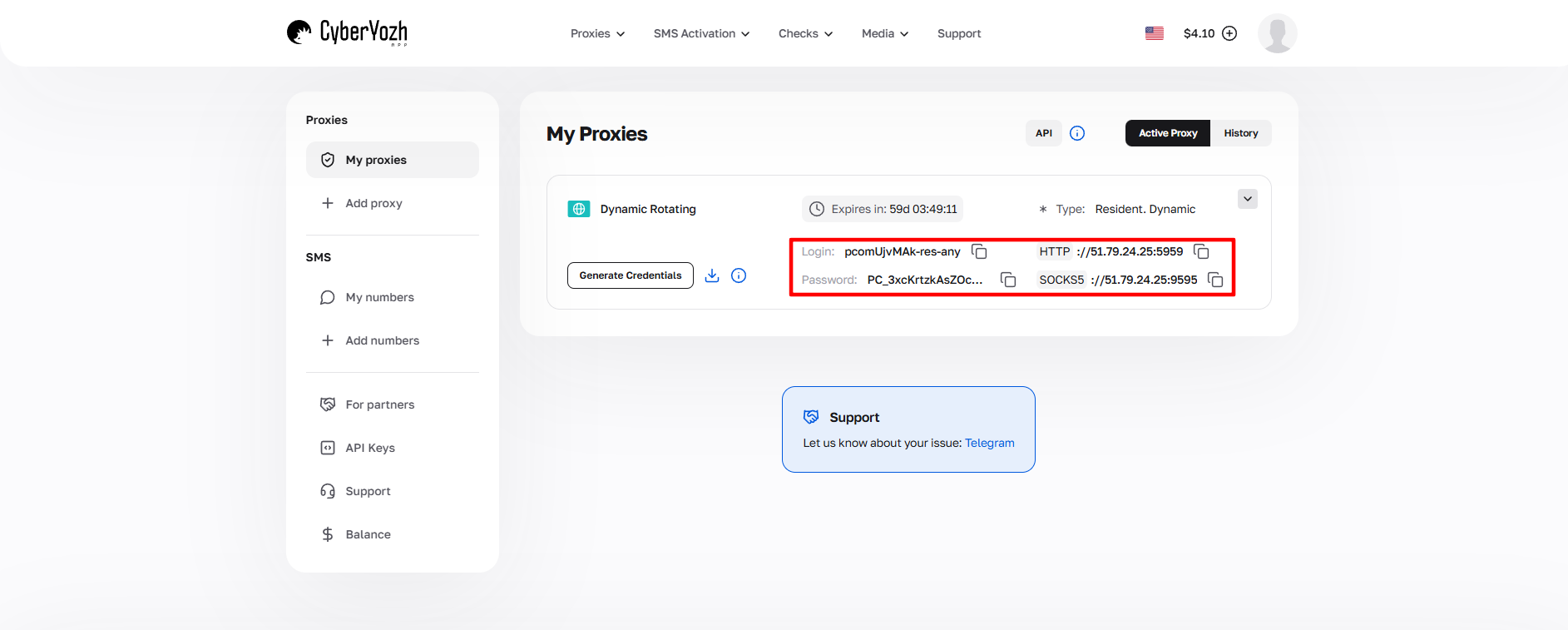 Hình 1. Ảnh chụp màn hình giao diện nền tảng CyberYozh, hiển thị vị trí các dữ liệu để kết nối máy chủ proxy. Hình ảnh bao gồm các trường cho địa chỉ IP (Host), cổng (Port), tên đăng nhập (Proxy Username) và mật khẩu (Proxy Password).
Phần 3. Tạo hồ sơ và kết nối
Bước 1. Tạo hồ sơ
Khởi chạy Multilogin. Nhấn nút màu xanh «New profile» (Hồ sơ mới).
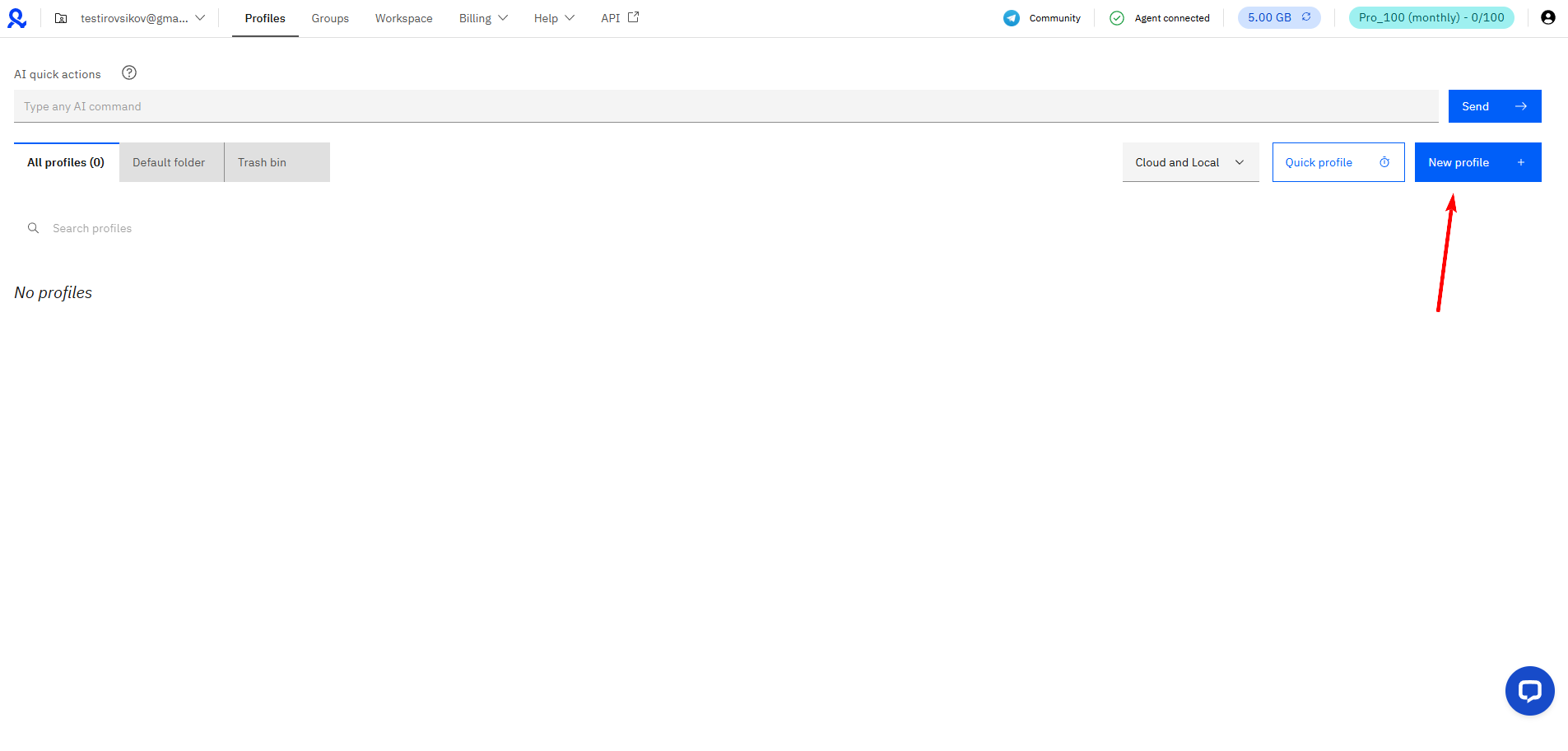 Hình 2. Giao diện người dùng Multilogin, hiển thị cửa sổ tạo hồ sơ mới. Nút "New profile" là điểm bắt đầu để thiết lập một hồ sơ trình duyệt mới.
Bước 2. Cài đặt cơ bản
- Name: Đặt tên cho hồ sơ.
- Browser: Chọn nhân trình duyệt:
- Mimic: Trình duyệt dựa trên nhân Chrome. Lý tưởng cho các sản phẩm của Google và đa số các tác vụ.
- Stealthfox: Trình duyệt dựa trên nhân Firefox.
- OS: Chọn hệ điều hành. Quan trọng: Để có hiệu suất và khả năng tương thích tối ưu, hãy chọn hệ điều hành trùng với hệ điều hành đang chạy trên máy tính của bạn (Windows cho Windows, macOS cho macOS).
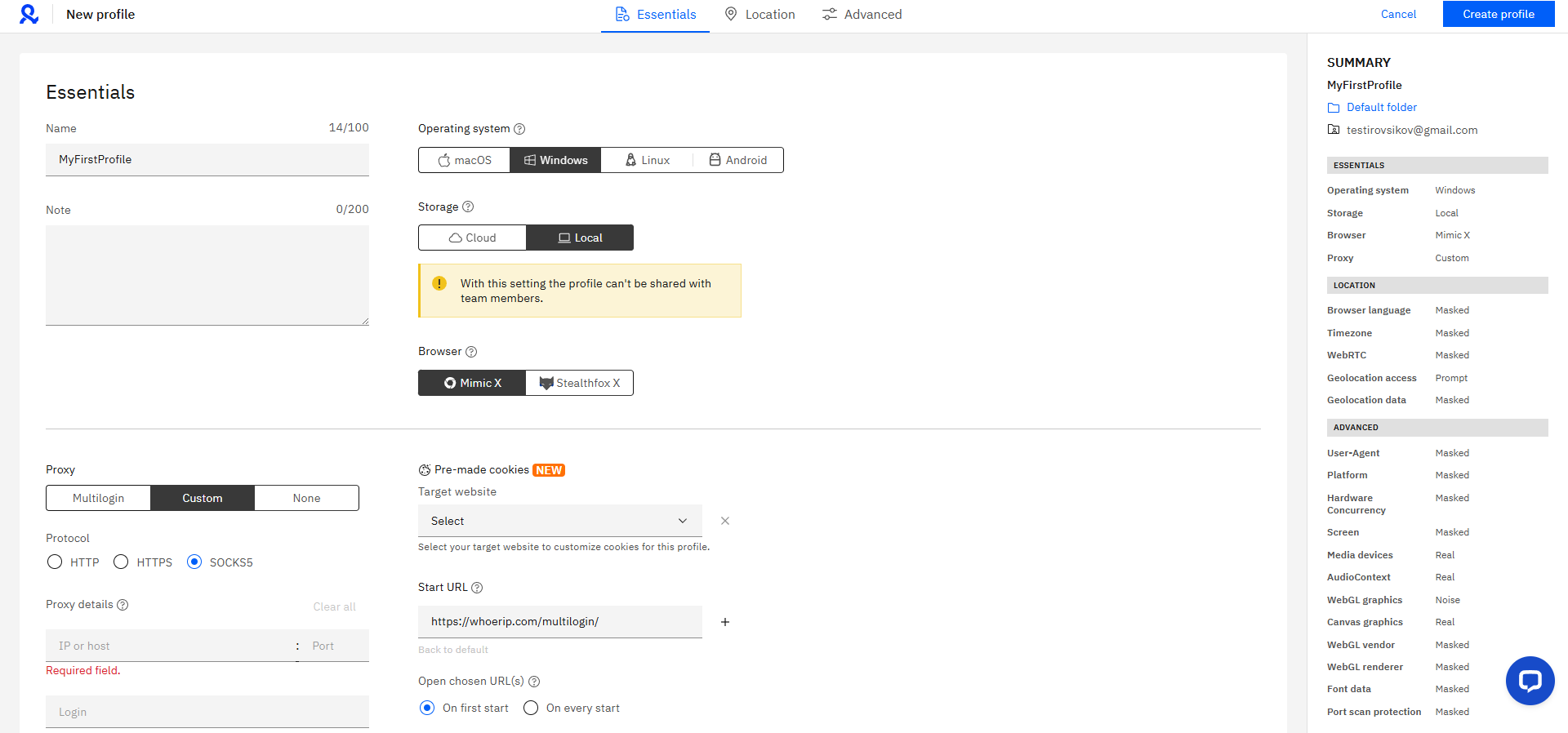 Hình 3. Giao diện chương trình Multilogin trong quá trình thiết lập hồ sơ trình duyệt. Hình ảnh hiển thị các trường cấu hình chính, bao gồm cài đặt chọn trình duyệt, hệ điều hành và user agent.
Bước 3. Thiết lập proxy
Nhấn vào mục Edit proxy settings (Chỉnh sửa cài đặt proxy).
- Connection type: Chọn giao thức. Chúng tôi khuyên dùng SOCKS5. Nó nhanh hơn và đáng tin cậy hơn HTTP khi làm việc với các phương tiện truyền thông và các tập lệnh phức tạp.
- Điền vào các trường bằng dữ liệu từ tài khoản cá nhân:
- New address (Host): Địa chỉ IP.
- Port: Cổng.
- Username / Password: Dữ liệu xác thực của bạn.
 Hình 4. Cửa sổ cấu hình thiết lập proxy trong Multilogin, hiển thị các trường nhập thông số máy chủ proxy: host, port, loại proxy, cũng như các trường xác thực — tên người dùng (Username) và mật khẩu (Password).
Bước 4. Kiểm tra kết nối
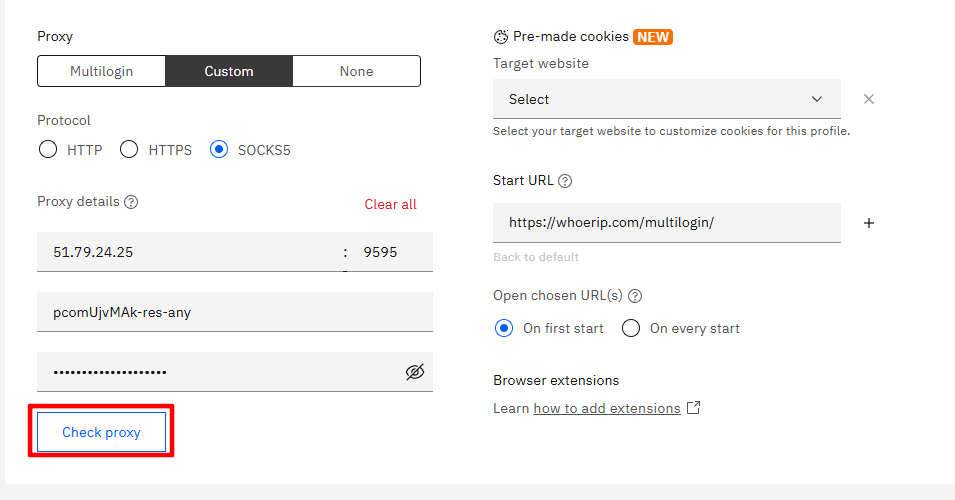
Đừng bao giờ tạo hồ sơ mà không kiểm tra. Nhấn nút «Check Proxy».
Multilogin sẽ kiểm tra tính khả dụng của máy chủ và xác định các thông số của nó.
- Nếu kiểm tra thành công («Proxy connected»), bạn sẽ thấy quốc gia, thành phố và múi giờ của proxy.
- Quan trọng: Multilogin sẽ tự động điều chỉnh múi giờ (Timezone) và địa lý (WebRTC) của hồ sơ theo dữ liệu của proxy.
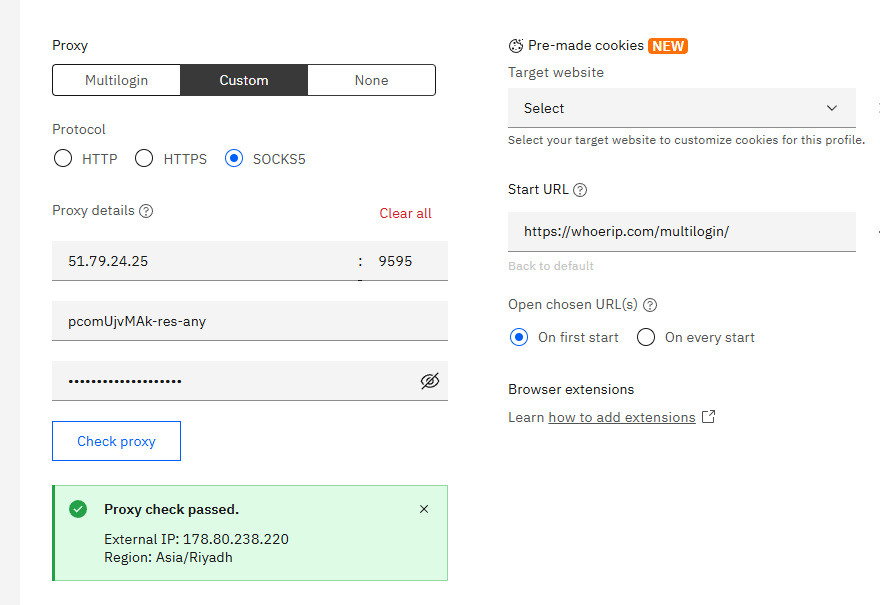 Hình 5. Hộp thoại kiểm tra kết nối proxy trong giao diện Multilogin. Hình ảnh hiển thị nút "Check Proxy" và chỉ báo trạng thái kiểm tra, cho phép người dùng xác nhận các cài đặt máy chủ proxy đã nhập là chính xác.
Nhấn «Create profile» ở phía dưới màn hình.
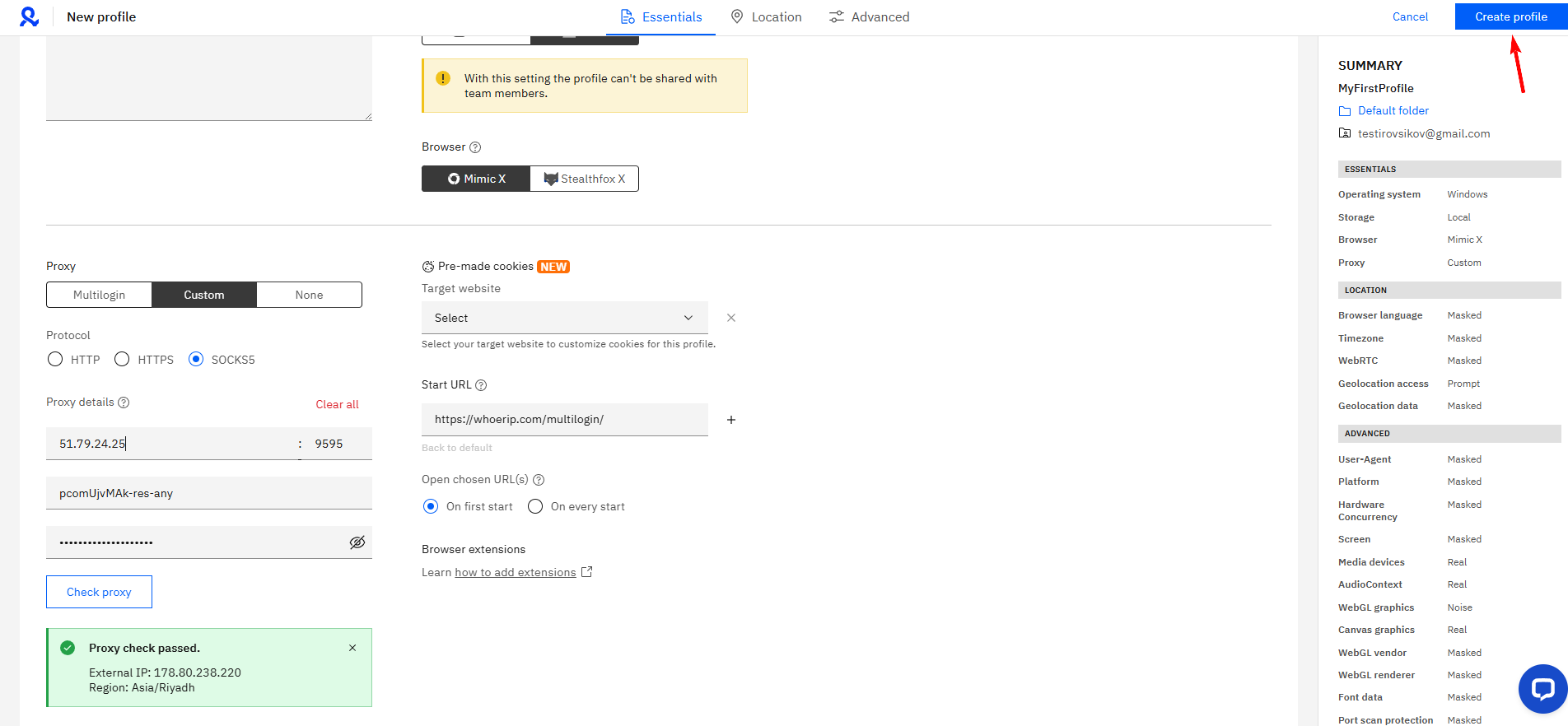 Hình 6. Giao diện Multilogin tại bước hoàn tất tạo hồ sơ. Hình ảnh hiển thị nút "Create profile", kết thúc quá trình thiết lập và tạo hồ sơ trình duyệt mới với các thông số máy chủ proxy đã định.
Phần 4. Khởi chạy và kiểm tra lần cuối
Hồ sơ của bạn đã sẵn sàng. Nhấn nút Start bên cạnh tên hồ sơ.
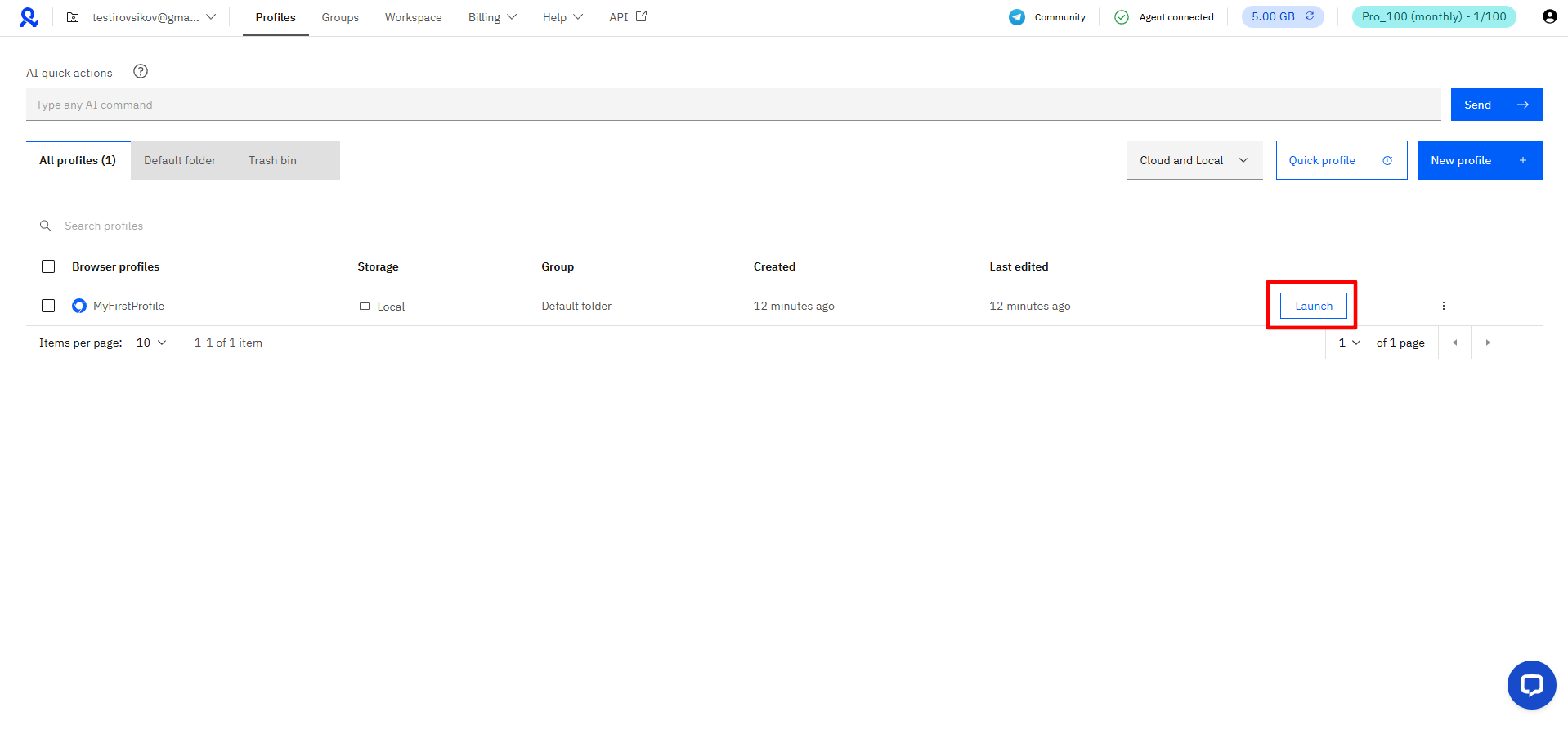 Hình 7: Khởi chạy hồ sơ sau khi thiết lập proxy. Hình ảnh hiển thị danh sách các hồ sơ đã tạo với các nút điều khiển để kích hoạt chúng.
Một cửa sổ trình duyệt (Mimic hoặc Stealthfox) sẽ mở ra. Trước khi bắt đầu làm việc, hãy đảm bảo rằng các cài đặt kết nối được áp dụng chính xác và an toàn. Truy cập vào browserleaks.com/ip hoặc whoer.net.
Danh sách kiểm tra (Check-list) cài đặt mạng:
- IP: Có khớp với IP đã mua không?
- DNS: Có bị "rò rỉ" (leak) không? (Phải cùng quốc gia với proxy).
- WebRTC: Có làm lộ IP cục bộ của bạn không?
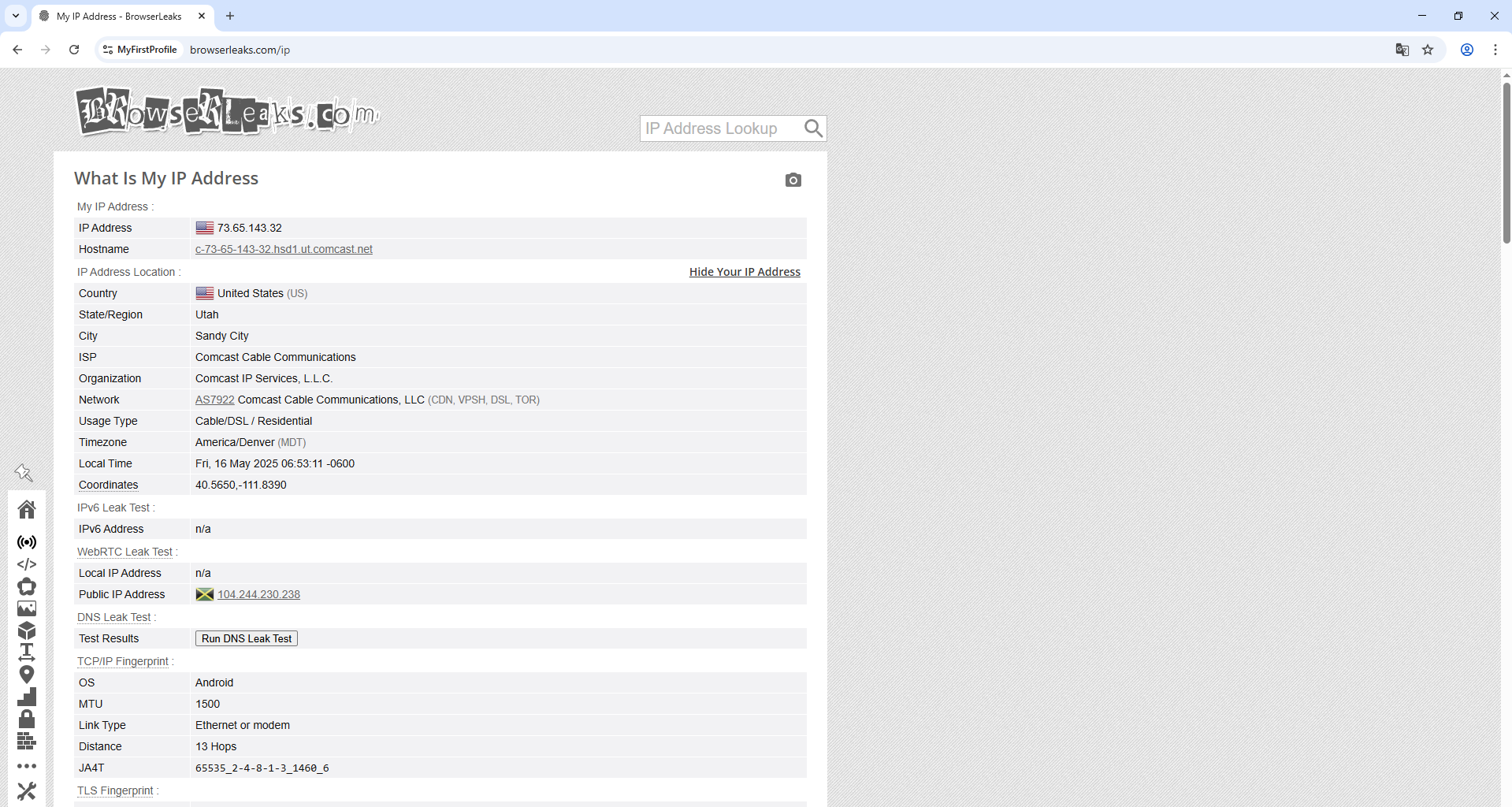 Hình 8. Trang web dịch vụ kiểm tra địa chỉ IP, hiển thị kết quả kiểm tra kết nối proxy đã thiết lập trong hồ sơ Multilogin. Giao diện hiển thị thông tin về địa chỉ IP hiện tại và các thông số mạng liên quan, cho phép xác minh hoạt động chính xác của máy chủ proxy đã cài đặt.
Nếu tất cả các chỉ số đều bình thường — môi trường biệt lập của bạn đã được thiết lập thành công và sẵn sàng làm việc.
Kết luận
Multilogin là công cụ dành cho các chuyên gia và nó yêu cầu cách tiếp cận tương xứng trong việc lựa chọn IP.
- Để quản lý an toàn các hồ sơ mạng xã hội, hãy sử dụng Proxy di động.
- Để bảo vệ tài sản tài chính, hãy sử dụng Proxy dân cư.
Bạn có thể tìm thấy các proxy riêng tư đáng tin cậy nhất đáp ứng tiêu chuẩn cao của Multilogin trong danh mục của CyberYozh App. Chúc bạn làm việc hiệu quả!
