
Trong bài viết này, chúng tôi sẽ giới thiệu và hướng dẫn cách hoạt động của trình duyệt đa hồ sơ riêng tư Octo Browser. Công cụ này cho phép bạn:
- Quản lý các chiến dịch quảng cáo.
- Làm việc với nhiều tài khoản cùng một lúc.
- Cách ly các hồ sơ trình duyệt để tăng tính riêng tư và thử nghiệm an toàn.
- Quản lý an toàn nhiều tài khoản đã xác minh cho digital marketing và SMM.
Octo Browser cung cấp mức độ bảo vệ quyền riêng tư cực cao khi làm việc trên internet, giúp bảo vệ dữ liệu doanh nghiệp và cá nhân khỏi bị rò rỉ. Sử dụng proxy là một thành phần cực kỳ quan trọng để đảm bảo an ninh tối đa, đặc biệt là khi cần quản lý nhiều tài khoản cùng lúc. Các máy chủ proxy được lựa chọn và cấu hình đúng cách không chỉ tăng cường bảo vệ dữ liệu mà còn giúp duy trì quyền truy cập ổn định và các phiên làm việc an toàn khi nuôi nhiều tài khoản (multi-accounting), cho phép thực hiện công việc hiệu quả trong dài hạn.
Hãy cùng xem xét chi tiết quy trình thiết lập máy chủ proxy và các chức năng chính của Octo Browser để bạn có thể tận dụng tối đa mọi khả năng của chương trình. Trong hướng dẫn từng bước này, chúng tôi sẽ làm việc với phiên bản phần mềm bằng tiếng Anh, vì tiếng Anh là tiêu chuẩn quốc tế và được sử dụng rộng rãi nhất trong tài liệu kỹ thuật. Điều này cũng sẽ giúp bạn dễ dàng định hướng hơn khi tham khảo tài liệu chính thức hoặc tìm kiếm giải pháp trên internet. Trong phần cài đặt của chương trình, bạn có thể chọn ngôn ngữ thuận tiện cho mình.
Phần 1. Chọn Proxy: Nền tảng của sự an toàn
Trước khi mở trình duyệt, bạn cần quyết định loại địa chỉ IP. Octo Browser hoạt động tốt với tất cả các loại, nhưng mỗi loại phục vụ các nhiệm vụ khác nhau.
1. Proxy di động (Mobile 4G/5G)
- Nó là gì: Địa chỉ IP của các nhà mạng viễn thông thực tế.
- Để làm gì: Lý tưởng cho mạng xã hội (Facebook, Instagram, TikTok) và quản lý tài khoản doanh nghiệp an toàn. Các mạng xã hội có độ tin tưởng cao với IP di động nhờ công nghệ CGNAT.
- Đặc điểm trong Octo: Nếu bạn có proxy di động có xoay vòng (đổi IP), hãy nhớ thiết lập trường “Change IP URL” trong Octo Browser. Điều này cho phép bạn đổi IP chỉ bằng một nút bấm ngay trên giao diện trình duyệt mà không cần truy cập vào trang cá nhân của nhà cung cấp.
2. Proxy dân cư (Residential)
- Nó là gì: Địa chỉ IP của các nhà cung cấp dịch vụ internet gia đình (ISP), giống như người dùng thông thường.
- Để làm gì: Lựa chọn tốt nhất cho Thương mại điện tử (Amazon, eBay), cổng thanh toán và nền tảng tài chính.
- Đặc điểm trong Octo: Sử dụng các phiên “sticky” (cố định). Một hồ sơ Octo nên được gắn chặt với một IP dân cư trong suốt thời gian làm việc với tài khoản.
3. Proxy máy chủ (Datacenter)
- Nó là gì: Địa chỉ IP từ các nhà cung cấp hosting. Rẻ và nhanh.
- Để làm gì: Để làm việc với dữ liệu mở, các nhiệm vụ kỹ thuật hoặc lướt web cơ bản. Đối với các nền tảng có yêu cầu khắt khe về uy tín IP, loại này không được khuyến khích.
Lấy proxy chất lượng ở đâu? Để làm việc ổn định, chúng tôi khuyên bạn nên sử dụng các giải pháp riêng tư từ CyberYozh App. Chúng tôi cung cấp các IP di động và dân cư tin cậy, đảm bảo điểm tin cậy (trust score) cao và dễ dàng tích hợp vào các hồ sơ Octo Browser.
Phần 2. Tạo hồ sơ trong Octo Browser
Sau khi khởi chạy trình duyệt, hai chức năng tiện lợi sẽ hiện ngay trước mắt:
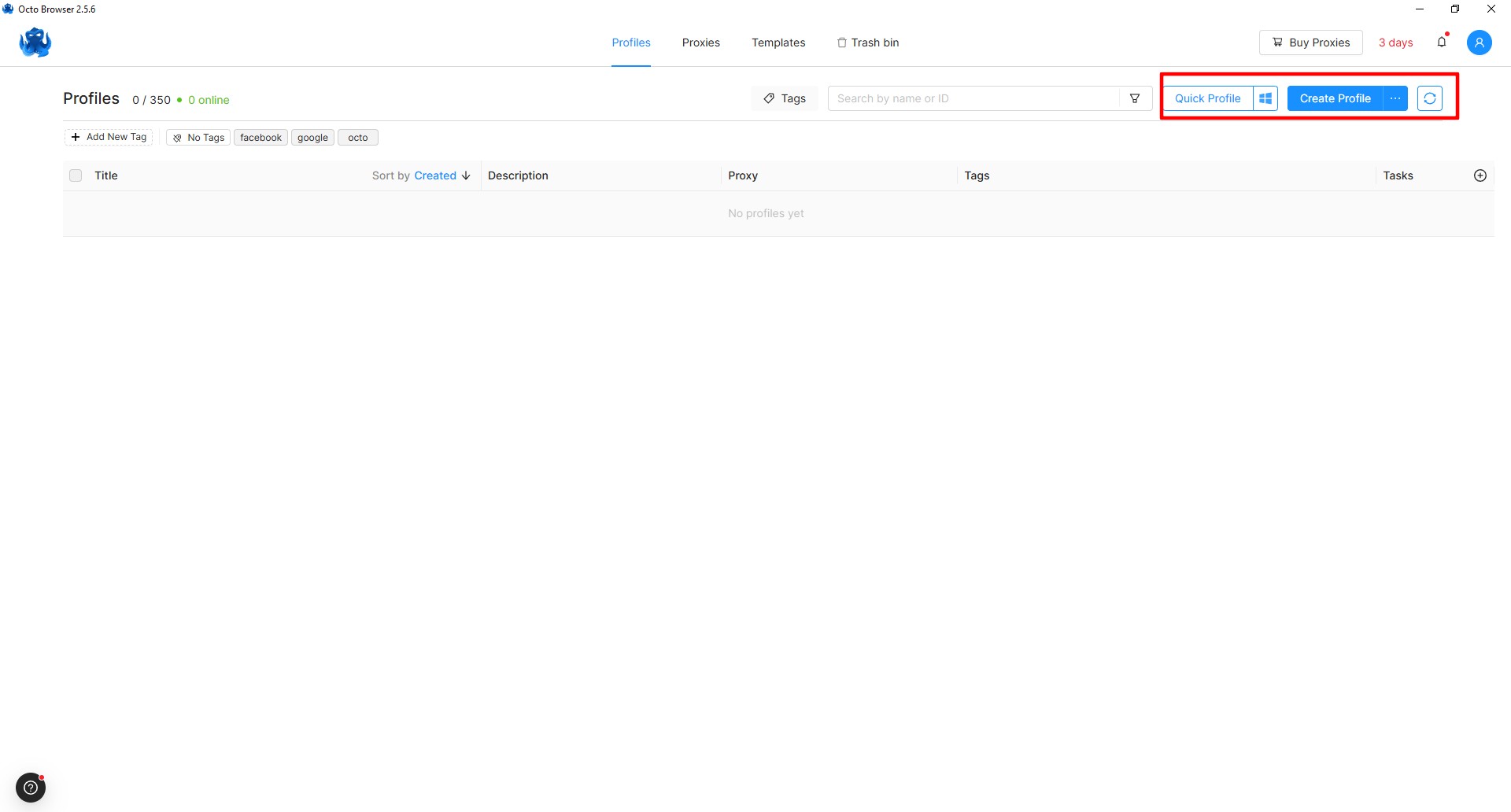 Hình 1. Giao diện màn hình chính của Octo Browser sau khi khởi chạy, hiển thị hai chức năng chính: "Quick Profile" và "New Profile".
- Quick Profile – cho phép tạo môi trường làm việc chỉ với một cú nhấp chuột.
- New Profile – thiết lập hồ sơ chi tiết hơn.
Nếu bạn là người mới và không biết nên chọn cài đặt nào, hãy tạo Quick Profile.
Phần 3. Kết nối Proxy
Chương trình hỗ trợ ba giao thức chính để kết nối proxy:
• HTTP (HyperText Transfer Protocol) — giao thức truyền tải dữ liệu phổ biến nhất trên internet • SOCKS5 — giao thức đường hầm đa năng có hỗ trợ xác thực • SSH (Secure Shell) — giao thức với lớp mã hóa dữ liệu bổ sung
Trong hướng dẫn này, chúng ta sẽ phân tích chi tiết việc kết nối qua giao thức SOCKS5, đảm bảo kết nối đáng tin cậy. Các nguyên tắc thiết lập cho giao thức HTTP và SSH cũng tương tự.
Cách 1: Thêm qua Trình quản lý Proxy (Proxy Manager)
Cách này tiện lợi nếu bạn muốn lưu proxy vào cơ sở dữ liệu và sử dụng nó cho các hồ sơ khác nhau sau này.
- Chuyển đến tab Proxies.
- Nhấn Add Proxy.
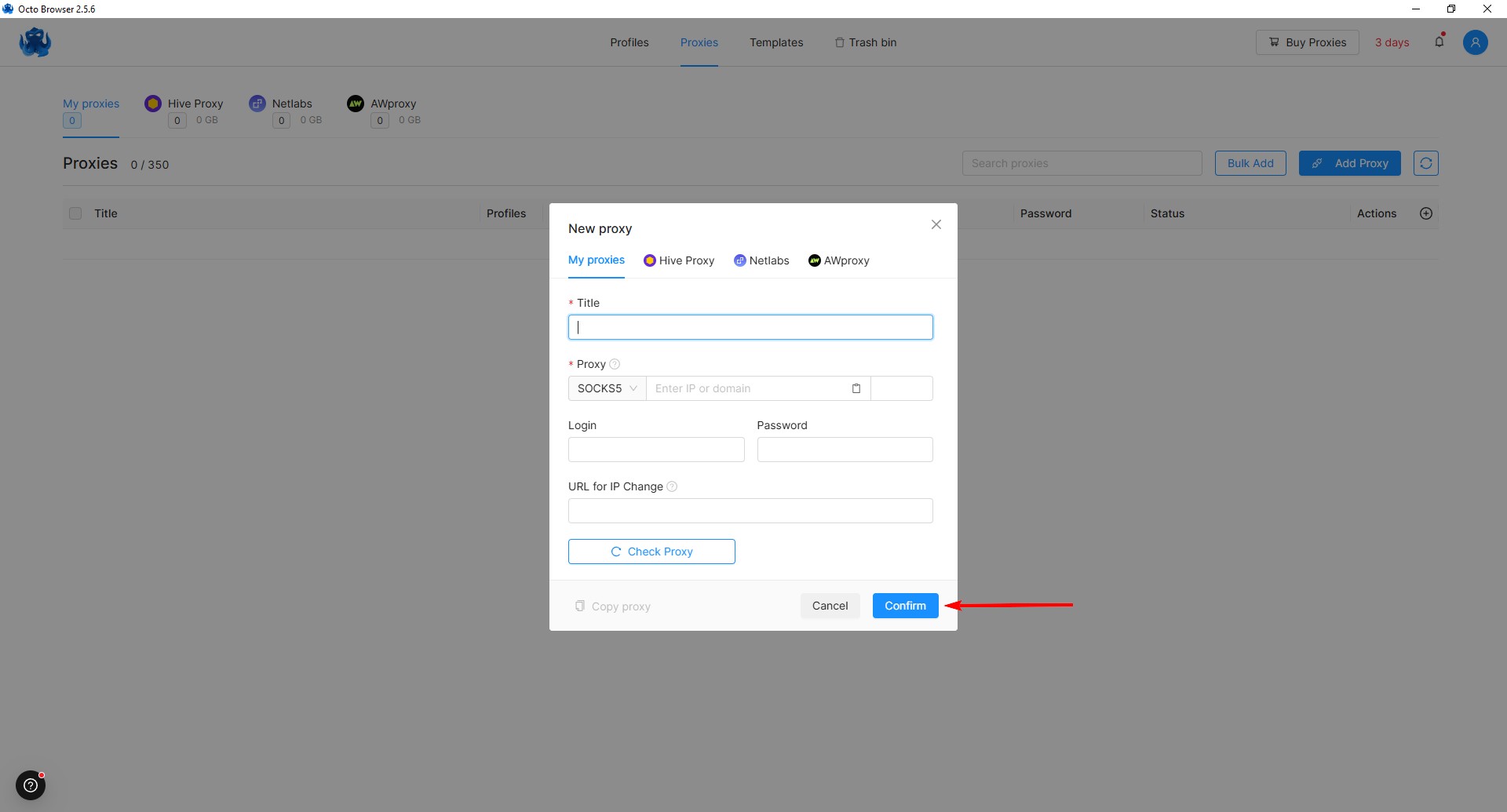
- Trong cửa sổ mở ra, hãy nhập dữ liệu (bạn nhận được từ trang cá nhân của nhà cung cấp proxy):
- Host: Địa chỉ IP
- Port: Cổng
- Login: Tên đăng nhập
- Password: Mật khẩu
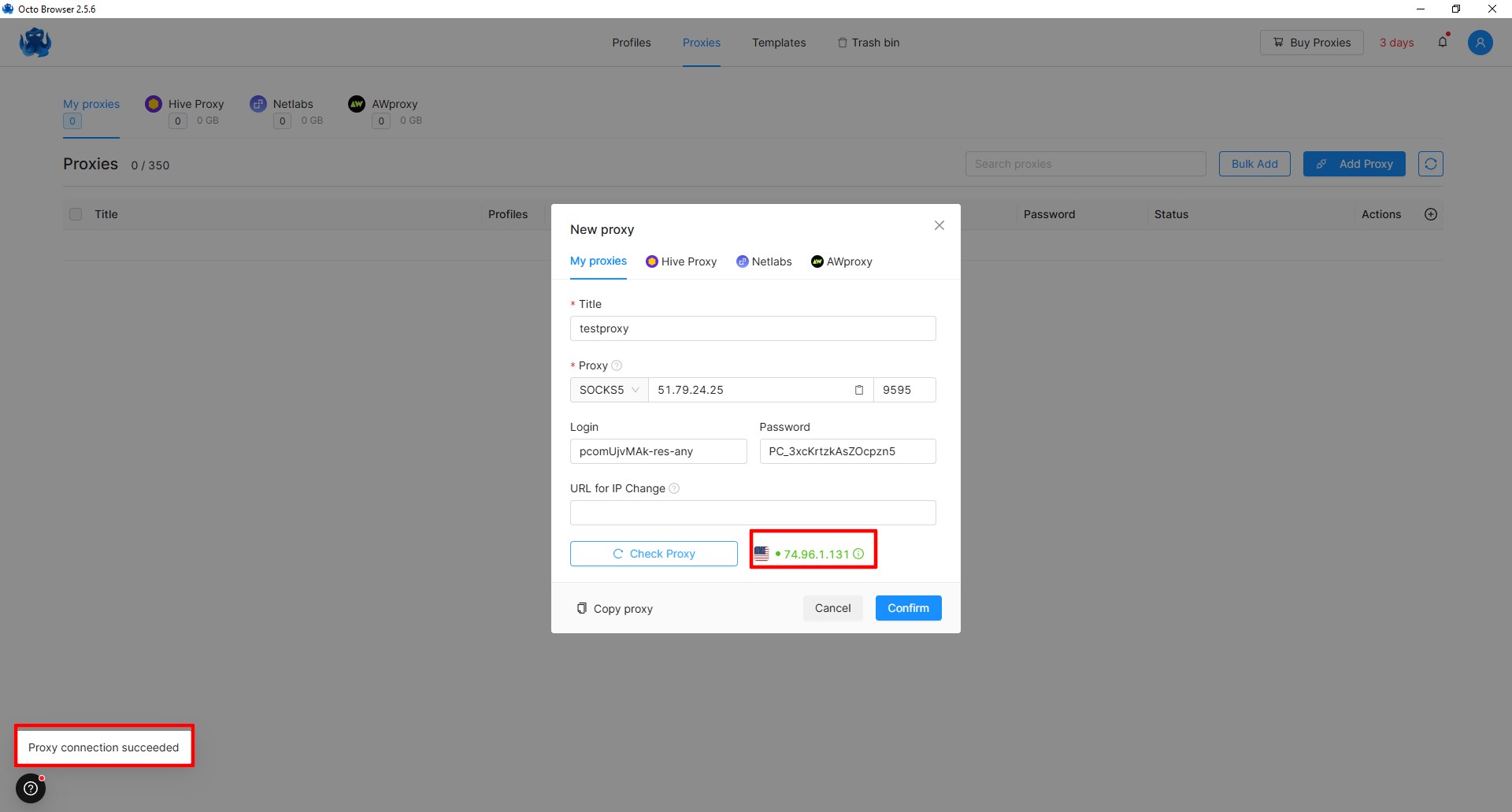
- Nhấn Check Proxy (Kiểm tra). Nếu IP chuyển sang màu xanh lá cây — proxy đang hoạt động.
- Nhấn Confirm để lưu lại.
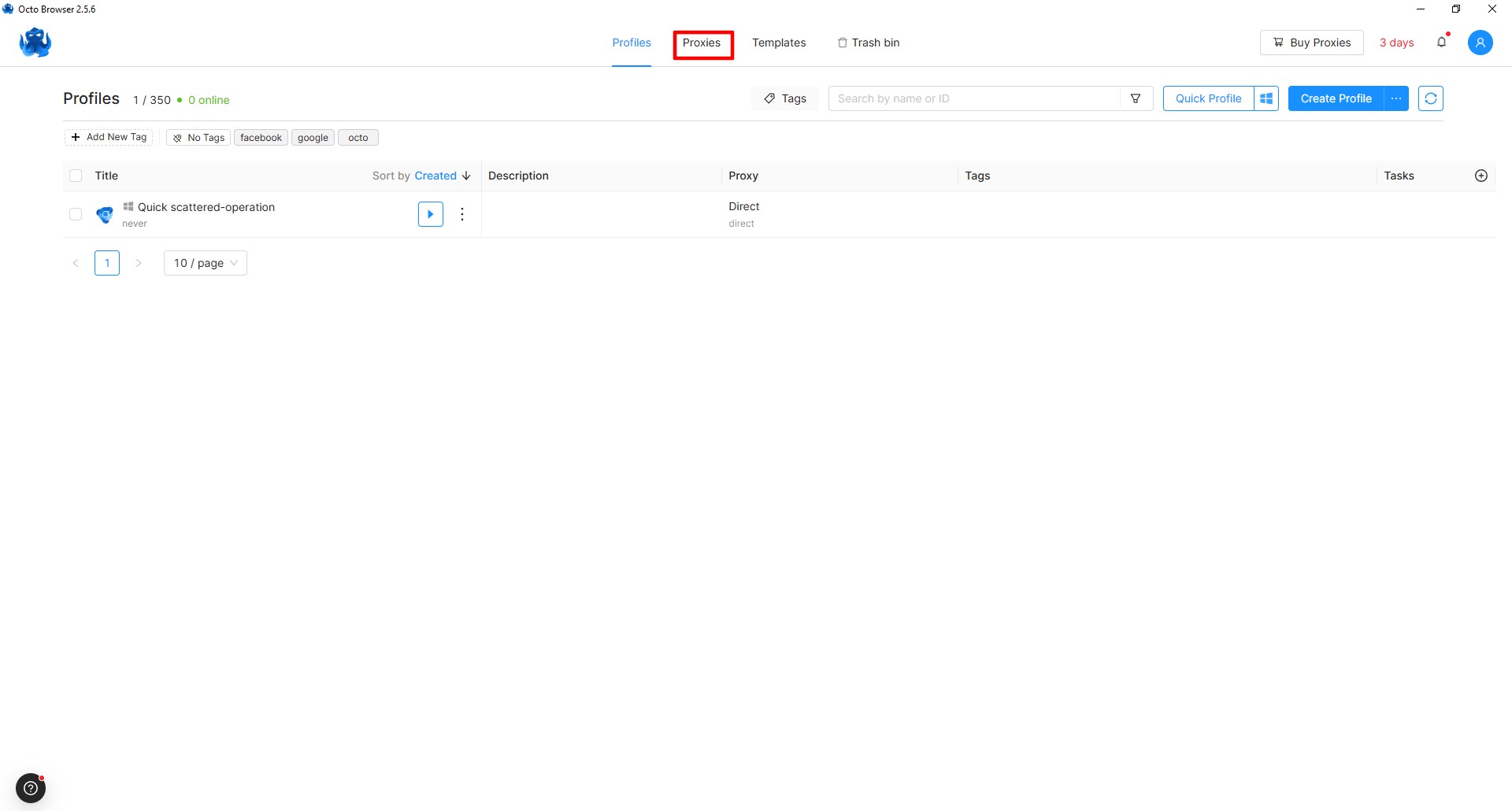 Hình 2. Giao diện bảng điều khiển quản lý máy chủ proxy trong Octo Browser với các tùy chọn thêm và nhập cấu hình proxy.
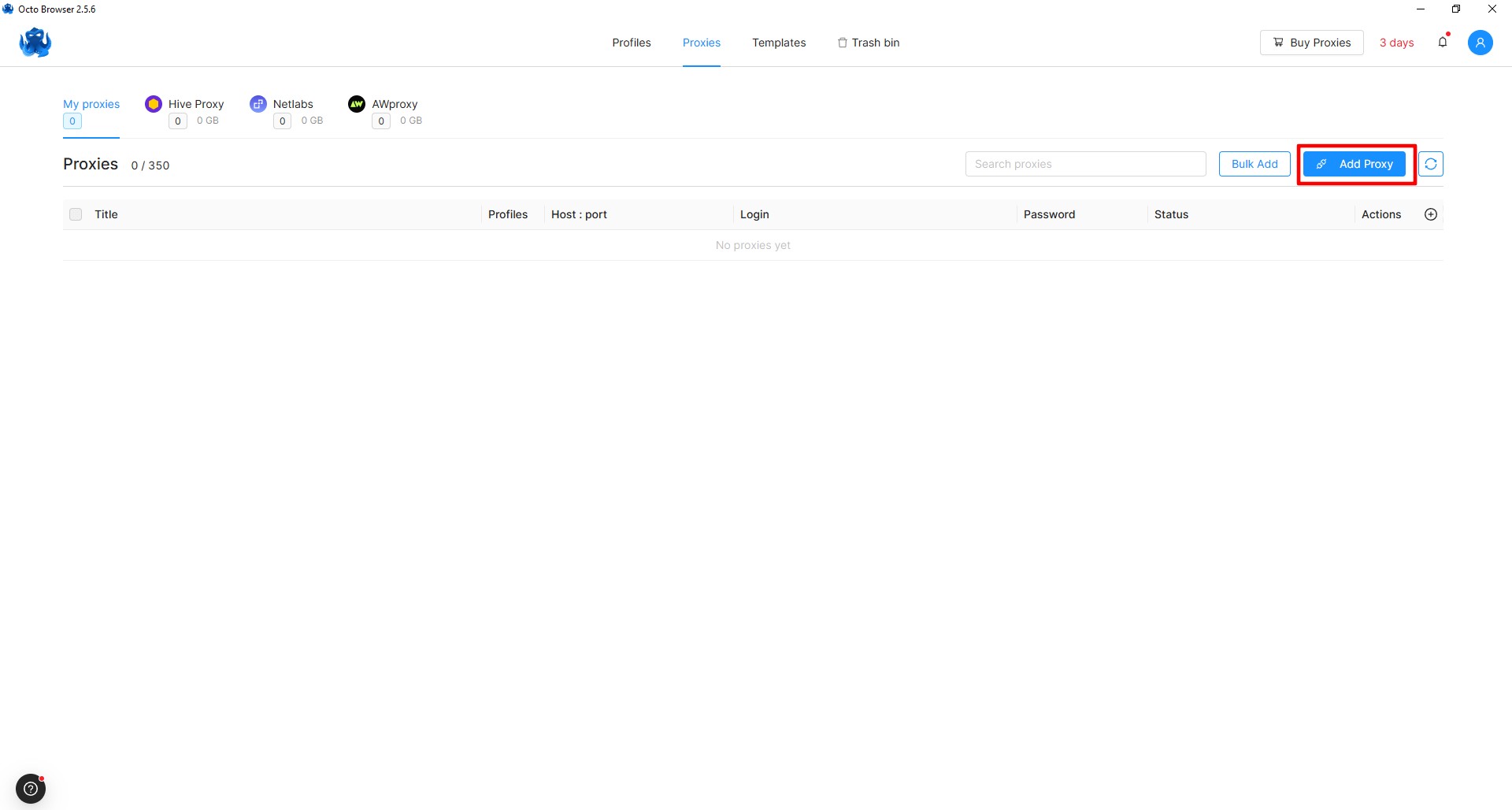 Hình 3. Bảng cấu hình máy chủ proxy trong giao diện Octo Browser.
Cách 2: Thêm trực tiếp vào hồ sơ (Nhanh)
Khi tạo hồ sơ mới, hãy chuyển đến tab Connection.
- Dán chuỗi kết nối vào trường. Octo hiểu các định dạng như
ip:port:login:pass. - Quan trọng đối với proxy di động: Trong trường Change IP URL, hãy dán liên kết đổi IP (nếu nhà cung cấp của bạn cung cấp). Điều này sẽ thêm một nút đổi IP ngay vào giao diện quản lý hồ sơ.
 Hình 4. Biểu mẫu cấu hình proxy trong Octo Browser với các trường nhập thông số kết nối (địa chỉ IP, cổng, thông tin đăng nhập) và chọn giao thức.
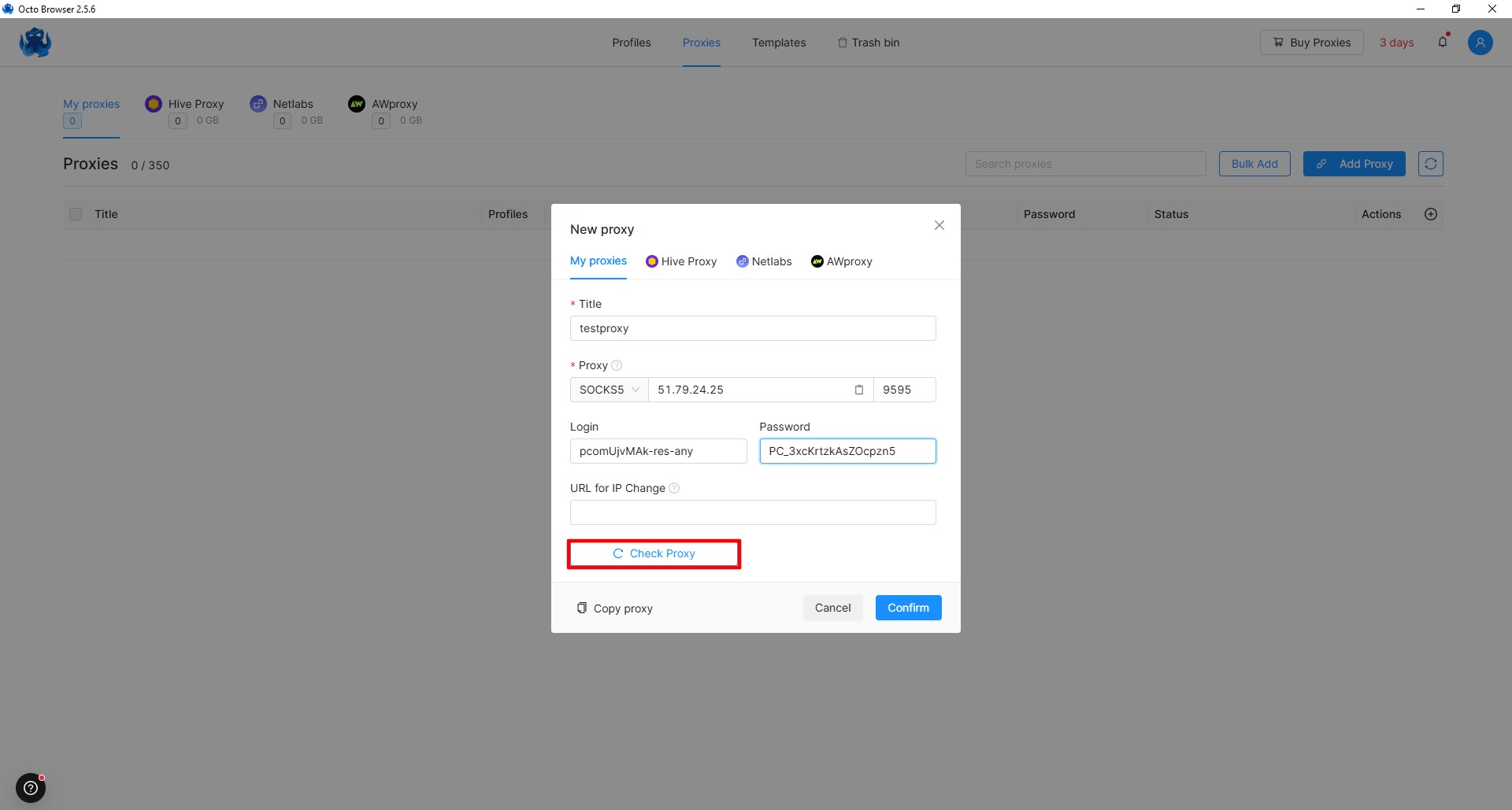 Hình 5. Kết quả kiểm tra cài đặt máy chủ proxy trong giao diện Octo Browser, hiển thị trạng thái kết nối và chức năng của kết nối proxy đã thiết lập.
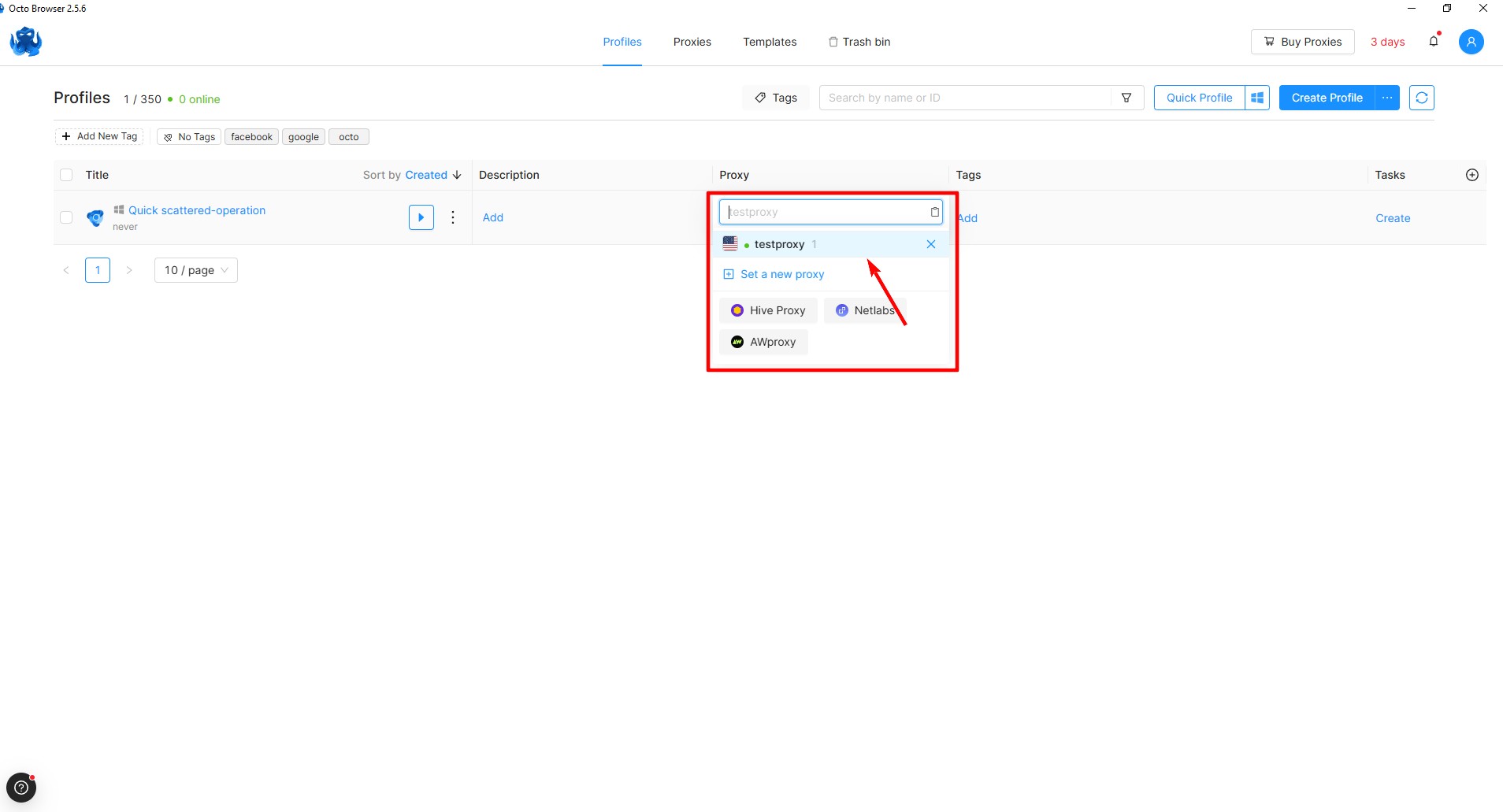
Nếu mọi thứ được thiết lập đúng, trạng thái proxy sẽ hiển thị trong vùng làm việc (Hình 6).
 Hình 6. Hình ảnh hiển thị trạng thái kết nối proxy đang hoạt động trong giao diện Octo Browser.
Phần 4. Khởi chạy và kiểm tra trạng thái
- Sau khi thiết lập, nhấn Create Profile.
- Trong danh sách hồ sơ, nhấn nút Start.
- Cửa sổ trình duyệt sẽ mở ra. Việc đầu tiên là truy cập trang web
browserleaks.com.
Những gì cần xem:
- IP của bạn phải khớp với proxy đã mua.
- Vị trí địa lý phải tương ứng với quốc gia của proxy.
- WebRTC không được tiết lộ IP cục bộ của bạn (Octo Browser tự động cách ly các cài đặt WebRTC để ngăn chặn rò rỉ, nhưng kiểm tra lại cũng không thừa).
 Hình 7. Minh họa giao diện khởi chạy hồ sơ trong Octo Browser, hiển thị vùng làm việc sau khi thiết lập thành công và kích hoạt hồ sơ người dùng với các thông số kết nối proxy đã định.
Hãy cùng kiểm tra IP hiện tại và khởi chạy trình duyệt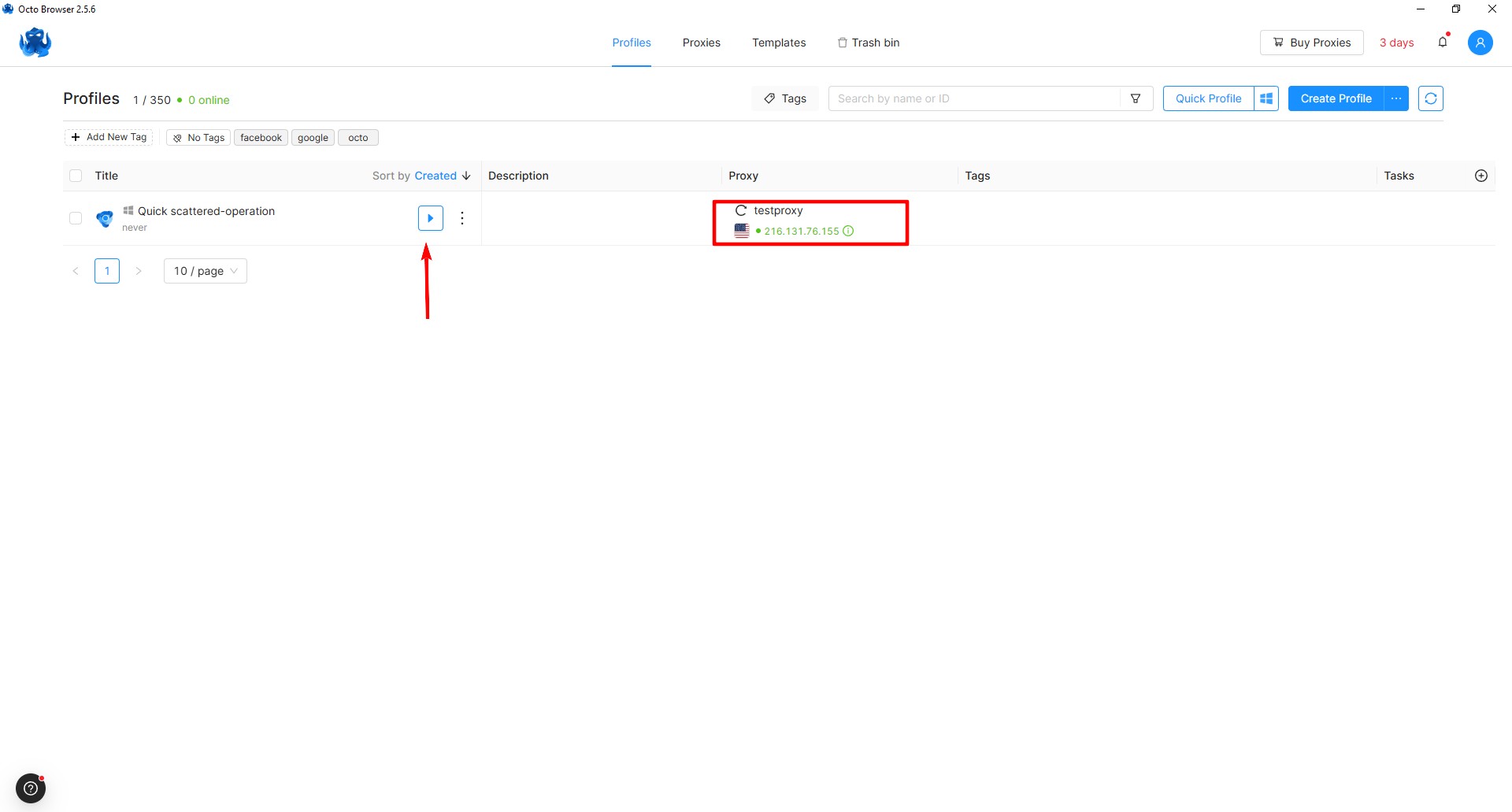 Hình 8. Hình ảnh cửa sổ Octo Browser, minh họa việc kiểm tra địa chỉ IP hiện tại và giao diện khởi chạy trình duyệt với cài đặt proxy đã kích hoạt.
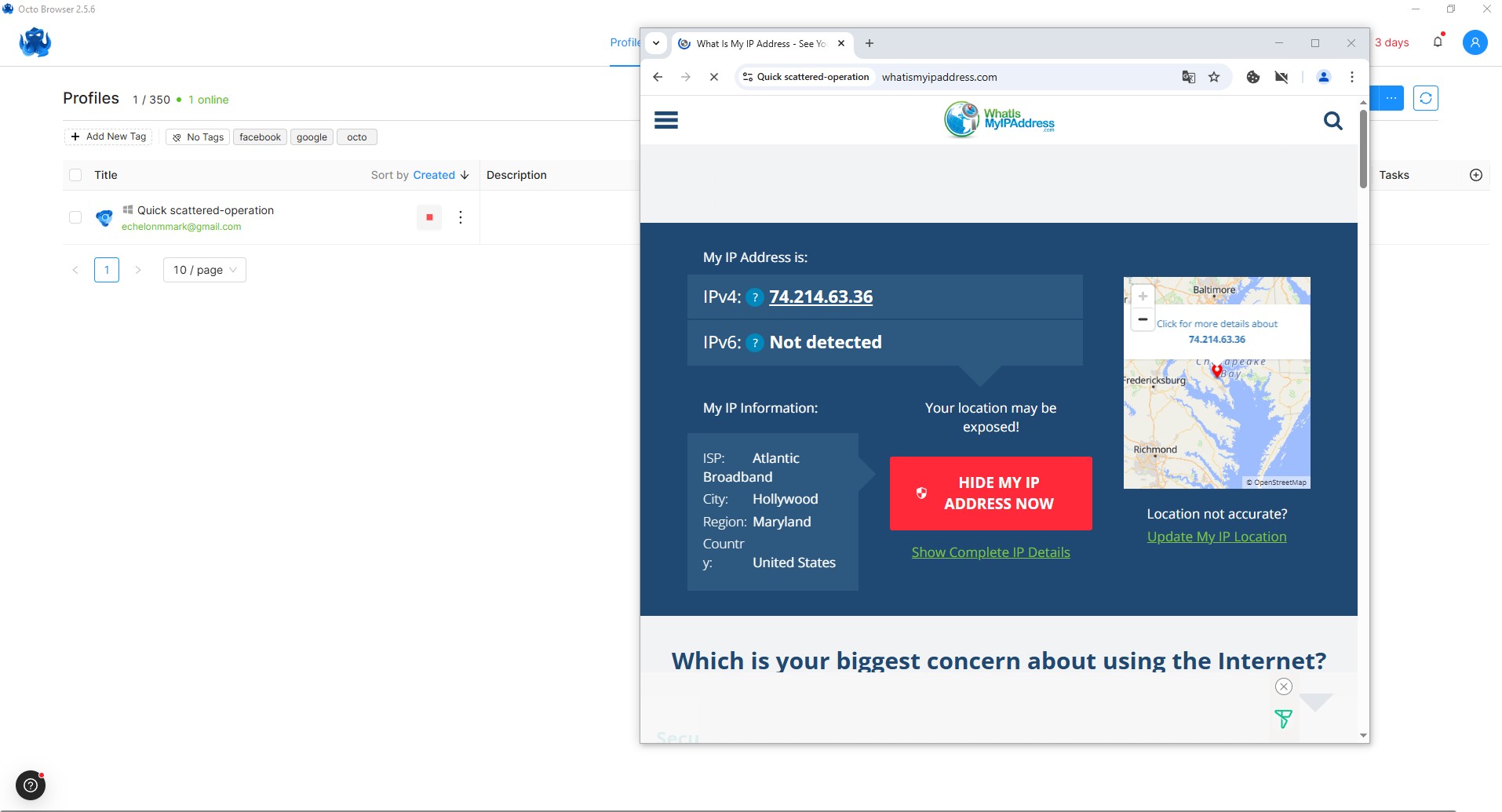 Hình 9: Hình ảnh kiểm tra địa chỉ IP trong giao diện Octo Browser khi kết nối proxy đã được kích hoạt.
Kết luận
Chúc mừng! Bạn đã thiết lập thành công hồ sơ và kết nối proxy trong trình duyệt đa hồ sơ Octo Browser. Giờ đây, bạn đã sẵn sàng để làm việc an toàn trên mạng, tận dụng mọi khả năng của công cụ này.
Octo Browser là một công cụ mạnh mẽ cho digital marketing và làm việc an toàn với nhiều tài khoản doanh nghiệp. Nó cung cấp mức độ bảo vệ dữ liệu cao, giao diện thuận tiện và cài đặt linh hoạt. Bạn có thể nhận ưu đãi giảm giá 30% khi mua gói đăng ký Octo Browser đầu tiên bằng mã khuyến mãi CYBERYOZH30. Nếu bạn còn thắc mắc — hãy để lại ý kiến trong phần bình luận. Chúc bạn làm việc thành công!
