
Detect Expert (trước đây là Vektor T13) là một công cụ tiên tiến để tạo các máy ảo với dấu vân tay phần cứng duy nhất, được thiết kế đặc biệt cho công việc chuyên nghiệp với các dịch vụ trực tuyến khác nhau. Phần mềm này là một giải pháp toàn diện cho các công nghệ chống phát hiện (anti-detect), cho phép người dùng quản lý hiệu quả nhiều môi trường ảo, đảm bảo hoạt động ổn định và quản lý quy trình liền mạch.
Trong hướng dẫn này, chúng ta sẽ xem xét cách làm việc với trình duyệt anti-detect Vektor T13 – từ việc mua các thành phần cần thiết (proxy và phần mềm) đến thiết lập và thử nghiệm. Hướng dẫn bao gồm cài đặt, thiết lập bảo mật và kiểm tra hiệu quả. Các ví dụ được hiển thị trong giao diện tiếng Anh, nhưng bạn có thể sử dụng bất kỳ phiên bản ngôn ngữ nào vì tất cả các chức năng đều giống hệt nhau.
Chọn Proxy: Nhiên liệu chất lượng cho máy của bạn
Vektor T13 cung cấp cho bạn một "cơ thể" hoàn hảo (PC ảo). Proxy cung cấp cho bạn "nơi cư trú" (địa chỉ IP). Sai lầm trong việc chọn loại proxy sẽ phá hủy toàn bộ kịch bản của bạn.
1. Proxy di động (4G/5G)
- Dùng cho: Quản lý nhiều hồ sơ mạng xã hội cho các công ty marketing và đăng ký an toàn.
- Bản chất: Bạn nhận được IP của một nhà mạng di động thực tế. Nhờ công nghệ CGNAT, IP này mang lại độ tin cậy cao, kết nối ổn định và tính ẩn danh tập thể.
- Kết hợp với Vektor T13: Giải pháp lý tưởng. Máy ảo trông giống như một máy tính gia đình đang chia sẻ internet từ điện thoại (Tethering). Thiết lập này đảm bảo một cấu hình kết nối xác thực và có độ ổn định cao.
- 👉 Bạn có thể đọc thêm về proxy di động tại đây
2. Proxy dân cư xoay vòng (ISP)
- Dùng cho: Làm việc với Amazon, eBay, PayPal, Stripe, các sàn giao dịch tiền điện tử.
- Bản chất: Địa chỉ IP của các nhà cung cấp internet tại nhà.
- Kết hợp với Vektor T13: Sử dụng các phiên tĩnh (Sticky) và chọn thời lượng của chúng. Thiết lập thông tin đăng nhập trong tài khoản cá nhân CyberYozh App. Máy ảo trông giống như một máy tính thông thường được kết nối với bộ định tuyến tại nhà. Độ ổn định mạng tối ưu để quản lý thương mại điện tử.
3. Proxy trung tâm dữ liệu (Datacenter)
- Dùng cho: Chỉ dùng cho các tác vụ kỹ thuật, thu thập dữ liệu (parsing) hoặc thử nghiệm.
- Lời khuyên: Không nên sử dụng với Vektor T13 cho các tác vụ quan trọng. Không có ý nghĩa gì khi tốn tài nguyên để tạo ra một máy ảo hoàn hảo để rồi sau đó đối mặt với việc bị lộ quyền riêng tư hoặc ngắt kết nối trên IP từ trung tâm dữ liệu.
Lấy dữ liệu để kết nối với proxy trong CyberYozh App
Trên trang web CyberYozh App, hãy chọn loại proxy phù hợp với bạn, cân nhắc các thông số sau:
• Loại proxy: di động hoặc dân cư
• Loại IP: tĩnh hoặc động
• Vị trí địa lý: chọn quốc gia hoặc khu vực
• Nhà cung cấp: đảm bảo nó đáp ứng yêu cầu của bạn
 Hình 1. Ảnh chụp màn hình giao diện nền tảng CyberYozh, hiển thị vị trí của dữ liệu để kết nối máy chủ proxy. Hình ảnh hiển thị các trường cho địa chỉ IP (Host), cổng (Port), tên người dùng (Proxy Username) và mật khẩu (Proxy Password).
Sau khi mua proxy, bạn sẽ nhận được thông tin để kết nối:
- Host: Địa chỉ IP của proxy
- Port: Cổng của proxy
- Proxy Username: Tên đăng nhập
- Proxy Password: Mật khẩu
Ví dụ về proxy:
- Host: 172.98.60.180
- Port: 58763
- Login: 7XbvvWautzmOZMA
- Password: xdtAof3xB7RSmUr
Chuẩn bị
Những gì cần thiết để làm việc: - PC hoặc laptop chạy Windows 10 - Chương trình Antidetect VektorT13 - Giấy phép (License) - Bản sao ISO chính thức của Windows OS 10/11 để tạo máy ảo
Kích hoạt
Kích hoạt giấy phép. Để thực hiện việc này, hãy nhấn: file, settings, license.
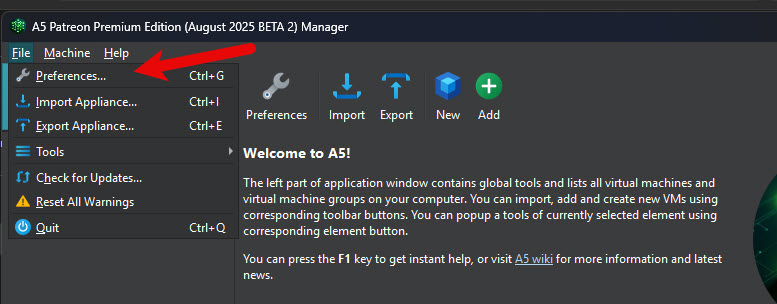 Hình 2. Giao diện thiết lập giấy phép trong chương trình Detect Expert (Vektor T13). Hình ảnh hiển thị hộp thoại để nhập Machine ID và mã kích hoạt cần thiết để đăng ký phần mềm.
Sao chép Machine ID
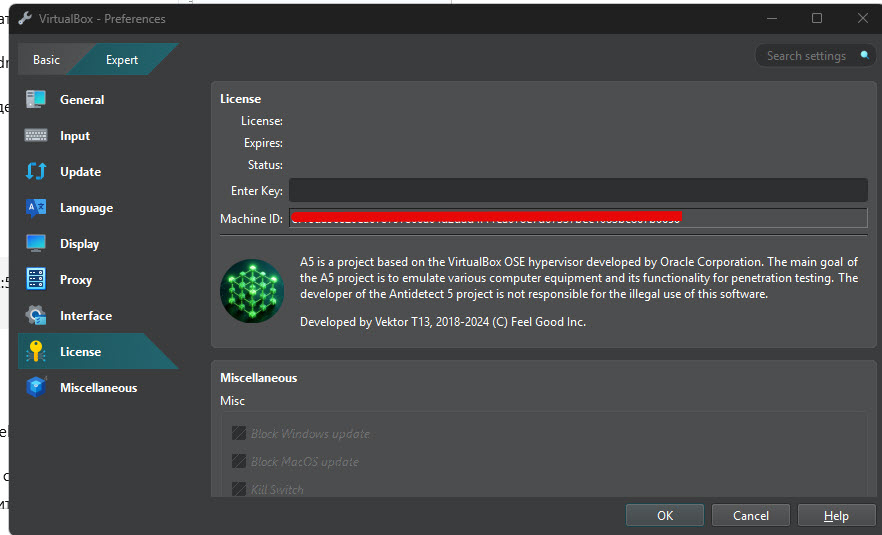 Hình 3. Giao diện nhập Machine ID trong chương trình Detect Expert (Vektor T13). Hình ảnh hiển thị hộp thoại có trường để nhập Machine ID, cần thiết để lấy mã kích hoạt từ trang web chính thức. Ở phía bên trái của cửa sổ có nút để sao chép mã định danh.
Truy cập trang web Detect.Expert vào tài khoản của bạn. Trong menu đăng ký máy ảo, hãy điền Machine ID của bạn.
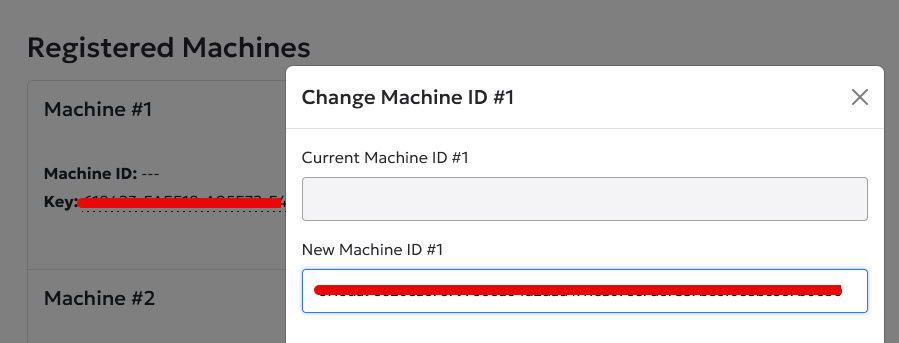 Hình 4. Giao diện kích hoạt giấy phép trên trang web Detect.Expert. Hình ảnh hiển thị hộp thoại tài khoản cá nhân của người dùng với trường để nhập Machine ID và nút để lấy mã kích hoạt.
Bạn sẽ nhận được mã để kích hoạt. Hãy sao chép nó.
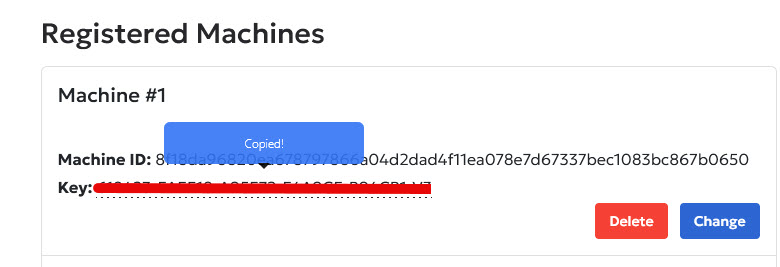 *Hình 5. Giao diện kích hoạt giấy phép trên trang web Detect.Expert. Hình ảnh hiển thị hộp thoại tài khoản cá nhân của người dùng với trường nhận mã kích hoạt.
Quay lại chương trình Antidetect trong menu thiết lập giấy phép và dán mã giấy phép đã sao chép của bạn vào trường trên cùng.
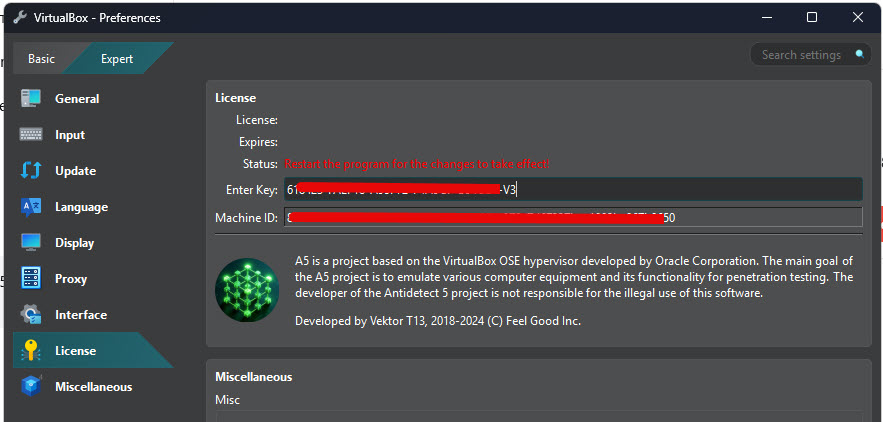 Hình 6. Màn hình nhập mã giấy phép trong chương trình Detect Expert (Vektor T13). Hình ảnh minh họa trường để dán mã kích hoạt nhận được từ trang web chính thức.
Khởi động lại chương trình để các thay đổi có hiệu lực. Sau khi khởi động lại, bạn sẽ thấy một thông báo tương tự về việc kích hoạt giấy phép thành công.
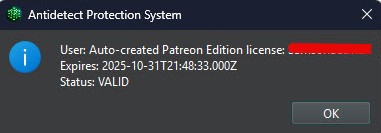 Hình 7. Thông báo kích hoạt giấy phép thành công trong chương trình Detect Expert (Vektor T13). Hình ảnh hiển thị xác nhận đăng ký phần mềm thành công cùng với thông tin về thời hạn của giấy phép.
Thiết lập chương trình
Antidetect Vektor T13 khác biệt hoàn toàn so với các trình duyệt anti-detect thông thường. Tất cả các trình duyệt anti-detect đều được xây dựng dựa trên nhân Chromium. Trong khi đó, Antidetect Vektor T13 được xây dựng dựa trên các máy ảo.
Điều này có nghĩa là bạn có thể tạo số lượng máy ảo không giới hạn, chọn các dấu vân tay phần cứng riêng cho mỗi máy ảo (bộ vi xử lý, bo mạch chủ, RAM, card đồ họa và nhiều thứ khác).
Và theo cách này, bạn có thể tạo bao nhiêu máy ảo khác nhau tùy thích, mỗi máy ảo sẽ hoạt động như một môi trường hệ thống hoàn toàn độc lập và biệt lập.
Trong các trình duyệt anti-detect thông thường, một bộ lọc proxy tích hợp tiêu chuẩn được sử dụng, bộ lọc này không hỗ trợ đầy đủ hoạt động với giao thức UDP. Điều này, đến lượt nó, có thể dẫn đến rò rỉ địa chỉ IP thực và DNS. Ngược lại, Antidetect Vektor T13 có tích hợp sẵn VPN client, hoạt động đầy đủ với UDP. Bạn cũng có thể cài đặt VPN client bên thứ ba (ví dụ OpenVPN Connect) mà bạn muốn, hoặc bộ lọc proxy hỗ trợ UDP (như NekoRay hoặc V2RayN). Theo đó, với antidetect của chúng tôi và khi được thiết lập đúng cách, bạn sẽ không gặp bất kỳ vấn đề nào với việc rò rỉ IP.
Nhưng ưu điểm chính là các trình duyệt anti-detect buộc phải thay đổi dấu vân tay bằng phần mềm, và điều này rất dễ bị các hệ thống giám sát bên thứ ba phát hiện. Còn trong antidetect của chúng tôi, cấu hình ở cấp độ phần cứng đảm bảo bảo vệ dữ liệu tối đa và kiểm soát quyền riêng tư nghiêm ngặt.
Giai đoạn 1. Thiết lập cơ bản
Để tạo máy ảo, bạn cần tải xuống bản sao ISO của hệ thống từ trang web chính thức.
Tiếp theo, nhấn New để tạo máy.
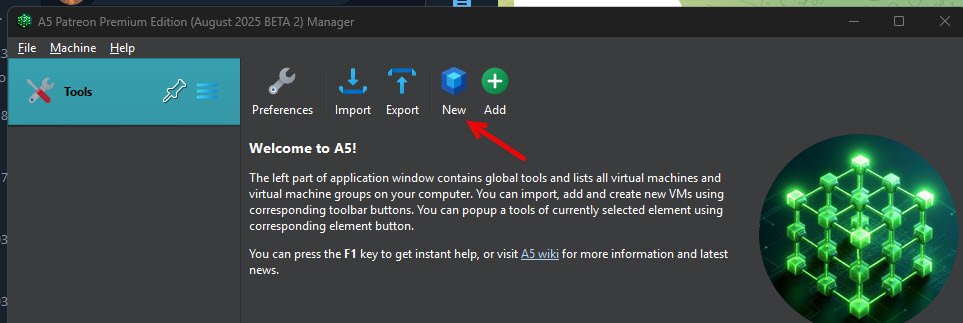 Hình 8. Giao diện tạo máy ảo mới trong chương trình Detect Expert (Vektor T13). Hình ảnh hiển thị nút "New" để bắt đầu quá trình tạo máy ảo.
Bắt buộc phải chỉ định tên máy và đường dẫn đến bản sao ISO mà chúng ta đã tải xuống trước đó, cũng như phiên bản Windows.
Bạn chỉ nên tích vào ô Skip Unattended Installation trong trường hợp thực sự cần cài đặt Windows thủ công. Đối với các trường hợp khác, chúng tôi khuyên bạn nên để trống ô này, vì điều này sẽ cho phép tự động thêm đĩa với các phần bổ sung khách (Guest Additions) cần thiết cho nhiều chức năng của Antidetect VektorT13.
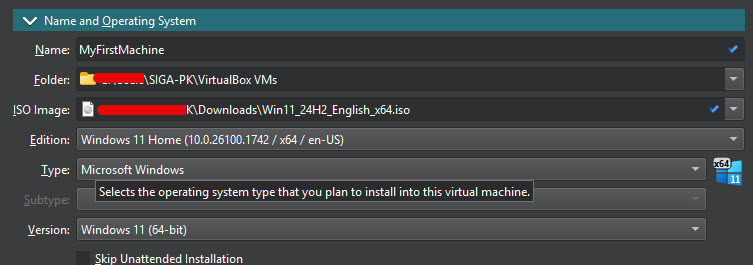 *Hình 9. Giao diện tạo máy ảo mới trong chương trình Detect Expert (Vektor T13). Hình ảnh hiển thị tên máy và đường dẫn đến bản sao ISO *
Trong phần unattended install, bạn có thể tùy chọn thiết lập tên đăng nhập và mật khẩu cho quản trị viên hệ thống, nhưng điều này chỉ là tùy ý; có thể bỏ qua bước này. Ô Guest Additions cần được giữ nguyên tích chọn.
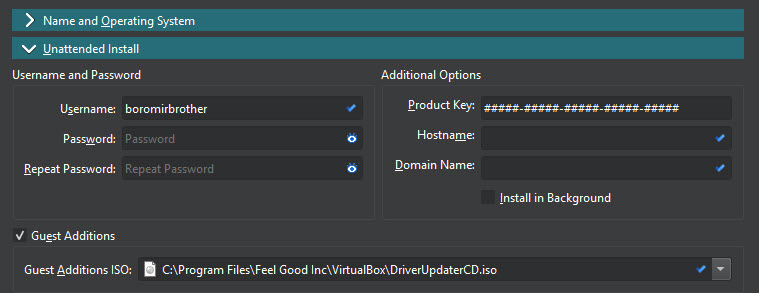 *Hình 10. Giao diện tạo máy ảo mới trong chương trình Detect Expert (Vektor T13). Hình ảnh cho thấy khả năng tùy chọn để thiết lập tên đăng nhập và mật khẩu cho quản trị viên hệ thống *
Trong phần Hardware, hãy thiết lập dung lượng RAM và số nhân xử lý sẽ được phân bổ cho máy ảo. Tất cả phụ thuộc vào sức mạnh máy tính cá nhân của bạn, nhưng yêu cầu tối thiểu được khuyến nghị để hệ thống ảo hoạt động bình thường là 8 gigabyte RAM và 2 nhân xử lý.
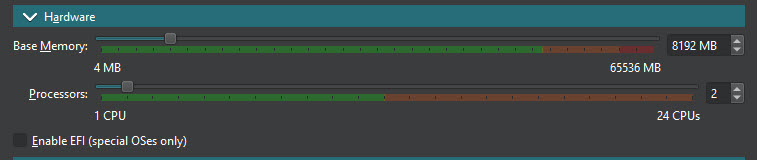 Hình 11. Thiết lập các thông số phần cứng của máy ảo. Hình ảnh minh họa giao diện chọn dung lượng bộ nhớ RAM và số nhân xử lý cho máy ảo.
Chú ý! Nếu bạn đang dùng hệ điều hành Windows 10 hoặc Windows 11 thông thường, ô “Enable EFI (special OSes only)” phải được BỎ TÍCH, vì nó chỉ dành cho các hệ điều hành đặc biệt, ví dụ như Mac OS.
Trong phần Hard Disk, chúng ta thiết lập đường dẫn để đặt đĩa ảo và dung lượng bộ nhớ trên ổ cứng sẽ được dành cho hệ thống ảo. Chú ý! Nếu đường dẫn đến đĩa ảo hoặc chính đĩa ảo bị hỏng, hệ thống ảo sẽ không khởi động được.
Hãy dành đủ không gian cho chính hệ thống Windows và các chương trình sẽ được cài đặt trên đó. Khuyên dùng từ 50 gigabyte, vì chỉ riêng hệ điều hành Windows đã chiếm khoảng 40. Nếu bạn sẵn sàng dành toàn bộ không gian trống trên ổ cứng của mình cho hệ thống ảo, bạn có thể tích vào ô Pre-Allocate Full Size.
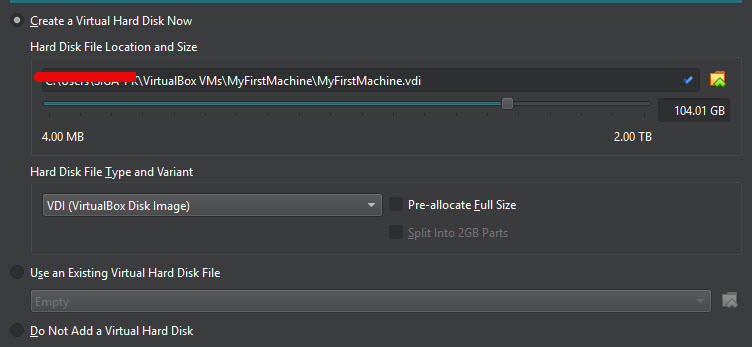 Hình 12. Thiết lập ổ cứng ảo. Hình ảnh hiển thị các thông số để chọn đường dẫn lưu trữ và kích thước đĩa ảo cho máy ảo mới.
Trong menu Presets, bạn phải chọn một bộ thiết lập sẵn (preset) cho hệ thống ảo. Preset là một tập hợp các công cụ và dấu vân tay được cấu hình đặc biệt cho dịch vụ này hay dịch vụ khác. Việc lựa chọn phụ thuộc vào các dịch vụ mà bạn làm việc. Ví dụ, bạn có thể chọn preset để làm việc với Amazon, Google, eBay, PayPal, LinkedIn, Marketplace, các dịch vụ thư điện tử và nhiều dịch vụ khác.
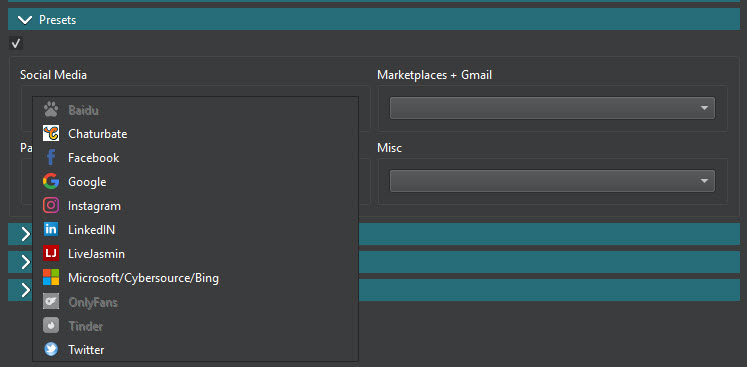 Hình 13. Chọn preset cho máy ảo. Hình ảnh minh họa menu chọn các thiết lập được cài đặt sẵn để làm việc với các dịch vụ khác nhau.
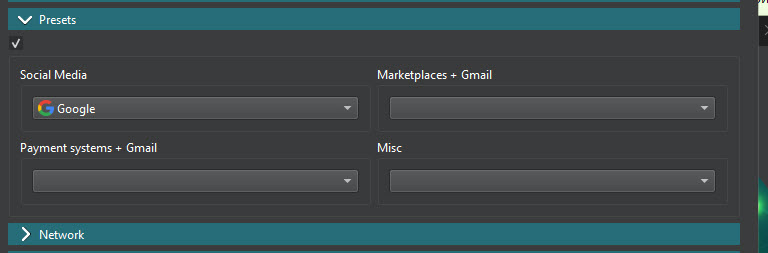 Hình 14. Các thiết lập preset nâng cao. Hình ảnh hiển thị các thông số bổ sung để tinh chỉnh preset của máy ảo.
Giai đoạn 2. Thiết lập mạng
Menu Network được chia thành nhiều phần.
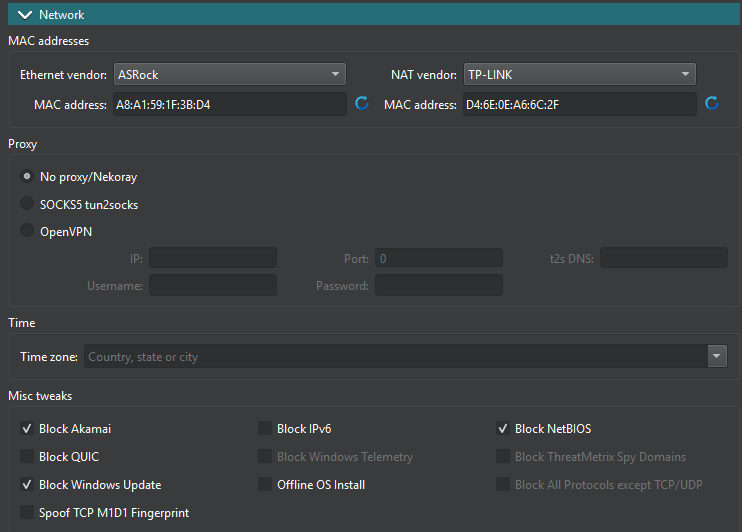 Hình 15. Thiết lập các thông số mạng của máy ảo. Hình ảnh minh họa menu cấu hình địa chỉ MAC, proxy và các thông số mạng khác.
1) Mac addresses. Bạn có thể chọn nhà sản xuất thiết bị mạng và địa chỉ MAC. Đây là tùy chọn; bạn có thể để các giá trị này theo mặc định.
2) Proxy. Đây là phần chính đối với chúng ta. Thiết lập proxy hoặc VPN. Bạn có thể chọn một trong ba mục. Tôi đã mô tả chi tiết hơn từng mục trong phần "Ví dụ khởi chạy máy ảo".
No proxy/NekoRay. Chọn mục này, bạn sẽ tạo một máy ảo không có proxy hoặc VPN được cài đặt sẵn. Sau khi cài đặt hệ thống, bạn có thể cài đặt bất kỳ bộ lọc proxy nào, ví dụ như NekoRay hoặc OpenVPN client, và kết nối với proxy hoặc VPN thông qua đó.
SOCKS5 tun2socks. Trong trường hợp này, bạn sẽ cần nhập dữ liệu proxy: IP, cổng, tên đăng nhập, mật khẩu.
Khi khởi động hệ thống, bộ lọc proxy tun2socks sẽ tự động được sử dụng, nó sẽ thực hiện kết nối với proxy ở chế độ chạy nền. Cách này thuận tiện khi cần tạo nhanh một máy ảo với các proxy được thiết lập sẵn. Đồng thời, nó cho phép được kết nối với proxy ngay cả trước khi Windows khởi động, điều đôi khi cần thiết cho một số tác vụ.
- OpenVPN. Đây là cách đơn giản, thuận tiện và đáng tin cậy nhất, vì bạn chỉ cần chỉ định đường dẫn đến file cấu hình OpenVPN, cũng như tên đăng nhập và mật khẩu của nó.
Chú ý! Cách này chỉ phù hợp với các proxy được cung cấp kèm theo cấu hình OpenVPN. Không phải tất cả proxy đều hỗ trợ cấu hình OpenVPN. Hãy chú ý đến điều này khi mua. Bất kể bạn chọn mục nào, sau khi cài đặt hệ thống, bạn có thể thay đổi cách kết nối, proxy hoặc cấu hình VPN bất cứ lúc nào.
3) Timezone. Cần thiết lập múi giờ tương ứng với vị trí địa lý của proxy của bạn.
4) Misc tweaks. Tại đây bạn có thể chỉ định các tùy chọn nào nên được chặn tùy thuộc vào yêu cầu bảo mật của môi trường của bạn. Nếu không chắc chắn liệu có cần tích chọn một ô nào đó hay không, chúng tôi khuyên bạn nên liên hệ với bộ phận hỗ trợ kỹ thuật của Antidetect VektorT13.
Chú ý! Nếu proxy của bạn không hỗ trợ giao thức UDP, cần phải tích vào ô "Block QUIC".
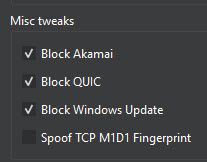 Hình 16. Thiết lập các thông số mạng bổ sung. Hình ảnh hiển thị các tùy chọn để thiết lập chặn một số giao thức và dịch vụ nhất định.
Giai đoạn 3. AntiOS và dấu vân tay
AntiOS là một phần mềm được tích hợp vào Antidetect VektorT13 giúp tăng cường an ninh kỹ thuật số của bạn, cho phép cô lập hoàn toàn các môi trường làm việc. Các tùy chọn bạn chọn trong menu này sẽ được tự động áp dụng khi hệ thống tải.
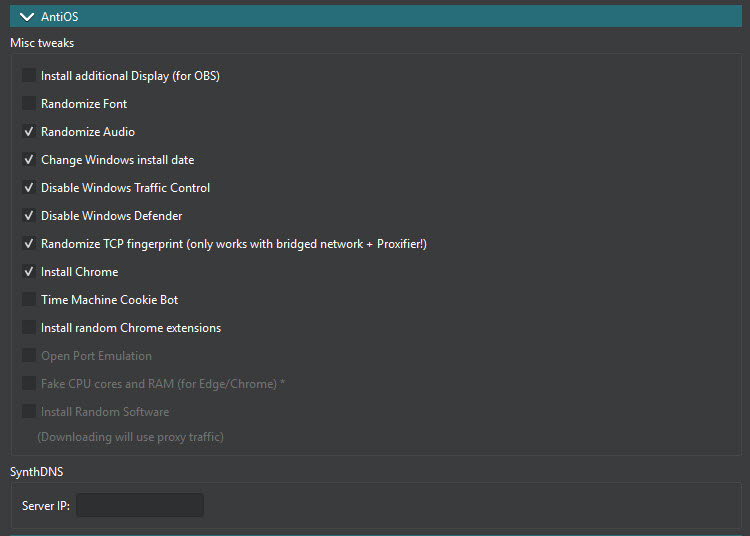 Hình 17. Thiết lập AntiOS và dấu vân tay. Hình ảnh minh họa giao diện thiết lập các thông số đặc biệt để tăng tính ẩn danh cho máy ảo.
Trong menu Canvas, bạn có thể thay đổi kiểu card đồ họa và phương thức thay đổi dấu vân tay. Điều này cho phép thay đổi dấu vân tay Canvas ở cấp độ phần cứng (chứ không phải ở cấp độ phần mềm như cách làm trong các trình duyệt anti-detect). Quản lý dấu vân tay Canvas là cực kỳ quan trọng để duy trì sự kiểm soát nghiêm ngặt về quyền riêng tư.
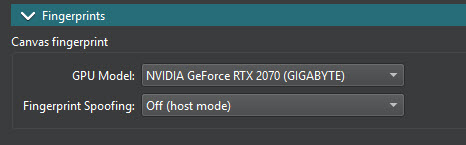 Hình 18. Thiết lập dấu vân tay Canvas. Hình ảnh hiển thị các thông số để thay đổi dấu vân tay đồ họa ở cấp độ phần cứng.
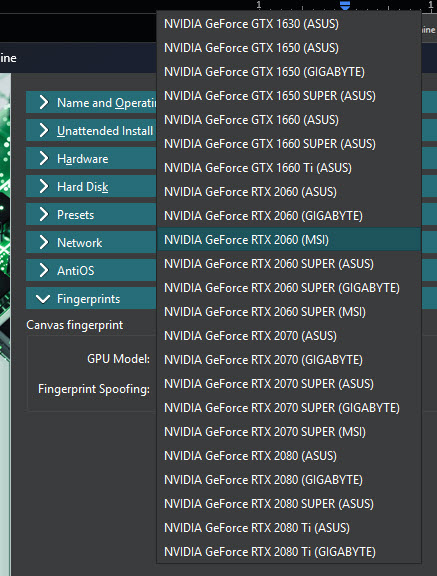 Hình 19. Thiết lập dấu vân tay Canvas. Hình ảnh hiển thị các thông số để chọn một card đồ họa cụ thể.
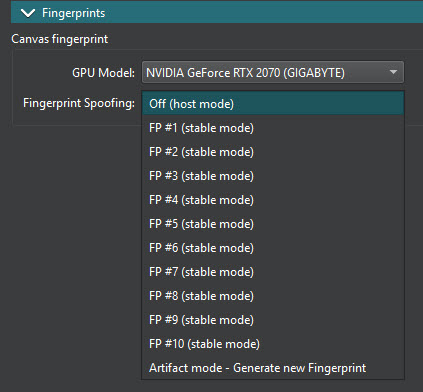 Hình 20. Các thiết lập dấu vân tay bổ sung. Hình ảnh minh họa các thông số nâng cao để thiết lập các dấu vân tay phần cứng độc nhất.
Khởi chạy máy ảo lần đầu
Sau khi thiết lập hoàn tất, nhấn Finish. Trong menu bên trái của cửa sổ chính chương trình Antidetect sẽ hiển thị danh sách các máy ảo. Trong trường hợp này, chúng ta hiện chỉ có một máy ảo.
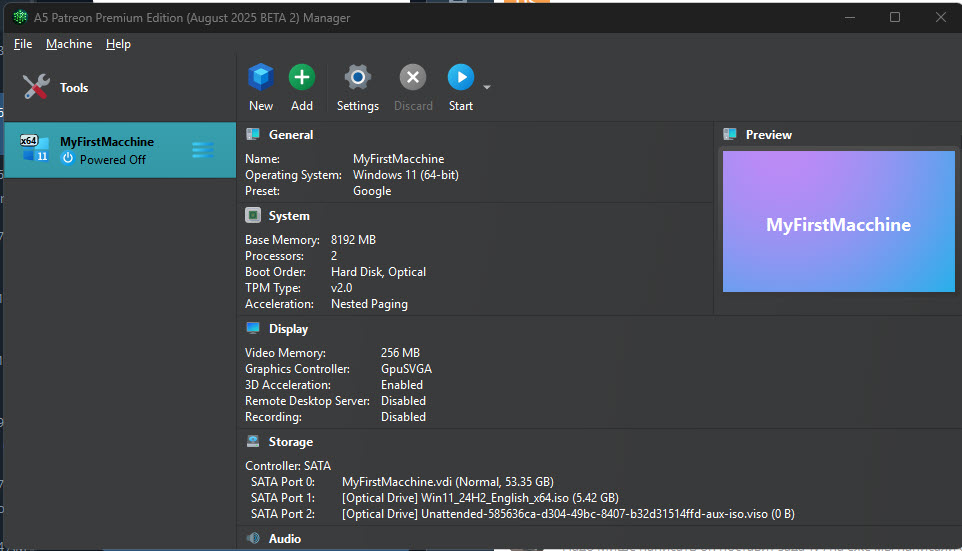 Hình 21. Danh sách các máy ảo đã tạo. Hình ảnh hiển thị giao diện cửa sổ chính của chương trình với danh sách các máy ảo khả dụng và các nút điều khiển.
Nhấn nút "Start".
Trong lần khởi chạy máy ảo đầu tiên, chương trình cài đặt Windows sẽ được khởi chạy, giống hệt như trên bất kỳ máy tính thông thường nào khi cài đặt. Hãy làm theo các chỉ dẫn từng bước và đợi cho quá trình cài đặt hoàn tất. Sau đó, chương trình sẽ tự động khởi chạy Windows.
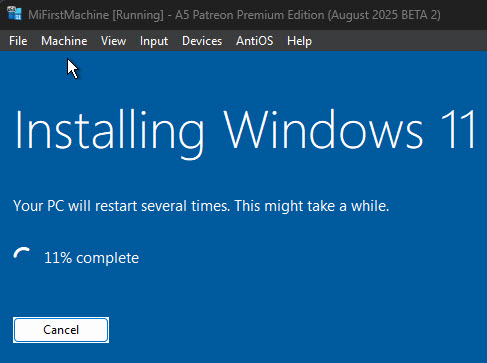 Hình 22. Quá trình cài đặt Windows trên máy ảo. Hình ảnh minh họa trình cài đặt Windows tiêu chuẩn trong quá trình thiết lập hệ điều hành.
Ví dụ khởi chạy máy ảo và kết nối với proxy / VPN
Nếu đã chọn mục “No proxy/NekoRay”
 Hình 23. Thiết lập kết nối không có proxy. Hình ảnh hiển thị các thông số để cấu hình máy ảo mà không có các proxy được cài đặt sẵn.
Nếu bạn chọn mục này, thì khi thiết lập hệ thống ảo ban đầu, bạn không cần nhập bất kỳ dữ liệu proxy nào. Bạn sẽ cần sử dụng bộ lọc proxy bổ sung như Proxyfier hoặc NekoRay và lưu lại, sau đó kết nối với proxy tại đó.
Chú ý! Hãy nhớ rằng sau mỗi lần khởi động lại, bạn cần chạy bộ lọc proxy và kích hoạt proxy.
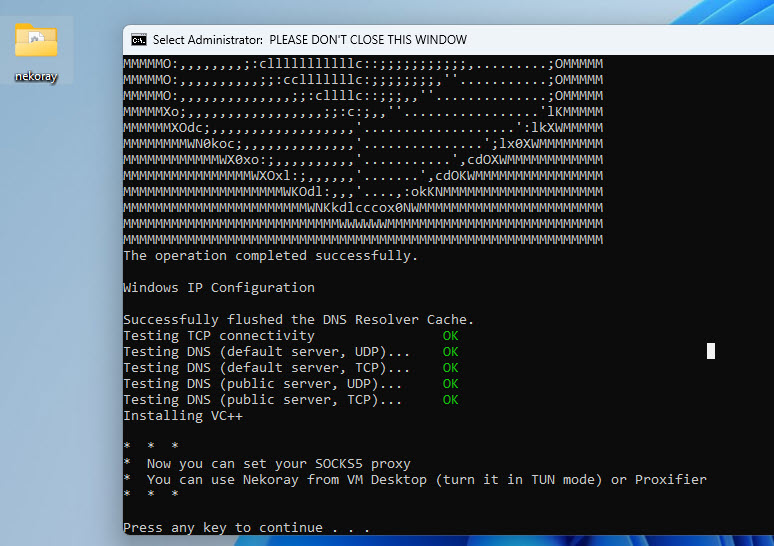 Hình 24. Hình ảnh hiển thị màn hình với thông báo về thao tác thành công và kiểm tra DNS
Mở thư mục nekoray. Chạy file Nekobox.exe
Thêm proxy, nhấn Start, System Proxy và Tun Mode. Sau đó bạn có thể kiểm tra và chắc chắn trên các trang web kiểm tra rằng IP của máy ảo đã thay đổi.
 Hình 25. Giao diện bộ lọc proxy NekoRay trong môi trường máy ảo Detect Expert (Vektor T13). Hình ảnh minh họa bảng điều khiển với các mô-đun System Proxy và Tun Mode đã được kích hoạt, cho thấy kết nối thành công với máy chủ proxy.
Nếu đã chọn mục SOCKS5 tun2socks.
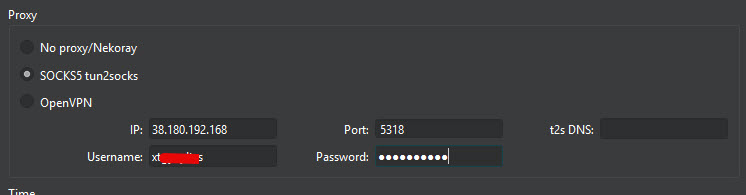 Hình 26. Giao diện cấu hình kết nối proxy kiểu SOCKS5 tun2socks trong phần mềm Detect Expert (Vektor T13). Hình ảnh minh họa bảng nhập các thông số kết nối, bao gồm các trường cho địa chỉ IP, cổng, tên người dùng và mật khẩu.
Trong trường hợp đó, sẽ cần nhập địa chỉ IP, số cổng, tên đăng nhập và mật khẩu từ Proxy. Chương trình sẽ lưu các dữ liệu này, và sau khi khởi chạy hệ thống ảo, proxy với các dữ liệu này sẽ được tự động kết nối thông qua ứng dụng Tun2Socks.
Điều này khá thuận tiện, vì mỗi khi khởi động hệ thống, proxy sẽ được kết nối tự động. Nghĩa là bạn sẽ không quên bật chúng.
Khi khởi động Windows, một cửa sổ console màu đen với chương trình Tun2Socks sẽ tự động mở ra. Ngay khi bạn thấy địa chỉ IP, bạn có thể chạy trình duyệt với bất kỳ trang web kiểm tra nào và thấy rằng IP của bạn đã đổi sang IP proxy.
Chú ý! Không được đóng cửa sổ console, nếu không Tun2Socks sẽ đóng lại và các trang web sẽ thấy IP thực của bạn. Bạn có thể thu nhỏ cửa sổ.
Nếu trong tương lai cần đổi proxy sang cái khác, trên màn hình desktop của hệ thống ảo hãy vào thư mục Tun2Socks. Tìm file start.bat ở đó, mở nó bằng trình chỉnh sửa văn bản và thay thế dữ liệu proxy ở đó bằng dữ liệu mới. Lưu file và khởi động lại hệ thống.
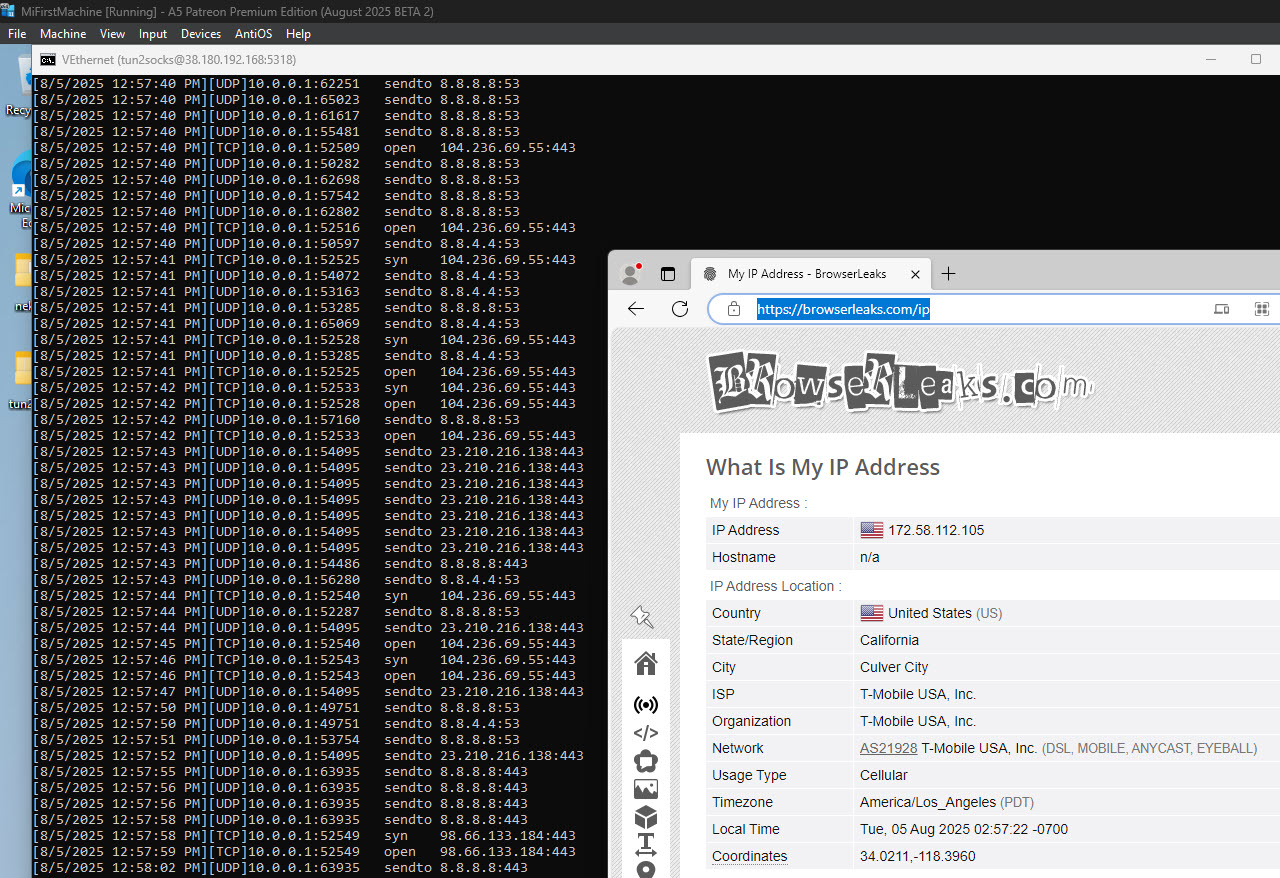 Hình 27. Giao diện bộ lọc proxy NekoRay trong môi trường máy ảo Detect Expert (Vektor T13). Hình ảnh minh họa bảng điều khiển với các mô-đun System Proxy và Tun Mode đã được kích hoạt, cho thấy kết nối thành công với máy chủ proxy.
Nếu đã chọn mục OpenVPN
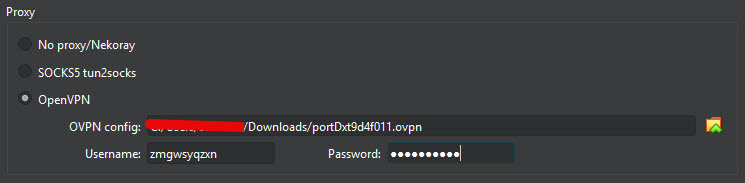 Hình 28. Giao diện cấu hình kết nối proxy OpenVPN trong phần mềm Detect Expert (Vektor T13). Hình ảnh minh họa bảng hội thoại thiết lập kết nối riêng ảo, cho thấy giao diện có cấu trúc để tải và cấu hình các profile OpenVPN. Bảng chứa các trường để chỉ định đường dẫn đến file cấu hình (.ovpn), cũng như các thông số xác thực bổ sung.
Trong máy ảo, hãy mở menu hệ thống (Tray). Nhấn chuột phải vào biểu tượng OpenVPN GUI và bạn sẽ thấy rằng profile OpenVPN mà bạn đã thêm trước đó khi thiết lập máy ảo ban đầu đã được thêm vào. Nhấn “Connect”. Nhập tên đăng nhập và mật khẩu của config (nếu chương trình yêu cầu).
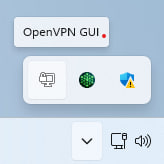 Hình 29. Giao diện menu hệ thống OpenVPN GUI trong môi trường ảo Detect Expert (Vektor T13). Hình ảnh cho thấy menu ngữ cảnh xuất hiện khi nhấn chuột phải vào biểu tượng OpenVPN trong khay hệ thống.
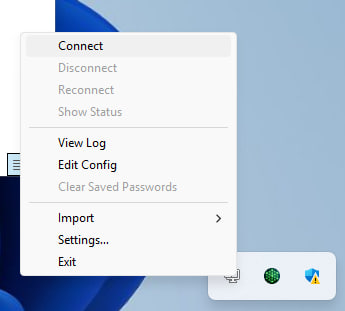 Hình 30. Giao diện kết nối OpenVPN trong phần mềm Detect Expert (Vektor T13), cho thấy việc thiết lập thành công kết nối VPN được bảo mật.
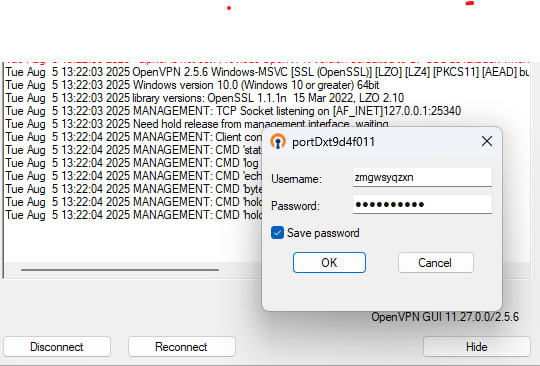 Hình 31. Giao diện hội thoại của hệ thống quản lý bảo mật kết nối mạng trong tổ hợp phần mềm Detect Expert (Vektor T13). Hình ảnh minh họa mô-đun thông tin và cấu hình, hiển thị các thông số của kết nối VPN hiện tại với các chỉ báo trạng thái của đường truyền an toàn.
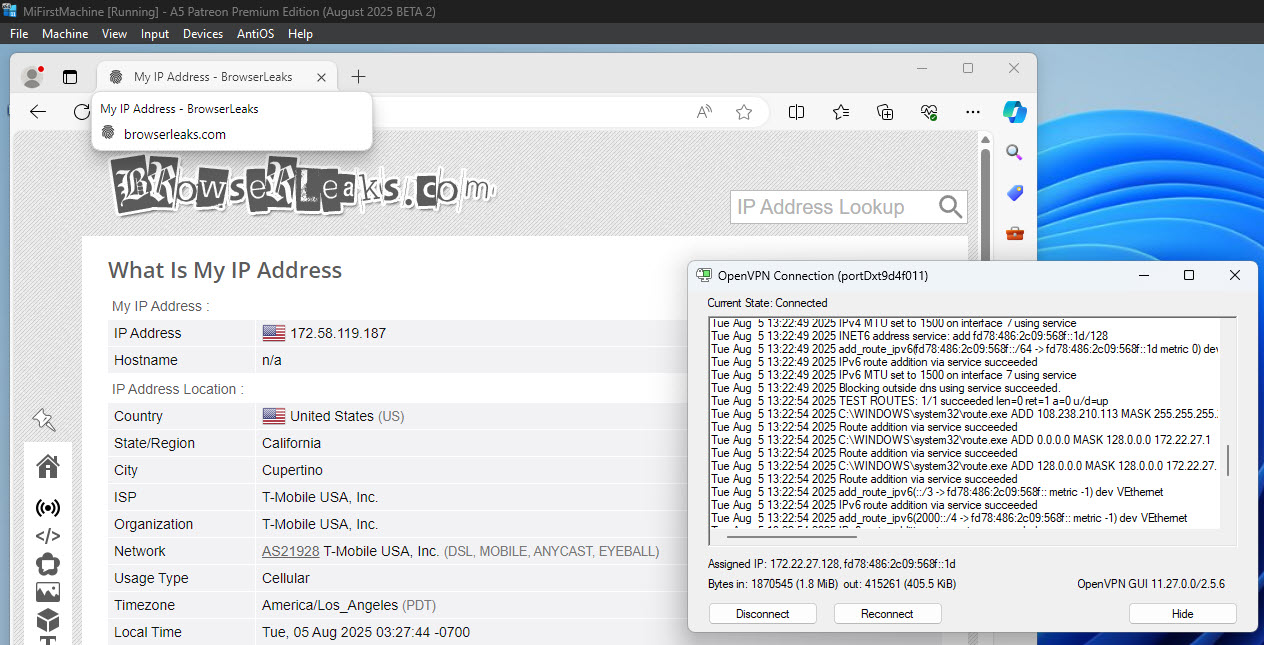 Hình 32. Trực quan hóa giao diện kết nối OpenVPN trong tổ hợp phần mềm Detect Expert (Vektor T13). Hình ảnh minh họa giao diện người dùng đồ họa, cho thấy quá trình thiết lập kết nối riêng ảo an toàn.
Nếu cần thiết, bạn có thể thêm profile mới hoặc xóa profile cũ.
Chúc mừng! Bạn đã thiết lập thành công proxy trong trình duyệt anti-detect Detect Expert (Vektor T13). Giờ đây, máy ảo của bạn đã được cấu hình an toàn và có dấu vân tay mạng độc nhất, đảm bảo tương tác an toàn với các dịch vụ trực tuyến khác nhau. Cấu hình này đảm bảo rằng hạ tầng mạng thực của bạn vẫn hoàn toàn tách biệt với môi trường ảo, cung cấp sự bảo mật dữ liệu hoàn toàn và ngăn chặn việc theo dõi từ bên ngoài.
Để tăng cường bảo vệ, chúng tôi khuyên bạn nên sử dụng dịch vụ thuê số điện thoại ẩn danh để nhận tin nhắn SMS và kích hoạt — điều này sẽ cung cấp thêm tính bảo mật và bảo vệ chống rò rỉ dữ liệu.
