
GenLogin là một trình duyệt chống phát hiện được thiết kế để quản lý nhiều tài khoản, tự động hóa và duy trì tính ẩn danh trực tuyến. Nó được xây dựng trên nhân Chromium tùy chỉnh có tên Titan Browser và sử dụng công nghệ nhận dạng dấu vân tay thiết bị thực để mô phỏng hành vi của người dùng đích thực. Ứng dụng cập nhật dấu vân tay thường xuyên dựa trên việc sử dụng thiết bị để tăng cường khả năng này.
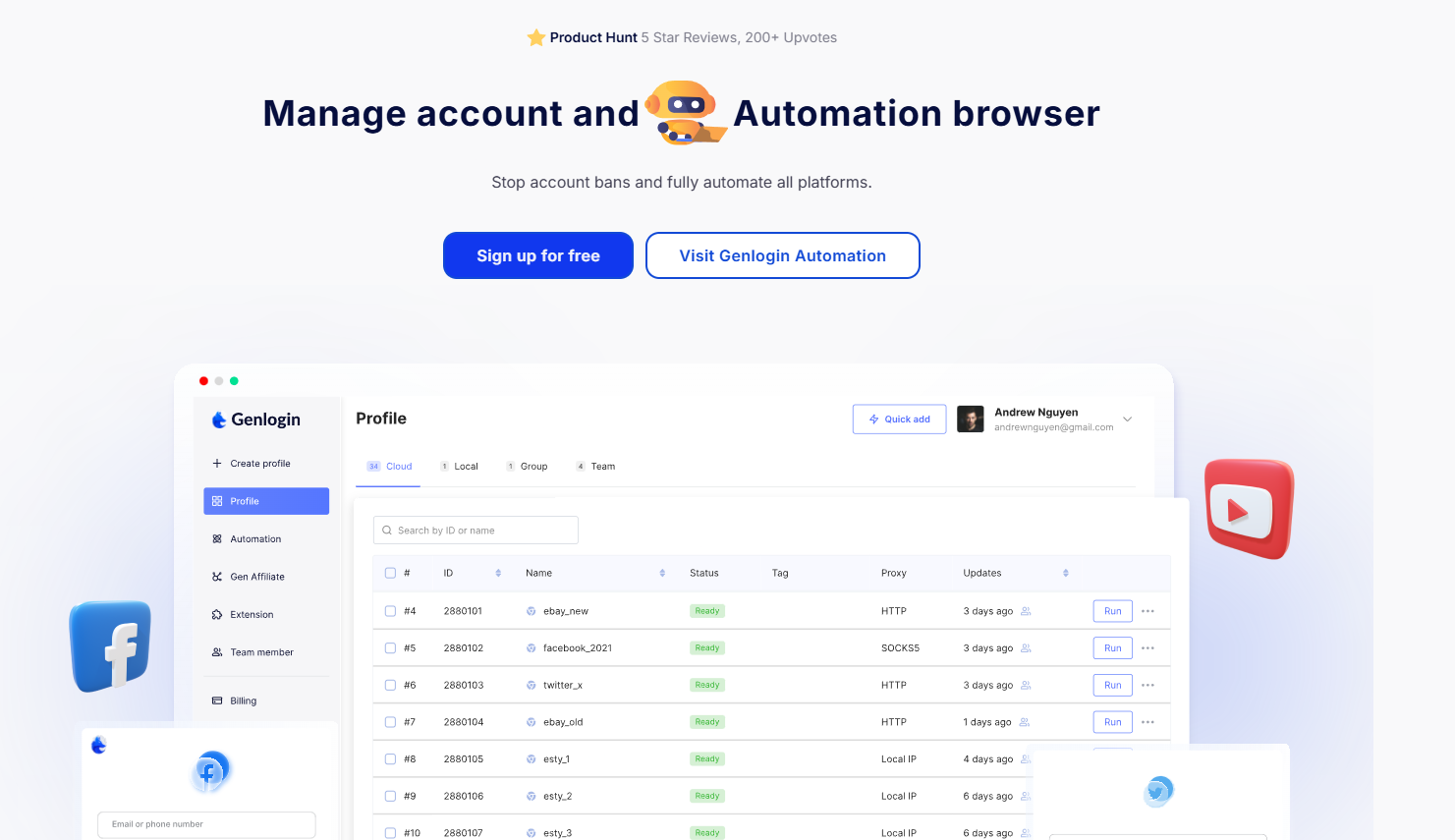
Mỗi hồ sơ GenLogin có thể được ghép nối với một máy chủ proxy CyberYozh để hoàn tất quá trình chống phát hiện và làm cho phiên đăng nhập không thể phân biệt được với phiên đăng nhập của người dùng web thông thường.
Các loại proxy cho hồ sơ GenLogin: Chọn loại phù hợp nhất.
Loại proxy nào phù hợp với nhiệm vụ cụ thể của bạn? Dưới đây là phân tích chi tiết.
Proxy di động: Ứng dụng mạng xã hội và công việc thiết yếu
Proxy di độngSử dụng địa chỉ IP từ phạm vi phủ sóng của nhà mạng di động, với khả năng xoay vòng và nhận dạng dấu vân tay có thể tùy chỉnh. Chúng có điểm tin cậy cao nhất trong tất cả các loại proxy và được khuyến nghị mạnh mẽ cho các nền tảng có yêu cầu cao, như mạng xã hội, và cho các tác vụ quan trọng, chẳng hạn như thu thập dữ liệu từ mạng xã hội.
Chúng là sự lựa chọn hàng đầu cho:
Quản lý và tự động hóa nhiều tài khoản mạng xã hội
Lên lịch chiến dịch tiếp thị người ảnh hưởng và theo dõi quảng cáo
Thu thập dữ liệu mạng xã hội và nghiên cứu đối tượng mục tiêu
Vượt qua CAPTCHA và các cơ chế phát hiện bot trên các nền tảng nghiêm ngặt.
Xác minh quảng cáo trên thiết bị di động trên nhiều khu vực.
Bạn cũng có thể sử dụng proxy di động CyberYozh cùng với các ứng dụng khác của CyberYozh.Dịch vụ SMSĐể xác minh tài khoản trên các nền tảng yêu cầu điều đó.
Tĩnh điện dân dụng: Quản lý tài khoản đơn lẻ
Proxy tĩnh dân cưCấp một địa chỉ IP cố định giống với địa chỉ IP của nhà cung cấp dịch vụ Internet tại nhà thực tế, có sẵn ở hơn 100 quốc gia. Chúng phù hợp nhất cho việc quản lý tài khoản theo nguyên tắc 1 IP cho mỗi tài khoản, và cho các hoạt động web thông thường, nơi ưu tiên là hiển thị như một người dùng bình thường.
Chúng rất hiệu quả trong các trường hợp sau:
Xây dựng nhận diện thương hiệu dài hạn và duy trì tài khoản trên nhiều nền tảng.
Theo dõi thứ hạng SEO ổn định từ một vị trí địa lý cố định.
Quản lý tài khoản thương mại điện tử trên Amazon, eBay, Etsy và Shopee.
Các phiên xác thực liên tục với hành vi đăng nhập nhất quán
Quản lý hồ sơ LinkedIn B2B và tự động hóa hoạt động tiếp cận khách hàng
Bạn có thể kiểm tra uy tín IP của mình bất cứ lúc nào bằng cách sử dụng CyberYozh.Công cụ kiểm tra IP.
Luân chuyển nội trú: Các hoạt động trực tuyến số lượng lớn
Các đại diện luân phiên cư trúHệ thống cho phép truy cập luân phiên từ hơn 50 triệu địa chỉ IP dân cư thực tế tại hơn 100 quốc gia, với khả năng tùy chỉnh rộng rãi về khoảng thời gian xoay vòng và nhắm mục tiêu theo vị trí địa lý. Hệ thống này lý tưởng để giảm tải yêu cầu từ bất kỳ địa chỉ IP nào khi chạy các quy trình công việc hàng loạt.
Chúng phù hợp nhất cho:
Thu thập dữ liệu web quy mô lớn và giám sát giá cả
Theo dõi từ khóa hàng loạt và phân tích kết quả tìm kiếm (SERP).
Tạo ra lượng khách hàng tiềm năng lớn và thu thập thông tin liên hệ.
Xác minh quảng cáo trên nhiều khu vực địa lý
Tự động hóa nhiều tài khoản với số lượng lớn thông qua API của GenLogin.
Vì GenLogin hỗ trợ tự động hóa không cần lập trình và tích hợp tập lệnh, việc xoay vòng proxy kết hợp tự nhiên với các quy trình làm việc theo kịch bản chạy trên nhiều cấu hình.
Máy chủ proxy trung tâm dữ liệu: Tốc độ tốt nhất, độ an toàn thấp hơn.
Máy chủ proxy trung tâm dữ liệuChúng cung cấp dải địa chỉ IP rộng và tốc độ kết nối cao với chi phí thấp nhất trên mỗi địa chỉ IP, nhưng chúng xuất phát từ cơ sở hạ tầng trung tâm dữ liệu chứ không phải từ các nhà cung cấp dịch vụ Internet thực sự, khiến chúng dễ bị các hệ thống chống bot phát hiện hơn. Chúng phù hợp nhất cho việc thu thập dữ liệu từ cơ sở dữ liệu mở và các tác vụ không quan trọng, nơi tốc độ được ưu tiên hơn tính bảo mật.
Sử dụng chúng cho:
Thu thập dữ liệu từ cơ sở dữ liệu công cộng và thư mục mở
Kiểm thử điểm cuối API và mô phỏng tải
Tổng hợp tin tức và nội dung quy mô lớn
So sánh giá bán lẻ giữa các cửa hàng bán lẻ công cộng
Kiểm thử môi trường phát triển và tự động hóa QA
Trước khi bắt đầu thiết lập GenLogin
Tóm lại, hãy chọn:
Proxy di động cho mạng xã hội và các tác vụ yêu cầu độ tin cậy cao
tĩnh dân cư để quản lý tài khoản đơn ổn định
Khu dân cư quay tròn để tự động hóa và thu gom rác thải số lượng lớn.
Máy chủ proxy trung tâm dữ liệu cho các tác vụ dữ liệu mở, không bị hạn chế.
Trước khi cấu hình bất kỳ máy chủ proxy nào, bạn cần có tài khoản GenLogin đang hoạt động. Hãy truy cập genlogin.com và đăng ký bằng email, số điện thoại và mật khẩu của bạn. Gói miễn phí hỗ trợ tối đa 5 hồ sơ, đủ để bắt đầu. Nâng cấp sẽ mở khóa nhiều hồ sơ đồng thời hơn cho các hoạt động nhóm và doanh nghiệp.
Tạo hồ sơ GenLogin và thêm máy chủ proxy đã chọn của CyberYozh.
Sau khi tài khoản của bạn đã sẵn sàng, hãy làm theo các bước bên dưới để hoàn tất thiết lập proxy.
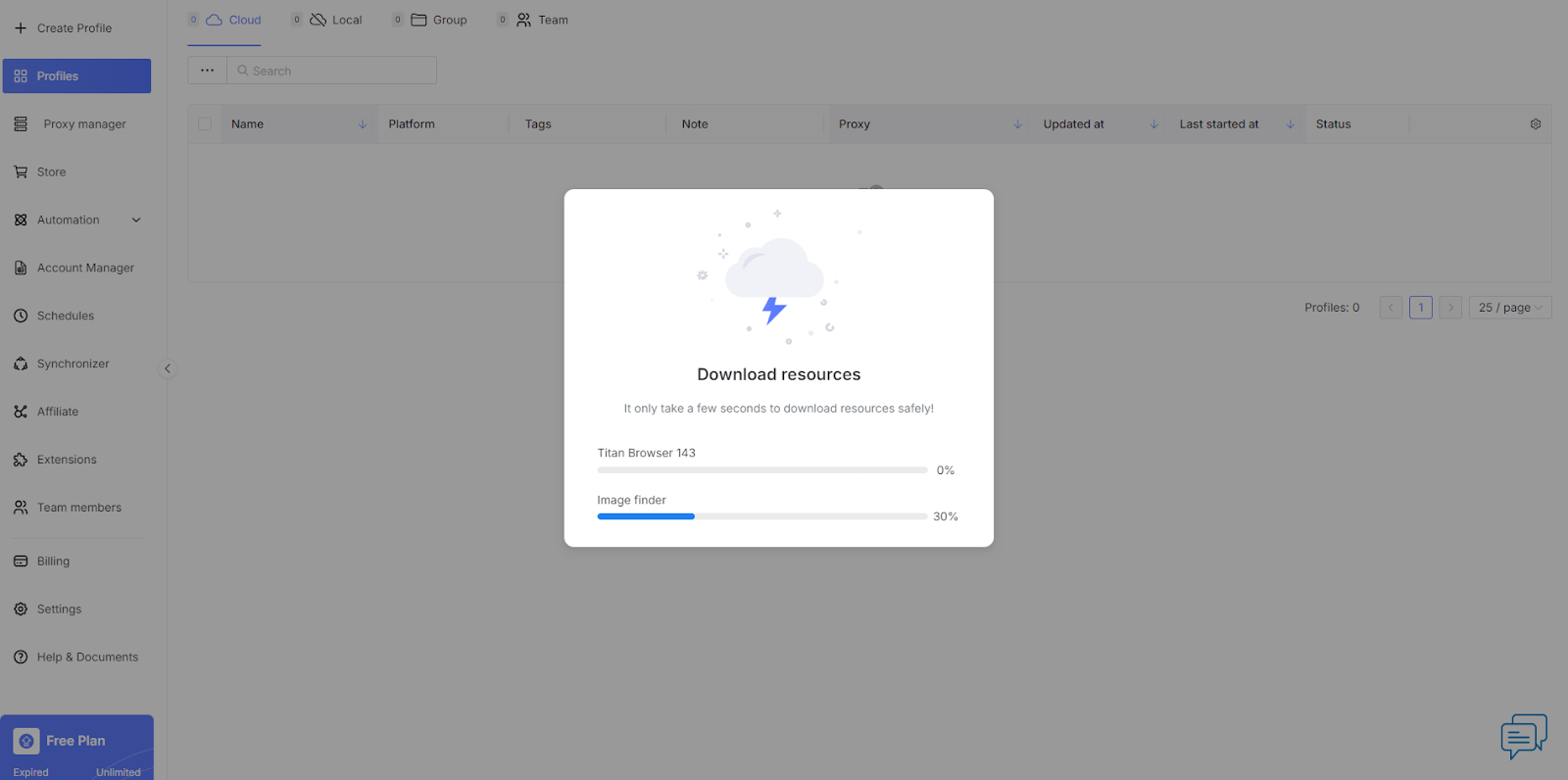
1. Đăng ký tài khoản trên GenLogin và tải phần mềm về máy tính Windows hoặc Mac.
Sau khi đăng ký, hãy truy cập trang tải xuống GenLogin và cài đặt ứng dụng dành cho máy tính để bàn, có sẵn cho cả Windows và macOS. Chạy trình cài đặt, khởi chạy trình duyệt chống phát hiện GenLogin và đăng nhập bằng thông tin đăng nhập của bạn để truy cập bảng điều khiển chính.
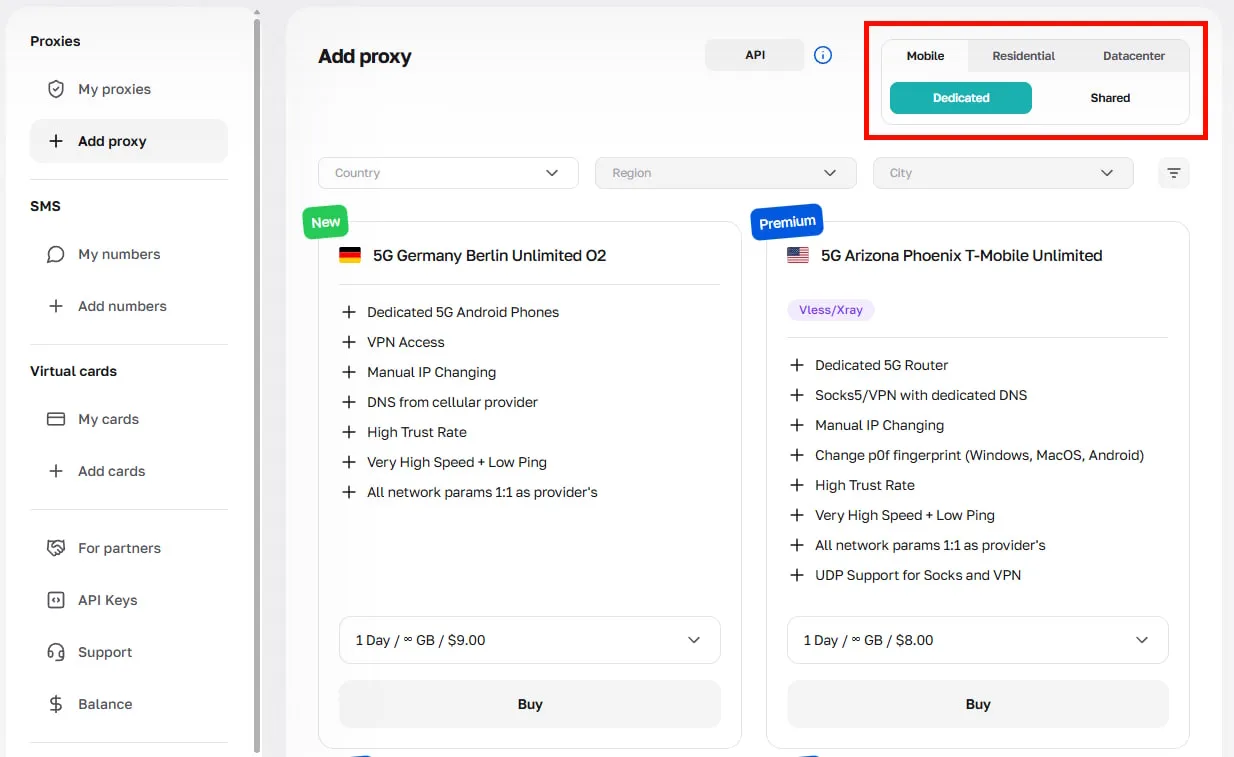
2. Chọn và mua proxy trong bảng điều khiển CyberYozh của bạn.
Đăng nhập vào tài khoản của bạnTài khoản CyberYozhNhấp vào Thêm Proxy và chọn loại proxy phù hợp với trường hợp sử dụng dự định của bạn: di động, proxy tĩnh dân dụng, proxy xoay vòng dân dụng hoặc trung tâm dữ liệu.
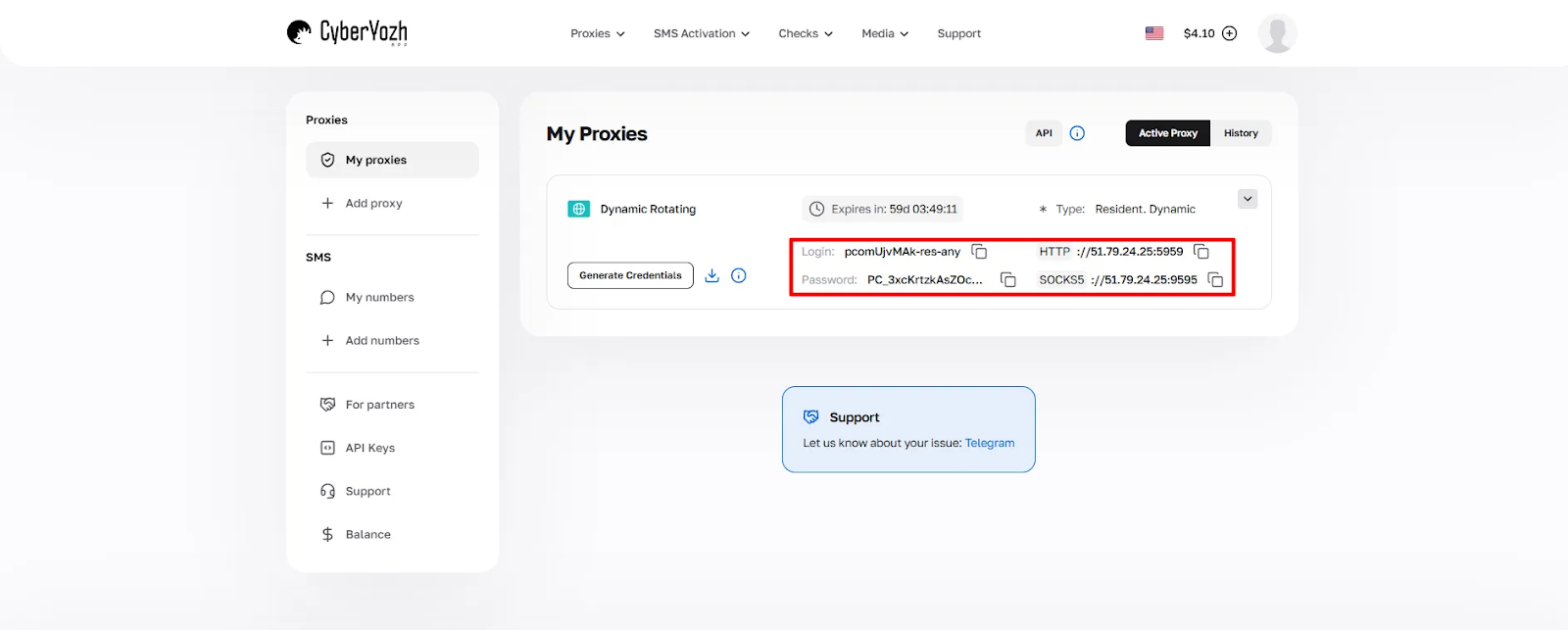
Sau khi thiết lập proxy, hãy truy cập vào mục Proxy của tôi để lấy thông tin đăng nhập:
Cánh đồng | Ví dụ giá trị |
Máy chủ (địa chỉ IP hoặc tên miền) | 51.79.24.25 |
Cổng (HTTP hoặc SOCKS5) | 5959 |
Tên người dùng | đăng nhập_cyberyozh_của_bạn |
Mật khẩu | mật khẩu proxy của bạn |
Nhấp vào Tạo thông tin đăng nhập để xuất chúng ở định dạng bạn cần. Luôn sao chép thông tin đăng nhập trực tiếp từ bảng điều khiển — nhập thủ công là nguyên nhân phổ biến gây ra lỗi kết nối.
Trước khi tiếp tục, hãy chạy địa chỉ IP của bạn qua CyberYozh IP Checker để xác nhận rằng nó sạch và có uy tín tốt.
3. Tạo hồ sơ GenLogin và thiết lập dấu vân tay.
Trong bảng điều khiển GenLogin, hãy nhấp vào nút Tạo hồ sơ ở góc trên bên trái trang chủ. Đặt cho hồ sơ của bạn một cái tên rõ ràng, mô tả (ví dụ: social_US_mobile hoặc scrape_EU_rotating) để dễ dàng quản lý khi danh sách hồ sơ của bạn ngày càng tăng.
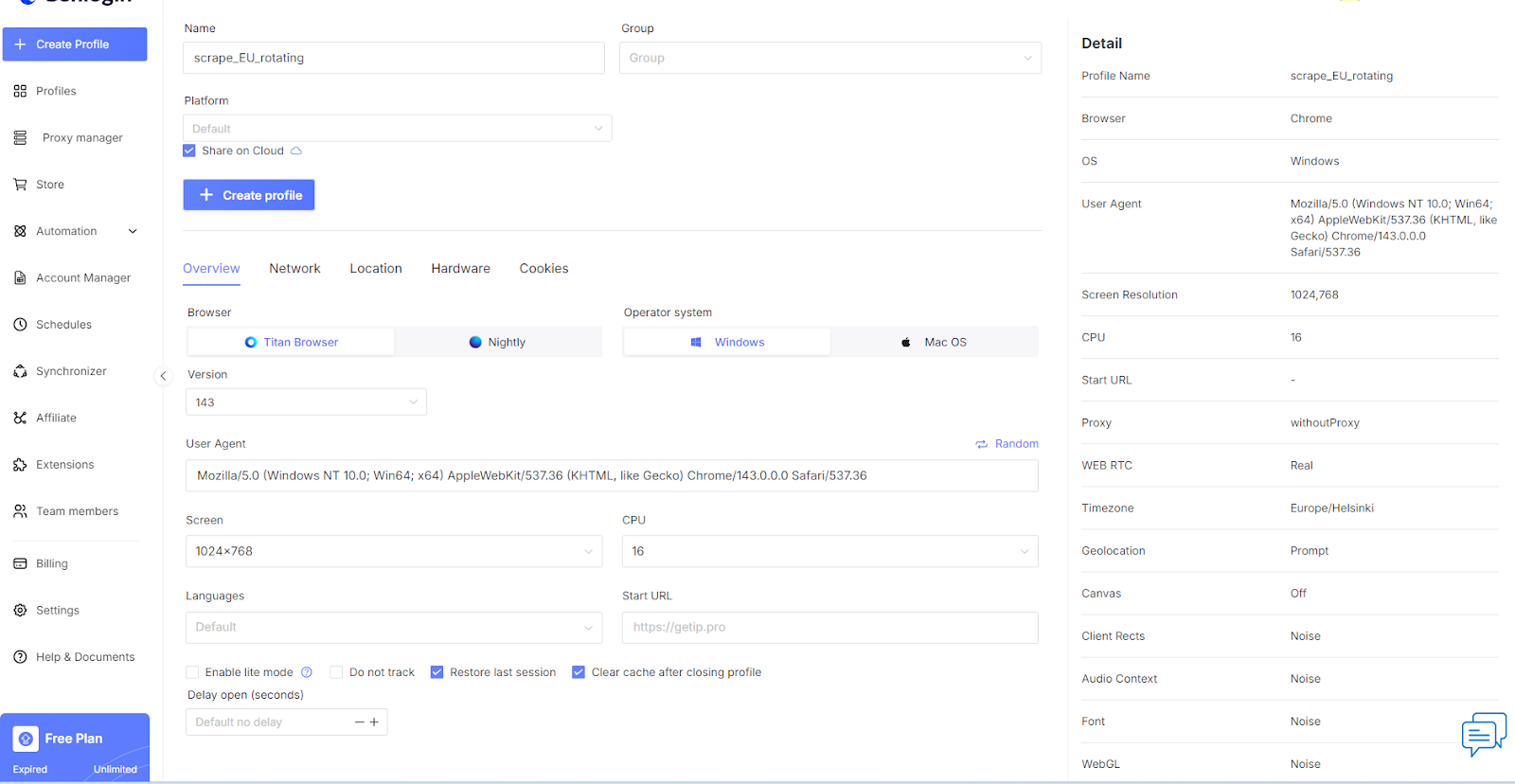
Tiếp theo, hãy chọn công cụ trình duyệt của bạn:
Trình duyệt Titan — công cụ dựa trên Chromium, được khuyến nghị cho hầu hết các trường hợp sử dụng, bao gồm quản lý nhiều tài khoản và tự động hóa quảng cáo.
Trình duyệt Nightly — sử dụng công cụ Firefox, phù hợp với các nền tảng có thể áp dụng kiểm tra dấu vân tay dành riêng cho Chrome.
Sau đó, cấu hình các thông số dấu vân tay để tạo ra một định danh thiết bị thuyết phục:
Hệ điều hành, phiên bản trình duyệt và chuỗi tác nhân người dùng
Múi giờ, ngôn ngữ và độ phân giải màn hình
Ngẫu nhiên hóa Canvas, WebGL và WebGPU
Giả mạo AudioContext, ClientRects và SpeechVoices
Thông số phần cứng: Số lõi CPU, RAM và kiểu GPU.
Cài đặt định vị địa lý phù hợp với quốc gia và thành phố của máy chủ proxy.
Titan Core của GenLogin tái tạo dấu vân tay bằng cách sử dụng bộ dữ liệu thiết bị thực, vì vậy các thiết lập mặc định đã rất thực tế và bạn không cần phải điền thủ công từng trường. Hãy đảm bảo các thông số địa lý (múi giờ, ngôn ngữ, vị trí địa lý) khớp với vị trí của máy chủ proxy CyberYozh mà bạn dự định chỉ định, vì sự không khớp giữa các tín hiệu này thường là nguyên nhân gây ra hiện tượng bị phát hiện.
4. Thêm máy chủ proxy CyberYozh vào hồ sơ GenLogin của bạn.
Vẫn trong trình chỉnh sửa hồ sơ, hãy điều hướng đến tab Mạng.
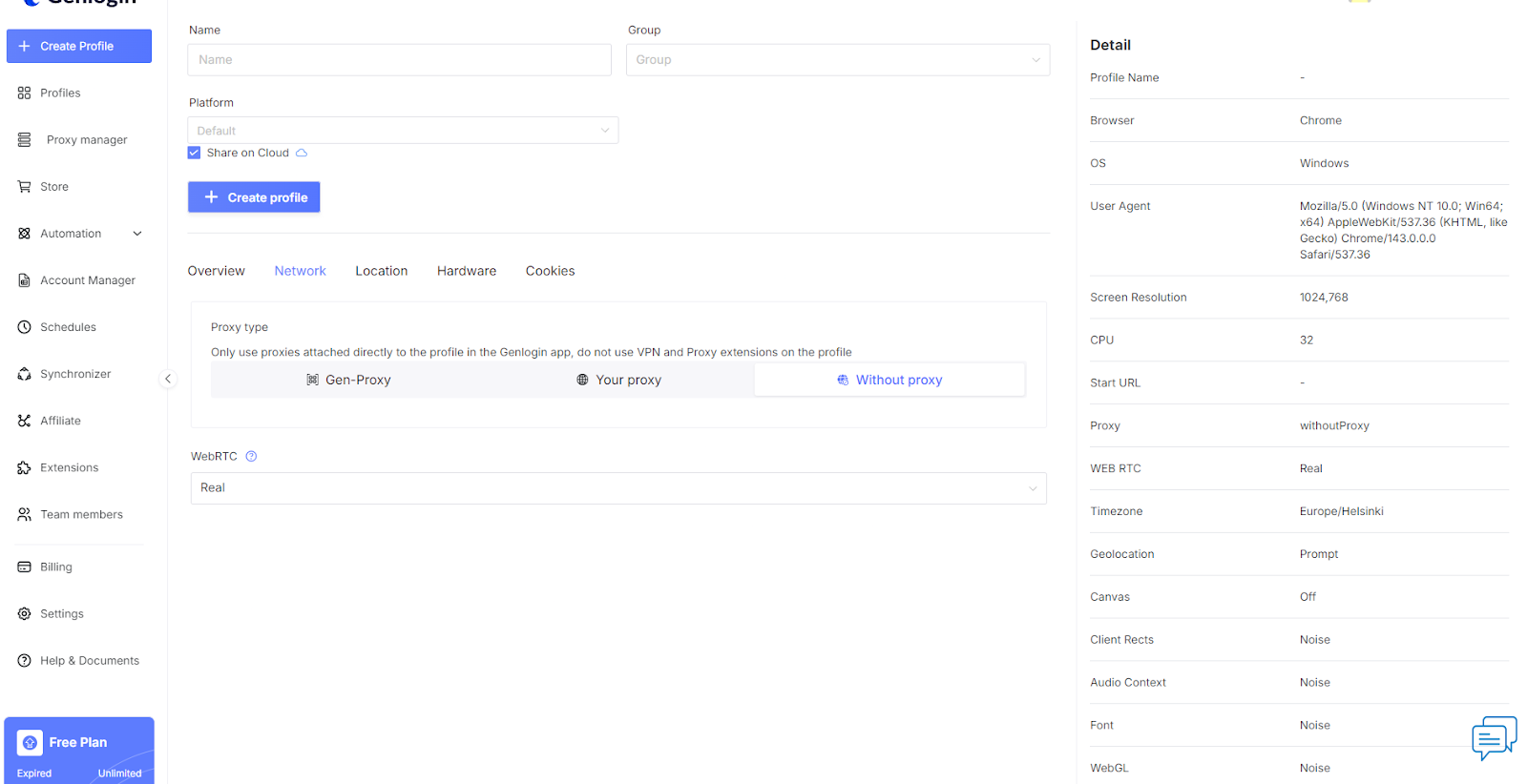
Theo mặc định, không có máy chủ proxy nào được chỉ định. Nhấp vào Máy chủ Proxy của bạn để hiển thị các trường cấu hình proxy.
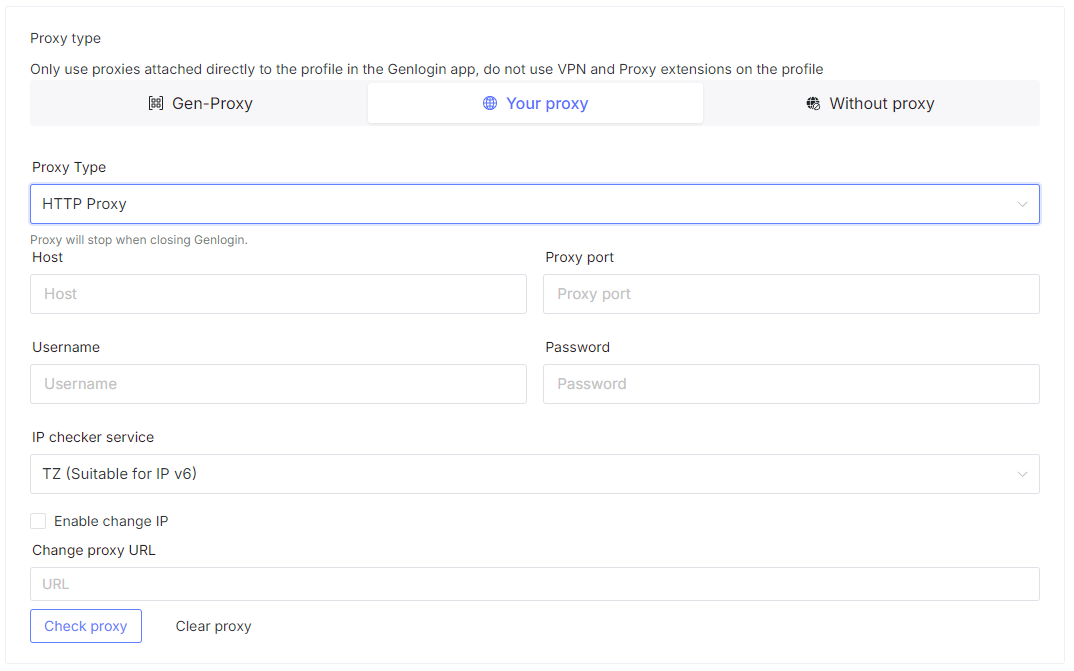
Chọn giao thức kết nối của bạn:
HTTP/HTTPS — phù hợp cho việc duyệt web thông thường, quản lý tài khoản và hầu hết các hoạt động trên web.
SOCKS5 — được ưu tiên sử dụng cho các quy trình tự động hóa và khi cần hỗ trợ đầy đủ các loại lưu lượng truy cập.
Nhập thông tin đăng nhập CyberYozh của bạn vào các ô tương ứng:
Máy chủ — địa chỉ IP hoặc tên miền từ bảng điều khiển CyberYozh của bạn.
Cổng — số cổng được ghép nối với giao thức bạn đã chọn.
Tên người dùng — thông tin đăng nhập proxy CyberYozh của bạn
Mật khẩu — mật khẩu proxy CyberYozh của bạn
Sau khi điền đầy đủ thông tin vào các trường, hãy nhấp vào nút Kiểm tra Proxy. GenLogin sẽ kiểm tra kết nối và trả về địa chỉ IP, vị trí địa lý và trạng thái kết nối được phát hiện. Nếu quá trình kiểm tra thất bại, hãy xác minh rằng mỗi thông tin đăng nhập được sao chép chính xác từ bảng điều khiển CyberYozh của bạn, xác nhận rằng giao thức chính xác đã được chọn và chạy lại quá trình kiểm tra.
Nếu bạn đang cấu hình nhiều hồ sơ GenLogin trên quy mô lớn, hãy vào Trình quản lý Proxy ở thanh bên trái và nhấp vào Thêm Proxy.
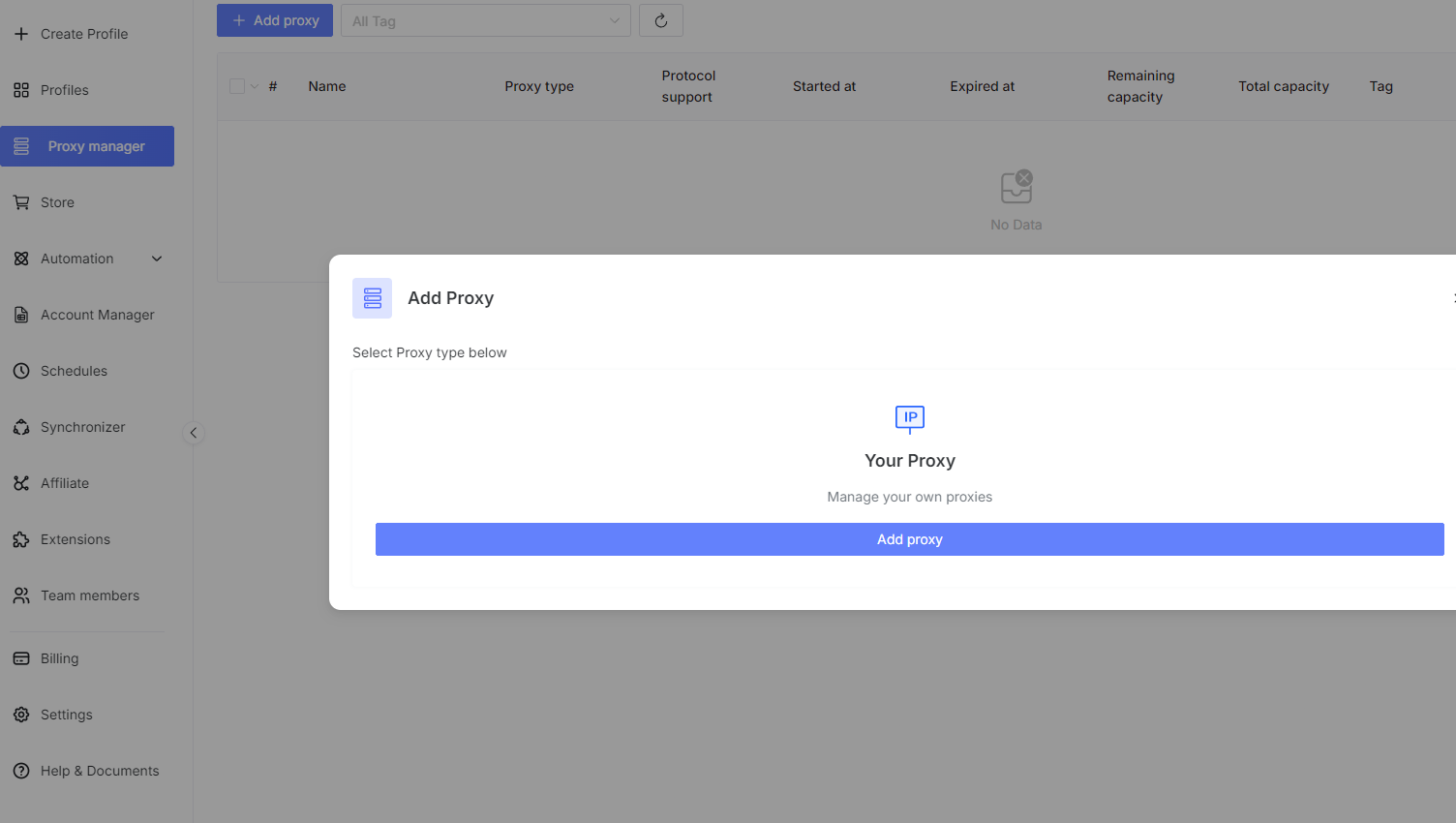
Dán lênGửi tối đa 100 proxy một lúc, mỗi proxy trên một dòng, theo định dạng //http:host:port:username:password hoặc //socks5:host:port:username:password.
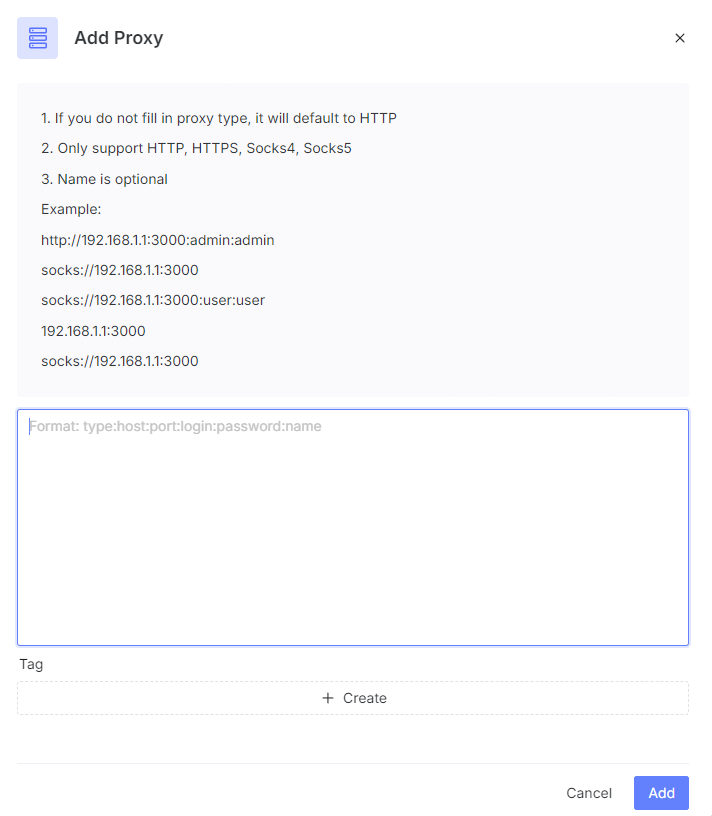
GenLogin sẽ phân tích, kiểm tra và lưu trữ tất cả các thông tin đăng nhập, sau đó bạn có thể gán các proxy đã lưu cho bất kỳ hồ sơ nào mà không cần nhập lại thông tin đăng nhập mỗi lần.
5. Chạy một phiên duyệt web chống phát hiện
Sau khi kiểm tra proxy thành công, hãy nhấp vào Tạo hồ sơ để lưu cấu hình của bạn. Hồ sơ mới của bạn sẽ xuất hiện trong tab Hồ sơ (thường nằm trong tab phụ Cục bộ) với thông tin chi tiết về proxy và dấu vân tay được gán. Nhấp vào Bắt đầu bên cạnh hồ sơ để khởi chạy một phiên TitanBrowser riêng biệt.
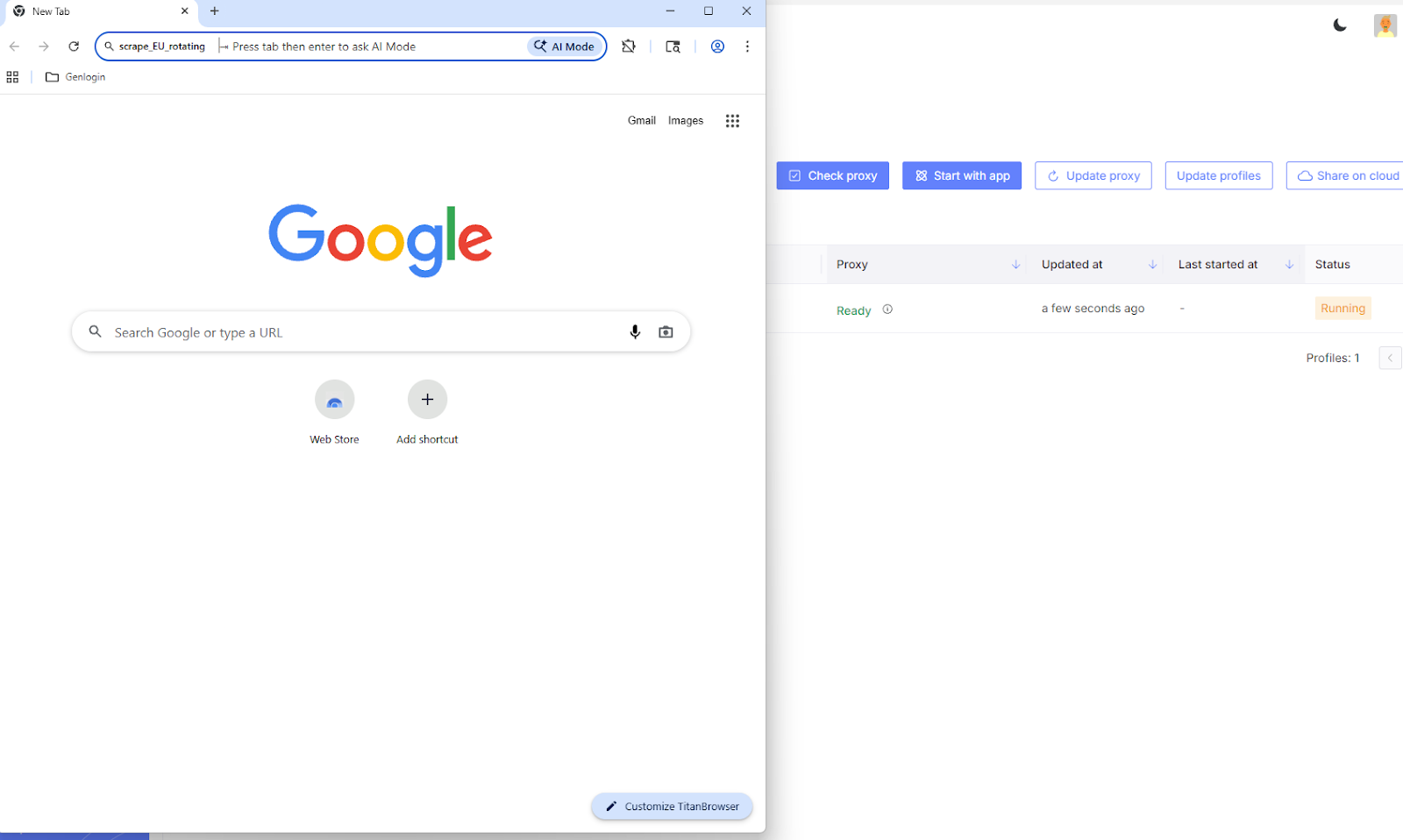
Để xác minh thiết lập, hãy mở công cụ tra cứu IP trong phiên mới và xác nhận rằng địa chỉ IP, quốc gia và múi giờ hiển thị khớp với thông tin xác thực proxy trong bảng điều khiển CyberYozh của bạn. Nếu tất cả các giá trị khớp nhau, cấu hình trình duyệt chống phát hiện GenLogin của bạn đã hoạt động đầy đủ và sẵn sàng để triển khai.
Các phương pháp tối ưu để sử dụng proxy cho GenLogin
Khi các máy chủ proxy CyberYozh được kết hợp với các hồ sơ đăng nhập riêng biệt của GenLogin, mỗi phiên đăng nhập sẽ có một địa chỉ IP và dấu vân tay riêng, khiến nó gần như vô hình đối với các hệ thống phát hiện gian lận và đa tài khoản. Các biện pháp sau đây sẽ giúp bạn duy trì các hồ sơ đăng nhập sạch sẽ và hoạt động lâu dài:
Chỉ định một proxy duy nhất cho mỗi hồ sơ GenLogin. Chia sẻ một địa chỉ IP duy nhất cho nhiều hồ sơ là cách nhanh nhất để kích hoạt liên kết giữa các tài khoản. Tab Hồ sơ của GenLogin giúp bạn dễ dàng xem lại các thiết lập proxy trước mỗi lần khởi chạy.
Chọn loại proxy phù hợp với yêu cầu độ tin cậy của nền tảng. Sử dụng proxy tĩnh di động hoặc dân dụng cho các tài khoản mạng xã hội và thương mại điện tử. Dành riêng các proxy dân dụng xoay vòng cho việc thu thập dữ liệu và tự động hóa hàng loạt. Chỉ sử dụng proxy trung tâm dữ liệu cho các tác vụ dữ liệu mở, không bị hạn chế.
Luôn chạy kiểm tra Proxy trước khi bắt đầu một phiên mới. Nếu kiểm tra thất bại, hãy xác nhận rằng máy chủ, cổng, tên người dùng và mật khẩu được sao chép chính xác từ bảng điều khiển CyberYozh của bạn. Nếu sự cố vẫn tiếp diễn, hãy xác minh proxy bên ngoài GenLogin bằng một trình duyệt khác.
Hãy đảm bảo vị trí địa lý của máy chủ proxy khớp với cài đặt dấu vân tay của hồ sơ. Quốc gia, thành phố và múi giờ của máy chủ proxy phải trùng khớp với các thông số ngôn ngữ và vị trí được cấu hình trong trình chỉnh sửa hồ sơ GenLogin. Sự không nhất quán giữa các tín hiệu này là một trong những nguyên nhân phổ biến nhất gây ra hiện tượng bị phát hiện.
Giữ cho các phiên hoạt động ổn định và tránh chuyển đổi proxy giữa chừng. Đối với các tài khoản đã thiết lập, chỉ nên xoay vòng proxy khi bắt đầu một phiên mới, đặc biệt là trên các nền tảng theo dõi tính nhất quán IP ở cấp độ phiên.
Sử dụng Trình quản lý Proxy cho các hoạt động nhóm. Nếu nhiều thành viên nhóm cùng sử dụng chung hồ sơ GenLogin, hãy tập trung quản lý proxy trong Trình quản lý Proxy thay vì lưu trữ thông tin đăng nhập cho từng hồ sơ. Điều này giúp giảm sự trùng lặp và dễ dàng hơn trong việc xoay vòng hoặc thay thế proxy.
Khám pháDanh mục proxy CyberYozhTìm gói cước và loại proxy phù hợp cho quy trình GenLogin của bạn.
Câu hỏi thường gặp về trình duyệt chống phát hiện GenLogin
Trình duyệt chống phát hiện là gì và nó hoạt động như thế nào?
Nó thay thế dấu vân tay trình duyệt thực của bạn — hệ điều hành, phông chữ, canvas, WebGL, độ phân giải màn hình — bằng một danh tính giả mạo cho mỗi hồ sơ, đồng thời vẫn giữ cho cookie, bộ nhớ đệm và địa chỉ IP được cách ly hoàn toàn giữa các phiên.
GenLogin là gì và điều gì khiến nó khác biệt so với các trình duyệt chống phát hiện khác?
GenLogin là một trình duyệt chống phát hiện và nền tảng tự động hóa được xây dựng trên Titan Browser (Chromium) và Nightly Browser (Firefox), với tính năng tự động hóa không cần lập trình, công cụ cộng tác nhóm và khả năng tái tạo dấu vân tay thiết bị thực.
Trình duyệt chống phát hiện GenLogin có được sử dụng miễn phí không?
Có. Gói miễn phí hỗ trợ tối đa 5 hồ sơ trình duyệt. Bạn có thể chuyển đổi giữa các tài khoản, nhưng phải đóng một phiên trước khi mở phiên khác; các gói trả phí sẽ loại bỏ hạn chế này.
Tôi có thể tải GenLogin về Windows hoặc Mac bằng cách nào?
Truy cập genlogin.com, đăng ký tài khoản và tải xuống trình cài đặt GenLogin cho hệ điều hành của bạn. Đối với Windows, yêu cầu hệ điều hành Windows 10 trở lên, bộ xử lý 4 nhân và ít nhất 8 GB RAM.
Các trang web có thể phát hiện ra tôi đang sử dụng GenLogin không?
Các hệ thống chống gian lận tiên tiến có thể gắn cờ các hồ sơ nếu các thiết lập dấu vân tay được sử dụng lại giữa các phiên hoặc nếu máy chủ proxy có uy tín kém. Luôn xác minh địa chỉ IP bằng công cụ kiểm tra IP của CyberYozh và sử dụng dấu vân tay mới cho mỗi hồ sơ.
GenLogin hỗ trợ những giao thức proxy nào?
GenLogin hỗ trợ các giao thức HTTP, HTTPS và SOCKS5, bao gồm tất cả các loại proxy chính như proxy di động, proxy gia đình, proxy xoay vòng và proxy trung tâm dữ liệu.
Làm thế nào để thêm máy chủ proxy vào hồ sơ GenLogin?
Trong trình chỉnh sửa cấu hình, hãy chuyển đến tab Mạng, nhấp vào Máy chủ proxy của bạn, chọn HTTP hoặc SOCKS5, và nhập máy chủ, cổng, tên người dùng và mật khẩu CyberYozh của bạn. Nhấp vào Kiểm tra Proxy để xác minh kết nối.
Sự khác biệt giữa proxy di động và proxy dân dụng đối với GenLogin là gì?
Proxy di động định tuyến lưu lượng truy cập thông qua mạng của nhà mạng thực và có độ tin cậy cao nhất — lý tưởng cho các tài khoản mạng xã hội. Proxy tĩnh dân dụng cung cấp địa chỉ IP cố định tại nhà, rẻ hơn và phù hợp hơn cho việc quản lý hồ sơ ổn định, lâu dài.
Tôi có thể nhập nhiều máy chủ proxy vào GenLogin cùng một lúc không?
Có. Sử dụng Trình quản lý Proxy ở thanh bên trái, chọn Thêm hàng loạt, và dán tối đa 100 proxy mỗi lần nhập theo định dạng máy chủ:cổng:tên người dùng:mật khẩu. Sau đó, các proxy đã lưu có thể được gán cho bất kỳ cấu hình nào.
Việc sử dụng trình duyệt chống phát hiện như GenLogin có hợp pháp không?
Các trình duyệt chống phát hiện là những công cụ hợp pháp được sử dụng để quản lý mạng xã hội, thu thập dữ liệu web, xác minh quảng cáo và nghiên cứu an ninh mạng. Việc sử dụng cụ thể đó có được cho phép hay không phụ thuộc vào khu vực pháp lý của bạn và Điều khoản dịch vụ của từng nền tảng.
