
Indigo — là một trình duyệt chuyên nghiệp được thiết kế dành cho các nhà tiếp thị kỹ thuật số và chuyên gia SMM. Nó không chỉ quản lý các thông số User-Agent mà còn tạo ra một môi trường kỹ thuật số hoàn toàn biệt lập dựa trên hai công cụ độc đáo: Mimic (dựa trên Chrome) và Stealthfox (dựa trên Firefox).
Tuy nhiên, ngay cả việc thiết lập hồ sơ chính xác nhất cũng sẽ không hiệu quả nếu bạn sử dụng địa chỉ IP không ổn định. Khi làm việc với các nền tảng lớn, IP của bạn là yếu tố then chốt quyết định sự ổn định của kết nối và bảo vệ dữ liệu doanh nghiệp.
Trong hướng dẫn này, chúng ta sẽ tìm hiểu loại proxy nào nên chọn cho các tác vụ của bạn (để đảm bảo kết nối mượt mà và đáng tin cậy ngay từ đầu) và cách thiết lập đúng kết nối trong Indigo.
Phần 1. Chiến lược: Bạn cần loại proxy nào cho Indigo?
Indigo thường được sử dụng cho các tác vụ quan trọng: quản lý mạng xã hội, chạy chiến dịch quảng cáo và các dự án thương mại điện tử. Việc lựa chọn proxy ở đây là nền tảng để quản lý hồ sơ an toàn và liên tục.
1. Proxy di động (4G/5G)
- Dùng cho: Quản lý SMM trên Facebook, Instagram, TikTok, Google Ads. Quản lý chiến dịch cho khách hàng.
- Bản chất: Đây là các IP động của các nhà mạng di động. Các mạng xã hội nhận diện chúng là kết nối từ người dùng di động thông thường.
- Trong Indigo: Sử dụng proxy di động riêng tư với chức năng xoay vòng (rotation) theo link. Điều này cho phép các đại lý marketing quản lý an toàn nhiều hồ sơ khách hàng bằng cách gán các thiết lập mạng duy nhất cho mỗi hồ sơ.
2. Proxy dân cư (ISP)
- Dùng cho: Thương mại điện tử (Amazon/eBay), thử nghiệm thị trường quốc tế, các tác vụ doanh nghiệp.
- Bản chất: Đây là các IP tĩnh của các nhà cung cấp internet gia đình. Chúng trông giống như Wi-Fi gia đình thông thường.
- Trong Indigo: Quy tắc quan trọng ở đây là «1 Hồ sơ = 1 IP tĩnh». IP không được thay đổi trong quá trình làm việc để duy trì tính liên tục của phiên và ngăn chặn việc ngắt kết nối đột ngột hoặc yêu cầu xác minh bổ sung.
3. Proxy máy chủ (Datacenter)
- Dùng cho: Các tác vụ kỹ thuật, quét dữ liệu (parsing), kiểm tra tải trang web.
- Lưu ý quan trọng: Không nên sử dụng loại này để quản lý mạng xã hội hoặc chiến dịch quảng cáo, vì nó có thể dẫn đến mất ổn định kết nối hoặc bị yêu cầu kiểm tra an ninh bổ sung.
Phần 2. Chuẩn bị dữ liệu
Để làm việc với Indigo, chúng tôi khuyên bạn nên sử dụng các kênh riêng tư từ CyberYozh App. Chúng tôi đảm bảo các dải IP sạch và hỗ trợ các giao thức phổ biến.
Sau khi mua, bạn sẽ nhận được dữ liệu trong bảng điều khiển cá nhân.
- Host: Địa chỉ IP (ví dụ:
172.98.60.180) - Port: Cổng (ví dụ:
58763) - Username / Password: Tên đăng nhập và mật khẩu.
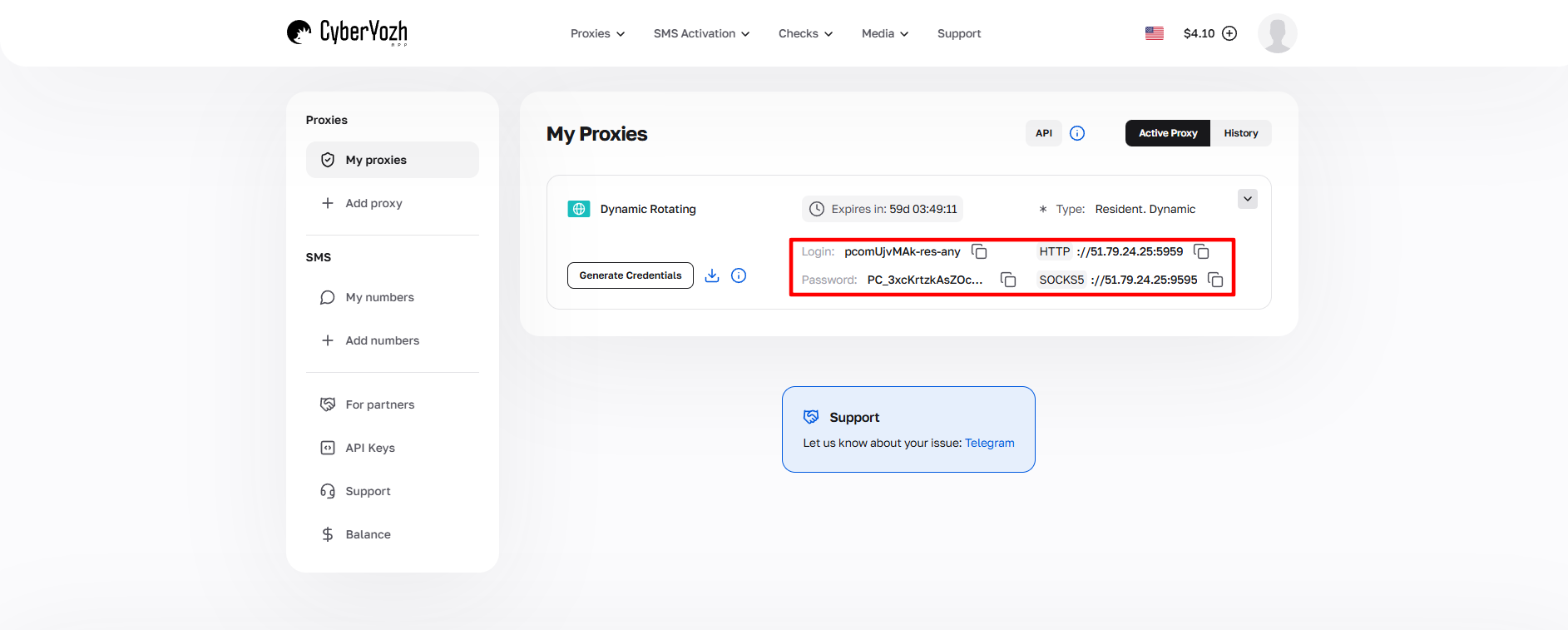 Hình 1. Ảnh chụp màn hình giao diện nền tảng CyberYozh, hiển thị vị trí của dữ liệu để kết nối máy chủ proxy. Hình ảnh hiển thị các trường cho địa chỉ IP (Host), cổng (Port), tên người dùng (Proxy Username) và mật khẩu (Proxy Password).
Phần 3. Tạo hồ sơ và kết nối
Bước 1. Tạo hồ sơ
Khởi động Indigo. Trong menu chính, nhấn nút màu xanh lá cây New Profile (Hồ sơ mới).
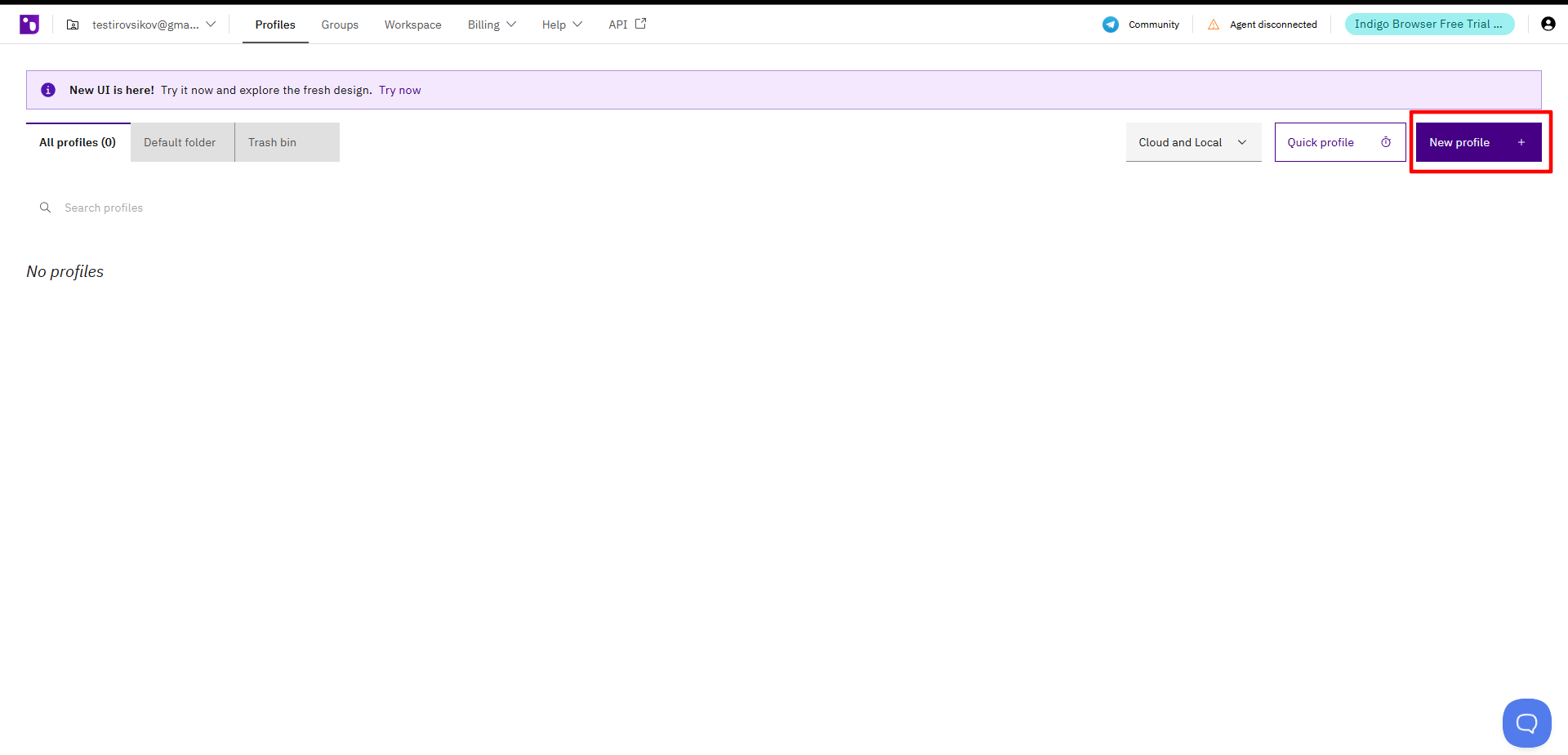 Hình 2. Giao diện người dùng Indigo, hiển thị cửa sổ tạo hồ sơ mới. Hình ảnh hiển thị nút "New Profile" để bắt đầu thiết lập hồ sơ trình duyệt mới.
Bước 2. Chọn các thông số
- Name: Đặt tên cho hồ sơ.
- OS (Hệ điều hành): Điểm quan trọng. Hãy chọn hệ điều hành giống với hệ điều hành đang chạy trên PC của bạn (Windows chọn Windows, macOS chọn macOS). Điều này giúp các thiết lập môi trường trở nên tự nhiên nhất có thể.
- Browser: Chọn công cụ (engine):
- Mimic (Chrome): Lý tưởng cho các dịch vụ của Google và hầu hết các tác vụ marketing.
- Stealthfox (Firefox): Tốt nếu bạn cần sự đa dạng hoặc làm việc đặc thù với các tài nguyên web.
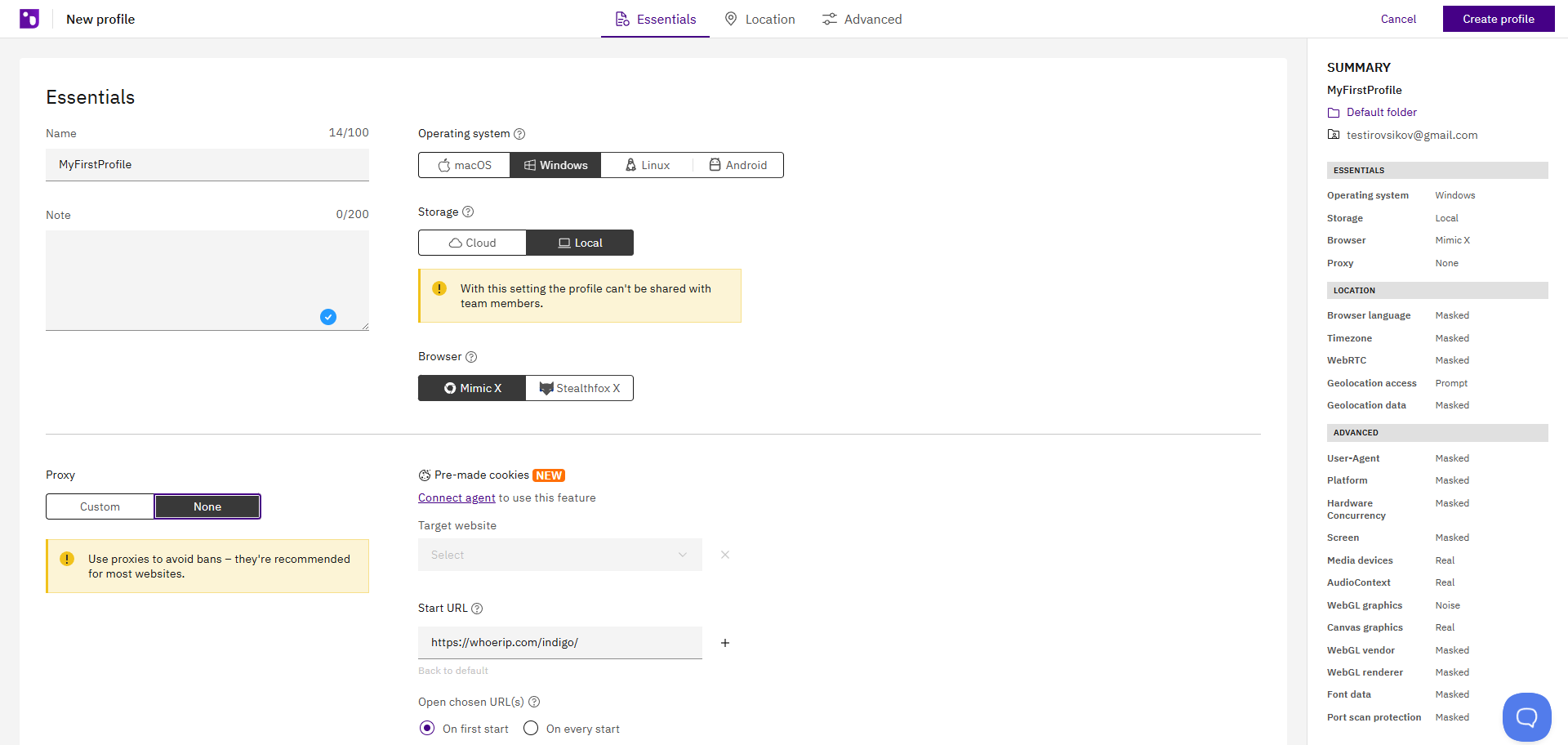 Hình 3. Giao diện chương trình Indigo trong quá trình thiết lập hồ sơ trình duyệt. Hình ảnh trình bày các trường chính để cấu hình hồ sơ, bao gồm cài đặt trình duyệt, hệ điều hành và user agent.
Bước 3. Thiết lập proxy (Edit Proxy Settings)
Nhấn vào nút Edit proxy settings. Menu cấu hình sẽ mở ra.
- Connection type: Chọn giao thức. Chúng tôi khuyên dùng SOCKS5. Nó hoạt động nhanh hơn với nội dung đa phương tiện và hỗ trợ UDP, điều này rất quan trọng cho WebRTC.
- Nhập dữ liệu proxy của bạn:
- Proxy Host (IP)
- Port
- Login & Password
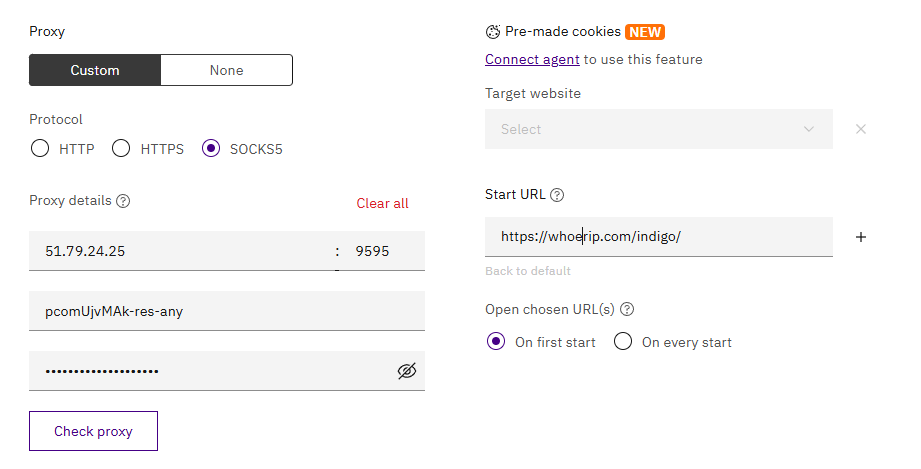 Hình 4. Cửa sổ cấu hình thiết lập proxy trong Indigo với các trường để nhập thông số máy chủ proxy: host, cổng, loại proxy và dữ liệu xác thực.
Bước 4. Kiểm tra kết nối
Bắt buộc phải nhấn nút Check Proxy trước khi lưu.
- Indigo sẽ kiểm tra tính khả dụng của máy chủ và xác định vị trí địa lý (Quốc gia, Thành phố, Múi giờ).
- Nếu kiểm tra thành công (dấu tích xanh), múi giờ và vị trí địa lý của hồ sơ sẽ tự động điều chỉnh theo proxy.
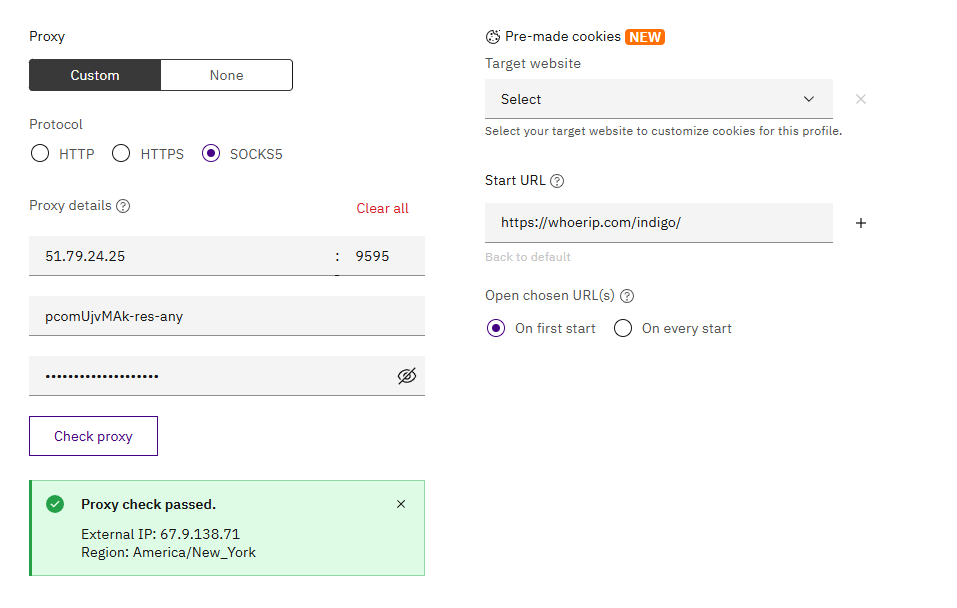 Hình 5. Hộp thoại kiểm tra kết nối proxy trong Indigo. Hình ảnh hiển thị nút "Check Proxy" và chỉ báo trạng thái kiểm tra.
Nhấn Get new fingerprint (Tạo cấu hình vân tay) và sau đó nhấn Create Profile để hoàn tất thiết lập.
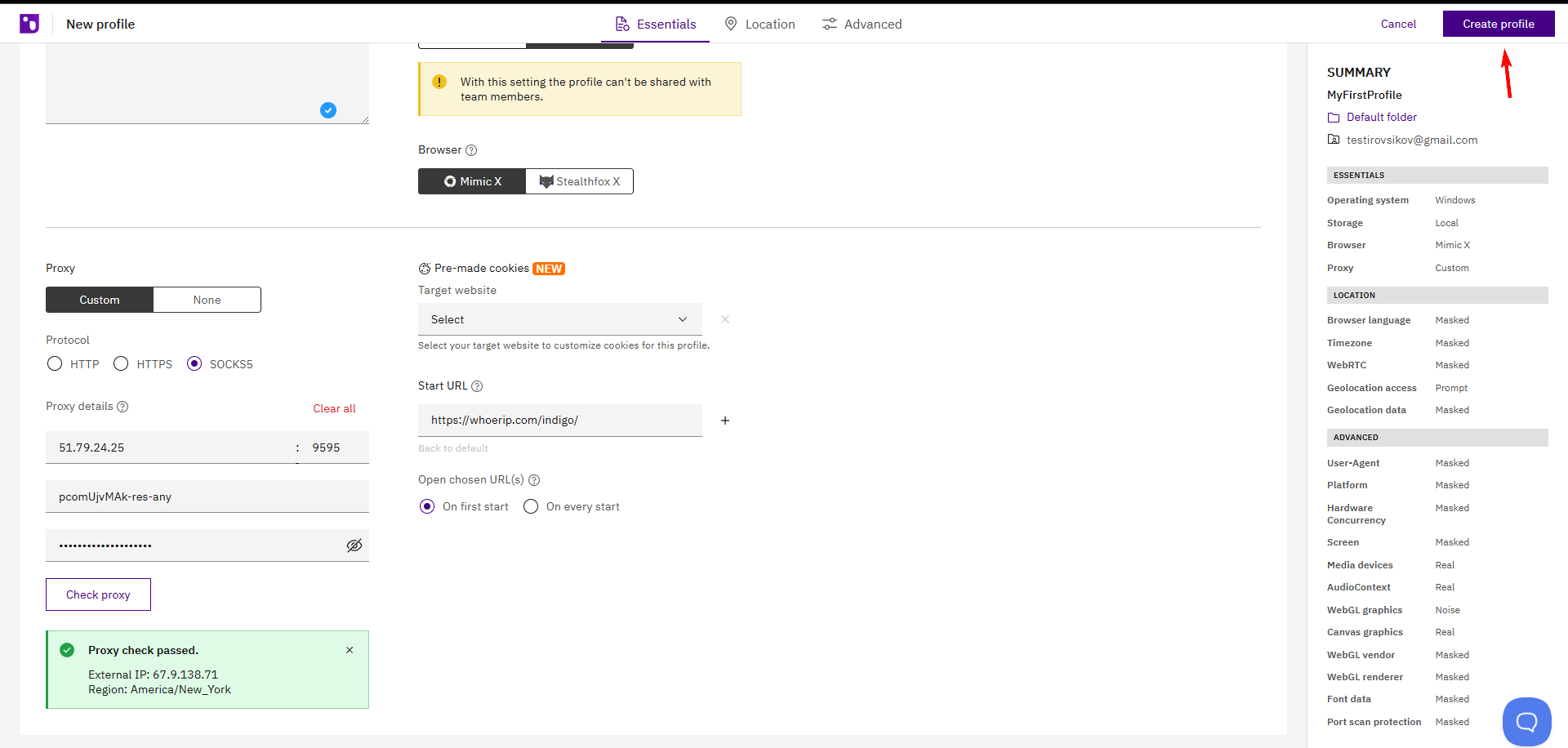 Hình 6. Giao diện Indigo ở giai đoạn cuối cùng của việc tạo hồ sơ. Nút "Create Profile" hoàn tất quá trình thiết lập hồ sơ mới.
Phần 4. Khởi chạy và kiểm tra cài đặt
Trong danh sách hồ sơ, nhấn nút Start bên cạnh hồ sơ đã tạo.
 Hình 7: Khởi chạy hồ sơ sau khi thiết lập proxy. Hình ảnh hiển thị danh sách hồ sơ với các phần tử điều khiển.
Cửa sổ trình duyệt sẽ mở ra. Trước khi bắt đầu làm việc với các nền tảng mong muốn, hãy đảm bảo rằng các thiết lập quyền riêng tư và cấu hình mạng của bạn đã được áp dụng chính xác. Truy cập browserleaks.com/ip hoặc whoer.net.
Những gì cần chú ý:
- IP thực của bạn đã được ẩn chưa?
- WebRTC có làm lộ IP cục bộ không?
- DNS có khớp với quốc gia của proxy không?
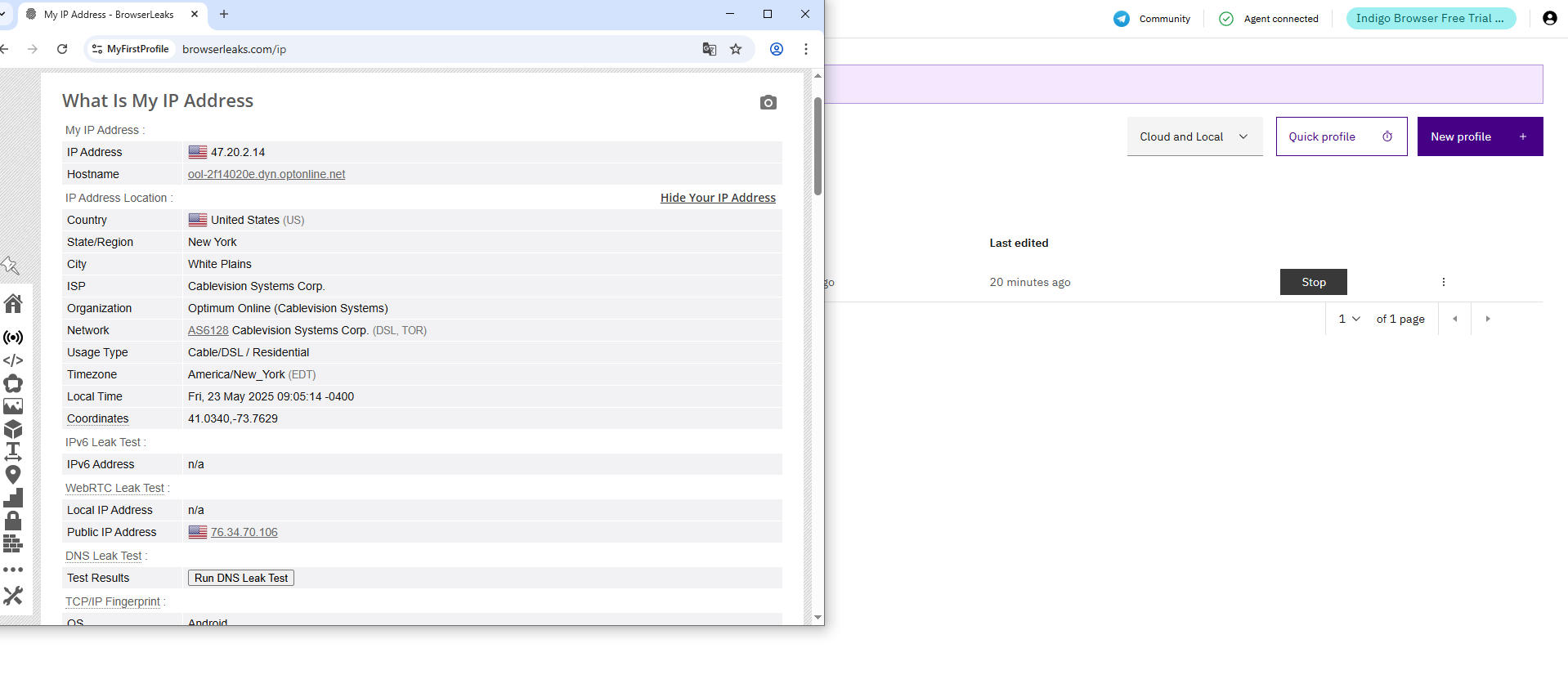 Hình 8. Trang web dịch vụ kiểm tra địa chỉ IP, hiển thị kết quả kiểm tra kết nối proxy trong hồ sơ Indigo.
Nếu tất cả các mục đều khác với IP thực, Fingerprints, WebRTC của bạn — bạn đã sẵn sàng làm việc.
Kết luận
Indigo là một công cụ chuyên nghiệp và nó yêu cầu các giải pháp mạng chất lượng.
- Đối với chiến dịch marketing và SMM, hãy sử dụng Proxy di động riêng tư.
- Đối với thương mại điện tử và thử nghiệm doanh nghiệp, hãy sử dụng Proxy dân cư tĩnh.
Bạn luôn có thể tìm thấy các proxy đáng tin cậy hỗ trợ UDP và có độ tin cậy cao trong danh mục của CyberYozh App.
