
MuLogin là một trình duyệt chống phát hiện được thiết kế để cho phép người dùng quản lý nhiều tài khoản (thương mại điện tử, mạng xã hội, quảng cáo, v.v.) trên cùng một thiết bị, đồng thời giảm thiểu rủi ro bị phát hiện và liên kết tài khoản dựa trên dấu vân tay.
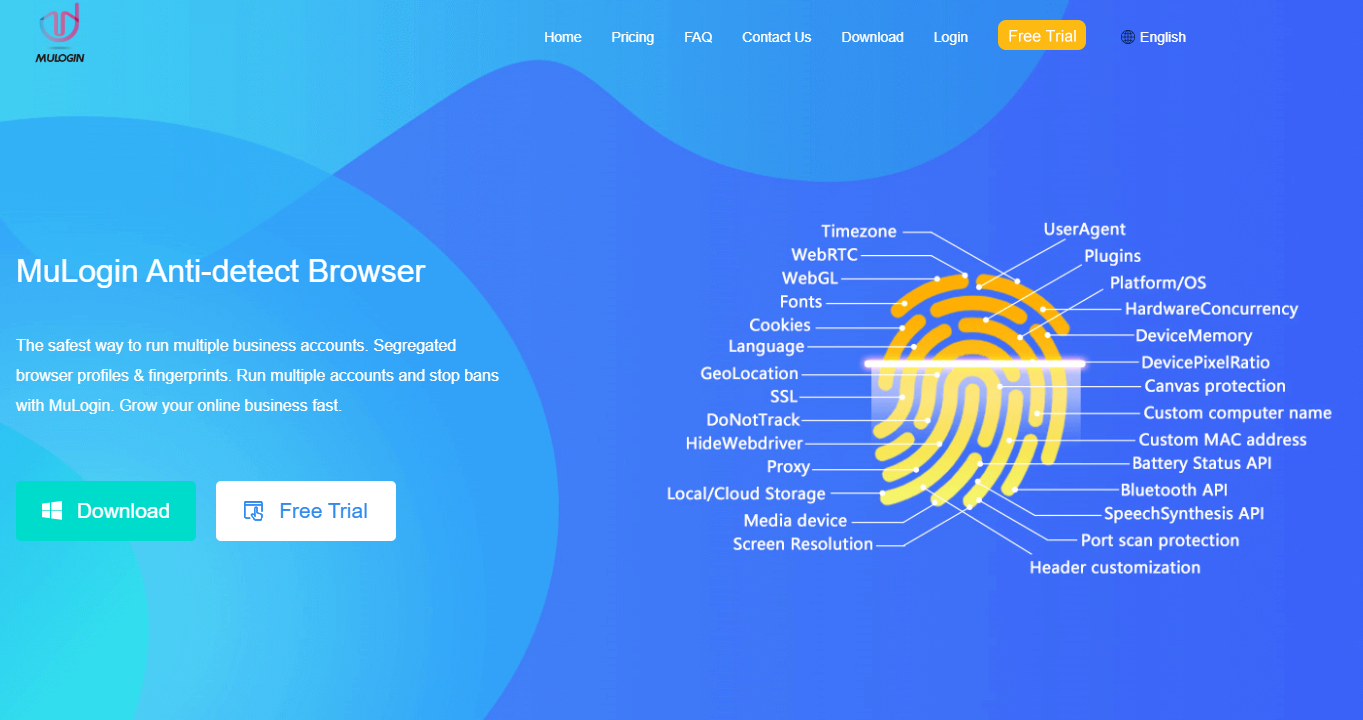
Trong bài viết này, chúng ta sẽ cùng tìm hiểu cách thêm proxy của CyberYozh vào tài khoản MuLogin.
Cách chọn Proxy tốt nhất để chống phát hiện
Không phải tất cả các loại proxy đều phù hợp với mọi tác vụ như nhau. Việc chọn đúng loại proxy cho mục đích của bạn là điều cần thiết trong cấu hình proxy trình duyệt MuLogin.
Proxy di động: Mạng xã hội và dữ liệu mạng xã hội
Proxy di độngĐịnh tuyến lưu lượng truy cập của bạn thông qua các địa chỉ IP thực của nhà mạng di động, khiến chúng trở thành loại proxy đáng tin cậy nhất trong mắt các nền tảng mạng xã hội. Chúng là lựa chọn hàng đầu cho:
Quản lý tài khoản Instagram, TikTok, Facebook và Twitter.
Trích xuất dữ liệu từ nguồn cấp dữ liệu mạng xã hội
Tạo và quản lý tài khoản hàng loạt
CyberYozh cung cấp cả proxy di động chuyên dụng (riêng tư) với khả năng xoay vòng IP theo yêu cầu và proxy di động dùng chung với khả năng xoay vòng IP cố định. Các tùy chọn chuyên dụng cho phép bạn kiểm soát hoàn toàn và độc quyền, trong khi các tùy chọn dùng chung giúp giảm chi phí cho các quy trình làm việc đơn giản hơn.
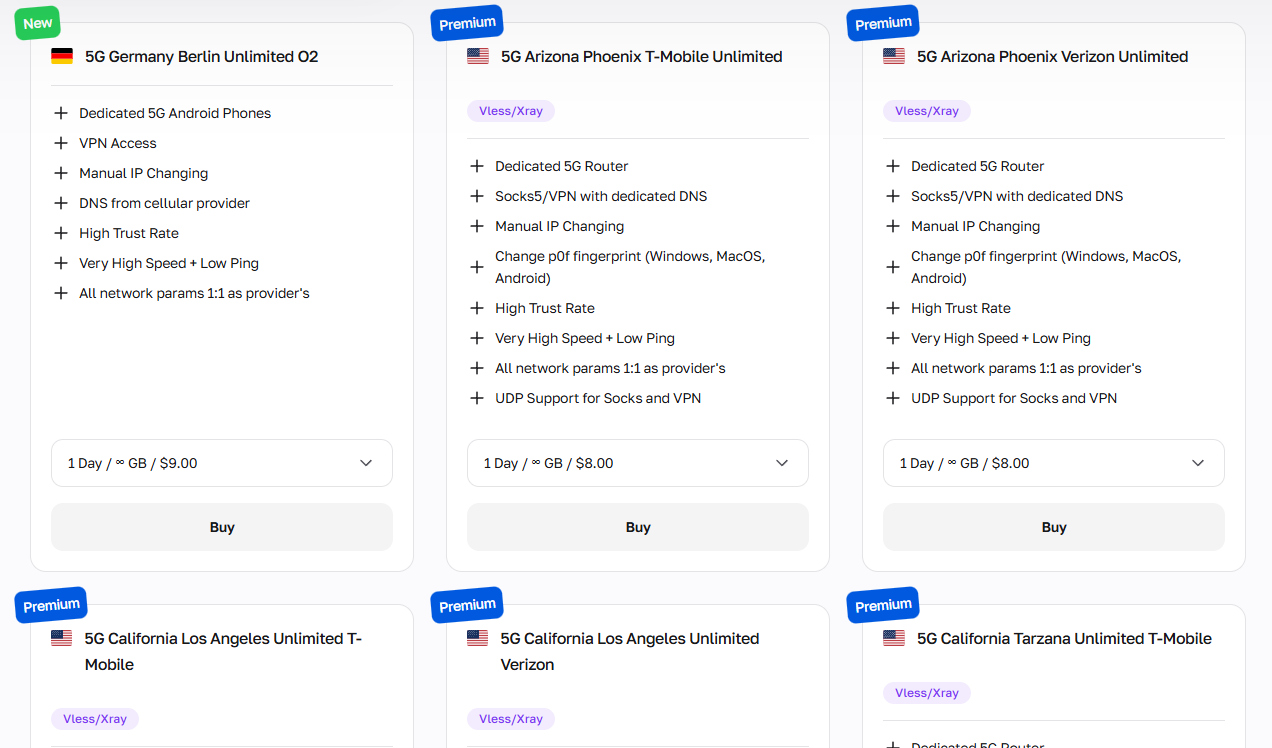
Cả hai đều hỗ trợ giao thức HTTP và SOCKS5.
Nếu quy trình làm việc của bạn liên quan đến việc đăng ký tài khoản trên quy mô lớn, hãy cân nhắc sử dụng CyberYozh.Dịch vụ kích hoạt SMSNhận mã xác minh mà không cần tiết lộ số điện thoại thật của bạn.
Proxy dân cư: Quản lý tài khoản và các hoạt động trực tuyến hàng loạt
Proxy dân cư được các nhà cung cấp dịch vụ Internet (ISP) thực sự chỉ định cho các thiết bị tại nhà, điều này giúp chúng có điểm tin cậy cao trong mắt các hệ thống chống gian lận. Chúng có hai dạng:
Người đại diện cư trú luân phiênHệ thống này tự động thay đổi địa chỉ IP từ một nhóm hơn 7 triệu địa chỉ trên hơn 100 quốc gia, rất hữu ích cho việc tự động hóa hàng loạt, tổng hợp giá cả và làm nóng tài khoản.
Máy chủ proxy dân cư tĩnh (ISP)Các tài khoản duy trì cùng một địa chỉ IP giữa các phiên giao dịch sẽ phù hợp hơn cho việc quản lý tài khoản ổn định trên các nền tảng thương mại điện tử.
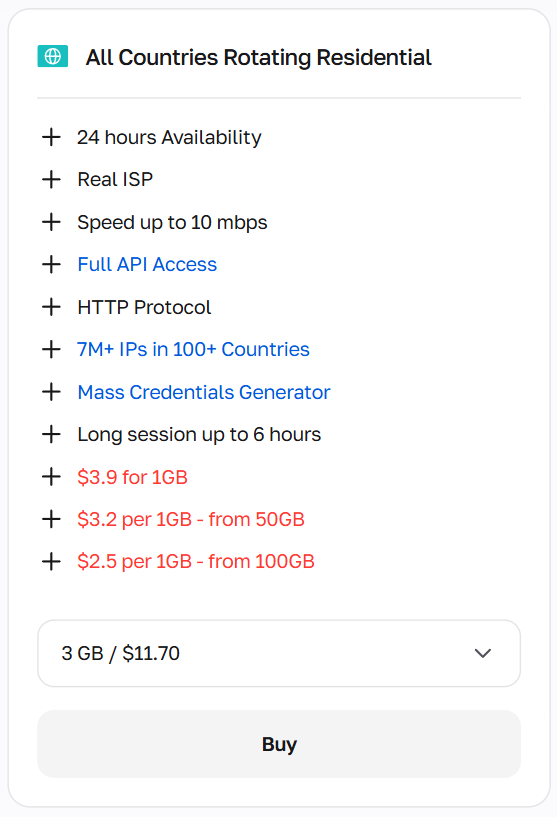
Tương tự, cả hai loại đều hỗ trợ HTTP và SOCKS5. Chi phí sử dụng proxy xoay vòng phụ thuộc vào lưu lượng truy cập, vì vậy nên ưu tiên sử dụng các công cụ tiết kiệm lưu lượng như tự động hóa quy trình API và duyệt web không giao diện người dùng.
Trước khi bắt đầu phiên đăng nhập trong trình duyệt MuLogin, bạn có thể xác minh rằng địa chỉ IP được cấp cho bạn là an toàn và có điểm số gian lận thấp bằng cách sử dụng công cụ sau:Công cụ kiểm tra IP.
Máy chủ proxy trung tâm dữ liệu: Nhanh nhất và yêu cầu độ tin cậy thấp nhất.
Máy chủ proxy trung tâm dữ liệuCác dịch vụ này được lưu trữ trên máy chủ của công ty thay vì liên kết với các nhà cung cấp dịch vụ Internet hoặc thiết bị thực tế, điều này khiến chúng trở thành lựa chọn nhanh nhất và rẻ nhất, nhưng cũng là lựa chọn đáng ngờ nhất đối với các hệ thống chống bot.
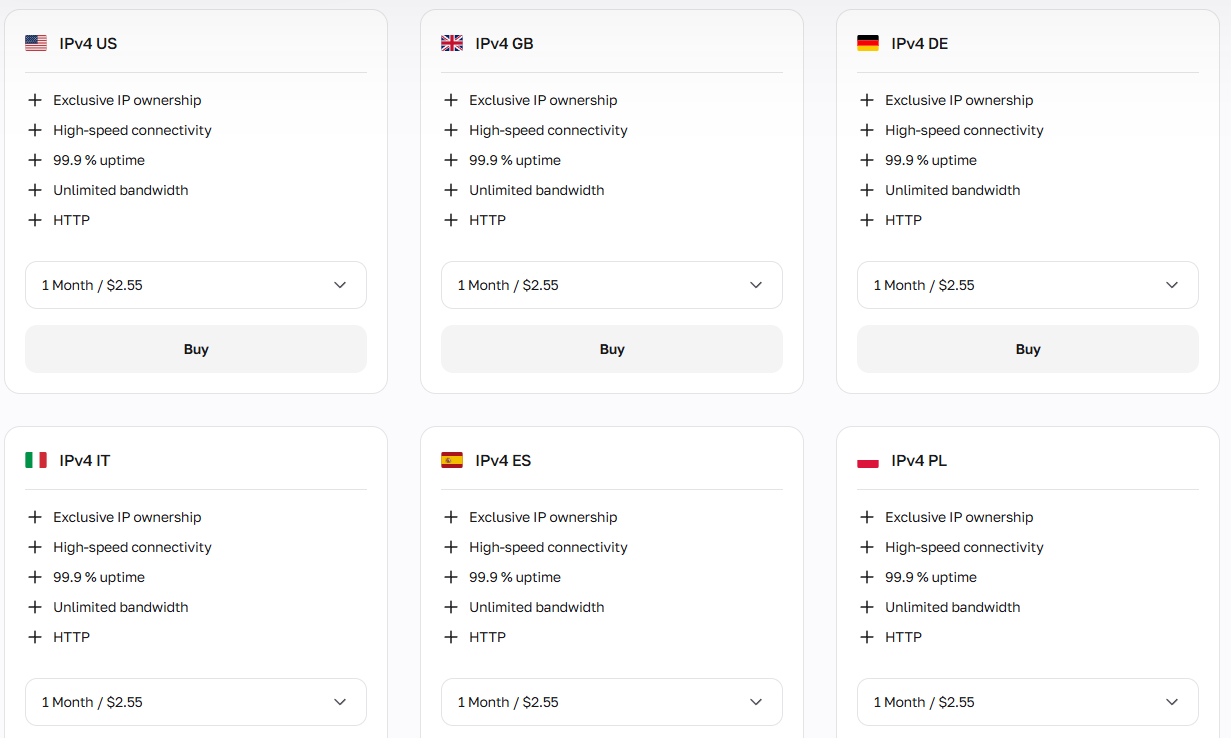
Máy chủ proxy trung tâm dữ liệu CyberYozh có giá từ 0,9 đô la/tháng với lưu lượng truy cập không giới hạn, thời gian hoạt động 99,99% và địa chỉ IPv4/IPv6 chuyên dụng (không dùng chung). Chúng hoạt động tốt cho:
thu thập dữ liệu từ cơ sở dữ liệu công cộng
giám sát thương hiệu
xác minh quảng cáo
so sánh giá bán lẻ
các kịch bản tự kiểm tra
Đối với các nền tảng có tính bảo mật cao như mạng xã hội hoặc hệ thống thanh toán, proxy di động hoặc proxy tại nhà là lựa chọn an toàn hơn.
Bắt đầu với MuLogin: Tóm tắt
Các trình duyệt chống phát hiện như MuLogin được sử dụng để phân lập danh tính trực tuyến ở cấp độ dấu vân tay. Mỗi hồ sơ có môi trường trình duyệt riêng (tác nhân người dùng, ngôn ngữ, canvas, WebGL, phông chữ, múi giờ, v.v.), để các trang web không thể liên kết nhiều tài khoản về cùng một thiết bị.
Máy chủ proxy hoàn thiện bức tranh này bằng cách gán một địa chỉ IP duy nhất cho mỗi hồ sơ, vì ngay cả dấu vân tay hoàn hảo cũng trở nên vô dụng nếu tất cả các phiên đăng nhập của bạn đều xuất phát từ cùng một địa chỉ. Sự kết hợp giữa các hồ sơ được phân tách của MuLogin và cơ sở hạ tầng proxy của CyberYozh cung cấp một danh tính kỹ thuật số nhất quán và đáng tin cậy cho mỗi tài khoản.
API của MuLogin cũng hỗ trợ tự động hóa dựa trên Selenium và Puppeteer thông qua API cục bộ, vì vậy thiết lập proxy cho mỗi cấu hình tương tự cũng hoạt động đối với các quy trình công việc được lập trình sẵn.
Thiết lập MuLogin với máy chủ proxy của CyberYozh
Trước khi bắt đầu, hãy ghé thăm trang web của nó.trang web chính thứcvà tải xuống phiên bản dành cho máy tính để bàn. Hãy nhớ rằng:
MuLogin chỉ hỗ trợ nền tảng Windows, bao gồm cả các phiên bản cũ.
MuLogin không có phiên bản miễn phí, và thời gian dùng thử miễn phí chỉ kéo dài 3 ngày sau khi đăng ký.
Giờ, chúng ta hãy tạo hồ sơ MuLogin đầu tiên.
1. Thêm hồ sơ trình duyệt vào MuLogin
Mở ứng dụng MuLogin trên máy tính và đăng nhập vào tài khoản của bạn. Bạn sẽ thấy giao diện quản trị trên trình duyệt.
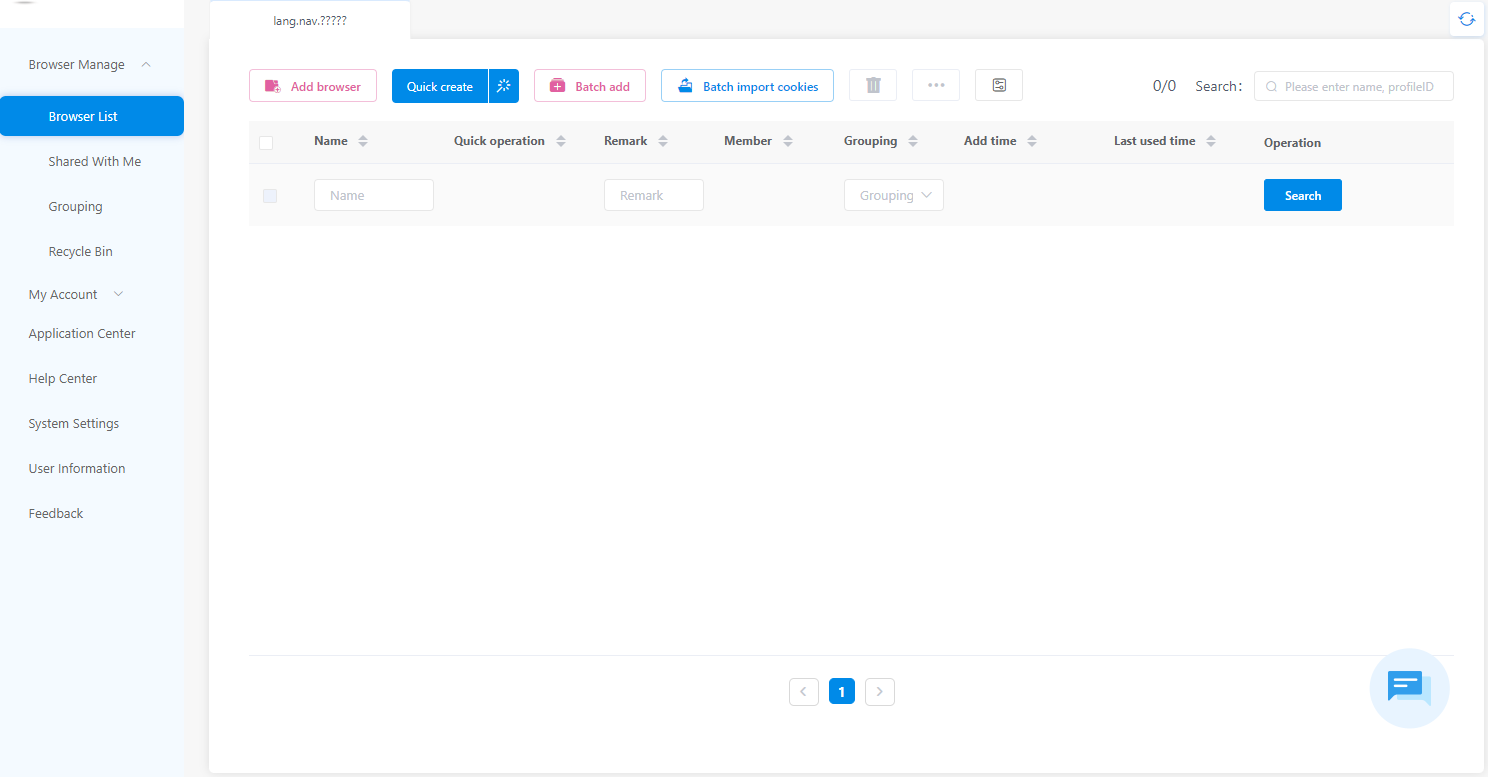
Trong menu bên trái, nhấp vào Danh sách trình duyệt, sau đó nhấn nút Thêm trình duyệt ở khu vực phía trên để mở giao diện tạo hồ sơ.
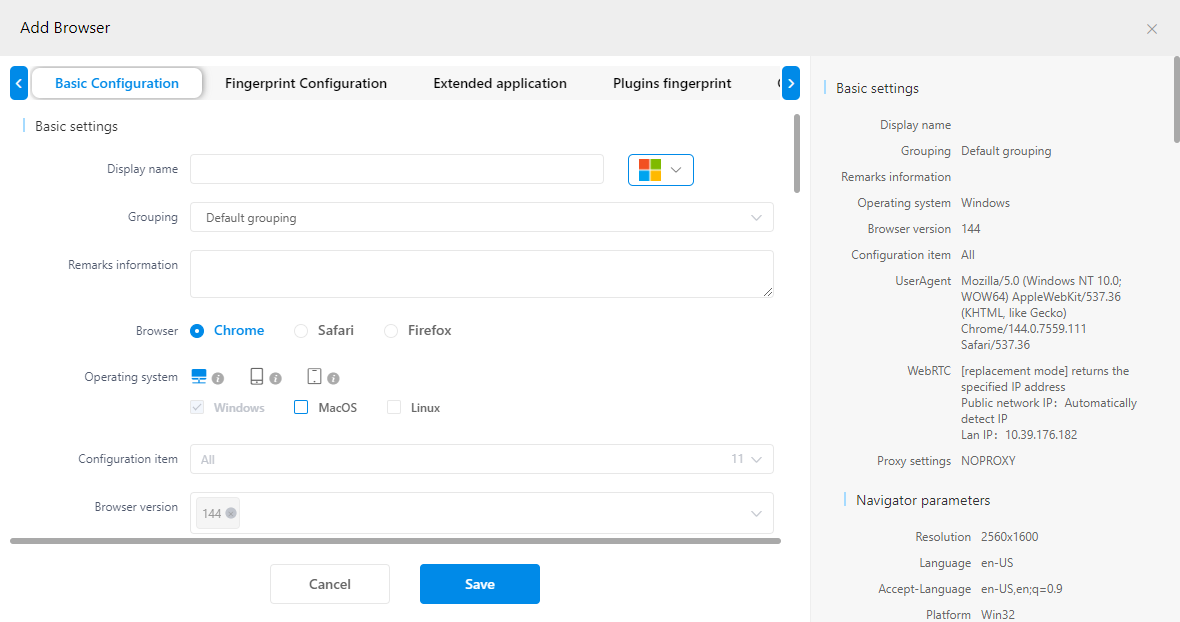
Tại đây, trong phần Cấu hình cơ bản, bạn có thể thiết lập:
Loại trình duyệt (Mimic dựa trên Chromium hoặc Stealthfox dựa trên Firefox)
Hệ điều hành dành cho các thiết bị mô phỏng máy tính để bàn, thiết bị di động và máy tính bảng.
Ngôn ngữ, độ phân giải màn hình, múi giờ và các cài đặt cơ bản khác của thiết bị.
Các đặc điểm của WebRTC, Canvas, WebGL, phông chữ và các thông số nhận dạng khác.
Bạn không cần phải điền thủ công từng trường: MuLogin tự động tạo một bộ dấu vân tay nhất quán theo mặc định. Máy chủ proxy sẽ được thêm vào cùng menu đó, nhưng trước tiên, bạn cần lấy thông tin đăng nhập của mình từ CyberYozh.
2. Tải CyberYozh Proxy
Đăng nhập vào tài khoản của bạnTài khoản CyberYozhvà điều hướng đến mục Proxy. Tại đây, nhấp vào Thêm proxy.
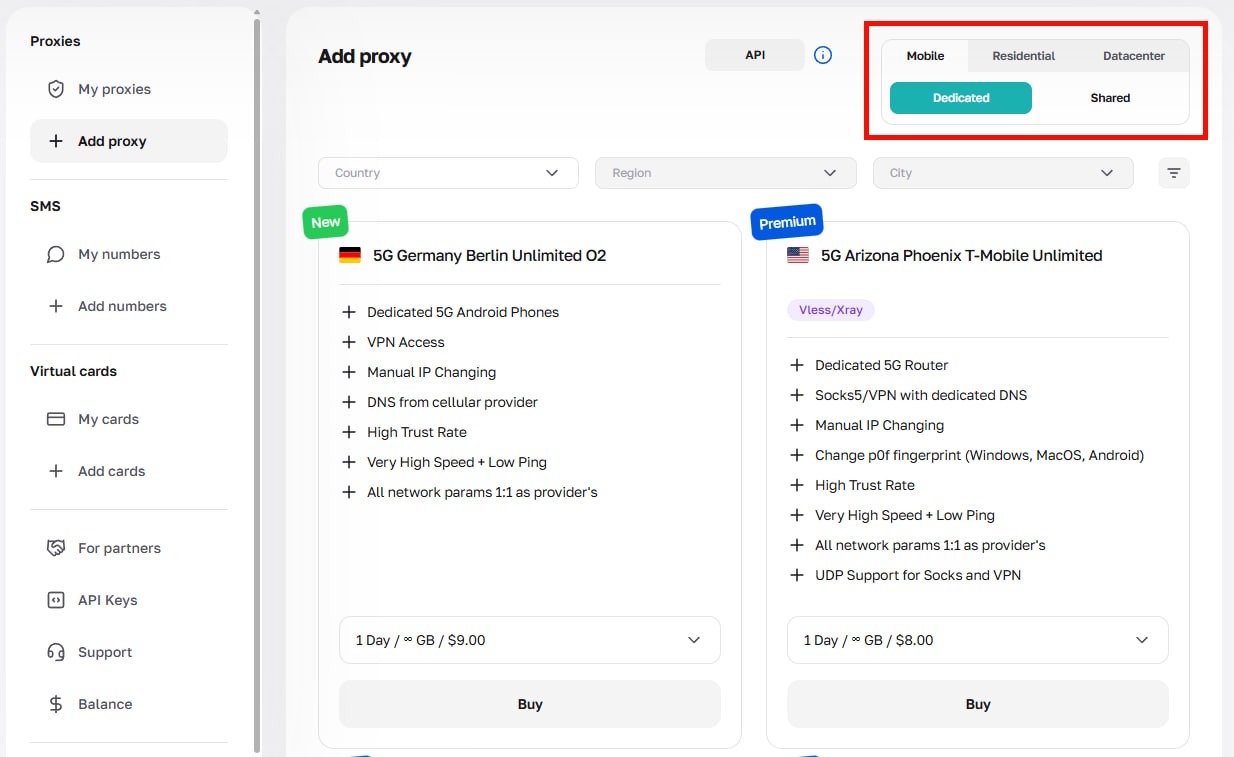
Chọn loại proxy phù hợp với nhiệm vụ của bạn (di động, proxy dân cư xoay vòng, proxy dân cư cố định hoặc trung tâm dữ liệu), chọn vị trí và thiết lập proxy. Sau khi được thiết lập, hãy vào mục Proxy của tôi để tìm thông tin đăng nhập:
Địa chỉ IP (hoặc tên máy chủ),
Cổng HTTP và SOCKS5
Tên người dùng (đăng nhập)
Mật khẩu.
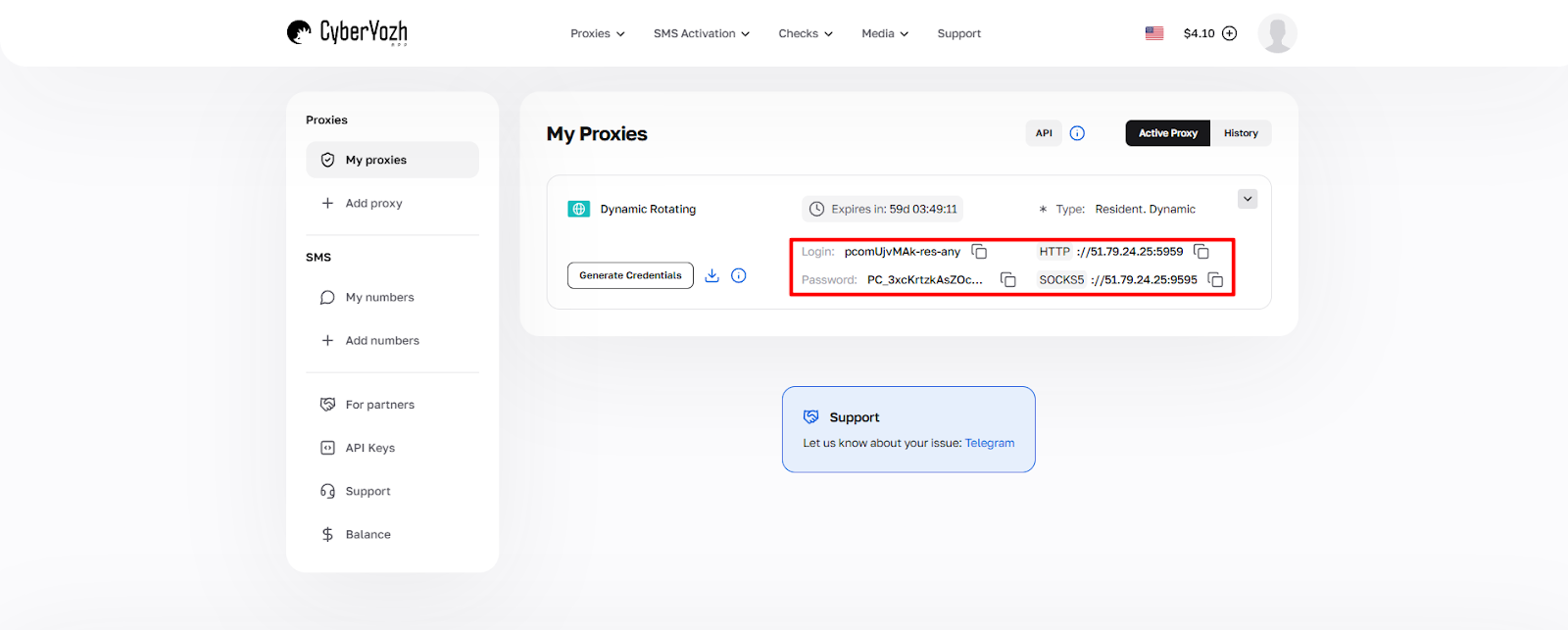
Chúng tôi đặc biệt khuyến nghị bạn sao chép trực tiếp các giá trị này từ bảng điều khiển thay vì nhập thủ công để tránh lỗi nhập thông tin đăng nhập.
3. Chỉ định cài đặt proxy trong trình duyệt MuLogin
Quay lại cửa sổ tạo hồ sơ MuLogin, cuộn xuống trong tab Cấu hình cơ bản để đến menu Cài đặt Proxy. Theo mặc định, loại proxy được đặt là noproxy.
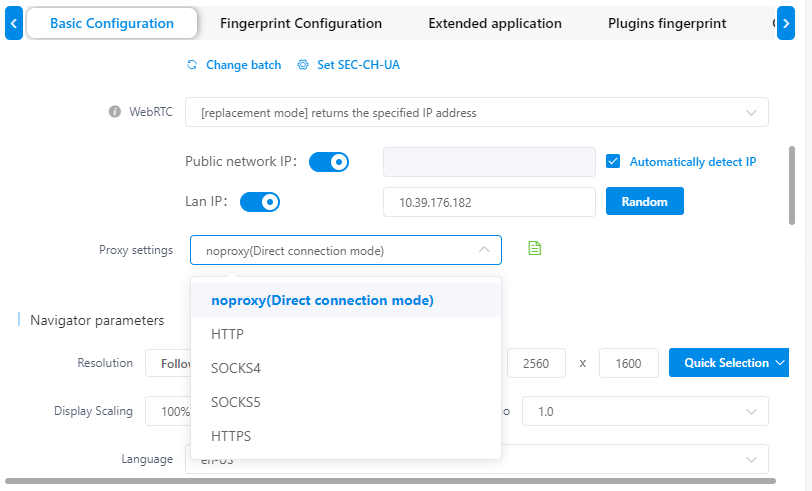
Nhấp vào menu thả xuống và chọn HTTP hoặc SOCKS5, tùy thuộc vào nhu cầu của bạn:
Giao thức HTTP thường đủ đáp ứng nhu cầu duyệt web thông thường và quản lý tài khoản.
SOCKS5 xử lý được nhiều loại lưu lượng truy cập hơn và được ưu tiên sử dụng cho các kịch bản tự động hóa.
Sau khi bạn chọn giao thức, bốn trường sẽ xuất hiện, tương tự như những trường bạn đã thấy trong bảng điều khiển CyberYozh của mình:
Địa chỉ IP
Cổng (cổng HTTP hoặc SOCKS5 tương ứng)
Đăng nhập người dùng
Mật khẩu đăng nhập
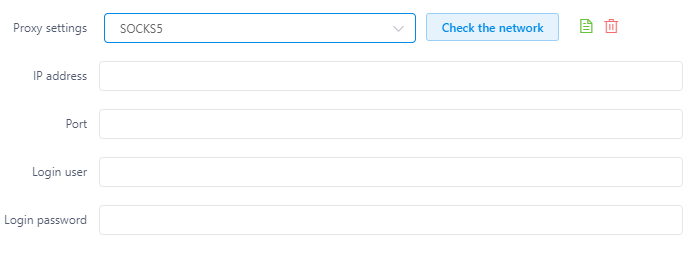
Sao chép từng giá trị từ bảng điều khiển CyberYozh của bạn vào ô tương ứng. Sau khi nhập thông tin đăng nhập, hãy nhấp vào nút "Kiểm tra mạng" để xác minh rằng kết nối đang hoạt động trước khi lưu.
4. Lưu hồ sơ trình duyệt MuLogin
Sau khi kiểm tra proxy thành công, hãy nhấp vào Lưu. Hồ sơ trình duyệt mới của bạn sẽ xuất hiện trong Danh sách trình duyệt với dấu vân tay và proxy được chỉ định.
Nhấp vào nút Bắt đầu bên cạnh hồ sơ để khởi chạy một phiên duyệt web riêng biệt: lưu lượng truy cập của bạn giờ đây sẽ được định tuyến qua máy chủ proxy CyberYozh và dấu vân tay của phiên sẽ được tách rời khỏi thiết bị chủ của bạn.
Quản lý và khắc phục sự cố proxy MuLogin: Các phương pháp tốt nhất
Quản lý proxy trình duyệt MuLogin hiệu quả không chỉ dừng lại ở thiết lập ban đầu. Một vài thói quen quan trọng sẽ giúp bảo vệ tài khoản của bạn và giảm nguy cơ bị cấm.
Hãy sử dụng một máy chủ proxy cho mỗi hồ sơ, một cách nhất quán.Hãy gán một địa chỉ IP duy nhất cho mỗi cấu hình trình duyệt và tránh sử dụng lại cùng một máy chủ proxy cho nhiều cấu hình khác nhau. Việc sử dụng chung địa chỉ IP có thể tạo lại các liên kết tài khoản mà bạn đang cố gắng ngăn chặn.
Chọn loại proxy phù hợp với độ nhạy của nền tảng.Hãy sử dụng proxy di động hoặc proxy tại nhà cho các nền tảng có yêu cầu kiểm duyệt cao (mạng xã hội, tài khoản quảng cáo, hệ thống thanh toán) và dành proxy trung tâm dữ liệu cho các tác vụ ít rủi ro hơn như theo dõi giá cả hoặc xác minh quảng cáo.
Luôn xác minh máy chủ proxy trước khi khởi chạy.Sử dụng tính năng kiểm tra proxy tích hợp sẵn của MuLogin và...Công cụ kiểm tra IP CyberYozhXác nhận địa chỉ IP đang hoạt động và có điểm chống gian lận ở mức chấp nhận được trước khi bắt đầu phiên giao dịch.
Hãy giữ nguyên vị trí địa lý cho mỗi hồ sơ.Quốc gia và thành phố của máy chủ proxy phải khớp với ngôn ngữ, múi giờ và các thông số nhận dạng vị trí khác của hồ sơ. Sự không nhất quán giữa các tín hiệu này thường là nguyên nhân dẫn đến việc bị phát hiện.
Sao chép thông tin đăng nhập, đừng bao giờ nhập lại chúng.Sao chép trực tiếp địa chỉ IP, cổng, tên người dùng và mật khẩu của máy chủ proxy từ bảng điều khiển CyberYozh vào các trường của MuLogin để tránh lỗi kết nối do gõ sai.
Sử dụng API của MuLogin để tự động hóa.Đối với các hoạt động quy mô lớn, API REST cục bộ của MuLogin cho phép bạn tạo và khởi chạy hồ sơ theo chương trình bằng Selenium hoặc Puppeteer. Các tham số proxy có thể được truyền qua tải trọng API, giúp dễ dàng xoay vòng proxy giữa các phiên mà không cần chỉnh sửa thủ công.
Giữ cho các buổi tập luôn ấm áp.Tránh chuyển đổi proxy giữa chừng đối với các tài khoản đã thiết lập. Nếu cần địa chỉ IP mới, hãy xoay vòng địa chỉ IP đó vào đầu một phiên mới thay vì làm gián đoạn phiên đang hoạt động, đặc biệt là trên các nền tảng theo dõi tính nhất quán của địa chỉ IP ở cấp độ phiên.
Câu hỏi thường gặp về trình duyệt chống phát hiện MuLogin
Trình duyệt chống phát hiện là gì và nó hoạt động như thế nào?
Trình duyệt chống phát hiện thay thế dấu vân tay thật của bạn — hệ điều hành, phông chữ, kích thước màn hình, WebGL, canvas — bằng một danh tính giả mạo duy nhất cho mỗi hồ sơ, giữ cho các phiên được cách ly hoàn toàn với các cookie, bộ nhớ đệm và địa chỉ IP được gán bởi máy chủ proxy riêng biệt.
MuLogin là gì và điều gì làm cho nó khác biệt?
MuLogin là trình duyệt chống phát hiện dành cho Windows và macOS được xây dựng dựa trên công nghệ trình duyệt ảo. Nó thay thế hơn 20 tham số dấu vân tay trên mỗi hồ sơ và hỗ trợ cộng tác nhóm, đồng bộ hóa đám mây và tự động hóa API REST.
Nhận dạng dấu vân tay trình duyệt là gì và tại sao nó lại quan trọng đối với việc sử dụng nhiều tài khoản?
Nhận dạng dấu vân tay trình duyệt thu thập các tín hiệu thiết bị — phông chữ, độ phân giải, GPU, múi giờ, plugin — để tạo ra một mã định danh bền vững tồn tại ngay cả khi cookie bị xóa, đó là lý do tại sao việc cách ly dấu vân tay cho từng hồ sơ là rất cần thiết.
Tại sao việc sử dụng proxy trình duyệt của MuLogin lại quan trọng nếu dấu vân tay đã bị giả mạo?
Việc giả mạo dấu vân tay không đủ để che giấu địa chỉ IP của bạn. Nếu không có máy chủ proxy riêng cho mỗi hồ sơ, tất cả các phiên đăng nhập sẽ dùng chung một địa chỉ, cho phép các nền tảng liên kết các tài khoản với nhau bất kể dấu vân tay được phân lập tốt đến mức nào.
Loại proxy nào hoạt động tốt nhất với MuLogin cho các tài khoản mạng xã hội?
Proxy di động là lựa chọn an toàn nhất cho các nền tảng mạng xã hội vì chúng định tuyến lưu lượng truy cập thông qua các địa chỉ IP di động thực, phù hợp với các mô hình tin cậy về hành vi mà các nền tảng mong đợi từ người dùng di động thực sự.
Việc sử dụng MuLogin có hợp pháp không?
MuLogin là một công cụ hợp pháp được sử dụng cho thương mại điện tử, quảng cáo, thử nghiệm và quản lý mạng xã hội. Tính hợp pháp phụ thuộc vào trường hợp sử dụng của bạn và liệu nó có vi phạm Điều khoản dịch vụ của nền tảng cụ thể hay không.
Liệu các trang web có thể phát hiện trình duyệt MuLogin ngay cả khi đã bật proxy không?
Nguy cơ bị phát hiện tăng lên khi các thiết lập dấu vân tay được sử dụng lại trên nhiều hồ sơ hoặc khi máy chủ proxy có uy tín kém. Hãy xác minh từng địa chỉ IP bằng CyberYozh IP Checker trước khi bắt đầu bất kỳ phiên nào.
Làm thế nào để thêm proxy vào cấu hình trình duyệt MuLogin?
Mở cửa sổ Thêm trình duyệt, cuộn xuống phần Cài đặt Proxy trong Cấu hình cơ bản, chọn HTTP hoặc SOCKS5, rồi dán địa chỉ IP, cổng, tên đăng nhập và mật khẩu CyberYozh của bạn vào các trường tương ứng.
API của MuLogin là gì và nó có thể giúp ích như thế nào trong việc quản lý proxy?
API MuLogin là một giao diện REST cục bộ cho phép bạn tạo, khởi chạy và cấu hình hồ sơ thông qua Selenium hoặc Puppeteer, truyền thông tin xác thực proxy theo chương trình để thực hiện các quy trình tự động hóa quy mô lớn.
Trong MuLogin, sự khác biệt giữa proxy dân cư xoay vòng và proxy dân cư tĩnh là gì?
Các máy chủ proxy dân cư xoay vòng tự động thay đổi địa chỉ IP từ một nhóm lớn — lý tưởng cho việc tự động hóa hàng loạt — trong khi các máy chủ proxy dân cư tĩnh giữ nguyên một địa chỉ IP cố định do nhà cung cấp dịch vụ Internet (ISP) cấp, phù hợp hơn cho các phiên tài khoản ổn định lâu dài.
