
Bạn có thể quản lý proxy, chuyển đổi IP và quản lý số điện thoại ảo để liên lạc an toàn mà không cần rời khỏi tab trình duyệt hiện tại. Tiện ích mở rộng chính thức CyberYozh App biến trình duyệt của bạn thành một công cụ mạnh mẽ để tăng cường quyền riêng tư và lướt web an toàn.
Trong hướng dẫn này, chúng ta sẽ tìm hiểu cách cài đặt, đăng nhập và sử dụng toàn bộ chức năng của tiện ích chỉ trong vài phút.
Bước 1. Cài đặt và ghim tiện ích
- Truy cập vào liên kết trực tiếp trên Chrome Web Store hoặc nhập từ khóa «CyberYozh App» vào ô tìm kiếm của cửa hàng.
- Nhấn nút «Thêm vào Chrome» (Add to Chrome).
- Lưu ý quan trọng: Ngay sau khi cài đặt, hãy nhấn vào biểu tượng «mảnh ghép» ở góc trên bên phải trình duyệt và nhấn vào «ghim» (Pin) bên cạnh tiện ích của chúng tôi. Như vậy, biểu tượng CyberYozh App sẽ luôn nằm trong tầm tay bạn.
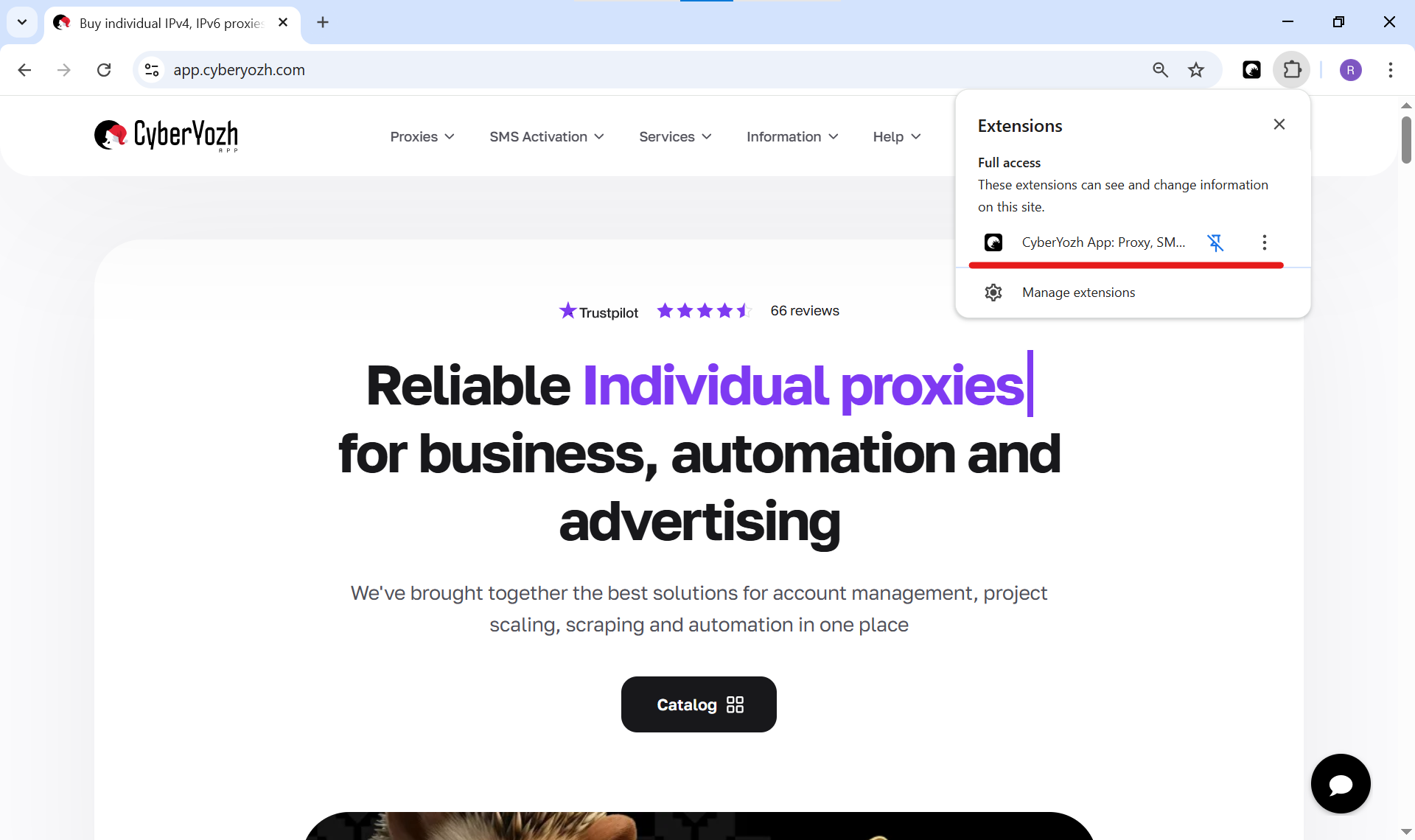
Hình 1. Ảnh chụp màn hình trình duyệt Chrome, hiển thị menu tiện ích mở rộng và cách ghim biểu tượng CyberYozh App.
Bước 2. Đăng nhập (Tự động và Thủ công)
Chúng tôi đã thiết kế quy trình đăng nhập liền mạch nhất có thể.
- Kịch bản A (Tự động): Nếu bạn đã đăng nhập vào tài khoản cá nhân trên trang web app.cyberyozh.com trong cùng trình duyệt này, tiện ích sẽ tự động nhận phiên làm việc của bạn. Chỉ cần mở tiện ích lên — bạn sẽ thấy ngay số dư và proxy của mình.
- Kịch bản B (Thủ công): Nếu bạn chưa đăng nhập trên trang web, tiện ích sẽ hiển thị biểu mẫu đăng nhập. Hãy nhập Email và mật khẩu tài khoản CyberYozh App của bạn.
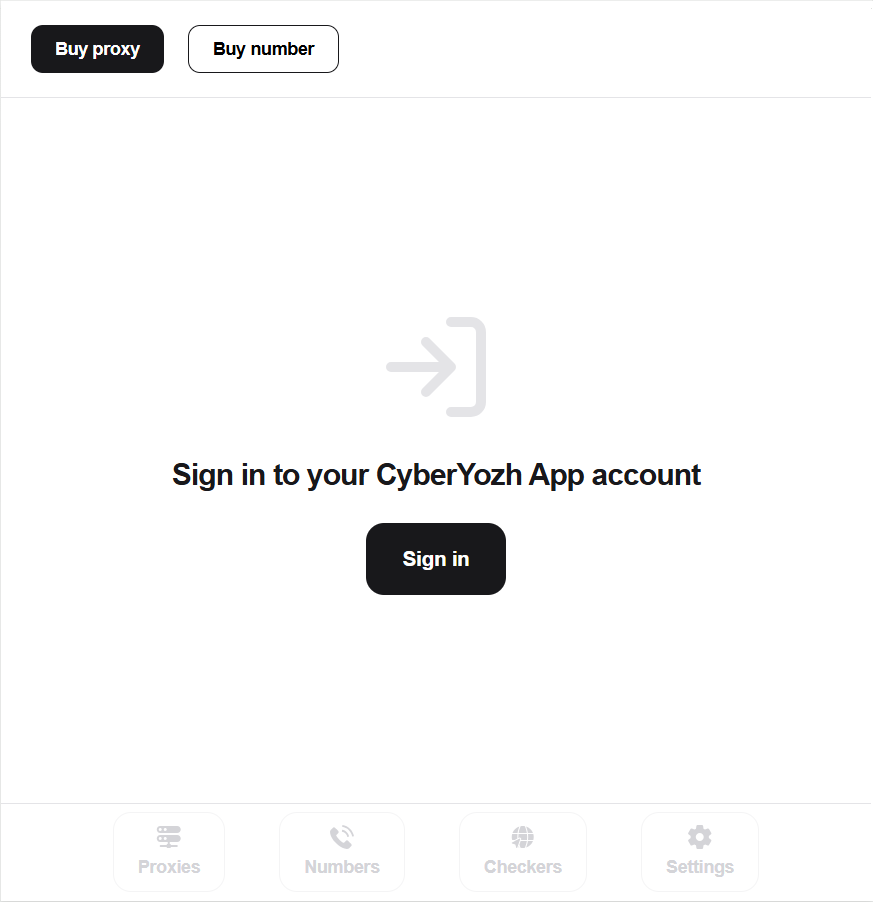
Hình 2. Cửa sổ tiện ích: nút đăng nhập.
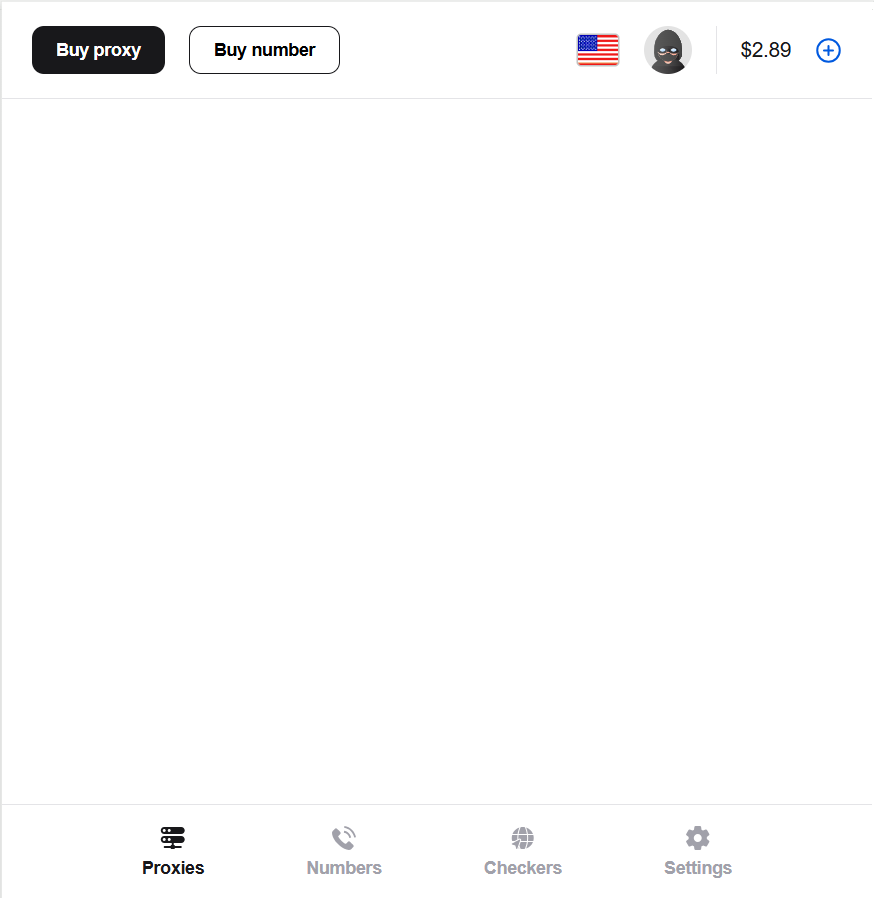
Hình 3. Cửa sổ tiện ích: giao diện đã đăng nhập hiển thị số dư.
Bước 3. Quản lý Proxy
Bạn không còn cần phải sao chép IP và cổng thủ công vào cài đặt hệ thống nữa.
Mua và thêm mới: Ngay trong tiện ích, hãy mở tab Proxy. Bạn có thể chọn gói cước phù hợp và nhấn «Buy» (Mua). Sau khi mua, proxy sẽ xuất hiện ngay lập tức trong danh sách.
Kết nối bằng một cú nhấp chuột: Trong danh sách «Proxies», hãy chọn proxy mong muốn và nhấn nút Connect. Tiện ích sẽ tự động cấu hình trình duyệt để hoạt động thông qua địa chỉ IP này. Biểu tượng tiện ích sẽ đổi màu, báo hiệu kết nối đang hoạt động.
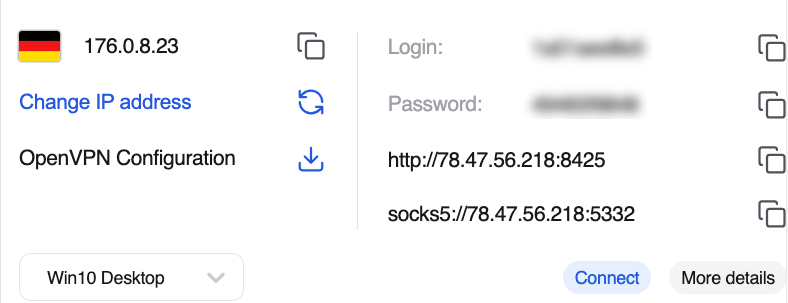
Hình 4. Danh sách proxy trong tiện ích với nút Connect bên cạnh proxy.
Trạng thái kết nối: Ngay sau khi kết nối, bạn sẽ thấy địa chỉ IP đã thay đổi ở phần trên của tiện ích. Bạn cũng có thể nhấn vào nút «More details» để xem thêm thông tin chi tiết về proxy đã chọn.
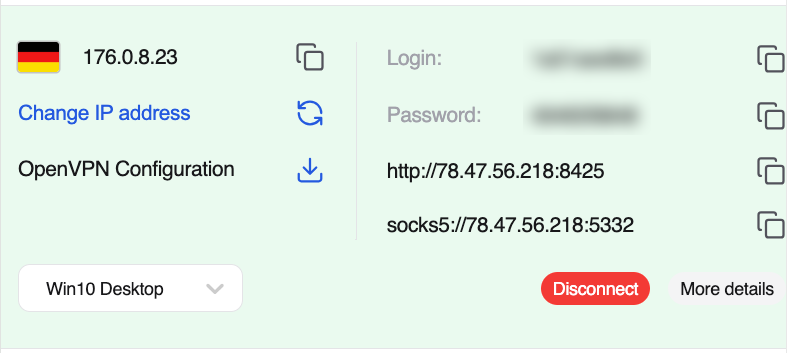
Hình 5. Giao diện tiện ích hiển thị địa chỉ IP hiện tại đã kết nối và quốc gia của proxy.
Lời khuyên: Nếu gói cước của bạn hỗ trợ thiết lập các thông số môi trường hệ điều hành cho mục đích thử nghiệm, bạn có thể chọn hệ điều hành phù hợp thông qua danh sách thả xuống trong phần cài đặt của từng proxy cụ thể ngay bên trong tiện ích. Hãy liên hệ với bộ phận hỗ trợ kỹ thuật để biết proxy nào cung cấp tính năng này.
Bước 4. Làm việc với số ảo và Công cụ kiểm tra (Checkers)
Tiện ích cho phép quản lý thuận tiện các kênh liên lạc bổ sung mà không cần chuyển đổi tab.
- Chuyển sang tab Numbers.
- Chọn dịch vụ (ví dụ: Telegram, WhatsApp) và quốc gia cho số điện thoại.
- Nhấn «Buy». Số điện thoại được cấp sẽ xuất hiện trên màn hình.
- Sử dụng số ảo đã được cấp để định tuyến an toàn. Ngay khi có tin nhắn đến, nó sẽ hiển thị trực tiếp trong tiện ích.
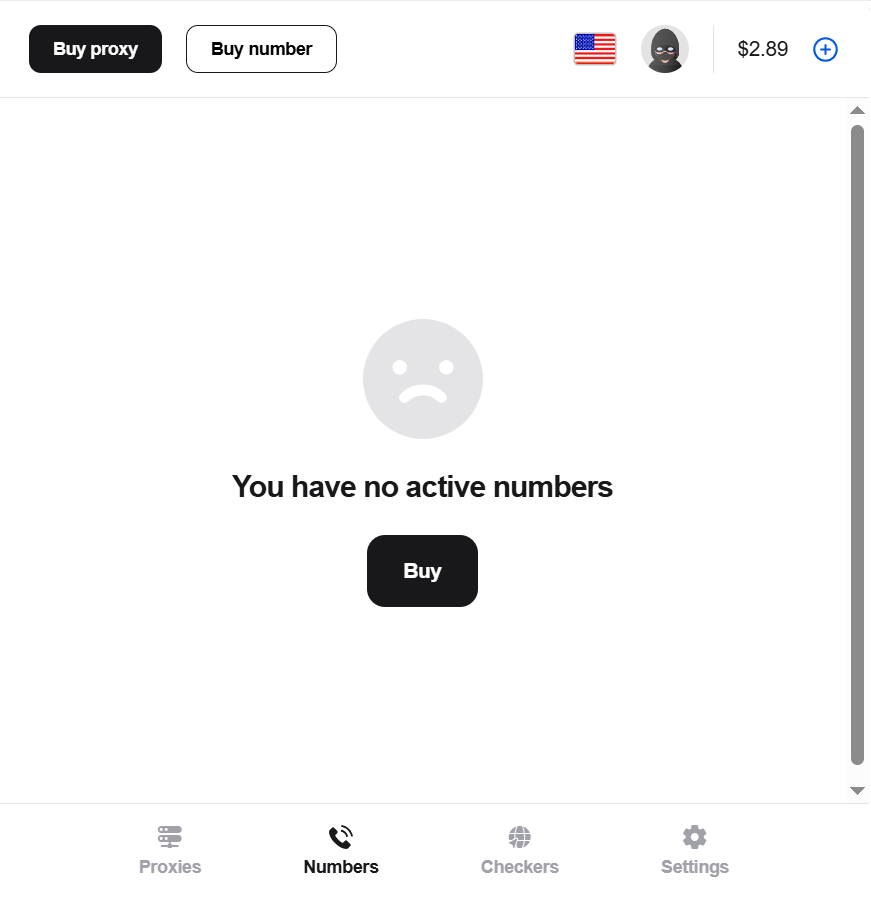
Hình 6. Tab Numbers trong tiện ích, hiển thị nút để mua số.
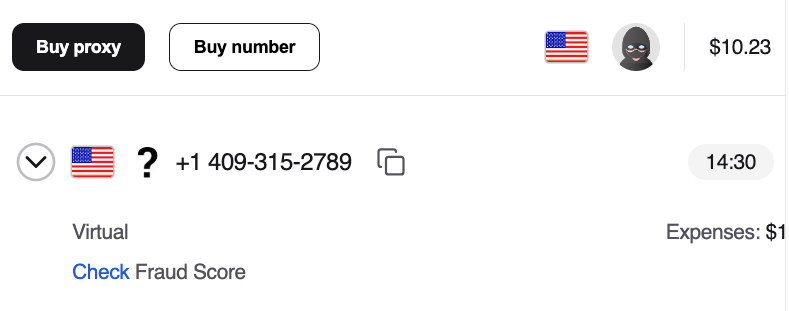
Hình 7. Tab Numbers trong tiện ích, hiển thị số đã thuê.
Công cụ phân tích (Checkers): Trong tab Checkers, bạn có thể sử dụng các công cụ chuyên nghiệp:
- Kiểm tra Fraud Score (điểm gian lận) của địa chỉ IP.
- Kiểm tra rủi ro của số điện thoại.
- Công cụ kiểm tra BIN dành cho nhà phát triển và phân tích thanh toán.
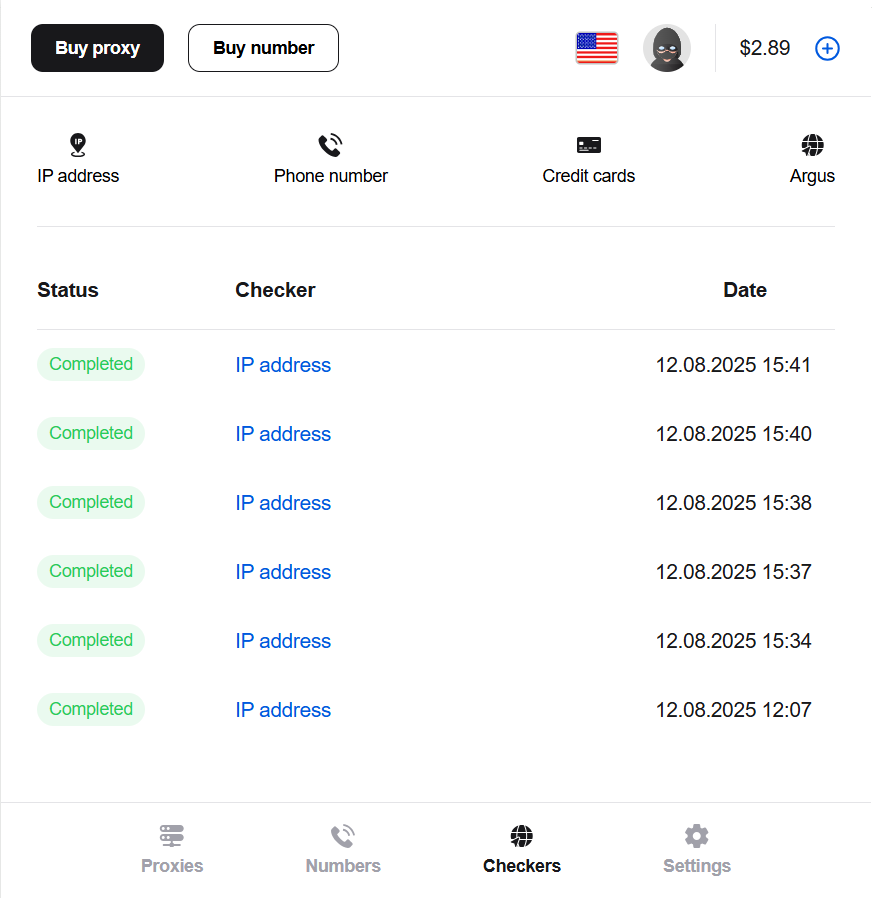
Hình 8. Tab Checkers với các lựa chọn công cụ để kiểm tra dữ liệu.
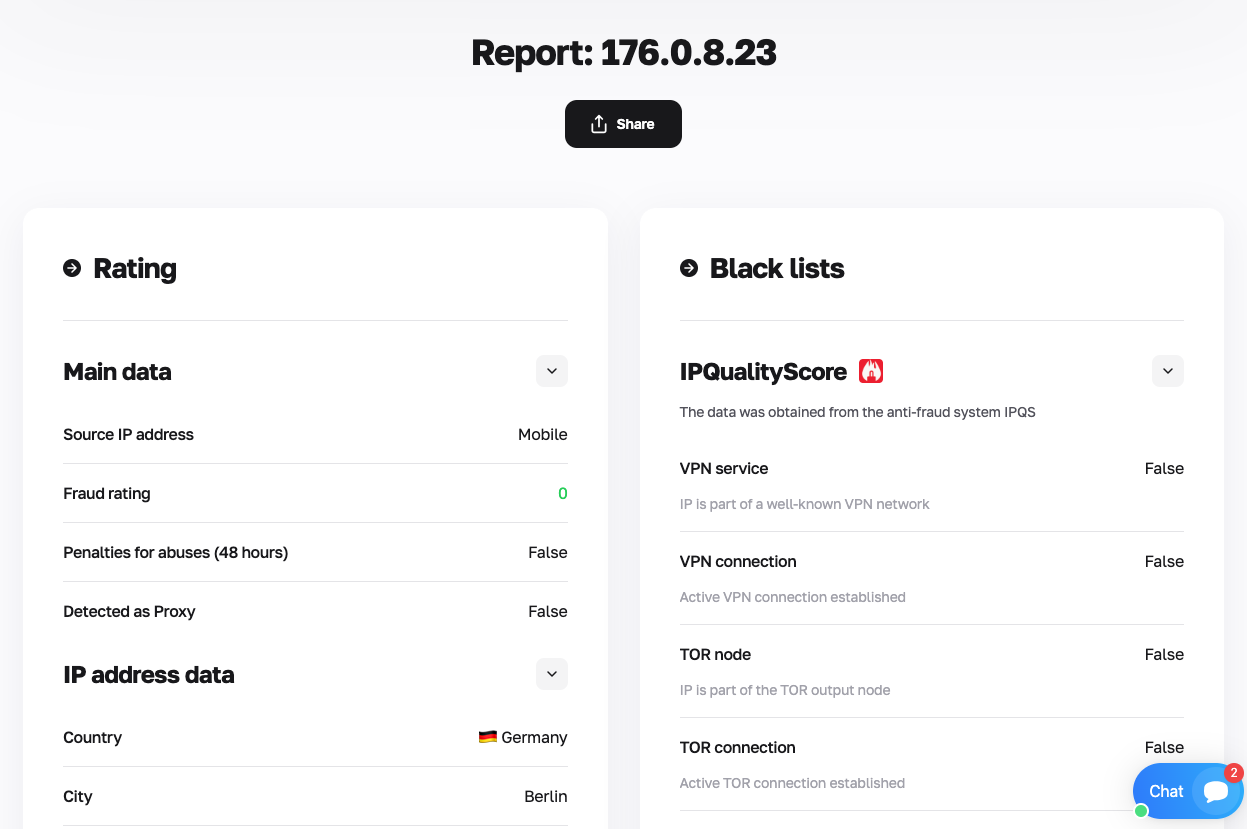
Hình 9. Kết quả kiểm tra Fraud Score.
Tổng kết
Tiện ích CyberYozh App là bảng điều khiển cho quyền riêng tư và bảo mật trực tuyến của bạn. Cài đặt, đăng nhập (hoặc tự động đăng nhập), nhấn «Connect» — và bạn đã sẵn sàng làm việc. Không cần các cài đặt phức tạp trên Windows hay macOS.
Nếu bạn có bất kỳ câu hỏi nào về hoạt động của tiện ích, bộ phận hỗ trợ của chúng tôi luôn sẵn sàng trợ giúp. Bạn có thể nhắn tin cho chúng tôi qua trò chuyện trực tuyến ở góc dưới bên phải trang web hoặc liên hệ qua bot Telegram của chúng tôi.
