
Safari — là trình duyệt "cây nhà lá vườn" của macOS, nổi tiếng với tốc độ và khả năng tiết kiệm năng lượng. Tuy nhiên, khi nói đến việc thay đổi địa chỉ IP, Safari không hề đơn giản như bạn tưởng.
Đặc điểm chính của Safari: nó không có cài đặt proxy riêng. Nó hoàn toàn tuân theo cài đặt mạng hệ thống của macOS.
- Điều này có nghĩa là: Khi bạn thiết lập proxy cho Safari, bạn sẽ tự động chuyển hướng lưu lượng truy cập của toàn bộ hệ thống qua proxy đó (bao gồm Mail, App Store, các bản cập nhật và các trình duyệt khác).
Trong hướng dẫn này, chúng ta sẽ tìm hiểu nên chọn loại proxy nào cho công việc của bạn và cách thiết lập đúng cách trên macOS.
Phần 1. Chiến lược: Bạn cần loại proxy nào cho Mac?
Việc lựa chọn proxy phụ thuộc vào mục đích bạn muốn thay đổi IP.
1. Proxy trung tâm dữ liệu (Datacenter) — Cho tốc độ và nội dung
- Nó là gì: Địa chỉ IP từ các trung tâm dữ liệu.
- Để làm gì: Tăng cường quyền riêng tư trên mạng và kết nối an toàn với các dịch vụ trực tuyến và nền tảng truyền thông.
- Điểm cộng: Chúng rẻ nhất và nhanh nhất. Một lựa chọn tuyệt vời nếu bạn cần điều hướng lưu lượng truy cập qua một khu vực cụ thể để kiểm tra mạng.
2. Proxy dân cư (ISP) — Để mua sắm và làm việc
- Nó là gì: Địa chỉ IP từ các nhà cung cấp dịch vụ Internet thực tế (Verizon, AT&T, v.v.).
- Để làm gì: Truy cập an toàn vào các nền tảng thương mại điện tử toàn cầu, nghiên cứu thị trường, so sánh giá và mua sắm.
- Tại sao: Cung cấp độ tin cậy cao và kết nối ổn định khi làm việc với các dịch vụ và nền tảng nước ngoài.
3. Proxy di động (4G/5G) — Cho SMM
- Nó là gì: IP của các nhà mạng di động.
- Để làm gì: Quản lý an toàn các tài khoản doanh nghiệp trên mạng xã hội và thử nghiệm các chiến dịch quảng cáo ở các khu vực khác nhau.
- Tại sao: Mức độ bảo mật và ổn định cao khi làm việc với các nền tảng xã hội.
- 👉 Bạn có thể đọc thêm về proxy di động tại đây
Phần 2. Chuẩn bị dữ liệu
Để thiết lập, chúng ta cần dữ liệu từ một nhà cung cấp đáng tin cậy. Chúng tôi khuyên dùng CyberYozh App.
Sau khi mua, bạn sẽ nhận được:
- IP (Host):
172.98.60.180 - Port:
58763 - Login / Password: Dữ liệu để ủy quyền.
Quan trọng: macOS hỗ trợ rất tốt cả HTTP/HTTPS và SOCKS5.
- Để lướt web, hãy chọn Web Proxy (HTTP) và Secure Web Proxy (HTTPS).
- Để có tính linh hoạt cao, hãy chọn SOCKS Proxy.
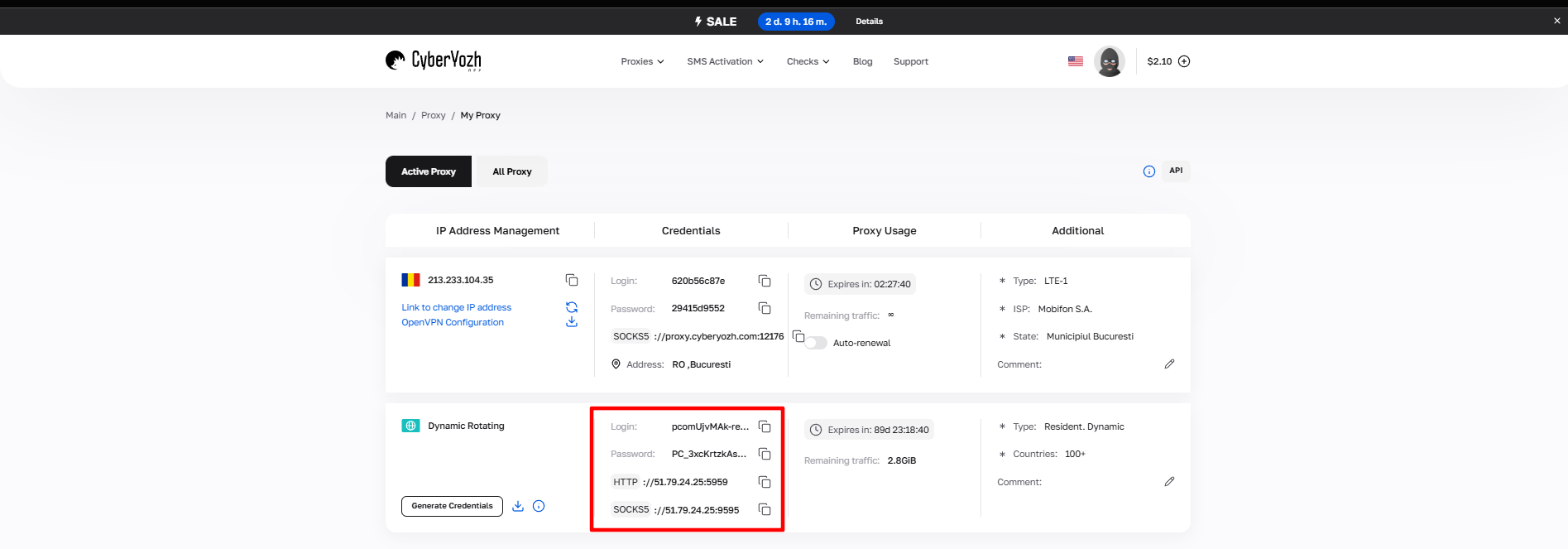 Hình 1. Ảnh chụp màn hình giao diện nền tảng CyberYozh App, hiển thị vị trí của dữ liệu để kết nối máy chủ proxy. Hình ảnh hiển thị các trường cho địa chỉ IP (Host), cổng (Port), tên người dùng (Proxy Username) và mật khẩu (Proxy Password).
Phần 3. Thiết lập từng bước trên macOS
Hãy nhớ rằng: chúng ta đang thay đổi cài đặt cho toàn bộ hệ điều hành.
Bước 1. Đi tới cài đặt mạng
Mở Safari. Trên thanh menu trên cùng, nhấn Safari -> Settings... (Cài đặt).
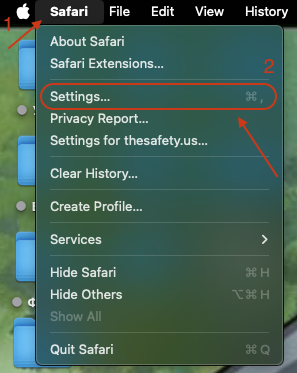 Hình 2. Giao diện trình duyệt Safari trên macOS với vị trí menu chính của ứng dụng được đánh dấu, cần thiết để truy cập cài đặt máy chủ proxy.
Chuyển sang tab Advanced (Nâng cao).
- Cạnh mục "Proxies", nhấn nút Change Settings... (Thay đổi cài đặt).
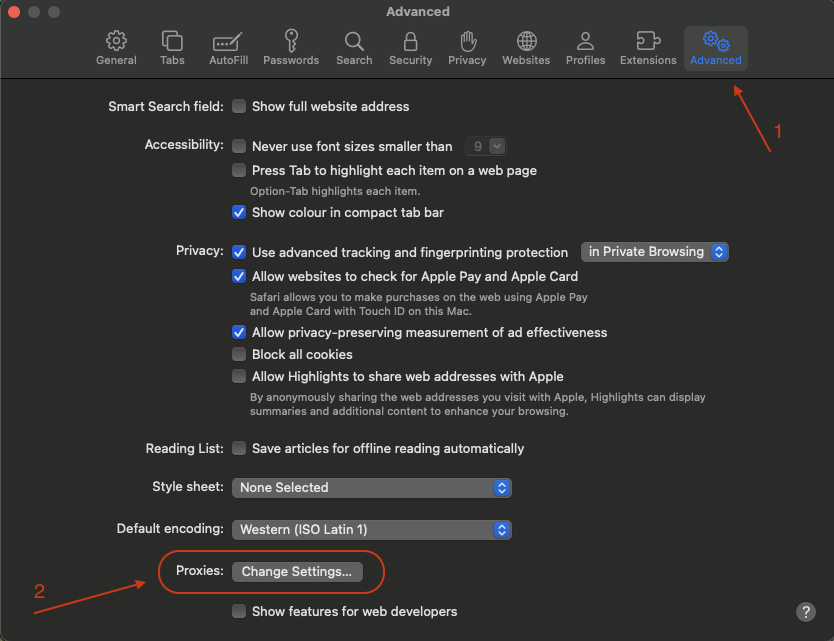 Hình 3. Cửa sổ cài đặt Safari với tab "Nâng cao" đang mở, hiển thị vị trí của nút "Thay đổi cài đặt" trong phần cấu hình máy chủ proxy.
Cách khác: Bạn cũng có thể vào System Settings -> Network -> Chọn kết nối đang hoạt động (Wi-Fi hoặc Ethernet) -> Advanced -> tab Proxies.
Bước 2. Chọn giao thức và nhập dữ liệu
Cửa sổ thiết lập proxy hệ thống sẽ mở ra. Ở bên trái, bạn sẽ thấy danh sách các giao thức.
- Chọn giao thức:
- Nếu bạn có proxy HTTP: Hãy tích vào Web Proxy (HTTP) và Secure Web Proxy (HTTPS).
- Nếu bạn có proxy SOCKS: Hãy tích vào SOCKS Proxy.
- Lời khuyên: Đừng bật tất cả cùng lúc. Chỉ chọn loại bạn đã mua.
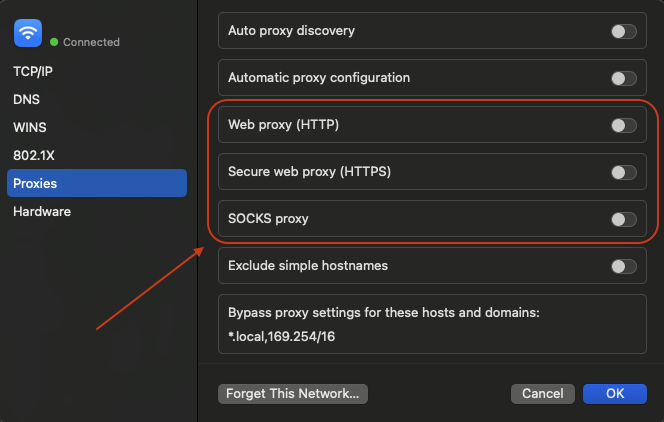 Hình 4. Hộp thoại cài đặt hệ thống macOS, phần "Network", hiển thị bảng cấu hình máy chủ proxy với menu thả xuống để chọn loại giao thức (HTTP, HTTPS, SOCKS).
Nhập dữ liệu:
- Server (Máy chủ): Nhập địa chỉ IP (ví dụ:
172.98.60.180). - Port (Cổng): Nhập cổng (ví dụ:
58763). 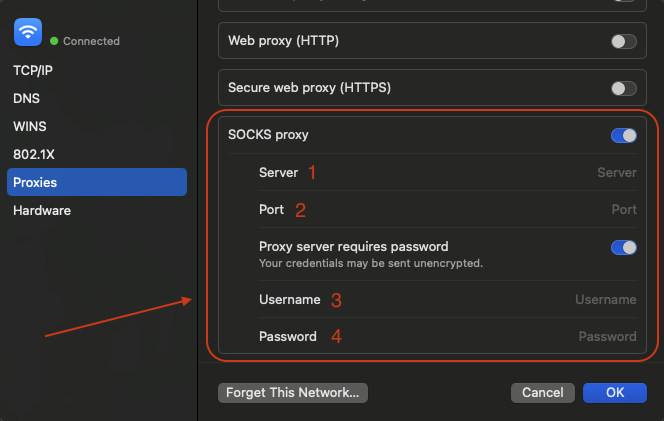 Hình 5. Cửa sổ cài đặt máy chủ proxy với các trường để nhập địa chỉ IP và cổng.
Ủy quyền (Quan trọng): Nếu proxy của bạn là riêng tư (có tên đăng nhập và mật khẩu), hãy tích vào "Proxy server requires password" (Máy chủ proxy yêu cầu mật khẩu).
- Nhập Username (Tên đăng nhập) và Password (Mật khẩu).
Bước 3. Lưu lại
- Nhấn OK.
- Trong cửa sổ cài đặt mạng, nhấn Apply (Áp dụng) để các thay đổi có hiệu lực.
Phần 4. Kiểm tra kết nối
Bây giờ Mac của bạn đang hoạt động qua IP mới. Hãy kiểm tra điều này. Mở Safari và truy cập trang web whoer.net hoặc browserleaks.com/ip.
Cần chú ý điều gì:
- Địa chỉ IP: Phải được thay đổi sang địa chỉ bạn đã mua.
- DNS: Phải tương ứng với quốc gia của proxy.
Nếu dữ liệu khớp — bạn đã thiết lập thành công kết nối an toàn cho toàn bộ hệ thống.
Kết luận
Safari trên macOS không yêu cầu các thao tác phức tạp, nhưng hãy nhớ rằng proxy sẽ hoạt động cho tất cả các chương trình.
- Để làm việc với các sàn giao dịch toàn cầu, hãy sử dụng Proxy dân cư.
- Để lướt web nhanh chóng và an toàn — Proxy trung tâm dữ liệu.
Bạn có thể tìm thấy các proxy chất lượng cao và nhanh chóng, tương thích hoàn hảo với macOS, trong danh mục của CyberYozh App. Chúc bạn làm việc an toàn!
