
Ghost Browser — là một công cụ tăng năng suất dành cho những ai đã mệt mỏi với việc chuyển đổi giữa mười trình duyệt khác nhau. Tính năng "sát thủ" của nó là "Identities" (Danh tính). Bạn có thể mở 10 tab trong một cửa sổ, và mỗi tab sẽ có cookie, bộ nhớ đệm riêng biệt và quan trọng nhất là proxy riêng của chính nó.
Đây là giải pháp lý tưởng cho các nhà quản lý SMM, người kiểm thử QA và nhà phát triển web. Tuy nhiên, việc cách ly cookie sẽ vô ích nếu tất cả các tab của bạn truy cập mạng từ cùng một IP.
Trong hướng dẫn này, chúng ta sẽ tìm hiểu loại proxy nào nên chọn cho các tác vụ của bạn và cách thiết lập chính xác tiện ích mở rộng Ghost Proxy Control.
Phần 1. Chiến lược: Bạn cần loại proxy nào cho Ghost Browser?
Ghost Browser thường được sử dụng cho các tác vụ đòi hỏi tốc độ và sự tiện lợi hơn là thay đổi sâu về phần cứng. Việc lựa chọn proxy phụ thuộc vào mục tiêu.
1. Proxy di động (4G/5G)
- Dùng cho: SMM (quản lý nhiều tài khoản khách hàng), đăng bài, nghiên cứu thị trường.
- Bản chất: IP động từ các nhà mạng di động.
- Trong Ghost Browser: Mỗi tab màu (Identity) có thể được gắn với một proxy di động riêng. Điều này đảm bảo kết nối ổn định và an toàn để quản lý các tài khoản chuyên nghiệp trên Instagram hoặc TikTok.
- 👉 Bạn có thể đọc thêm về proxy di động tại đây
2. Proxy dân cư tĩnh (ISP)
- Dùng cho: Thương mại điện tử, phân tích đối thủ cạnh tranh, làm việc với các sàn thương mại điện tử, phân tích SEO kết quả tìm kiếm tại một thành phố cụ thể.
- Bản chất: IP tĩnh từ các nhà cung cấp internet gia đình.
- Trong Ghost Browser: Hãy sử dụng chúng nếu bạn cần tab "nhớ" người dùng của mình và không thay đổi IP. Điều này rất quan trọng đối với Amazon và Google.
3. Proxy trung tâm dữ liệu (Datacenter)
- Dùng cho: Kiểm thử QA (kiểm tra giao diện web từ các quốc gia khác nhau), xem nội dung, các tác vụ đơn giản.
- Tại sao chúng phù hợp ở đây: Ghost Browser thường được các tester sử dụng. Để kiểm tra trang web của bạn hiển thị như thế nào ở Đức, một proxy máy chủ giá rẻ là hoàn toàn đủ. Nhưng đối với Facebook, chúng không phù hợp.
Phần 2. Chuẩn bị dữ liệu
Để vận hành ổn định, chúng tôi khuyên bạn nên sử dụng các kênh riêng tư từ CyberYozh App.
Sau khi mua, bạn sẽ nhận được dữ liệu trong tài khoản cá nhân.
- IP (Host):
172.98.60.180 - Port:
58763 - Username / Password: Dữ liệu để ủy quyền.
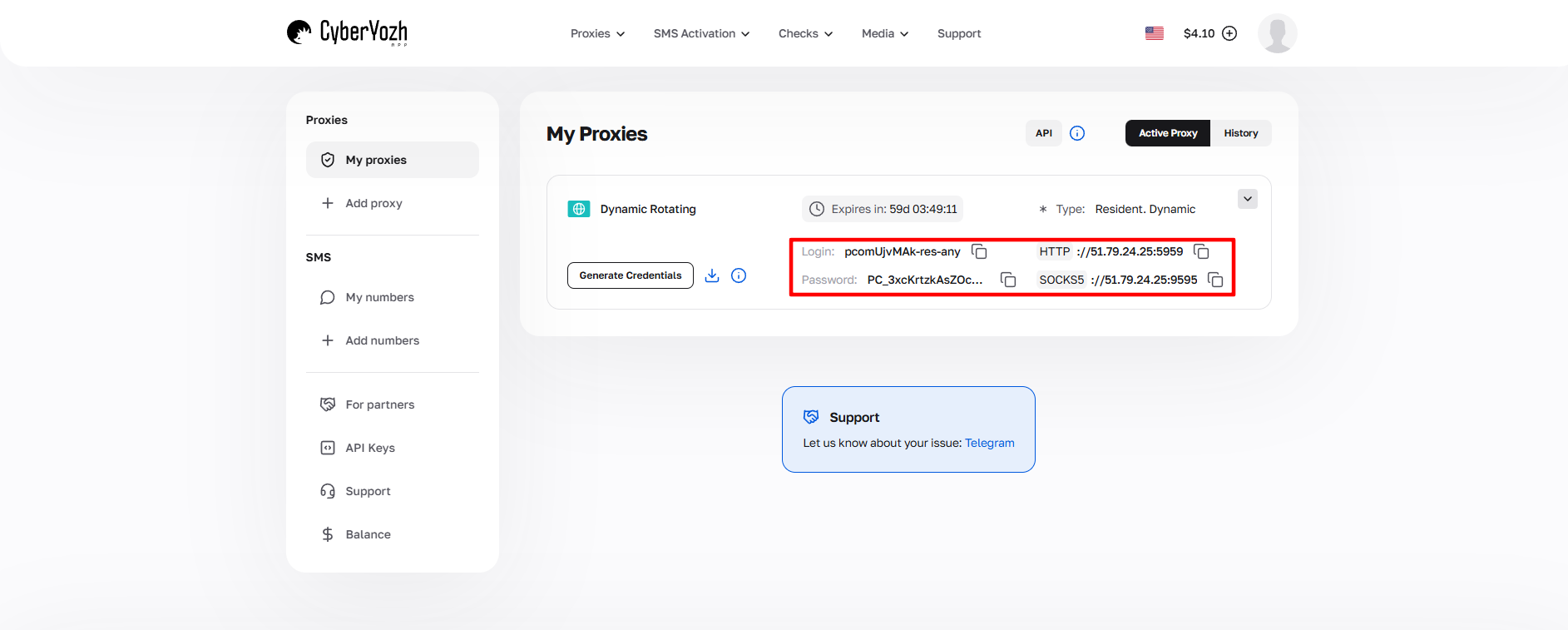 Hình 1. Ảnh chụp màn hình giao diện nền tảng CyberYozh, hiển thị vị trí của dữ liệu để kết nối máy chủ proxy. Hình ảnh hiển thị các trường cho địa chỉ IP (Host), cổng (Port), tên người dùng (Proxy Username) và mật khẩu (Proxy Password).
Phần 3. Thiết lập Ghost Proxy Control
Ghost Browser không có "cài đặt hồ sơ" theo nghĩa thông thường. Việc quản lý proxy được thực hiện thông qua tiện ích mở rộng tích hợp Ghost Proxy Control.
Bước 1. Mở bảng điều khiển
- Khởi chạy Ghost Browser.
- Ở góc trên bên phải (trên thanh tiện ích), nhấp vào biểu tượng con ma (Ghost Proxy Control).
- Nhấp vào nút «Add/Edit Proxies» (Thêm/Chỉnh sửa Proxy).
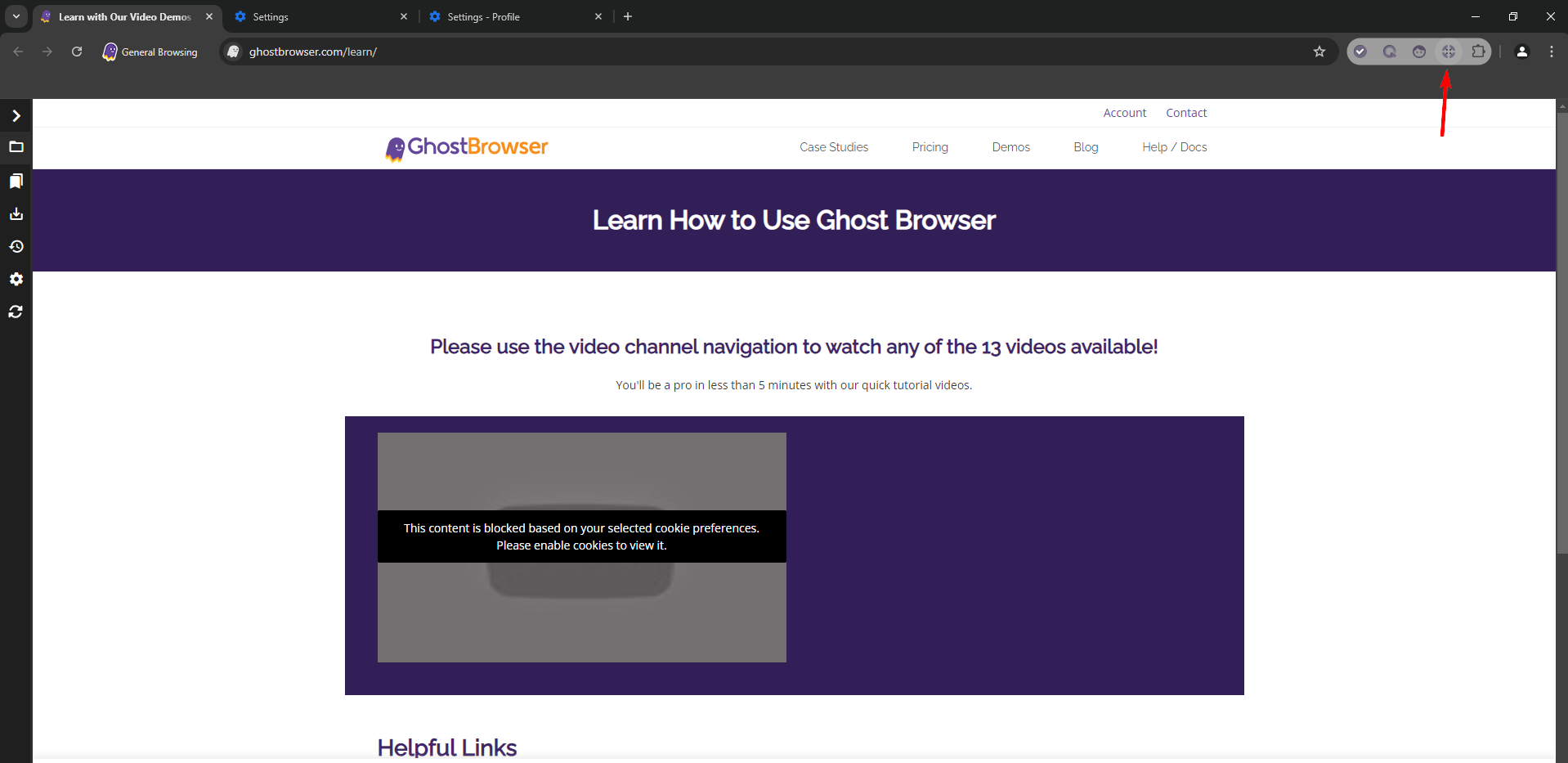 Hình 2. Giao diện trình duyệt Ghost Browser với biểu tượng Ghost Proxy Control được làm nổi bật ở góc trên bên phải.
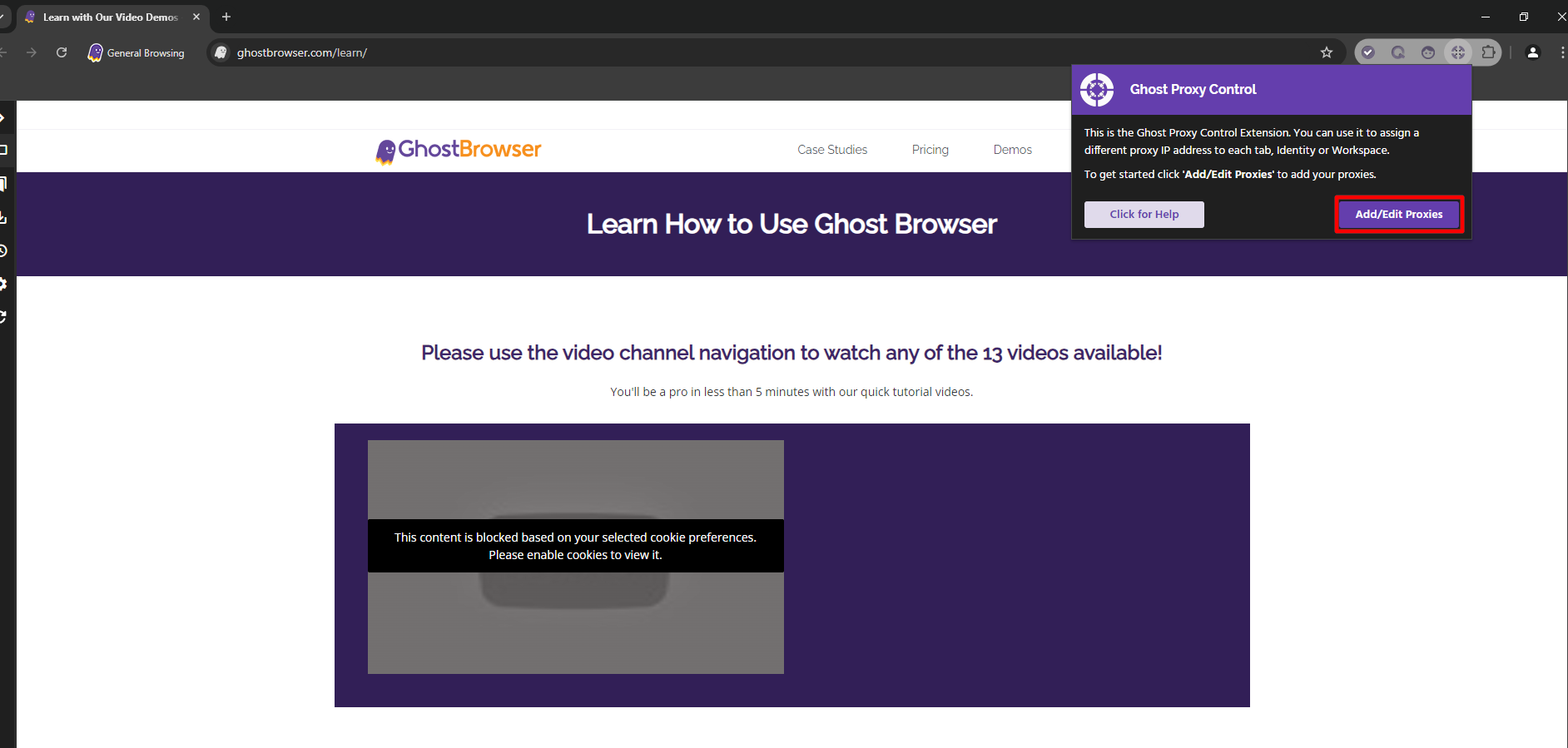 Hình 3. Cửa sổ bật lên Ghost Proxy Control trong trình duyệt Ghost Browser, hiển thị tùy chọn "Add/Edit Proxies" để cấu hình kết nối proxy.
Bước 2. Thêm proxy (Hai cách)
Cách A: Thêm từng cái (Add a Single Proxy)
Phù hợp nếu bạn có 1-2 proxy.
- Chuyển đến tab «Add a Single Proxy».
- Điền vào các trường:
- Name: Tên (ví dụ:
Proxy CyberYozh). - Host / Port: IP và cổng.
- Username / Password: Tên đăng nhập và mật khẩu.
- Nhấp vào Add Proxy.
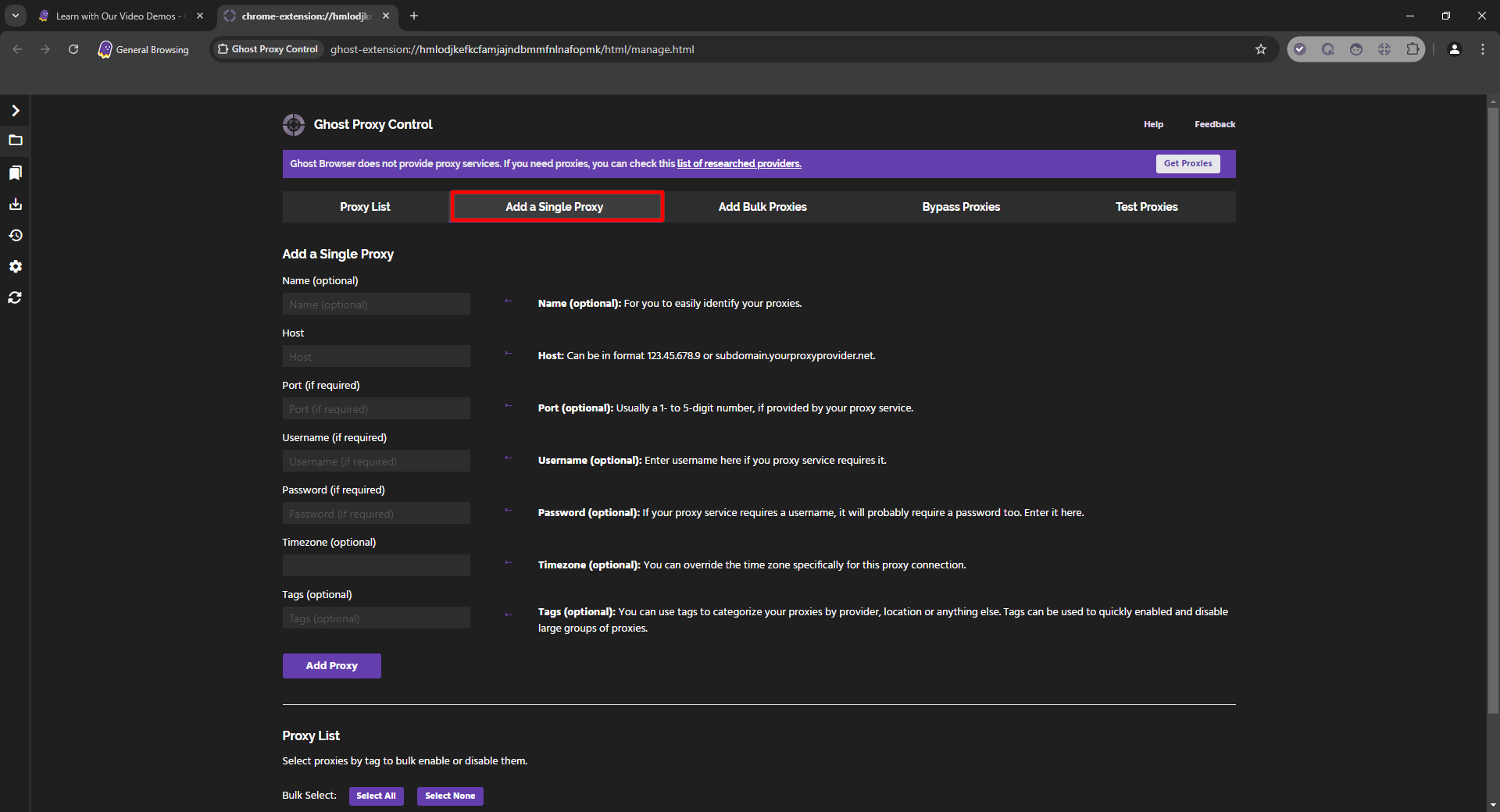 Hình 4. Giao diện Ghost Browser hiển thị bảng cài đặt máy chủ proxy với tab "Add a Single Proxy" được chọn.
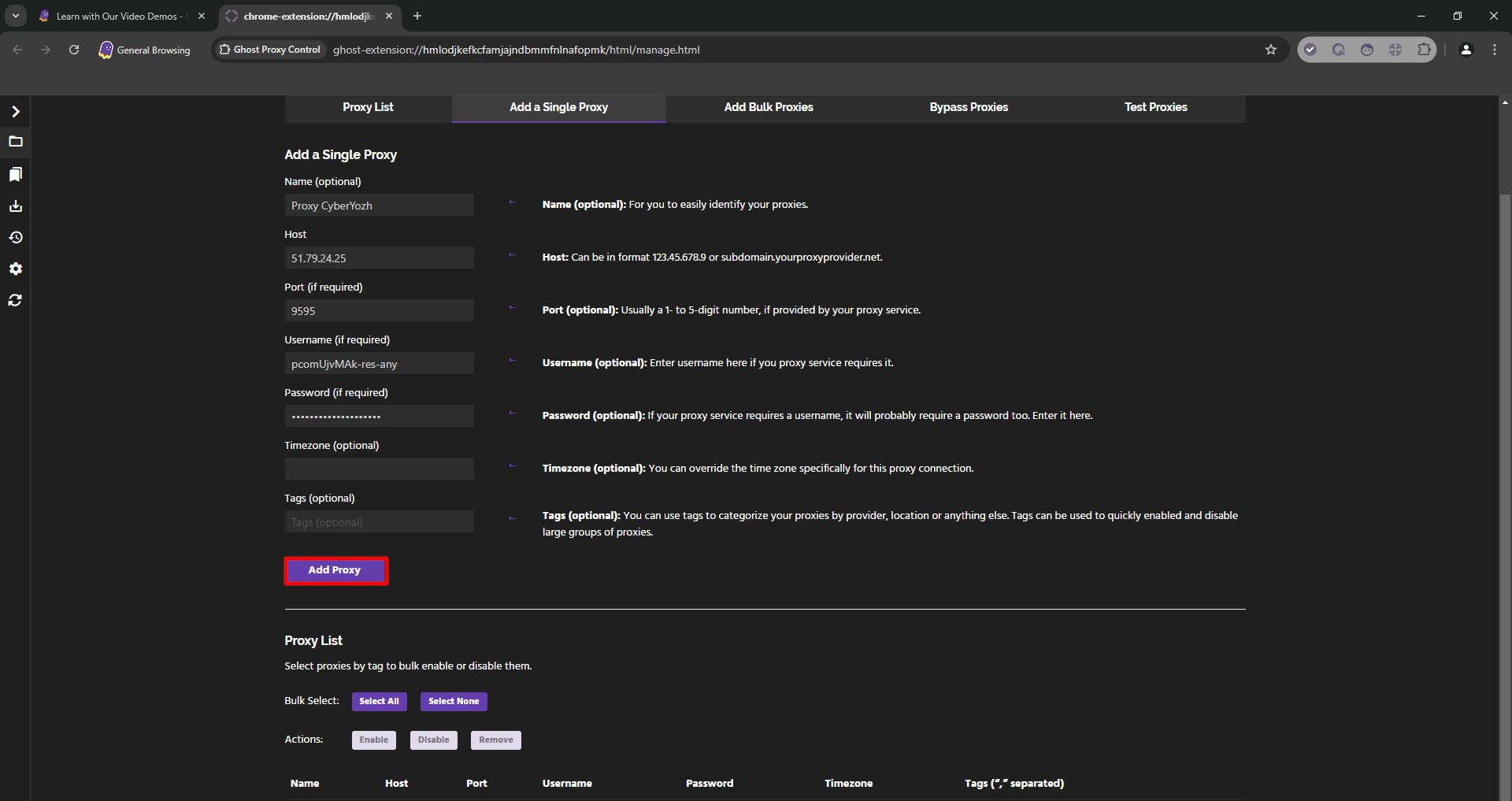 Hình 5. Giao diện thêm proxy đơn lẻ trong Ghost Browser với các trường cài đặt kết nối đã được điền.
Cách B: Nhập hàng loạt (Bulk Proxies)
Phù hợp cho dân chuyên nghiệp.
Chuyển đến tab «Bulk Proxies».
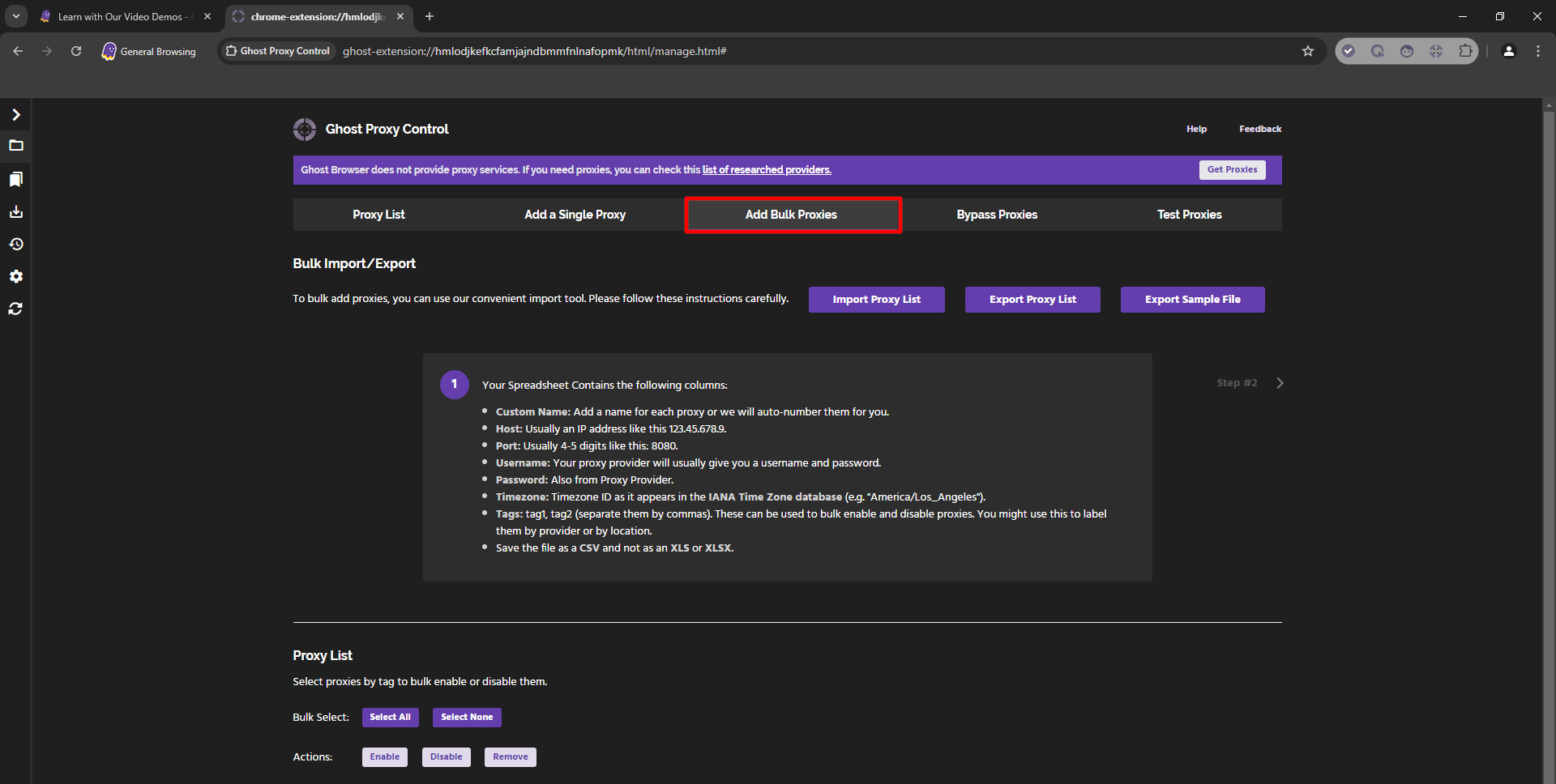 Hình 6. Giao diện Ghost Browser hiển thị tab "Bulk Proxies" để nhập hàng loạt máy chủ proxy.
Nhấp vào «Export Sample File» để tải tệp
.csvmẫu. Quan trọng: Không thay đổi phần mở rộng tệp và không sử dụng Excel để lưu dưới dạng .xls. Chỉ sử dụng CSV thuần túy.Điền vào tệp dữ liệu của bạn theo mẫu:
Name,Host,Port,User,Pass.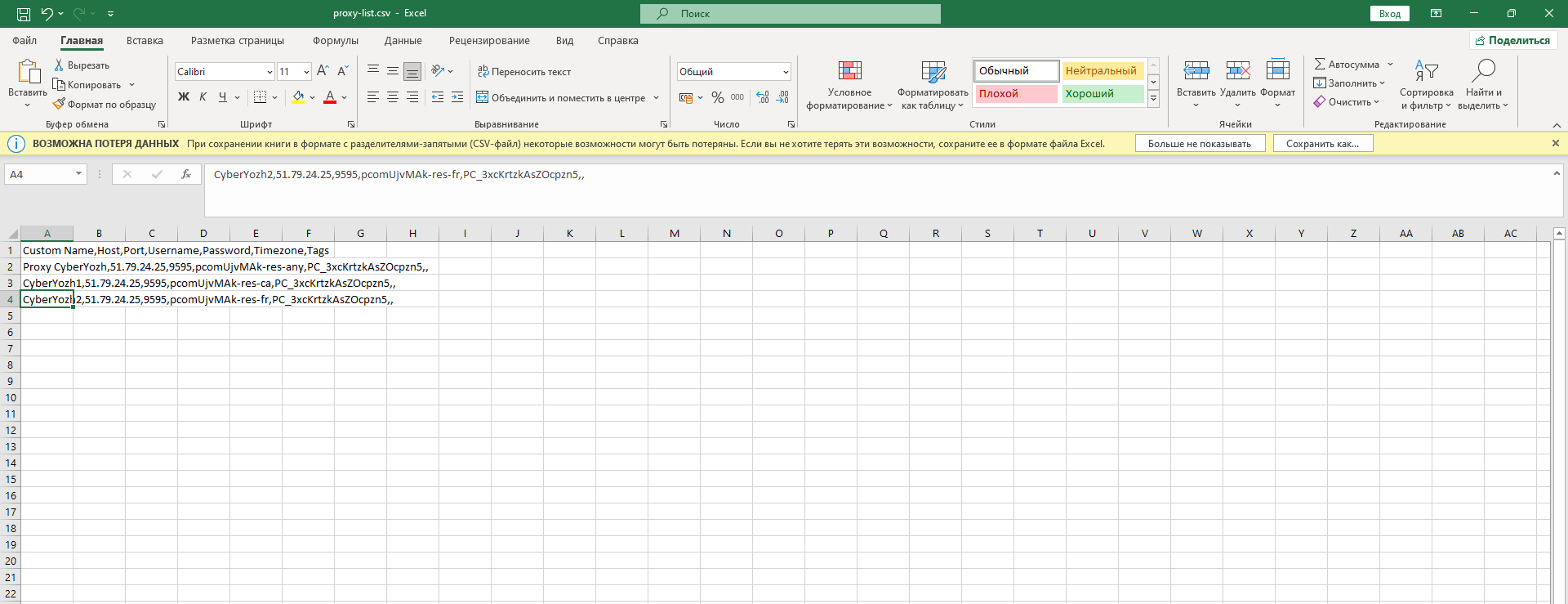 Hình 7. Ví dụ về cấu trúc tệp CSV để nhập hàng loạt máy chủ proxy vào Ghost Browser. Hình ảnh hiển thị định dạng dữ liệu với các trường được phân tách bằng dấu phẩy, bao gồm tên proxy, địa chỉ IP, cổng, tên người dùng và mật khẩu.
Nhấp vào «Import Proxy List» và tải tệp ngược lại lên trình duyệt.
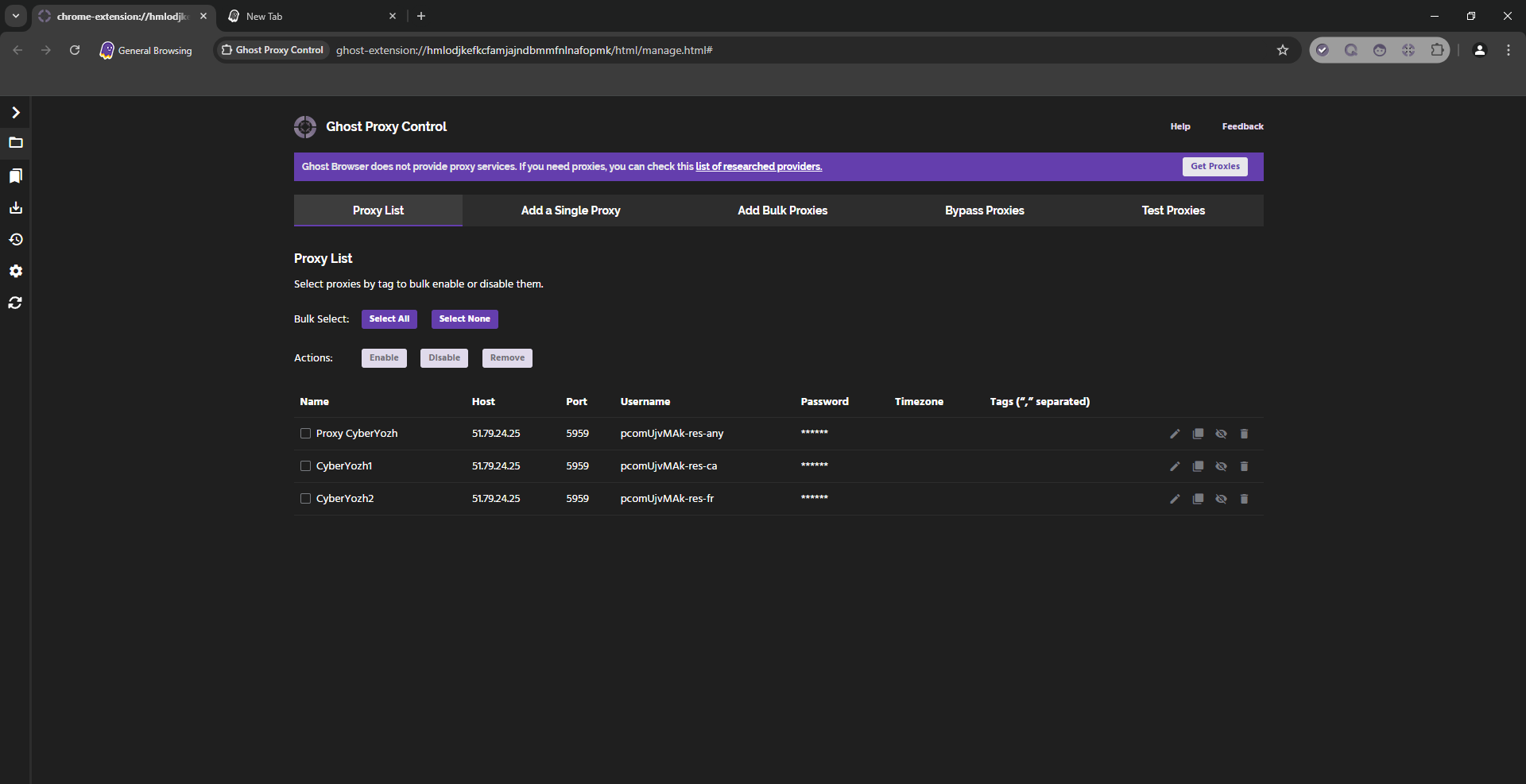 Hình 8. Giao diện nhập hàng loạt máy chủ proxy trong Ghost Browser sau khi tải lên tệp CSV thành công.
Ví dụ nhập proxy Proxy CyberYozh,51.79.24.25,9595,pcomUjvMAk-res_sc-br_goias_goiania,PC_3xcKrtzkAsZOcpzn,,
Bước 3. Kiểm tra (Test Proxies)
Trước khi làm việc, hãy nhớ kiểm tra proxy.
- Chuyển đến tab «Test Proxies».
- Trong trường Test URL, nhập trang web bạn sẽ làm việc (ví dụ:
instagram.comhoặcwhoer.net). - Nhấp vào Test.
- Trạng thái màu xanh OK có nghĩa là proxy đang hoạt động. Nếu có lỗi — hãy kiểm tra lại dữ liệu.
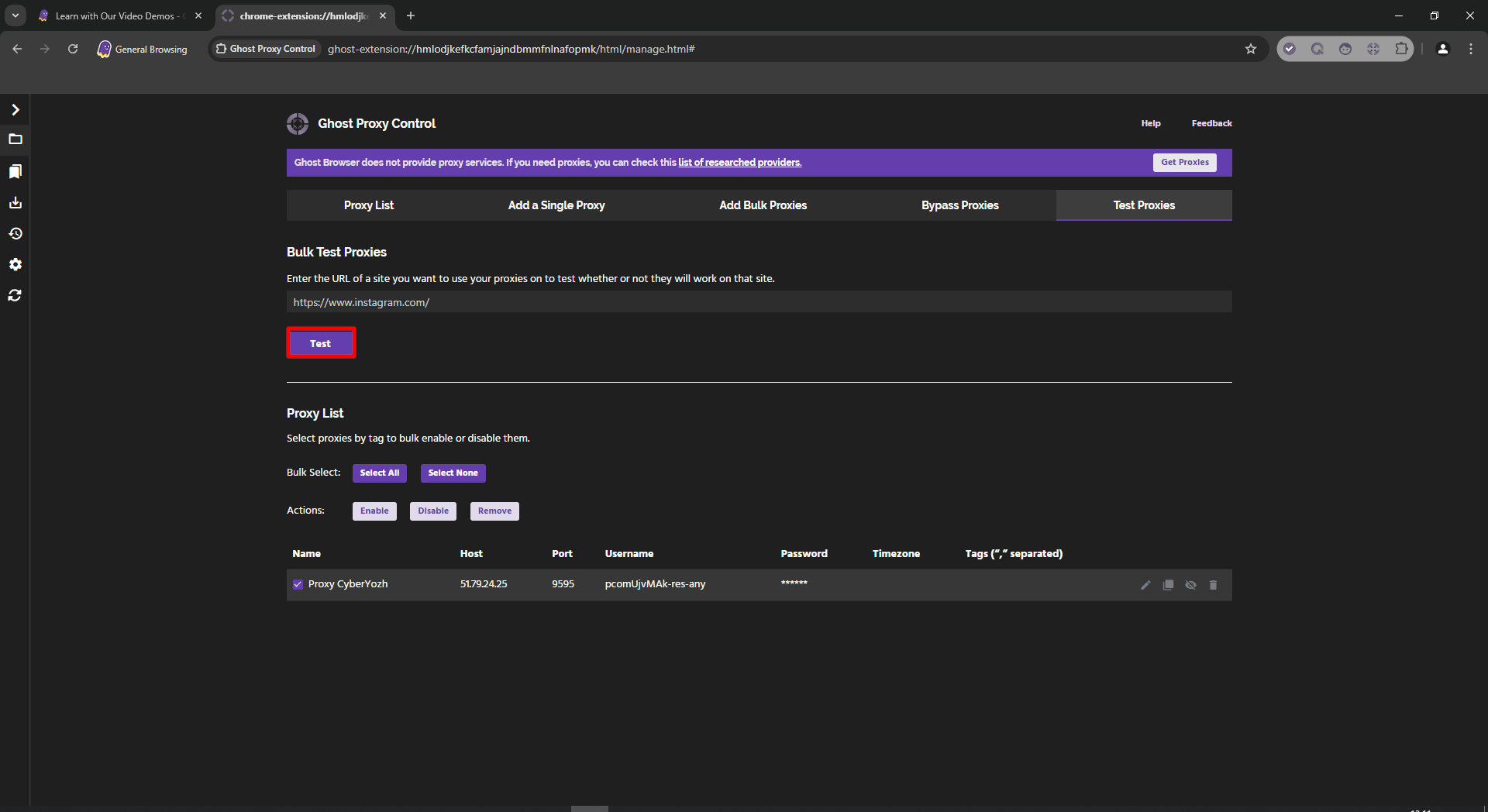 Hình 9. Giao diện kiểm tra máy chủ proxy trong Ghost Browser, hiển thị bảng với trường để nhập URL trang web thử nghiệm và nút "Test" để bắt đầu kiểm tra.
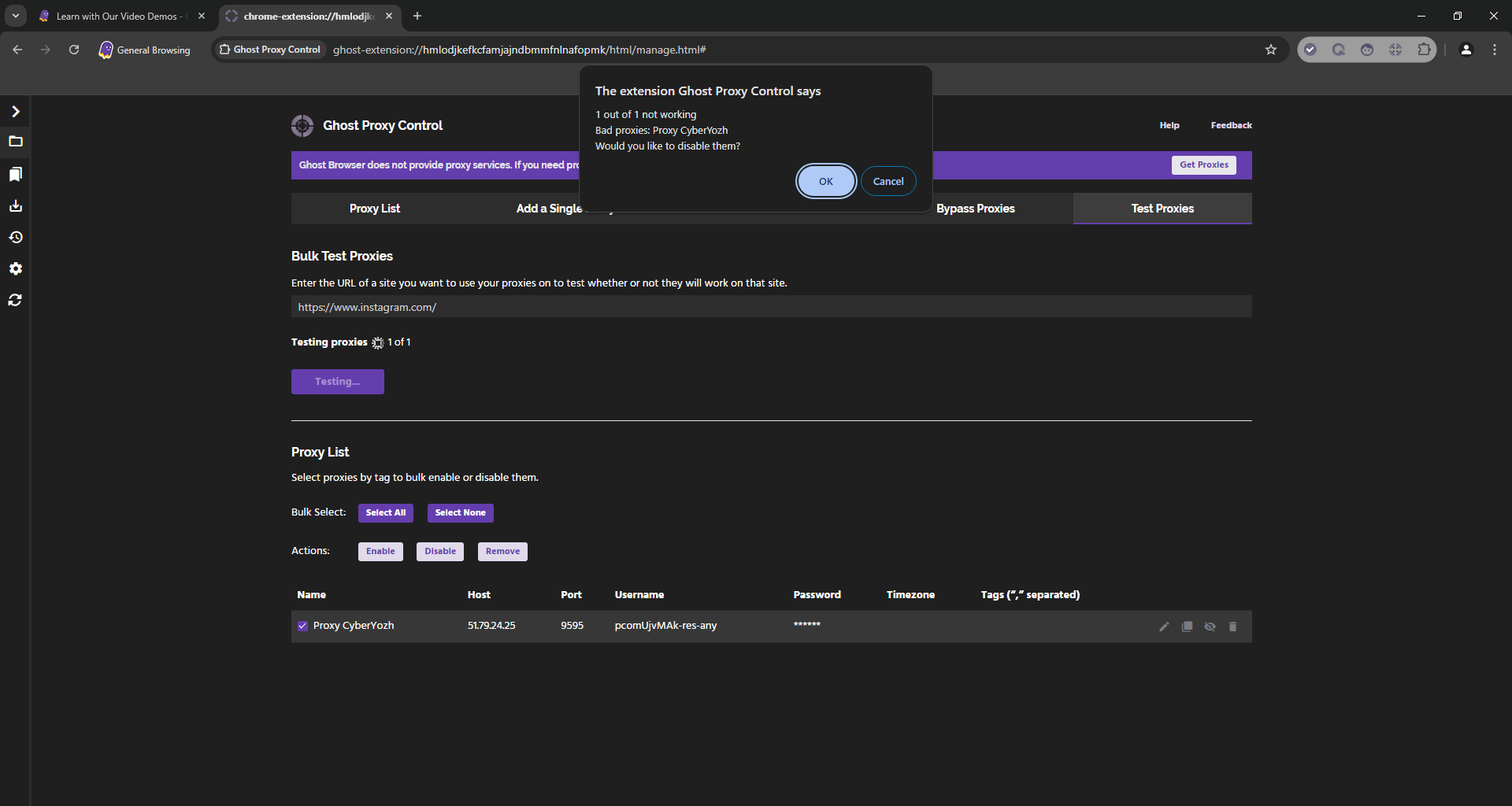 Hình 10. Kết quả kiểm tra máy chủ proxy trong giao diện Ghost Browser.
Phần 4. Gắn proxy vào Danh tính (Identity)
Bây giờ là phần thú vị nhất. Chúng ta sẽ gắn proxy vào một tab cụ thể.
Trong cửa sổ chính của trình duyệt, nhấp vào vòng tròn màu ở bên trái thanh địa chỉ (hoặc nhấp vào nút Let's go / biểu tượng hồ sơ).
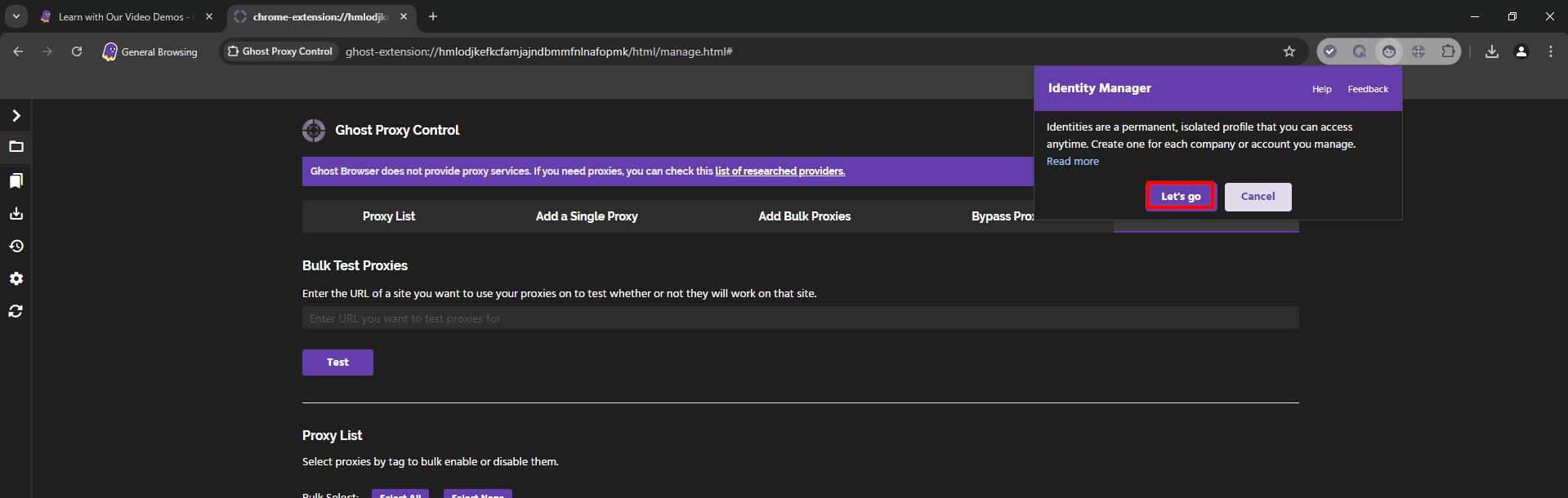 Hình 11. Giao diện Ghost Browser với vùng cài đặt hồ sơ người dùng được làm nổi bật.
Nhấp vào «Create Identity» (hoặc Edit nếu bạn đang chỉnh sửa cái hiện có).
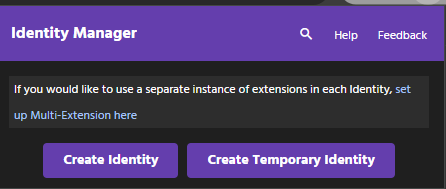 Hình 12. Giao diện Ghost Browser với hộp thoại tạo danh tính (hồ sơ) mới.
Trong menu mở ra, tìm danh sách thả xuống Set Proxy.
- Chọn proxy bạn đã thêm và kiểm tra trước đó.
- Nhấp vào Save.
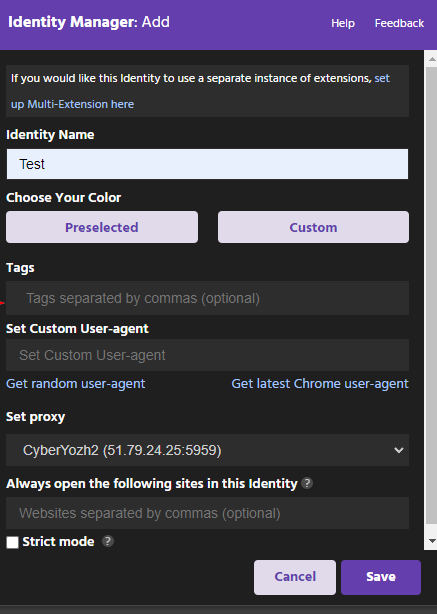 Hình 13. Giao diện cài đặt proxy trong Ghost Browser, hiển thị bảng "Identity Settings" với menu thả xuống để chọn máy chủ proxy.
Bây giờ, tất cả các tab được mở trong "Danh tính" này (ví dụ: màu tím) sẽ hoạt động qua proxy đã chọn. Bạn có thể mở một tab khác bên cạnh (ví dụ: màu xanh lá cây) với một proxy khác.
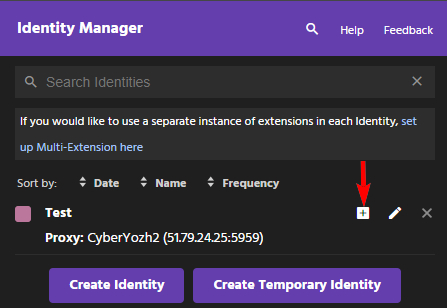 Hình 14. Giao diện Ghost Browser hiển thị bảng quản lý hồ sơ với tùy chọn khởi chạy hồ sơ đã tạo được làm nổi bật.
Phần 5. Kiểm tra lần cuối
Mở trang web browserleaks.com/ip hoặc whoer.net trong tab "được tô màu" mới.
Những gì cần xem:
- Địa chỉ IP phải khớp với proxy đã chọn.
- Quốc gia phải chính xác.
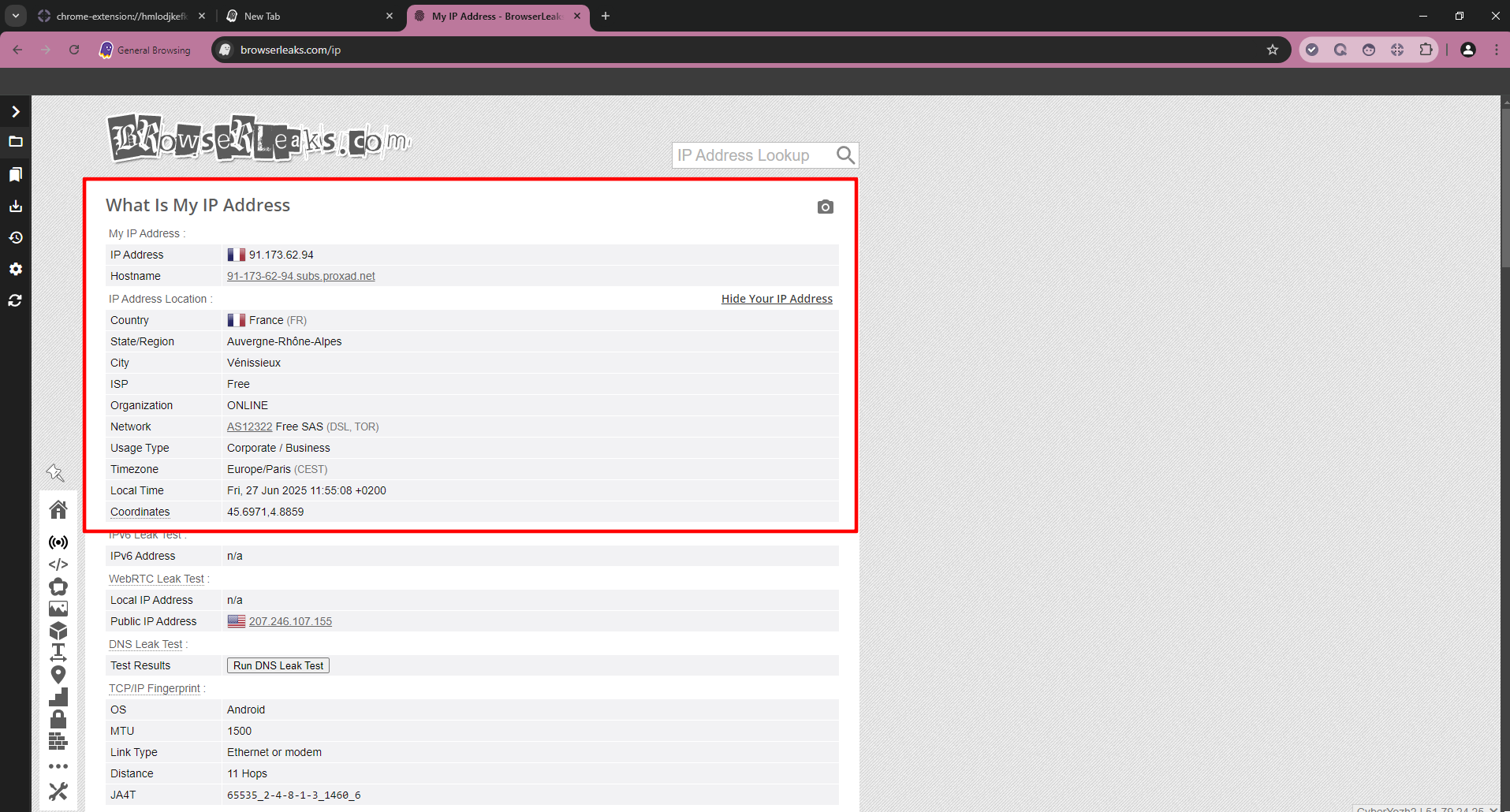 Hình 15. Giao diện trang web Browserleaks, hiển thị thông tin về địa chỉ IP hiện tại và vị trí địa lý của người dùng. Hình ảnh chứng minh hoạt động thành công của kết nối proxy đã thiết lập trong Ghost Browser.
Chúc mừng! Bạn đã thiết lập xong không gian làm việc biệt lập.
Kết luận
Ghost Browser là "vua" năng suất, nhưng nếu không có proxy tốt thì nó vô dụng.
- Đối với mạng xã hội, hãy sử dụng Proxy di động.
- Đối với sàn thương mại điện tử, hãy sử dụng Proxy dân cư.
- Đối với kiểm thử, hãy sử dụng Proxy máy chủ.
Bạn luôn có thể tìm thấy các kênh đáng tin cậy cho bất kỳ tác vụ nào trong danh mục của CyberYozh App. Chúc bạn làm việc hiệu quả!
