
Hôm nay, chúng ta sẽ xem xét chi tiết một chủ đề quan trọng — sử dụng máy chủ proxy trong chương trình ZennoPoster để tự động hóa các tác vụ khác nhau. Chúng ta sẽ không chỉ phân tích chi tiết các khái niệm cơ bản về hoạt động của máy chủ proxy mà còn đi sâu vào các đặc thù về thiết lập và ứng dụng của chúng trong bối cảnh tự động hóa. Chúng ta sẽ khám phá các loại máy chủ proxy khác nhau, đặc điểm của chúng và các kịch bản sử dụng tối ưu cho các nhiệm vụ khác nhau.
Sau khi nghiên cứu hướng dẫn chi tiết này, bạn sẽ nhận được tất cả các thông tin cần thiết để sử dụng proxy hiệu quả trong các dự án của mình: từ thiết lập cơ bản đến các kỹ thuật ứng dụng nâng cao. Bạn sẽ học cách sử dụng proxy để quản lý truy cập mạng và đảm bảo kết nối ổn định, không bị gián đoạn, cũng như tạo ra các quy trình tự động hóa đáng tin cậy trong ZennoPoster.
Trong hướng dẫn này, chúng tôi sẽ sử dụng phiên bản tiếng Anh của chương trình, vì đây là tiêu chuẩn quốc tế và được cộng đồng chuyên nghiệp sử dụng rộng rãi nhất. Tuy nhiên, điều quan trọng cần lưu ý là để thuận tiện cho bạn, việc lựa chọn các ngôn ngữ giao diện khác nhau có sẵn trong cài đặt chương trình.
Cần loại proxy nào cho ZennoPoster?
Trước khi mở ProjectMaker, bạn cần xác định "nhiên liệu" cho mẫu (template) của mình. Chỉ đơn giản "mua proxy" là không đủ. Bạn cần hiểu sự khác biệt giữa các loại IP.
1. Proxy di động (Cho các tác vụ marketing) Nếu mẫu của bạn được thiết kế để quản lý tài khoản doanh nghiệp (Facebook, Instagram, Google) hoặc tự động hóa các tác vụ marketing kỹ thuật số thường nhật — bạn cần Proxy di động (4G/5G).
- Tại sao: IP di động cung cấp kết nối với mức độ tin cậy cao nhờ công nghệ CGNAT, đảm bảo tương tác ổn định với các nền tảng mạng xã hội.
- Lưu ý cho ZennoPoster: Bạn sẽ cần chức năng xoay IP (rotation). Trong mẫu, bạn sẽ cần thêm một yêu cầu GET để đổi IP qua liên kết (API), để mỗi luồng mới làm việc với một địa chỉ sạch.
2. Proxy dân cư (Cho các tác vụ doanh nghiệp) Nếu bạn đang viết mẫu để quản lý thương mại điện tử, nghiên cứu thị trường trên Amazon/eBay hoặc làm việc với các hệ thống thanh toán — hãy chọn Proxy dân cư.
- Tại sao: Đây là IP của người dùng gia đình thực sự. Chúng có độ tin cậy (trust) tối đa.
- Lưu ý cho ZennoPoster: Sử dụng chúng ở chế độ tĩnh để duy trì hồ sơ kết nối liên tục và đảm bảo các phiên làm việc an toàn, không gián đoạn.
3. Proxy trung tâm dữ liệu (Cho việc thu thập dữ liệu) Nếu nhiệm vụ là thu thập dữ liệu từ hàng ngàn trang web (scraping), các loại Proxy trung tâm dữ liệu (Datacenter) IPv4 hoặc IPv6 giá rẻ sẽ phù hợp.
- Tại sao: Tốc độ và giá thành thấp. Độ tin cậy ở đây không quá quan trọng.
Cách mua proxy
Để vận hành đáng tin cậy, chỉ sử dụng các dịch vụ đã được kiểm chứng với những đánh giá tích cực. Nhận dữ liệu kết nối proxy trong CyberYozh App. Chúng tôi có một hướng dẫn riêng giải thích từng bước cách thực hiện việc này.
Chọn máy chủ proxy phù hợp và đặt hàng. Quan trọng: sử dụng proxy riêng biệt cho mỗi hồ sơ. Chúng tôi khuyên bạn nên mua proxy riêng tư.
Nhận dữ liệu kết nối
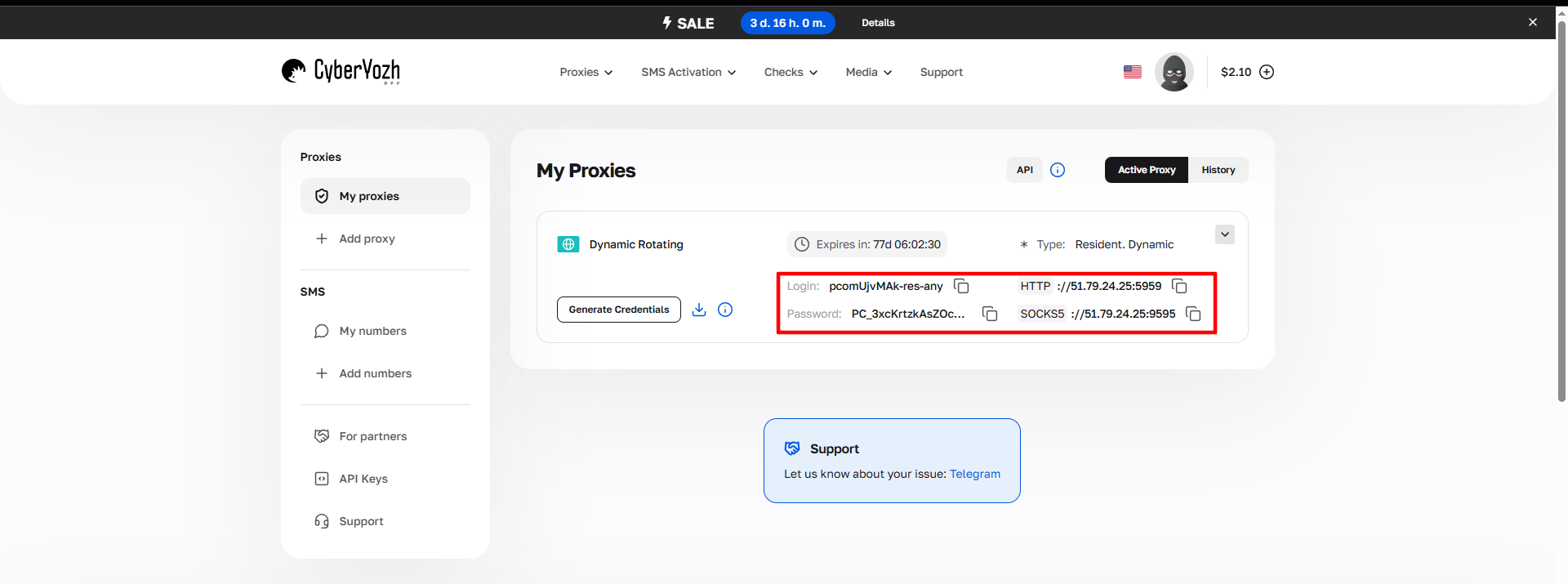 Hình 1. Ảnh chụp màn hình giao diện nền tảng CyberYozh App, hiển thị vị trí của dữ liệu để kết nối máy chủ proxy. Trên hình ảnh hiển thị các trường cho địa chỉ IP (Host), cổng (Port), tên người dùng (Proxy Username) và mật khẩu (Proxy Password).
Sau khi mua proxy, bạn sẽ nhận được thông tin kết nối:
- Host: Địa chỉ IP proxy
- Port: Cổng proxy
- Proxy Username: Tên đăng nhập
- Proxy Password: Mật khẩu
Ví dụ về proxy:
- Host: 172.98.60.180
- Port: 58763
- Login: 7XbvvWautzmOZMA
- Password: xdtAof3xB7RSmUr
Hướng dẫn từng bước thiết lập proxy trong ZennoPoster
Hãy xem xét chi tiết quá trình thiết lập máy chủ proxy trong ZennoPoster. Chương trình hỗ trợ làm việc với ba loại giao thức proxy chính, mỗi loại đều có đặc điểm và ưu điểm riêng:
- HTTP — giao thức cơ bản để làm việc trên internet, được sử dụng rộng rãi cho các nhiệm vụ đơn giản và cung cấp mức độ bảo mật tiêu chuẩn.
- SOCKS5 — giao thức linh hoạt hơn với chức năng mở rộng, bao gồm hỗ trợ UDP.
- SSH — giao thức bảo mật tối đa với mã hóa dữ liệu đầy đủ, đảm bảo mức độ an toàn cao nhất khi truyền thông tin.
Trong hướng dẫn này, chúng tôi sẽ tập trung vào việc sử dụng giao thức SOCKS5, vì nó thể hiện sự cân bằng tối ưu giữa tính linh hoạt và hiệu suất cao. Điều quan trọng cần lưu ý là các bước thiết lập được mô tả sau đây cũng sẽ áp dụng cho cấu hình giao thức HTTP và SSH, làm cho hướng dẫn này trở nên phổ quát cho tất cả các loại proxy.
Chuẩn bị danh sách proxy
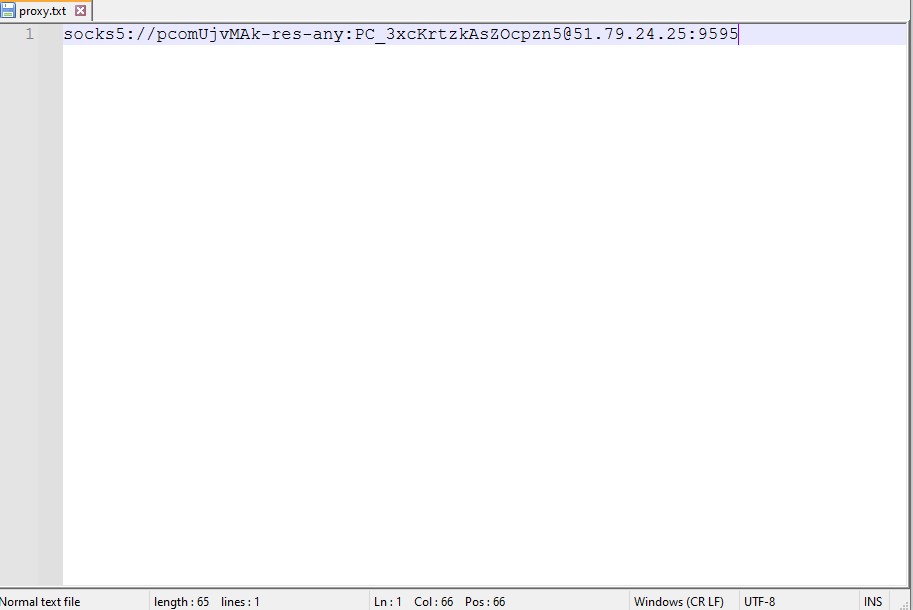 Hình 2. Cửa sổ thêm danh sách proxy với các tùy chọn cấu hình.
- Tạo một tài liệu văn bản (.txt) trên thiết bị của bạn.
- Nhập tất cả các proxy theo định dạng sau:
Proxy miễn phí:
IP:cổng
Proxy có xác thực:
tên_đăng_nhập:mật_khẩu@IP:cổng
Tạo dự án mới
- Khởi chạy chương trình và tạo một dự án mới:
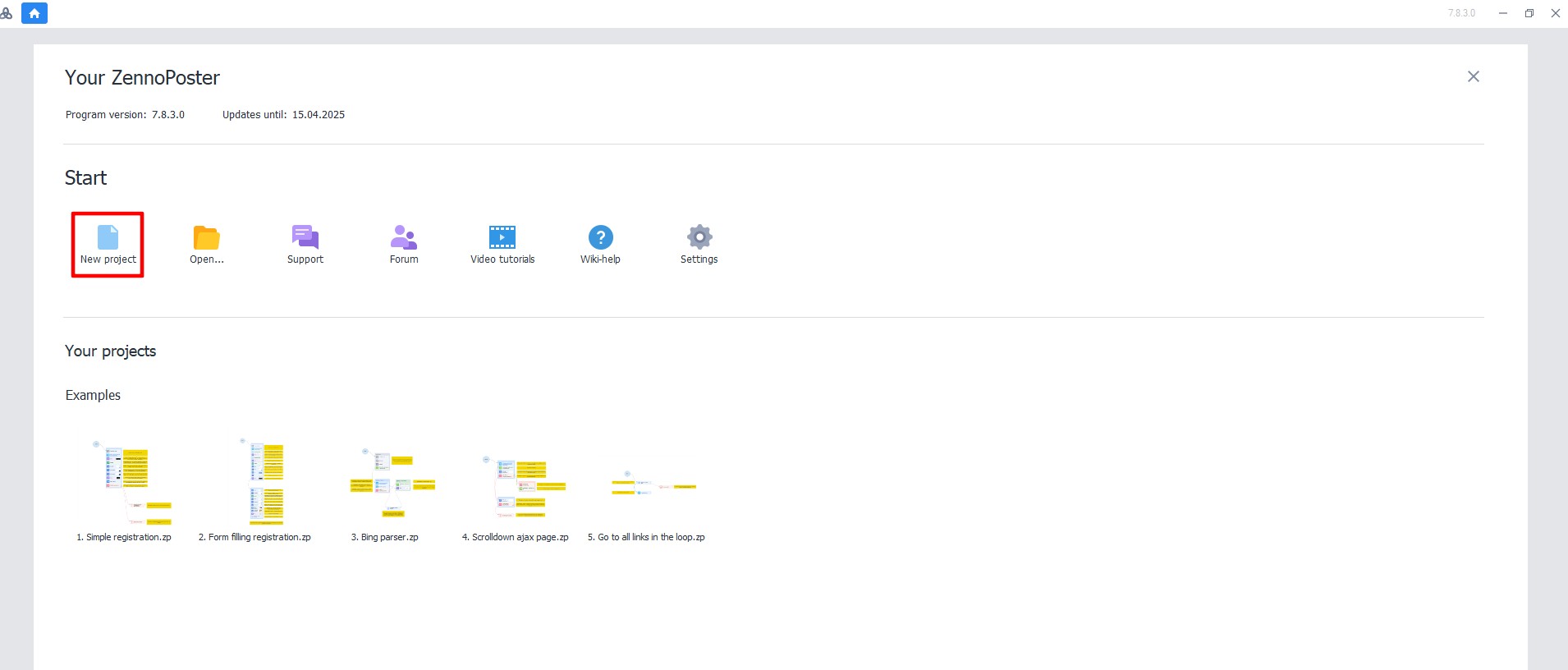 Hình 3. Giao diện tạo dự án mới trong ZennoPoster. Hình ảnh hiển thị cửa sổ chương trình với các thành phần điều khiển chính để khởi tạo dự án, bao gồm các tùy chọn lưu và thiết lập thông số.
- Nhấn "File" → "Save".
- Chỉ định đường dẫn và tên dự án.
** Thêm danh sách proxy**
- Ở cuối màn hình, nhấn vào biểu tượng "+" (menu con "Add").
- Chọn "Add list".
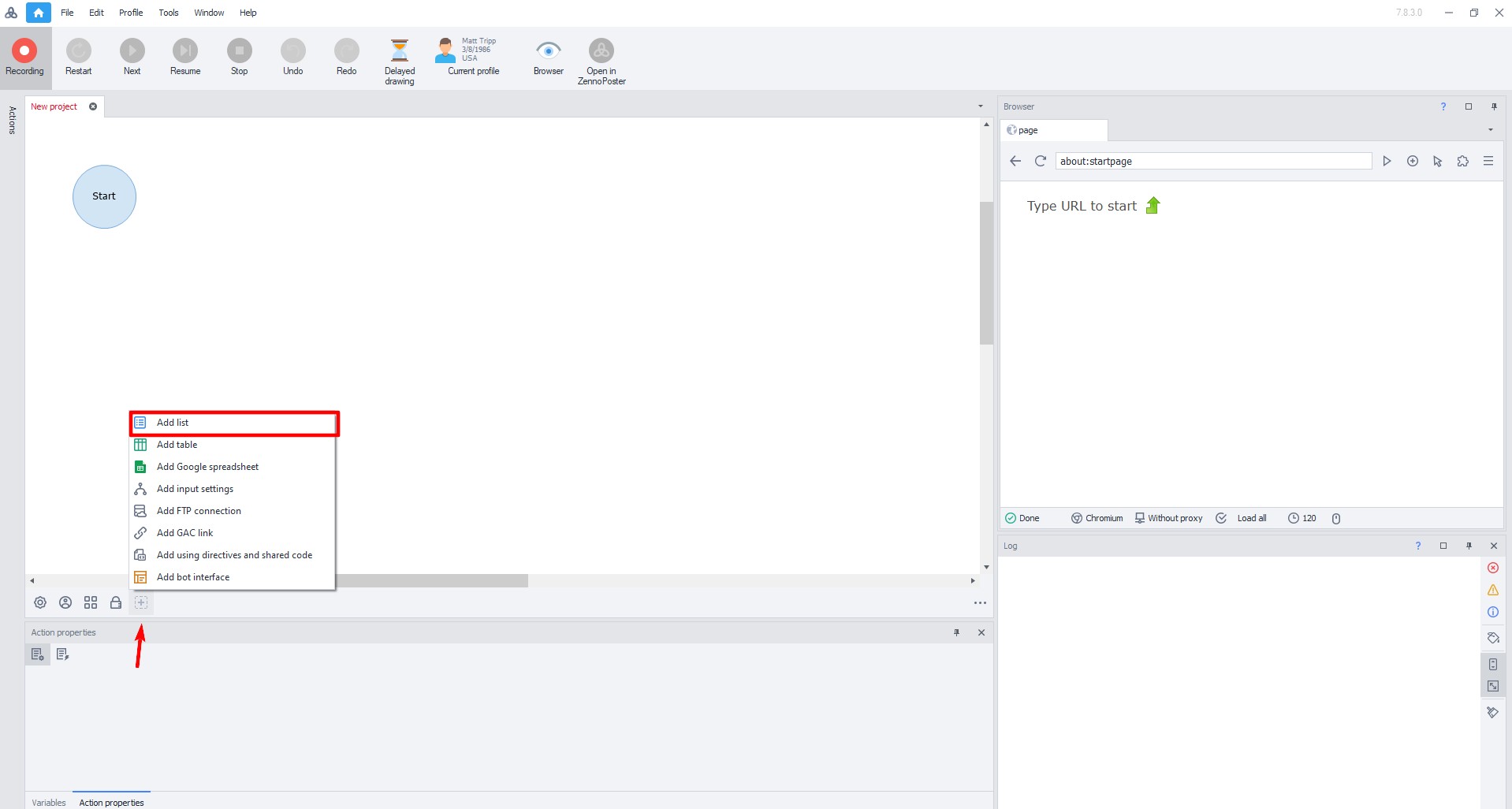 Hình 4. Hộp thoại thêm danh sách mới trong ZennoPoster. Hình ảnh hiển thị giao diện chương trình với nút "+" và tùy chọn "Add list" để tạo một thành phần danh sách mới.
Đặt tên cho danh sách và nhấn "OK".
Trong cửa sổ mở ra:
- Đánh dấu vào ô "Load from file".
- Chỉ định đường dẫn đến tệp proxy đã tạo trước đó.
- Đánh dấu vào ô "Save changes to list".
Sau đó, danh sách proxy sẽ xuất hiện trong chương trình.
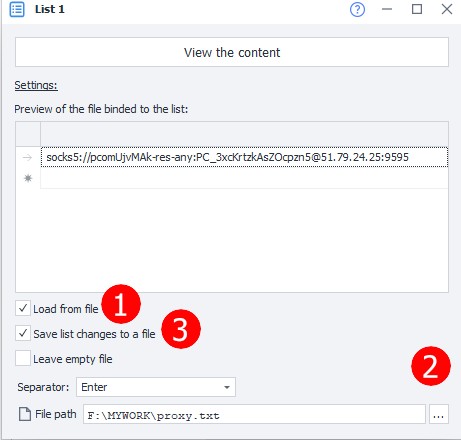 Hình 5. Hình ảnh minh họa việc nhập danh sách proxy thành công trong giao diện ZennoPoster.
Thiết lập thao tác với danh sách
Trong vùng làm việc, kéo mũi tên từ "Start" sang phải.
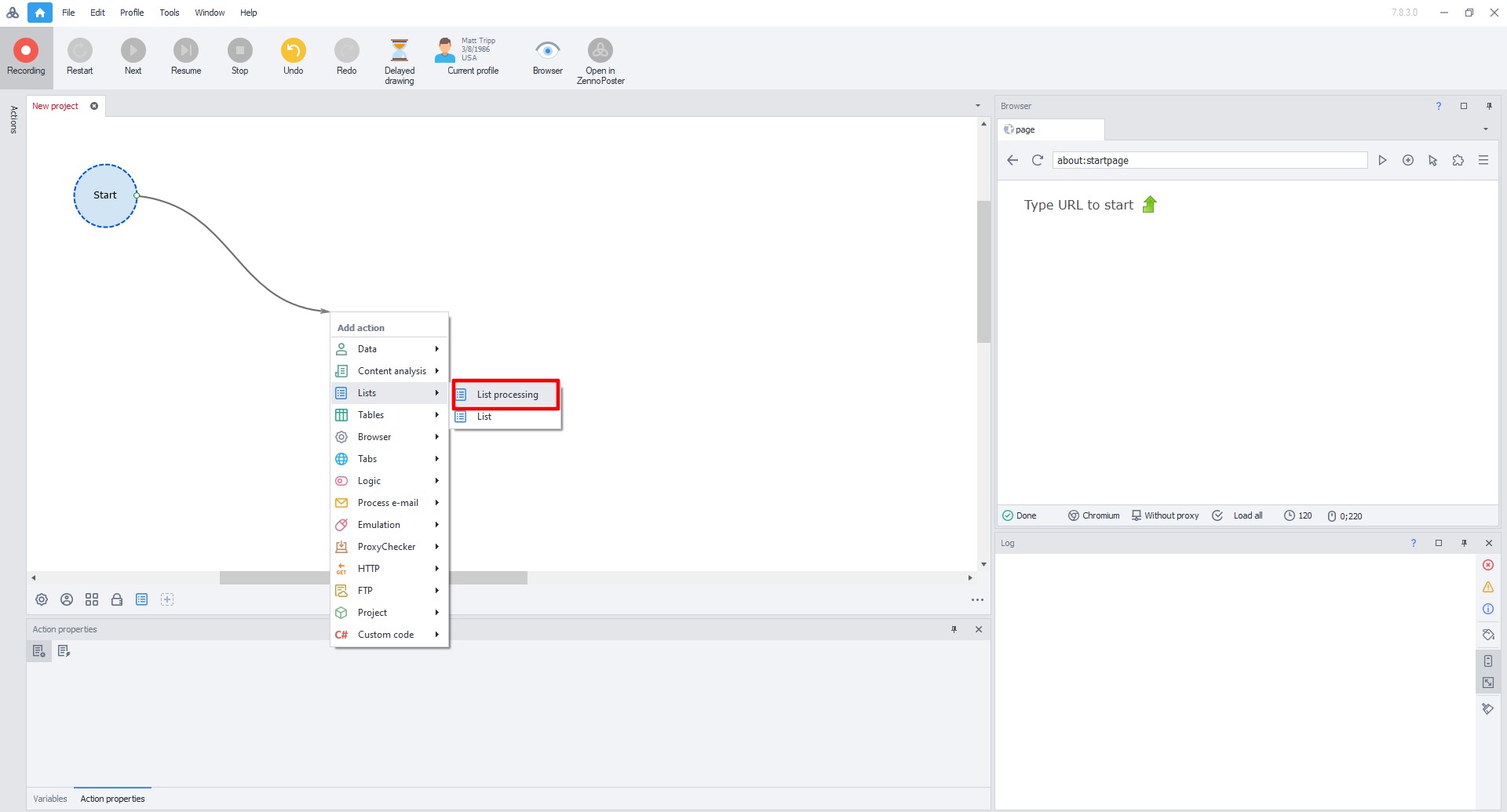 Hình 6. Sơ đồ quy trình làm việc trong ZennoPoster, minh họa giao diện thiết lập các mối liên kết giữa các thành phần hệ thống.
Trong menu mở ra, chọn "List" → "List operations".
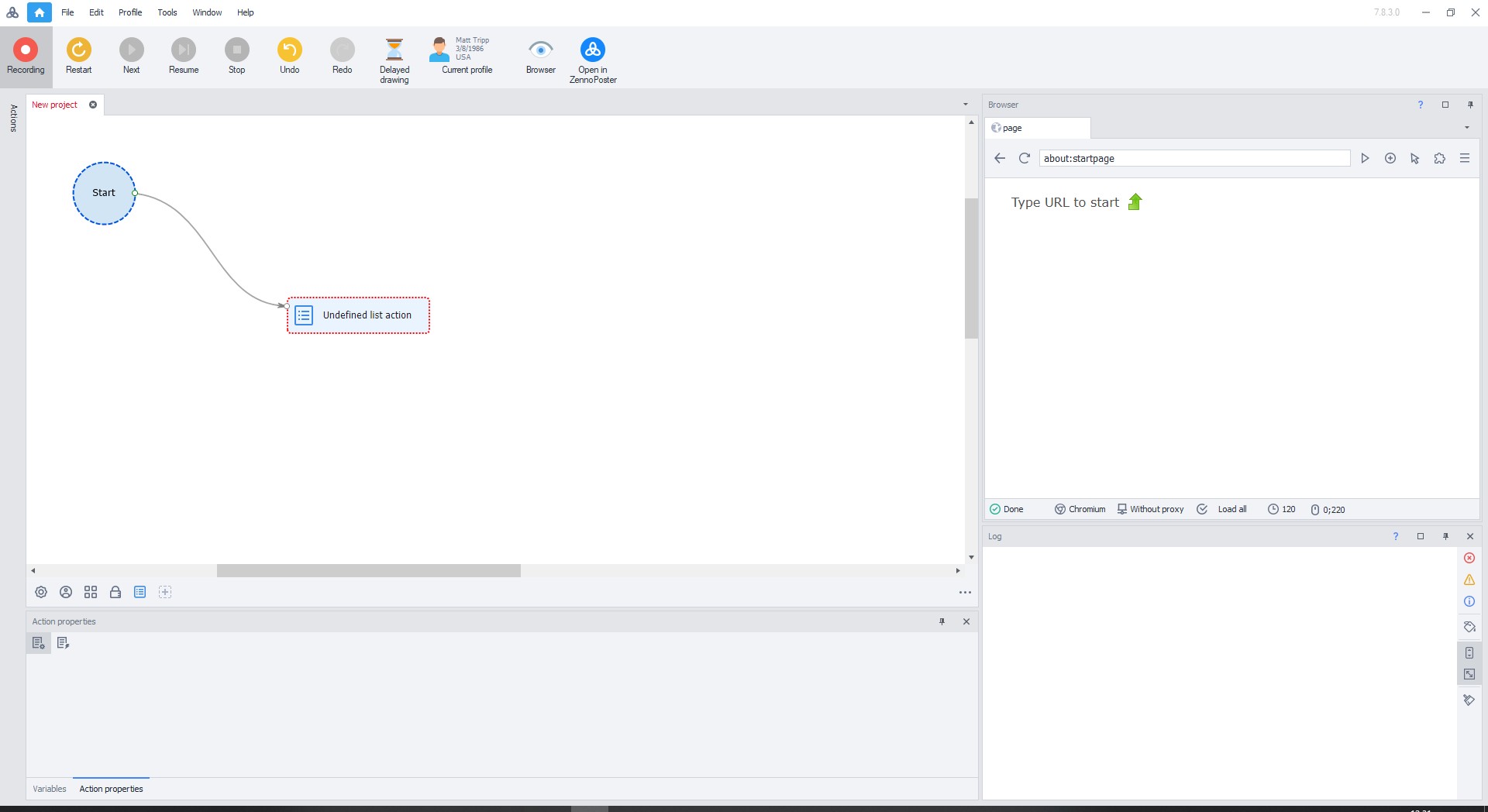 Hình 7. Hộp thoại chọn các thao tác với danh sách trong giao diện ZennoPoster, hiển thị menu phân cấp với các tùy chọn để làm việc với danh sách.
Nhấp đúp vào mục "Undefined list actions".
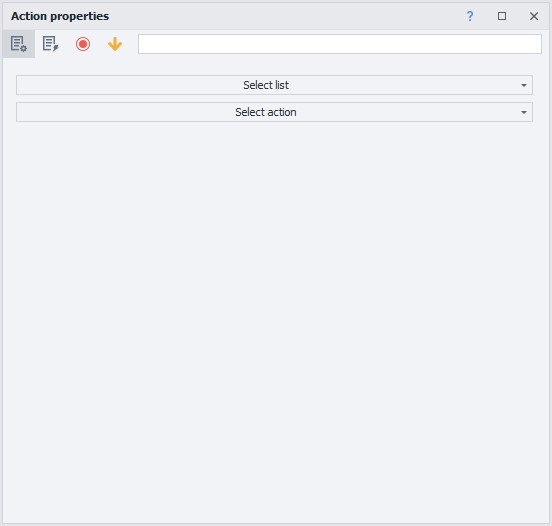 Hình 8. Hộp thoại thiết lập thao tác với danh sách trong ZennoPoster, hiển thị việc chọn hành động "Undefined list actions" với các thông số cấu hình.
Trong menu mở ra, chọn:
- List — chọn danh sách proxy đã thêm.
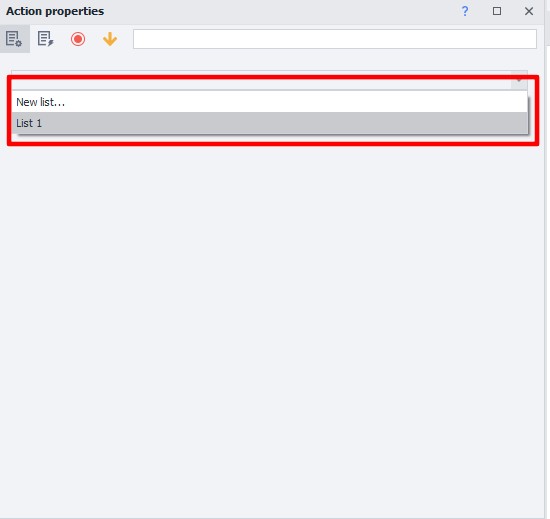 Hình 9. Hộp thoại thiết lập danh sách trong ZennoPoster với các thông số chọn hành động và cấu hình biến.
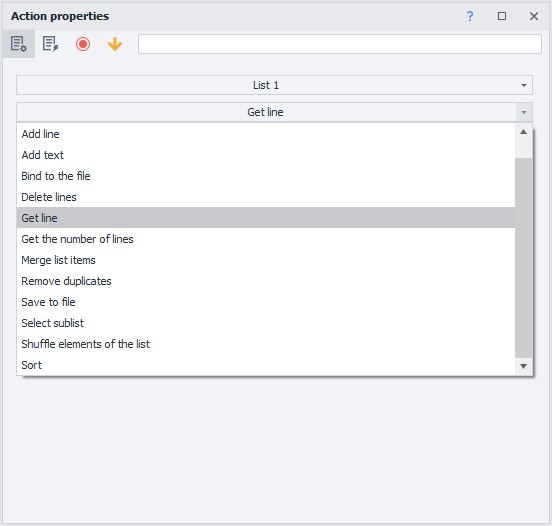
- Action — chọn "Get line".
- Trong trường "Put into variable", nhập tên biến bằng tiếng Anh.
 Hình 10. Hộp thoại thiết lập biến trong ZennoPoster, hiển thị trường để nhập tên biến bằng tiếng Anh, dùng để lưu trữ thông tin về máy chủ proxy.
- Nhấn "Create".
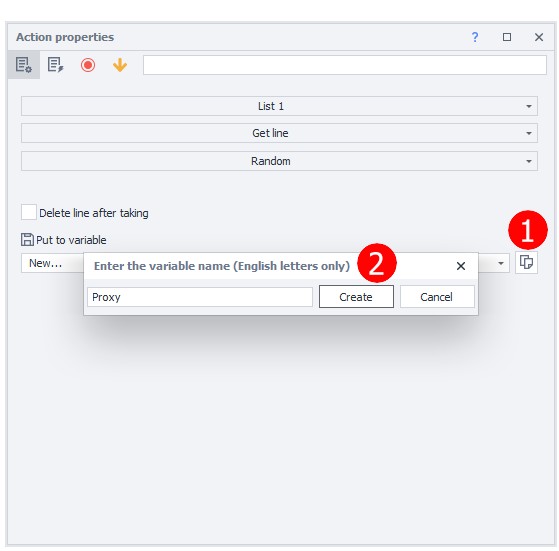 Hình 11. Minh họa giao diện thiết lập biến trong ZennoPoster sau khi tạo một thành phần mới trong danh sách máy chủ proxy. Hình ảnh hiển thị kết quả cấu hình với các thông số đã được thiết lập thành công để làm việc với danh sách proxy.
- Đóng cửa sổ.
Cài đặt proxy trong trình duyệt
- Kéo mũi tên từ "Start" đến hành động mới.
- Trong menu mở ra, chọn "Browser" → "Settings".
- Nhấp đúp vào hình chữ nhật "Browser settings".
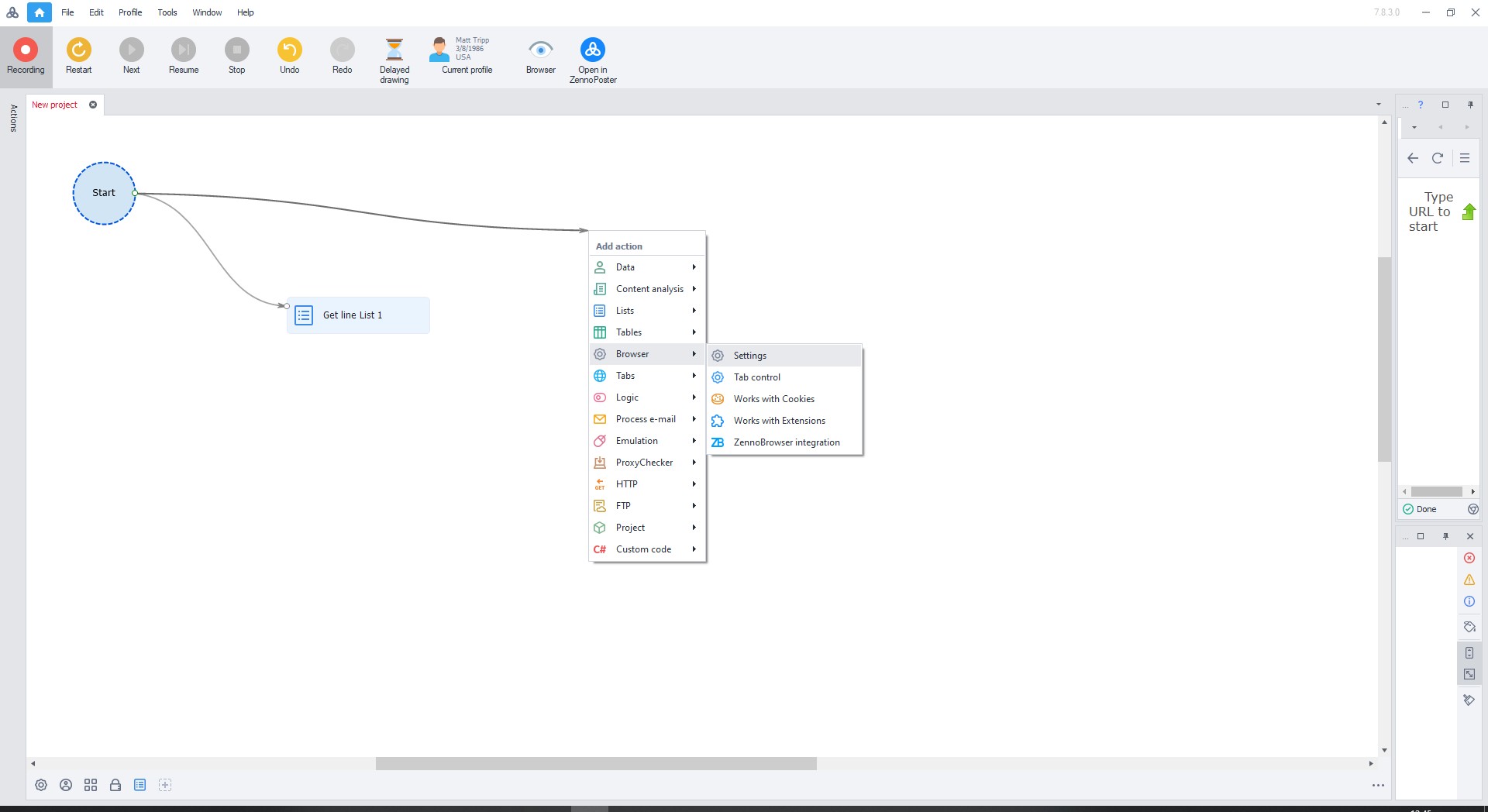 Hình 12. Hộp thoại thiết lập các thông số trình duyệt trong ZennoPoster. Hiển thị các thành phần cấu hình chính và các tùy chọn máy chủ proxy.
Trong menu chọn:
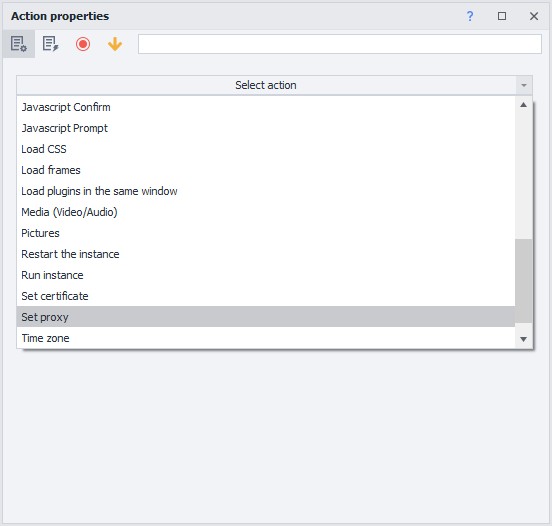 Hình 13. Giao diện đồ họa thiết lập máy chủ proxy trong ZennoPoster. Hình ảnh trình bày hộp thoại với các thông số cấu hình proxy, bao gồm các trường để cài đặt và tùy chỉnh kết nối proxy.
- "Set proxy".
- Trong trường đó, nhấn chuột phải và chọn "Set value from variable".
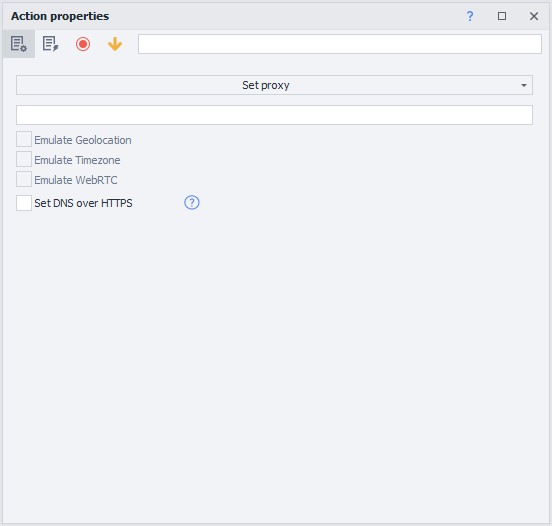 Hình 14. Menu ngữ cảnh trong giao diện ZennoPoster, hiển thị việc chọn tùy chọn "Set value from variable" để cấu hình máy chủ proxy.
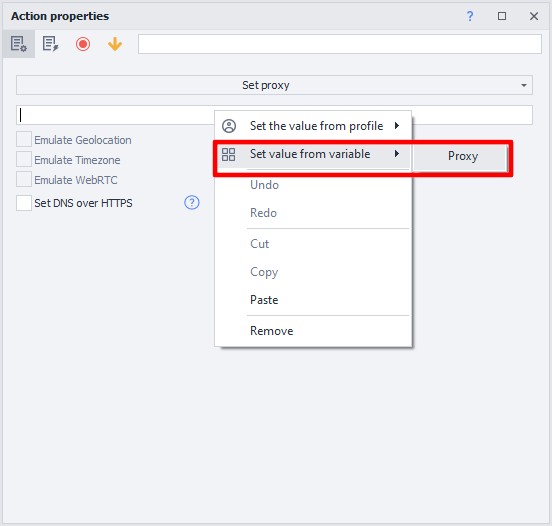 Hình 15. Hộp thoại cấu hình proxy trong ZennoPoster, hiển thị giao diện chọn biến để thiết lập kết nối proxy.
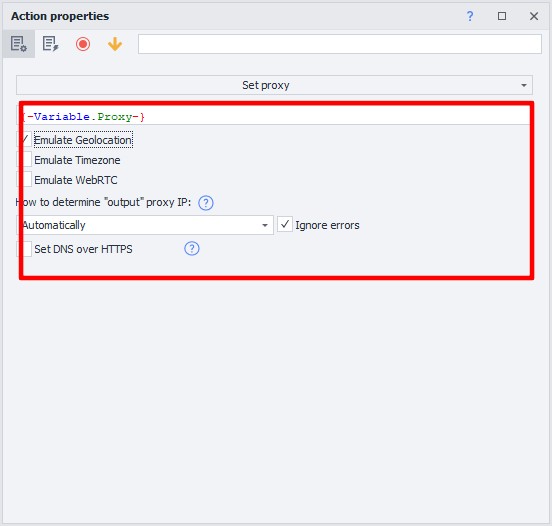 Hình 16. Giai đoạn cuối cùng của việc thiết lập proxy thông qua hệ thống biến trong ZennoPoster.
Đóng cửa sổ.
Kiểm tra khả năng hoạt động
- Kéo mũi tên từ "Start" đến hành động mới.
- Trong menu mở ra, chọn "Go to page"
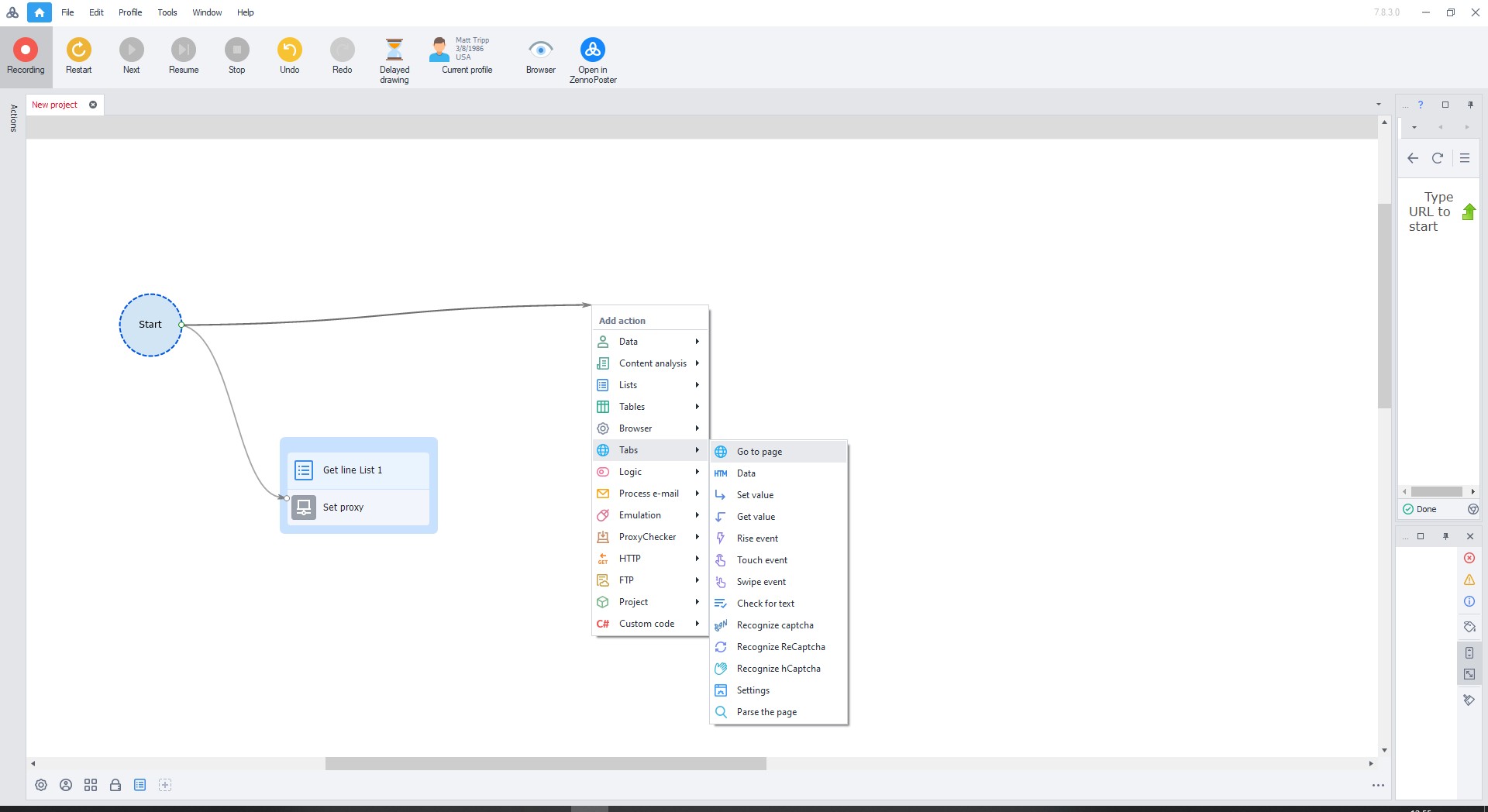 Hình 17. Giao diện ZennoPoster, hiển thị hộp thoại thiết lập chuyển trang với trường nhập URL. Thành phần giao diện hiển thị các thông số cấu hình cơ bản để điều hướng trang web trong khuôn khổ quy trình tự động hóa.
Nhập bất kỳ trang web nào vào trường URL (Ví dụ: whatismyipaddress.com) và đóng cửa sổ.
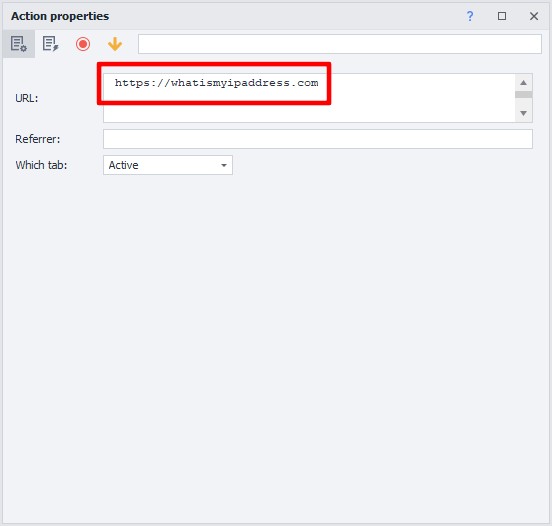 Hình 18. Minh họa giao diện ZennoPoster, hiển thị quá trình thiết lập URL trong hộp thoại chuyển trang.
Kéo cả ba hình chữ nhật sao cho chúng được nối với nhau bằng các mũi tên.
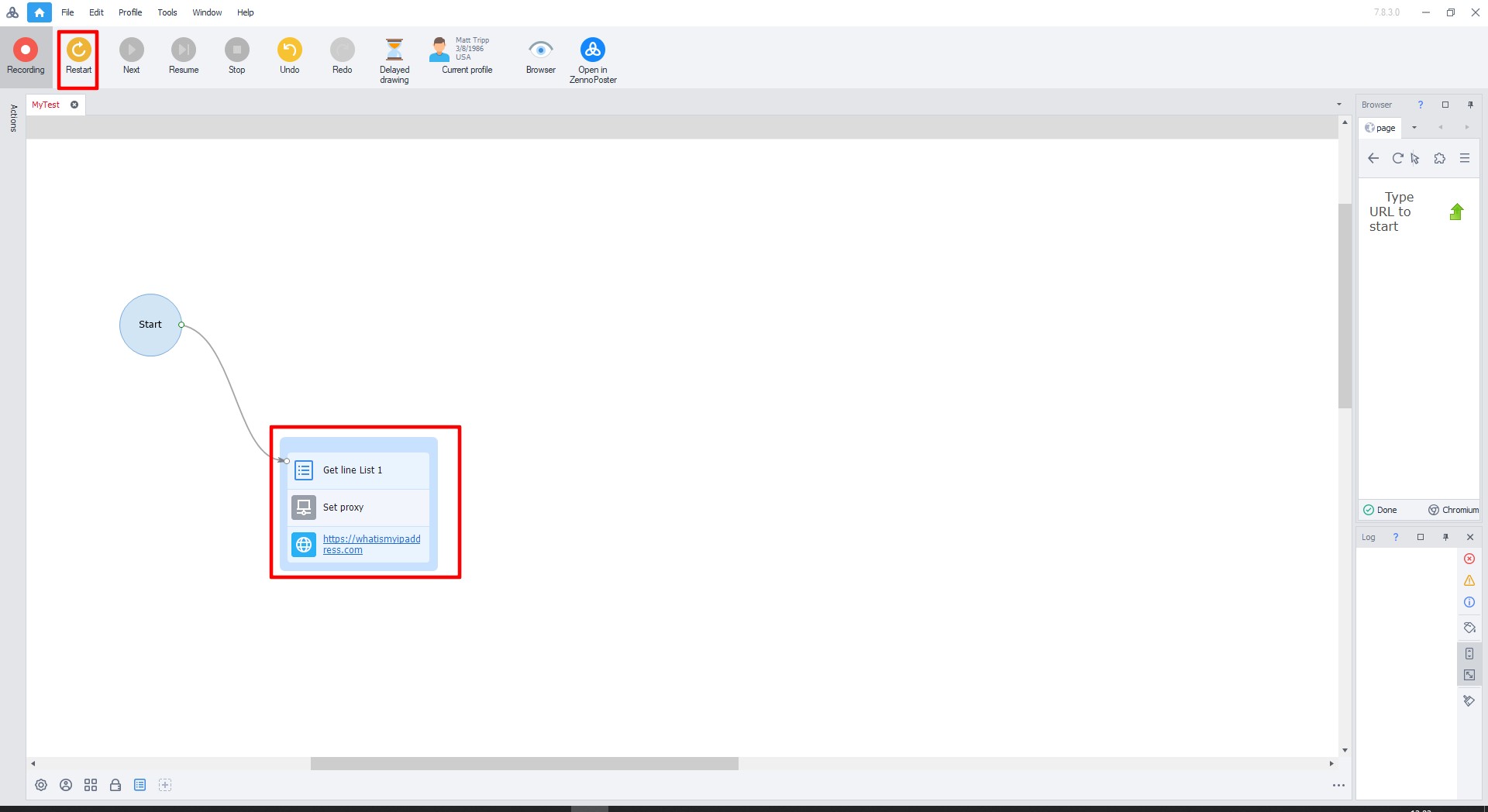 Hình 19. Sơ đồ trình tự thao tác trong ZennoPoster với hình ảnh minh họa các liên kết giữa các khối cấu hình proxy.
Nhấn vào mũi tên màu xanh lá cây để khởi chạy (hoặc nhấn F10).
Nếu thiết lập được thực hiện đúng, các dấu tích màu xanh lá cây sẽ xuất hiện bên cạnh các hình chữ nhật.
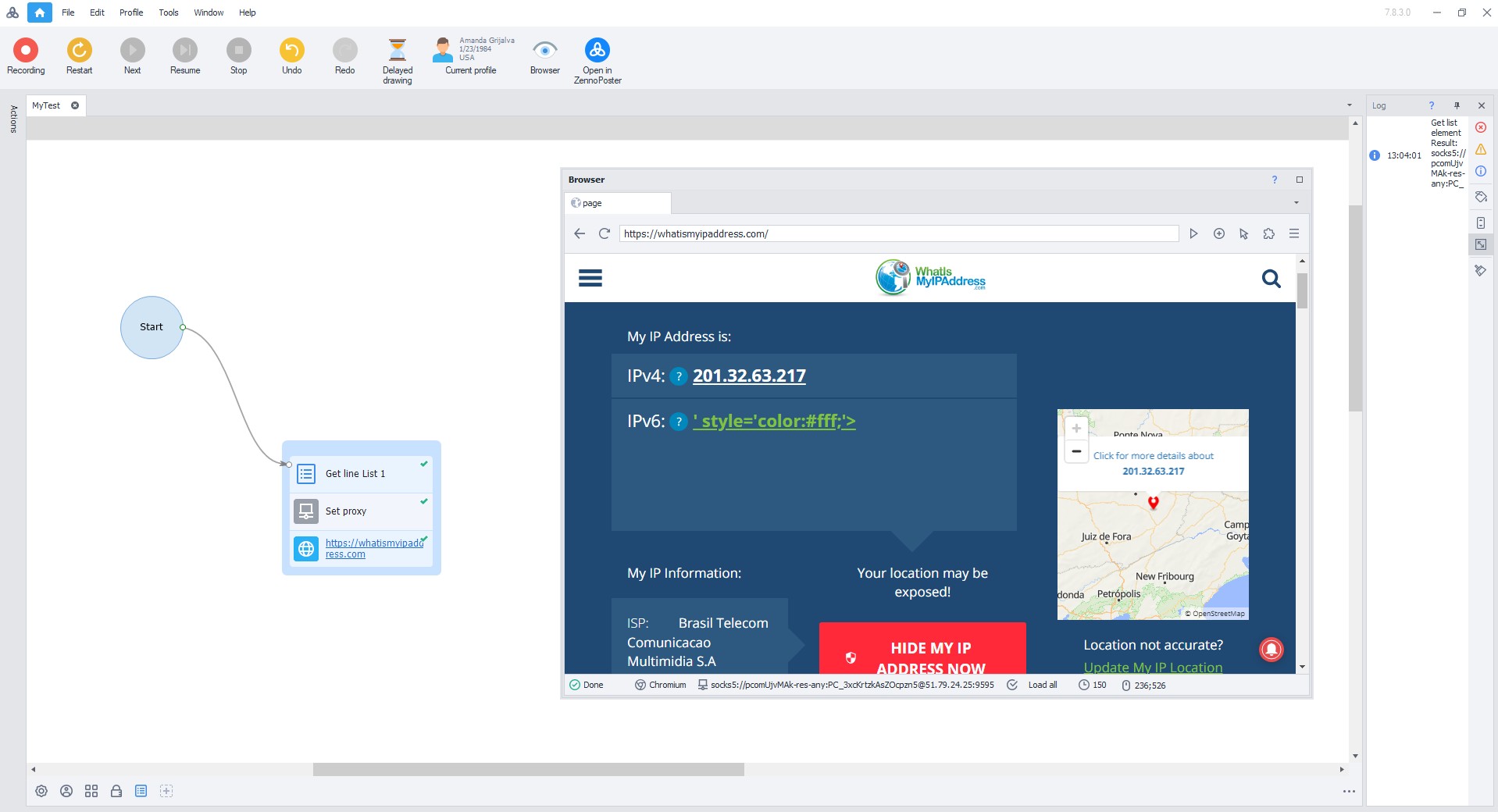 Hình 20. Giao diện người dùng ZennoPoster, hiển thị việc thực hiện thành công trình tự thao tác đã thiết lập, được ký hiệu bằng các dấu tích màu xanh lá cây bên cạnh mỗi giai đoạn cấu hình proxy và hoạt động thành công của nó.
Sau khi thực hiện, trang web sẽ mở thông qua proxy đã thiết lập.
Chúc mừng! Bạn đã thiết lập thành công proxy trong ZennoPoster. Giờ đây bạn có thể làm việc an toàn và hiệu quả trên internet. Để tăng mức độ bảo vệ, chúng tôi khuyên bạn nên sử dụng các số điện thoại ảo chuyên dụng để đăng ký tài khoản doanh nghiệp an toàn — điều này sẽ đảm bảo tính riêng tư bổ sung và bảo vệ dữ liệu doanh nghiệp.
