
Opera nổi tiếng với VPN miễn phí tích hợp sẵn. Nhưng bất kỳ chuyên gia nào cũng biết: không có bữa ăn nào là miễn phí. Dịch vụ tích hợp thường chậm, ít vị trí và dễ bị các trang web phát hiện. Đối với các nhiệm vụ chuyên môn (kiểm tra mạng, truy cập từ xa an toàn, tiếp thị kỹ thuật số) hoặc để làm việc mượt mà với các phương tiện truyền thông toàn cầu không bị lag, bạn cần một proxy riêng tư.
Đặc điểm chính của Opera là nó sử dụng cài đặt proxy của hệ thống. Điều này có nghĩa là khi cấu hình trình duyệt, thực tế bạn đang điều hướng lưu lượng truy cập của toàn bộ máy tính thông qua máy chủ proxy.
Trong hướng dẫn này, chúng ta sẽ tìm hiểu nên chọn loại proxy nào cho các nhiệm vụ của bạn và cách thiết lập nó thông qua các thông số hệ thống.
Phần 1. Chiến lược: Bạn cần loại proxy nào cho Opera?
Từ bỏ VPN tích hợp là một quyết định đúng đắn. Nhưng nên chọn gì để thay thế?
1. Proxy trung tâm dữ liệu (Datacenter) — Thay thế cho VPN tích hợp
- Nó là gì: Các địa chỉ IP tốc độ cao từ các trung tâm dữ liệu.
- Để làm gì: Sự thay thế lý tưởng cho VPN miễn phí. Truy cập an toàn và nhanh chóng vào các nền tảng truyền thông quốc tế, tải xuống tệp, truy cập các nguồn tin tức.
- Ưu điểm: Tốc độ cao (lên đến 1 Gbps) và giá thành rẻ.
2. Proxy dân cư (ISP) — Cho mua sắm và tài chính an toàn
- Nó là gì: Địa chỉ IP từ các nhà cung cấp dịch vụ Internet gia đình thực tế.
- Để làm gì: Mua sắm an toàn trên các sàn thương mại điện tử nước ngoài, bảo vệ dữ liệu thanh toán khi thanh toán dịch vụ, làm việc tin cậy với các nền tảng quốc tế.
- Tại sao: Đảm bảo quá trình làm việc với các trang web diễn ra liền mạch với sự bảo vệ tối đa cho dữ liệu cá nhân của bạn.
3. Proxy di động (4G/5G) — Cho mạng xã hội doanh nghiệp
- Nó là gì: Các IP động từ các nhà mạng di động.
- Để làm gì: Nếu bạn sử dụng Opera để quản lý SMM chuyên nghiệp và giám sát thương hiệu an toàn.
- Tại sao: Kết nối đáng tin cậy và ổn định để quản lý an toàn các hồ sơ doanh nghiệp.
- 👉 Bạn có thể đọc thêm về proxy di động tại đây
Phần 2. Chuẩn bị dữ liệu
Để thiết lập, chúng ta cần dữ liệu từ một nhà cung cấp đáng tin cậy. Chúng tôi khuyên dùng CyberYoz App.
Sau khi mua, bạn sẽ nhận được:
- IP (Host):
172.98.60.180 - Port:
58763 - Login / Password: Dữ liệu để ủy quyền.
Quan trọng: Để thiết lập thông qua menu hệ thống Windows (như trong hướng dẫn này), tốt nhất là sử dụng giao thức HTTP/HTTPS.
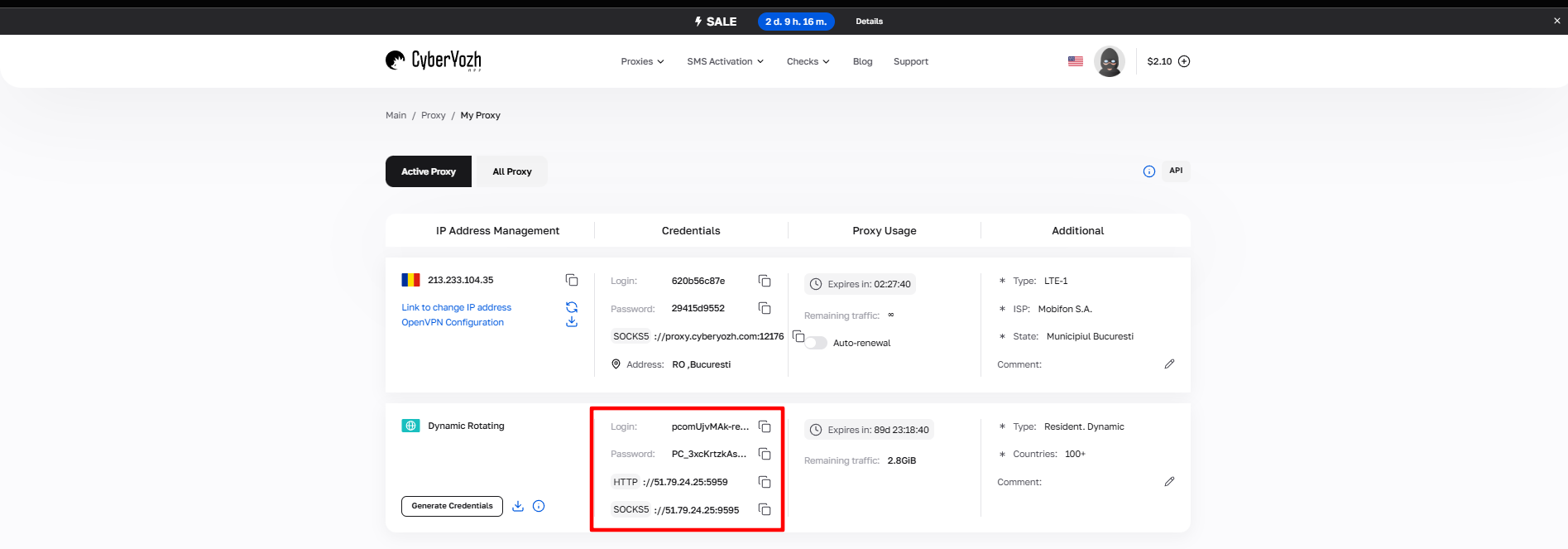 Hình 1. Ảnh chụp màn hình giao diện nền tảng CyberYozh App, hiển thị vị trí của dữ liệu để kết nối máy chủ proxy. Hình ảnh hiển thị các trường cho địa chỉ IP (Host), cổng (Port), tên người dùng (Proxy Username) và mật khẩu (Proxy Password).
Phần 3. Thiết lập Proxy (Phương pháp hệ thống)
Hãy nhớ: thiết lập này sẽ thay đổi địa chỉ IP cho toàn bộ hệ thống của bạn (bao gồm cả các trình duyệt và chương trình khác).
Bước 1. Đi tới cài đặt
- Mở Opera. Lời khuyên: để kiểm tra chính xác, tốt nhất nên sử dụng chế độ Ẩn danh (Ctrl+Shift+N), nhưng cài đặt proxy sẽ được áp dụng trên toàn cầu.
- Nhấp vào biểu tượng "Cài đặt" (hình thanh trượt) ở thanh bên hoặc nhấn
Alt+P. - Cuộn xuống dưới và nhấp vào "Nâng cao" (Advanced) để mở rộng toàn bộ menu.
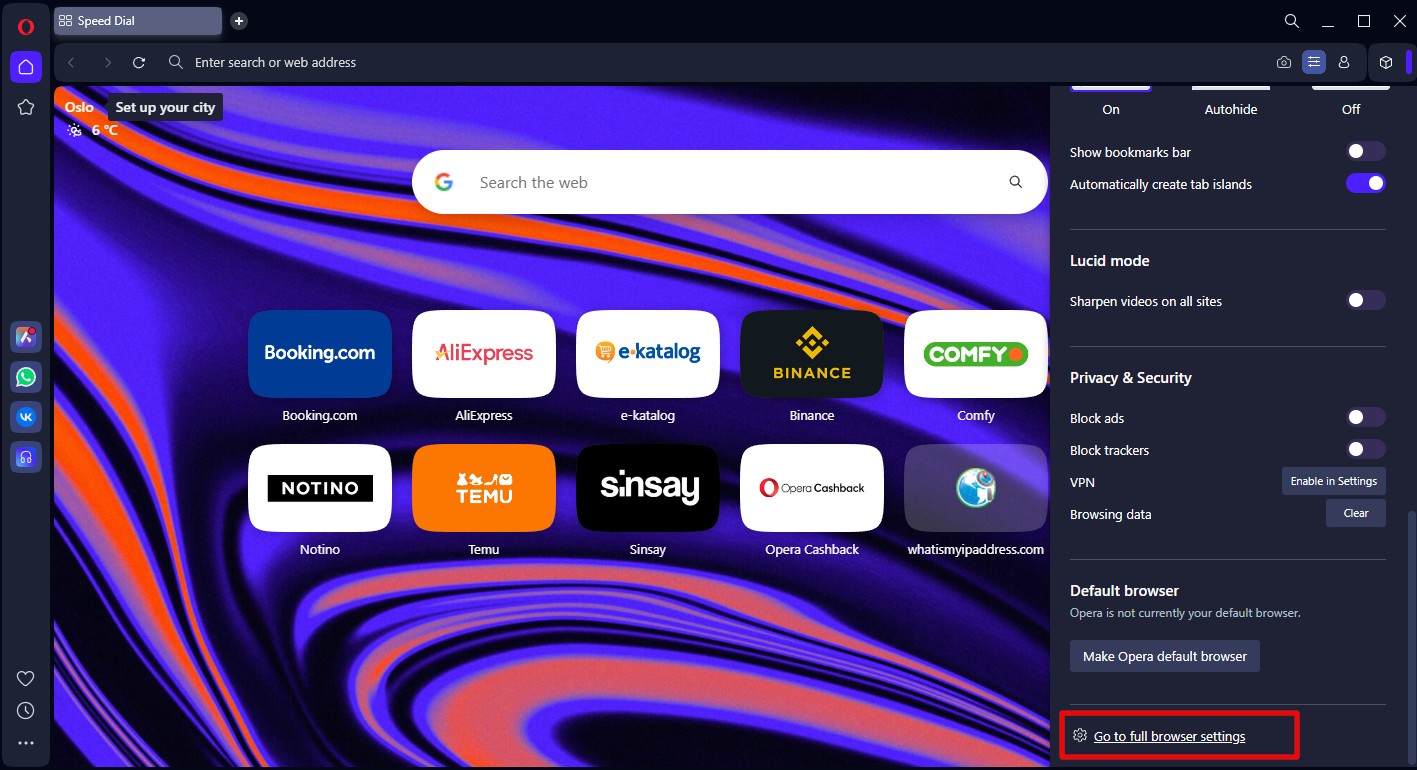 Hình 2. Giao diện người dùng trình duyệt Opera với menu cài đặt ngữ cảnh đang mở. Hình ảnh minh họa cách truy cập vào phần "Nâng cao", cần thiết cho việc thiết lập máy chủ proxy sau đó.
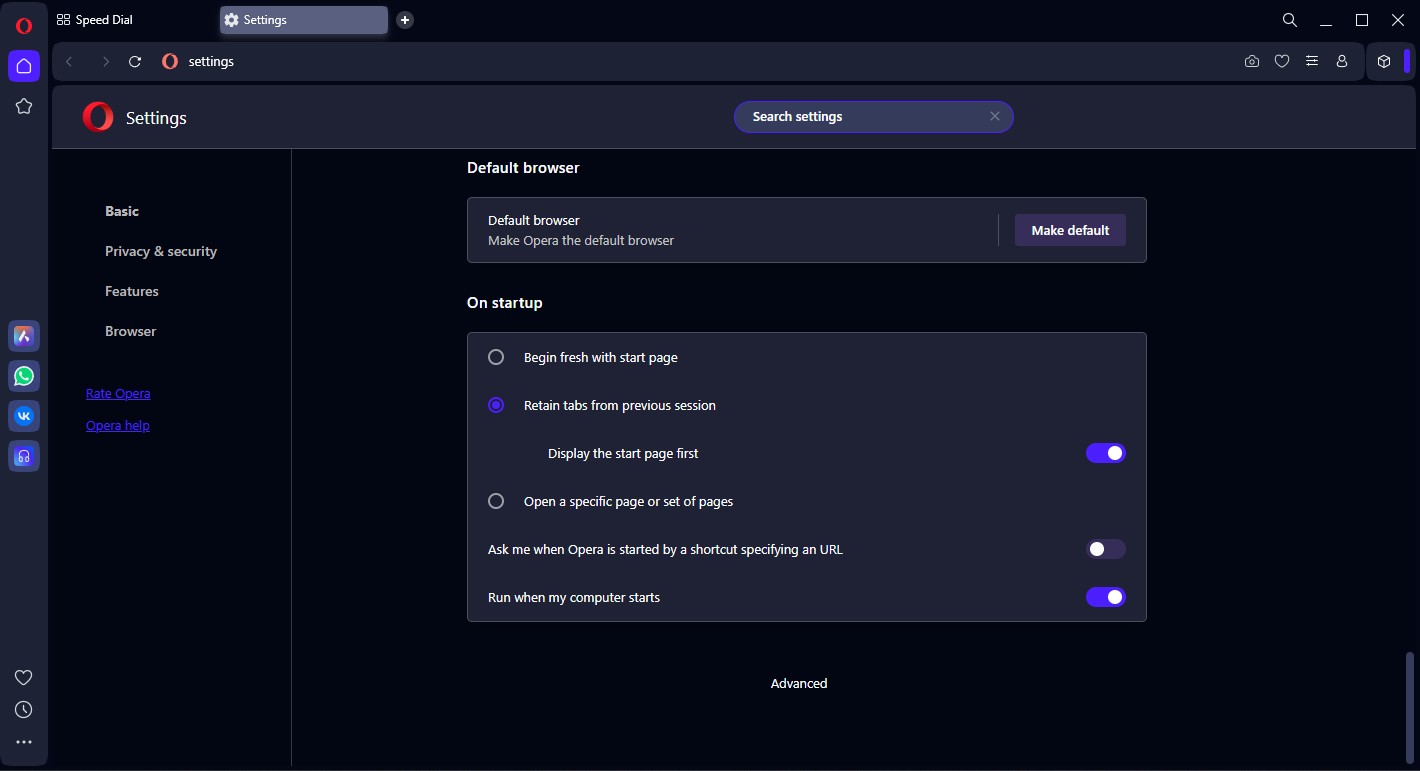 Hình 3. Màn hình cài đặt trình duyệt Opera với phần "Nâng cao" đang mở. Giao diện hiển thị vị trí của các cài đặt hệ thống nơi thực hiện cấu hình máy chủ proxy.
Bước 2. Mở thông số hệ thống
- Cuộn đến phần "Hệ thống" (System).
- Tìm mục "Mở cài đặt proxy trên máy tính của bạn" (Open your computer's proxy settings) và nhấp vào nút có hình mũi tên.
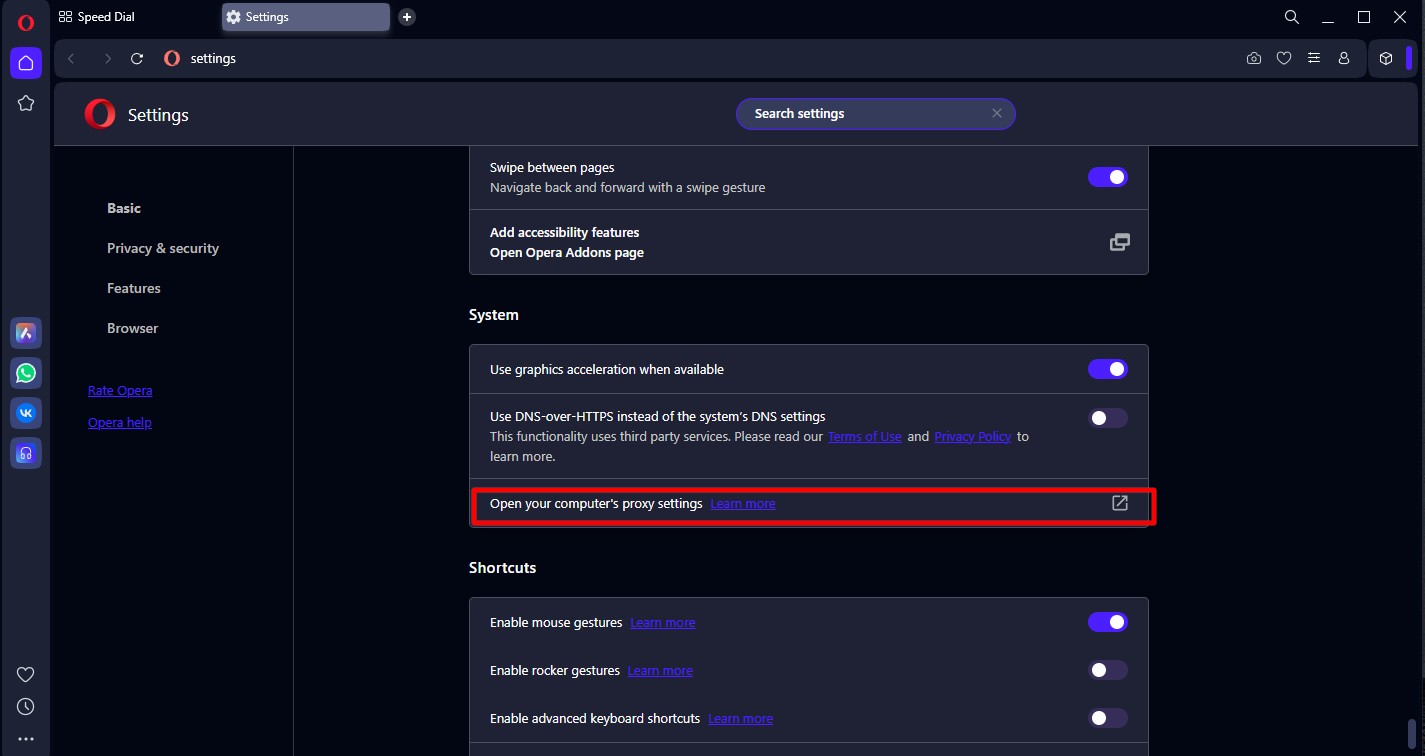 Hình 4. Cửa sổ hệ thống cài đặt proxy trong hệ điều hành Windows, hiển thị giao diện cấu hình các thông số kết nối.
Bạn sẽ được chuyển hướng đến cài đặt của Windows.
Bước 3. Nhập dữ liệu
- Trong cửa sổ Windows, tìm phần "Thiết lập proxy thủ công".
- Chuyển thanh trượt "Sử dụng máy chủ proxy" sang vị trí Bật.
- Điền vào các trường:
- Địa chỉ: IP của bạn (ví dụ:
172.98.60.180). - Cổng: Cổng của bạn (ví dụ:
58763). - Nhấp "Lưu".
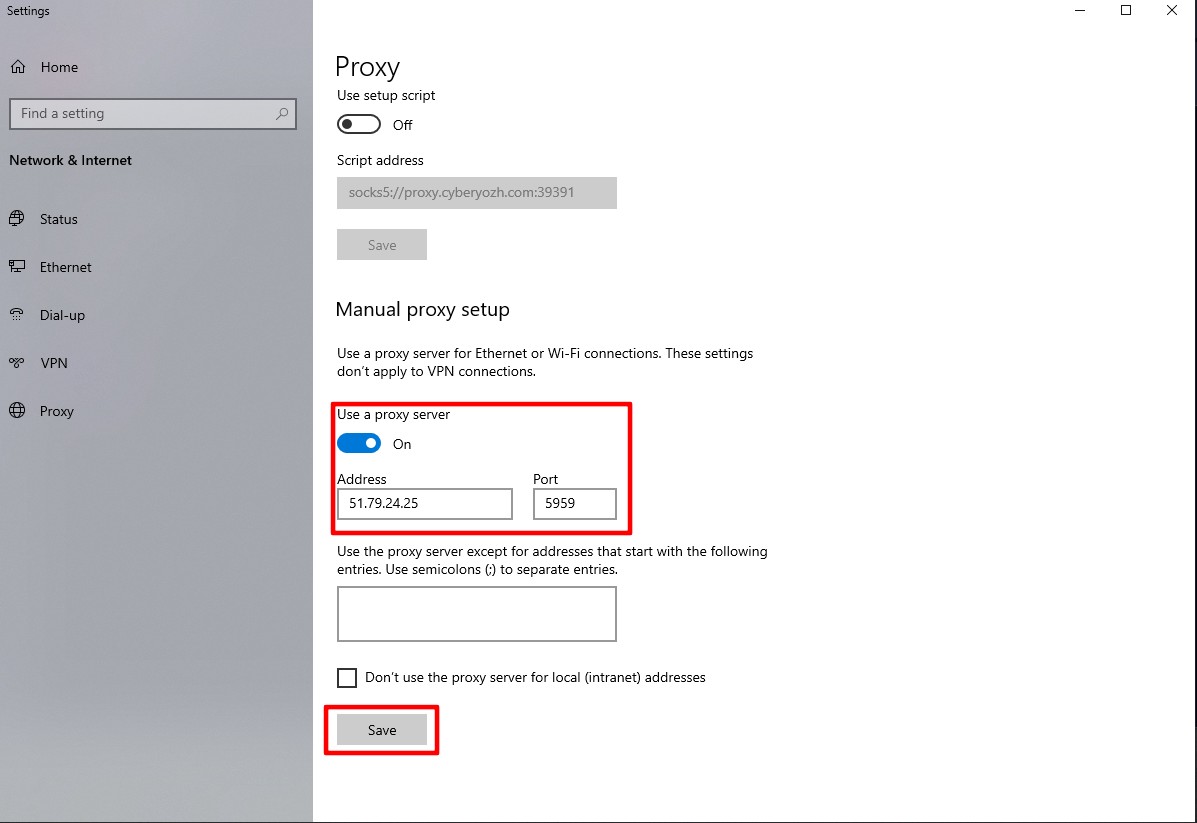 Hình 5. Cửa sổ cài đặt proxy hệ thống Windows với các trường để nhập thông số kết nối, bao gồm địa chỉ và cổng. Hình ảnh hiển thị các trường cho cấu hình HTTP proxy với tùy chọn "Sử dụng máy chủ proxy" được kích hoạt.
Bước 4. Ủy quyền
Quay lại trình duyệt Opera và thử mở bất kỳ trang web nào (ví dụ: google.com). Trình duyệt sẽ hiển thị cửa sổ hệ thống để nhập tên đăng nhập và mật khẩu.
- Nhập Username và Password từ tài khoản cá nhân của nhà cung cấp.
- Nhấp Đăng nhập (Sign in).
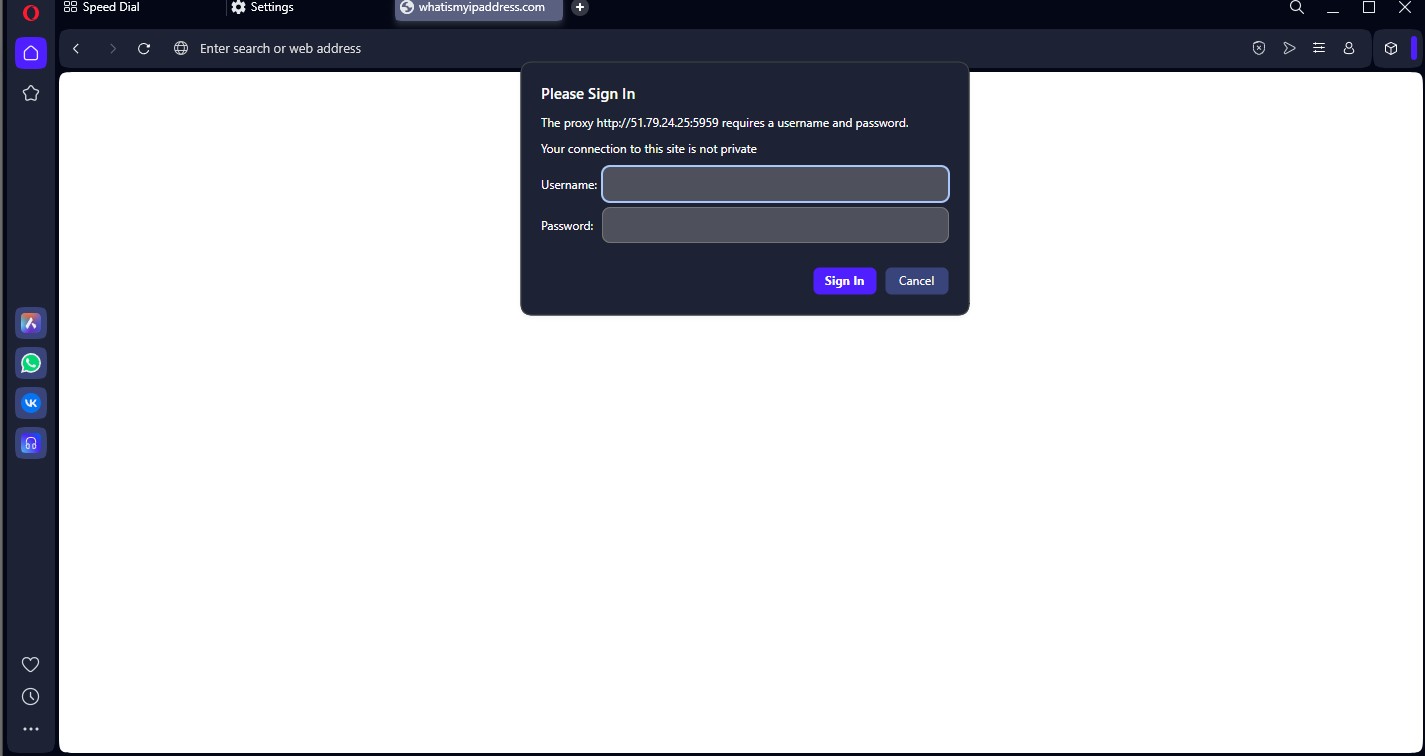 Hình 6. Hộp thoại ủy quyền máy chủ proxy trong trình duyệt Opera. Hình ảnh hiển thị biểu mẫu xác thực với các trường để nhập thông tin đăng nhập (tên người dùng và mật khẩu).
Phần 4. Kiểm tra an toàn kết nối
Bây giờ trình duyệt của bạn đang hoạt động thông qua proxy. Hãy chắc chắn kiểm tra điều này. Truy cập trang web whoer.net hoặc browserleaks.com/ip.
Những gì cần xem:
- Địa chỉ IP đã thay đổi thành địa chỉ bạn đã mua chưa?
- Vị trí địa lý có khớp với quốc gia của proxy không?
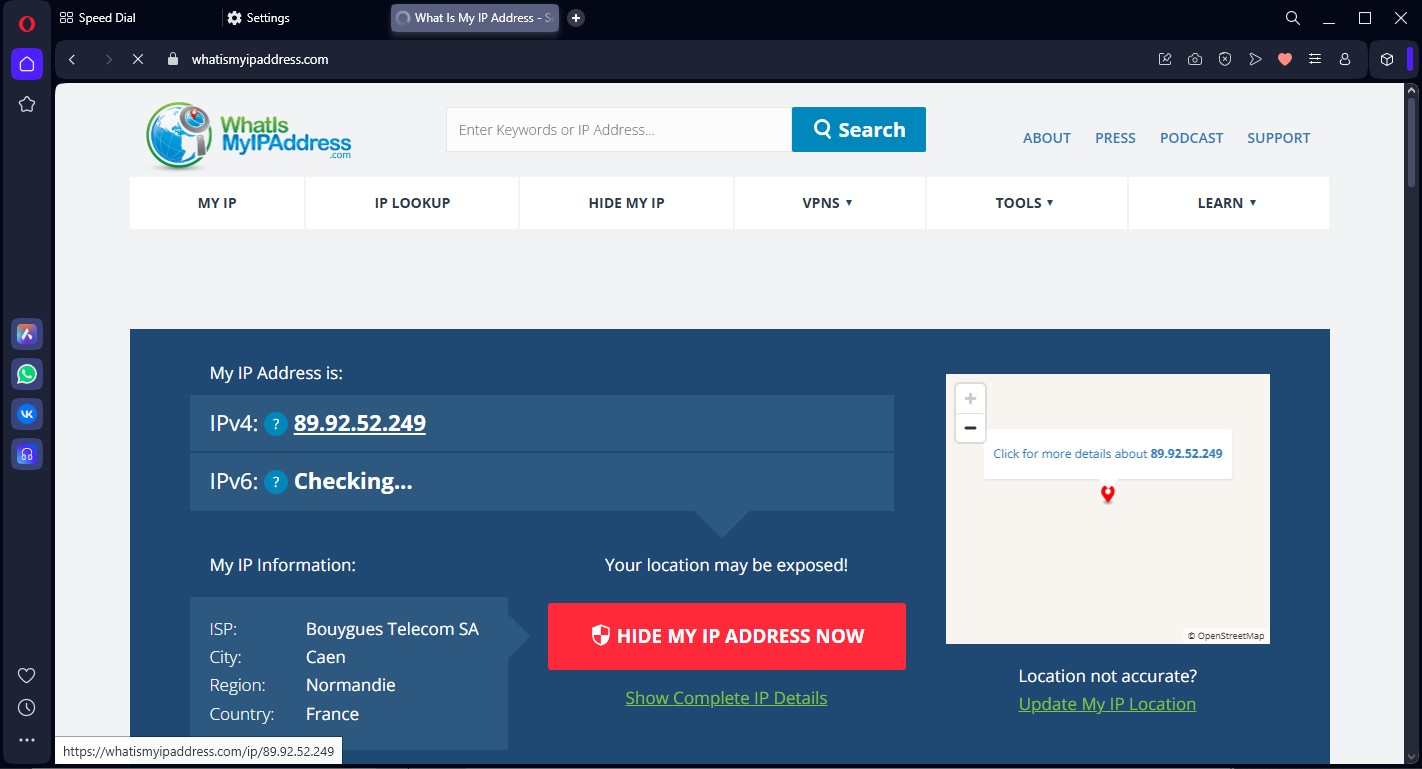 Hình 7. Kiểm tra kết nối với máy chủ proxy hiển thị địa chỉ IP, vị trí địa lý và các thông số kết nối.
Nếu kiểm tra thành công — bạn đã được bảo vệ.
Lời khuyên: Nếu bạn muốn proxy chỉ hoạt động trong Opera, còn phần còn lại của máy tính kết nối trực tiếp — hãy sử dụng các tiện ích mở rộng của trình duyệt (ví dụ: Proxy SwitchyOmega) thay vì cài đặt hệ thống.
Kết luận
Opera với một proxy riêng tư được cấu hình đúng cách là một công cụ mạnh mẽ để truy cập thông tin an toàn và bảo vệ quyền riêng tư.
- Để lướt web an toàn và bảo vệ dữ liệu, hãy sử dụng Proxy trung tâm dữ liệu.
- Để mua sắm an toàn, hãy sử dụng Proxy dân cư.
Bạn sẽ tìm thấy các proxy chất lượng và nhanh chóng cho mọi nhiệm vụ trong danh mục của CyberYoz App. Chúc bạn làm việc an toàn!
