
Viber — không chỉ là một ứng dụng nhắn tin, đó trước hết là về các cuộc gọi. Khác với Telegram hay WhatsApp, kiến trúc của Viber rất nhạy cảm với chất lượng mạng. Nếu mạng cục bộ của bạn có định tuyến VoIP kém hoặc các quy tắc tường lửa nghiêm ngặt, chất lượng kết nối sẽ giảm xuống bằng không, hoặc ứng dụng thậm chí không thể kết nối.
Nhiều người cố gắng bật VPN, nhưng điều này "ngốn" pin và làm chậm toàn bộ điện thoại. Viber cung cấp một giải pháp thanh lịch — một trình khách proxy tích hợp sẵn.
Hướng dẫn này sẽ chỉ cho bạn cách thiết lập proxy bên trong ứng dụng để các cuộc gọi rõ ràng và tin nhắn đến ngay lập tức, ngay cả trong các mạng phức tạp.
📌 Phần 1. Loại proxy nào cần thiết cho Viber?
Trước khi chuyển sang phần cài đặt, bạn cần hiểu về khía cạnh kỹ thuật. Viber truyền dữ liệu qua hai luồng:
TCP (Văn bản và hình ảnh): Chuyển phát tin nhắn đáng tin cậy.
UDP (Gọi điện và video): Luồng dữ liệu nhanh cho giọng nói.
Sai lầm chính của người mới bắt đầu: Mua proxy HTTP. Viber không hỗ trợ proxy HTTP. Nó cần các giao thức có khả năng làm việc với lưu lượng nhị phân.
Lựa chọn tốt nhất cho Viber:
SOCKS5 (Được khuyến nghị): Tiêu chuẩn phổ quát. Nhanh, hỗ trợ UDP. Lý tưởng nếu Viber chỉ đơn giản là "lag" hoặc bị hạn chế một phần.
ShadowSocks: Giao thức ngụy trang đặc biệt. Chọn giao thức này nếu bạn gặp phải các vấn đề nghiêm trọng về định tuyến hoặc kết nối không ổn định, vì nó cung cấp phương thức truyền dữ liệu an toàn và đáng tin cậy hơn.
🧩 Phần 2. Nên chọn loại proxy nào cho Viber?
Hiểu về giao thức (SOCKS5) mới chỉ là nền móng. Tường và mái nhà chính là loại địa chỉ IP. Việc cuộc gọi có bị "vấp" hay số điện thoại của bạn có bị chặn vì hoạt động đáng ngờ hay không phụ thuộc vào IP bạn chọn.
Dưới đây là phân tích về ba loại proxy chính áp dụng cho Viber.
A. Proxy Dân cư (Residential)
Đây là các địa chỉ IP từ các nhà cung cấp internet gia đình thực tế (như Wi-Fi nhà bạn). Đối với Viber, chúng trông hoàn toàn tự nhiên.
Lựa chọn quan trọng: Tĩnh (Static) vs. Xoay vòng (Rotating)
Đối với các ứng dụng nhắn tin, đây là một điểm mấu chốt.
Tĩnh (ISP Static): Địa chỉ IP được cấp riêng cho bạn và không thay đổi.
Nhận định cho Viber: LÝ TƯỞNG. Bạn mô phỏng một người bình thường đang ngồi ở nhà. Một IP ổn định đảm bảo liên lạc không bị gián đoạn trong khi gọi.
Mục đích: Tài khoản cá nhân, trò chuyện dài, thư từ kinh doanh.
Xoay vòng (Rotating): IP tự động thay đổi.
Nhận định cho Viber: NGUY HIỂM. Việc đổi IP trong khi gọi sẽ dẫn đến ngắt kết nối ("Đang kết nối lại...").
Mục đích: Được sử dụng cho các tác vụ doanh nghiệp tự động hoặc các yêu cầu mạng khối lượng lớn. Không phù hợp cho giao tiếp thông thường.
B. Proxy Di động (Mobile 4G/5G)
Đẳng cấp nhất trong thế giới proxy. Đây là các địa chỉ IP của các nhà mạng di động. Hệ thống bảo vệ của Viber có độ tin tưởng cao nhất với loại này, vì hàng nghìn người thực có thể dùng chung một IP di động (công nghệ CGNAT).
Giao thức | Nhiệm vụ trong Viber | Tại sao nó tuyệt vời |
SOCKS5 + Di động | Đảm bảo độ ổn định tối đa cho tài khoản và duy trì kết nối với mức độ tin cậy cao | Nếu bạn bị mất kết nối hoặc sử dụng ứng dụng ở vùng có định tuyến mạng phức tạp, proxy di động sẽ cung cấp kết nối ổn định và đáng tin cậy nhất. Mức độ tin tưởng cao nhất. |
C. Proxy Trung tâm dữ liệu (Datacenter)
Tùy chọn phổ biến nhất và rẻ nhất. Đây là các địa chỉ IP từ các trung tâm dữ liệu (Amazon, Hetzner, v.v.).
Loại truy cập: Riêng biệt (Dedicated) vs. Chia sẻ (Shared)
Ở đây áp dụng quy tắc: "Của rẻ là của ôi".
Riêng biệt (Private / Individual): Bạn là chủ sở hữu duy nhất của IP đó.
Ưu điểm: Tốc độ. Các kênh máy chủ rất nhanh, giúp giảm ping (độ trễ) khi gọi thoại. Âm thanh sẽ rõ hơn so với trên proxy di động.
Mục đích: Cải thiện chất lượng liên lạc và hoạt động của Viber trong các mạng doanh nghiệp hoặc mạng cục bộ có quy tắc nghiêm ngặt.
Chia sẻ (Shared): Một IP có từ 10-50 người cùng sử dụng.
Rủi ro: Nếu "hàng xóm" dùng chung IP với bạn bắt đầu gửi thư rác trên Viber, toàn bộ IP sẽ bị đưa vào danh sách đen, và số điện thoại của bạn cũng có thể bị ảnh hưởng.
Nhận định: Không khuyến nghị cho Viber cá nhân. Tiết kiệm 1$ không đáng để mạo hiểm mất lịch sử trò chuyện suốt 5 năm.
🏆 Tóm tắt cuối cùng: Nên mua gì?
Để chất lượng cuộc gọi hoàn hảo: Chọn Proxy Trung tâm dữ liệu Riêng biệt (Private IPv4) hoặc Proxy Dân cư Tĩnh (ISP). Yêu cầu chính là ping thấp và ổn định.
Để có độ tin cậy cao nhất: Chọn Proxy Di động.
Giao thức: Luôn luôn là SOCKS5.
👉 Quan trọng: Khi mua, hãy tìm dòng ghi "UDP Support". Nếu không có nó, Viber sẽ chỉ dùng được tin nhắn văn bản.
🔧 Phần 3. Cài đặt từng bước (Android/iOS)
Cài đặt này nằm sâu trong menu, nhưng nhờ các ảnh chụp màn hình, chúng ta sẽ hoàn thành trong một phút.
Bước 1. Truy cập menu ẩn
Mở Viber và nhấn vào nút "Thêm" (ba dấu chấm hoặc gạch ngang ở dưới cùng).
Đi tới mục "Cài đặt" (hình bánh răng).
Chọn mục "Chung".
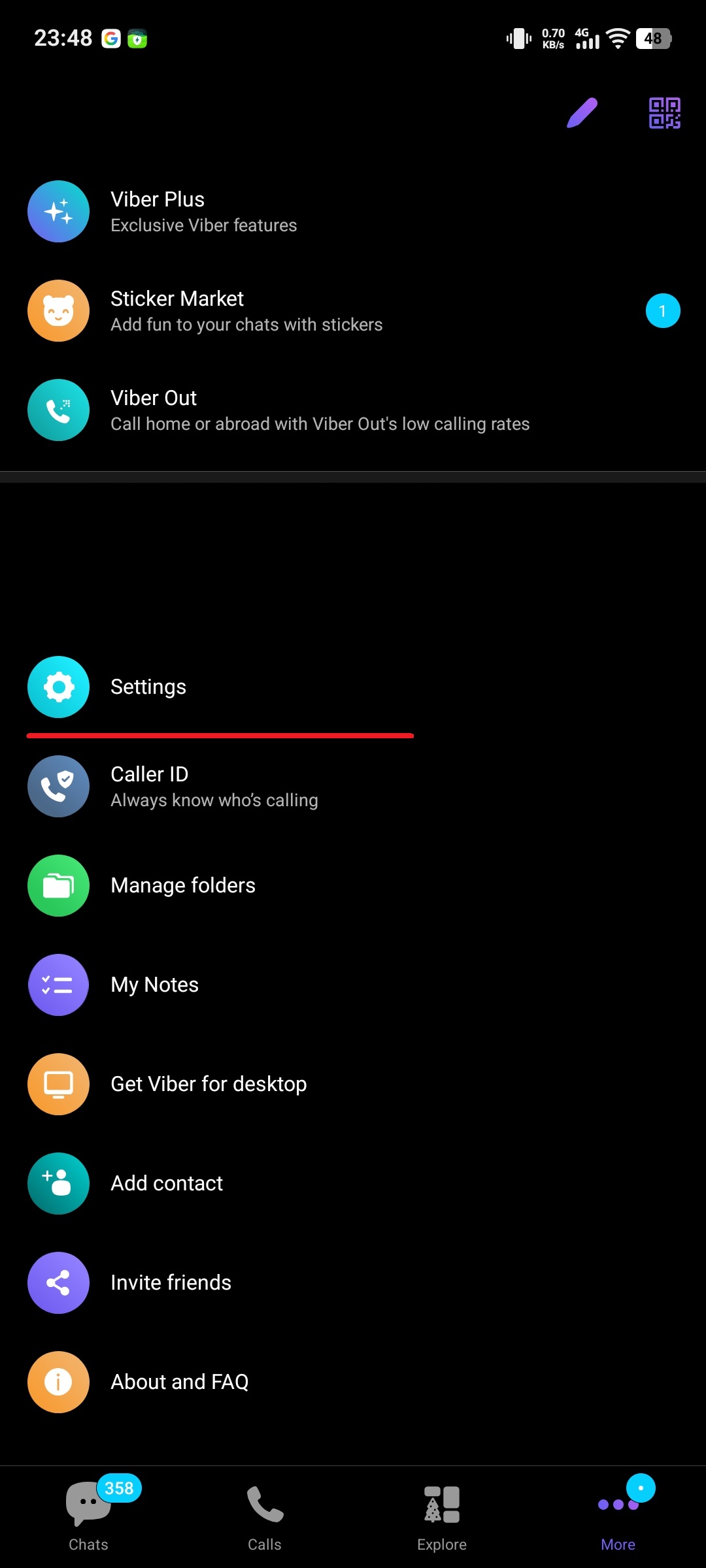
Hình 1. Chuyển đến menu "Cài đặt" Viber.
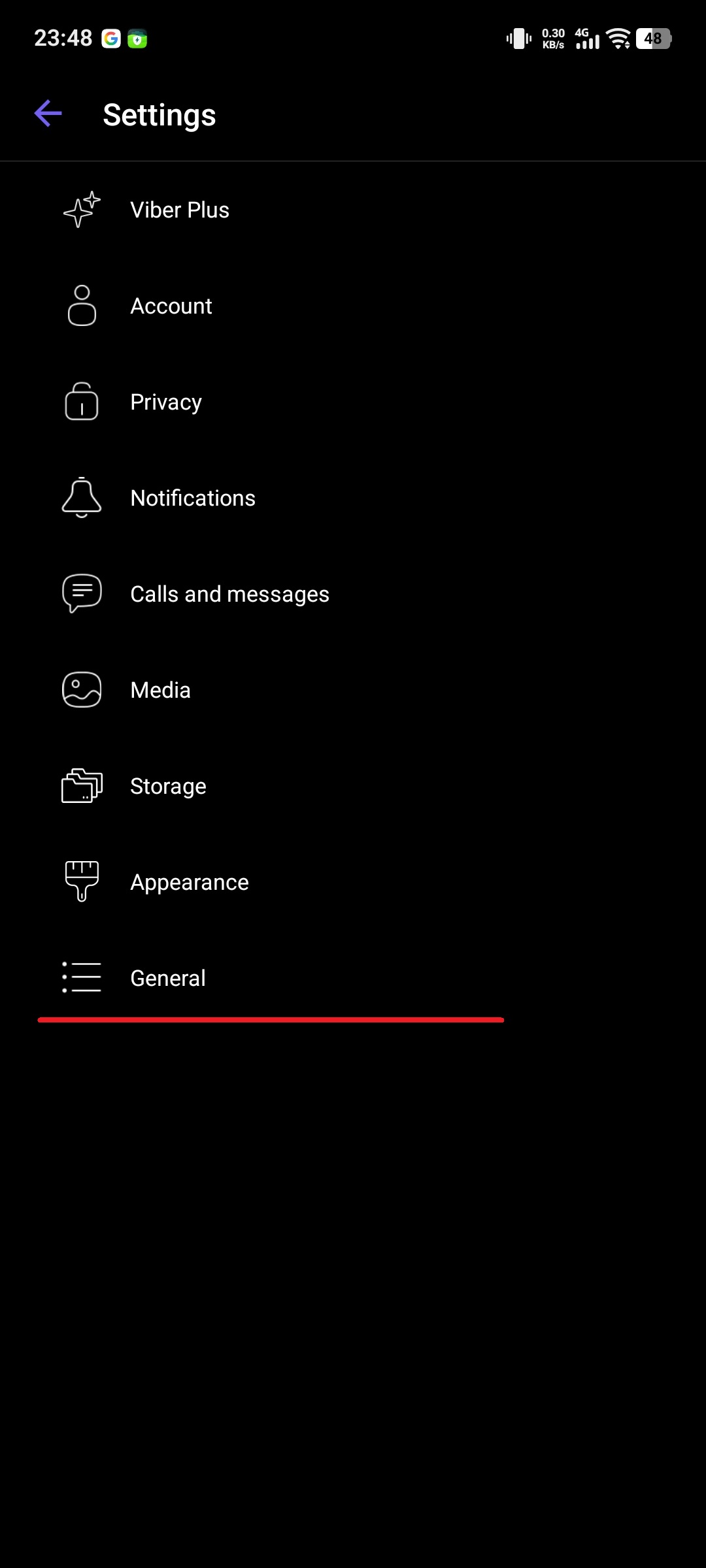
Hình 2. Chọn mục "Chung" trong danh sách cài đặt.
Bước 2. Kích hoạt proxy
Trong menu "Chung", cuộn xuống dưới cùng. Tìm mục "Sử dụng máy chủ proxy".
Theo mặc định, nó sẽ ghi là "None" (Không có).
Nhấn vào mục này để vào menu cấu hình.
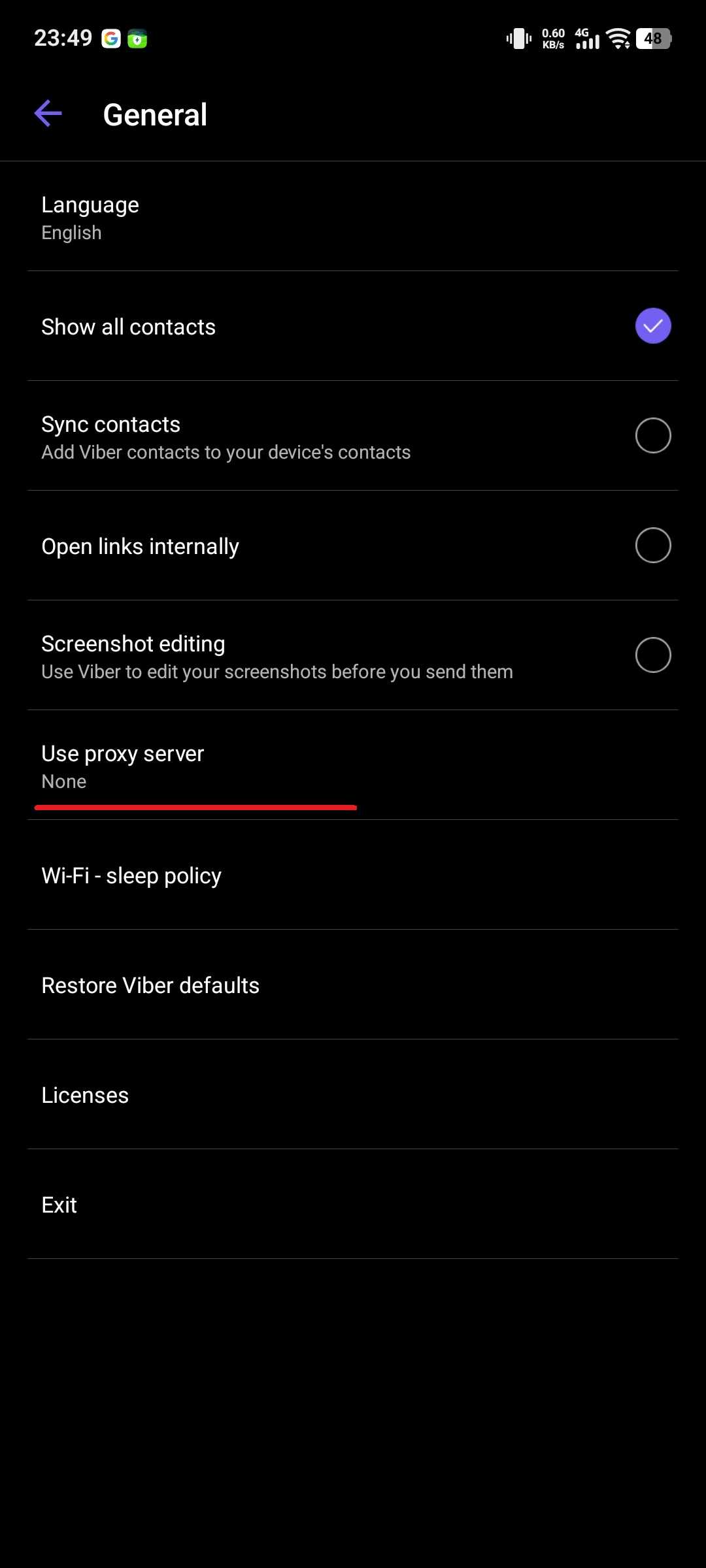
Hình 3. Mục menu để cài đặt proxy (mặc định là tắt).
Bước 3. Nhập dữ liệu (Giai đoạn quan trọng nhất)
Trong cửa sổ mở ra, thực hiện các hành động sau:
Bật công tắc ở góc trên bên phải (dấu tích sẽ hoạt động).
Chọn loại giao thức (Type): Nhấn vào trường Type. Trong danh sách thả xuống, chọn SOCKS5. (Lưu ý: Nếu nhà cung cấp cấp cho bạn ShadowSocks, hãy chọn nó, nhưng hầu hết các proxy trả phí đều cần SOCKS5).
Điền thông tin máy chủ: Nhập địa chỉ IP của máy chủ (ví dụ: 51.77.190.xxx) và Cổng (ví dụ: 9595).
Xác thực: Nhập Tên người dùng (Login) và Mật khẩu của proxy từ tài khoản cá nhân CyberYozh App của bạn.
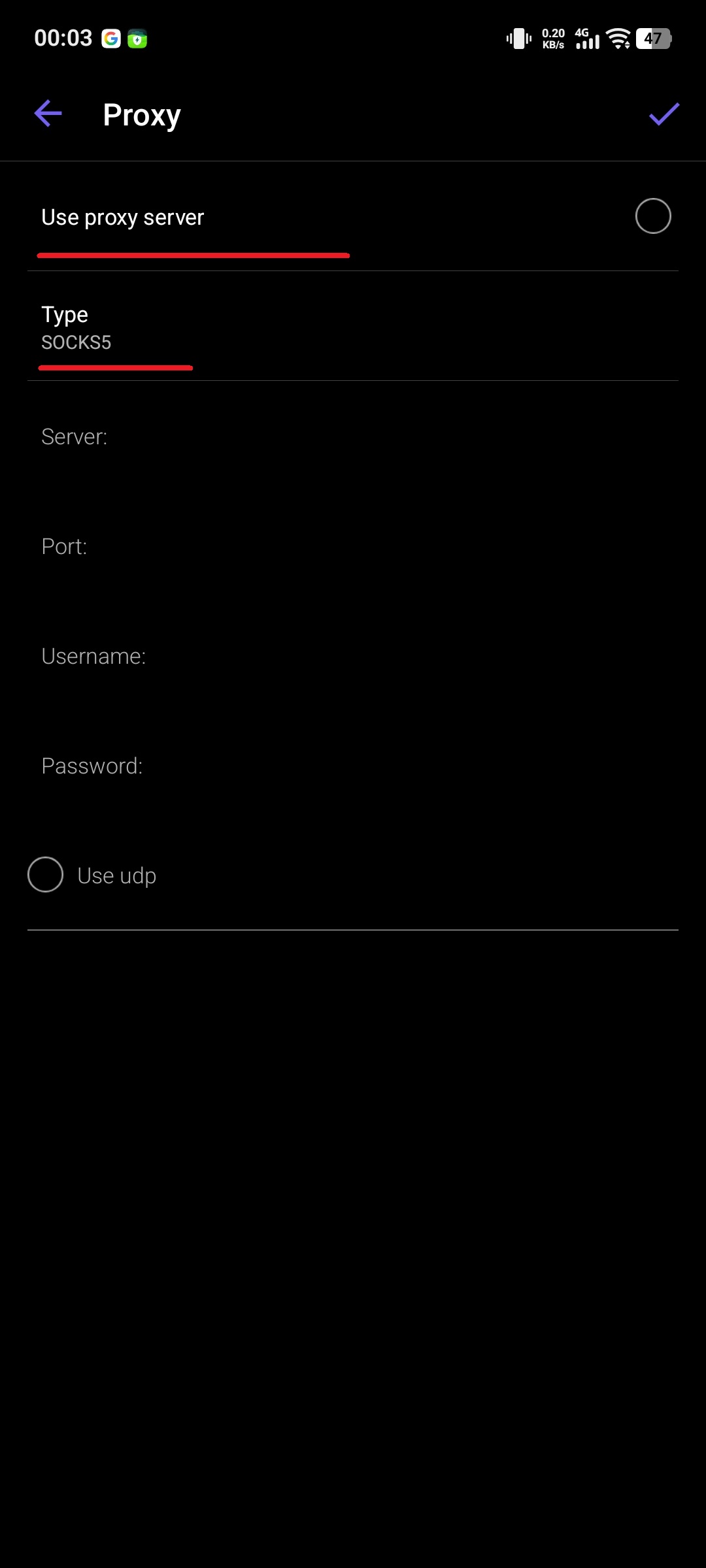
Hình 4. Giao diện cấu hình máy chủ proxy.
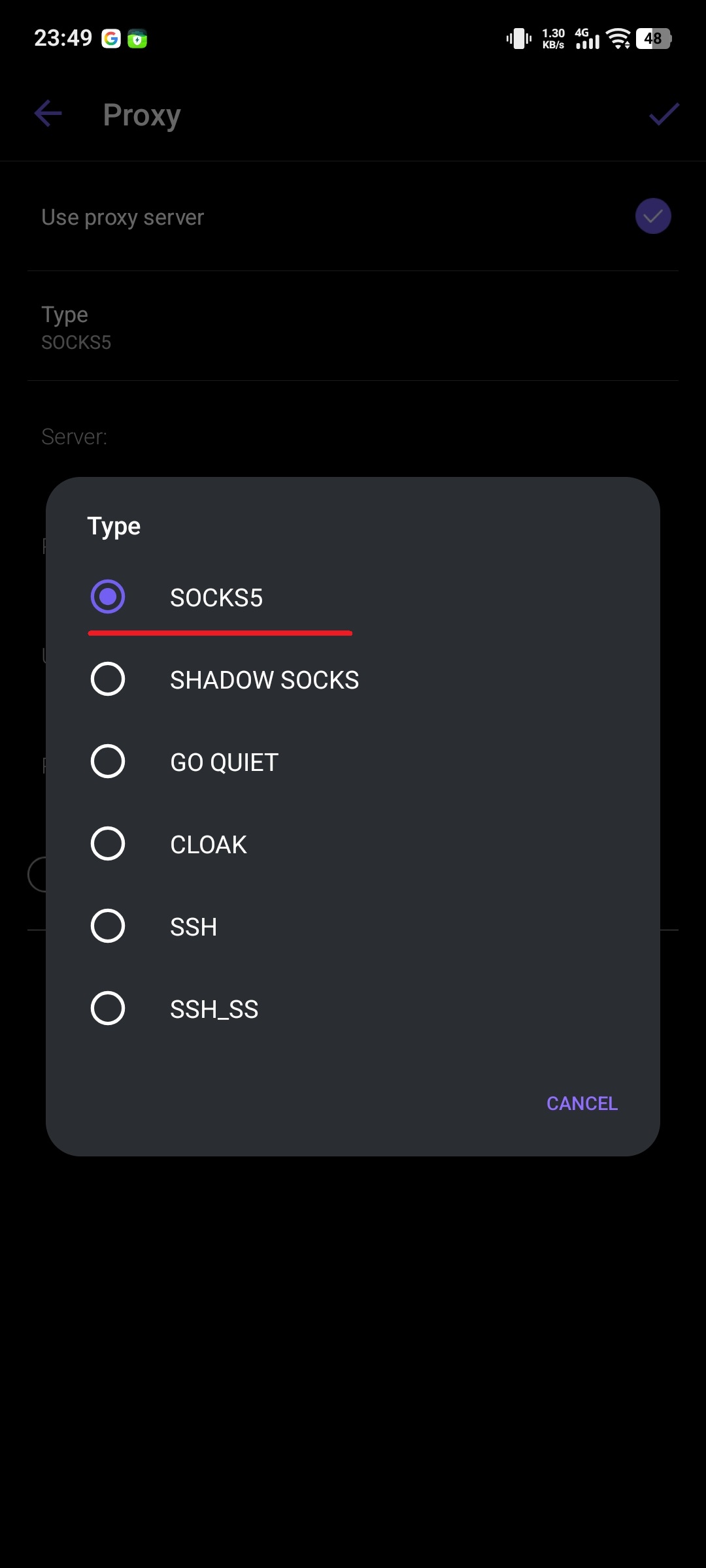
Hình 5. Chọn giao thức SOCKS5 từ danh sách thả xuống.
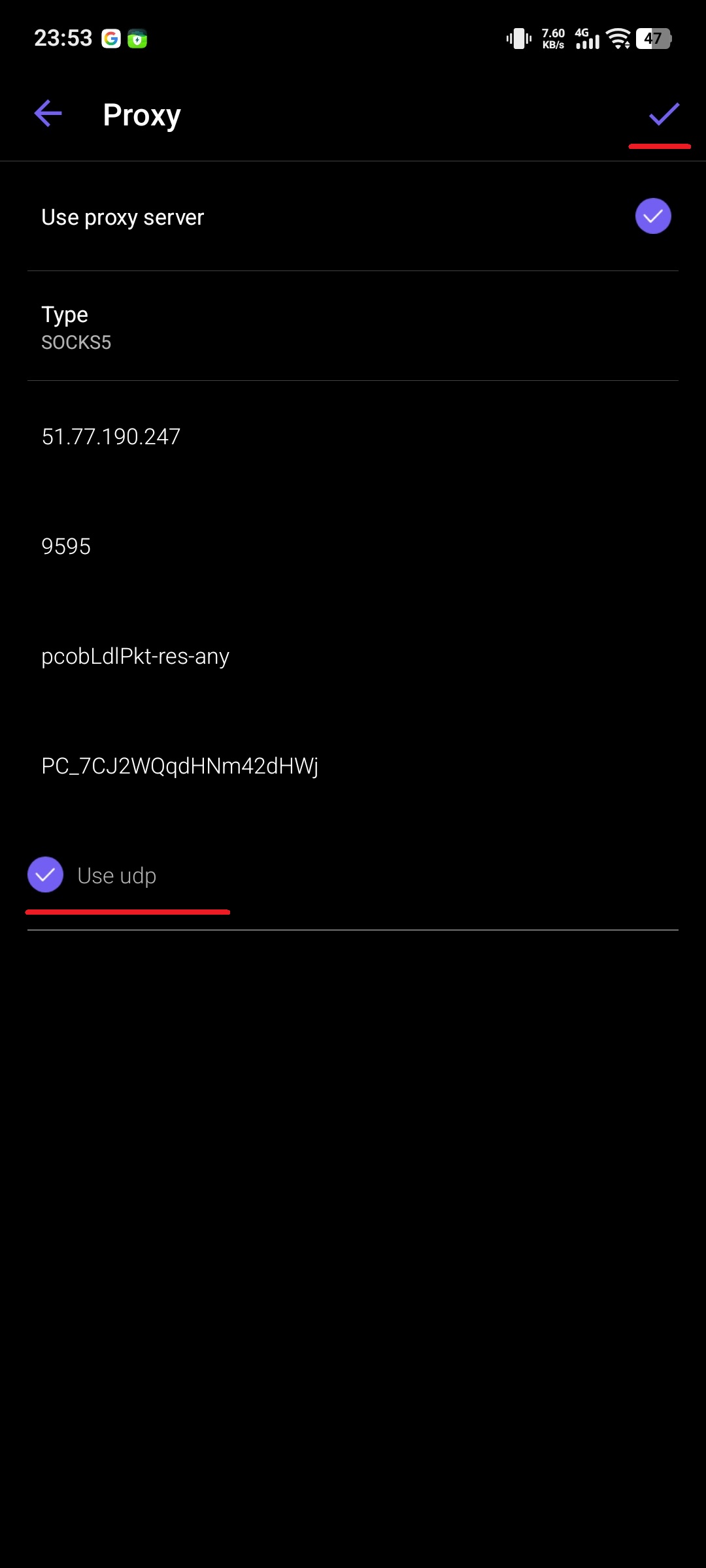
Hình 6. Nhập dữ liệu máy chủ, xác thực và dấu tích quan trọng "Use udp".
⚠️ Bước 4. Dấu tích quyết định tất cả (Vấn đề với cuộc gọi)
Ở phía dưới màn hình có một cài đặt khiêm tốn "Use udp" (Sử dụng UDP).
Bắt buộc phải tích vào ô này!
Nếu có dấu tích: Lưu lượng cuộc gọi thoại sẽ đi qua proxy. Bạn có thể thực hiện cuộc gọi với độ ổn định và quyền riêng tư được cải thiện.
Nếu không tích: Chỉ có tin nhắn văn bản đi qua proxy.
Bước 5. Kiểm tra và Lưu
Sau khi nhập dữ liệu, nhấn vào dấu tích ở góc trên bên phải để lưu. Viber sẽ tự động kiểm tra kết nối. Nếu mọi thứ chính xác:
Trạng thái trong menu sẽ thay đổi từ "None" thành địa chỉ IP của proxy.
Nền của các cuộc trò chuyện có thể làm mới trong giây lát (đang kết nối lại).
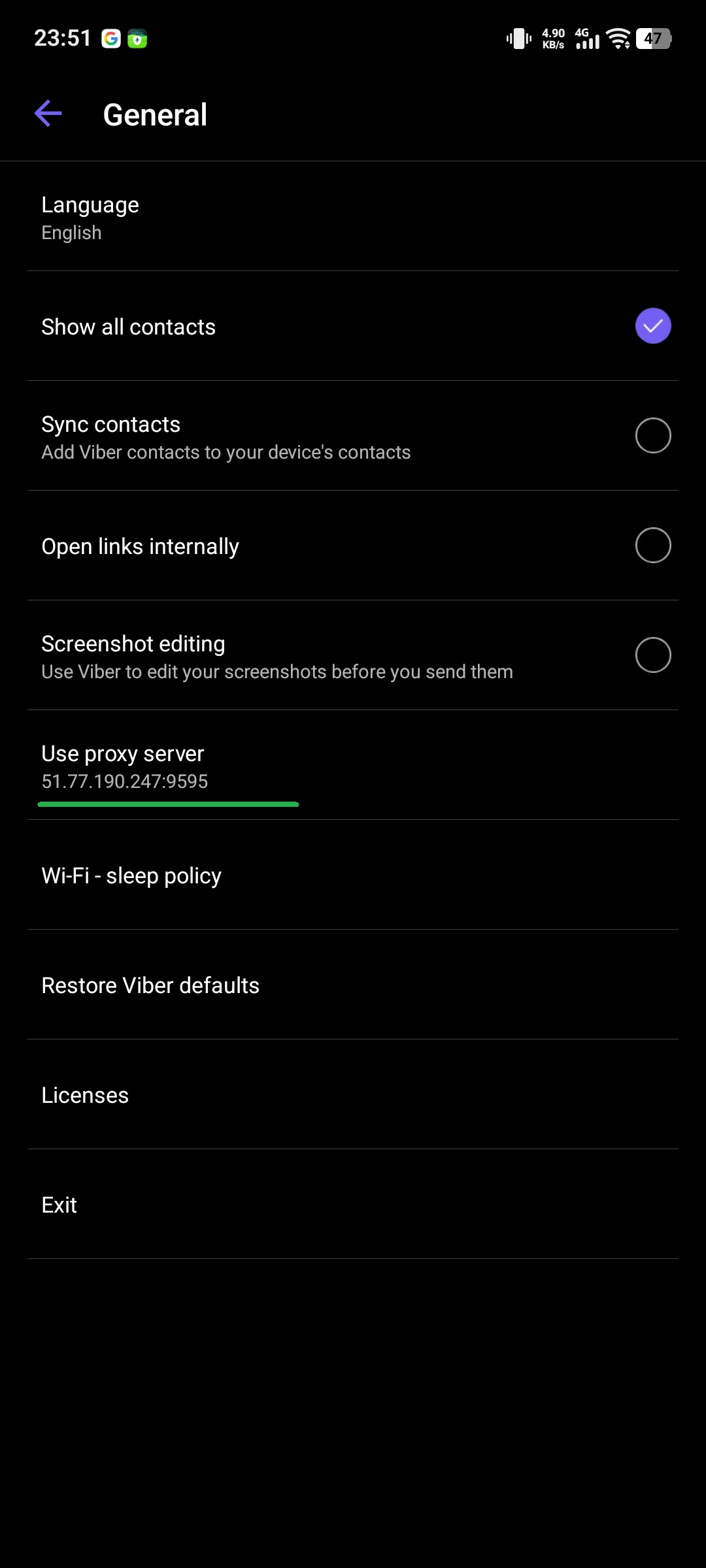
Hình 7. Chỉ báo kết nối thành công (thay vì "None" sẽ hiển thị địa chỉ IP).
Nếu trạng thái đổi thành "Disconnected" hoặc "Lỗi" — hãy kiểm tra lại tên đăng nhập/mật khẩu và đảm bảo proxy của bạn hỗ trợ SOCKS5.
💡 Phần 4. FAQ và Giải quyết sự cố
1. Cuộc gọi được kết nối nhưng nghe bị trễ (lag). Rất có thể máy chủ proxy ở quá xa bạn. Giải pháp: Sử dụng proxy có vị trí địa lý gần bạn. Nếu bạn ở Việt Nam mà proxy ở Mỹ — ping sẽ rất cao. Hãy chọn Singapore, Hồng Kông hoặc Nhật Bản.
2. Viber báo "Không có mạng" sau khi bật proxy. Bạn đã nhập sai cổng hoặc mật khẩu, hoặc proxy đã "chết". Giải pháp: Thử tắt proxy trong cài đặt. Nếu có mạng trở lại — vấn đề nằm ở proxy bạn đã mua.
3. Nhanh hết pin? Đây là một quan niệm sai lầm. Khác với VPN mã hóa toàn bộ lưu lượng của điện thoại, proxy trong Viber chỉ hoạt động cho chính ứng dụng đó. Ảnh hưởng đến pin là tối thiểu (dưới 1-2%).
Kết luận
Thiết lập proxy trong Viber chỉ mất hai phút nhưng mang lại cho bạn sự tự do liên lạc. Bạn không còn cần phải bật tắt VPN chỉ để gọi một cuộc điện thoại cho người thân hoặc đối tác kinh doanh.
Để liên lạc thoại ổn định, chúng tôi khuyên bạn nên sử dụng proxy SOCKS5 riêng tư có hỗ trợ UDP. Điều này sẽ đảm bảo chất lượng âm thanh HD Voice ngay cả trong điều kiện mạng kém.
👉 Cần kết nối hoàn hảo trong Viber? Trong CyberYozh App, bạn có thể tìm hiểu về các proxy SOCKS5 tốc độ cao được tối ưu hóa cho các cuộc gọi VoIP.
