
Telegram — không chỉ là một ứng dụng nhắn tin mà còn là một nền tảng mạnh mẽ để giao tiếp, cập nhật tin tức và làm việc. Tuy nhiên, do tính phổ biến và các nguyên tắc bảo mật, người dùng thường xuyên gặp phải các vấn đề về truy cập: từ các lỗi kết nối chung cho đến những hạn chế trong mạng Wi-Fi công cộng hoặc doanh nghiệp.
Để giải quyết vấn đề này, Telegram đã tích hợp tính năng «Proxy» mạnh mẽ và linh hoạt. Nó cho phép điều hướng toàn bộ lưu lượng truy cập của ứng dụng thông qua một máy chủ trung gian (upstream proxy), giúp tăng tính ổn định của kết nối và quyền riêng tư hàng ngày trên mạng.
Trong hướng dẫn này, chúng ta sẽ tìm hiểu từng bước cách thiết lập proxy trong Telegram trên mọi thiết bị và loại proxy nào nên chọn để có tốc độ và bảo mật tối đa.
Tại sao cần proxy cho Telegram?
Sử dụng proxy là một công cụ cơ bản để đảm bảo sự ổn định, riêng tư và hoạt động an toàn, đặc biệt là khi sử dụng cho mục đích chuyên nghiệp.
- Kết nối đáng tin cậy: Nếu bạn gặp vấn đề về truy cập hoặc định tuyến đến máy chủ Telegram, proxy sẽ đóng vai trò như một «đường hầm» bảo mật, điều hướng lưu lượng truy cập hiệu quả để duy trì liên lạc.
- Quản lý hồ sơ doanh nghiệp: Sử dụng các proxy riêng biệt cho nhiều tài khoản doanh nghiệp giúp tổ chức các tác vụ SMM hoặc hỗ trợ khách hàng một cách an toàn, duy trì các phiên làm việc riêng biệt và độc lập cho từng hồ sơ theo nguyên tắc «1 tài khoản = 1 proxy».
- Tăng cường ẩn danh và bảo mật: Proxy ẩn địa chỉ IP thực của bạn khỏi máy chủ Telegram (nếu cần thiết) và quan trọng hơn là khỏi nhà cung cấp dịch vụ internet (ISP). Nhà cung cấp chỉ thấy kết nối tới máy chủ proxy chứ không thể theo dõi hoạt động của bạn bên trong Telegram.
- Tăng tốc kết nối (trong một số trường hợp): Mặc dù proxy là một «nút» bổ sung trên đường đi của lưu lượng, nhưng trong một số tình huống, nó có thể tăng tốc độ làm việc. Nếu nhà cung cấp của bạn có định tuyến kém đến máy chủ Telegram, bạn có thể chọn máy chủ proxy đặt gần các trung tâm dữ liệu của Telegram, giúp giảm ping và tải phương tiện nhanh hơn.
Nên chọn loại proxy nào: SOCKS5 vs. MTProto
Trong phần cài đặt của Telegram, bạn sẽ thấy hai giao thức chính. Việc hiểu sự khác biệt giữa chúng là rất quan trọng:
- SOCKS5: Đây là một giao thức phổ biến, đáng tin cậy và linh hoạt. Nó đảm bảo tốc độ cao và quyền riêng tư. Proxy SOCKS5 không chỉ dùng được cho Telegram mà còn cho trình duyệt hoặc các ứng dụng khác. Đây là «tiêu chuẩn vàng» cho nhiều tác vụ.
- MTProto: Đây là giao thức độc quyền (native) được đội ngũ Telegram phát triển riêng cho ứng dụng nhắn tin này. Ưu điểm chính của nó là được thiết kế để mã hóa an toàn và tối ưu hóa lưu lượng, đảm bảo kết nối ổn định ngay cả trong điều kiện mạng phức tạp.
Kết luận: Cả hai lựa chọn đều hoạt động rất tốt. Nếu mục tiêu chính của bạn là sự đơn giản và đa năng, hãy chọn SOCKS5. Nếu bạn gặp phải tình trạng mạng không ổn định hoặc các chính sách định tuyến khắt khe, MTProto có thể là giải pháp bền bỉ hơn nhưng kém linh hoạt hơn.
Hướng dẫn từng bước thiết lập proxy trong Telegram
Quá trình thiết lập mất không quá hai phút. Bạn sẽ cần dữ liệu của máy chủ proxy: host (địa chỉ IP hoặc tên miền), cổng (port), tên đăng nhập và mật khẩu.
Thiết lập trên máy tính (Windows, macOS, Linux)
- Khởi chạy phiên bản Telegram Desktop.
- Ở góc trên bên trái, nhấp vào biểu tượng «menu ba gạch» và chọn «Cài đặt» (Settings).
- Chuyển đến tab «Nâng cao» (Advanced).
- Tìm phần «Dữ liệu và lưu trữ» và nhấp vào «Loại kết nối» (Connection type).
- Kích hoạt tùy chọn «Sử dụng proxy tùy chỉnh» (Use proxy).
- Chọn loại proxy của bạn: SOCKS5 hoặc MTProto.
- Điền vào các trường:
- Host (Hostname): Nhập địa chỉ IP hoặc tên miền của proxy.
- Cổng (Port): Chỉ định cổng của máy chủ.
- Tên đăng nhập và Mật khẩu (Username/Password): Nhập dữ liệu ủy quyền nếu được yêu cầu.
- Nhấn nút «Lưu» (Save).
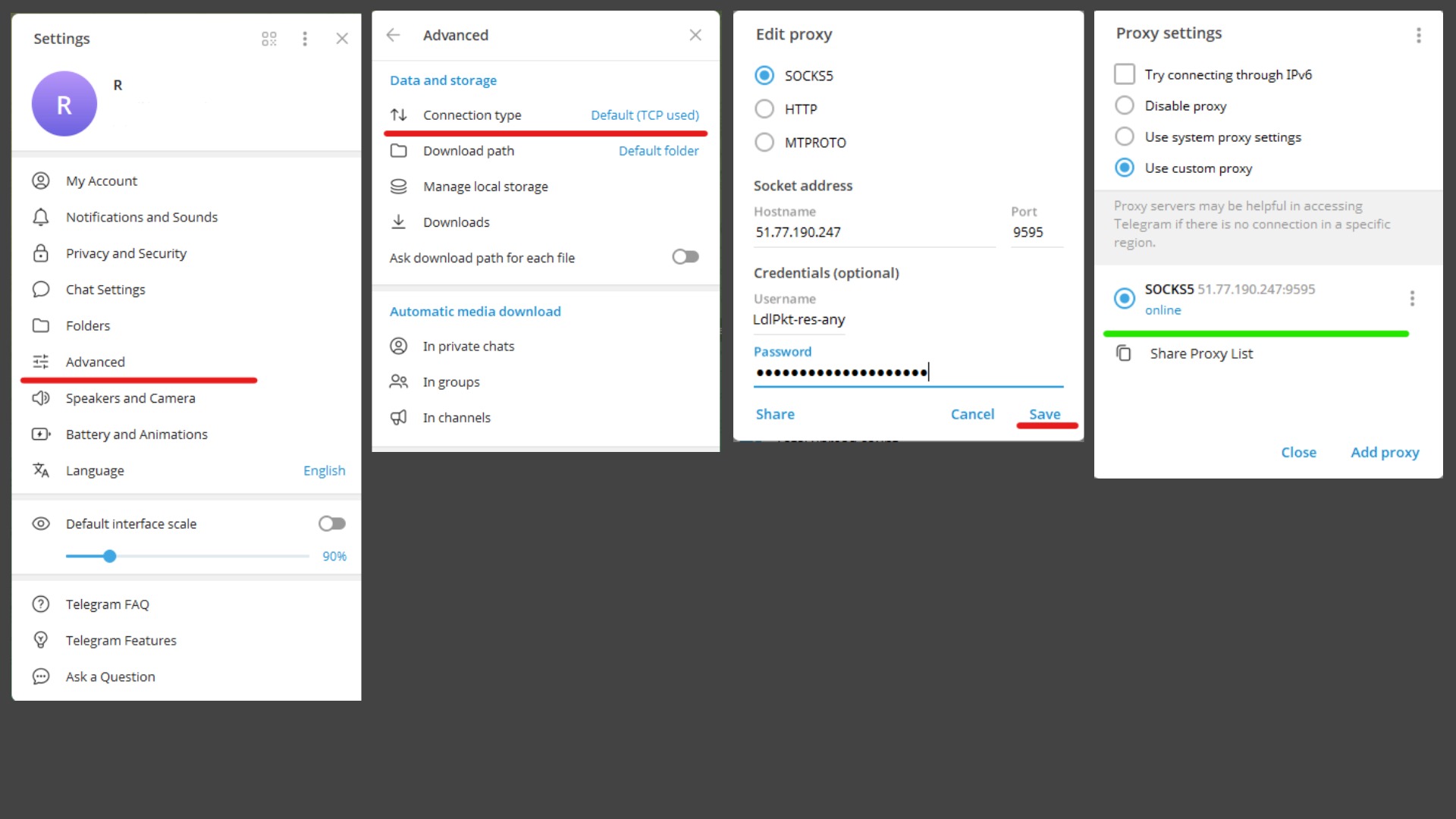 Hình 1. Thiết lập proxy từng bước trong Telegram trên máy tính
Thiết lập trên thiết bị di động (Android/iOS)
- Mở ứng dụng Telegram và đi tới «Cài đặt» (Settings).
- Chọn mục «Dữ liệu và lưu trữ» (Data and Storage).
- Cuộn xuống dưới cùng và nhấn vào mục «Cài đặt Proxy» (Proxy Settings).
- Kích hoạt công tắc «Sử dụng Proxy» (Use Proxy).
- Nhấn «Thêm Proxy» (Add Proxy).
- Chọn loại: SOCKS5 hoặc MTProto.
- Nhập dữ liệu máy chủ: Máy chủ (Host), Cổng, Tên đăng nhập và Mật khẩu.
- Nhấn «Dấu tích» để lưu.
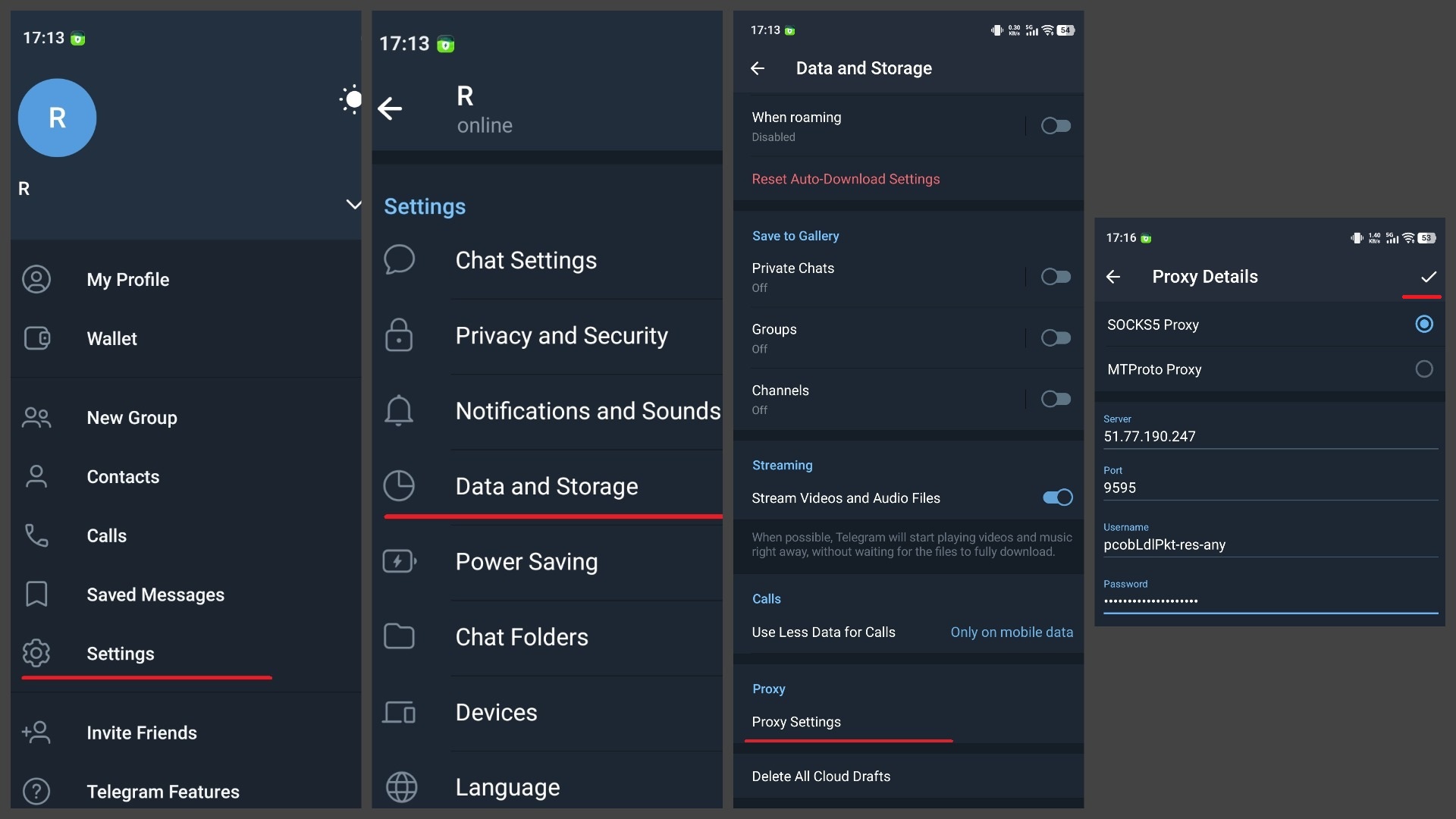 Hình 2. Thiết lập proxy từng bước trong Telegram trên thiết bị di động
Sau khi thiết lập, Telegram sẽ tự động kiểm tra kết nối. Nếu mọi thứ được nhập chính xác và proxy hoạt động, bạn sẽ thấy trạng thái «đã kết nối» và biểu tượng chiếc khiên ở phần trên của giao diện.
Nơi lấy proxy đáng tin cậy: Trả phí vs. Miễn phí
- Proxy miễn phí: Chúng tôi tuyệt đối khuyên bạn không nên sử dụng chúng. Các proxy miễn phí tìm thấy công khai thường không ổn định, có tốc độ cực thấp và nguy hiểm nhất là chúng có thể đánh chặn dữ liệu của bạn. Chúng thường nằm trong «danh sách đen» và có thể gây hại.
- Proxy trả phí: Đây là lựa chọn đáng tin cậy duy nhất. Các nhà cung cấp trả phí đảm bảo hoạt động ổn định, tốc độ cao và địa chỉ IP sạch. Đối với Telegram, «tiêu chuẩn vàng» là proxy di động (mobile proxy). Các mạng xã hội và ứng dụng nhắn tin là các nền tảng «mobile-first», vì vậy lưu lượng truy cập từ địa chỉ IP của các nhà mạng di động thực tế trông giống như việc sử dụng di động thông thường, đảm bảo độ tin cậy và tính xác thực cao của kết nối.
Kết luận
Thiết lập proxy trong Telegram không phải là một thủ thuật kỹ thuật phức tạp, mà là một kỹ năng cơ bản cho bất kỳ người dùng nào coi trọng việc truy cập ổn định và quyền riêng tư. Điều này biến ứng dụng nhắn tin thành một công cụ chống lỗi, hoạt động tin cậy trong các điều kiện mạng khác nhau.
Đầu tư vào một proxy trả phí chất lượng là sự đảm bảo cho quyền riêng tư của bạn và khả năng truy cập thông tin không gián đoạn trong mọi tình huống.
👉 Bạn đang tìm kiếm proxy đáng tin cậy cho Telegram? Đối với nhiệm vụ này, proxy SOCKS5 di động tốc độ cao là sự lựa chọn lý tưởng. Chúng cung cấp mức độ tin cậy tối đa từ các mạng và kết nối ổn định. Trong danh mục của CyberYozh App, bạn sẽ tìm thấy các proxy sạch và đáng tin cậy, đảm bảo cho bạn quyền truy cập Telegram không bị gián đoạn.
