
Linux — là một hệ điều hành cung cấp cho người dùng quyền kiểm soát hoàn toàn đối với lưu lượng mạng. Đây là nền tảng lý tưởng để chạy các công cụ kiểm thử, kịch bản tự động hóa và lướt web an toàn.
Tuy nhiên, trong Linux không có "một nút bấm" thần kỳ nào để bật proxy ở mọi nơi. Các trình duyệt có thể sử dụng một cài đặt, terminal sử dụng cài đặt khác, và các dịch vụ hệ thống lại sử dụng một cài đặt thứ ba.
Trong hướng dẫn này, chúng ta sẽ tìm hiểu nên chọn loại proxy nào cho các tác vụ của bạn và ba cách thiết lập: thông qua giao diện đồ họa (cho máy tính để bàn), thông qua terminal (cho bảng điều khiển) và thông qua OpenVPN (để tunneling toàn bộ hệ thống).
Phần 1. Chiến lược: Bạn cần loại proxy nào cho Linux?
Linux thường được sử dụng cho các nhiệm vụ kỹ thuật cụ thể. Việc lựa chọn "nhiên liệu" (địa chỉ IP) phụ thuộc vào chính xác những gì bạn đang chạy.
1. Proxy trung tâm dữ liệu (Datacenter) — Dành cho mã nguồn và quản trị
- Nó là gì: Các IP tốc độ cao từ các nhà cung cấp dịch vụ lưu trữ (hosting).
- Để làm gì: Sử dụng các tiện ích
wget/curl, cập nhật hệ thống thông qua các kho lưu trữ bị chặn, truy cập máy chủ qua SSH, tự động hóa các tác vụ hàng ngày. - Ưu điểm: Tốc độ tối đa và giá rẻ. Trong Linux, đây là lựa chọn phổ biến nhất cho nhu cầu kỹ thuật.
2. Proxy dân cư (ISP) — Dành cho kịch bản và tự động hóa
- Nó là gì: Địa chỉ IP của các nhà cung cấp internet tại gia đình.
- Để làm gì: Chạy các kịch bản Python để nghiên cứu thị trường, quản lý các yêu cầu tải cao và làm việc với các dịch vụ nước ngoài thông qua trình duyệt.
- Tại sao: IP dân cư cung cấp mức độ tin cậy cao hơn cho các tác vụ tự động hóa hợp pháp của bạn, đảm bảo kết nối ổn định và truy cập đáng tin cậy vào dữ liệu cần thiết.
3. Proxy di động (4G/5G) — Dành cho SMM và kiểm thử
- Nó là gì: IP từ các nhà mạng di động.
- Để làm gì: Làm việc với các công cụ quản lý mạng xã hội chính thức (SMM), kiểm thử ứng dụng di động và quản lý truyền thông doanh nghiệp.
- Tại sao: Nếu bạn quản lý nhiều tài khoản mạng xã hội của doanh nghiệp trên Linux, proxy di động riêng tư với khả năng xoay vòng IP qua liên kết sẽ giúp duy trì kết nối an toàn và ổn định mà không bị gián đoạn.
- 👉 Bạn có thể đọc thêm về proxy di động tại đây
Phần 2. Chuẩn bị dữ liệu
Chúng tôi khuyên bạn nên sử dụng các kênh riêng tư từ CyberYozh App. Khác với nhiều bên khác, chúng tôi không chỉ cung cấp SOCKS5 mà còn cả tệp cấu hình cho OpenVPN.
Sau khi mua, bạn sẽ nhận được:
- IP (Host):
172.98.60.180 - Cổng (Port):
58763 - Tên đăng nhập / Mật khẩu (Login / Password): Dữ liệu để ủy quyền.
- Tệp .ovpn: (Dành cho phương pháp sử dụng OpenVPN).
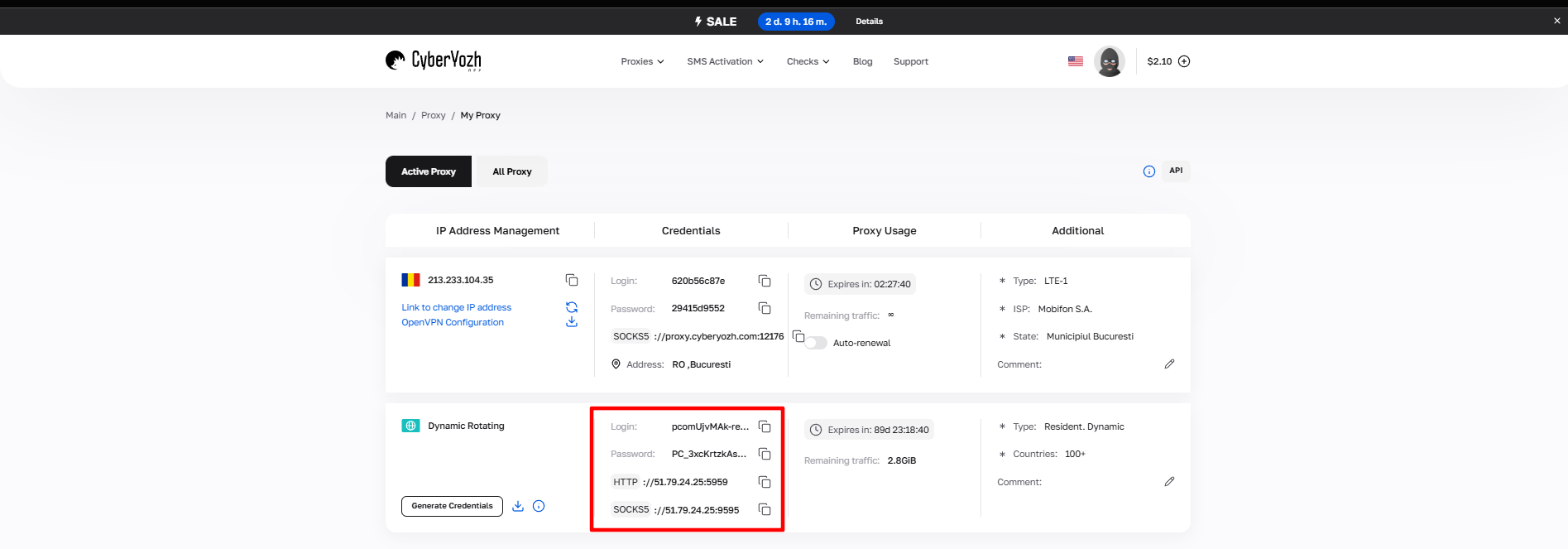 Hình 1. Ảnh chụp giao diện nền tảng CyberYozh App, hiển thị vị trí các dữ liệu để kết nối máy chủ proxy. Trên hình ảnh hiển thị các trường cho địa chỉ IP (Host), cổng (Port), tên người dùng (Proxy Username) và mật khẩu (Proxy Password).
Phần 3. Phương pháp 1: Giao diện đồ họa (Network Manager)
Cách này phù hợp cho người dùng các phiên bản desktop (Ubuntu, Fedora, Mint với giao diện GNOME/KDE). Nó sẽ thay đổi cài đặt cho trình duyệt và các ứng dụng hệ thống.
- Mở Cài đặt (Settings) -> Mạng (Network).
- Nhấn vào biểu tượng bánh răng bên cạnh Proxy mạng (Network Proxy).
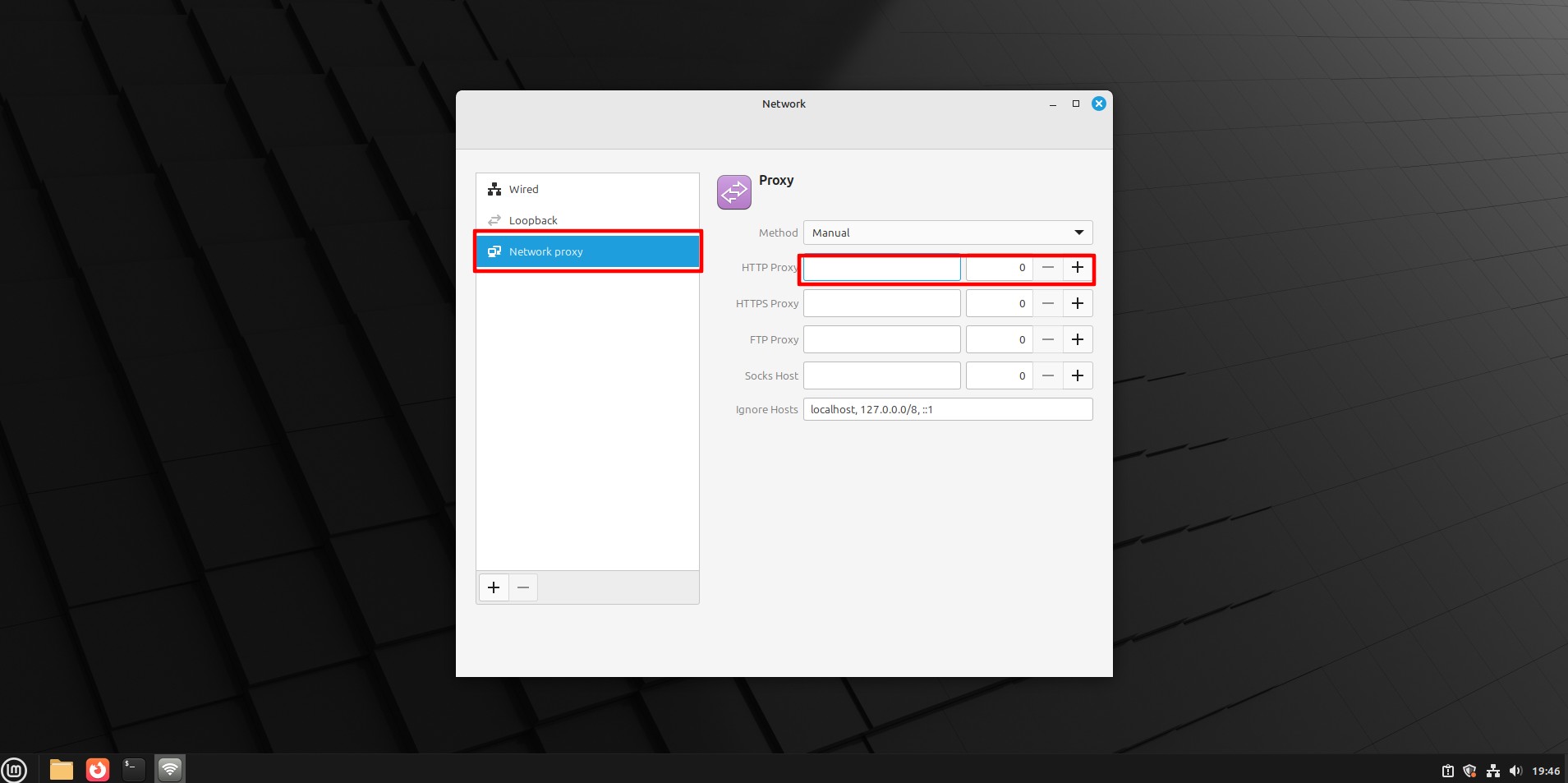 Hình 2. Cửa sổ cài đặt proxy trong NetworkManager, hiển thị các tùy chọn cấu hình proxy mạng.
- Chọn chế độ Thủ công (Manual).
- Nhập IP và Cổng cho các giao thức cần thiết (HTTP, HTTPS, SOCKS).
- Quan trọng: Giao diện đồ họa của Linux thường không hỗ trợ nhập tên đăng nhập/mật khẩu trong cửa sổ này. Việc xác thực sẽ diễn ra sau: khi bạn mở trình duyệt, nó sẽ yêu cầu tên đăng nhập và mật khẩu trong một cửa sổ bật lên.
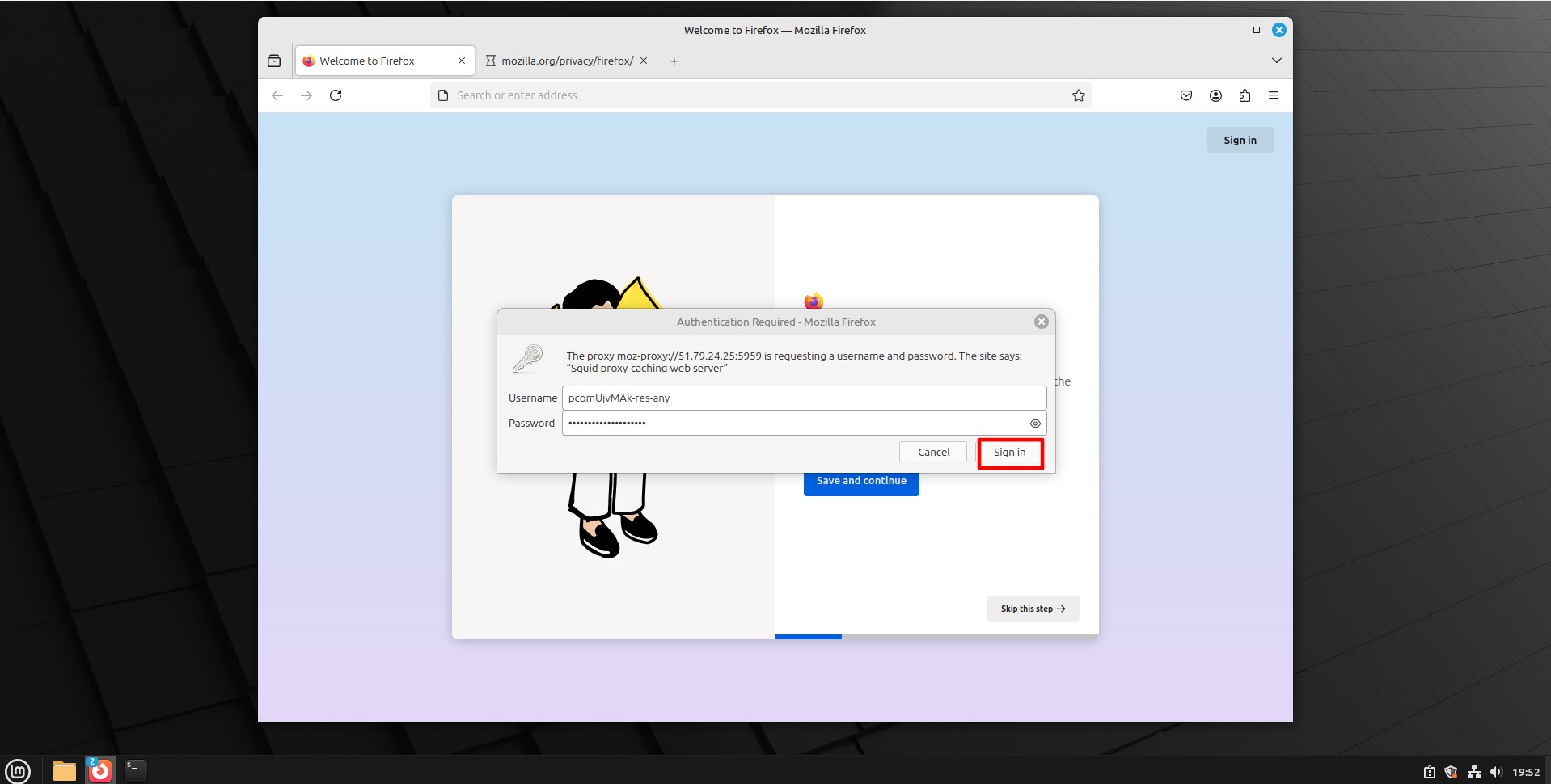 Hình 3. Hộp thoại xác thực để nhập thông tin đăng nhập máy chủ proxy.
Phần 4. Phương pháp 2: Cài đặt qua Terminal (The Linux Way)
Nếu bạn đang làm việc với máy chủ không có màn hình hoặc muốn các tiện ích như wget, curl hoặc git hoạt động qua proxy, phương pháp này là bắt buộc.
Cài đặt tạm thời (cho phiên làm việc hiện tại)
Nhập các lệnh sau vào terminal (thay thế bằng dữ liệu của bạn):
export http\_proxy="http://login:password@172.98.60.180:58763" export https\_proxy="http://login:password@172.98.60.180:58763"
Bây giờ các lệnh curl hoặc wget sẽ hoạt động qua proxy.
Cài đặt vĩnh viễn
Để các cài đặt được lưu lại sau khi khởi động lại, hãy thêm các dòng này vào tệp ~/.bashrc hoặc /etc/environment.
Phần 5. Phương pháp 3: Tunneling toàn bộ qua OpenVPN
Đây là cách đáng tin cậy nhất. Thay vì cấu hình từng chương trình riêng lẻ, chúng ta tạo ra một đường ống mã hóa cho toàn bộ lưu lượng truy cập của hệ thống. CyberYozh App cung cấp các tệp cấu hình có sẵn.
Bước 1. Cài đặt
Cài đặt client OpenVPN (nếu chưa có):
- Ubuntu/Debian:
sudo apt install openvpn - CentOS/Fedora:
sudo yum install openvpn
Bước 2. Tải tệp cấu hình
Tải tệp .ovpn từ tài khoản cá nhân CyberYozh App của bạn.
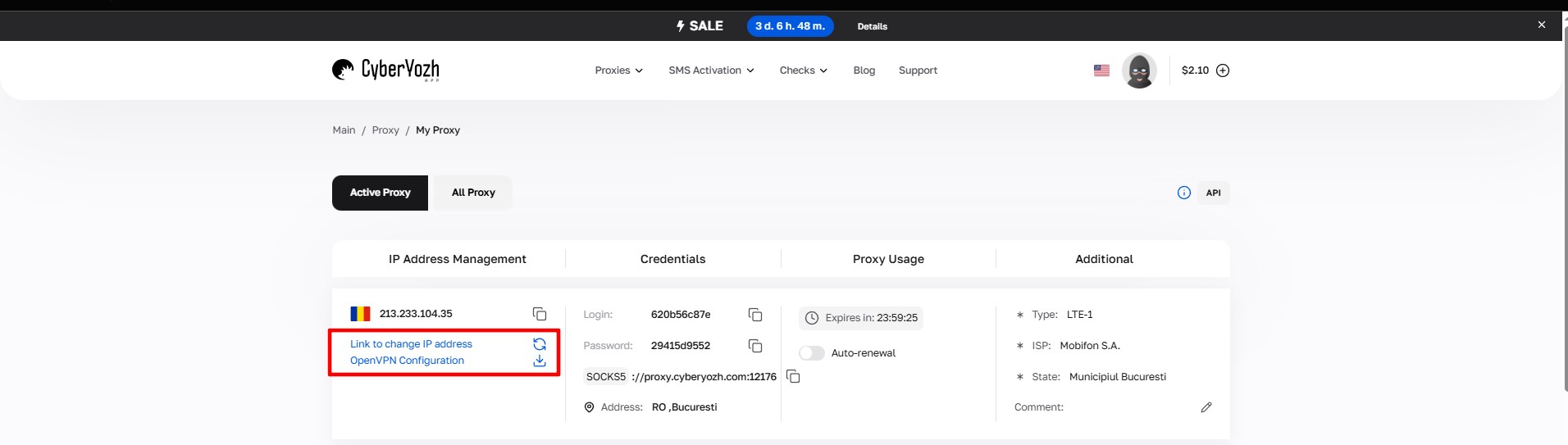 Hình 4. Tải tệp cấu hình.
Bước 3. Khởi chạy
Chạy kết nối thông qua terminal:
sudo openvpn /đường/dẫn/tới/tệp.ovpn
 Hình 5. Giao diện terminal Linux, minh họa quá trình chạy OpenVPN bằng cách chỉ định đường dẫn đến tệp cấu hình qua lệnh sudo openvpn.
Hệ thống sẽ yêu cầu tên đăng nhập và mật khẩu của proxy (VPN). Hãy nhập chúng.
- Mẹo: Để không phải nhập mật khẩu mỗi lần, bạn có thể tạo một tệp văn bản
pass.txt(dòng 1 là tên đăng nhập, dòng 2 là mật khẩu) và thêm đối số--auth-user-pass pass.txtvào lệnh.
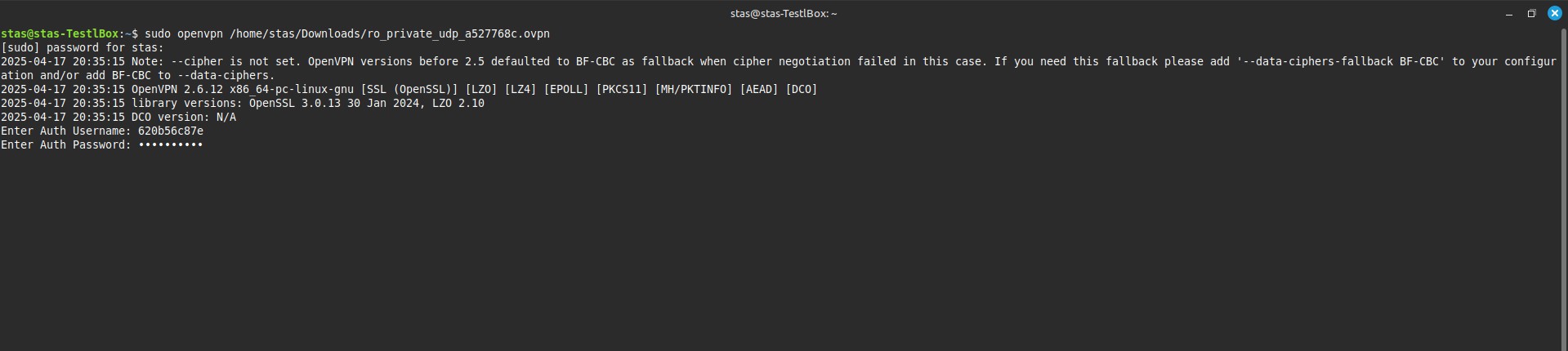 Hình 6. Giao diện terminal Linux, nhập mật khẩu.
Nếu bạn thấy thông báo Initialization Sequence Completed — xin chúc mừng, bạn đã kết nối thành công!
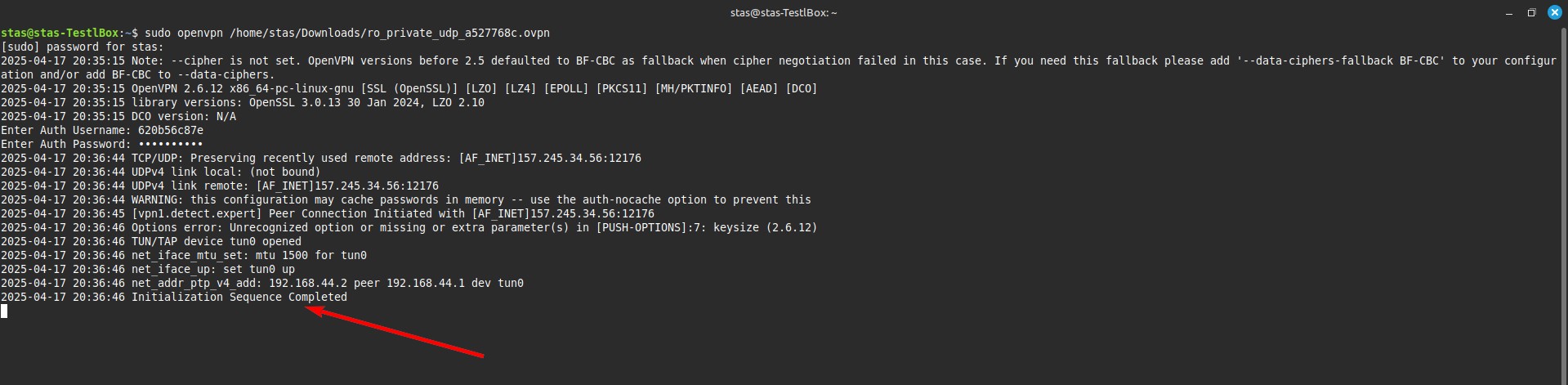 Hình 7. Terminal Linux với thông báo thành công.
Phần 6. Kiểm tra
Để đảm bảo rằng Linux của bạn hiện đang ở một quốc gia khác, hãy mở trình duyệt hoặc nhập vào terminal:
curl ifconfig.me
Bạn sẽ thấy địa chỉ IP của proxy của mình.
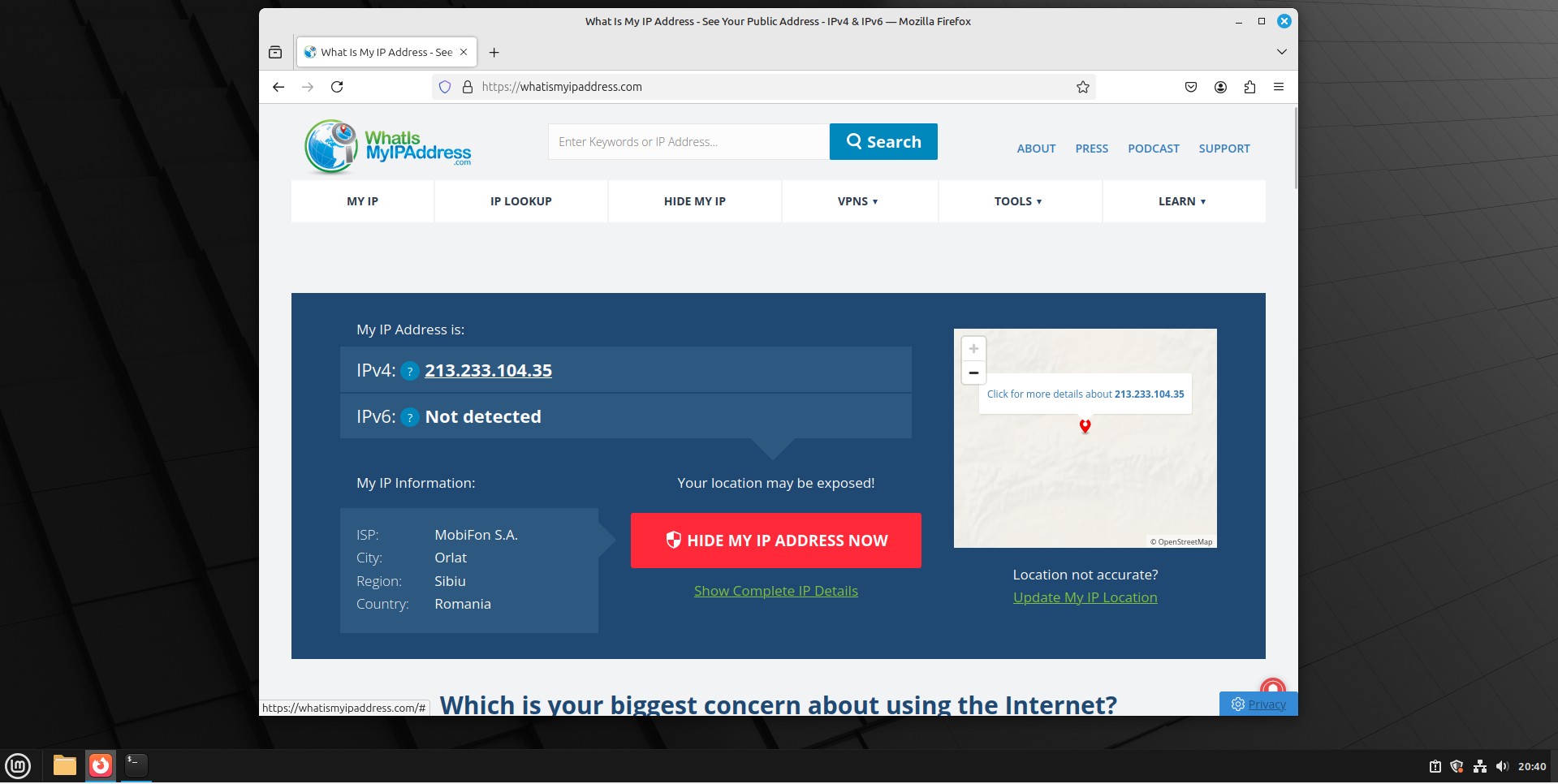 Hình 8. Giao diện web để kiểm tra trạng thái.
Kết luận
Linux cho bạn sự lựa chọn:
- Dành cho kịch bản và tự động hóa, hãy sử dụng các biến môi trường trong terminal và Proxy dân cư.
- Dành cho bảo vệ toàn bộ hệ thống, hãy sử dụng phương pháp OpenVPN.
- Dành cho quản lý mạng xã hội (SMM), hãy kết nối Proxy di động riêng tư với khả năng xoay vòng qua liên kết.
Bạn sẽ tìm thấy tất cả các cấu hình và loại proxy cần thiết trong danh mục của CyberYozh App.
