
macOS nổi tiếng với tính bảo mật và hệ sinh thái tuyệt vời. Tuy nhiên, Apple không thể ẩn địa chỉ IP của bạn khỏi nhà cung cấp dịch vụ mạng (ISP) hoặc các trang web — đó là nhiệm vụ của proxy server.
Đặc điểm chính của macOS: các thiết lập proxy tại đây có tính toàn cục (global). Điều này có nghĩa là nếu bạn cấu hình proxy trong cài đặt hệ thống, lưu lượng truy cập của tất cả ứng dụng sẽ đi qua đó: từ Safari, Chrome, Telegram, Mail cho đến các bản cập nhật hệ thống.
Trong hướng dẫn này, chúng ta sẽ tìm hiểu nên chọn loại proxy nào cho Mac và cách cấu hình đúng để không làm "gián đoạn" kết nối internet của bạn.
Phần 1. Chiến lược: Bạn cần loại proxy nào cho Mac?
Người dùng Mac thường sử dụng thiết bị để làm việc, sáng tạo và mua sắm. Việc lựa chọn IP phụ thuộc vào mục đích của bạn.
1. Proxy dân cư (ISP) — Dành cho mua sắm và Apple ID
- Nó là gì: Địa chỉ IP từ các nhà cung cấp mạng gia đình thực tế.
- Dùng để làm gì: Mua sắm trên các trang web nước ngoài (Nike, Supreme, Apple Store), đăng ký Apple ID nước ngoài, làm việc với các hệ thống thanh toán (PayPal).
- Tại sao chọn: Các cửa hàng sẽ nhìn thấy bạn như một người dùng MacBook bình thường đang ngồi tại nhà ở Mỹ hoặc Châu Âu. Điều này tạo ra sự tin tưởng tối đa.
2. Proxy trung tâm dữ liệu (Datacenter) — Dành cho tốc độ và nội dung
- Nó là gì: Các IP mạnh mẽ từ các trung tâm dữ liệu.
- Dùng để làm gì: Tăng cường quyền riêng tư trên mạng, lướt web an toàn và tối ưu hóa định tuyến.
- Điểm cộng: Chúng có giá rẻ nhất và tốc độ nhanh nhất. Rất phù hợp để thử nghiệm nội dung theo vị trí địa lý và lướt web quốc tế an toàn.
3. Proxy di động (4G/5G) — Dành cho SMM chuyên nghiệp
- Nó là gì: IP từ các nhà mạng di động.
- Dùng để làm gì: Quản lý chuyên nghiệp các chiến dịch SMM và truy cập an toàn vào các nền tảng mạng xã hội.
- Tại sao chọn: IP di động sử dụng công nghệ CGNAT, giúp cung cấp mức độ tin cậy và ổn định mạng cao khi làm việc với mạng xã hội.
- 👉 Bạn có thể đọc thêm về proxy di động tại đây
Phần 2. Chuẩn bị dữ liệu
Chúng tôi khuyên bạn nên sử dụng các kênh riêng tư từ CyberYozh App.
Sau khi mua, bạn sẽ nhận được:
- IP (Host):
172.98.60.180 - Cổng (Port):
58763 - Tên đăng nhập / Mật khẩu: Dữ liệu để xác thực.
- File .ovpn: (Nếu bạn dự định sử dụng OpenVPN).
Quan trọng: macOS hỗ trợ rất tốt cả hai giao thức:
- Web Proxy (HTTP/HTTPS) — dành cho trình duyệt và trang web.
- SOCKS Proxy — giao thức đa năng cho mọi phần mềm.
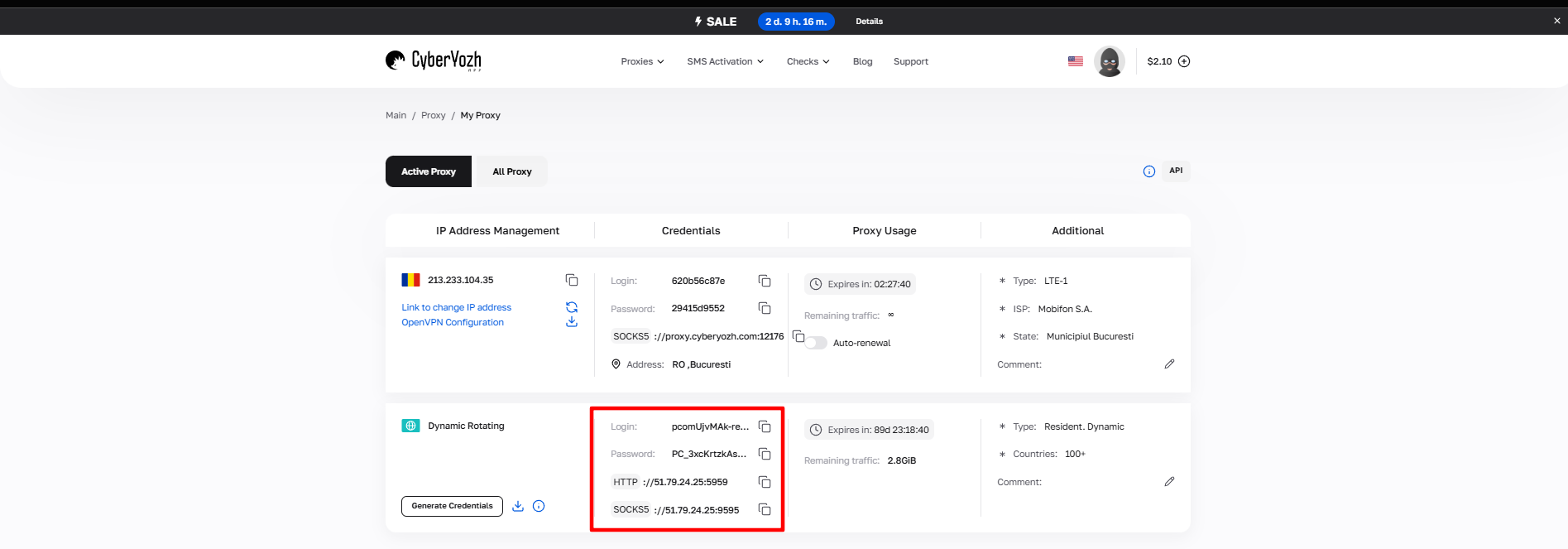 Hình 1. Dữ liệu nhận được từ nhà cung cấp proxy.
Phần 3. Cài đặt Proxy (Phương pháp hệ thống)
Chúng ta sẽ thiết lập proxy cho kết nối internet đang hoạt động.
Bước 1. Truy cập cài đặt mạng
Nhấp vào biểu tượng Apple () ở góc trên bên trái màn hình -> Cài đặt hệ thống (System Settings).
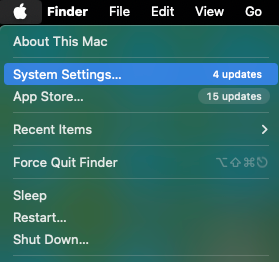 Hình 1. Ảnh chụp màn hình menu Cài đặt hệ thống trên macOS, hiển thị cửa sổ chính với các mục cấu hình hệ thống quan trọng.
Đi đến mục Mạng (Network).
- Chọn kết nối đang hoạt động của bạn (thường là Wi-Fi hoặc Ethernet, có dấu chấm màu xanh lá cây).
- Nhấp vào nút Chi tiết... (Details...) hoặc Nâng cao (Advanced...).
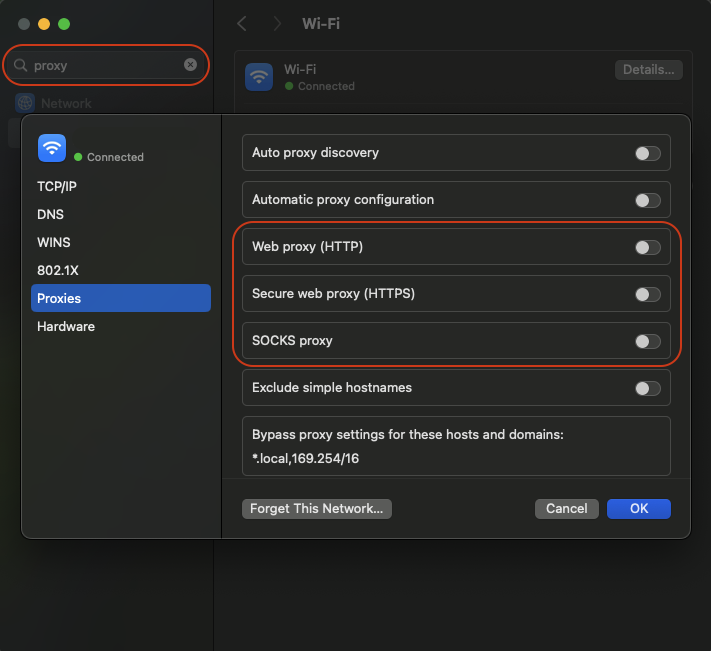 Hình 2. Giao diện cài đặt mạng của macOS, hiển thị bảng cấu hình kết nối mạng nơi thực hiện các thiết lập proxy cơ bản.
Bước 2. Nhập dữ liệu proxy
- Trong cửa sổ vừa mở, chuyển sang tab Proxy (Proxies).
- Bạn sẽ thấy danh sách các giao thức. Hãy chọn loại bạn cần:
- Đối với HTTP: Bật công tắc Web Proxy (HTTP) và Secure Web Proxy (HTTPS).
- Đối với SOCKS5: Bật công tắc SOCKS Proxy.
- Lời khuyên: Không bật tất cả cùng lúc. Chỉ chọn loại bạn đã mua.
- Điền các trường thông tin bên phải:
- Máy chủ (Server): IP của bạn (ví dụ:
172.98.60.180). - Cổng (Port): Cổng của bạn (ví dụ:
58763). - Xác thực: Nếu là proxy riêng tư (như của CyberYozh App), hãy chắc chắn bật tùy chọn «Máy chủ proxy yêu cầu mật khẩu».
Nhập Tên người dùng và Mật khẩu.
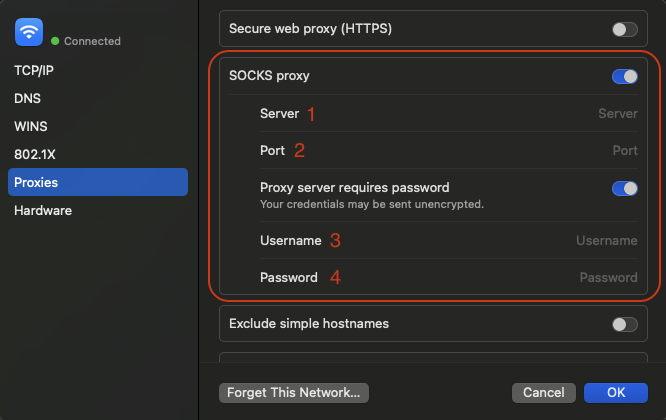 Hình 4. Cửa sổ thiết lập thông số máy chủ proxy, chứa các trường để nhập thông tin đăng nhập và mật khẩu.
Nhấp OK, sau đó nhấn Áp dụng (Apply) ở cửa sổ cài đặt chính.
Phần 4. Lựa chọn thay thế: Cài đặt qua OpenVPN (Tunnelblick)
Nếu bạn cần mã hóa toàn bộ lưu lượng (như VPN) hoặc nhà cung cấp đã gửi cho bạn file .ovpn, hãy sử dụng phương pháp này. Đây là cấp độ bảo vệ nâng cao hơn.
- Tải xuống phần mềm: macOS không hỗ trợ OpenVPN mặc định. Hãy tải phần mềm miễn phí Tunnelblick (trình khách OpenVPN chính thức cho Mac).
- Cài đặt: Cài đặt ứng dụng và khởi chạy nó.
- Nhập cấu hình: Kéo và thả file
.ovpnnhận được từ CyberYozh vào biểu tượng Tunnelblick trên thanh menu (góc trên bên phải). - Kết nối: Nhấp vào biểu tượng Tunnelblick và chọn Kết nối (Connect).
- Nhập tên đăng nhập và mật khẩu nếu được yêu cầu.
Phần 5. Kiểm tra
Sau khi cài đặt, toàn bộ chiếc Mac của bạn sẽ "chuyển vùng" sang quốc gia khác. Hãy kiểm tra điều này bằng cách mở Safari và truy cập trang browserleaks.com hoặc whoer.net.
Những gì cần lưu ý:
- Địa chỉ IP đã thay đổi chưa?
- Quốc gia có khớp không?
- DNS và WebRTC có bị rò rỉ không?
Nếu mọi thứ chính xác — bạn đã cài đặt thành công kết nối ẩn danh trên macOS.
Kết luận
macOS đòi hỏi sự cẩn thận khi cài đặt vì các thông số được áp dụng trên toàn hệ thống.
- Để mua sắm, hãy dùng Proxy dân cư.
- Để SMM chuyên nghiệp, hãy dùng Proxy di động.
- Để đổi IP nhanh — hãy dùng Proxy trung tâm dữ liệu.
Bạn có thể tìm thấy các proxy nhanh và đáng tin cậy, tương thích hoàn hảo với hệ sinh thái "táo khuyết" tại danh mục của CyberYozh App. Chúc bạn làm việc an toàn!
