
Cách kết nối A-Parser với Proxy: Hướng dẫn từng bước để parser hoạt động và đảm bảo thu thập dữ liệu ổn định
A-Parser là "con dao Thụy Sĩ" trong thế giới tự động hóa thu thập dữ liệu. Mạnh mẽ, linh hoạt và đa luồng. Tuy nhiên có một lưu ý: bất kỳ hoạt động nào ở quy mô công nghiệp đều sẽ vấp phải các giới hạn từ phía các trang web mục tiêu. Các công cụ tìm kiếm và các nền tảng lớn thường thiết lập giới hạn về số lượng yêu cầu từ một địa chỉ IP để phân bổ tải trọng.
Để công cụ của bạn không bị gián đoạn và các tác vụ được hoàn thành mà không gặp rắc rối, bạn cần "kết nối" nó với proxy một cách chính xác. Đây không chỉ là một khuyến nghị mà là điều kiện bắt buộc để vận hành ổn định.
Tại sao công cụ thu thập dữ liệu cần proxy?
Nếu bạn thực hiện hơn 10 yêu cầu mỗi ngày, câu trả lời đã rõ ràng — để đảm bảo tính ổn định của kết nối và tuân thủ các giới hạn. Nhưng nếu tìm hiểu sâu hơn, proxy chất lượng cao sẽ giải quyết đồng thời một số vấn đề then chốt:
- Khả năng mở rộng: A-Parser có thể hoạt động với hàng trăm luồng. Nhưng nếu không có proxy, tất cả các luồng này sẽ đi từ một IP duy nhất, IP đó sẽ nhanh chóng cạn kiệt giới hạn. Với một tệp proxy (proxy pool), mỗi luồng sẽ có một địa chỉ duy nhất của riêng mình.
- Quản lý giới hạn yêu cầu: Xoay vòng (rotation) proxy giúp phân bổ các yêu cầu đồng đều, đảm bảo thu thập dữ liệu mượt mà và giảm khả năng bị gián đoạn do hạn chế tần suất truy cập.
- Nhắm mục tiêu theo địa lý (Geo-targeting): Bạn cần thu thập kết quả tìm kiếm giống như một người dùng từ Berlin hay New York nhìn thấy? Chỉ cần tải proxy của quốc gia cần thiết và chương trình sẽ nhận được dữ liệu liên quan theo đúng vị trí địa lý.
- Tính bảo mật: Bạn giữ kín được địa chỉ IP chính của mình và duy trì uy tín kết nối cao.
Nên chọn loại proxy nào? Để thu thập dữ liệu, tốt nhất nên sử dụng proxy dân cư xoay vòng hoặc proxy di động. Chúng đảm bảo mức độ tin cậy cao vì địa chỉ IP của chúng thuộc về các nhà cung cấp dịch vụ Internet gia đình và mạng di động thực tế.
Cài đặt proxy từng bước trong A-Parser
Quá trình bao gồm một vài giai đoạn: tạo bộ cài đặt (preset), chuẩn bị tệp chứa proxy, chạy kiểm tra và đảm bảo mọi thứ hoạt động tốt.
Bước 1: Thu thập thông tin đăng nhập proxy
Bước đầu tiên và quan trọng nhất là đảm bảo bạn có đầy đủ dữ liệu để ủy quyền. Những "chìa khóa" này sẽ cho phép ứng dụng hoặc trình duyệt của bạn kết nối với máy chủ proxy và điều hướng lưu lượng qua đó.
Hãy chắc chắn chuẩn bị các dữ liệu sau:
- Địa chỉ IP (máy chủ host)
- Cổng (Port) để kết nối
- Tên đăng nhập (Login) và Mật khẩu (Password) để ủy quyền
- Loại giao thức (HTTP/HTTPS hoặc SOCKS5)
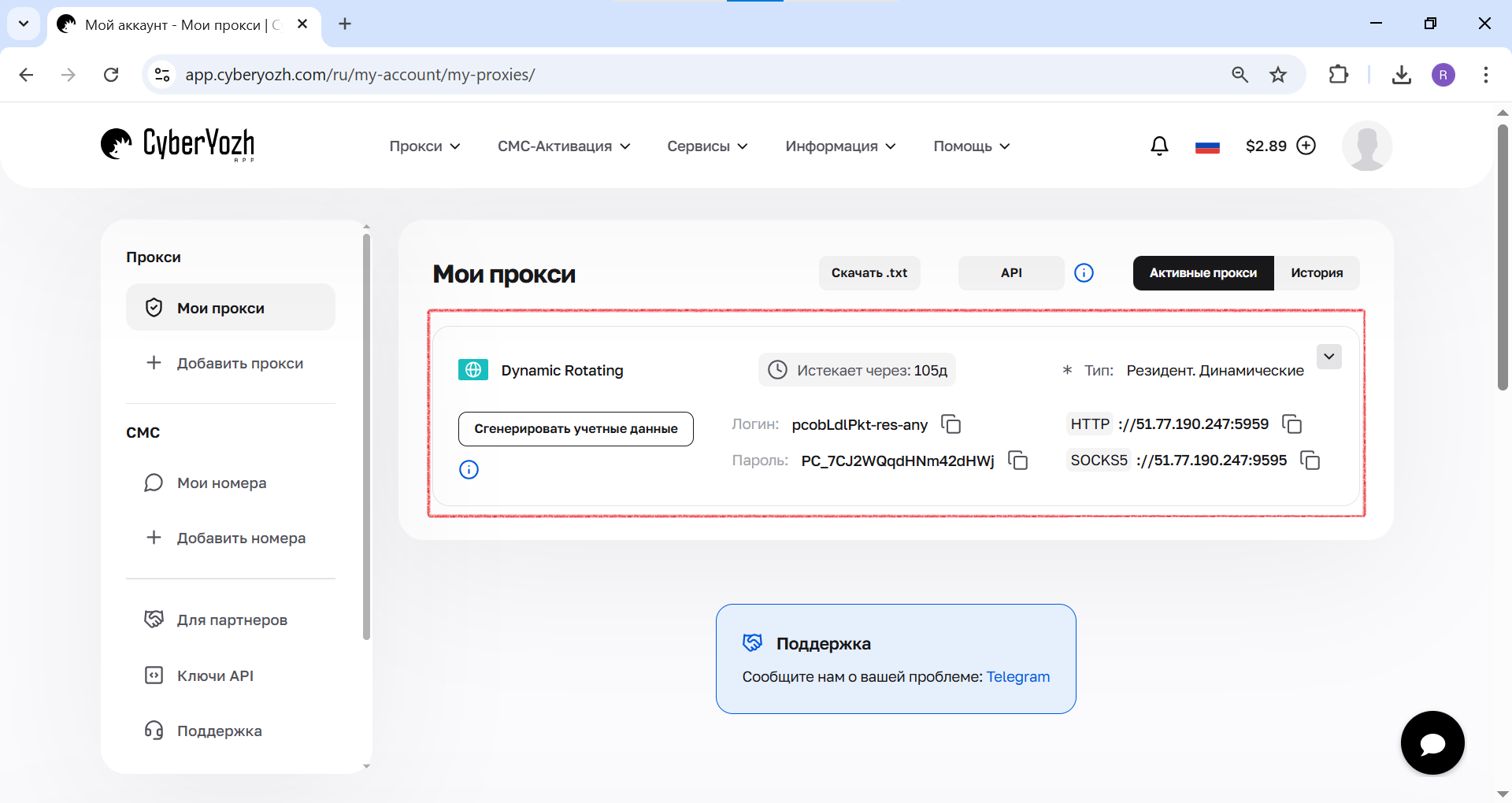 Hình 1. Ảnh chụp màn hình này cho thấy vị trí của tất cả các trường cần thiết để kết nối với máy chủ proxy trong tài khoản cá nhân CyberYozh App.
Bước 2: Tạo Preset cho proxy của chúng ta
Để không phải nhập cùng một thông số mỗi lần, chúng ta sẽ tạo một preset riêng (mẫu cài đặt) cho chúng.
- Trong menu bên trái của A-Parser, hãy chuyển đến mục "Proxychecker".
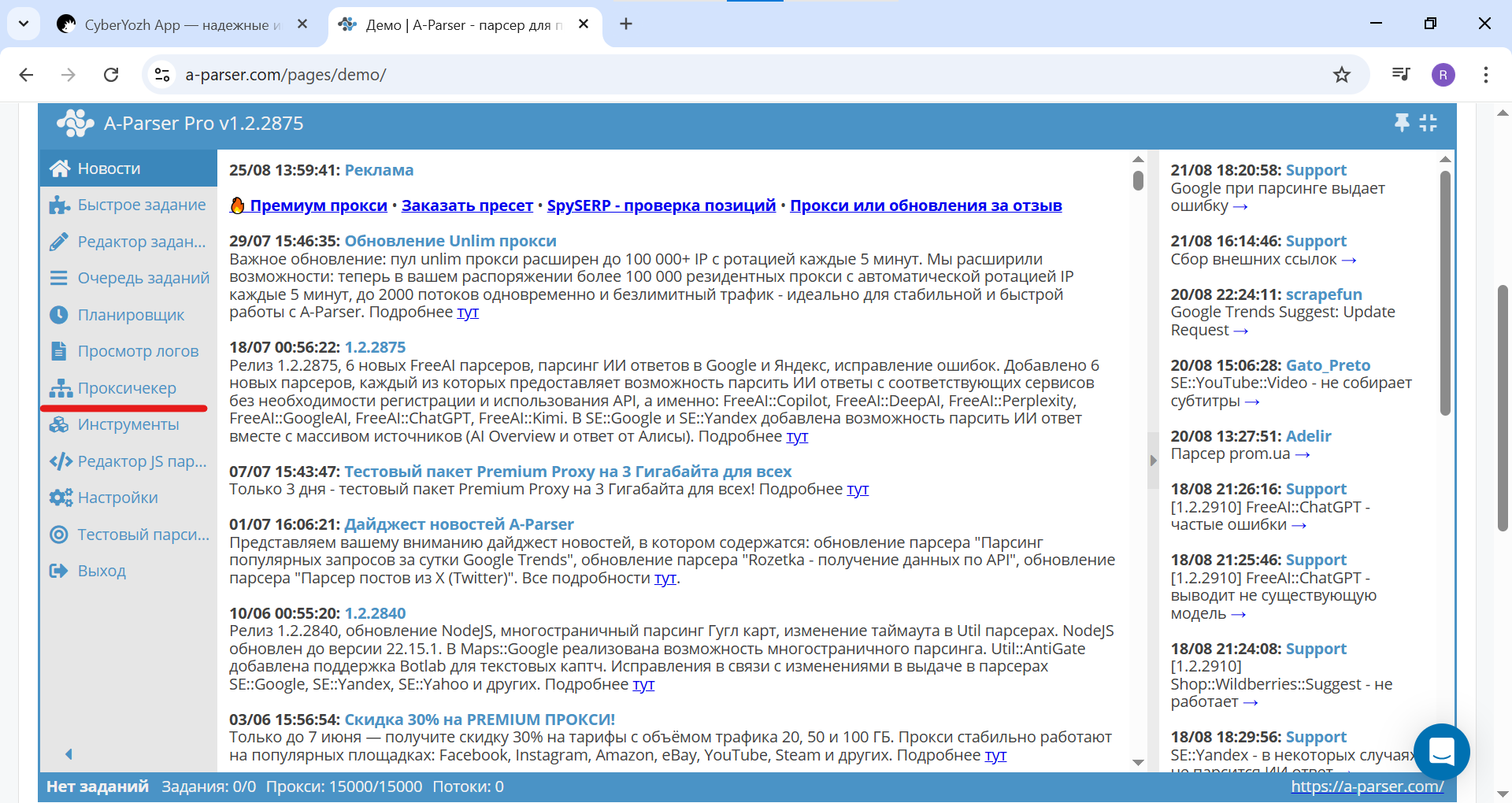 Hình 2. Ảnh chụp màn hình giao diện chính của A-Parser Pro, hiển thị vị trí của menu. Để bắt đầu công việc, cần chuyển đến mục "Proxychecker".
- Nhấn nút "Add proxychecker" (Thêm trình kiểm tra proxy).
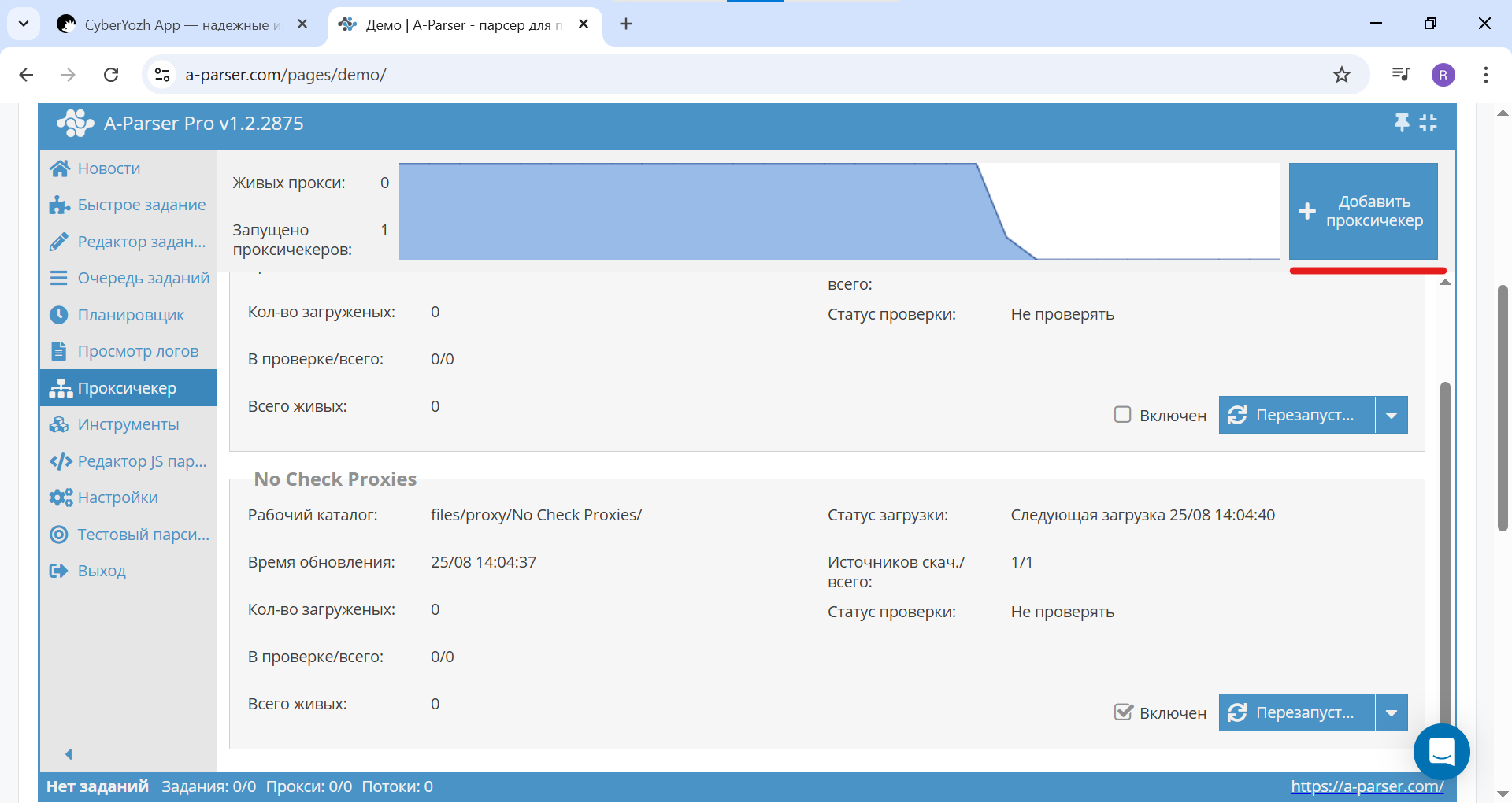 Hình 3. Ảnh chụp màn hình mục "Proxychecker" trong A-Parser, hiển thị nút "Add proxychecker" để tạo trình kiểm tra mới.
- Nhấn nút "Add ne..." (Thêm preset mới).
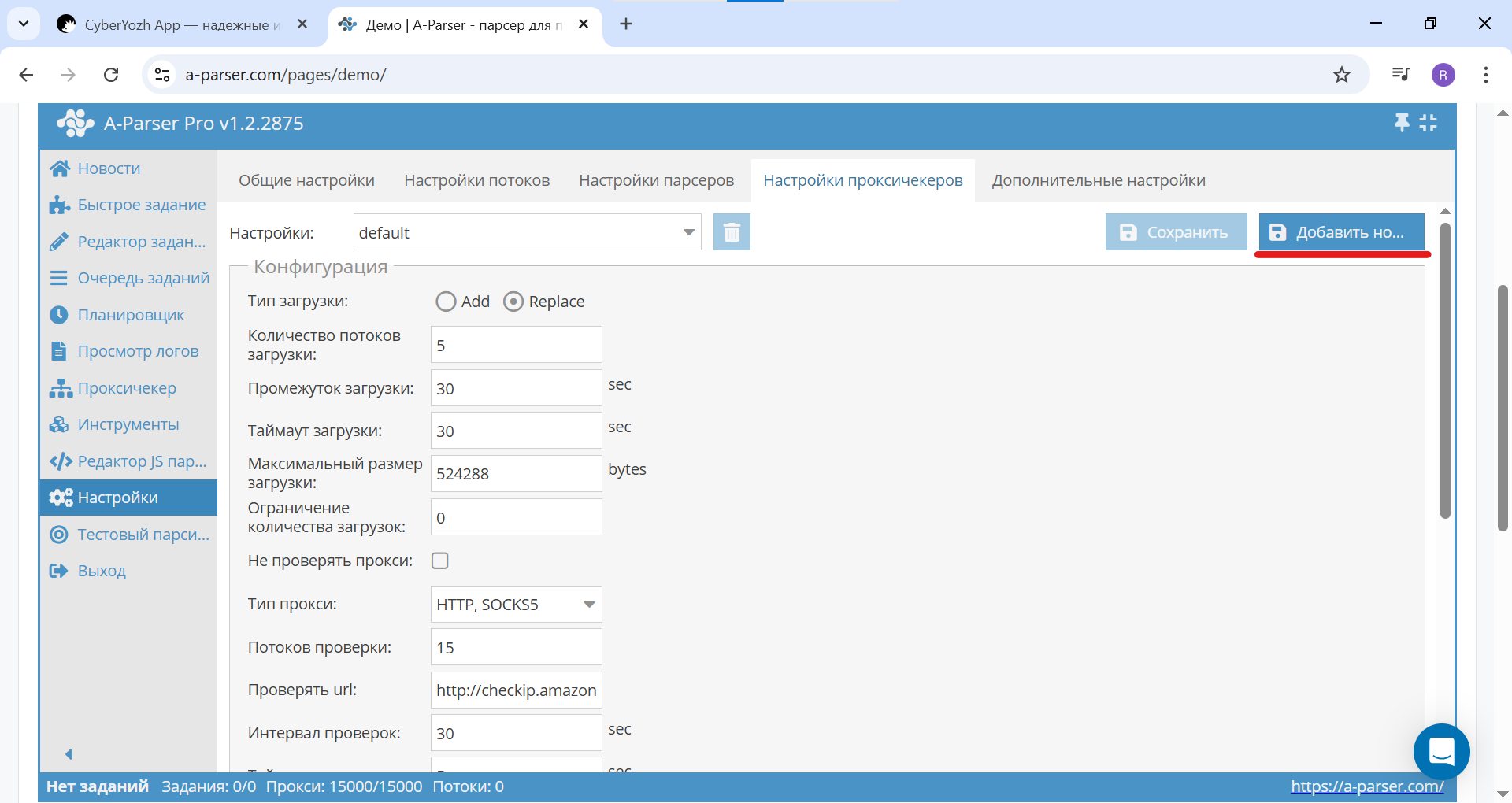 Hình 4. Ảnh chụp màn hình mục "Settings" trong A-Parser, hiển thị việc chuyển sang tab "Proxycheckers settings" và nút "Add new preset" để tạo bộ cài đặt mới.
- Trong cửa sổ hiện ra, nhập tên dễ nhớ, ví dụ: CyberYozh, và nhấn "OK".
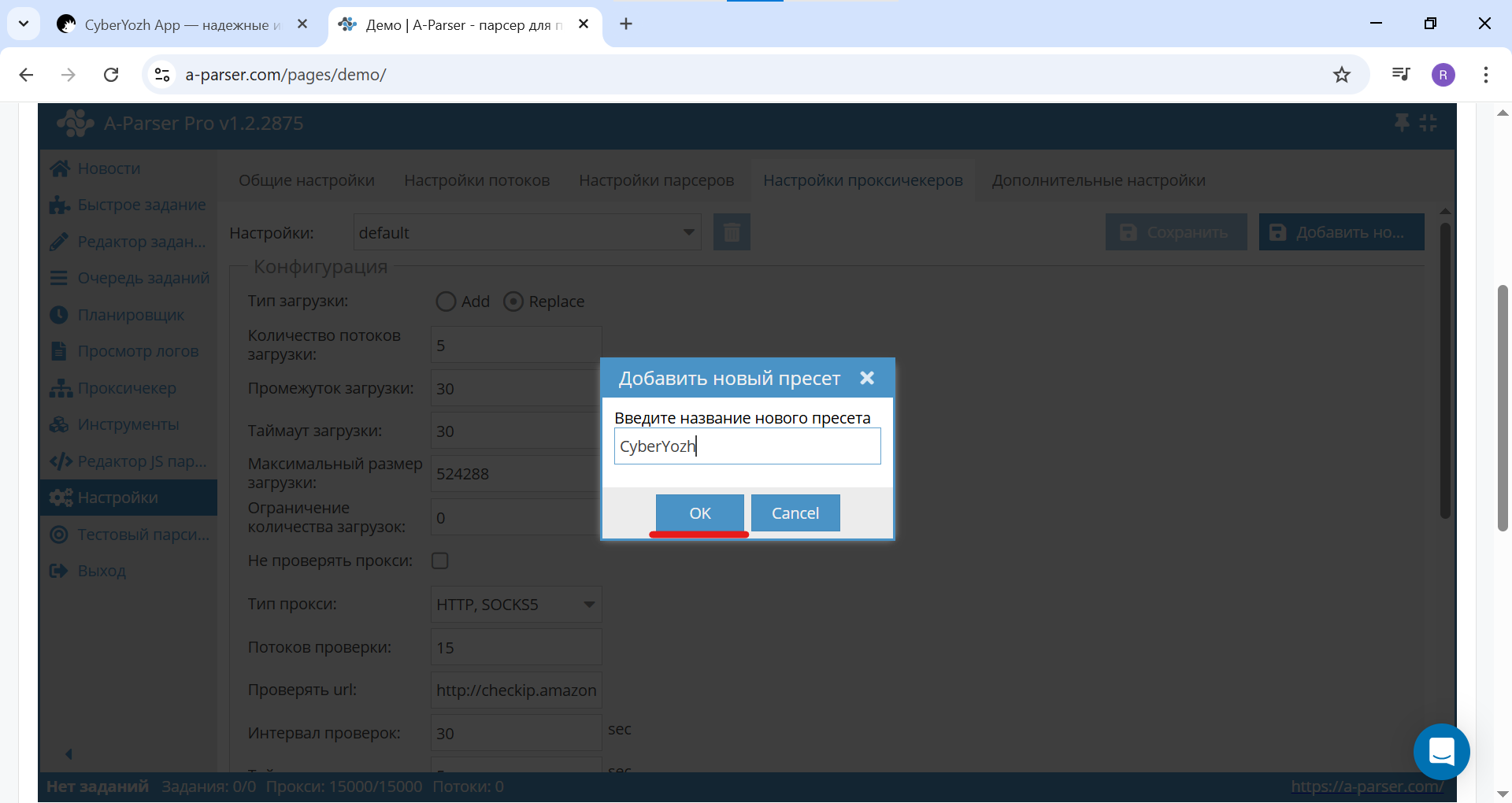 Hình 5. Ảnh chụp màn hình hộp thoại trong A-Parser, hiển thị quá trình tạo preset mới. Tên preset được nhập vào trường, trong trường hợp này là "CyberYozh".
Giờ đây, tất cả các cài đặt tiếp theo sẽ được gắn với preset này.
Bước 3: Cấu hình ủy quyền
Đây là bước quan trọng nhất. Chúng ta chỉ định cho chương trình cách làm việc với proxy có tên đăng nhập và mật khẩu.
- Đảm bảo rằng trong danh sách thả xuống "Settings" đã chọn đúng preset của bạn ("CyberYozh").
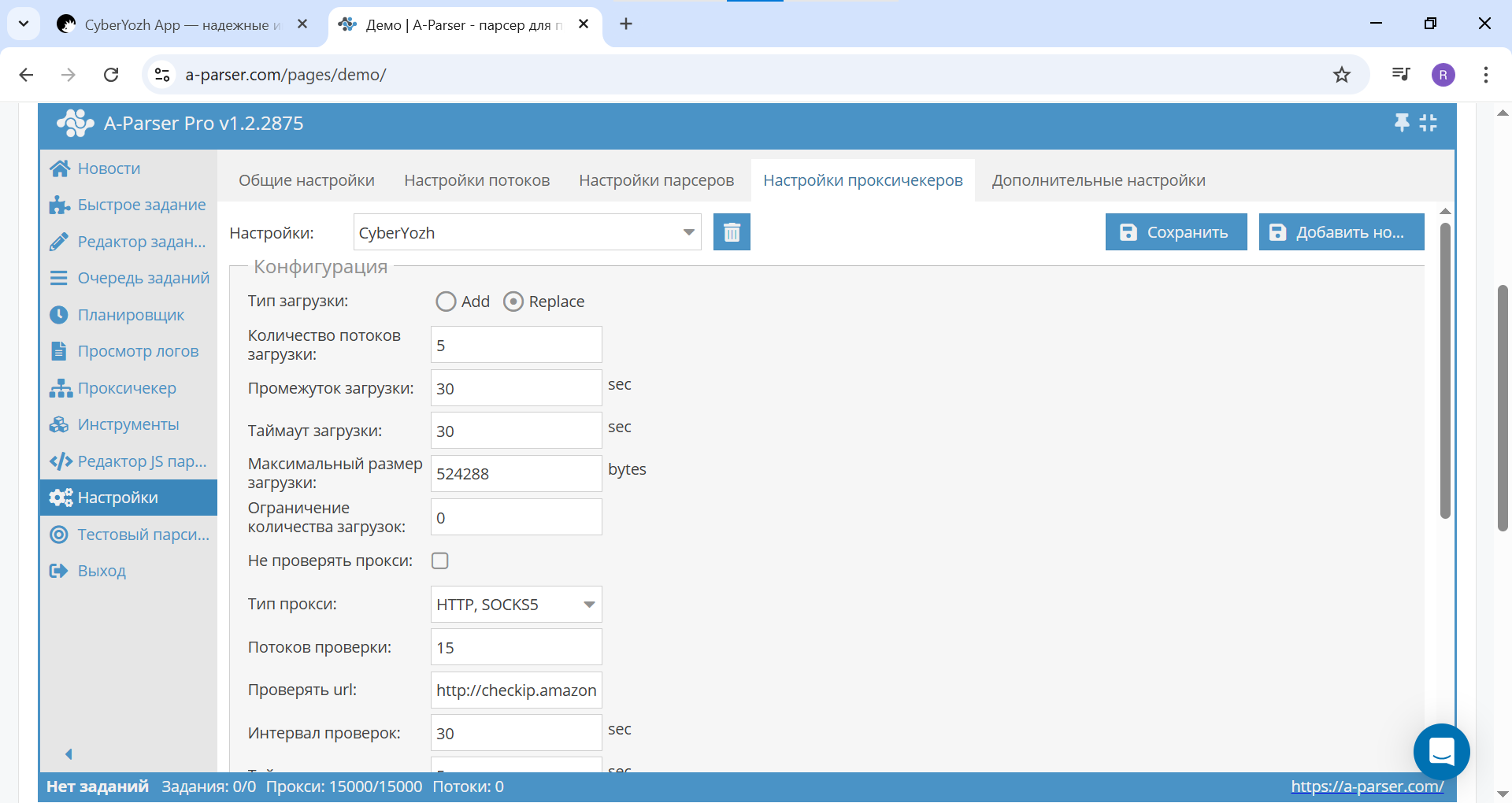 Hình 6. Ảnh chụp màn hình cài đặt của preset đã tạo trong A-Parser, trong trường hợp này là "CyberYozh".
- Kéo xuống cuối trang và tích vào ô "Use proxy authentication" (Sử dụng ủy quyền proxy).
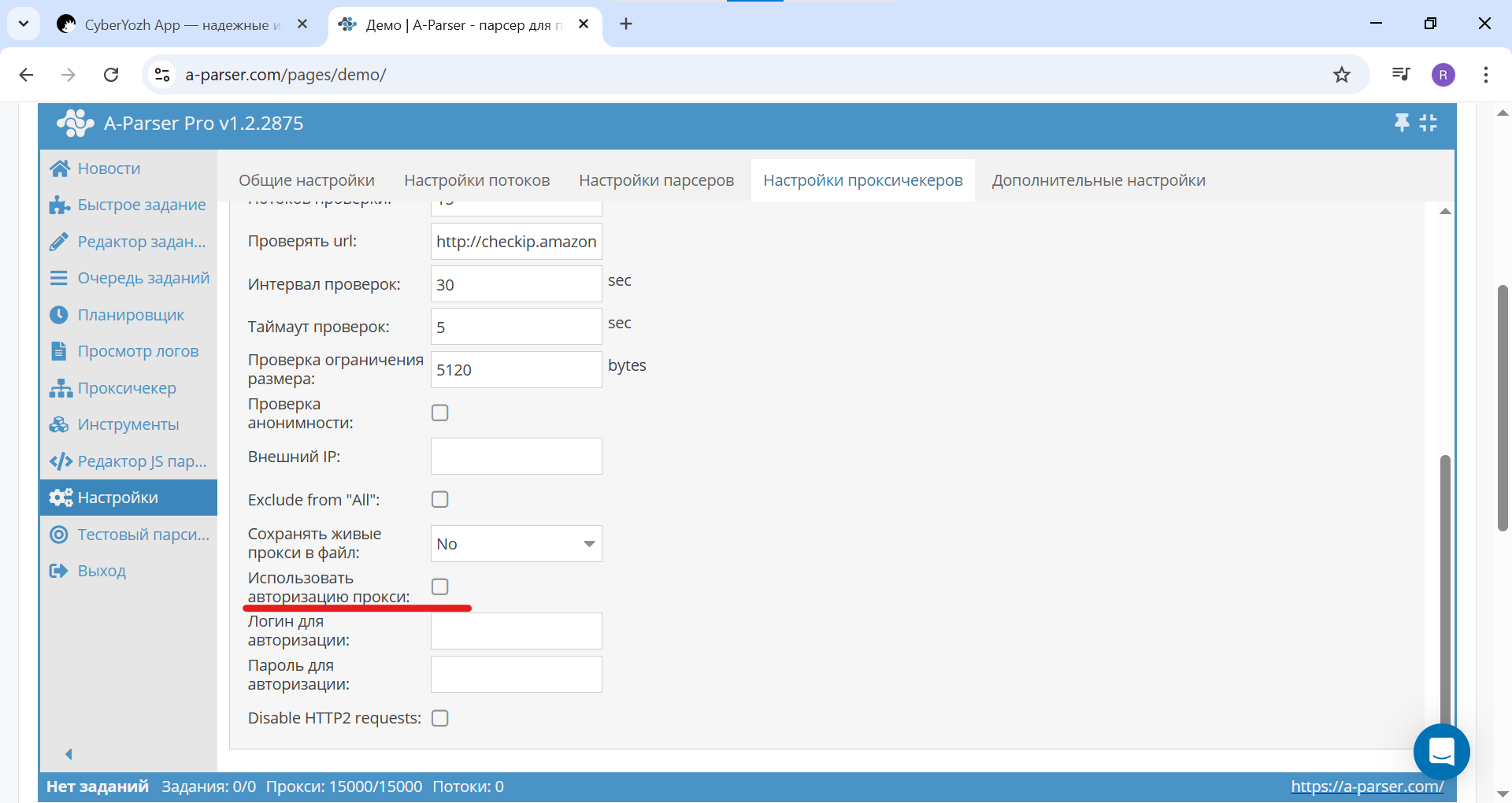 Hình 7. Ảnh chụp màn hình cài đặt proxychecker trong A-Parser, hiển thị việc kích hoạt tùy chọn "Use proxy authentication".
- Các trường "Login for authentication" và "Password for authentication" hãy để trống. A-Parser là công cụ thông minh, nó sẽ tự động trích xuất dữ liệu ủy quyền từ danh sách proxy của bạn nếu danh sách đó đúng định dạng.
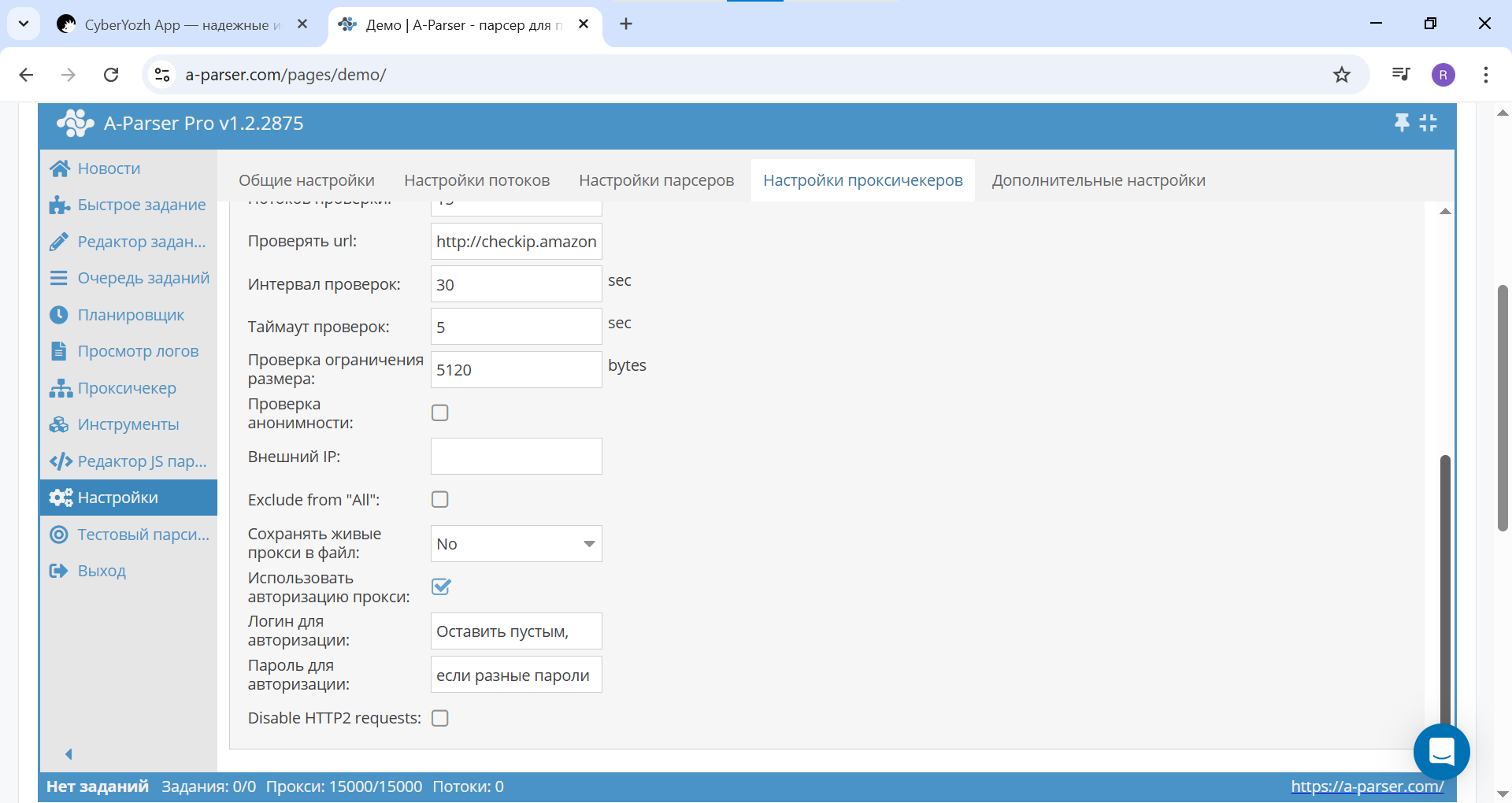 Hình 8. Ảnh chụp màn hình cài đặt proxychecker trong A-Parser. Các trường tên đăng nhập và mật khẩu để trống vì dữ liệu sẽ được đọc từ tệp.
- Sau đó, bắt buộc phải nhấn nút "Save" (Lưu) để áp dụng các thay đổi cho preset.
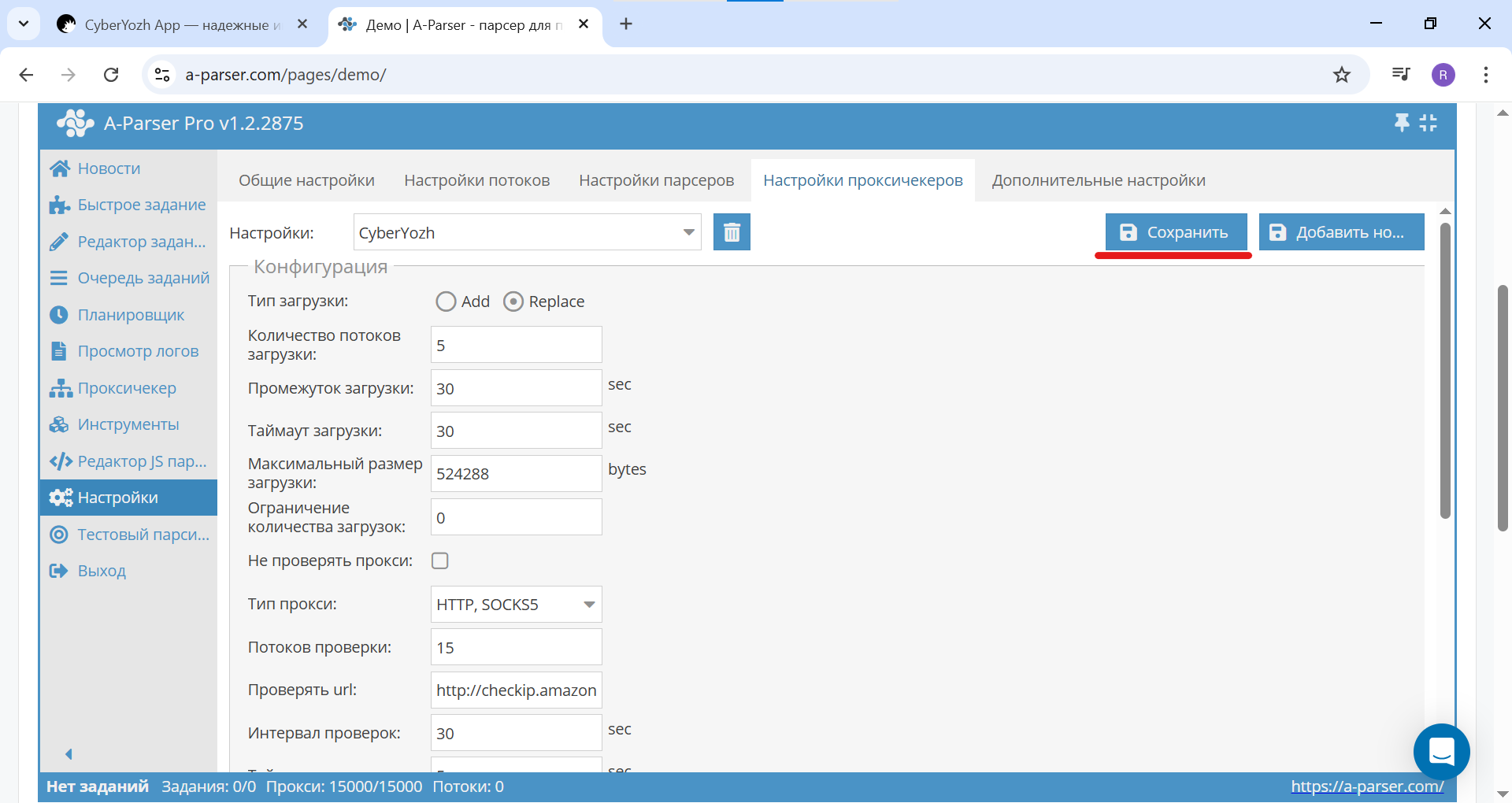 Hình 9. Ảnh chụp màn hình cài đặt proxychecker trong A-Parser, hiển thị vị trí của nút "Save".
Bước 4: Chuẩn bị và tải lên danh sách proxy
A-Parser tự động tạo một thư mục cho mỗi preset mới. Đó chính là nơi chúng ta sẽ đặt danh sách proxy của mình.
- Mở thư mục cài đặt A-Parser. Truy cập theo đường dẫn:
.../aparser/files/proxy/. - Bên trong bạn sẽ thấy một thư mục mang tên preset của mình — CyberYozh. Hãy vào thư mục đó.
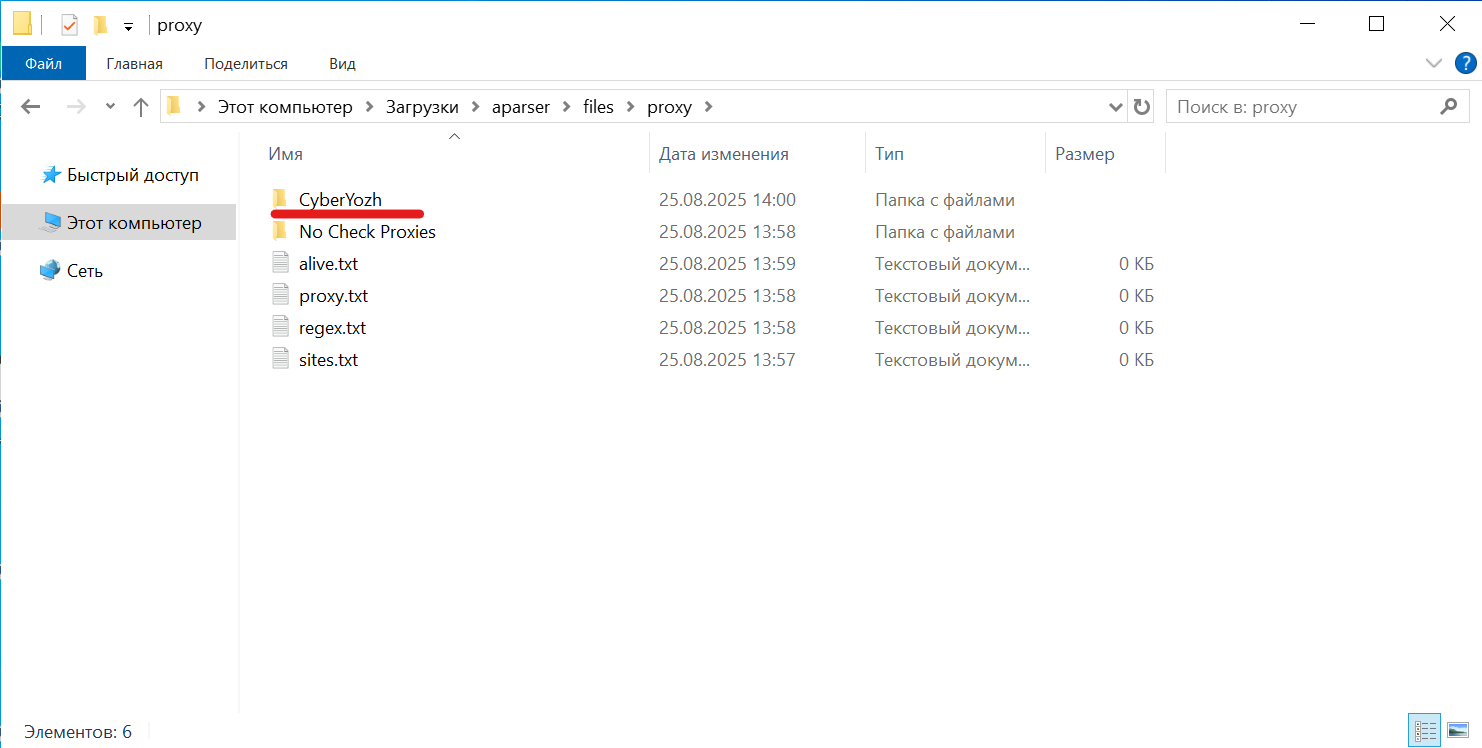 Hình 10. Ảnh chụp màn hình trình quản lý tệp, hiển thị cấu trúc thư mục của A-Parser. Một thư mục cùng tên đã được tạo tự động cho preset "CyberYozh", trong đó cần đặt tệp proxy.txt.
- Tạo mới hoặc mở (nếu đã có) trong thư mục này một tệp văn bản có tên là
proxy.txt. - Mở tệp này và dán danh sách proxy của bạn vào. Định dạng bắt buộc phải là
user:pass@IP:port. Mỗi proxy trên một dòng mới. Đừng quên lưu tệp sau khi thực hiện thay đổi.
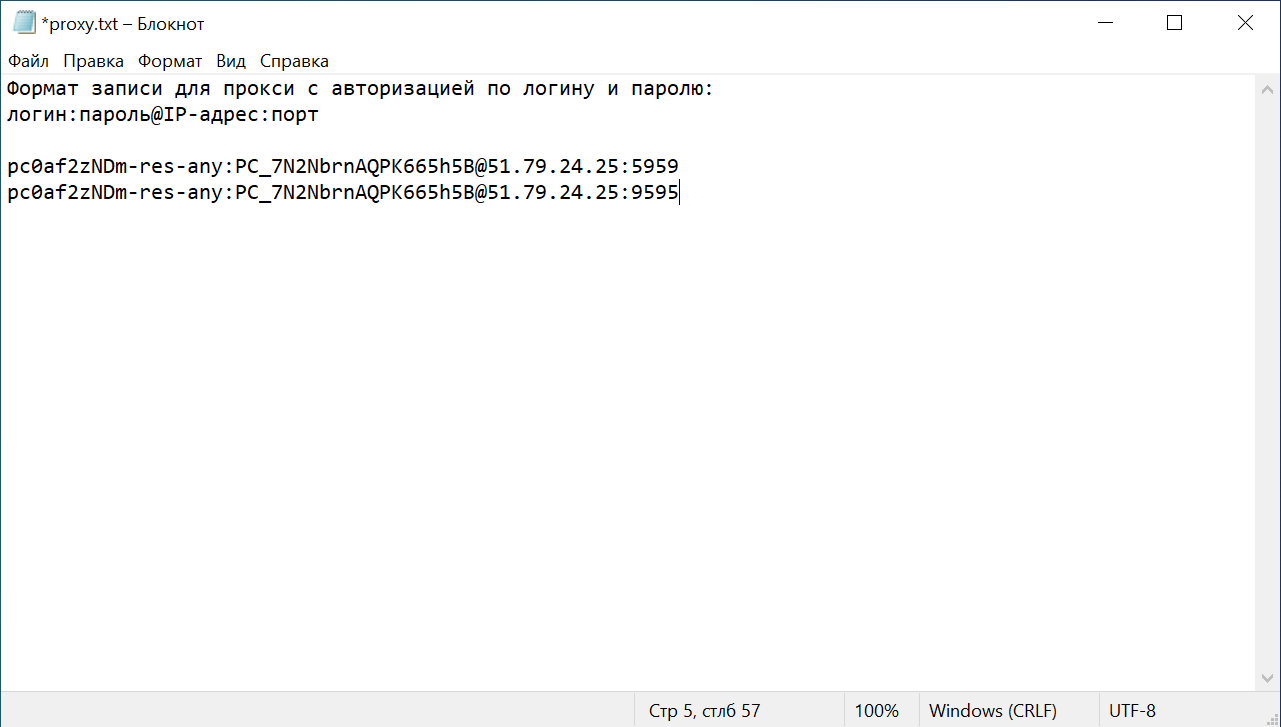 Hình 11. Ảnh chụp màn hình tệp văn bản proxy.txt, hiển thị định dạng đúng để ghi dữ liệu cho proxy có ủy quyền: login:password@IP:port.
Bước 5: Chạy kiểm tra
Mọi cài đặt đã sẵn sàng, tệp đã nằm đúng chỗ. Đã đến lúc kiểm tra xem các proxy của chúng ta có "sống" lại trong parser hay không.
- Quay lại A-Parser và chuyển đến mục "Proxychecker" trong menu bên trái.
- Parser sẽ tự động nhận tệp
proxy.txttừ thư mục tương ứng. - Hoàn tất.
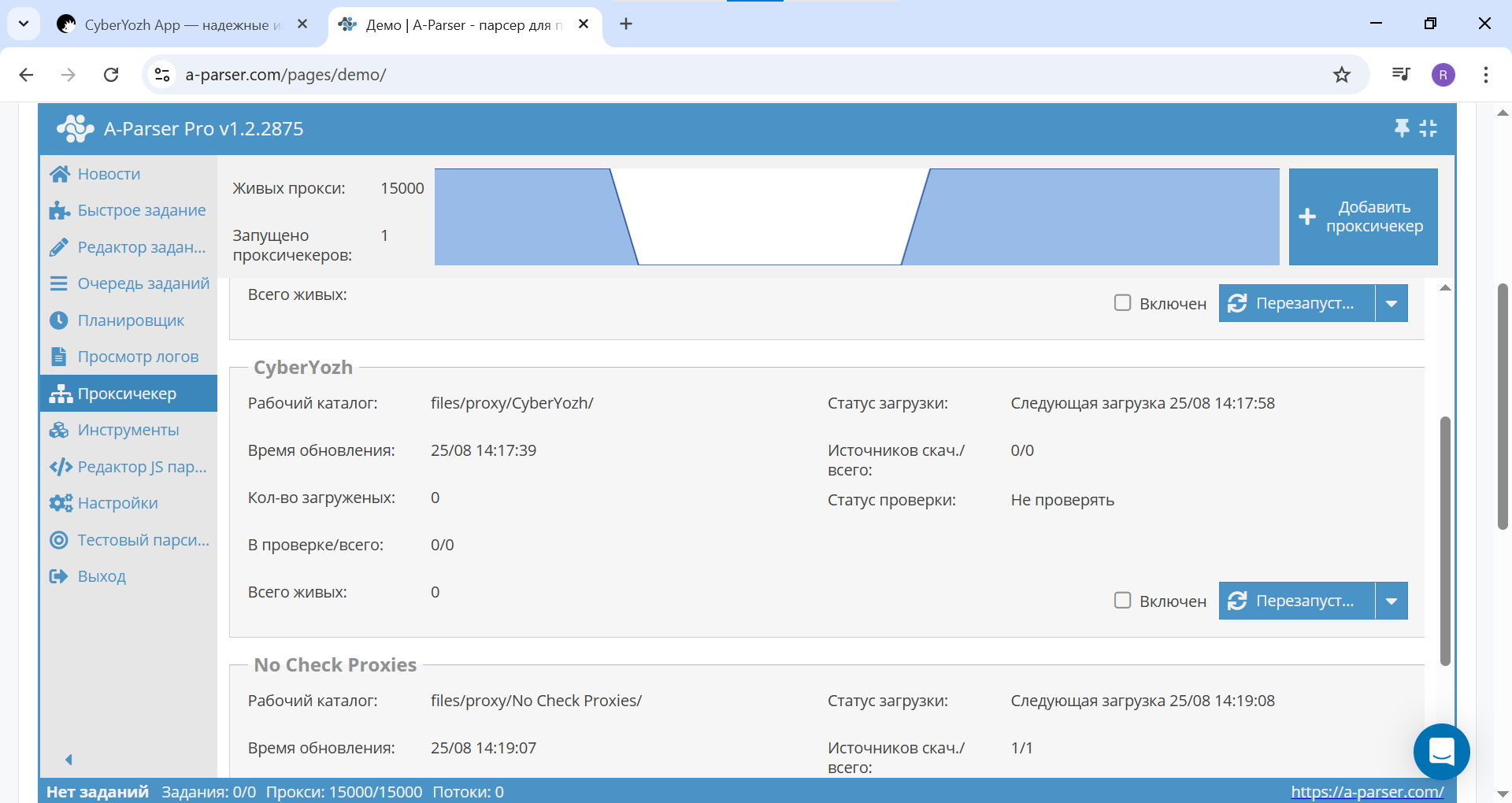 Hình 12. Ảnh chụp màn hình mục "Proxychecker" trong A-Parser, hiển thị việc thêm trình kiểm tra proxy mới sử dụng preset đã tạo.
Proxychecker sẽ bắt đầu làm việc. Lúc đầu bạn sẽ thấy nó đang chạy, nhưng chưa có proxy nào hoạt động (alive).
Bước 6: Kiểm tra kết quả
Sau khi quá trình kiểm tra kết thúc, hãy làm mới trang. Bạn sẽ thấy bộ đếm "Total Alive" hiển thị số lượng proxy đã được kiểm tra thành công. Nếu con số này khớp với số lượng proxy trong tệp của bạn — xin chúc mừng, mọi thứ đã được cài đặt hoàn hảo!
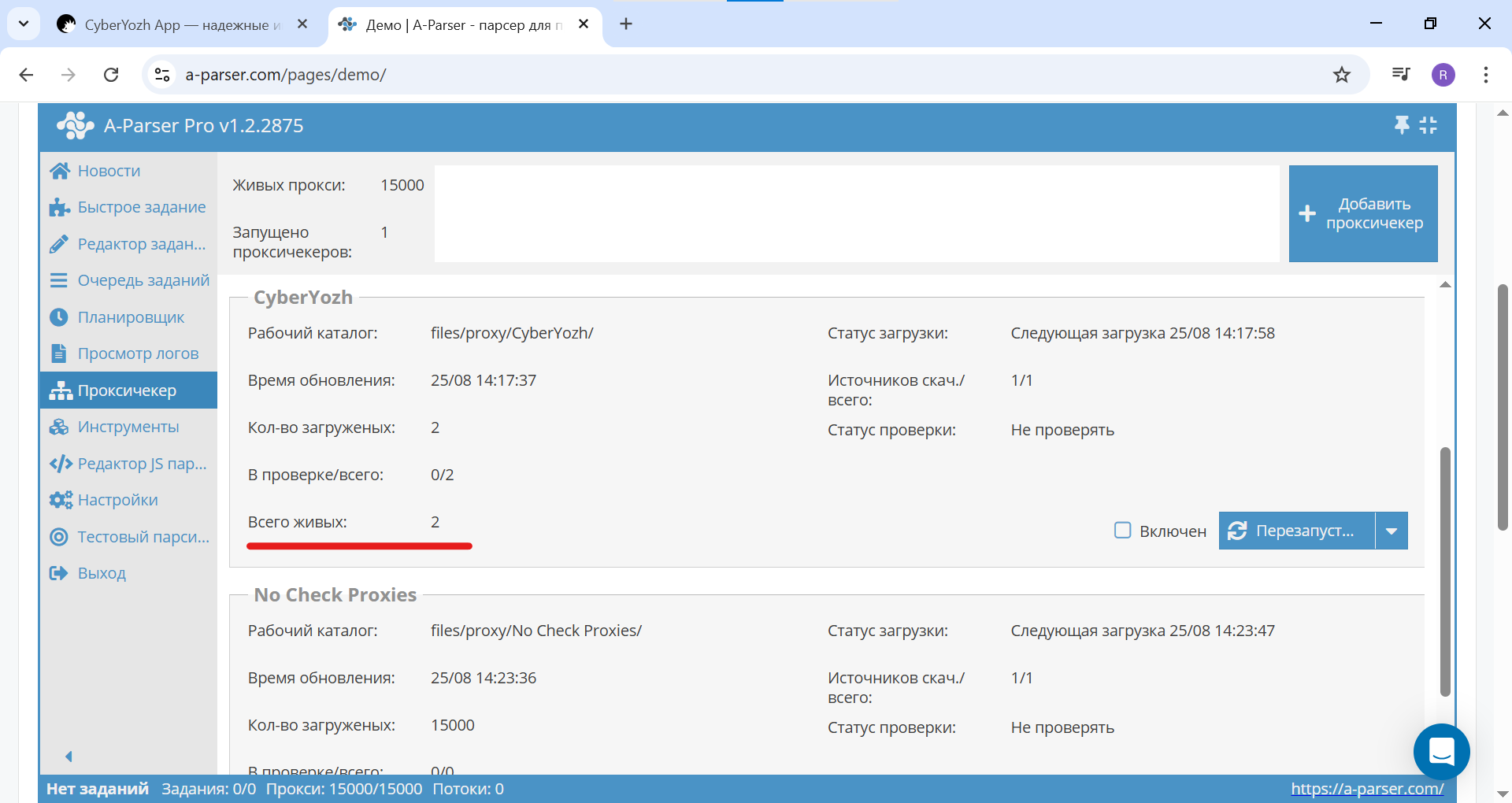 Hình 13. Ảnh chụp màn hình mục "Proxychecker" trong A-Parser, hiển thị kết quả kiểm tra thành công. Bộ đếm "Total Alive" cho biết số lượng proxy đang hoạt động, sẵn sàng để sử dụng.
Giờ đây, A-Parser đã sẵn sàng sử dụng nhóm proxy "alive" này để thực hiện các tác vụ của bạn.
Kết luận
Tuyệt vời! Việc cài đặt đã hoàn tất. Hãy nhớ rằng: nền tảng của việc thu thập dữ liệu thành công và không bị gián đoạn không chỉ là phần mềm mạnh mẽ mà còn là những proxy chất lượng và đáng tin cậy. Tiết kiệm chi phí cho proxy hầu như luôn dẫn đến các vấn đề về kết nối và gián đoạn công việc.
Bạn cần proxy dân cư hoặc di động ổn định cho A-Parser? Trong danh mục của chúng tôi bạn sẽ tìm thấy các giải pháp xoay vòng với mức độ tin cậy cao, lý tưởng cho việc thu thập dữ liệu đa luồng. Và với sự trợ giúp của trình kiểm tra Fraud Score, bạn sẽ luôn yên tâm về độ sạch của các IP đang sử dụng.
