
Spotify không hề phóng đại khi nói rằng đây là biểu tượng của phát nhạc trực tuyến. Tuy nhiên, khi sử dụng nền tảng này, bạn có thể gặp phải một vấn đề có thể làm hỏng toàn bộ trải nghiệm ngay lập tức — đó là kết nối không ổn định hoặc các hạn chế định tuyến từ nhà cung cấp dịch vụ internet (ISP).
Có lẽ bạn đã từng gặp tình trạng nhạc tải lâu, quá trình phát bị gián đoạn ở đoạn hay nhất, hoặc ứng dụng hoạt động không ổn định trên các mạng công cộng. Nguyên nhân thường nằm ở việc định tuyến lưu lượng kém hoặc "shaping" (bóp băng thông nhân tạo) bởi nhà cung cấp địa phương. Vấn đề này đặc biệt gây khó chịu khi nghe nội dung âm thanh chất lượng cao, không chỉ với âm nhạc mà còn với các tệp podcast dung lượng lớn hoặc sách nói yêu cầu đường truyền ổn định.
Dưới đây là các vấn đề chính:
- Mối đe dọa quyền riêng tư trên mạng công cộng: Khi sử dụng Wi-Fi miễn phí tại quán cà phê, khách sạn hoặc trên phương tiện giao thông, lưu lượng truy cập của bạn có thể bị xâm phạm. Nếu không có lớp bảo vệ bổ sung, dữ liệu về hoạt động mạng của bạn có thể bị đánh cắp.
- Hạn chế tốc độ của nhà cung cấp (shaping): Đây là vấn đề phổ biến khi streaming. Nhiều ISP tự động giảm tốc độ khi phát hiện lưu lượng âm thanh hoặc video, khiến chất lượng âm thanh tự động giảm xuống và bài hát phải chờ đệm (buffering) rất lâu.
- Định tuyến không ổn định và ping cao: Khi đường đi của dữ liệu không tối ưu, ứng dụng đơn giản là không thể trao đổi dữ liệu ổn định với máy chủ của nền tảng và có thể báo lỗi mạng, khiến bạn không thể nghe nhạc mượt mà.
May mắn thay, điều này có thể giải quyết được. Máy chủ Proxy chính là chìa khóa để đảm bảo kết nối ổn định, an toàn và giúp bạn nghe nhạc ở chất lượng cao nhất mà không bị giới hạn mạng. Hướng dẫn này sẽ chỉ cho bạn cách thực hiện đúng cách.
⚠️ Cảnh báo: Việc sử dụng máy chủ proxy được khuyến nghị chỉ nhằm mục đích bảo vệ kết nối internet của bạn, đảm bảo quyền riêng tư và ngăn chặn việc bóp băng thông từ các ISP. Hướng dẫn này mang tính chất thông tin và hỗ trợ thiết lập lộ trình an toàn cho lưu lượng truy cập của bạn. Hãy luôn đảm bảo rằng việc sử dụng các công cụ mạng bên thứ ba tuân thủ Điều khoản dịch vụ (TOS) của nền tảng âm nhạc.
🎧 Lựa chọn kỹ thuật: Tại sao Spotify cần SOCKS5 thay vì HTTP
Trước khi bắt đầu cài đặt, điều quan trọng là phải hiểu bạn cần loại proxy nào. Trong phần cài đặt của Spotify (như trong ảnh chụp màn hình 5), có một vài lựa chọn: HTTP, SOCKS4, SOCKS5.
- HTTP Proxy: Đây là một lựa chọn tồi. Giao thức này được thiết kế để lướt web (lưu lượng HTTP/S). Spotify là một ứng dụng phức tạp sử dụng nhiều giao thức khác nhau để truyền phát, đồng bộ hóa và trao đổi P2P. Proxy HTTP đơn giản là không thể xử lý tốt các tác vụ này, dẫn đến lỗi và ngắt kết nối.
- SOCKS4 Proxy: Đây là giao thức cũ. Hạn chế lớn nhất của nó là không hỗ trợ xác thực (nhập tên đăng nhập và mật khẩu). Bạn sẽ không thể sử dụng nó với các proxy cá nhân chất lượng cao.
- SOCKS5 Proxy: Đây là tiêu chuẩn vàng và là lựa chọn đúng đắn duy nhất. SOCKS5 là một giao thức cấp thấp, đa năng. Nó không quan tâm bạn truyền loại dữ liệu nào qua nó — web, streaming, P2P hay bất cứ thứ gì khác. Nó sẽ "gói" một cách tin cậy toàn bộ lưu lượng ứng dụng Spotify và gửi qua máy chủ từ xa. Ngoài ra, SOCKS5 hỗ trợ lưu lượng UDP, điều tối quan trọng để truyền phát và P2P trong Spotify.
Kết luận: Để Spotify hoạt động ổn định và đầy đủ tính năng, bạn cần SOCKS5 proxy. Hãy chọn proxy từ các nhà cung cấp uy tín (ví dụ: cam kết tốc độ từ 5 Mbps cho chất lượng cao, trên 10 Mbps cho HiFi và ping thấp). Proxy công cộng miễn phí rất nguy hiểm: chúng có thể đánh cắp dữ liệu của bạn hoặc cung cấp tốc độ cực thấp. Tuyệt đối không sử dụng proxy công cộng không có xác thực — đó là rủi ro rò rỉ dữ liệu.
Lựa chọn thay thế: Nếu bạn muốn bảo vệ lưu lượng cho toàn bộ thiết bị (bao gồm cả điện thoại), hãy cân nhắc sử dụng VPN thay vì proxy — nó mã hóa toàn bộ lưu lượng và dễ thiết lập hơn. Nhưng hãy nhớ rằng VPN có thể chậm hơn khi streaming do quá trình mã hóa.
🛠️ Hướng dẫn từng bước: Cài đặt proxy trên Spotify
Cài đặt này chỉ khả dụng trên phiên bản Spotify dành cho máy tính (Windows/macOS). Quá trình này rất đơn giản và chỉ mất chưa đầy một phút.
Bước 1: Thu thập thông tin đăng nhập proxy
Bước đầu tiên và quan trọng nhất là đảm bảo bạn có đầy đủ dữ liệu để ủy quyền. Những "chìa khóa" này sẽ cho phép ứng dụng hoặc trình duyệt của bạn kết nối an toàn với máy chủ proxy và điều hướng lưu lượng qua đó.
Hãy chuẩn bị sẵn các dữ liệu sau:
- Địa chỉ IP (máy chủ host)
- Cổng (Port) để kết nối
- Tên đăng nhập và Mật khẩu để xác thực
- Loại giao thức (HTTP hoặc SOCKS5)
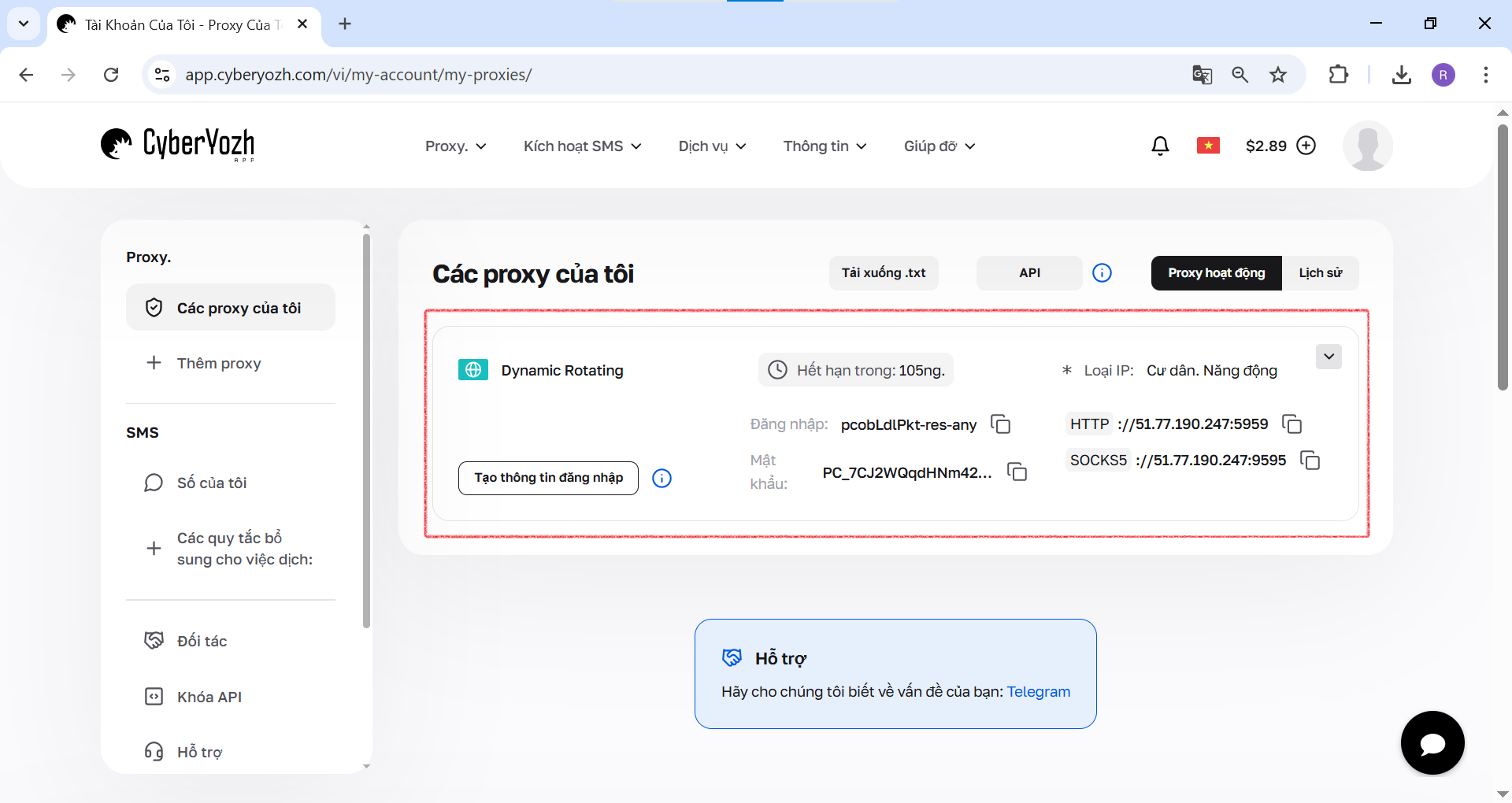
 Hình 1. Ảnh chụp màn hình này cho thấy vị trí của tất cả các trường cần thiết để kết nối với máy chủ proxy trong tài khoản cá nhân CyberYozh App.
Bước 2. Mở menu chính
Ở góc trên bên trái của ứng dụng Spotify, nhấp vào biểu tượng ba dấu chấm (...) để mở menu chính.
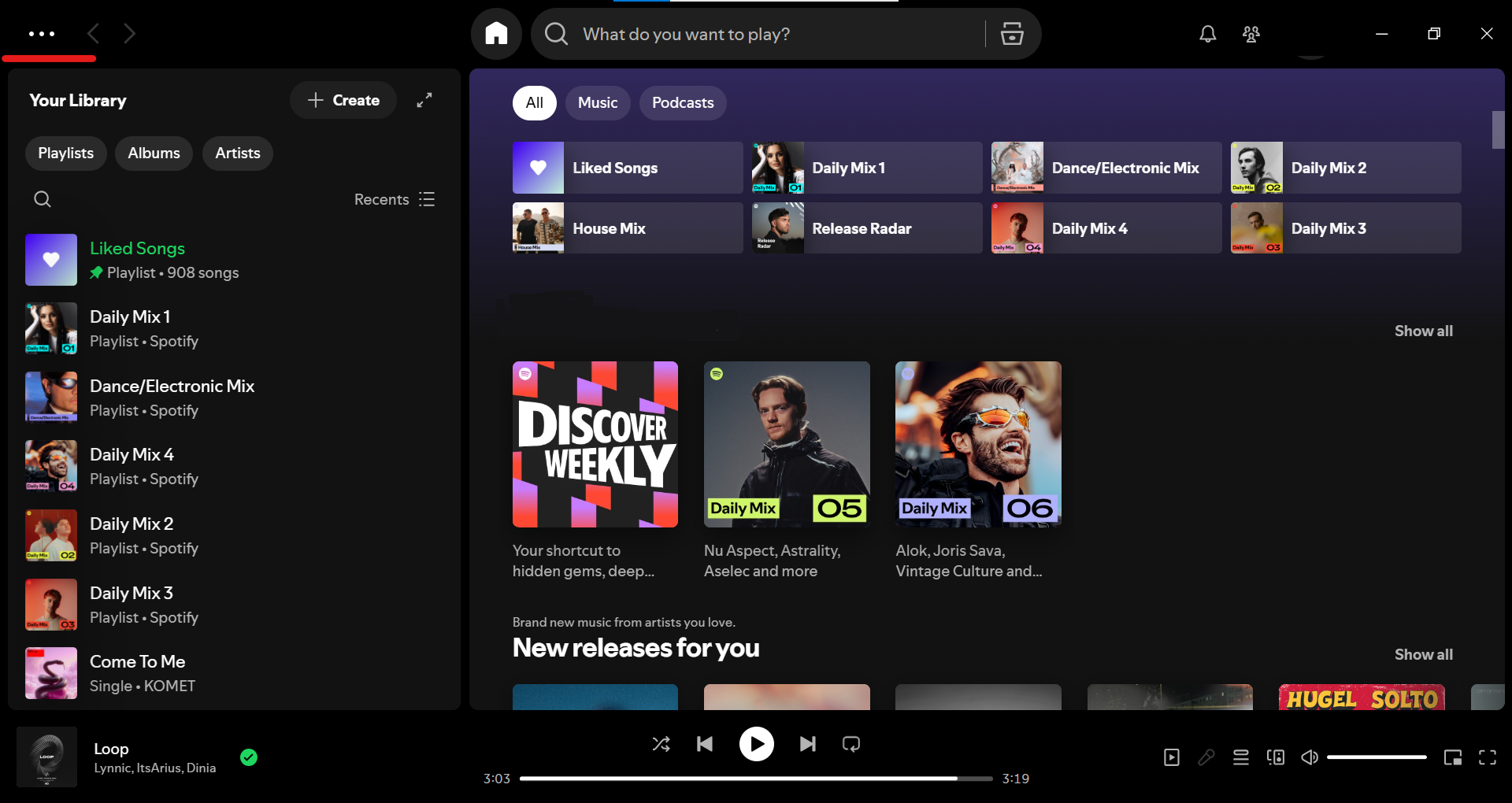 Hình 2. Ảnh chụp màn hình trang chủ Spotify với phần "Your Library" bên trái, các gợi ý danh sách phát và các bản phát hành mới ở giữa giao diện.
Bước 3. Đi tới "Cài đặt"
Trong menu thả xuống, chọn Edit (Chỉnh sửa), sau đó trong menu con, nhấp vào Preferences... (Cài đặt/Tùy chọn).
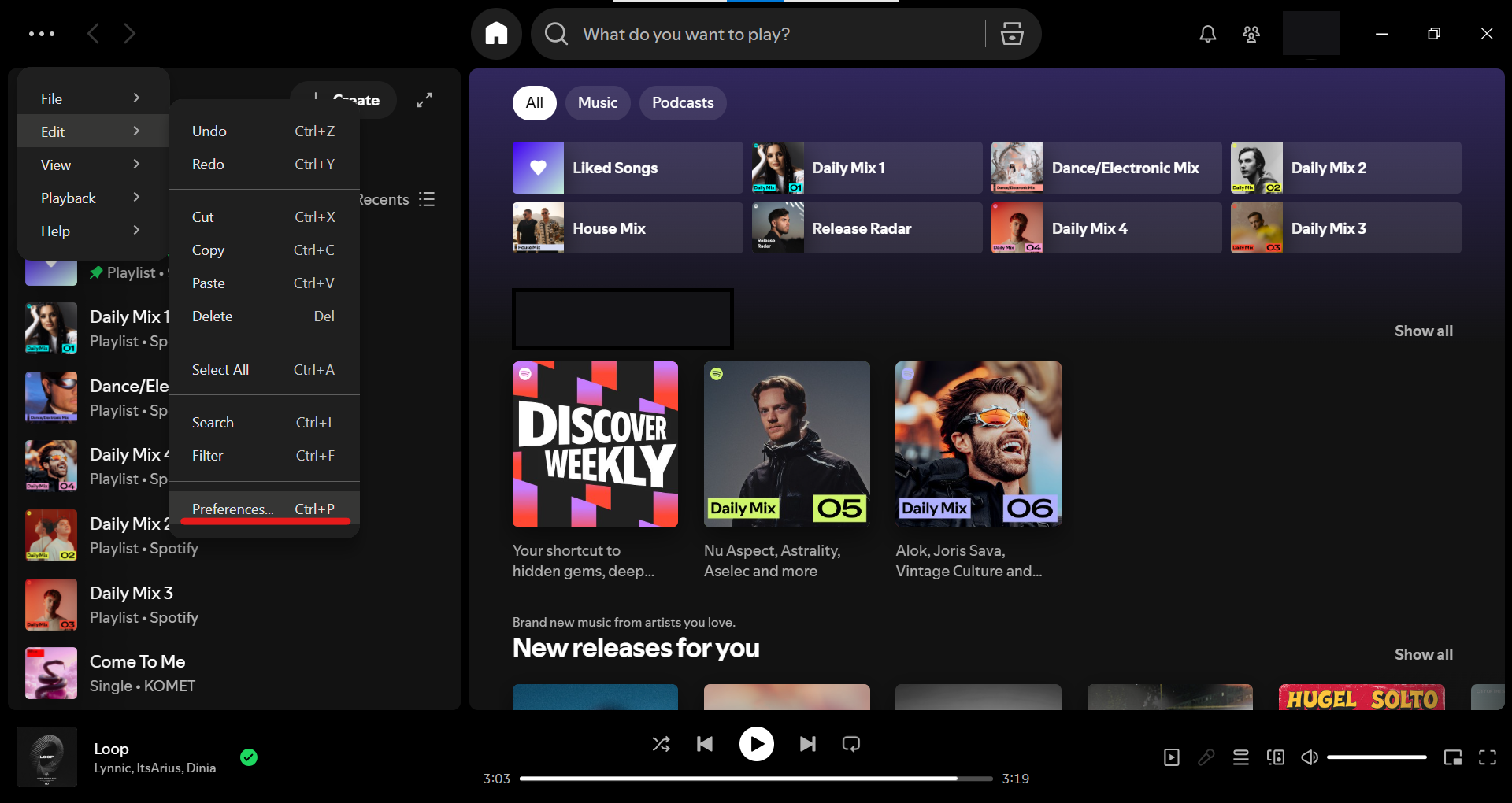 Hình 3. Ảnh chụp màn hình menu chính Spotify, hiển thị mục "Edit" và menu con bao gồm "Preferences..." để truy cập cài đặt.
Bước 4. Tìm phần "Proxy"
Trang cài đặt sẽ mở ra. Cuộn xuống dưới cho đến khi bạn tìm thấy phần Proxy Settings (Cài đặt Proxy).
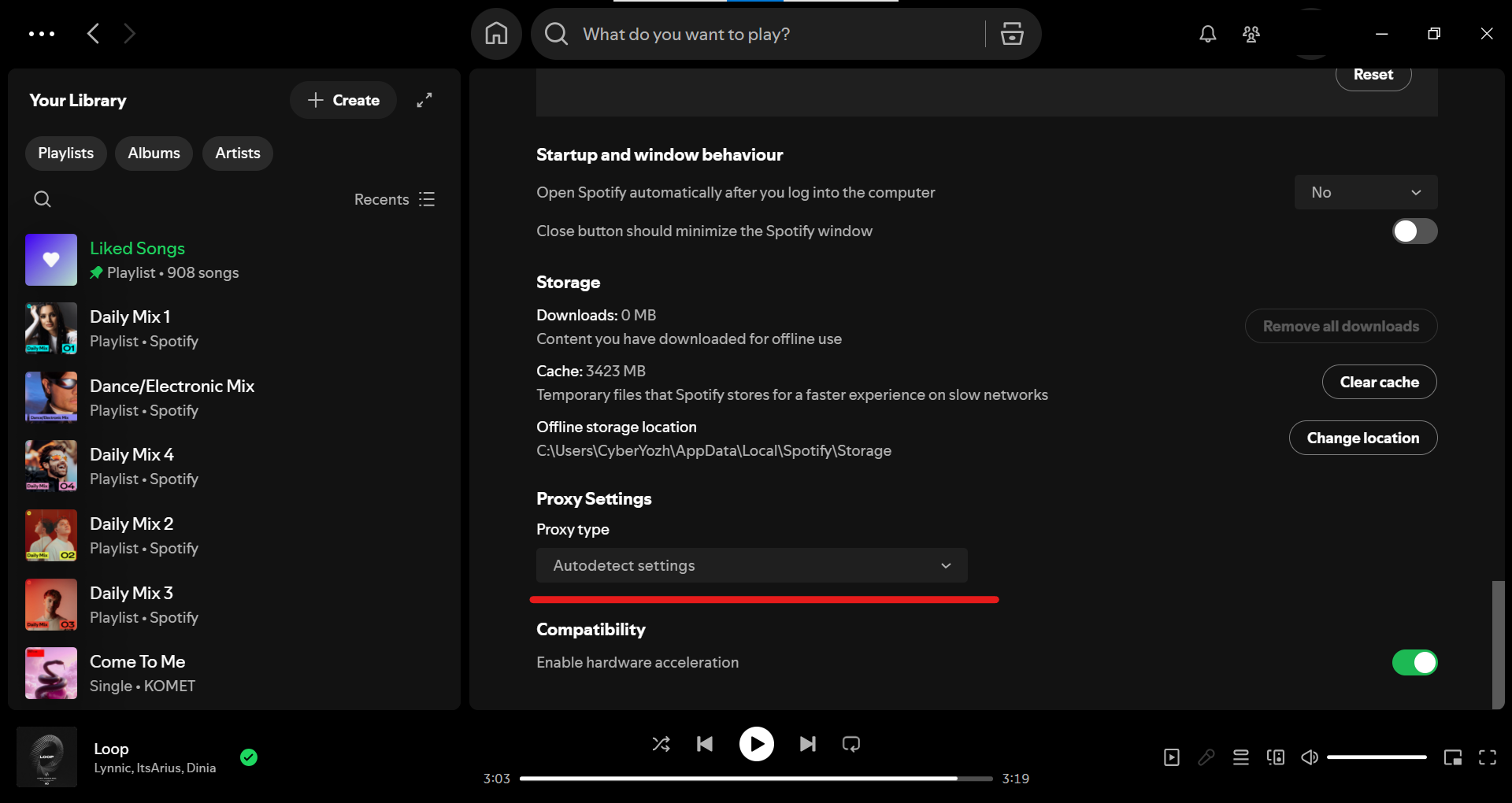 Hình 4. Ảnh chụp màn hình trang cài đặt Spotify, hiển thị các phần "Storage" và "Proxy Settings" với loại proxy mặc định là "Autodetect settings".
Bước 5. Chọn đúng loại proxy
Nhấp vào danh sách thả xuống Proxy type. Theo mặc định, nó được đặt là Autodetect settings. Trong các tùy chọn có sẵn, hãy chọn SOCKS5.
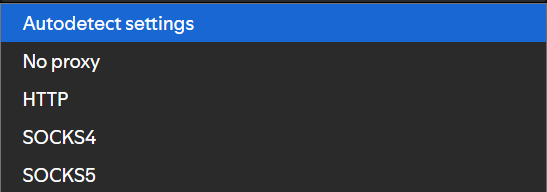 Hình 5. Ảnh chụp màn hình danh sách thả xuống các loại proxy trong cài đặt Spotify, nơi bạn có thể chọn: No proxy, HTTP, SOCKS4 và SOCKS5.
Bước 6. Nhập dữ liệu proxy của bạn
Sau khi chọn SOCKS5, các trường nhập dữ liệu sẽ xuất hiện bên dưới. Hãy sao chép và dán cẩn thận dữ liệu máy chủ proxy cá nhân của bạn vào đó:
- Host: Địa chỉ IP của proxy (ví dụ:
51.77.190.247) - Port: Cổng của proxy (ví dụ:
9595) - Username: Tên đăng nhập proxy
- Password: Mật khẩu proxy
Bước 7. Khởi động lại ứng dụng
Đây là bước cực kỳ quan trọng. Ngay sau khi bạn nhập dữ liệu, Spotify sẽ nhận thấy cài đặt mạng đã thay đổi và hiển thị nút Restart App (Khởi động lại ứng dụng). Hãy nhấp vào nó.
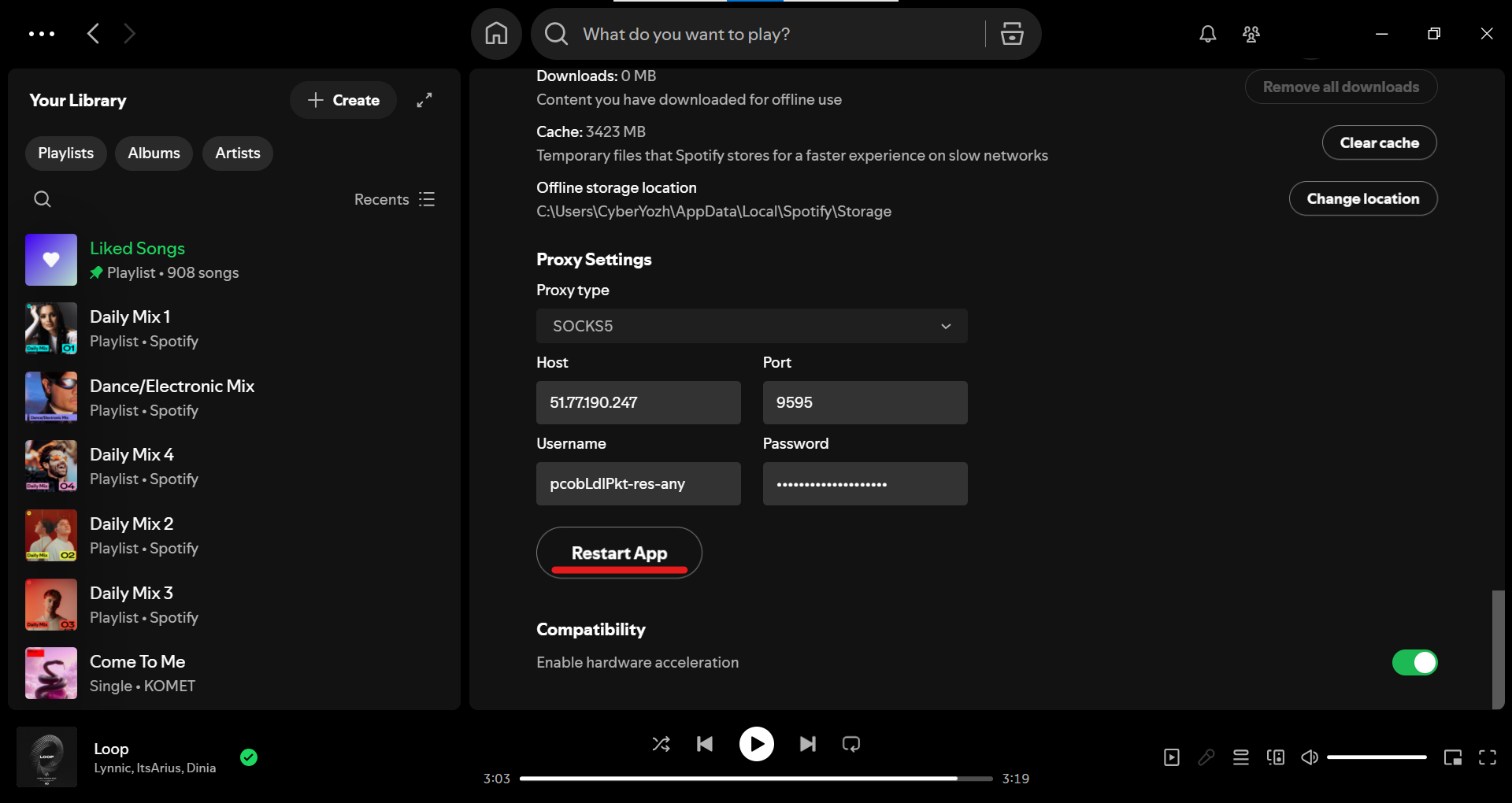 Hình 6. Ảnh chụp màn hình phần "Proxy Settings" trong Spotify với loại "SOCKS5" đã chọn, các trường Host, Port, Username, Password đã điền và nút "Restart App" để áp dụng thay đổi.
Proxy sẽ không bắt đầu hoạt động cho đến khi bạn khởi động lại hoàn toàn ứng dụng.
📱 Cài đặt trên thiết bị di động
Đối với Android/iOS, proxy không được cài đặt trực tiếp trong ứng dụng Spotify. Thay vào đó, hãy sử dụng cài đặt proxy hệ thống hoặc VPN:
- Trên Android: Cài đặt ứng dụng VPN (ví dụ: OpenVPN Connect hoặc WireGuard chính thức) và kết nối với máy chủ an toàn. Một cách khác là thiết lập proxy trong cài đặt hệ thống: Đi tới Cài đặt > Mạng và Internet > Proxy/VPN > Thêm cấu hình SOCKS5 (nếu thiết bị hỗ trợ). Hướng dẫn chi tiết cài đặt proxy trên Android.
- Trên iOS: Sử dụng cài đặt VPN tích hợp trong iPhone (Cài đặt > Cài đặt chung > VPN & Quản lý thiết bị). Thêm cấu hình từ nhà cung cấp proxy/VPN của bạn. Hướng dẫn chi tiết cài đặt proxy trên iOS.
Sau khi kết nối, hãy mở Spotify — lưu lượng truy cập của ứng dụng sẽ đi qua proxy/VPN, đảm bảo tính ổn định khi nghe nhạc.
🔧 Phải làm gì nếu cài đặt proxy không hoạt động
- Kiểm tra tốc độ proxy: Nếu ping trên 200 ms hoặc tốc độ dưới 2 Mbps, nhạc sẽ bị giật. Hãy kiểm tra tốc độ trên các trang web như speedtest.net.
- Nếu lỗi kết nối: Đảm bảo dữ liệu được nhập chính xác và máy chủ đang hoạt động (nên dùng IP dân cư hoặc di động riêng biệt từ nhà cung cấp uy tín).
- Vấn đề vẫn tiếp diễn: Xóa bộ nhớ đệm Spotify (trong Cài đặt > Storage > Clear cache). Hoặc thử kết nối với một máy chủ khác có định tuyến tốt hơn.
- Lời khuyên bảo mật: Luôn kiểm tra xem nhà cung cấp proxy của bạn có đảm bảo thời gian hoạt động (uptime) ổn định và hỗ trợ tốc độ cao cho âm thanh trực tuyến hay không.
✅ Kết luận: Nghe nhạc không độ trễ
Xong! Sau khi khởi động lại, ứng dụng Spotify sẽ truy cập mạng thông qua máy chủ proxy. Điều này đảm bảo việc nghe nhạc ổn định, loại bỏ các vấn đề về chờ đệm và ngắt kết nối đột ngột.
Lời khuyên chính: Để định tuyến tối ưu và ping thấp nhất, hãy chọn máy chủ proxy có băng thông cao và độ trễ (latency) thấp. Điều này đảm bảo các luồng nhạc sẽ tải ngay lập tức và chất lượng âm thanh luôn ở mức cao nhất ngay cả khi nghe nhạc Lossless hoặc podcast.
👉 Bạn đang tìm kiếm proxy ổn định cho Spotify? Để streaming chất lượng, bạn cần một đường truyền nhanh và đáng tin cậy. Hãy xem qua các proxy SOCKS5 tốc độ cao của chúng tôi để âm nhạc của bạn không bao giờ bị gián đoạn.
