
ProxyCap — это продвинутый инструмент, который позволяет перенаправить трафик любой программы через прокси-сервер, даже если в самой программе нет настроек сети.
В отличие от простых VPN, ProxyCap дает хирургическую точность: вы можете пустить браузер через прокси США, мессенджер через Германию, а онлайн-игру оставить работать напрямую для низкого пинга. Это идеальный выбор для геймеров, SMM-специалистов и системных администраторов.
Но мощность инструмента бесполезна без качественного «топлива». В этом гайде мы разберем, какой тип прокси выбрать для ваших задач и как правильно настроить правила маршрутизации в ProxyCap.
Часть 1. Стратегия: Какой прокси нужен для ProxyCap?
Выбор прокси зависит от того, какую задачу вы решаете с помощью ProxyCap.
1. Серверные прокси (Datacenter) — Для игр и скорости
- Что это: Скоростные IP из дата-центров.
- Для чего: Аудит собственных сайтов, проверка сайтов клиентов, работа с ресурсами без защиты.
- Плюс: Это самые быстрые прокси. Низкая цена
2. Резидентские прокси (ISP) — Для работы и софта
- Что это: IP домашних провайдеров.
- Для чего: Если вы настраиваете прокси для браузера или автоматизированных сетевых инструментов с целью исследования рынка и безопасного управления платформами.
- Почему: Высокая надежность соединения и стабильная работа в сети.
3. Мобильные прокси (4G/5G) — Для автоматизации
- Что это: IP сотовых операторов.
- Для чего: Если вы пускаете через ProxyCap софт для автоматизированной обработки данных, тестирования сетей или корпоративного управления.
- Почему: Мобильные IP обеспечивают высокую стабильность и непрерывность соединения для ваших задач.
- 👉 Подробнее о мобильных прокси вы можете почитать здесь
Часть 2. Подготовка данных
Для ProxyCap мы рекомендуем использовать приватные каналы от CyberYozh App. Мы гарантируем поддержку UDP (что критично для ProxyCap) и SOCKS5.
После покупки вы получите:
- IP (Host):
172.98.60.180 - Port:
58763 - Login / Password: Данные для авторизации.
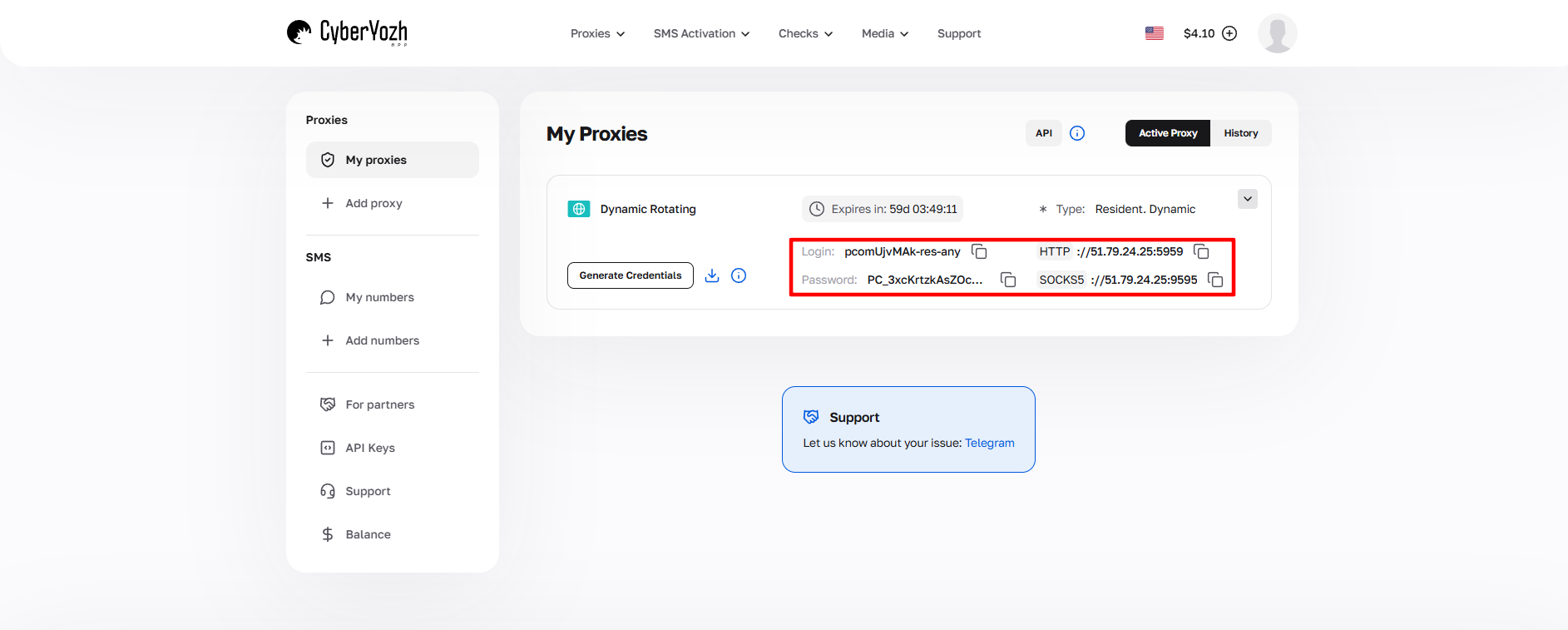 Рис. 1. Скриншот интерфейса платформы CyberYozh App, демонстрирующий расположение данных для подключения прокси-сервера. На изображении отображены поля для IP-адреса (Host), порта (Port), имени пользователя (Proxy Username) и пароля (Proxy Password).
Часть 3. Настройка ProxyCap (Пошагово)
Шаг 1. Установка и запуск
Скачайте ProxyCap с официального сайта и установите. После запуска программа свернется в трей (рядом с часами).
- Найдите иконку ProxyCap в трее.
- Нажмите правой кнопкой мыши -> Configuration (Настройка).
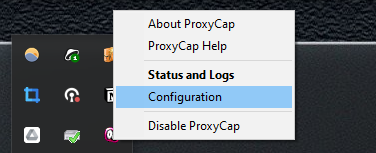 Рис. 2. Изображение демонстрирует интерфейс контекстного меню ProxyCap, доступного через иконку в системном трее Windows. В меню отображается опция "Configuration", которая используется для доступа к основным настройкам программы.
Шаг 2. Добавление прокси (Proxies)
- В левом меню выберите раздел Proxies.
Нажмите кнопку New Proxy Server (иконка со звездочкой).
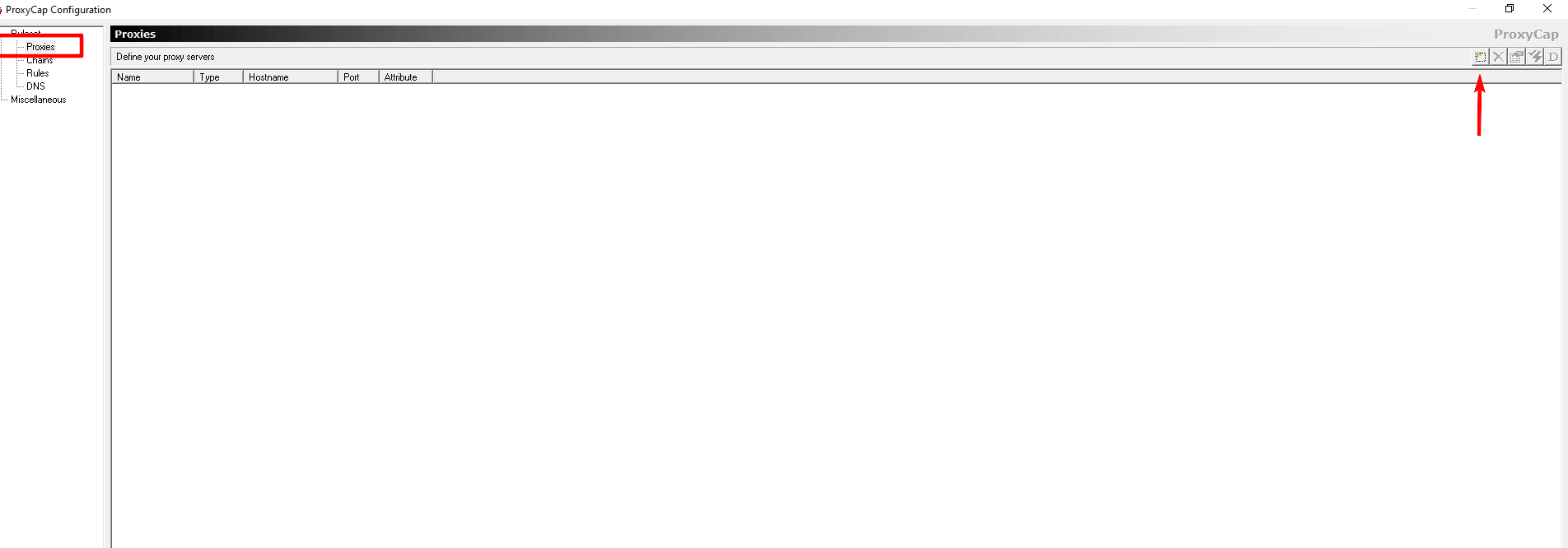 Рис. 3. Скриншот демонстрирует основное окно настроек программы ProxyCap, где отображается интерфейс для добавления нового прокси-сервера. В левой части экрана находится панель "Proxies", а в центральной части - кнопка "New proxy server" для создания нового подключения.
Заполните данные:
- Type: Выберите SOCKS5. Это самый надежный протокол, поддерживающий авторизацию и UDP.
- Hostname: Ваш IP.
- Port: Ваш порт.
Proxy requires authentication: Поставьте галочку и введите Логин/Пароль.
 Рис. 4. Диалоговое окно настройки прокси-сервера в программе ProxyCap. На изображении представлен интерфейс конфигурации с полями для ввода параметров подключения, включая адрес хоста, порт, тип прокси и учетные данные для аутентификации.
Нажмите OK.
- Проверка: Выделите созданный прокси и нажмите кнопку Check Proxy Server (иконка с галочкой). Если видите
Success— всё отлично.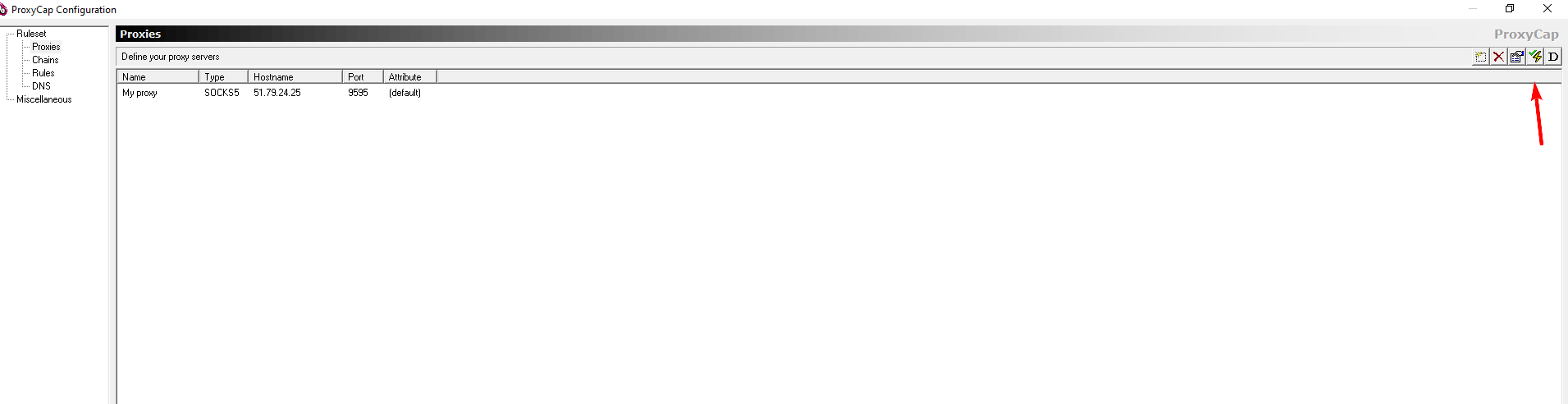 Рис. 5. На изображении представлен интерфейс программы ProxyCap, демонстрирующий результат проверки соединения с прокси-сервером.
 Рис. 6. На изображении представлено диалоговое окно проверки состояния прокси-сервера в программе ProxyCap. В интерфейсе отображается панель результатов тестирования подключения, где могут быть показаны статусы "Success" или "Failed", указывающие на успешность или неудачу установления соединения с настроенным прокси-сервером.
Шаг 3. Настройка правил (Rules)
Это мозг программы. Здесь мы решаем, кто пойдет через прокси.
- В левом меню выберите раздел Rules.
Нажмите кнопку New Rule (иконка со звездочкой).
 Рис. 7. Главное окно настроек программы ProxyCap с выделенной кнопкой "New rule" для создания нового правила маршрутизации. Интерфейс отображает панель инструментов и основную область конфигурации, где пользователь может определять параметры правил перенаправления трафика.
Настройте правило:
- Rule Action: Выберите
Redirect through proxy. - Proxy: Выберите ваш прокси из списка.
- Resolve names remotely: Обязательно поставьте галочку! Это защитит вас от утечки DNS (запросы будут идти через прокси).
Transports: Отметьте TCP и UDP (для полной поддержки).
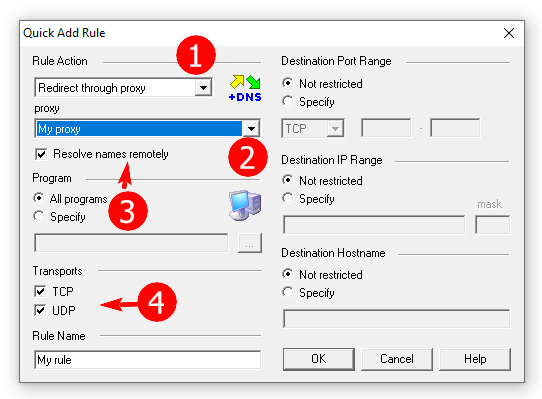 Рис. 8. Диалоговое окно настройки правил в ProxyCap, отображающее конфигурацию перенаправления трафика через прокси-сервер. В интерфейсе представлены основные параметры настройки, включая выбор действия правила ("Rule Action"), настройки прокси-сервера, опции разрешения DNS-запросов и выбор протоколов передачи данных (TCP/UDP).
Выбор программы: В блоке Programs выберите Specify и нажмите кнопку
.... Укажите путь к.exeфайлу программы, которую хотите проксировать (например,opera.exeилиgame.exe).Если оставить "All programs", через прокси пойдет весь компьютер.
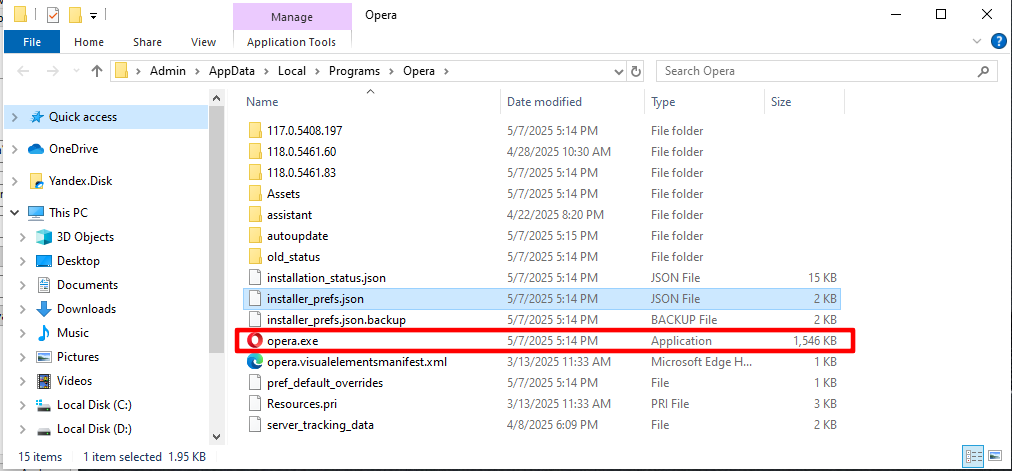 Рис. 9. Интерфейс настройки программ в ProxyCap, демонстрирующий указание пути к .exe-файлу нужного приложения.
Дайте правилу имя (Rule Name) и нажмите OK.
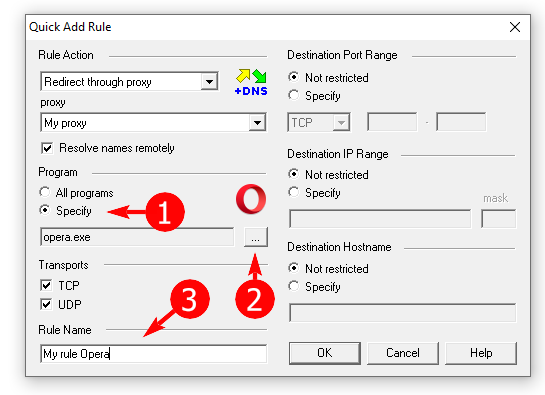 Рис. 10. Интерфейс программы ProxyCap для конфигурации правил маршрутизации. На изображении представлено диалоговое окно настройки правил, где пользователь может задать имя правила в специальном поле "Rule name".
Часть 4. Проверка и Запуск
Сохраните настройки, нажав OK в главном окне. ProxyCap начнет работать.
Запустите целевую программу (например, браузер).
- Перейдите на
browserleaks.com/ipилиwhoer.net. - Убедитесь, что IP сменился, а DNS соответствует стране прокси.
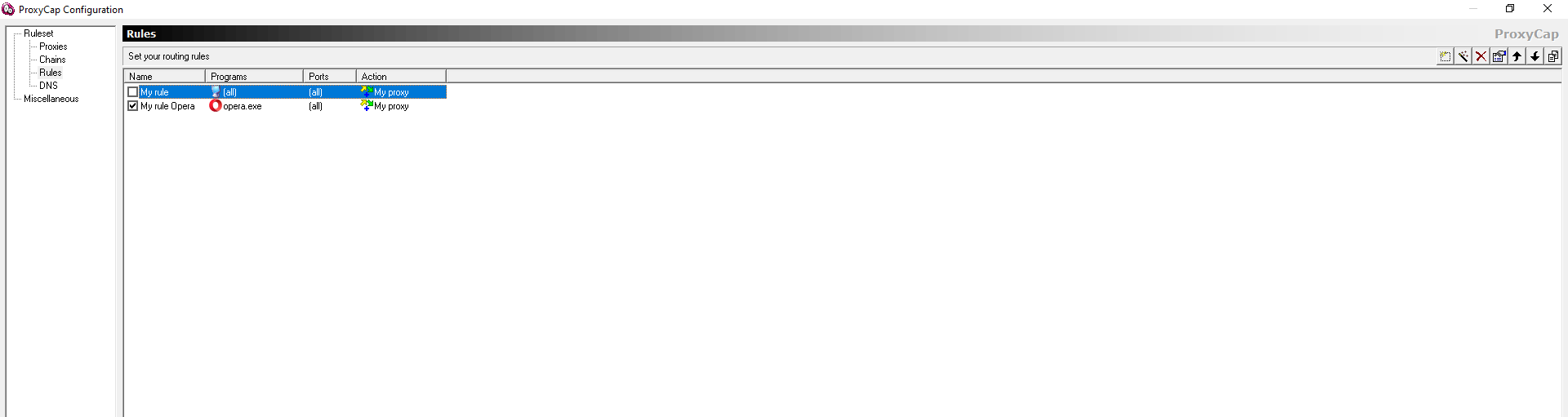 Рис. 11. На изображении показан пользовательский интерфейс и выбор нужного профиля
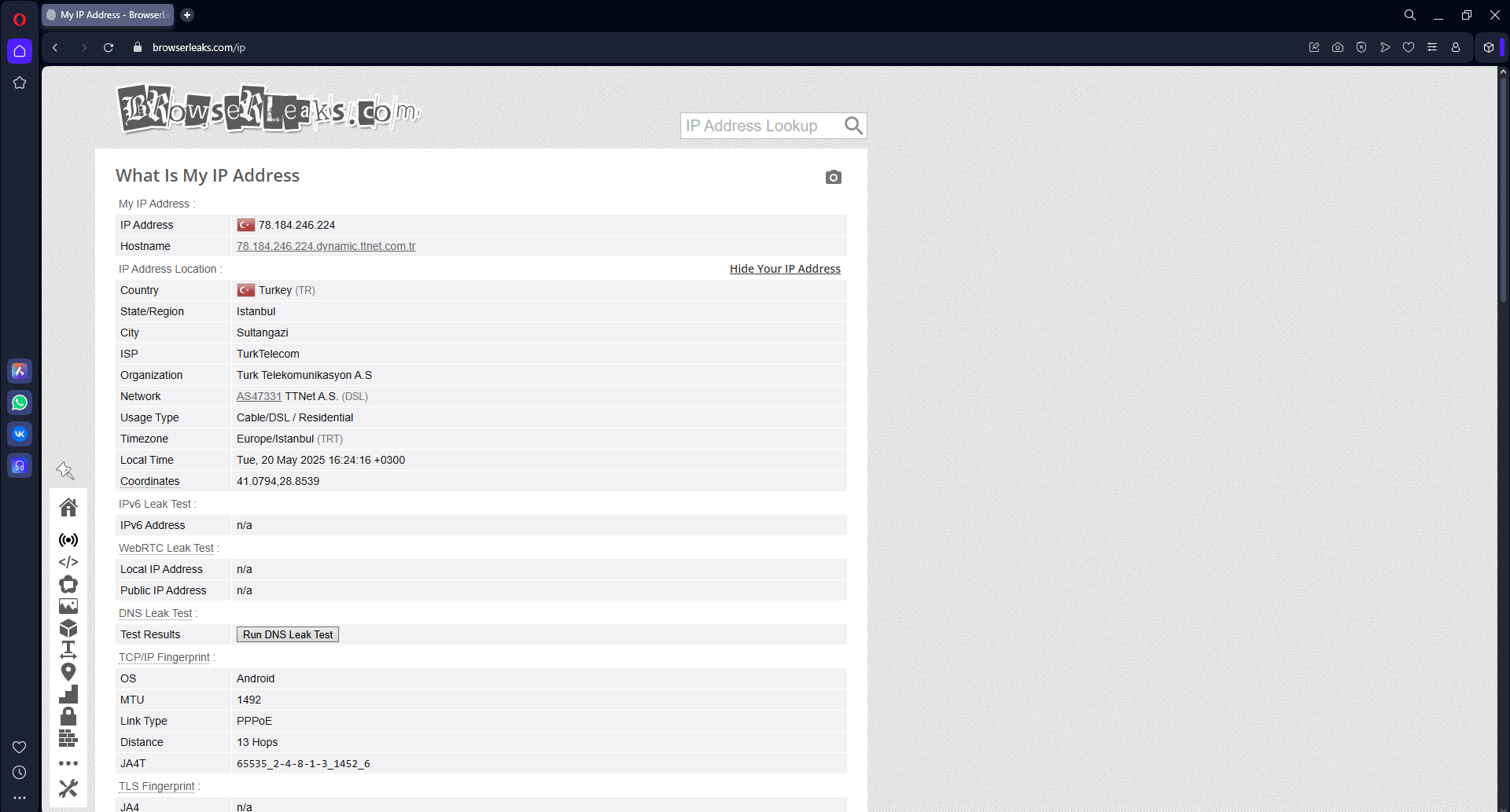 Рис. 12. На изображении представлен финальный этап настройки ProxyCap, подтверждающий успешное завершение конфигурации прокси-сервера и применение правил маршрутизации.
Заключение
ProxyCap — мощный инструмент для тех, кто хочет контролировать свой трафик.
- Для игр используйте Серверные SOCKS5 и настраивайте правило только на игру.
- Для работы используйте Резидентские или Мобильные прокси.
Надежные SOCKS5 прокси с поддержкой UDP вы найдете в каталоге CyberYozh App.