
Как настроить прокси в Spotify
Spotify ежедневно транслирует миллионы треков. Но маршрутизация вашего локального провайдера легко портит весь опыт. Плохая маршрутизация снижает качество потока. Аудио бесконечно буферизируется. Приложение полностью отключается в публичных сетях.
Провайдеры часто используют искусственный шейпинг трафика. Они обнаруживают потоковое аудио и сразу режут вашу скорость. Это заставляет Spotify автоматически снижать качество звука.
Правильно настроенный прокси-сервер решает эту проблему. Он создает прямой и безопасный маршрут для ваших аудиоданных. Чистое прокси-соединение моментально устраняет сбои, обеспечивая прямой путь для трафика.
Эти проблемы вызывают три главных фактора:
Риски публичного Wi-Fi. Открытые сети в кафе или транспорте раскрывают ваш трафик. Хакеры могут перехватить данные сессии без должной защиты.
Урезание скорости провайдером (шейпинг). Это частая проблема стриминга. Многие провайдеры искусственно занижают скорость при обнаружении аудио. Качество звука падает. Треки грузятся очень долго.
Нестабильная маршрутизация и высокий пинг. При неоптимальном пути трафика приложение просто не может стабильно обмениваться данными с серверами. Появляются сетевые ошибки. Вы теряете возможность слушать музыку без пауз.
Прокси-сервер защищает ваше подключение. Вы слушаете музыку в высочайшем качестве без сетевых лимитов.
Внимание: Используйте сетевые инструменты легально и прозрачно. Применяйте их для защиты сетевого следа, обеспечения приватности и поддержания стабильности соединения. Убедитесь, что ваша конфигурация сети соответствует Условиям использования музыкальной платформы.
🎧 Выбор протокола: Почему Spotify требует SOCKS5, а не HTTP
Сначала нужно выбрать правильный протокол. В настройках Spotify есть несколько вариантов. Только один действительно работает.
HTTP-прокси здесь бесполезны. Их место в веб-браузерах для простого трафика. Spotify использует сложные многоуровневые протоколы для стриминга и P2P. HTTP сбрасывает такие подключения.
SOCKS4 мёртв. Этот древний протокол полностью лишен функций аутентификации. Качественные приватные прокси требуют логина и пароля. SOCKS4 здесь не сработает.
SOCKS5-прокси. Это стандарт и ваш единственный верный выбор. Уникальный низкоуровневый протокол берет любой трафик и чисто заворачивает его через удаленный сервер. SOCKS5 поддерживает UDP. Spotify полагается на UDP для плавного воспроизведения.
Вам нужен быстрый канал SOCKS5. Выбирайте надежных провайдеров. Гарантированная скорость должна составлять не менее 5 Мбит/с для высокого качества. Для потоков HiFi требуется более 10 Мбит/с. Бесплатные публичные прокси воруют данные и уничтожают вашу скорость. Никогда их не используйте.
👉 Подробнее о мобильных прокси вы можете почитать здесь
👉 Подробнее о резидентских прокси вы можете почитать здесь
Какой тип прокси подходит для Spotify
Протокол имеет значение. Но происхождение сервера определяет реальное качество вашего стрима. CyberYozh предоставляет несколько вариантов инфраструктуры. Вам нужна правильная архитектура для непрерывного воспроизведения аудио.
Резидентские статические (ISP) прокси: Это ваш основной выбор для десктопного стриминга. Эти статические IP-адреса принадлежат реальным домашним интернет-провайдерам. Платформы доверяют им полностью. SOCKS5 работает прямо из коробки. Поскольку соединение выглядит точно так же, как стандартный домашний Wi-Fi, Spotify не помечает вашу сессию. Плейлисты просто играют. Никаких случайных пауз.
Мобильные прокси: Они направляют трафик через реальные вышки сотовой связи 5G или LTE. Они также поддерживают SOCKS5. У них самый высокий уровень доверия. Они легко преодолевают строгие сетевые фильтры, обеспечивая чистый звук без прерываний.
Серверные / Датацентровые прокси: Пропустите их для родного приложения Spotify. Они предлагают огромную пропускную способность на премиальных корпоративных серверах. Но они поддерживают только протокол HTTP. Spotify строго требует SOCKS5 для работы. Применение датацентрового HTTP-прокси в настройках приложения моментально разорвёт ваше соединение.
Резидентские ротационные прокси: Избегайте их полностью. Они постоянно меняют ваш IP-адрес. Каждая ротация разрывает активное соединение. Музыка резко ставится на паузу. Вы также платите за гигабайт. Аудиостриминг очень быстро сжигает этот лимит данных.
Остановитесь на статических резидентских ISP или мобильных адресах. Они дают вам выделенный, неизменный канал для плейлистов.
Альтернатива: Если нужно защитить трафик всего устройства (включая смартфон), рассмотрите VPN. Он шифрует все данные и проще в настройке. Но тяжелая обработка шифрования иногда снижает чистую скорость стриминга.
🛠️ Как настроить прокси в Spotify (только для ПК)
Десктопный клиент (Windows и macOS) поддерживает встроенную настройку. Это займет меньше минуты.
Шаг 1: Получите данные для подключения
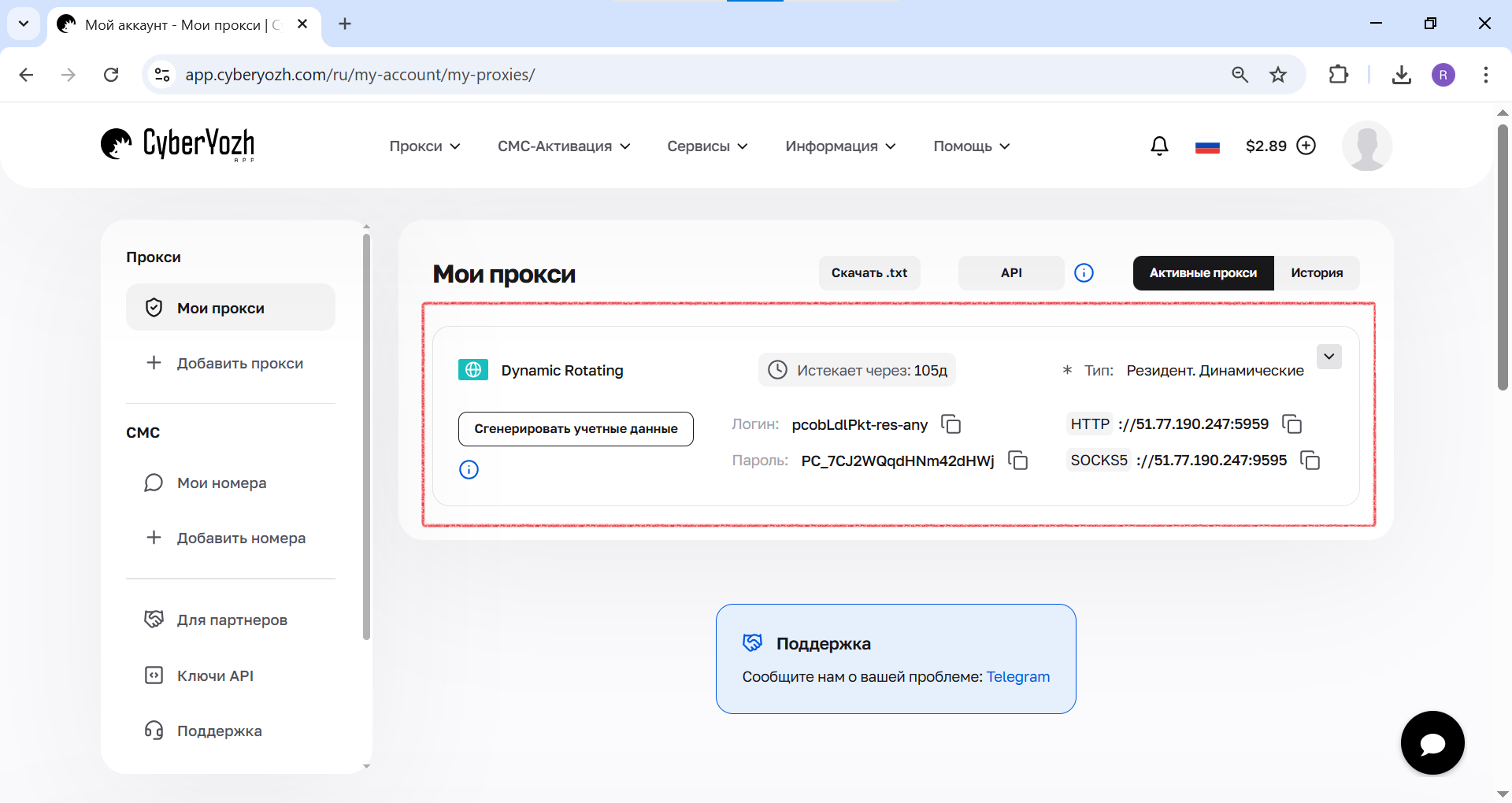
Сначала возьмите учетные данные вашего прокси. Вам понадобятся:
IP-адрес (хост)
Порт для подключения
Логин и Пароль для авторизации
Тип протокола (HTTP или SOCKS5)
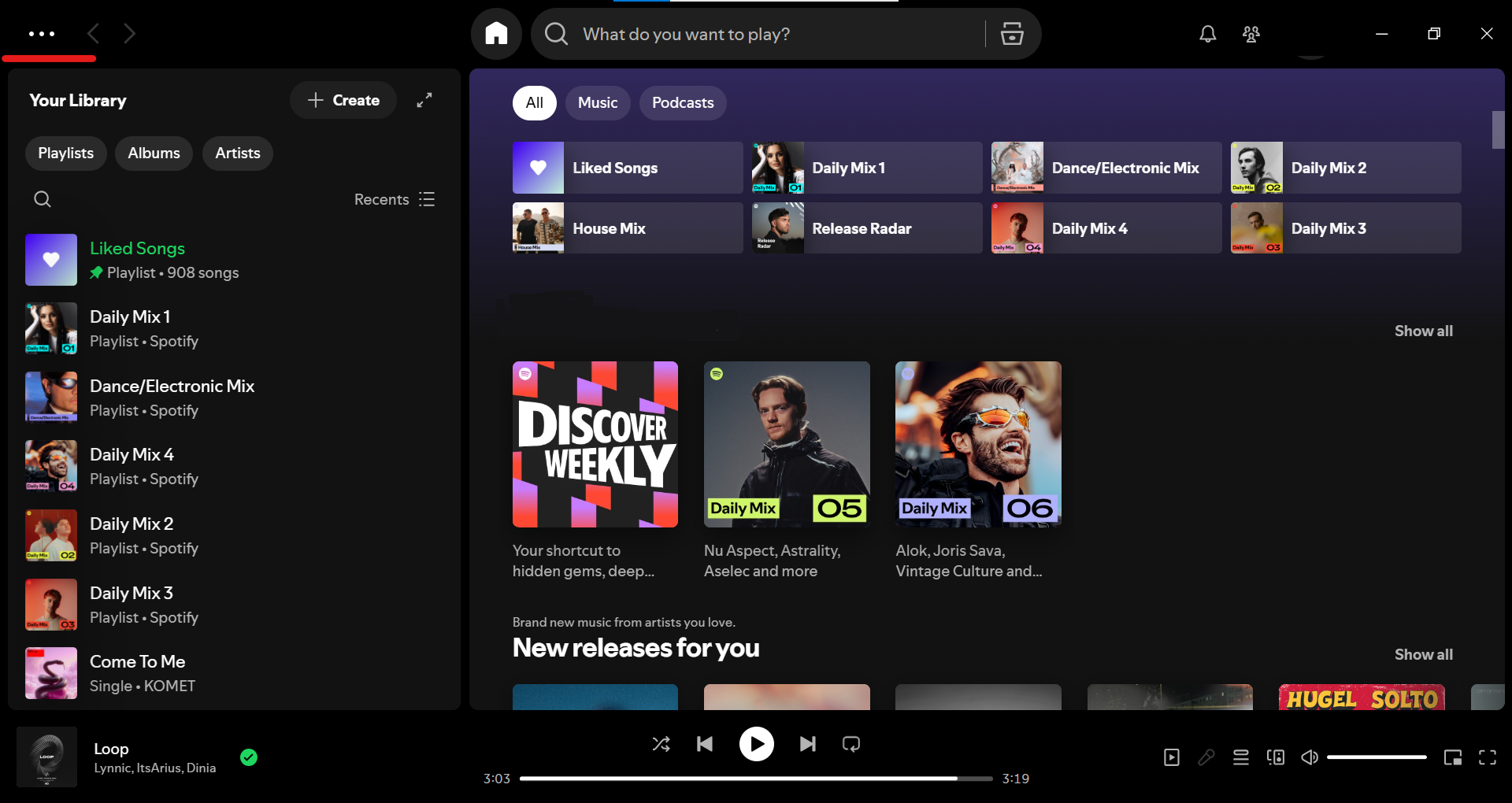
Шаг 2. Откройте главное меню Spotify
В левом верхнем углу клиента Spotify нажмите на три точки (...). Выберите Edit (Правка), затем нажмите Preferences (Настройки).
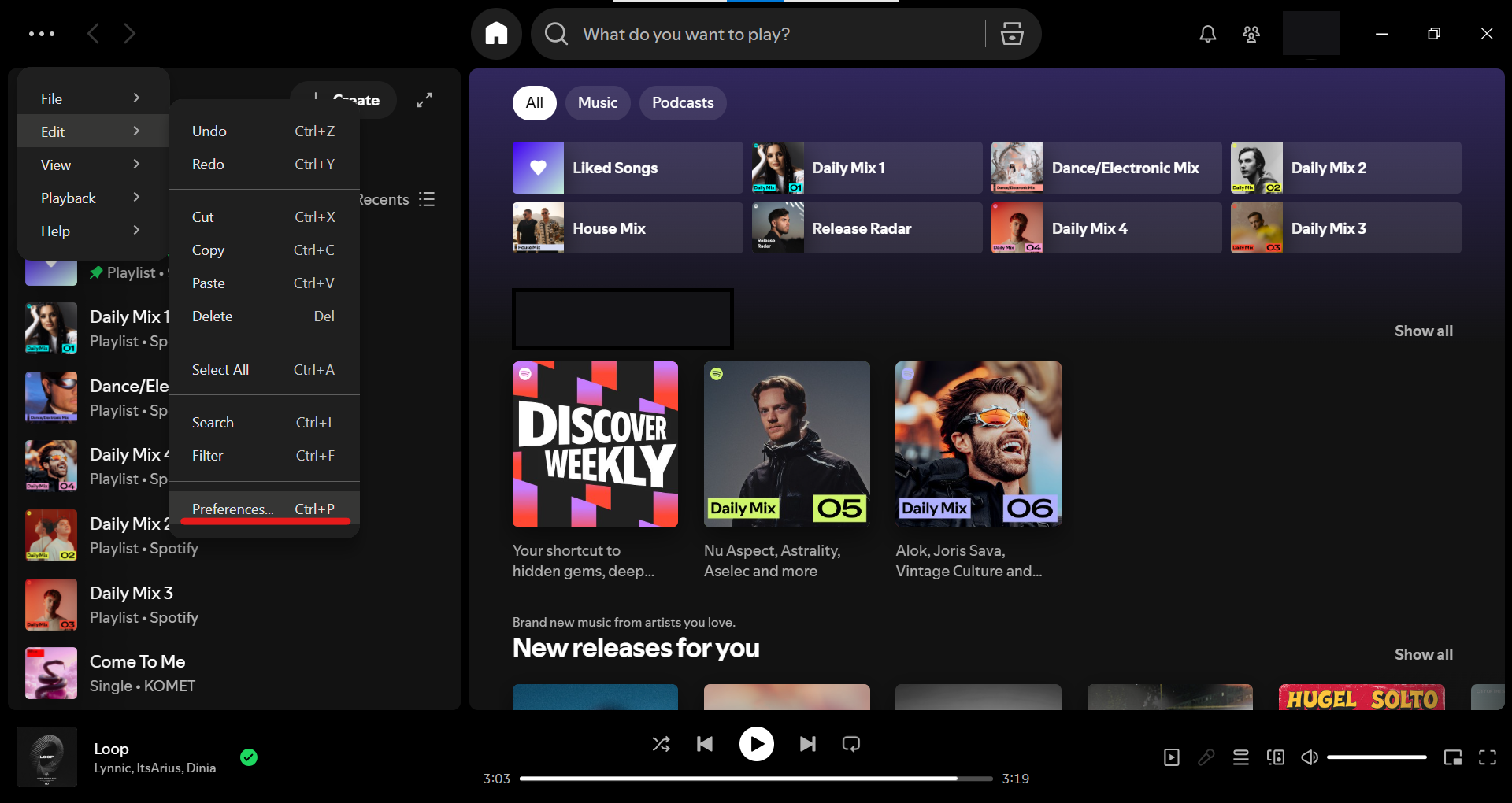
Шаг 3. Перейдите в настройки сети
В выпадающем меню выберите Edit, а затем кликните на Preferences....
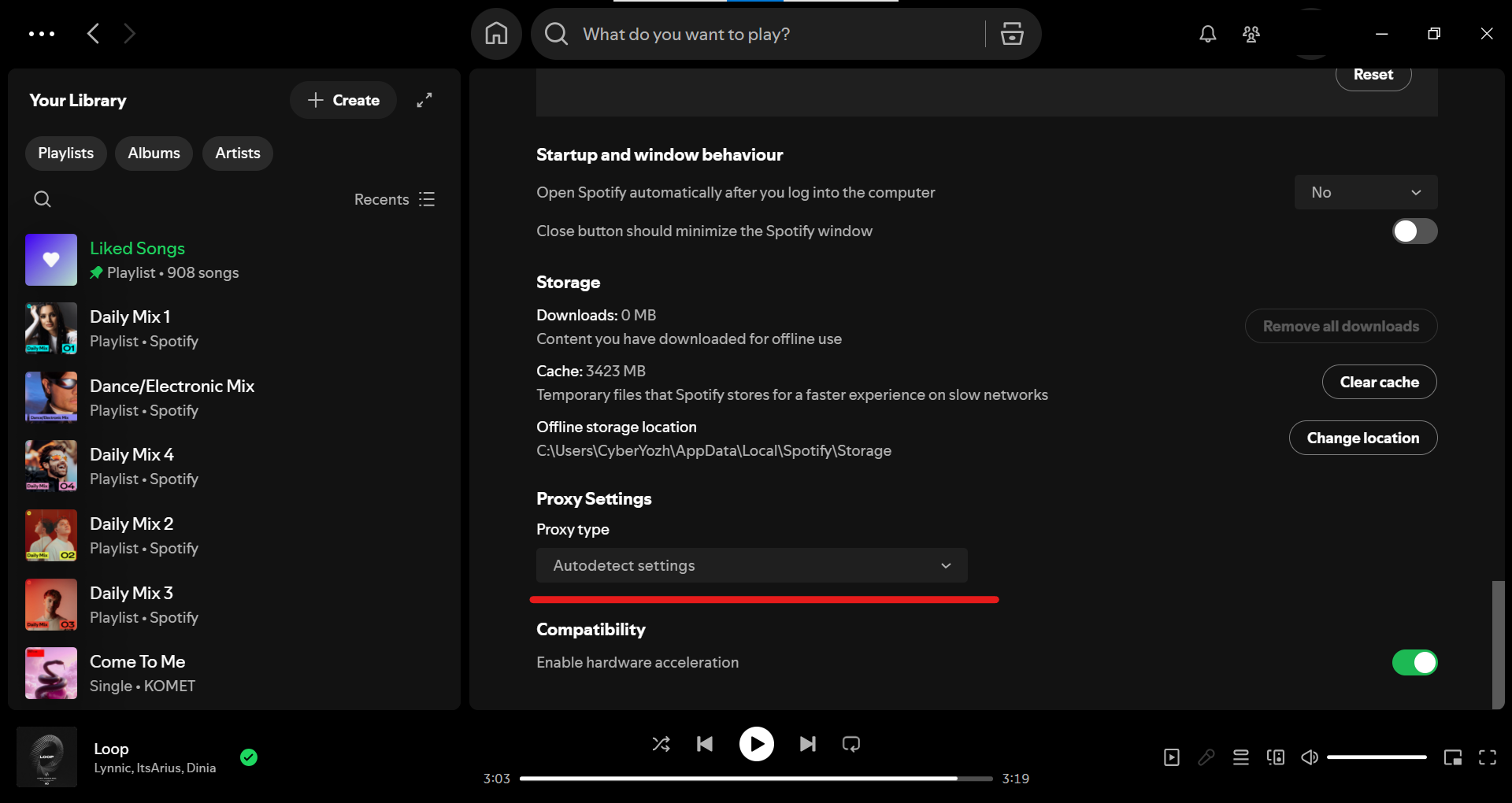
Шаг 4. Найдите раздел параметров прокси
Пролистайте страницу настроек вниз. Остановитесь на блоке Proxy Settings.
Шаг 5. Выберите SOCKS5
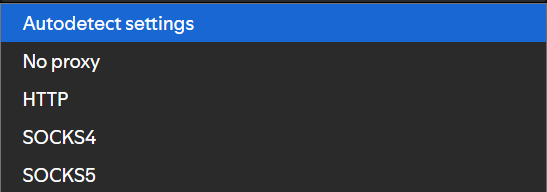
Нажмите на выпадающий список Proxy type. По умолчанию там стоит Autodetect settings. Из всех предложенных вариантов выберите SOCKS5.
Шаг 6. Введите данные сервера
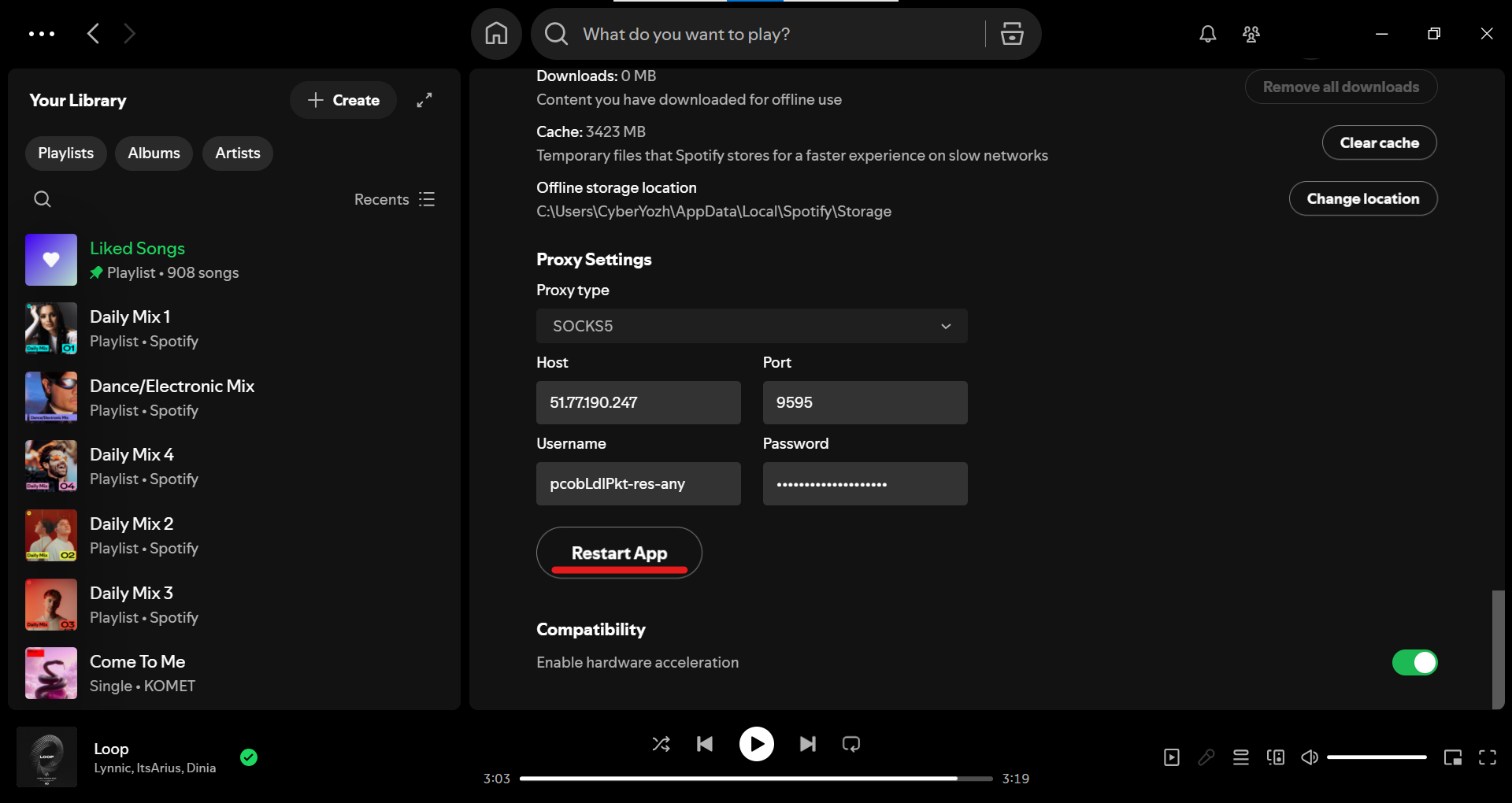
Заполните появившиеся поля данными вашего приватного прокси:
Host: IP-адрес прокси (например,
51.77.190.247)Port: Порт (например,
9595)Username & Password: Введите ключи авторизации
Шаг 7. Перезапустите приложение
Spotify требует перезапуска для создания нового маршрута. Нажмите появившуюся кнопку Restart App.
Новые сетевые правила не сработают до полного перезапуска клиента.
📱 Настройка прокси в Spotify на мобильном устройстве
Мобильные приложения для Android и iOS не имеют встроенных меню прокси. Вы должны маршрутизировать трафик на системном уровне или использовать приложение-клиент.
На Android: Установите приложение (например, V2RayNG, OpenVPN Connect или официальный WireGuard) и подключитесь к защищенному серверу. Или настройте прокси в параметрах системы: перейдите в Настройки > Сеть и интернет > Прокси/VPN > Добавьте конфигурацию SOCKS5.
На iOS: Используйте встроенные настройки VPN в iPhone (Настройки > Основные > VPN и управление устройством). Добавьте конфигурацию от вашего провайдера сети.
После подключения откройте Spotify. Трафик приложения автоматически пойдет по новому защищенному пути.
🔧 Что делать, если настройка не работает
Запустите тест скорости. Высокая задержка (более 200 мс) или скорость ниже 2 Мбит/с вызывают заикание звука. Проверьте чистую скорость линии на speedtest.net.
Проверьте каждый символ. Опечатки убивают аутентификацию. Убедитесь, что ваш IP-адрес остается активным в панели провайдера.
Очистите кэш приложения. Перейдите в Настройки > Storage и нажмите Clear Cache, чтобы удалить старые конфликты маршрутизации.
Заметка по безопасности: Используйте только тех провайдеров, которые гарантируют высокую пропускную способность и аптайм 99% для аудиопотоков.
✅ Бесшовное воспроизведение
Перезапустите приложение. Теперь Spotify направляет трафик через защищенный узел. Ограничения провайдера исчезают. Буферизация прекращается. Выбирайте серверы с высокой пропускной способностью и низким пингом.
Это сохраняет высокую скорость потока. Качество звука остается на максимальном уровне даже на треках HiFi.
👉 Ищете лучший прокси для Spotify? Для качественного стриминга нужен быстрый и надежный канал. Получите высокоскоростные SOCKS5 прокси для непрерывного воспроизведения.
Частые вопросы о прокси для Spotify
Зачем настраивать прокси в Spotify, если музыка уже играет?
Провайдеры часто режут скорость стриминга. Сетевые инженеры называют это шейпингом трафика. Из-за этого треки грузятся бесконечно. Прокси оптимизирует маршрут. Музыка загружается без задержек.
Почему для Spotify SOCKS5 лучше, чем HTTP?
Разработчики создали протокол HTTP для базовых сайтов. Ему не хватает мощности для сложного приложения. Spotify проталкивает через сеть аудиопотоки, данные синхронизации и P2P-трафик. SOCKS5 работает на низком системном уровне. Он упаковывает абсолютно любые данные без изменений. И он поддерживает формат UDP. Это базовое требование для плавного прослушивания без пауз.
Безопасны ли бесплатные прокси для стриминга?
Нет. Их использование несет огромный риск. Никто не берет на себя ответственность за бесплатные серверы. Владельцы узлов могут перехватить ваши пароли и данные аккаунта. Скорость там обычно тоже ужасная. Музыка будет постоянно заикаться. Качественный звук требует гарантированной полосы пропускания от 5 до 10 Мбит/с. Бесплатные пулы никогда не дадут такую скорость. Всегда выбирайте приватные адреса с аутентификацией.
Как быстро я могу настроить SOCKS5 в приложении на ПК?
Настройка занимает ровно минуту. Откройте десктопную версию на Windows или macOS. Нажмите на три точки в левом верхнем углу. Откройте меню Edit и выберите Preferences. Прокрутите вниз до раздела сетевых параметров. Поменяйте Autodetect на SOCKS5. Заполните хост, порт и учетные данные. Нажмите кнопку перезапуска, чтобы применить изменения. Без перезагрузки новые правила не сработают.
Что делать, если после настройки Spotify выдает ошибку сети?
Ошибки случаются. Сначала проверьте введенные символы. Один лишний пробел полностью ломает аутентификацию. Протестируйте пинг и скорость сервера через любой онлайн-инструмент. Аудиопоток прервется, если задержка превысит 200 мс. Очистите кэш приложения в разделе хранилища. Но если проблема сохраняется, узел просто отключился. Вам придётся переключиться на рабочий IP-адрес.
Могу ли я добавить настройки прокси прямо в мобильный Spotify?
В мобильном приложении для Android или iOS такой функции нет. Разработчики её не добавили. Но у вас есть выход. Настройте безопасное подключение на уровне операционной системы смартфона. На Android перейдите в меню беспроводных сетей и добавьте конфигурацию SOCKS5. На iPhone гораздо проще использовать безопасное VPN-подключение. Весь ваш мобильный трафик пойдет по стабильному пути.
Улучшает ли прокси качество звука?
Прокси не улучшает звук напрямую. Он просто убирает искусственные лимиты скорости от интернет-провайдера. Стандартному качественному аудио требуется 5 Мбит/с. Форматы Lossless или HiFi требуют более 10 Мбит/с. Приложение автоматически сжимает треки, если ваш провайдер снижает скорость. Прокси восстанавливает стабильный доступ к стримам на максимальной скорости. Ваш звук остается чистым.