
Microsoft Edge — это быстрый и современный браузер, который уже установлен на каждом ПК с Windows. Он отлично подходит для работы, стриминга и серфинга. Но если вы хотите скрыть свое местоположение или безопасно управлять своей сетевой приватностью, вам понадобится прокси.
Главная особенность Edge в том, что он использует системные настройки Windows. Это палка о двух концах:
- Плюс: Настроив прокси один раз, он заработает и в Edge, и в Chrome, и в других системных приложениях.
- Минус: Вы не можете (без сторонних расширений) включить прокси только для Edge.
В этом гайде мы разберем, какой тип прокси выбрать для ваших задач и как настроить его через параметры системы.
Часть 1. Стратегия: Какой прокси нужен для Edge?
Выбор прокси зависит от того, зачем вы его включаете.
1. Серверные прокси (Datacenter) — Для быстрого серфинга и стабильного подключения
- Что это: Скоростные IP-адреса хостинг-провайдеров.
- Для чего: Идеальны, если вам нужно обеспечить надежный доступ к веб-ресурсам или повысить скорость соединения для повседневных задач.
- Почему: Они самые дешевые и быстрые. Для обычного серфинга в Edge — лучший выбор.
2. Резидентские прокси (ISP) — Для шопинга и финансов
- Что это: IP-адреса домашних провайдеров (как у вашего соседа).
- Для чего: Покупки на зарубежных сайтах (eBay, Amazon), оплата сервисов, регистрация на сайтах, требующих высокого доверия.
- Почему: Магазины видят вас как обычного покупателя из США или Европы, а не как пользователя VPN/сервера.
3. Мобильные прокси (4G/5G) — Для соцсетей
- Что это: Динамические IP сотовых операторов.
- Для чего: Профессиональное управление социальными сетями, исследование рынка и тестирование приложений.
- Почему: Если вы работаете с SMM через Edge, мобильные прокси обеспечат высоконадежное соединение для легитимных маркетинговых задач.
- 👉 Подробнее о мобильных прокси вы можете почитать здесь
Часть 2. Подготовка данных
Для настройки нам понадобятся данные от надежного провайдера. Мы рекомендуем CyberYozh App.
После покупки вы получите:
- IP (Host):
172.98.60.180 - Port:
58763 - Login / Password: Данные для авторизации.
Важно: Для настройки через Windows лучше всего использовать протокол HTTP/HTTPS. Системная поддержка SOCKS5 в Windows ограничена и часто работает некорректно с браузерами. Убедитесь, что ваш провайдер поддерживает HTTP (мы поддерживаем оба протокола).
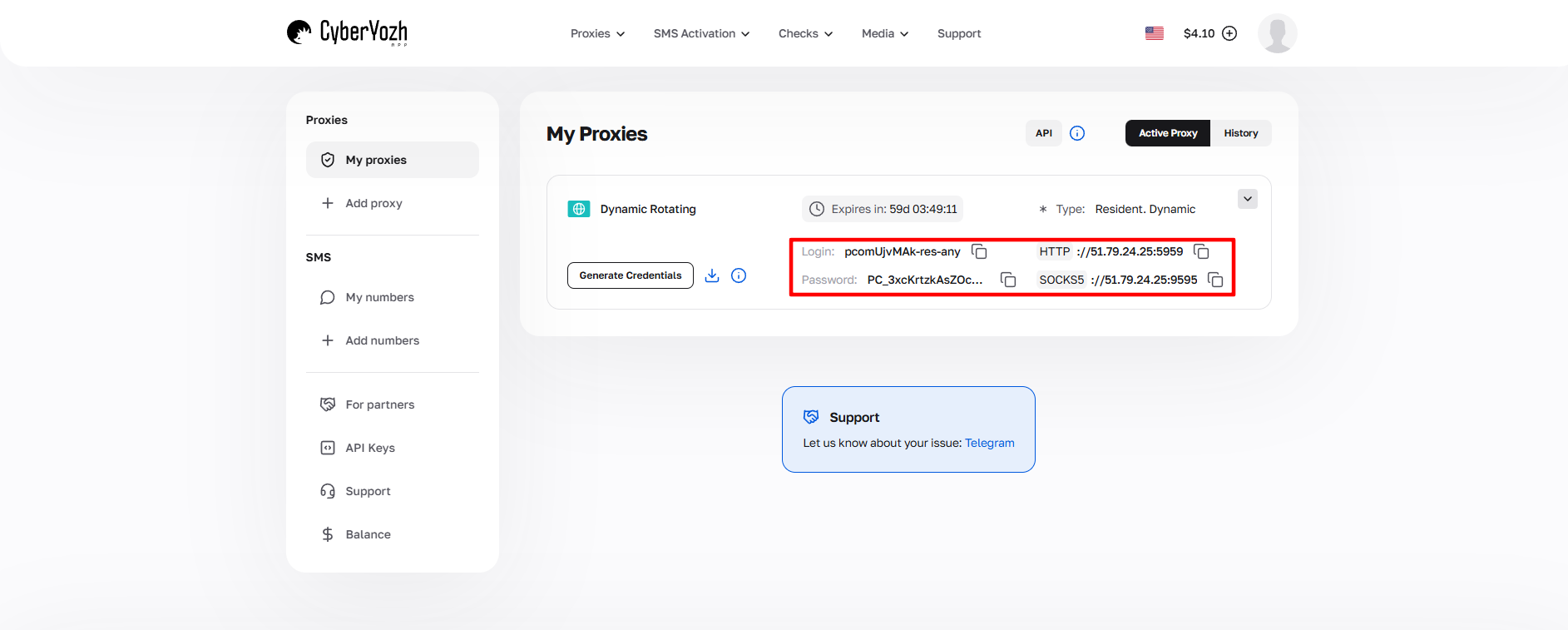 Рис. 1. Скриншот интерфейса платформы CyberYozh, демонстрирующий расположение данных для подключения прокси-сервера. На изображении отображены поля для IP-адреса (Host), порта (Port), имени пользователя (Proxy Username) и пароля (Proxy Password).
Часть 3. Настройка прокси (Системный метод)
Помните: эта настройка изменит IP-адрес для всей вашей системы Windows.
Шаг 1. Переход к настройкам
- Откройте Microsoft Edge.
Нажмите на иконку «три точки» в правом верхнем углу и выберите «Настройки» (Settings).
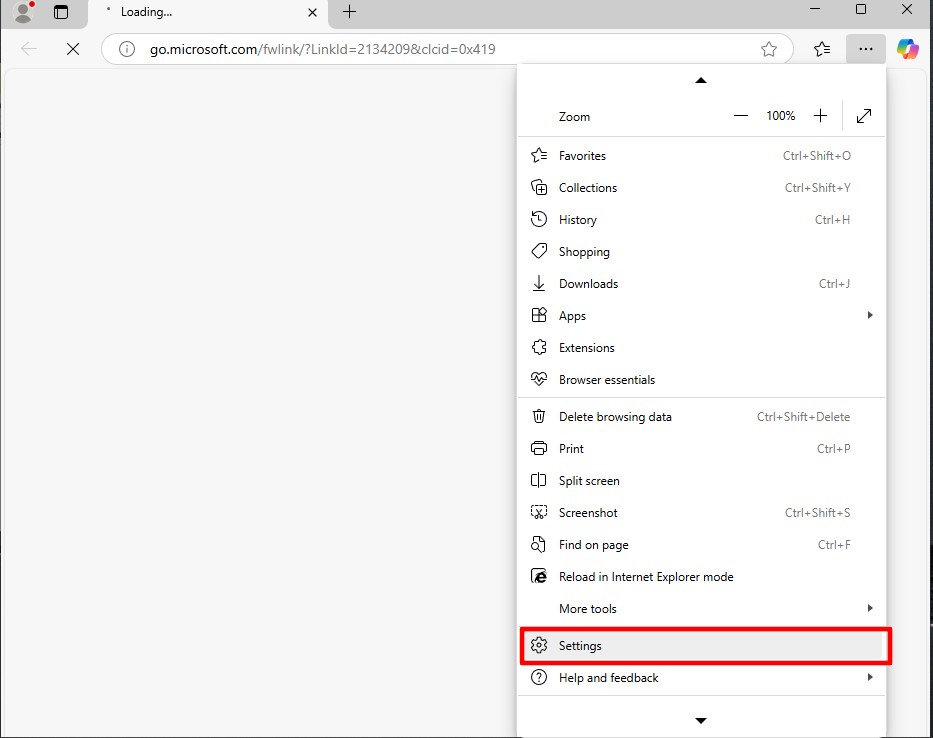 Рис. 2. Меню настроек Edge
В меню слева выберите раздел «Система и производительность» (System and performance).
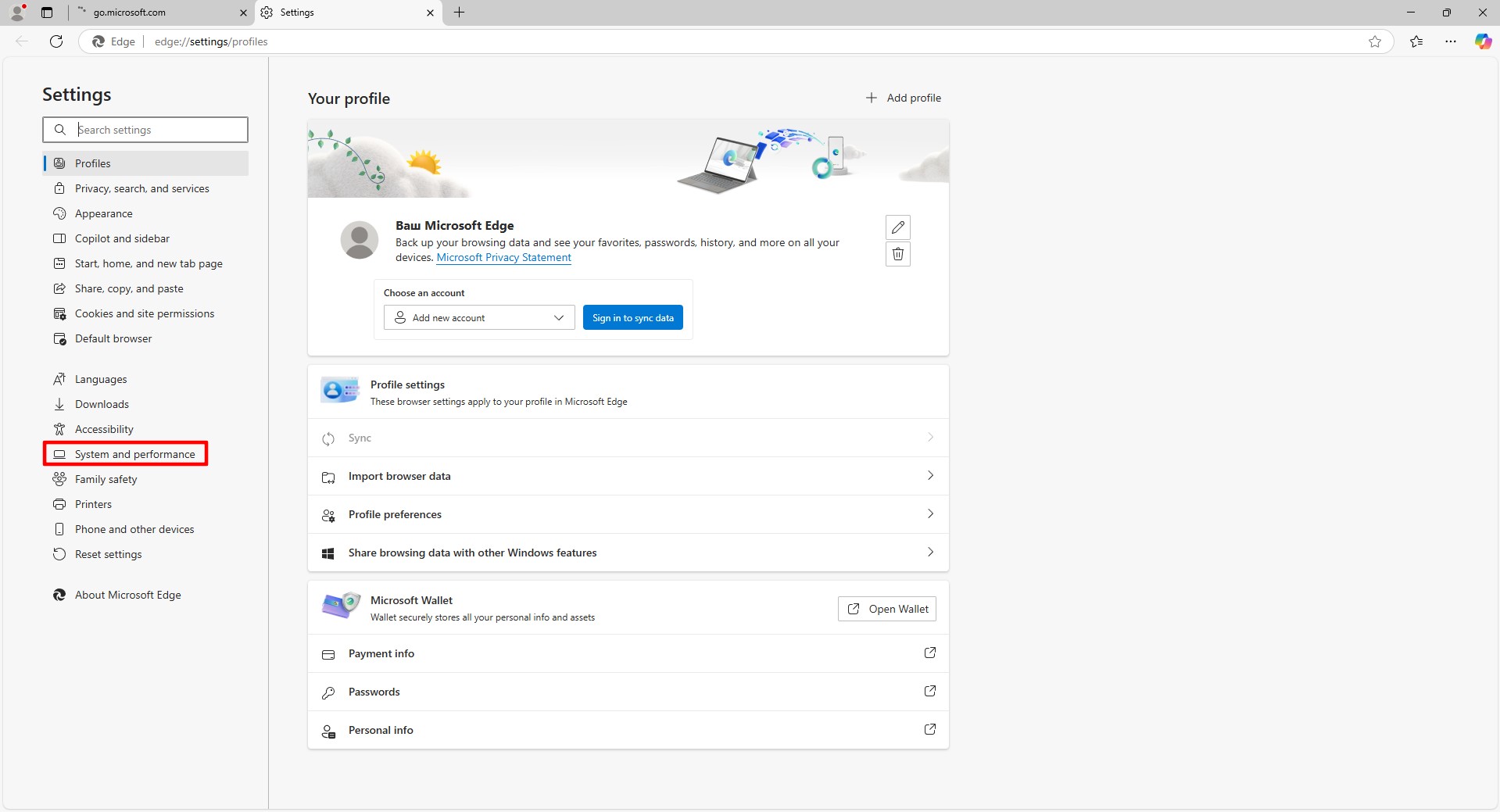 Рис. 3. Раздел настроек системы
Шаг 2. Открытие параметров Windows
- В блоке "Система" найдите пункт «Настройка прокси-сервера» (Open your computer's proxy settings).
- Нажмите кнопку «Открыть».
 Рис. 4. Кнопка перехода к настройкам прокси
Это перенаправит вас в системное меню Windows "Сеть и Интернет" -> "Прокси-сервер".
Шаг 3. Ввод данных
- Найдите раздел «Настройка прокси вручную».
- Переключите ползунок «Использовать прокси-сервер» в положение Вкл.
- Заполните поля:
- Адрес: Ваш IP (например,
172.98.60.180). - Порт: Ваш порт (например,
58763). - В поле "Не использовать прокси-сервер для..." можно оставить значения по умолчанию или добавить сайты-исключения.
- Нажмите «Сохранить».
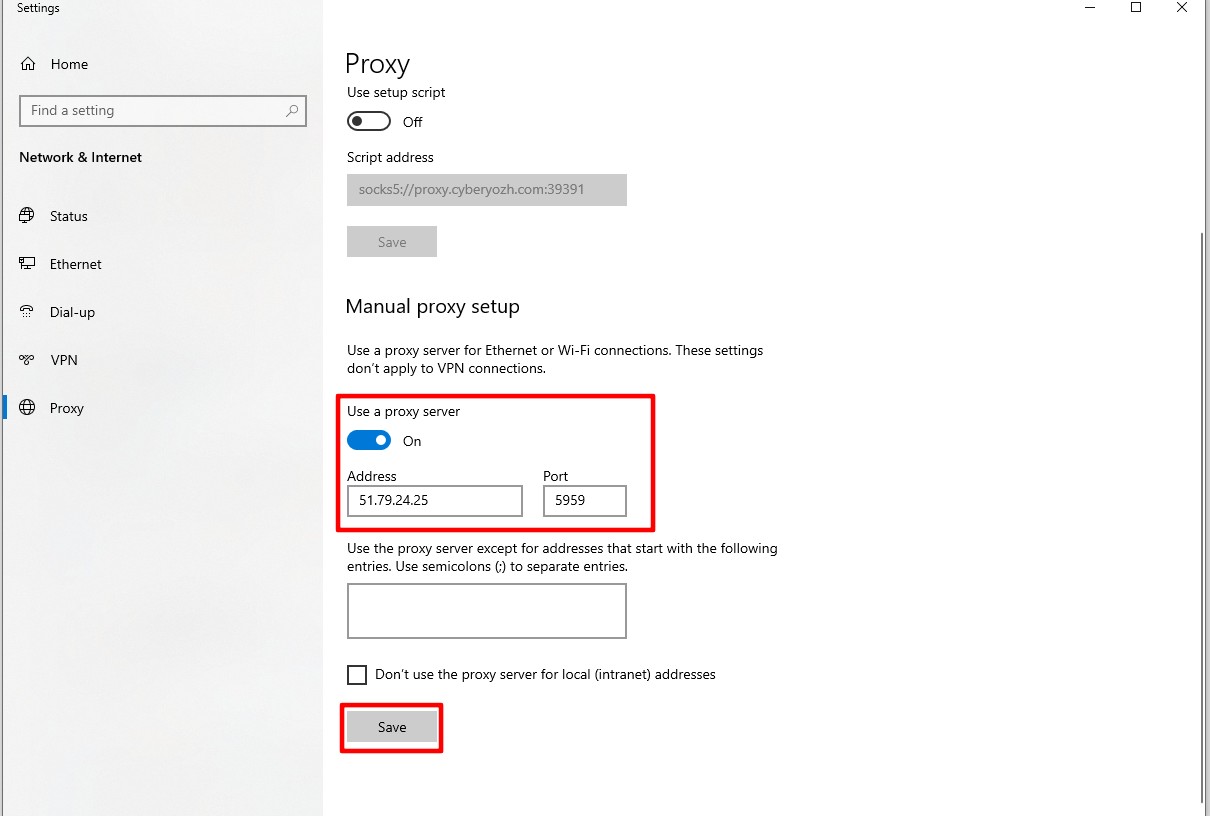 Рис. 5. Окно системных настроек Windows
Шаг 4. Авторизация
Вернитесь в браузер Edge и попробуйте открыть любой сайт (например, google.com). Браузер покажет системное окно для ввода логина и пароля.
- Введите Username и Password из личного кабинета провайдера.
- Нажмите Вход (Sign in).
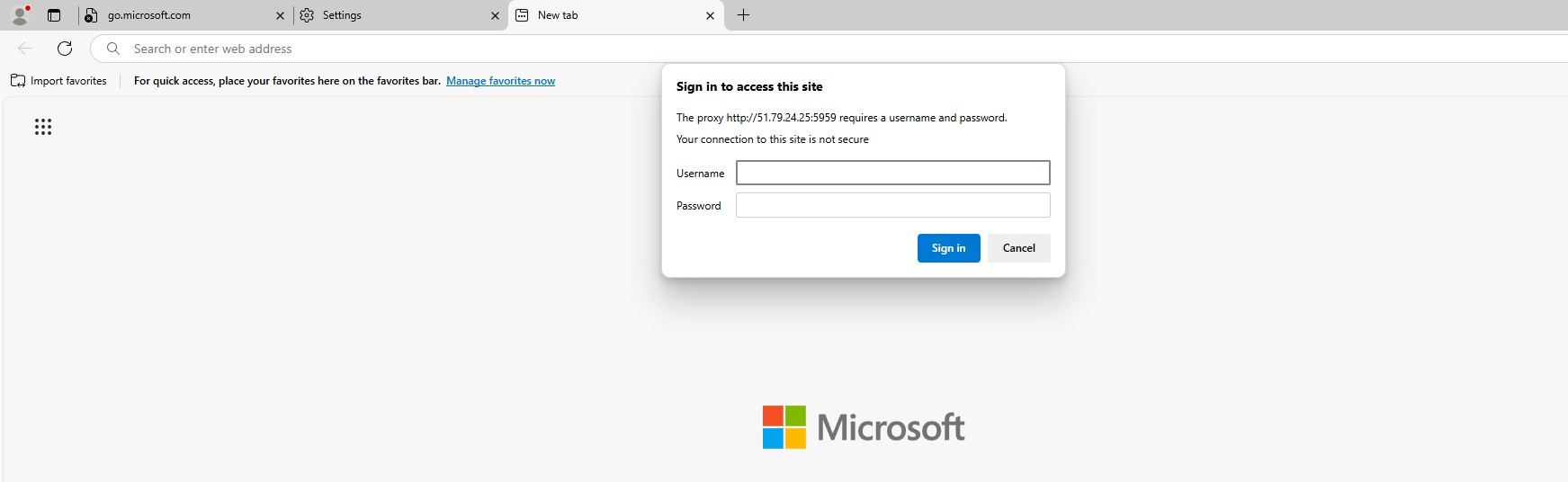 Рис. 6. Диалоговое окно авторизации
Часть 4. Проверка статуса IP-адреса
Теперь ваш браузер работает через прокси. Обязательно проверьте это. Перейдите на сайт whoer.net или browserleaks.com/ip.
На что смотреть:
- IP-адрес сменился на купленный?
- Геолокация соответствует стране прокси?
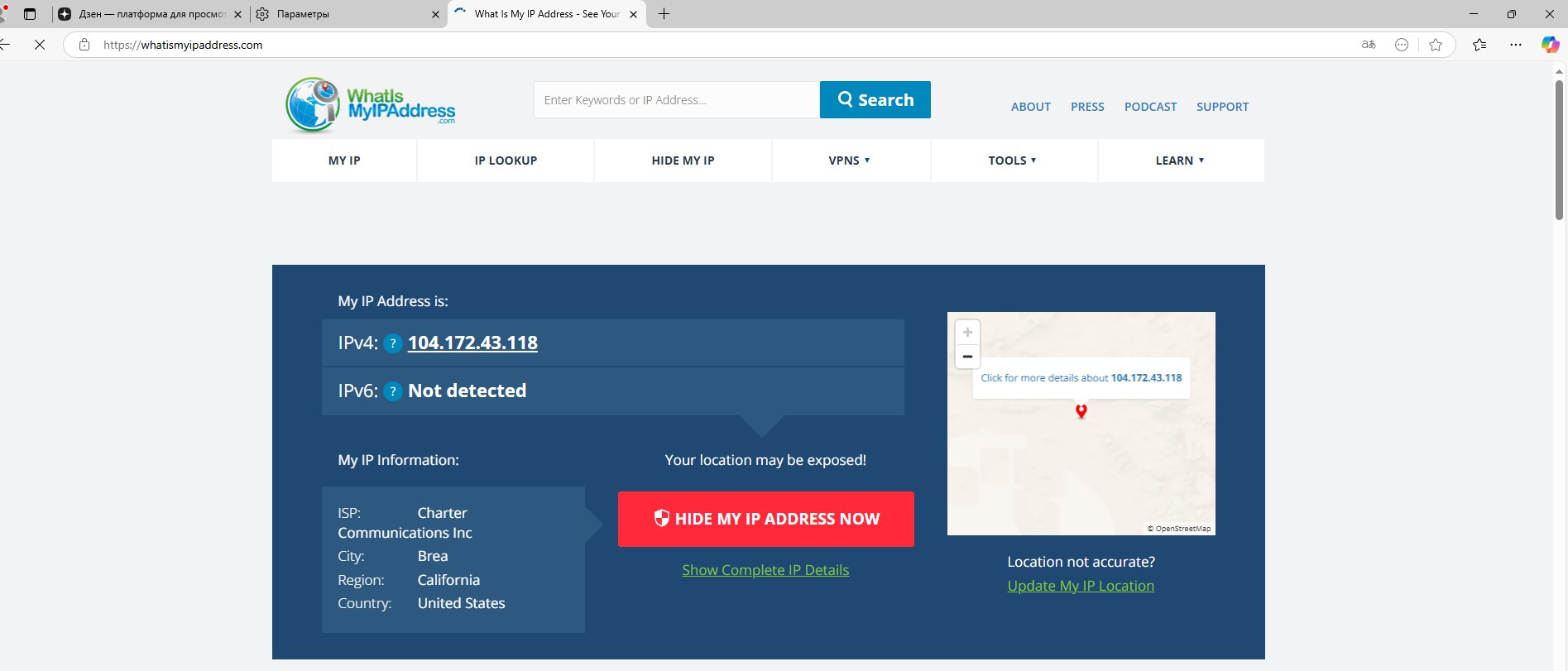 Рис. 7. Проверка подключения к прокси-серверу
Если проверка пройдена — вы защищены.
Совет: Когда прокси больше не нужен, не забудьте вернуться в настройки Windows и выключить ползунок «Использовать прокси-сервер», иначе интернет может пропасть, если срок действия прокси истечет.
Заключение
Edge — отличный браузер, но его приватность зависит от настроек Windows.
- Для быстрого серфинга и маршрутизации используйте Серверные прокси.
- Для покупок используйте Резидентские прокси.
Качественные и быстрые прокси под любые задачи вы найдете в каталоге CyberYozh App. Безопасной работы!