
Как подружить A-Parser с прокси: пошаговый гайд, чтобы парсер работал и обеспечивал стабильный сбор данных
A-Parser — это швейцарский нож в мире автоматизации сбора данных. Мощный, гибкий, многопоточный. Но есть нюанс: любая работа в промышленных масштабах упирается в лимиты со стороны сайтов-целей. Поисковые системы и крупные площадки устанавливают ограничения на количество запросов с одного IP-адреса для распределения нагрузки.
Чтобы ваш инструмент не простаивал, а задачи выполнялись без головной боли, его нужно правильно «подружить» с прокси. Это не просто рекомендация, а обязательное условие для стабильной работы.
Зачем инструменту сбора данных прокси?
Если вы делаете больше 10 запросов в день, ответ очевиден — для обеспечения стабильности соединения и соблюдения лимитов. Но если копнуть глубже, качественные прокси решают сразу несколько ключевых задач:
- Масштабирование: A-Parser может работать в сотни потоков. Но без прокси все эти потоки пойдут с одного IP, который быстро исчерпает лимиты. С пулом прокси каждый поток получает свой уникальный адрес.
- Управление лимитами запросов: Ротация прокси помогает равномерно распределять запросы, обеспечивая плавный сбор данных и снижая вероятность прерывания работы из-за ограничений частоты обращений.
- Гео-таргетинг: Нужно собрать поисковую выдачу так, как её видит пользователь из Берлина или Нью-Йорка? Просто загрузите прокси нужной страны, и программа будет получать релевантные, гео-зависимые данные.
- Конфиденциальность: Вы сохраняете приватность своего основного IP-адреса и поддерживаете высокую репутацию соединения.
Какой прокси выбрать? Для сбора данных лучше всего подходят ротационные резидентские или мобильные прокси. Они обеспечивают высокий уровень доверия, так как их IP-адреса принадлежат реальным домашним и мобильным провайдерам.
Пошаговая настройка прокси в A-Parser
Процесс состоит из нескольких этапов: создаём пресет настроек, готовим файл с прокси, запускаем проверку и убеждаемся, что всё работает.
Шаг 1: Сбор учётных данных прокси
Первый и самый важный шаг — убедиться, что у Вас есть полный набор данных для авторизации. Эти «ключи» позволят Вашему приложению или браузеру подключиться к прокси-серверу и направить трафик через него.
Обязательно подготовьте следующие данные:
- IP-адрес (хост-сервер)
- Порт для подключения
- Логин и пароль для авторизации
- Тип протокола (HTTP/HTTPS или SOCKS5)
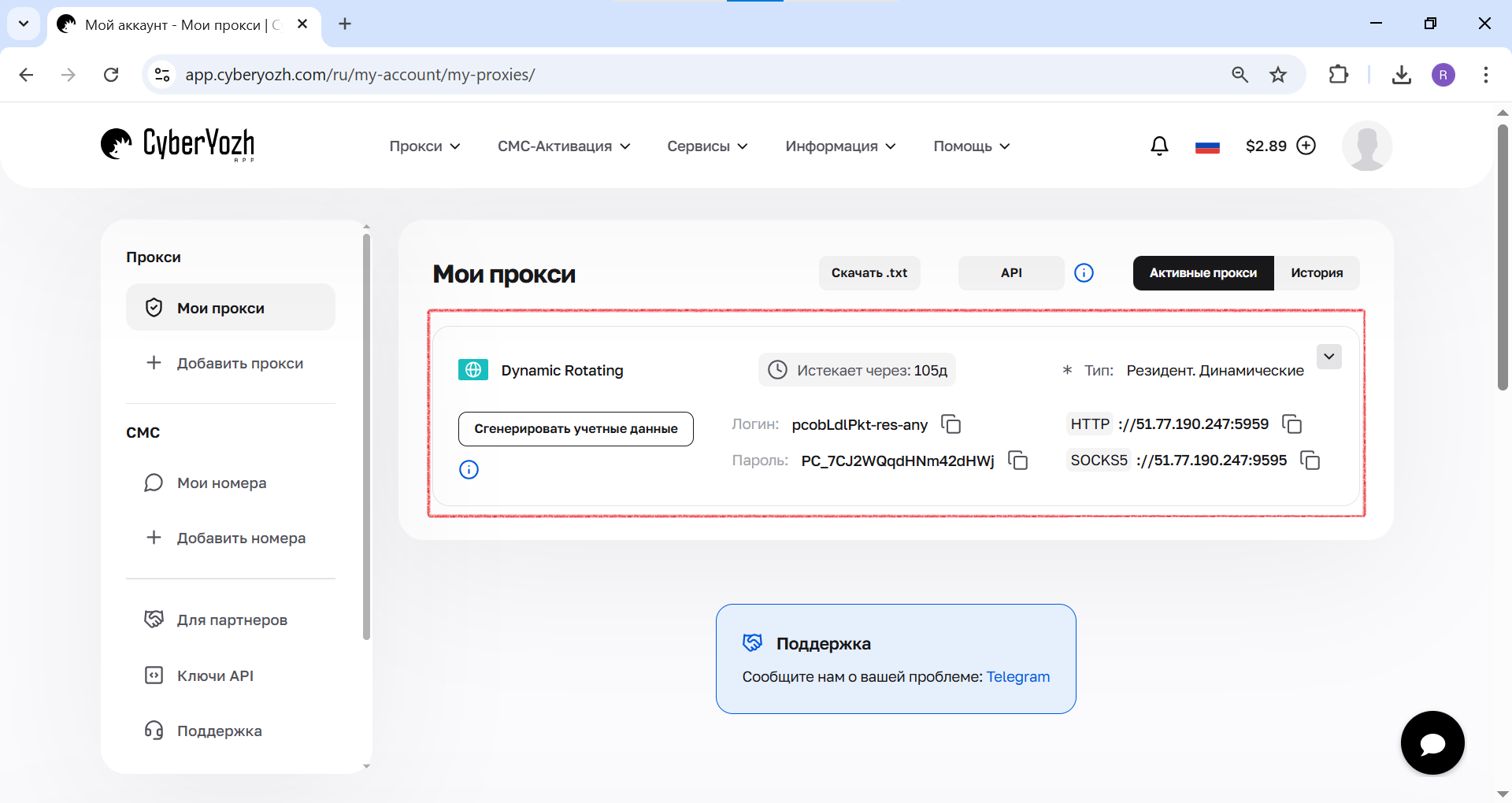 Рис. 1. На этом скриншоте показано, где в личном кабинете CyberYozh App находятся все необходимые поля для подключения к прокси-серверу.
Шаг 2: Создаём пресет для наших прокси
Чтобы не вводить одни и те же параметры каждый раз, создадим для них отдельный пресет (шаблон настроек).
- В левом меню A-Parser перейдите в раздел «Проксичекер».
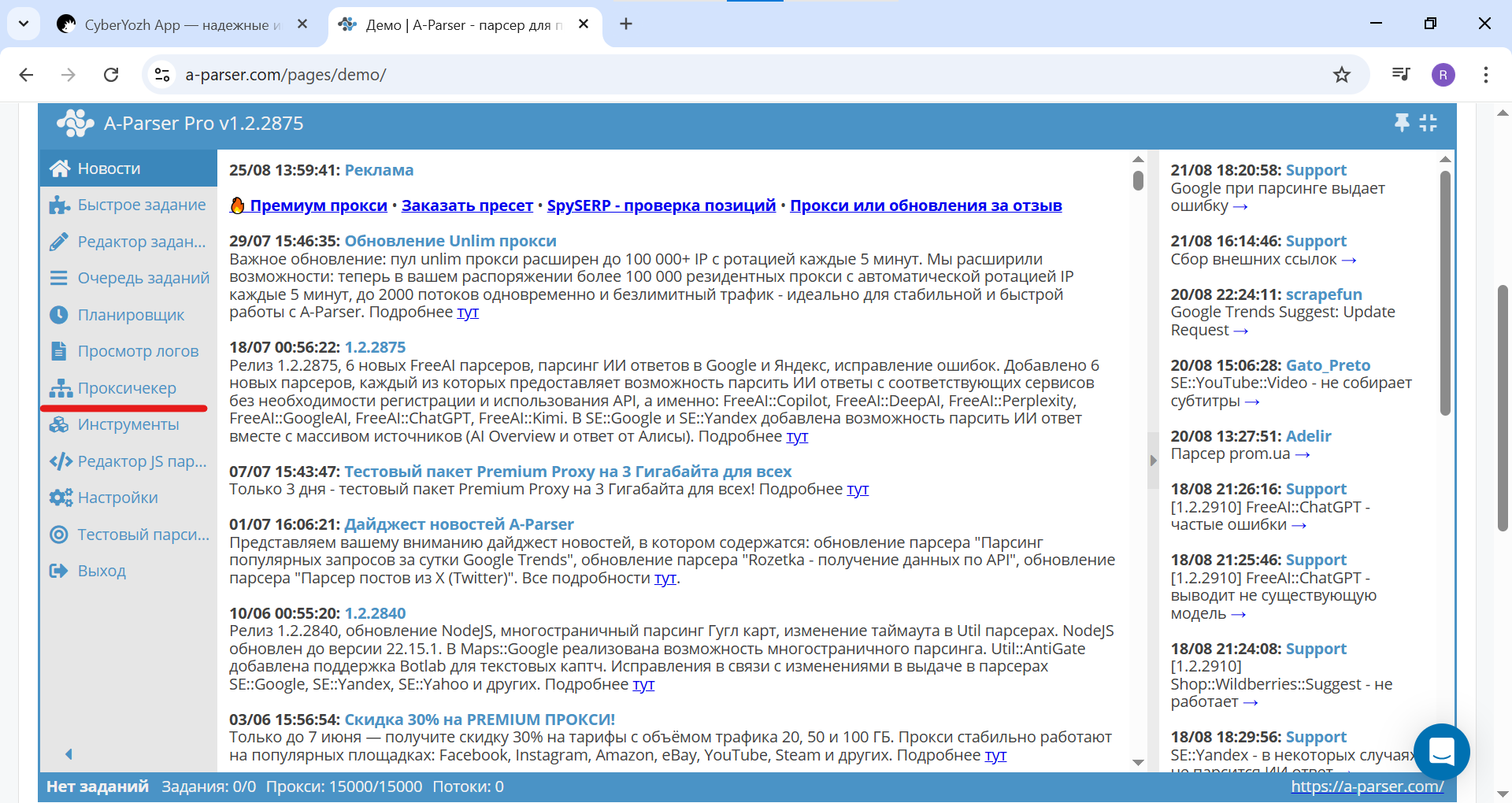 Рис. 2. Скриншот главного интерфейса A-Parser Pro, демонстрирующий расположение меню. Для начала работы необходимо перейти в раздел «Проксичекер».
- Нажмите кнопку «Добавить проксичекер».
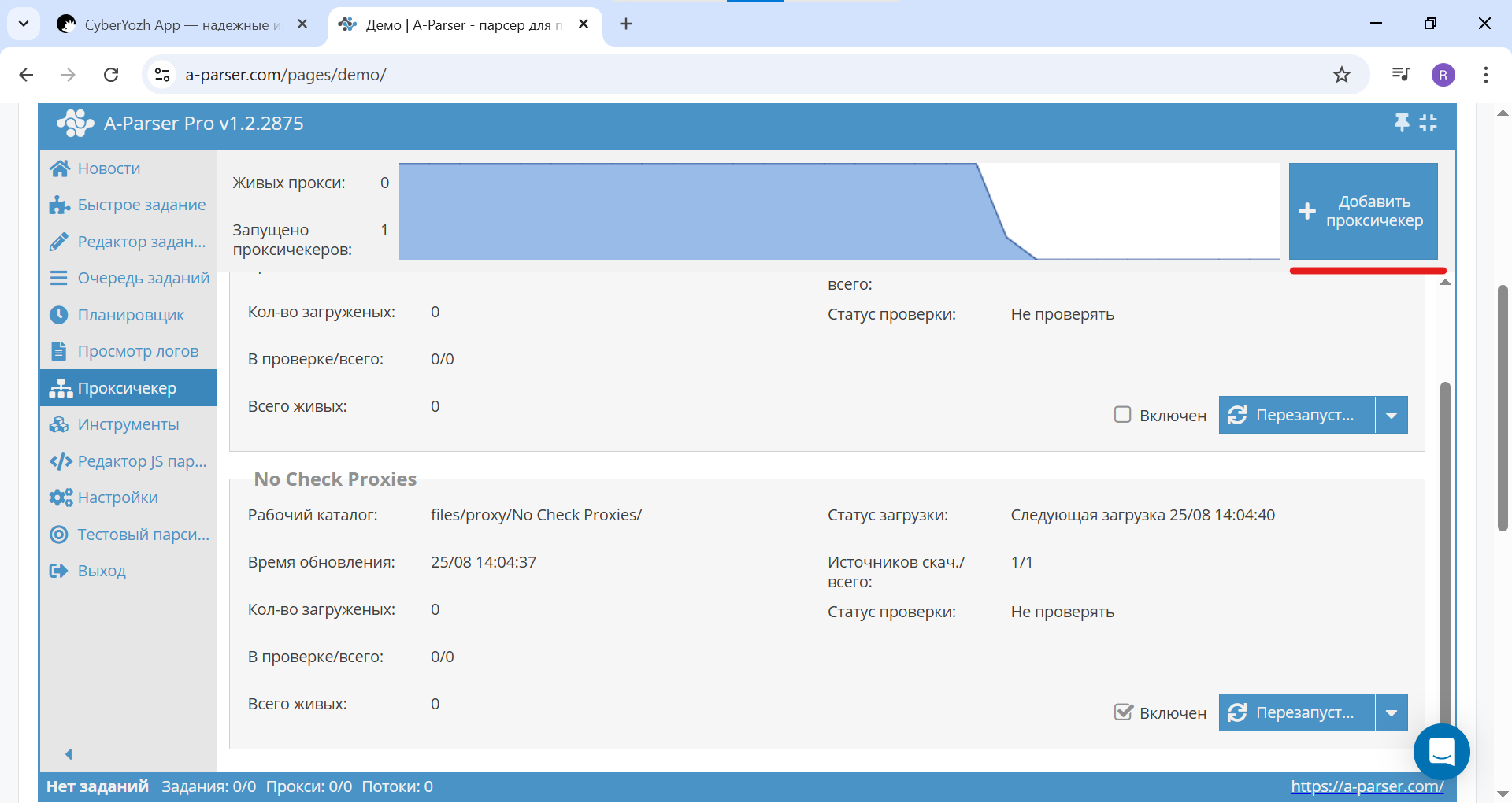 Рис. 3. Скриншот раздела «Проксичекер» в A-Parser, демонстрирующий кнопку «Добавить проксичекер» для создания нового проксичекера.
- Нажмите кнопку «Добавить но...» (Добавить новый пресет).
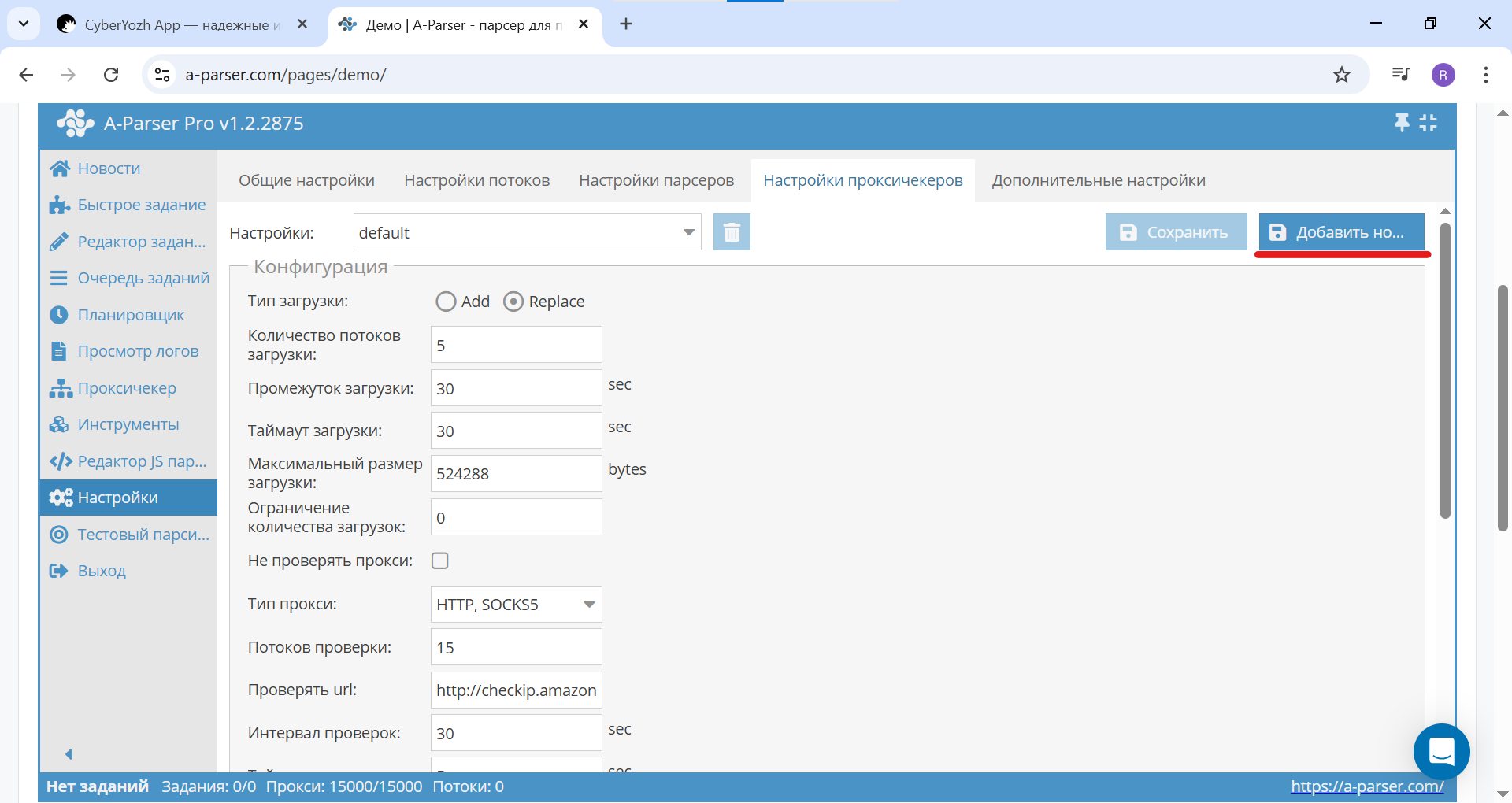 Рис. 4. Скриншот раздела «Настройки» в A-Parser, демонстрирующий переход во вкладку «Настройки проксичекеров» и кнопку «Добавить новый пресет» для создания нового пресета.
- В появившемся окне введите понятное название, например, CyberYozh, и нажмите «ОК».
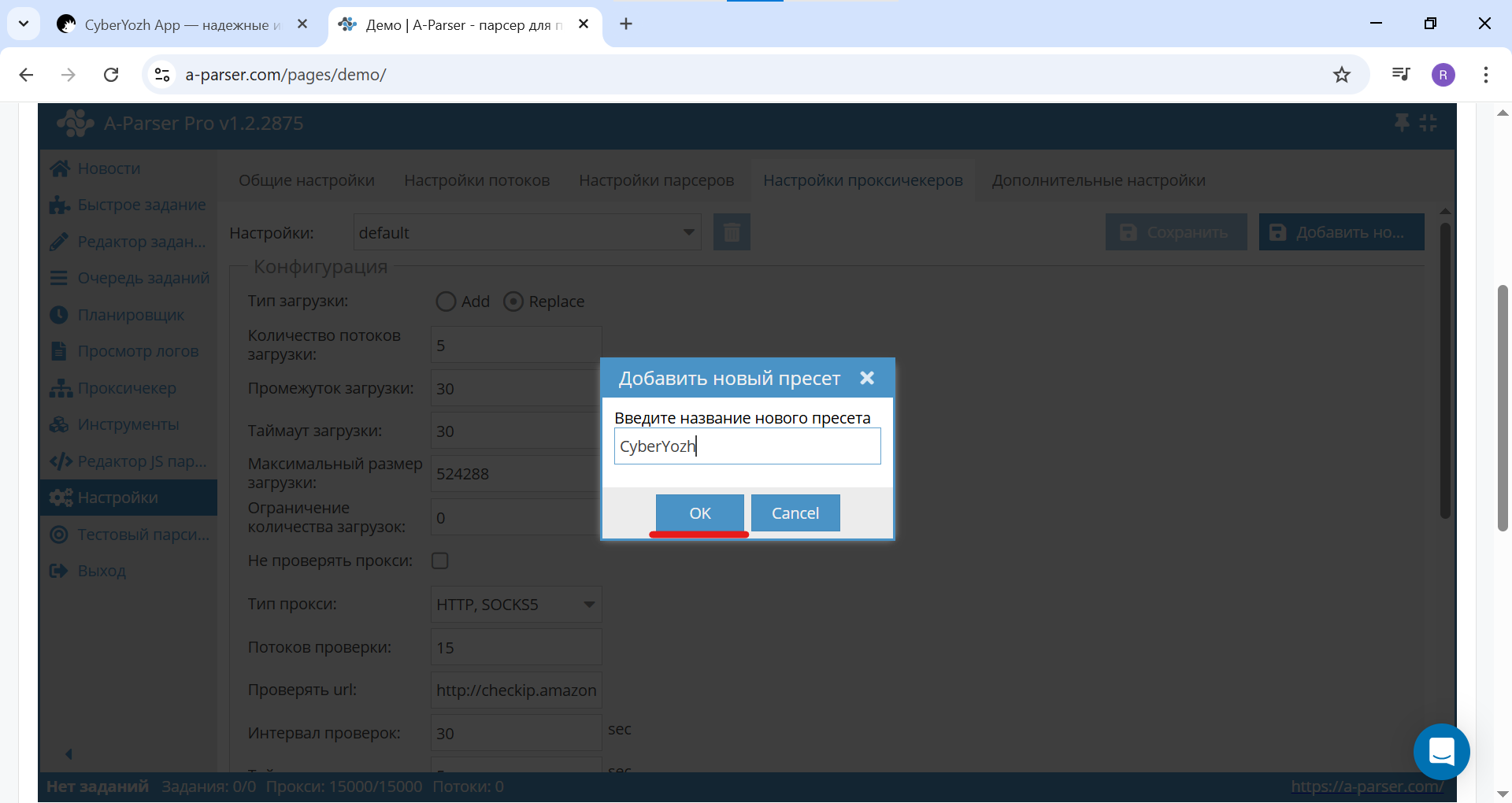 Рис. 5. Скриншот диалогового окна в A-Parser, демонстрирующий процесс создания нового пресета. В поле вводится название пресета, в данном случае — «CyberYozh».
Теперь все дальнейшие настройки будут привязаны к этому пресету.
Шаг 3: Настраиваем авторизацию
Самый важный шаг. Указываем программе, как работать с вашими прокси, у которых есть логин и пароль.
- Убедитесь, что в выпадающем списке «Настройки» выбран ваш пресет («CyberYozh»).
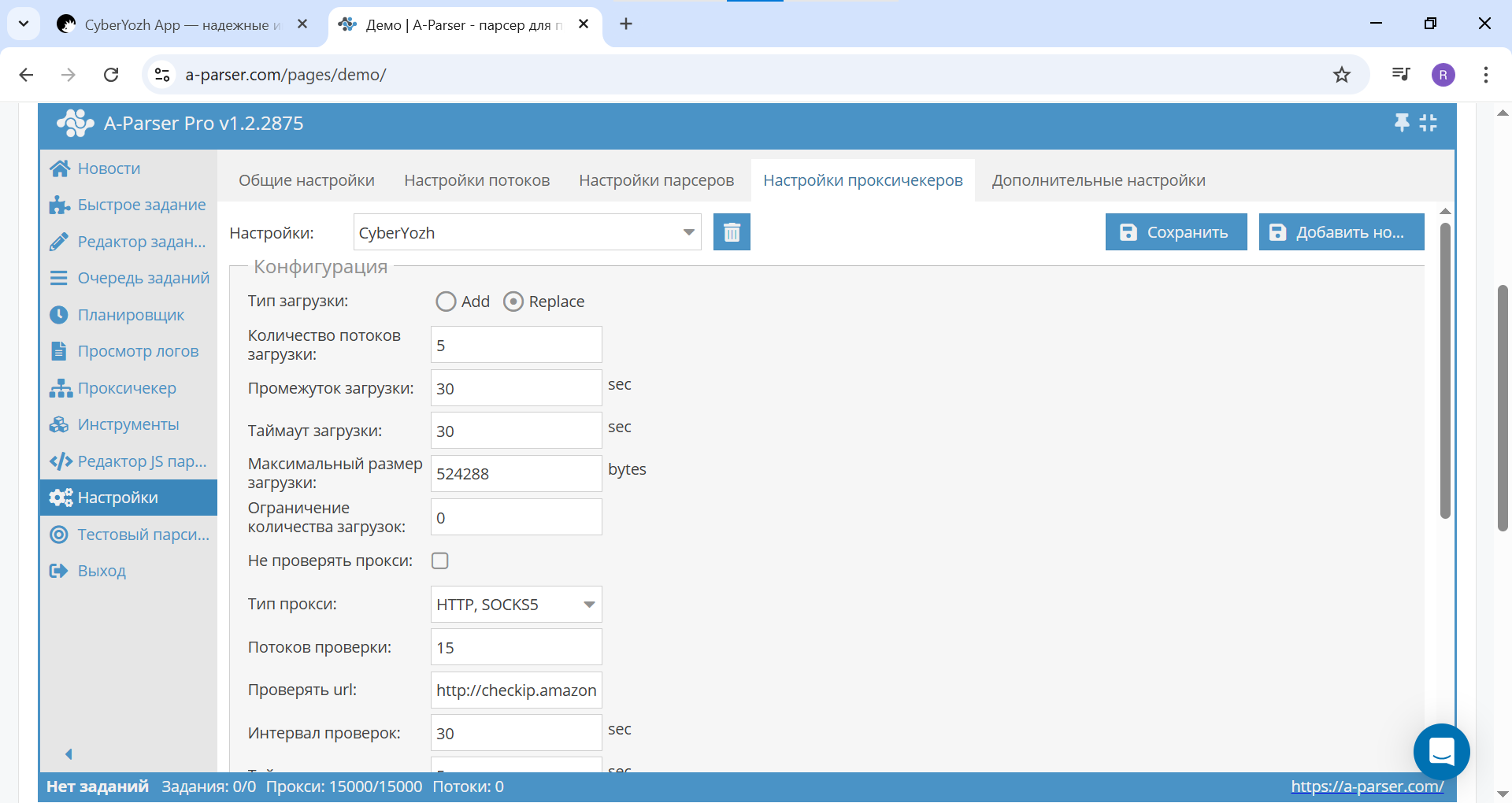 Рис. 6. Скриншот настроек созданного пресета в A-Parser, в данном случае — «CyberYozh».
- Пролистайте страницу вниз и поставьте галочку «Использовать авторизацию прокси».
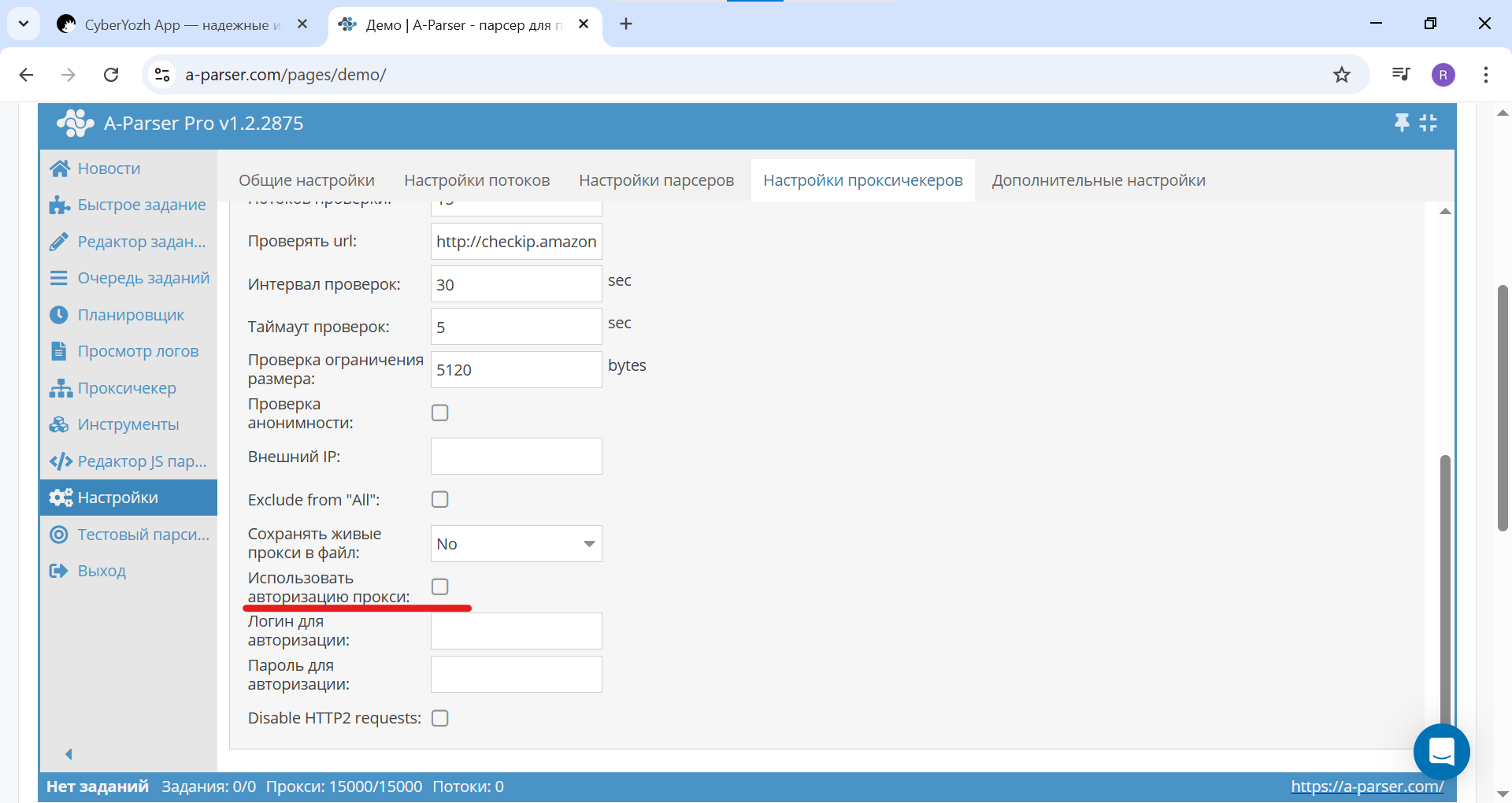 Рис. 7. Скриншот настроек проксичекера в A-Parser, демонстрирующий активацию опции «Использовать авторизацию прокси».
- Поля «Логин для авторизации» и «Пароль для авторизации» оставьте пустыми. A-Parser — умный инструмент, и он сам извлечёт данные для авторизации из вашего списка прокси, если тот в правильном формате.
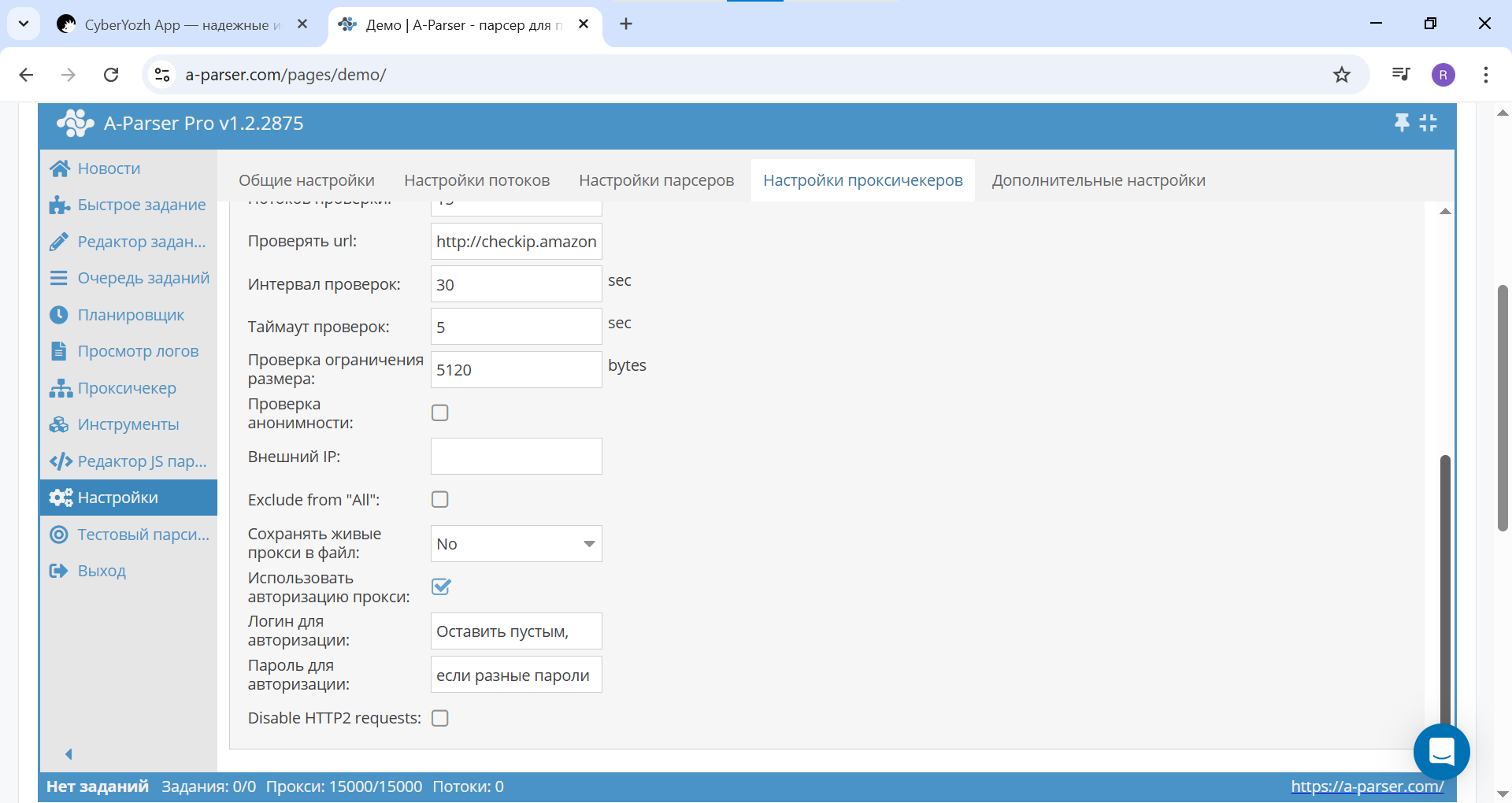 Рис. 8. Скриншот настроек проксичекера в A-Parser, демонстрирующий активацию опции «Использовать авторизацию прокси». Поля для логина и пароля остаются пустыми, так как данные будут считываться из файла.
- После этого обязательно нажмите кнопку «Сохранить», чтобы применить изменения для пресета.
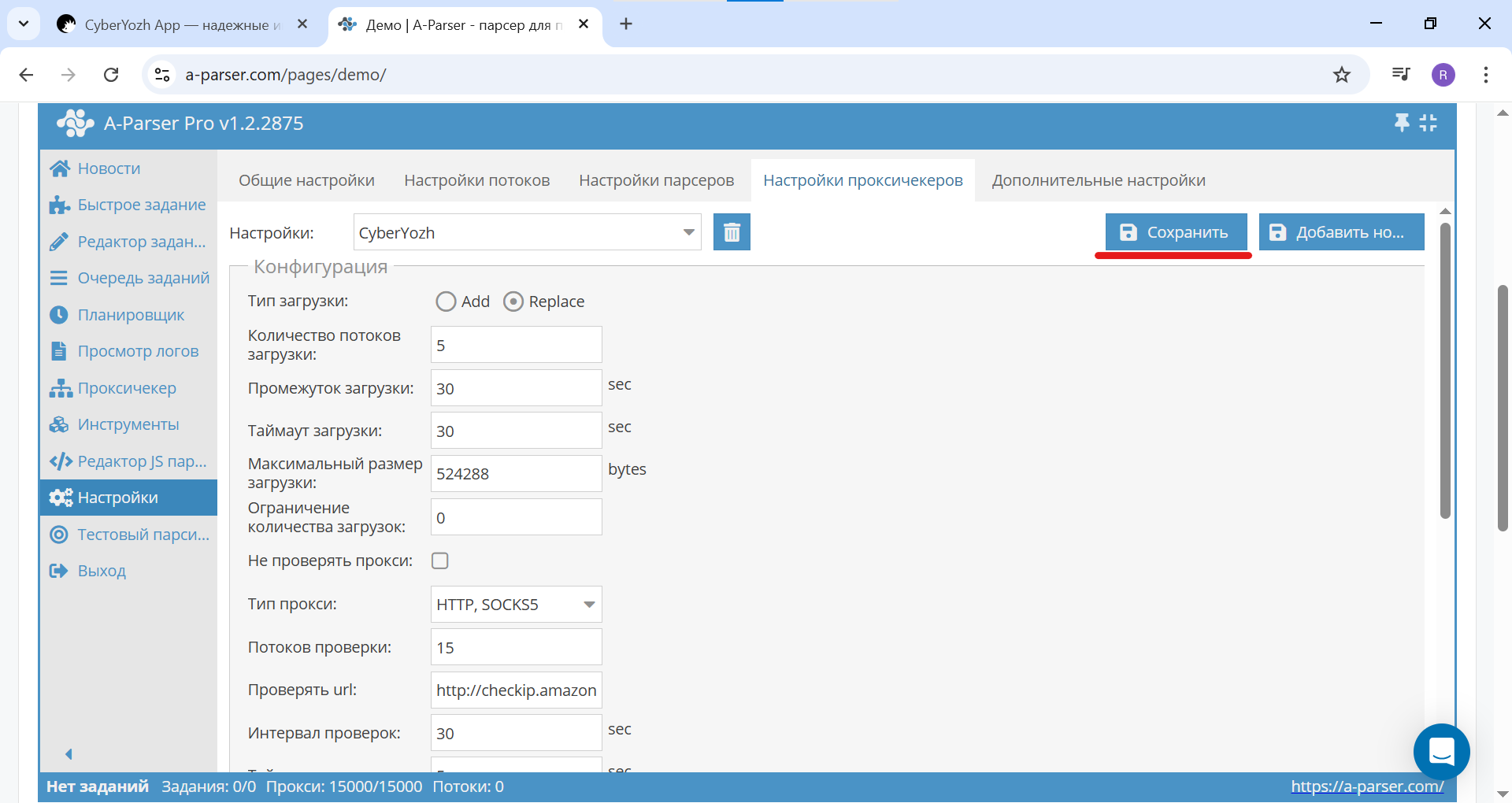 Рис. 9. Скриншот настроек проксичекера в A-Parser, демонстрирующий расположение кнопки «Сохранить».
Шаг 4: Готовим и загружаем список прокси
A-Parser автоматически создаёт папку для каждого нового пресета. Именно туда мы и положим наш список прокси.
- Откройте папку, где установлен A-Parser. Перейдите по пути:
.../aparser/files/proxy/. - Внутри вы увидите папку с названием вашего пресета — CyberYozh. Зайдите в неё.
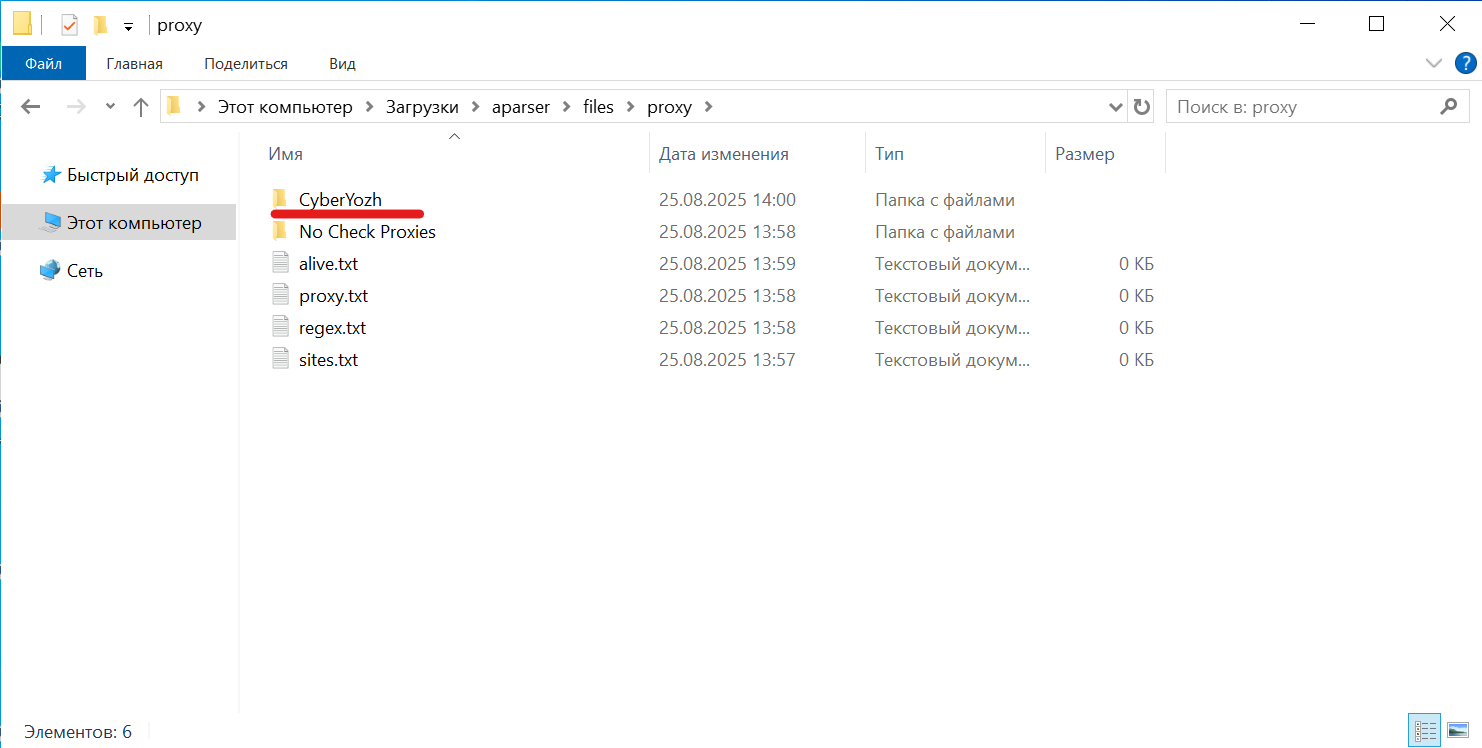 Рис. 10. Скриншот файлового менеджера, демонстрирующий структуру папок A-Parser. Для пресета «CyberYozh» была автоматически создана одноимённая папка, в которой необходимо разместить файл proxy.txt.
- Создайте или откройте (если уже существует) в этой папке текстовый файл с названием
proxy.txt. - Откройте этот файл и вставьте в него список ваших прокси. Формат должен быть строго
логин:пароль@ИП-адрес:порт. Каждый прокси с новой строки. Не забудьте сохранить файл после внесённых изменений.
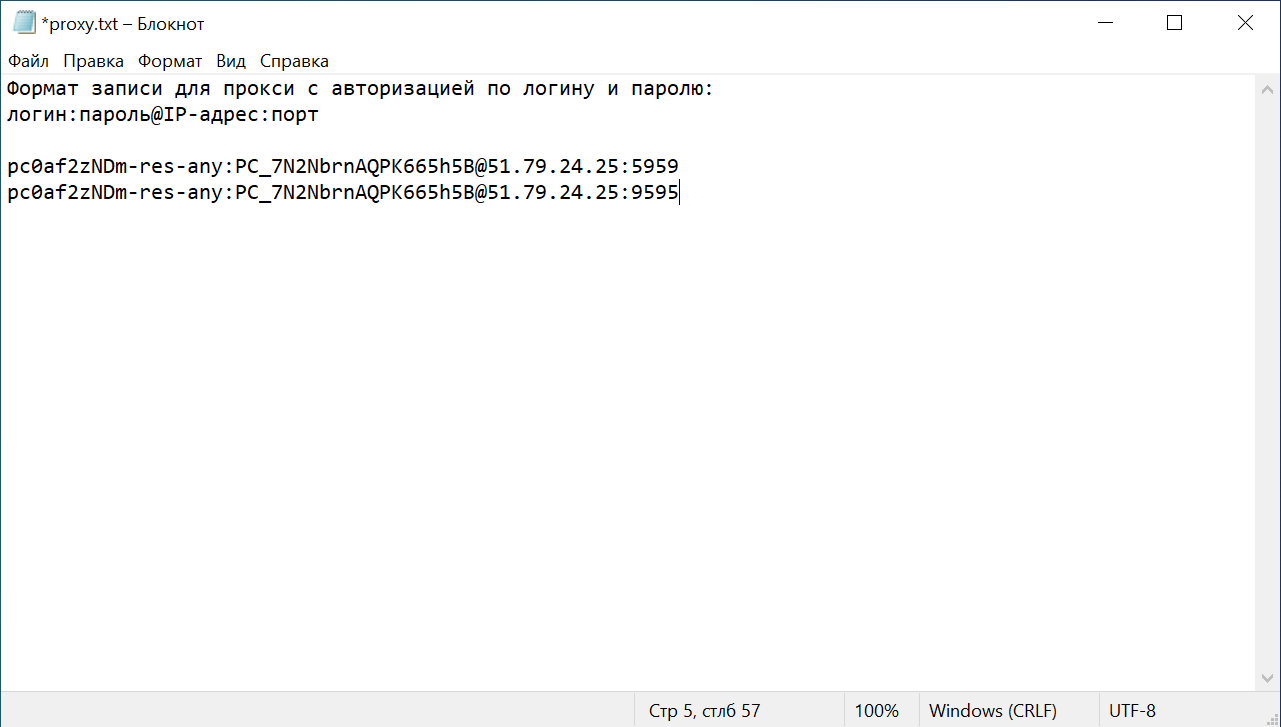 Рис. 11. Скриншот текстового файла proxy.txt, демонстрирующий правильный формат записи данных для прокси с авторизацией: логин:пароль@IP-адрес:порт.
Шаг 5: Запускаем проверку
Все настройки готовы, файл на месте. Пора проверить, «оживут» ли наши прокси в парсере.
- Вернитесь в A-Parser и перейдите в левом меню в раздел «Проксичекер».
- Парсер автоматически подхватит файл
proxy.txtиз нужной папки. - Готово.
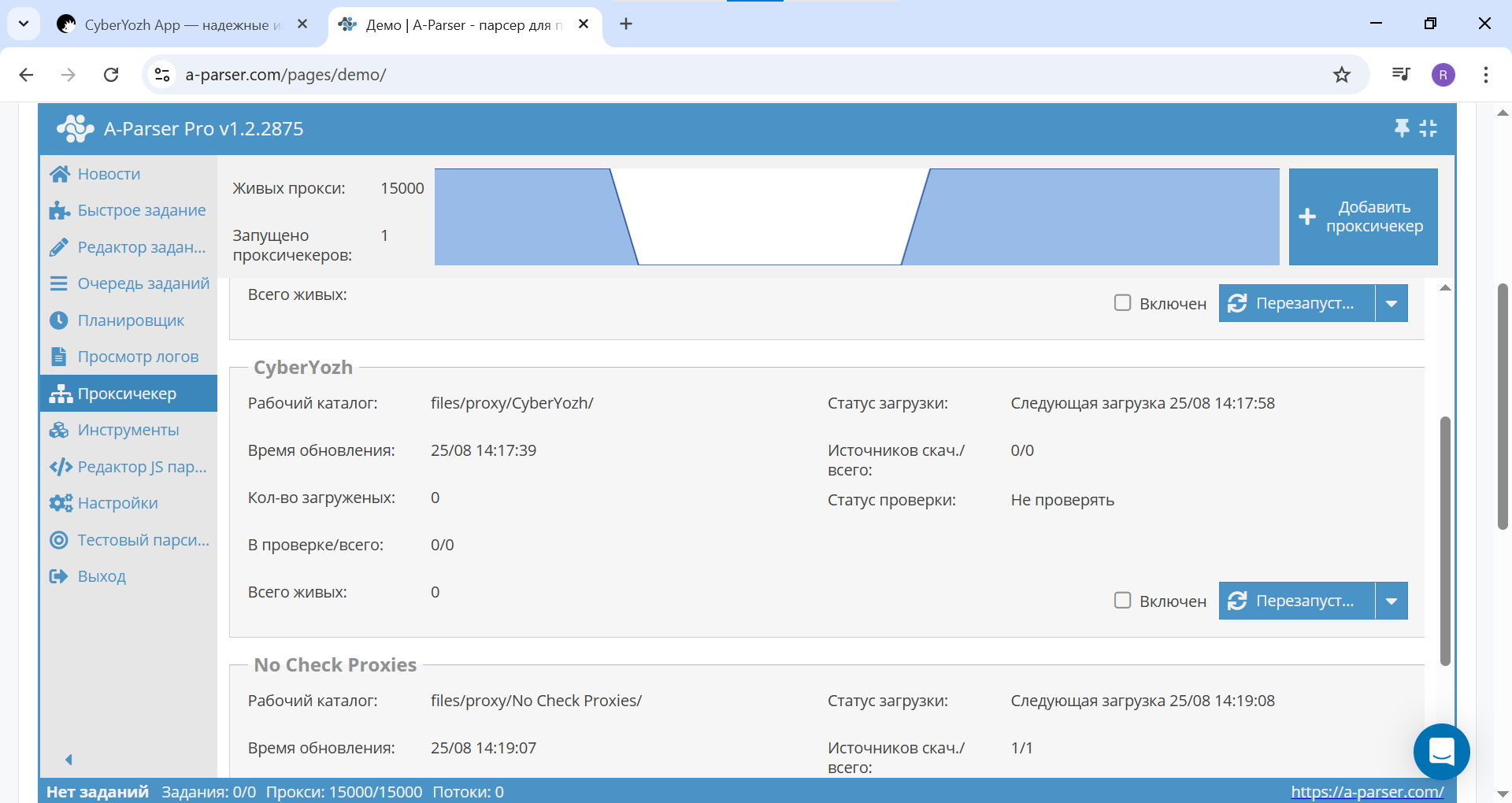 Рис. 12. Скриншот раздела «Проксичекер» в A-Parser, демонстрирующий добавление нового проксичекера с использованием созданного пресета.
Проксичекер начнёт работу. Сначала вы увидите, что он запущен, но живых прокси ещё нет.
Шаг 6: Проверяем результат
После того как проверка завершится, обновите страницу. Вы должны увидеть, что счётчик «Всего живых» показывает количество успешно проверенных прокси. Если цифра соответствует количеству прокси в вашем файле — поздравляем, всё настроено идеально!
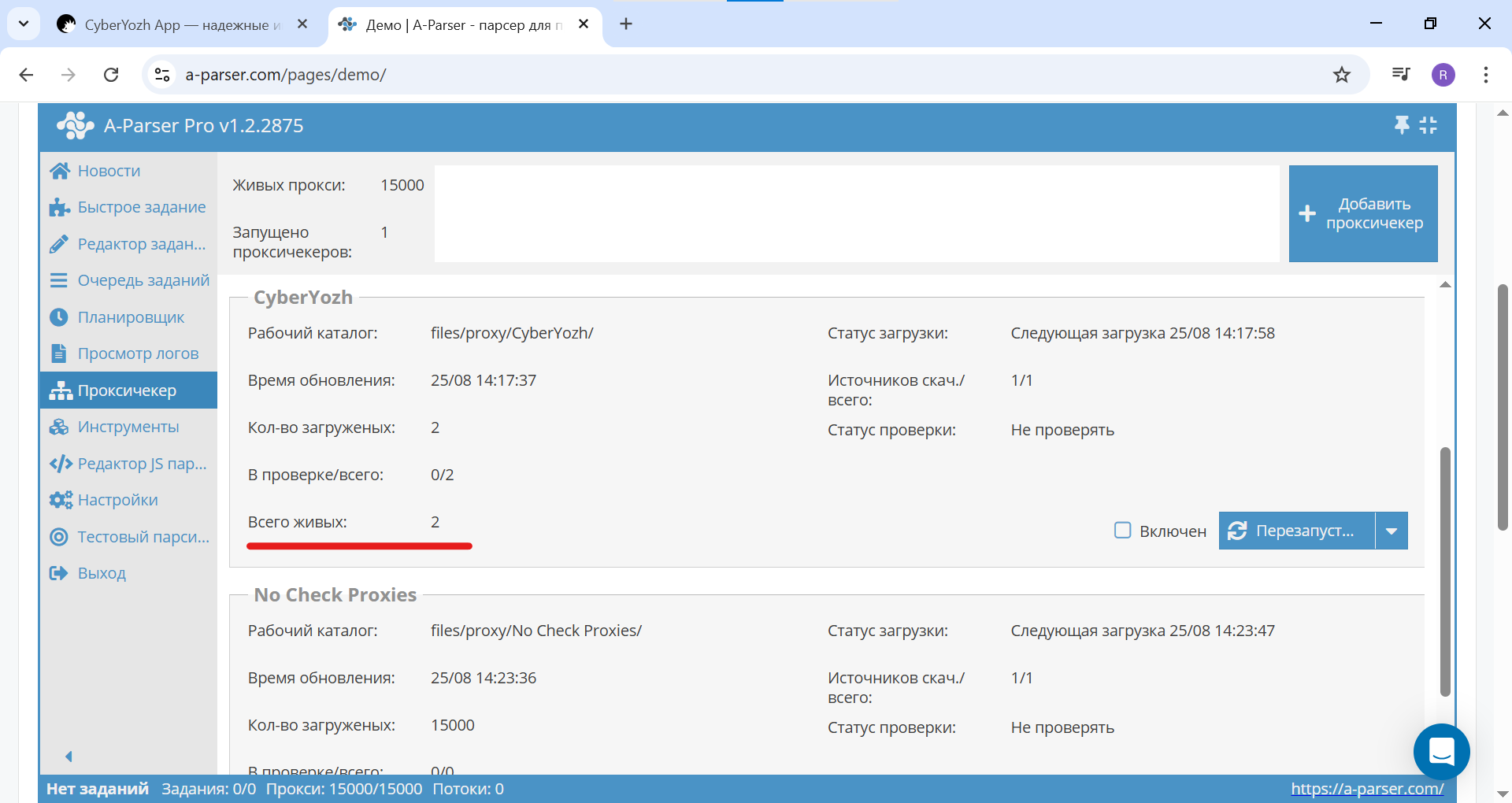 Рис. 13. Скриншот раздела «Проксичекер» в A-Parser, демонстрирующий результат успешной проверки. Счётчик «Всего живых» показывает количество работающих прокси, готовых к использованию.
Теперь A-Parser готов использовать этот пул «живых» прокси для выполнения ваших задач.
Заключение
Отлично! Настройка завершена. Помните: основа успешного и бесперебойного сбора данных — это не только мощный софт, но и качественные, надёжные прокси. Экономия на них почти всегда приводит к проблемам с подключением и прерыванию задач.
Нужны стабильные резидентские или мобильные прокси для A-Parser? В нашем каталоге вы найдёте решения с ротацией и высоким уровнем доверия, которые идеально подходят для многопоточного сбора данных. А с помощью чекера Fraud Score вы всегда будете уверены в чистоте используемых IP.