
如何在MultiLogin中设置代理
Multilogin 是一款流行的多配置文件浏览器,用于管理隔离的浏览器环境。它允许团队运行具有独立 Cookie、浏览器参数和会话的独立配置文件,用于测试、自动化和管理多个账户。
然而,Multilogin 仅处理浏览器级别的隔离。干净的 IP 地址只有与一致的浏览器指纹设置配合使用时才有效。您的外部代理连接直接决定会话稳定性。
CyberYozh 代理 在多配置文件浏览器设置中被广泛使用,因为它们提供稳定、会话一致的连接,可以在没有网络中断或参数不匹配的情况下维护隔离的配置文件环境。
本指南说明:
如何使用 CyberYozh 配置 Multilogin 代理设置
如何 选择正确的代理类型,适用于不同的工作流程,如数字营销、加密货币操作、自动化和电子商务
如何解决常见问题,如 代理检查失败错误 或 IP 未更改 在配置文件内。
如何为 Multilogin 选择正确的代理类型
您在 Multilogin 中使用的代理类型直接影响 会话稳定性、地理位置一致性以及目标平台如何解释您的流量。每种网络类型适合特定的工作负载。
住宅代理(静态 ISP 和轮换):用于账户和数据工作流程
静态 ISP 住宅代理 (起价 5.29 美元/月,流量不限)使用由真实互联网服务提供商分配的专用静态 IP。它们适合在 Amazon、eBay 和 Etsy 等电子商务平台上进行长期 账户管理,在这些平台上每个配置文件必须使用永久 IP。
轮换住宅代理 将 Multilogin 连接到不断扩大的 超过 1 亿个住宅 IP 池,覆盖 195 个以上国家。基于使用量的定价起价为 4 美元/GB (最低 3 GB 套餐,在 100 GB 时降至 2.5 美元/GB),未使用的带宽会自动结转到下一个计费月。您可以按请求轮换 IP 以进行数据收集,或锁定 长达 24 小时的粘性会话,以在扩展的入职和测试工作流程期间保持一致的区域 IP。
移动代理:用于社交媒体、Google 工作流程和严格平台
移动代理 (起价 1.7 美元/天,流量不限)使用 CGNAT 技术通过真实的蜂窝运营商网络(LTE/4G/5G)路由流量。由于数千个真实智能手机用户共享单个运营商 IP 地址,平台对这些连接具有高度信任。它们是 TikTok、 Facebook 账户、Google 账户和 Multilogin Instagram 工作流程以及多线程 Google SERP 抓取的主要选择。
数据中心代理:适用于高速和低风险任务
数据中心代理 (起价 $1.77/月)来自专用服务器基础设施。它们为开放式 网页抓取、API 测试或没有严格 ASN 过滤的网站上的基础自动化提供高速度和低延迟,而不适用于敏感的登录会话。
哪种代理类型适合您的使用场景
将您的网络基础设施直接匹配到 Multilogin 内的工作流程:
使用场景 | 推荐代理 | 原因 |
|---|---|---|
Instagram、TikTok、Facebook | 移动 LTE/5G 代理 | 真实运营商 CGNAT IP,平台信任度高 |
Amazon、eBay、Etsy 销售 | 住宅代理 (静态 ISP) | 永久静态 IP + 真实 ISP ASN 信誉 |
加密货币操作 | 住宅代理(静态 ISP) | 金融平台会标记商业数据中心子网 |
Google SERP 和 SEO 抓取 | 移动 LTE/5G(用于 Google)或轮换住宅代理($4/GB) | 无限移动流量 + CGNAT 防止 Google 封禁和带宽消耗;轮换住宅代理适合通用 SEO |
管理多个账户 | 静态 ISP 或轮换住宅代理(24小时粘性) | 一致的会话身份和 100M+ IP 地理多样性 |
什么是 Multilogin 云手机
Multilogin Cloud Phones 是设计为模拟物理移动设备行为的远程 Android 环境。团队使用它们在 TikTok、Instagram 和 Facebook 等平台上进行移动应用 QA、自动化和社交媒体管理。
为什么 CyberYozh 移动代理与云手机天然匹配
云手机模拟移动硬件层,而代理网络层决定目标服务器如何评估连接。CyberYozh 移动代理通过真实 LTE/4G/5G 运营商 IP 路由流量,与云手机环境保持一致。
这使您的设置的两个层面都与真实移动用户配置文件保持一致:
IP ASN 与设备类型匹配(移动运营商 + Android 操作系统对齐)
CGNAT 运营商流量提供强大的平台信任信号
兼容 Multilogin Cloud Phones 和桌面浏览器配置文件
专用通道,具有无限带宽和 API/定时器轮换。
对于 Multilogin Cloud Phones,移动代理在模拟设备指纹和网络行为之间保持一致性。
Multilogin 中的粘性会话与轮换代理
粘性会话 (最长 24 小时): 当您需要会话连续性来登录账户、完成多步骤结账或运行 Multilogin 配置文件时使用,在这些场景中会话中途 IP 更改会触发验证提示。CyberYozh 轮换住宅代理允许您保持完全相同的 IP 最长 24 小时。
轮换代理(1 亿+ IP): 适用于每个请求或短期会话都需要全新住宅身份的高容量任务,例如价格监控、广告验证或公共网络数据采集。未使用的流量会自动滚存到下个计费周期。
Multilogin 中的协议选择:SOCKS5 与 HTTP
对于大多数 Multilogin 工作流, 推荐使用 SOCKS5。它能高效处理媒体密集型任务,支持 UDP 流量,并在传输层路由原始数据包而不添加 HTTP 头。当您的特定自动化工具或目标工作流需要标准 Web 代理时,请使用 HTTP/HTTPS。
CyberYozh 的 Multilogin 代理分步设置
步骤 1:从 CyberYozh 获取并预验证代理凭据
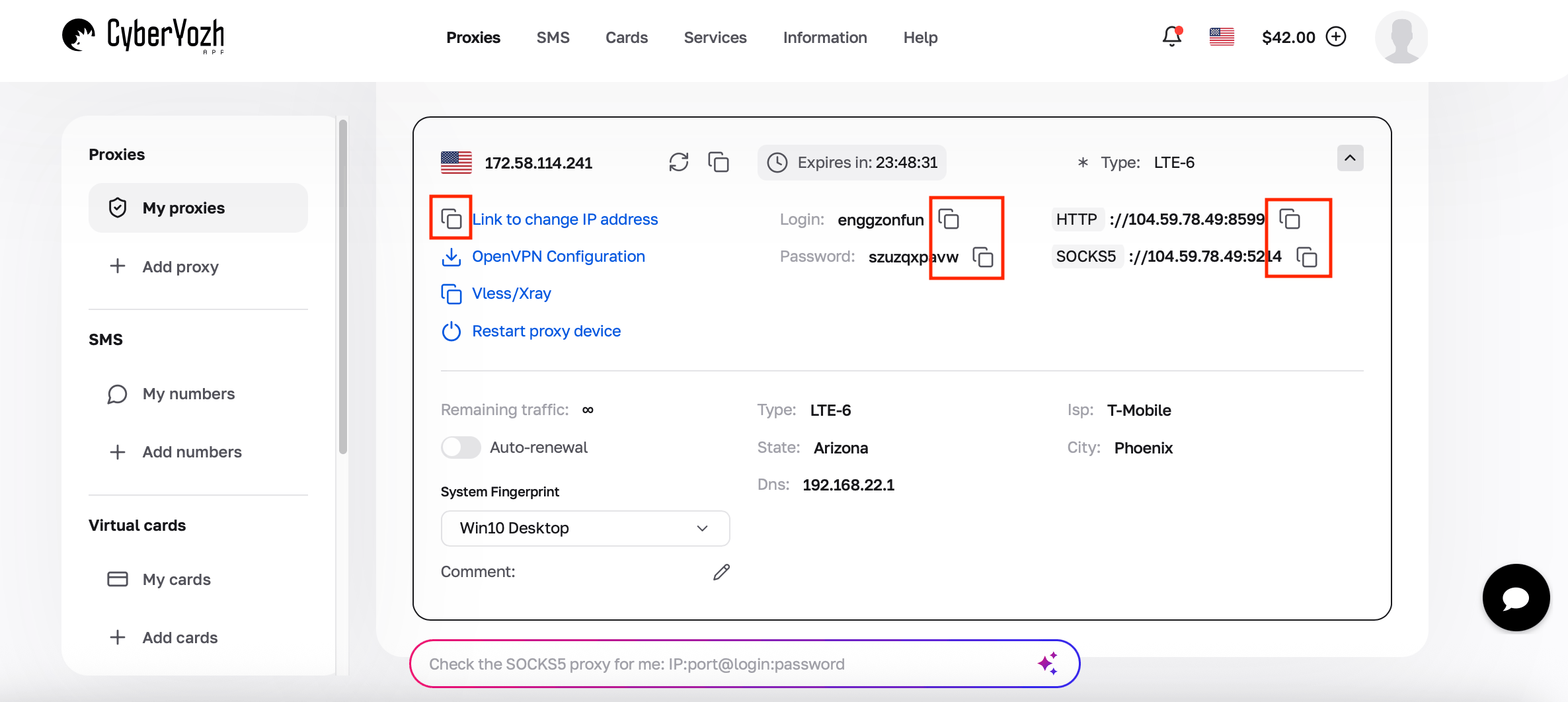
登录您的 CyberYozh 账户并为您的工作流选择代理(移动 5G 代理、静态 ISP、轮换住宅或数据中心)。如果您管理数十个 Multilogin 配置文件,请使用控制面板的 批量凭据生成器,在几秒钟内导出带有自定义国家/城市定位和 24 小时粘性会话令牌的批量代理列表。
购买后,您将在个人账户中看到您的连接参数:
主机: IP 地址(例如 172.98.60.180)
端口: 端口号(例如 58763)
用户名: 您的登录字符串
密码: 您的密码
启动前风险检查: 在将 IP 绑定到重要的 Multilogin 配置文件之前,请通过 CyberYozh 欺诈评分检查器运行它。这个 执行前风险评估 步骤会根据反欺诈数据库验证 IP 声誉,以便您只将干净的节点附加到您的配置文件。
步骤 2. 创建新的 Multilogin 配置文件
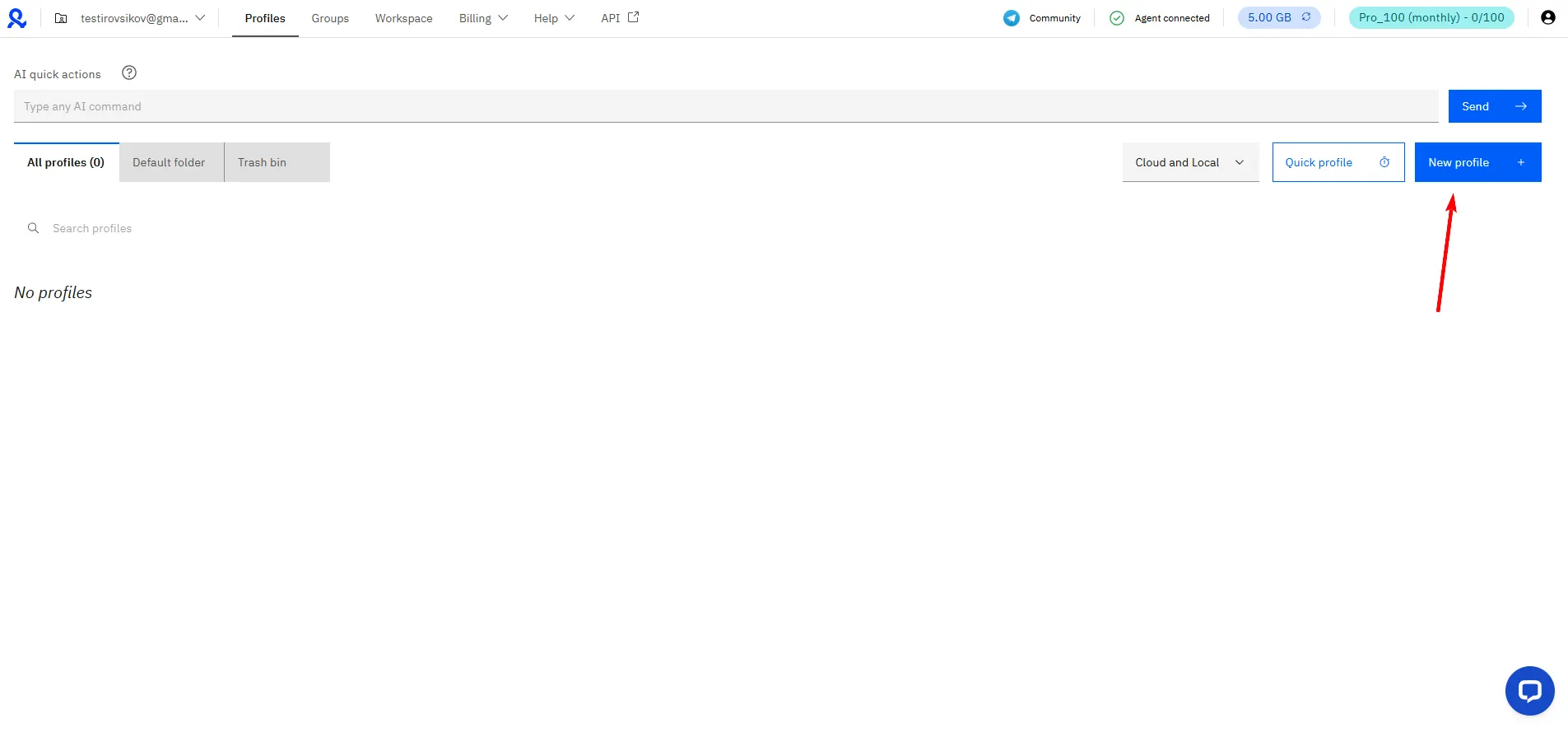
启动 Multilogin。点击蓝色的 新建配置文件 按钮。
步骤 3. 设置您的配置文件
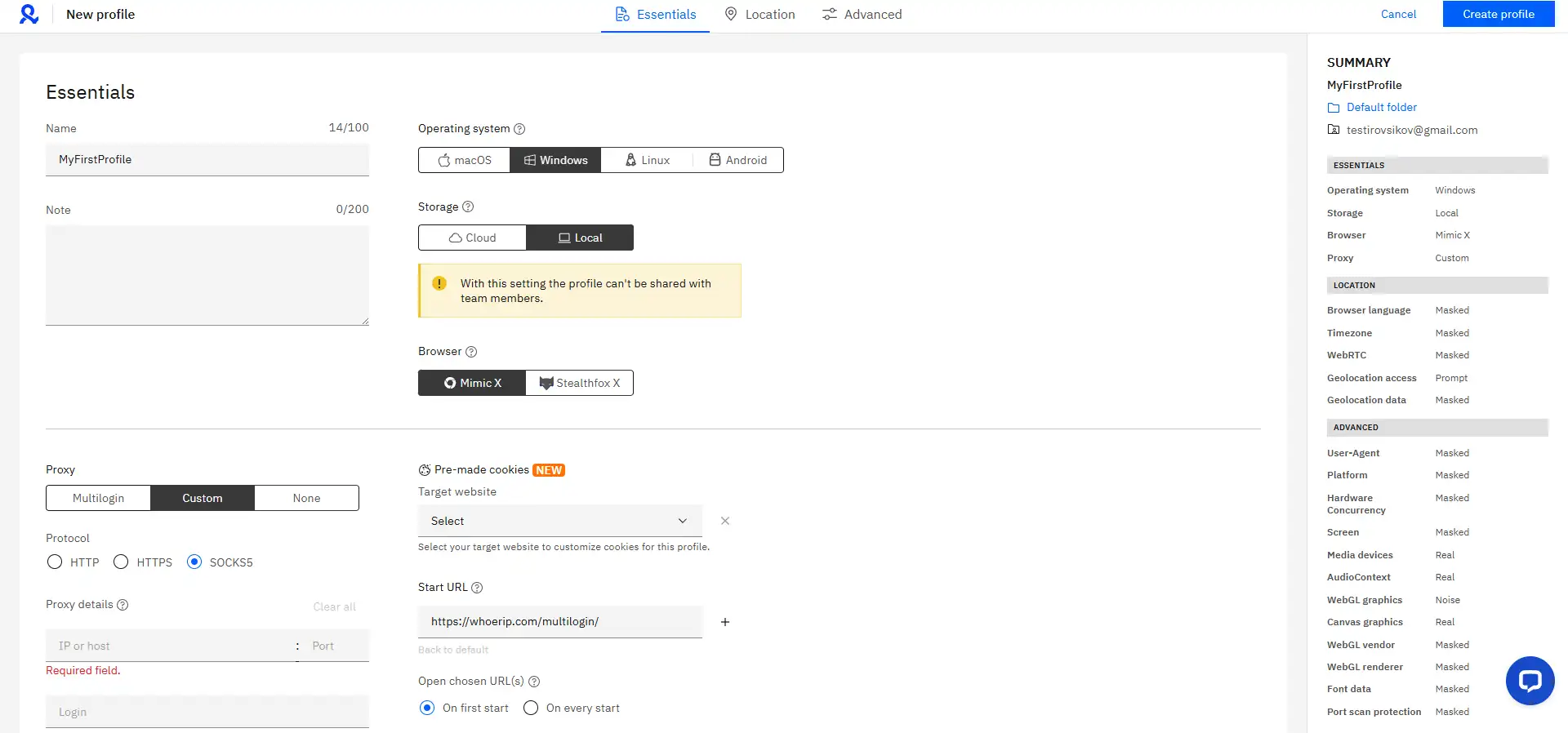
对于您的新配置文件,请输入:
名称: 设置一个易于识别的配置文件名称
浏览器: 选择您的引擎:
Mimic:基于 Chrome 的引擎,适用于 Google 产品 和常规网页任务
Stealthfox:基于 Firefox 的替代方案
操作系统: 匹配您主机的操作系统(Windows → Windows,macOS → macOS),以保持硬件和字体渲染特征的一致性。
步骤 4. 配置代理设置
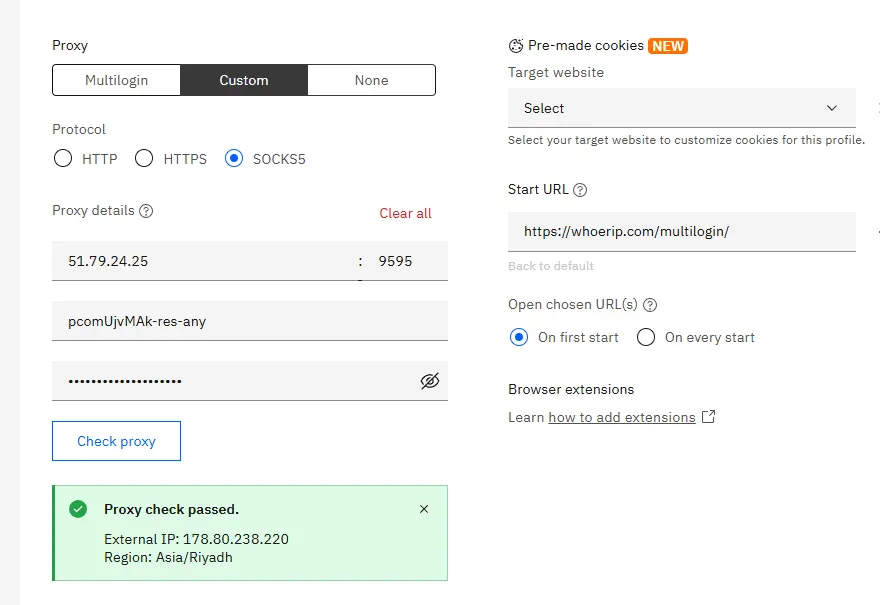
点击 编辑代理设置 部分。
连接类型: 选择 SOCKS5(支持 UDP 并能流畅处理媒体密集型脚本)
新地址(主机): 输入您的 CyberYozh IP 地址
端口: 输入您的 CyberYozh 端口
用户名: 输入您的 CyberYozh 登录名
密码: 输入您的 CyberYozh 密码。
步骤 5. 保存前检查代理连接
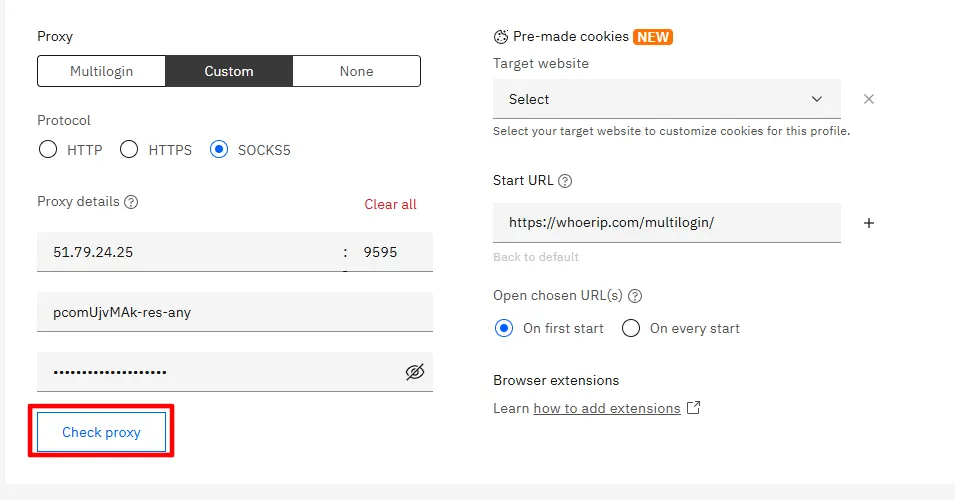
切勿在未验证隧道的情况下启动配置文件。点击 检查代理 按钮。
Multilogin 将测试服务器可达性并显示:
✅ 代理已连接: 显示解析的国家、城市和时区
❌ 代理检查失败: 请仔细检查您的凭据和端口
重要提示:Multilogin 会自动同步配置文件的时区、WebRTC 和地理位置参数,以匹配您的代理 IP。
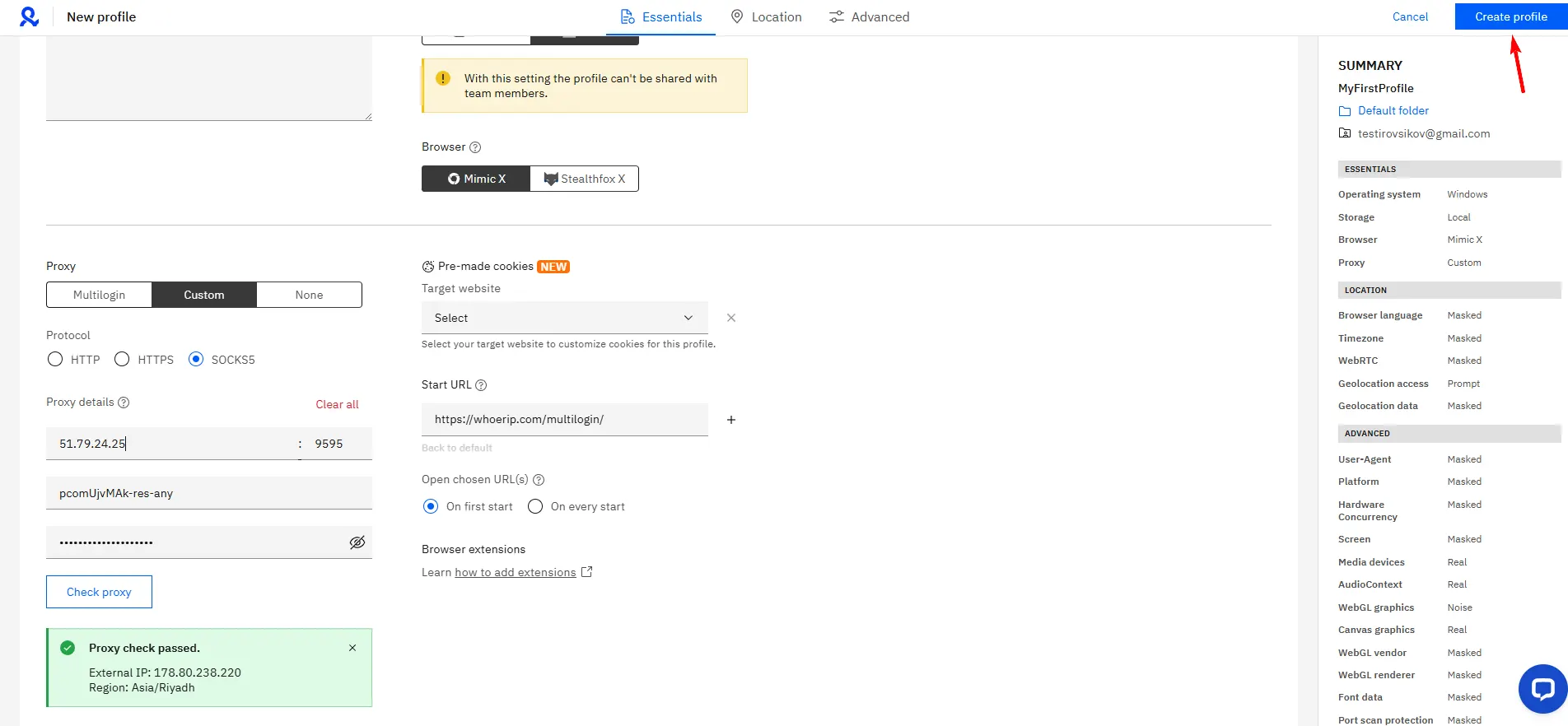
点击 创建配置文件 按钮,位于屏幕底部。
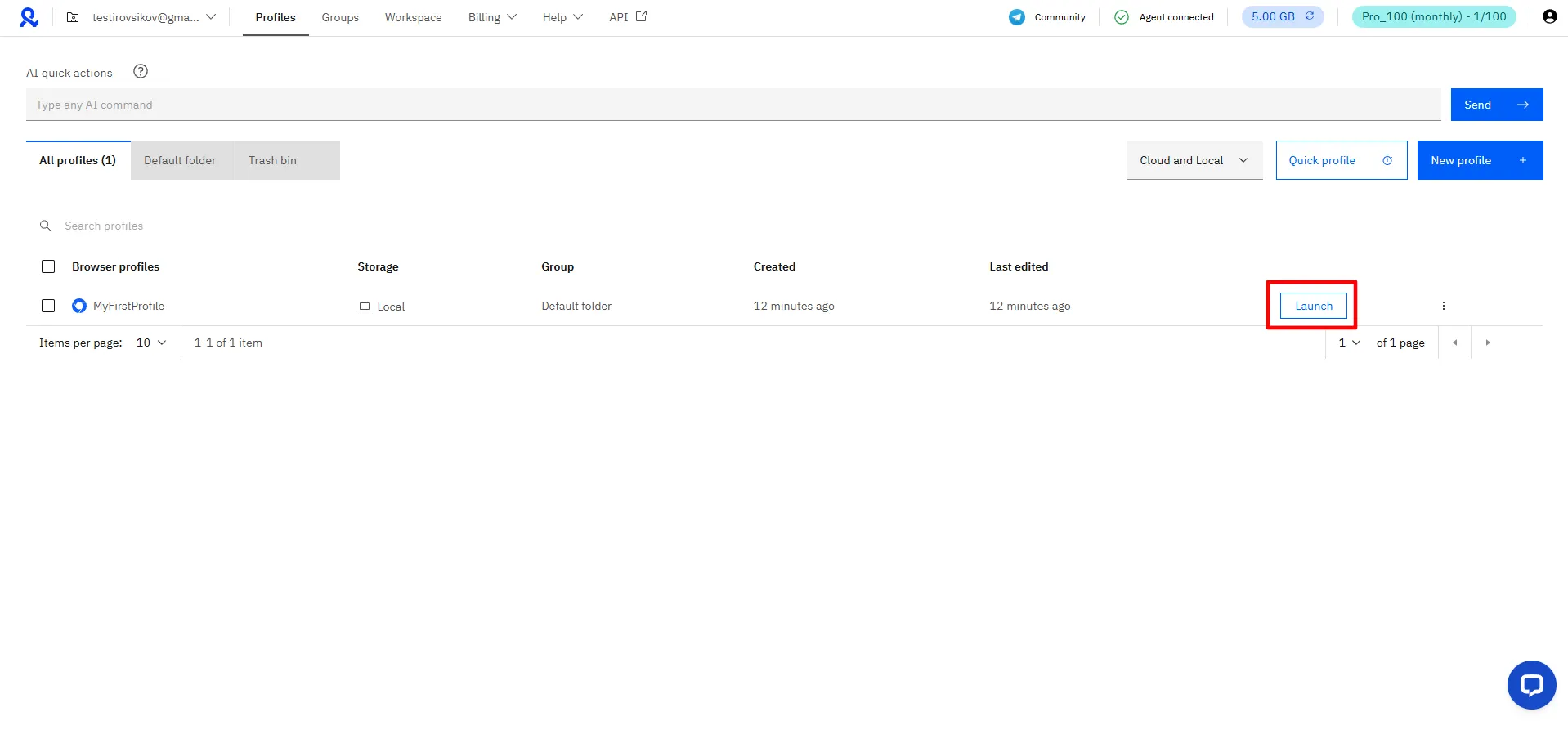
步骤 6. 启动并测试连接
您的配置文件已准备就绪。点击其名称旁边的 启动 按钮。
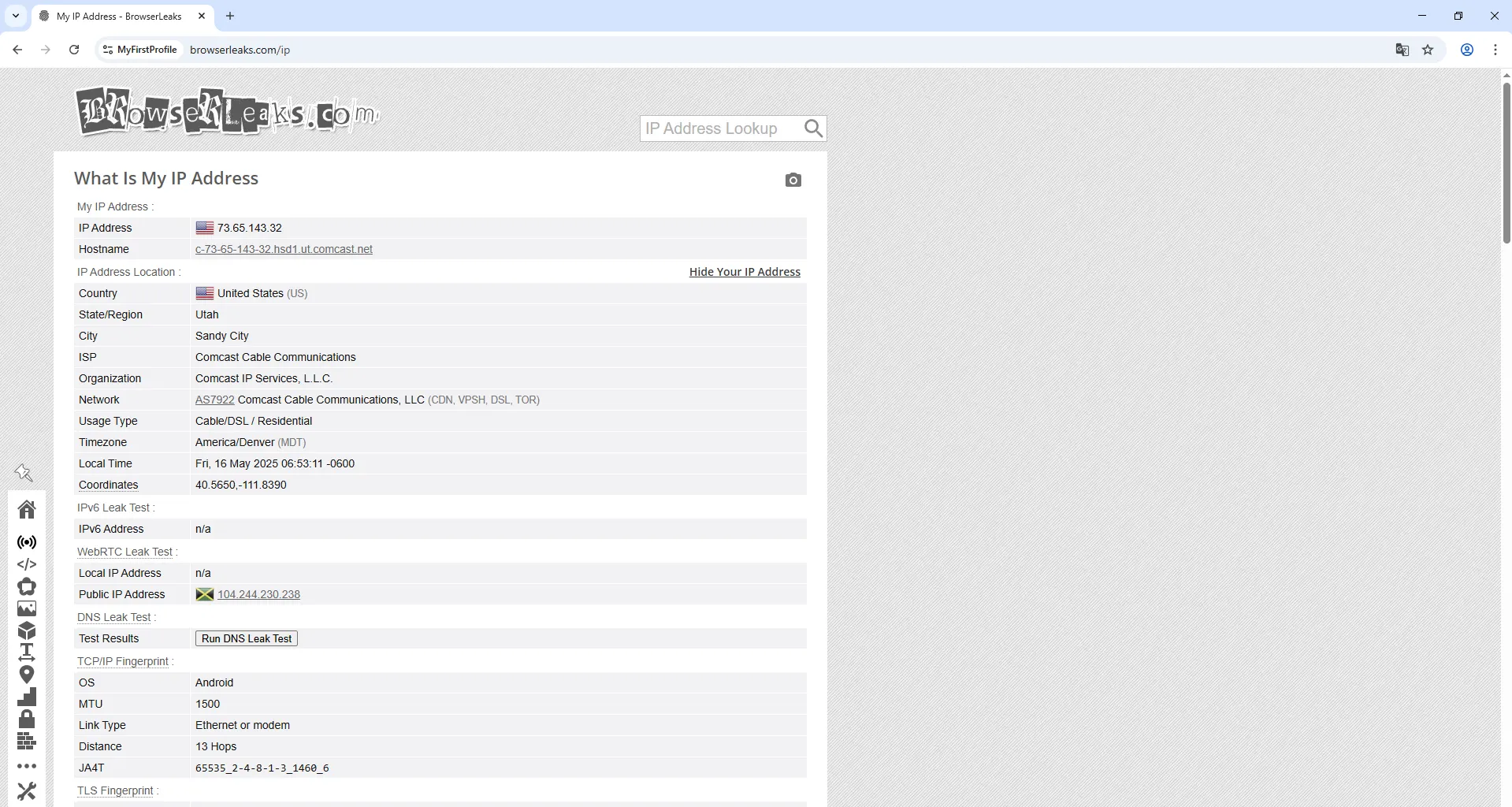
浏览器窗口(Mimic 或 Stealthfox)将会打开。在登录目标账户之前,请验证您的网络参数和浏览器指纹是否一致。
如何测试您的 Multilogin 代理连接
在您的 Multilogin 浏览器窗口中打开以下诊断工具之一:
BrowserLeaks:验证您的出站 IP 地址和 WebRTC 状态
Whoer:检查 DNS、WebRTC 和浏览器标头的连接一致性。
验证清单 ✅
IP 地址: 是否与您分配的 CyberYozh 代理 IP 匹配?
DNS: 无本地 DNS 泄漏。解析器应与您的代理国家/地区匹配。
WebRTC: 必须显示代理 IP,而非您的本地网络地址
地理位置和时区: 必须与您的代理区域一致,以便干净的 IP 与您的浏览器指纹协同工作
如果任何检查显示不匹配,请返回步骤 3,验证您的代理设置,或联系 CyberYozh 全天候支持。
Multilogin 代理无法工作:原因和修复方法
以下是最常见的 Multilogin 代理错误以及如何快速解决它们。
1. 身份验证错误
您看到的内容: 代理数据错误或 身份验证失败。常见原因:
用户名或密码中的拼写错误(复制粘贴时多余的空格很常见)
端口号缺失或不正确
在需要登录名/密码身份验证时使用了 IP 白名单。
如何修复:
从您的 CyberYozh 个人账户重新复制凭据,而不是手动输入
验证字段:在专用框中输入主机和端口,然后输入用户名和密码
在 CyberYozh 仪表板中确认您的身份验证模式。
2. 连接超时问题
现象: 连接超时 或 代理无法访问。这种情况发生在本地防火墙或杀毒软件阻止出站端口,或本地 ISP 限制代理流量时。
解决方法:
通过 cURL 或其他客户端测试相同的代理凭据以隔离问题
将 Multilogin 添加到防火墙和杀毒软件白名单
在 CyberYozh 代理卡中提供的 SOCKS5 和 HTTP 端口之间切换。
3. 启动后 IP 未更改
现象:BrowserLeaks 上显示的是本地 IP 而不是代理 IP。常见原因:
代理字段填写不准确(端口或主机格式错误)
在保存配置文件之前跳过了「检查代理」步骤
WebRTC 设置被禁用,而不是通过代理路由。
解决方法:
返回步骤 4 并验证每个字段
在保存配置文件之前始终运行「检查代理」测试
使用 BrowserLeaks 测试,并确保在 Multilogin 设置中将 WebRTC 设置为基于 IP 更改/伪装。
4. 代理与指纹不匹配错误
现象:代理已连接,但目标平台触发验证循环,因为地理位置、时区或 ASN 类型与配置文件冲突。干净的 IP 地址无法单独保护会话;只有与匹配的浏览器指纹参数配对时才能发挥作用。
解决方法:
将网络类型与平台匹配(Instagram/TikTok 和 Google SERP 使用移动 LTE/5G 代理,Amazon/eBay 和加密货币平台使用静态 ISP 住宅代理)。
确保 Multilogin 配置文件的时区和语言与代理国家匹配(当「检查代理」通过时,Multilogin 会自动同步)。
对于轮换住宅代理池上的长时间账户会话,在 CyberYozh 凭据生成器中锁定 24 小时粘性会话,以便 IP 不会在会话中途轮换。
防火墙或服务商限制
现象: 连接被拒绝,或代理在其他机器上正常工作但在 Multilogin 中无法使用。常见原因:
企业防火墙阻止非标准 SOCKS5 端口
本地 ISP 过滤出站代理端口
杀毒软件 拦截本地隧道。
解决方法:
如果本地网络限制 SOCKS 流量,请在 Multilogin 代理设置中从 SOCKS5 切换到 HTTP
在不同的网络连接上测试,以验证本地 ISP 是否过滤了该端口
将 Multilogin 添加到杀毒软件白名单(Kaspersky、Norton 和 Bitdefender 等程序默认情况下经常拦截代理连接)。
使用 CyberYozh App 构建完整的 Multilogin 工作流程
Multilogin 的可靠运行需要干净的网络访问和准确的浏览器指纹隔离。通过将 CyberYozh 代理(1 亿+ 轮换住宅 IP,起价 $4/GB 并支持流量结转、静态 ISP IP 以及无限流量 LTE/5G 移动通道)与预检 欺诈分数检查、 短信激活号码 (用于账户验证)以及虚拟卡集成在单一平台中,您可以消除供应商碎片化,保持多配置文件工作流程的可预测性。