
Cómo configurar un proxy en MultiLogin
Multilogin es un navegador multiperfil popular utilizado para gestionar entornos de navegador aislados. Permite a los equipos ejecutar perfiles separados con cookies independientes, parámetros de navegador y sesiones para pruebas, automatización y gestión de múltiples cuentas.
Sin embargo, Multilogin solo maneja el aislamiento a nivel de navegador. Una dirección IP limpia funciona solo cuando se combina con configuraciones de fingerprint de navegador consistentes. Tu conexión proxy externa determina directamente la estabilidad de la sesión.
Los proxies de CyberYozh se utilizan ampliamente en configuraciones de navegadores multiperfil porque proporcionan conexiones estables y consistentes con la sesión que mantienen entornos de perfil aislados sin caídas de red o desajustes de parámetros.
Esta guía explica:
Cómo configurar los ajustes de proxy de Multilogin con CyberYozh
Cómo elegir el tipo de proxy correcto para diferentes flujos de trabajo como marketing digital, operaciones cripto, automatización y comercio electrónico
Cómo resolver problemas comunes como errores de verificación de proxy fallida o IP que no cambia dentro de los perfiles.
Cómo elegir el tipo de proxy correcto para Multilogin
El tipo de proxy que uses en Multilogin afecta directamente la estabilidad de la sesión, la consistencia GEO y cómo las plataformas objetivo interpretan tu tráfico. Cada tipo de red se adapta a una carga de trabajo específica.
Proxies residenciales (ISP estáticos y rotativos): Para flujos de trabajo de cuentas y datos
Los proxies residenciales ISP estáticos (desde $5.29/mes con tráfico ilimitado) utilizan IPs estáticas dedicadas asignadas por proveedores de servicios de internet reales. Se adaptan a la gestión de cuentas a largo plazo en plataformas de comercio electrónico como Amazon, eBay y Etsy donde una IP permanente por perfil es obligatoria.
Los proxies residenciales rotativos conectan Multilogin a un grupo en expansión de más de 100M+ de IPs residenciales en más de 195 países. Los precios basados en uso comienzan en $4/GB (paquete mínimo de 3 GB, reduciendo a $2.5/GB en 100 GB), y el ancho de banda no utilizado se transfiere automáticamente al siguiente mes de facturación. Puedes rotar IPs por solicitud para recopilación de datos o bloquear sesiones sticky hasta por 24 horas para mantener una IP regional consistente durante flujos de trabajo extendidos de incorporación y pruebas.
Proxies móviles: Para redes sociales, flujos de trabajo de Google y plataformas estrictas
Los proxies móviles (desde $1.7/día con tráfico ilimitado) enrutan el tráfico a través de redes de operadores celulares reales (LTE/4G/5G) utilizando tecnología CGNAT. Debido a que miles de usuarios reales de smartphones comparten una única dirección IP de operador, las plataformas tratan estas conexiones con alta confianza. Son la opción principal para TikTok, cuentas de Facebook, cuentas de Google y flujos de trabajo de Instagramen Multilogin, así como para scraping de SERP de Google multihilo.
Proxies de datacenter: Para velocidad y tareas de bajo riesgo
Proxies de datacenter (desde $1.77/mes) provienen de infraestructura de servidores dedicados. Ofrecen alta velocidad y baja latencia para web scrapingabierto, pruebas de API o automatización básica en sitios sin filtrado estricto de ASN, en lugar de sesiones de inicio de sesión sensibles.
Qué tipo de proxy se ajusta a tu caso de uso
Ajusta tu infraestructura de red directamente a tu flujo de trabajo dentro de Multilogin:
Caso de uso | Proxy recomendado | Por qué |
|---|---|---|
Instagram, TikTok, Facebook | Proxies móviles LTE/5G | IPs CGNAT de operadores reales con alta confianza de las plataformas |
Venta en Amazon, eBay, Etsy | Proxies residenciales (ISP estático) | IP estática permanente + reputación ASN de ISP real |
Operaciones cripto | Residencial (ISP estático) | Las plataformas financieras marcan las subredes de datacenter comerciales |
Google SERP y scraping SEO | Móvil LTE/5G (para Google) o Residencial Rotativo ($4/GB) | Tráfico móvil ilimitado + CGNAT previene bloqueos de Google y drenaje de ancho de banda; residencial rotativo se ajusta a SEO general |
Gestión de múltiples cuentas | ISP estático o Residencial Rotativo (sticky 24h) | Identidad de sesión consistente y geodiversidad de más de 100M+ IPs |
Qué son los teléfonos en la nube de Multilogin
Los Multilogin Cloud Phones son entornos Android remotos diseñados para comportarse como dispositivos móviles físicos. Los equipos los usan para QA de aplicaciones móviles, automatización y gestión de redes sociales en plataformas como TikTok, Instagram y Facebook.
Por qué los proxies móviles de CyberYozh son una combinación natural para teléfonos en la nube
Los teléfonos en la nube emulan la capa de hardware móvil, mientras que la capa de red proxy determina cómo los servidores objetivo evalúan la conexión. Los proxies móviles de CyberYozh se alinean con los entornos de teléfonos en la nube al enrutar el tráfico a través de IPs de operadores LTE/4G/5G reales.
Esto mantiene ambas capas de tu configuración consistentes con un perfil de usuario móvil real:
El ASN de la IP coincide con el tipo de dispositivo (operador móvil + alineación del sistema operativo Android)
El tráfico CGNAT del operador proporciona señales de confianza sólidas de la plataforma
Compatible con Multilogin Cloud Phones y perfiles de navegador de escritorio
Canales dedicados con ancho de banda ilimitado y rotación por API/temporizador.
Para Multilogin Cloud Phones, los proxies móviles preservan la consistencia entre la huella digital del dispositivo emulado y el comportamiento de la red.
Sesiones sticky vs proxies rotativos en Multilogin
Sesiones sticky (hasta 24 horas): Úsalas cuando necesites continuidad de sesión para iniciar sesión en cuentas, completar procesos de compra de varios pasos o ejecutar perfiles de Multilogin donde cambios de IP a mitad de sesión activarían solicitudes de verificación. Los proxies residenciales rotativos de CyberYozh te permiten mantener exactamente la misma IP durante hasta 24 horas.
Proxies rotativos (más de 100M de IPs): Adecuados para tareas de alto volumen donde cada solicitud o sesión corta requiere una identidad residencial nueva, como monitoreo de precios, verificación de anuncios o recopilación de datos web públicos. El tráfico no utilizado se transfiere automáticamente al siguiente mes de facturación.
Elección de protocolo: SOCKS5 vs HTTP en Multilogin
Para la mayoría de los flujos de trabajo de Multilogin, se recomienda SOCKS5. Maneja tareas con mucho contenido multimedia de manera eficiente, soporta tráfico UDP y enruta paquetes sin procesar en la capa de transporte sin agregar encabezados HTTP. Use HTTP/HTTPS cuando su herramienta de automatización específica o flujo de trabajo objetivo requiera proxy web estándar.
Configuración paso a paso de proxy en Multilogin con CyberYozh
Paso 1: Obtener y prevalidar credenciales de proxy de CyberYozh
Inicie sesión en su cuenta de CyberYozh y seleccione proxies para su flujo de trabajo (proxies móviles 5G, ISP estáticos, residenciales rotativos o datacenter). Si gestiona docenas de perfiles de Multilogin, use el Generador Masivo de Credenciales del panel de control para exportar listas de proxies masivas con segmentación personalizada por país/ciudad y tokens de sesión sticky de 24 horas en segundos.
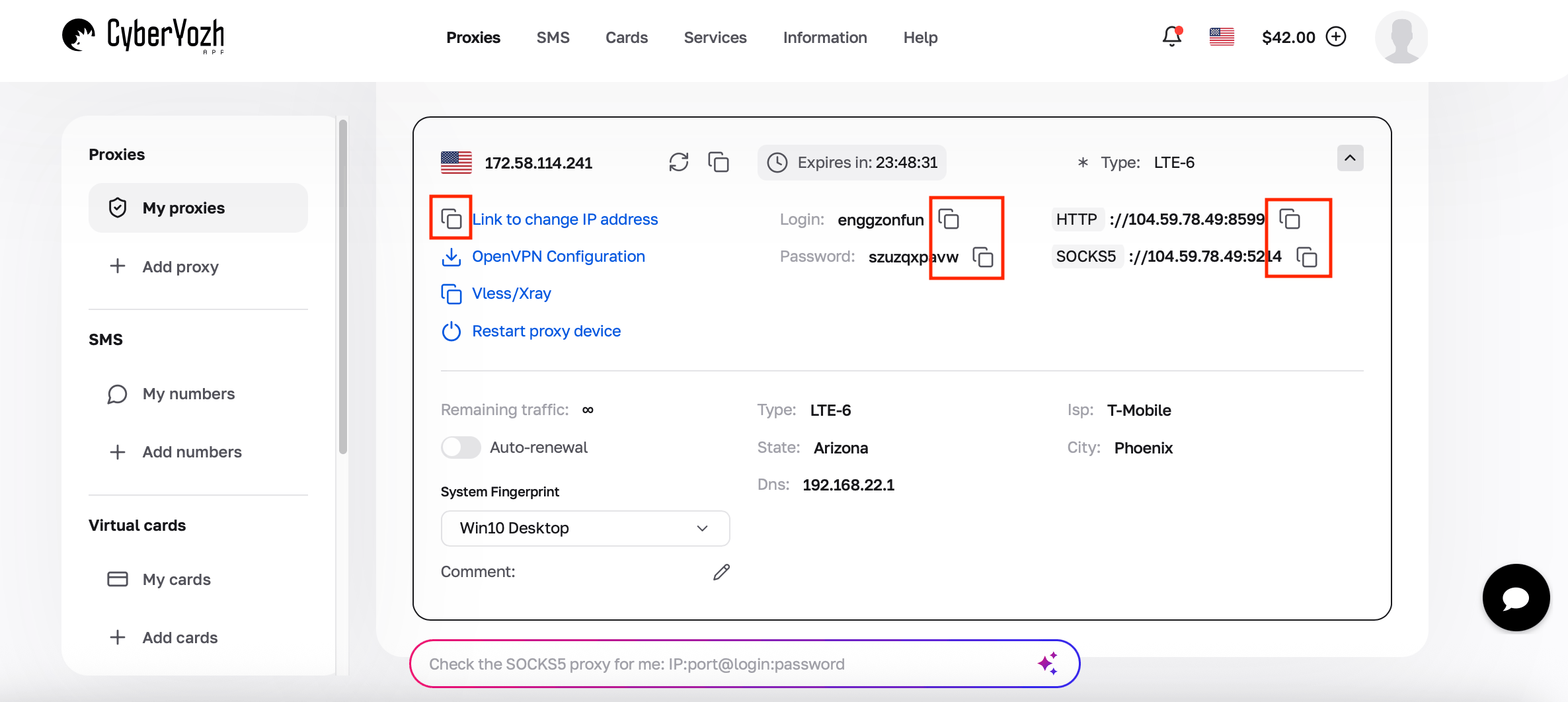
Después de la compra, verá sus parámetros de conexión en su cuenta personal:
Host: Dirección IP (p. ej., 172.98.60.180)
Puerto: Número de puerto (p. ej., 58763)
Nombre de usuario: Su cadena de inicio de sesión
Contraseña: Su contraseña
Verificación de riesgo previa: Antes de vincular una IP a un perfil importante de Multilogin, ejecútela a través del verificador de Fraud Scorede CyberYozh. Este paso de Evaluación de Riesgo Antes de la Ejecución verifica la reputación de la IP contra bases de datos antifraude para que solo adjunte nodos limpios a sus perfiles.
Paso 2. Crear un nuevo perfil de Multilogin
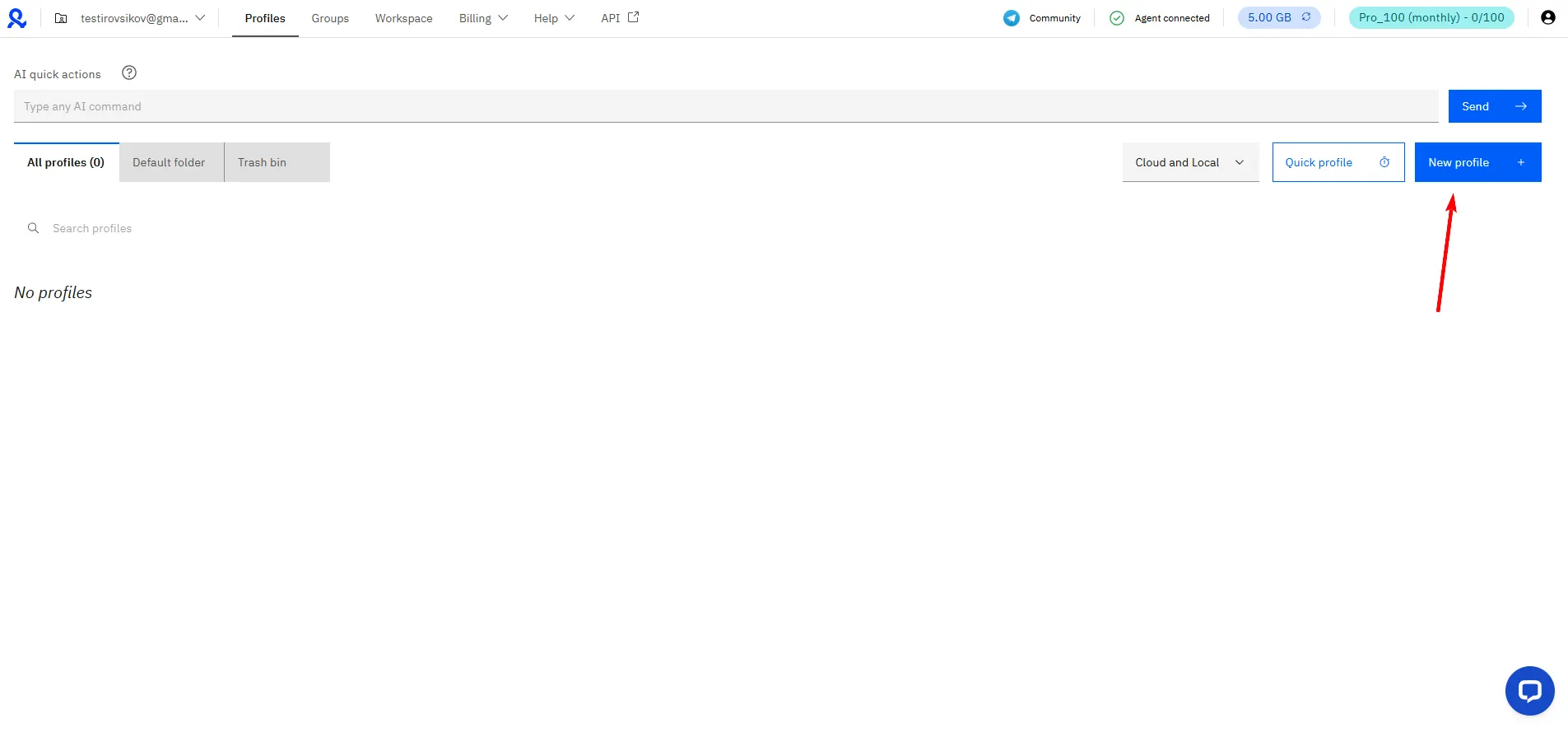
Inicie Multilogin. Haga clic en el botón azul Nuevo perfil.
Paso 3. Configura tu perfil
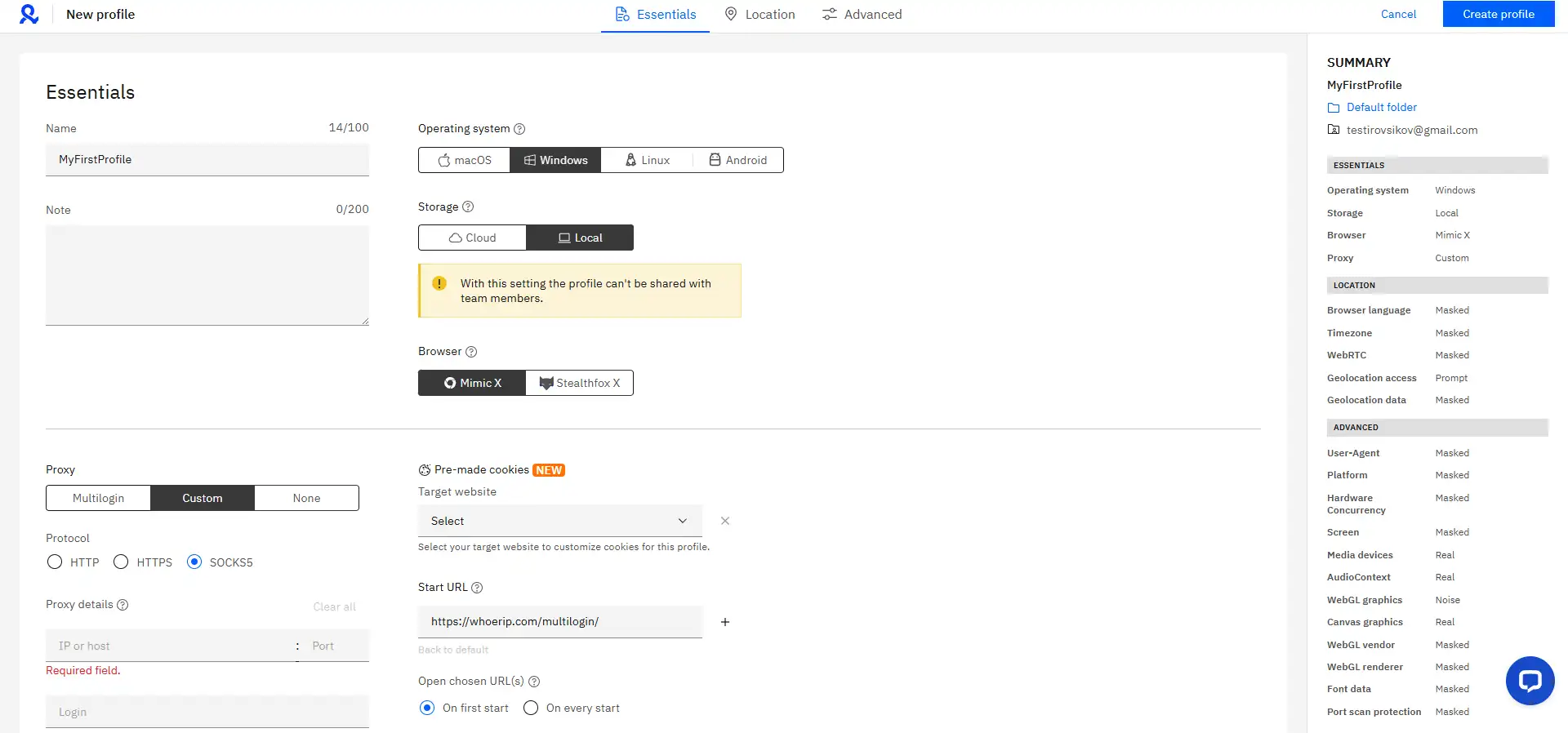
Para tu nuevo perfil, ingresa:
Nombre: Establece un nombre de perfil reconocible
Navegador: Elige tu motor:
Mimic: Motor basado en Chrome para productos de Google y tareas web generales
Stealthfox: Alternativa basada en Firefox
SO: Haz coincidir el sistema operativo de tu máquina host (Windows → Windows, macOS → macOS) para mantener consistentes las firmas de hardware y renderizado de fuentes.
Paso 4. Configura los ajustes de proxy
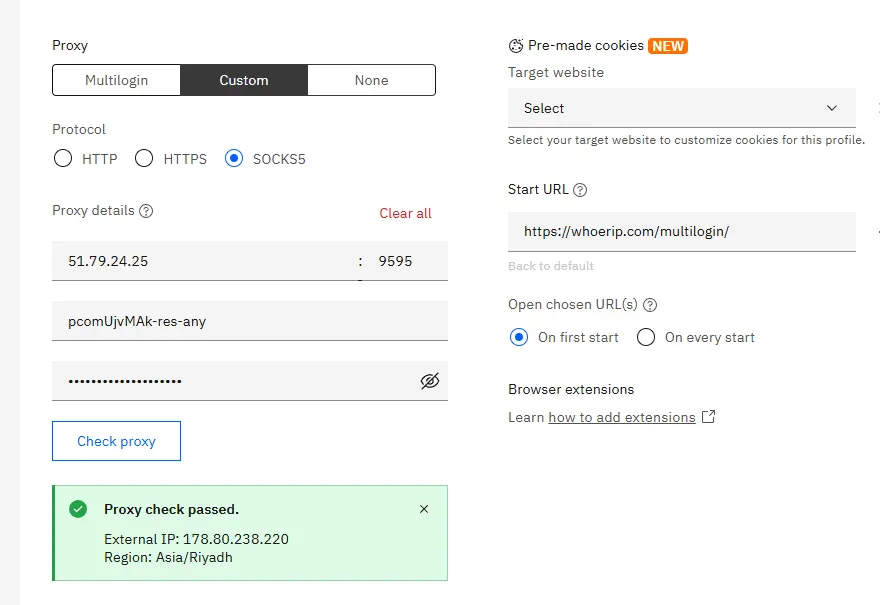
Haz clic en la sección Editar ajustes de proxy.
Tipo de conexión: Selecciona SOCKS5 (soporta UDP y maneja scripts con alto contenido multimedia de forma eficiente)
Nueva dirección (Host): Ingresa tu dirección IP de CyberYozh
Puerto: Ingresa tu puerto de CyberYozh
Nombre de usuario: Ingresa tu inicio de sesión de CyberYozh
Contraseña: Ingresa tu contraseña de CyberYozh.
Paso 5. Verifica la conexión del proxy antes de guardar
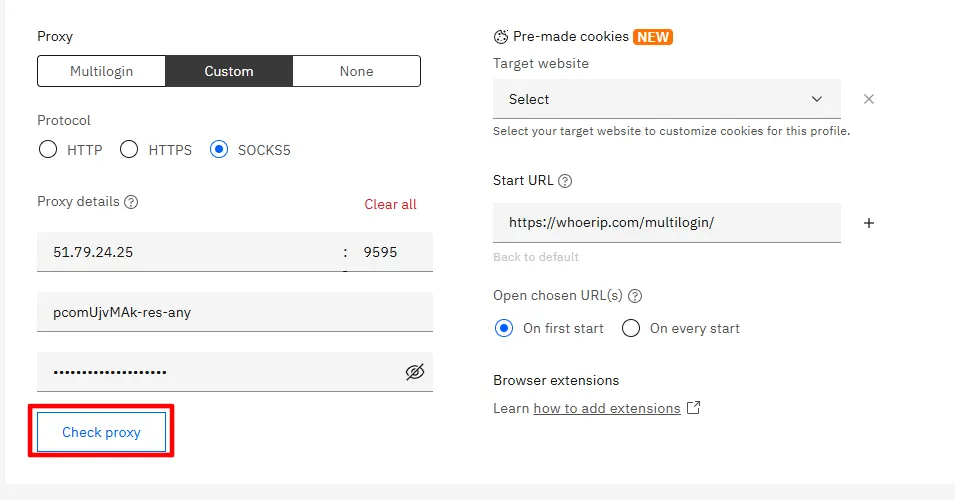
Nunca inicies un perfil sin verificar primero el túnel. Haz clic en el botón Verificar Proxy.
Multilogin probará la accesibilidad del servidor y mostrará:
✅ Proxy conectado: muestra el país, ciudad y zona horaria resueltos
❌ Verificación de proxy fallida: verifica nuevamente tus credenciales y puerto
Importante: Multilogin sincroniza automáticamente los parámetros de zona horaria, WebRTC y geolocalización del perfil para que coincidan con tu IP de proxy.
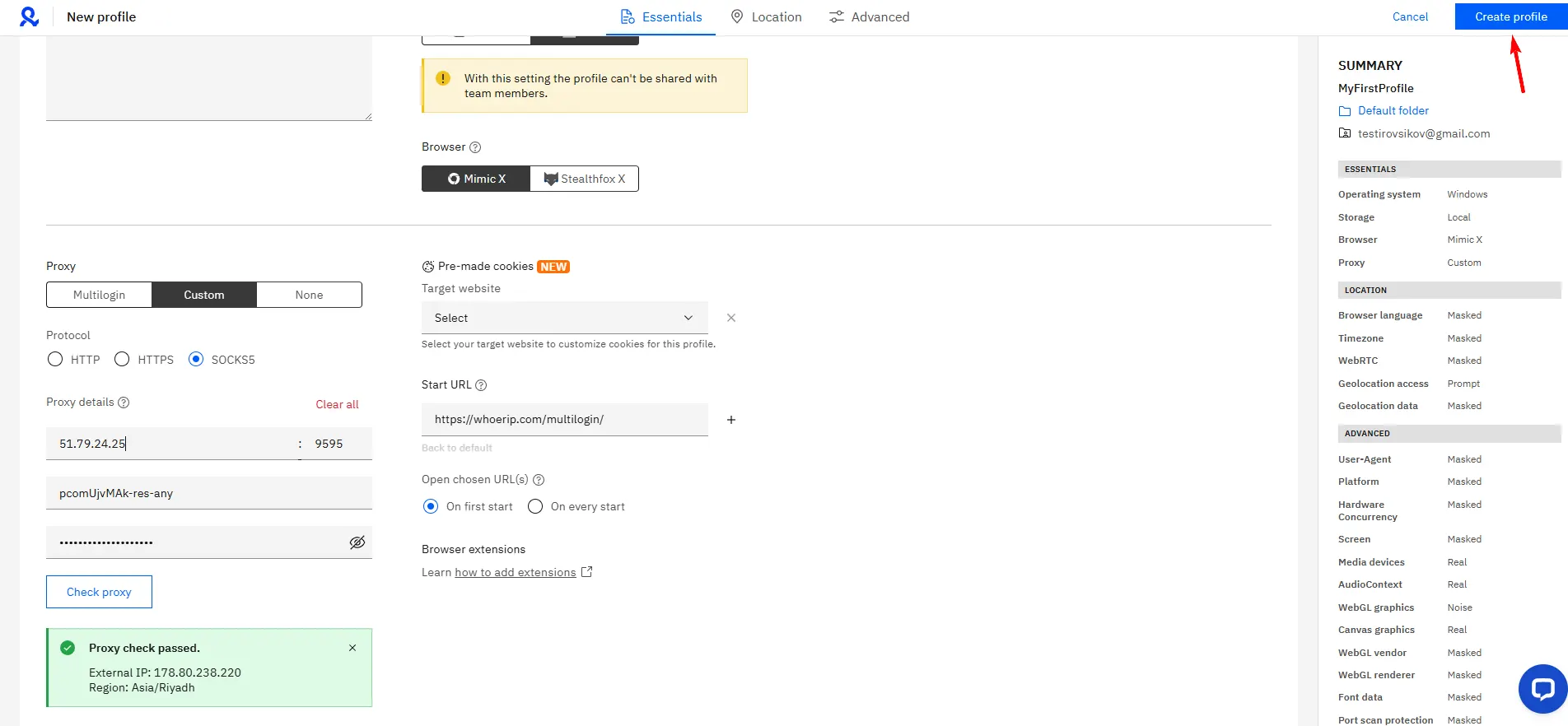
Haz clic en Create profile en la parte inferior de la pantalla.
Paso 6. Iniciar y probar la conexión
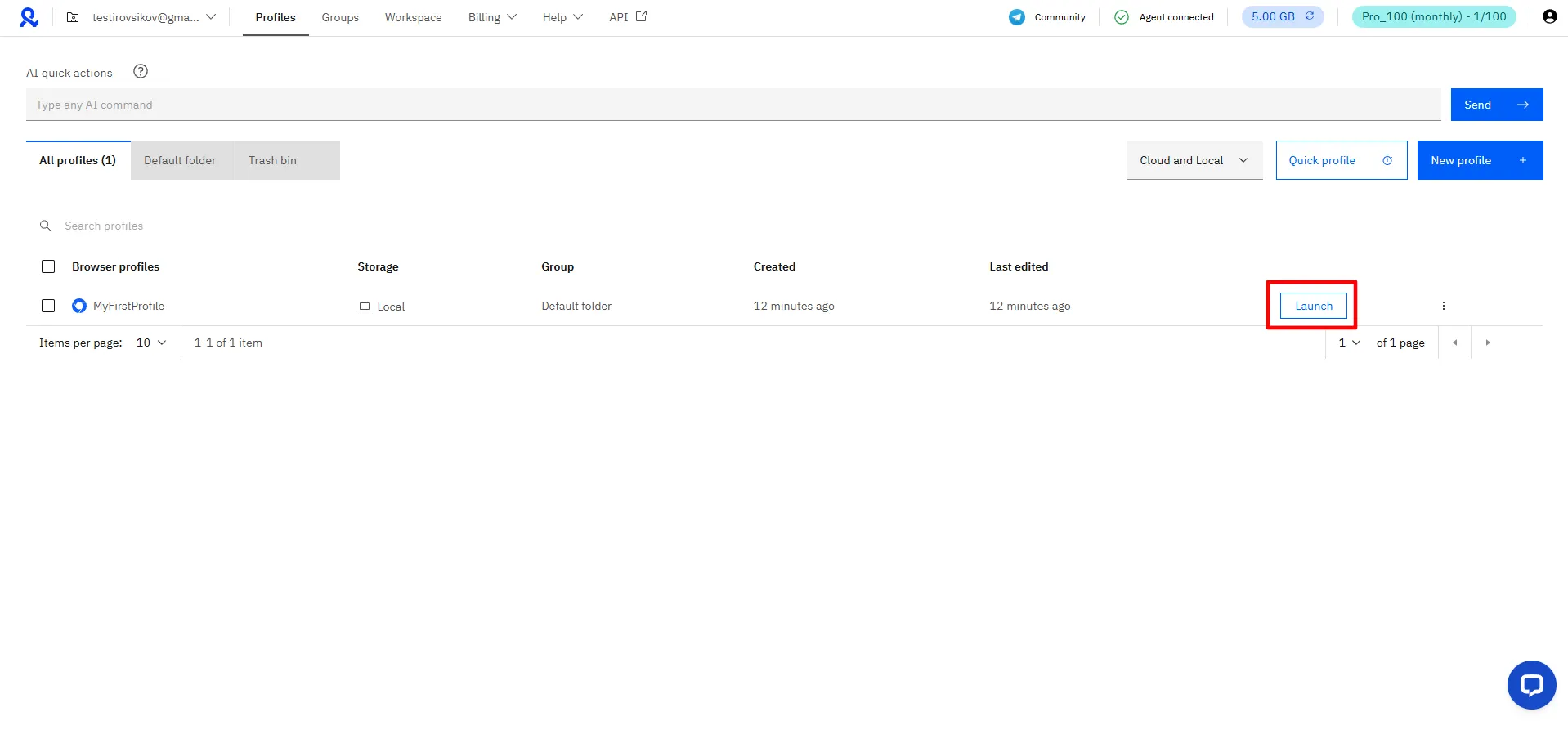
Tu perfil está listo. Haz clic en el botón Start junto a su nombre.
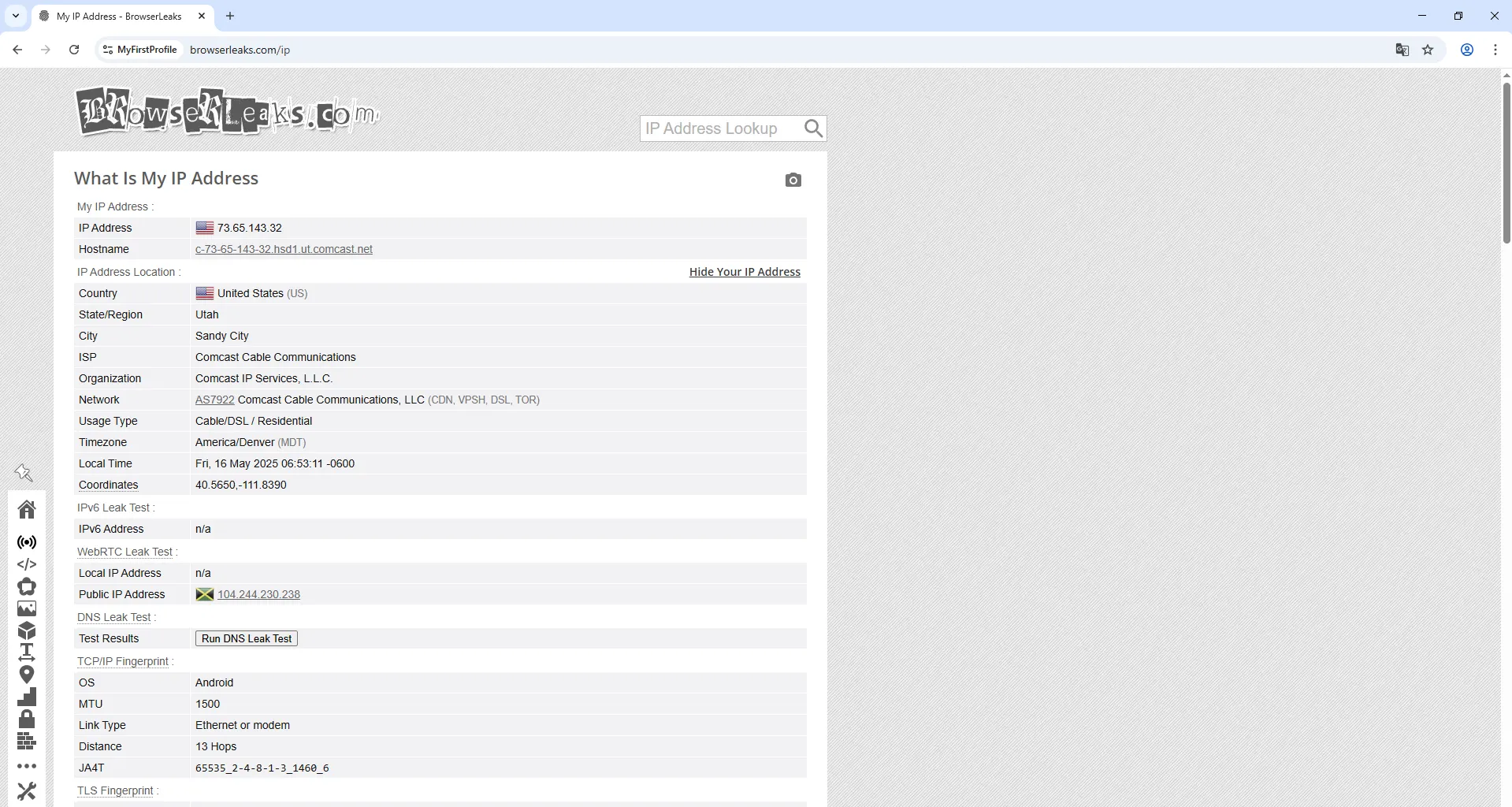
Se abrirá una ventana del navegador (Mimic o Stealthfox). Antes de iniciar sesión en las cuentas objetivo, verifica que tus parámetros de red y la huella digital del navegador estén alineados.
Cómo probar tu conexión de proxy en Multilogin
Abre una de estas herramientas de diagnóstico en tu ventana del navegador de Multilogin:
BrowserLeaks: Verifica tu dirección IP saliente y el estado de WebRTC
Whoer: Comprueba la consistencia de la conexión en DNS, WebRTC y encabezados del navegador.
Lista de verificación ✅
Dirección IP: ¿Coincide con tu IP de proxy de CyberYozh asignada?
DNS: Sin fugas de DNS locales. El resolver debe coincidir con el país de tu proxy.
WebRTC: Debe mostrar la IP del proxy en lugar de tu dirección de red local
Geolocalización y zona horaria: Deben alinearse con la región de tu proxy para que la IP limpia funcione en conjunto con la huella digital de tu navegador
Si alguna verificación muestra una discrepancia, regresa al Paso 3, verifica tu configuración de proxy o contacta al soporte 24/7 de CyberYozh.
El proxy de Multilogin no funciona: Causas y soluciones
Estos son los errores de proxy de Multilogin más comunes y cómo resolverlos rápidamente.
1. Errores de autenticación
Lo que ves: Datos de proxy incorrectos o Authentication failed. Causas comunes:
Error tipográfico en el nombre de usuario o contraseña (los espacios adicionales durante el copiar-pegar son frecuentes)
Número de puerto faltante o incorrecto
Uso de lista blanca de IP cuando se requiere autenticación de usuario/contraseña.
Cómo solucionarlo:
Vuelve a copiar las credenciales desde tu cuenta personal de CyberYozh en lugar de escribirlas manualmente
Verifica los campos: ingresa Host y Port, luego Username y Password en sus casillas correspondientes
Confirma tu modo de autenticación dentro del panel de CyberYozh.
2. Problemas de tiempo de espera de conexión
Lo que verás: Tiempo de espera de conexión agotado o Proxy inalcanzable. Esto ocurre si un firewall local o antivirus bloquea el puerto de salida, o si tu ISP local restringe el tráfico de proxy.
Cómo solucionarlo:
Prueba las mismas credenciales de proxy mediante cURL u otro cliente para aislar el problema
Agrega Multilogin a la lista de permitidos de tu firewall y antivirus
Cambia entre los puertos SOCKS5 y HTTP proporcionados en tu tarjeta de proxy de CyberYozh.
3. La IP no cambia después del lanzamiento
Lo que verás: Tu IP local aparece en BrowserLeaks en lugar de la IP del proxy. Causas comunes:
Los campos del proxy están completados incorrectamente (puerto o formato de host incorrecto)
Omitiste el paso «Check Proxy» antes de guardar el perfil
La configuración de WebRTC está deshabilitada en lugar de enrutarse a través del proxy.
Cómo solucionarlo:
Regresa al Paso 4 y verifica cada campo
Ejecuta siempre la prueba «Check Proxy» antes de guardar el perfil
Prueba con BrowserLeaks y asegúrate de que WebRTC esté configurado como alterado/basado en IP en la configuración de Multilogin.
4. Errores de incompatibilidad entre proxy y fingerprint
Lo que verás: El proxy se conecta, pero las plataformas objetivo activan bucles de verificación porque la geolocalización, zona horaria o tipo de ASN entra en conflicto con el perfil. Una dirección IP limpia no puede proteger una sesión de forma aislada; solo funciona cuando se combina con parámetros de fingerprint del navegador coincidentes.
Cómo solucionarlo:
Haz coincidir tu tipo de red con la plataforma (proxies móviles LTE/5G para Instagram/TikTok y Google SERP, proxies residenciales ISP estáticos para Amazon/eBay y plataformas de criptomonedas).
Asegúrate de que la zona horaria y el idioma del perfil de Multilogin coincidan con el país del proxy (Multilogin sincroniza esto automáticamente cuando «Check Proxy» se completa correctamente).
Para sesiones de cuenta prolongadas en pools residenciales rotativos, bloquea una sesión sticky de 24 horas en el generador de credenciales de CyberYozh para que la IP no rote a mitad de sesión.
Restricciones de firewall o proveedor
Lo que verás: Conexión rechazada o el proxy funciona en otra máquina pero no en Multilogin. Causas comunes:
El firewall corporativo bloquea puertos SOCKS5 no estándar
El ISP local filtra puertos de proxy de salida
El software antivirus intercepta el túnel local.
Cómo solucionarlo:
Cambia de SOCKS5 a HTTP en la configuración de proxy de Multilogin si tu red local restringe el tráfico SOCKS
Prueba en una conexión de red diferente para verificar si tu ISP local está filtrando el puerto
Añade Multilogin a la lista de permitidos de tu antivirus (programas como Kaspersky, Norton y Bitdefender suelen interceptar las conexiones proxy por defecto).
Construyendo un flujo de trabajo completo en Multilogin con CyberYozh App
La operación confiable en Multilogin requiere tanto acceso de red limpio como aislamiento preciso de la huella digital del navegador. Al combinar los proxies de CyberYozh (más de 100 millones de IPs residenciales rotativas desde $4/GB con transferencia de tráfico, IPs ISP estáticas y canales móviles LTE/5G ilimitados) con verificaciones previas de Fraud Score, números de activación SMS para verificación de cuentas y tarjetas virtuales dentro de una única plataforma, eliminas la fragmentación de proveedores y mantienes tus flujos de trabajo multi-perfil predecibles.