
Mengatur server proxy di tingkat router rumah adalah solusi terbaik bagi mereka yang ingin meningkatkan keamanan jaringan dan mengoptimalkan rute lalu lintas.
Keuntungan utama dari metode ini: Anda tidak perlu menginstal program pihak ketiga di setiap perangkat individual. Hal ini sangat penting untuk peralatan yang tidak mendukung instalasi VPN atau klien proxy sama sekali: Smart TV (Samsung Tizen, LG WebOS), konsol game (PlayStation, Xbox), atau perangkat Apple TV.
Dalam panduan ini, kami akan menunjukkan cara mengonfigurasi proxy pada sistem operasi populer KeeneticOS menggunakan kebijakan akses cerdas. Kami hanya akan mengarahkan perangkat yang dipilih melalui saluran proxy khusus, sementara jaringan rumah lainnya tetap bekerja secara langsung.
⚡ Memilih Proxy: Bahan Bakar Berkualitas untuk Router Anda
Router Keenetic adalah mesin yang kuat untuk jaringan rumah Anda, dan proxy adalah bahan bakarnya. Kesalahan dalam memilih jenis alamat IP dapat menyebabkan video macet atau ketidakmampuan untuk terhubung ke server game.
Aturan penting: Router memproses data dalam jumlah besar. Saat memilih paket, selalu perhatikan batas lalu lintas, terutama jika Anda berencana menonton video streaming atau mengunduh game.
Berikut adalah 3 opsi utama dari katalog CyberYozh App:
1. Proxy Residensial (ISP Statis dan Rotasi)
Kegunaan: Streaming (Netflix, YouTube 4K), game online di konsol (PS5, Xbox Series), sistem Smart Home.
Intinya: Anda mendapatkan alamat IP dari penyedia layanan internet rumah asli. Mereka sepenuhnya mendukung protokol SOCKS5, yang diperlukan untuk transmisi multimedia dan lalu lintas UDP game.
Bersama Keenetic: Solusi ideal. Platform streaming dan server game melihat Anda sebagai pengguna rumah biasa dari negara lain, memastikan stabilitas maksimum. Nuansa: Untuk TV dan konsol, pilih proxy ISP Statis agar alamat IP tidak berubah selama film atau pertandingan berlangsung. Pantau terus penggunaan kuota dalam paket Anda.
👉 Anda dapat membaca lebih lanjut tentang proxy residensial di sini
2. Proxy Seluler (4G/LTE/5G)
Kegunaan: Menjelajah web secara privat, perutean lalu lintas untuk laptop kerja dan smartphone anggota keluarga.
Intinya: Alamat IP dari operator seluler asli dengan dukungan SOCKS5. Berkat teknologi CGNAT, IP ini memberikan tingkat privasi tertinggi.
Bersama Keenetic: Secara virtual, router Anda berubah menjadi hotspot seluler. Ini menjamin koneksi yang andal untuk berselancar web dan bekerja.
Nuansa: Karena tarif data seluler, ini bukan pilihan optimal untuk mengunduh file berat atau game secara terus-menerus, tetapi ini adalah alat terbaik untuk melindungi perangkat kerja.
👉 Anda dapat membaca lebih lanjut tentang proxy seluler di sini
3. Proxy Datacenter (Server)
Kegunaan: Menjelajah web dasar, membaca situs berbasis teks, mengunduh file melalui browser.
Putusan: Memerlukan kehati-hatian saat dikonfigurasi pada router.
Bersama Keenetic: Batasan teknis penting. Proxy server paling sering hanya bekerja melalui protokol HTTP. Ini berarti dalam pengaturan router, Anda harus memilih tipe koneksi "HTTP" dan bukan "SOCKS5". Opsi ini berfungsi baik untuk memuat situs di tablet (dan memiliki lalu lintas tak terbatas), tetapi tidak cocok untuk game online di konsol dan mungkin diblokir oleh layanan streaming yang ketat.
⚙️ Langkah 1. Menginstal Komponen "Klien Proxy"
Secara bawaan, router Keenetic mungkin belum memiliki modul yang diperlukan untuk bekerja dengan proxy. Anda perlu menambahkannya ke sistem.
Buka antarmuka web router Anda (biasanya alamatnya
192.168.1.1ataumy.keenetic.net).Di menu kiri, buka bagian "Management" -> "General System Settings".
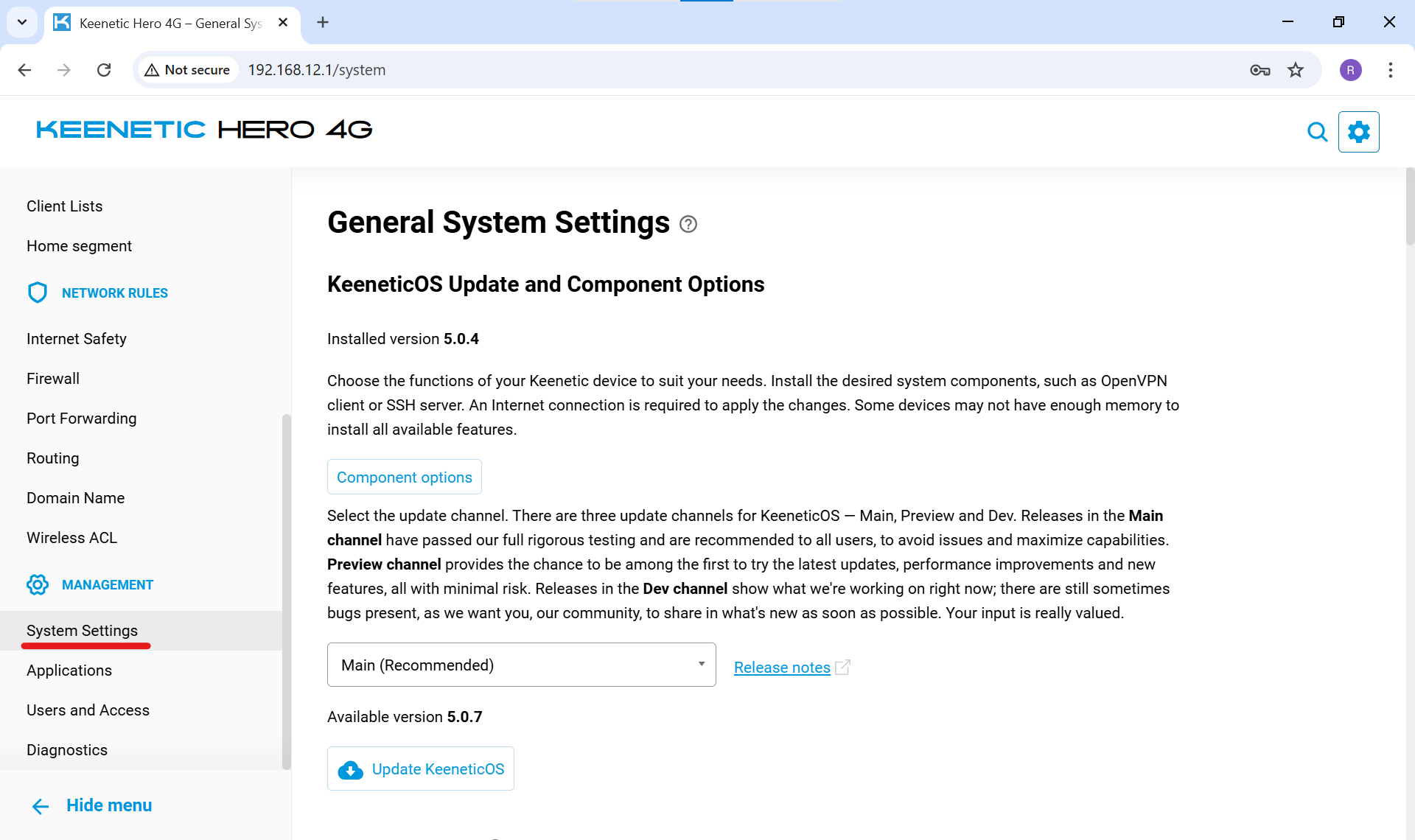
Gbr. 1. Menu Pengaturan Sistem Umum KeeneticOSDi blok "KeeneticOS Update and Components", klik tombol "Component Options".
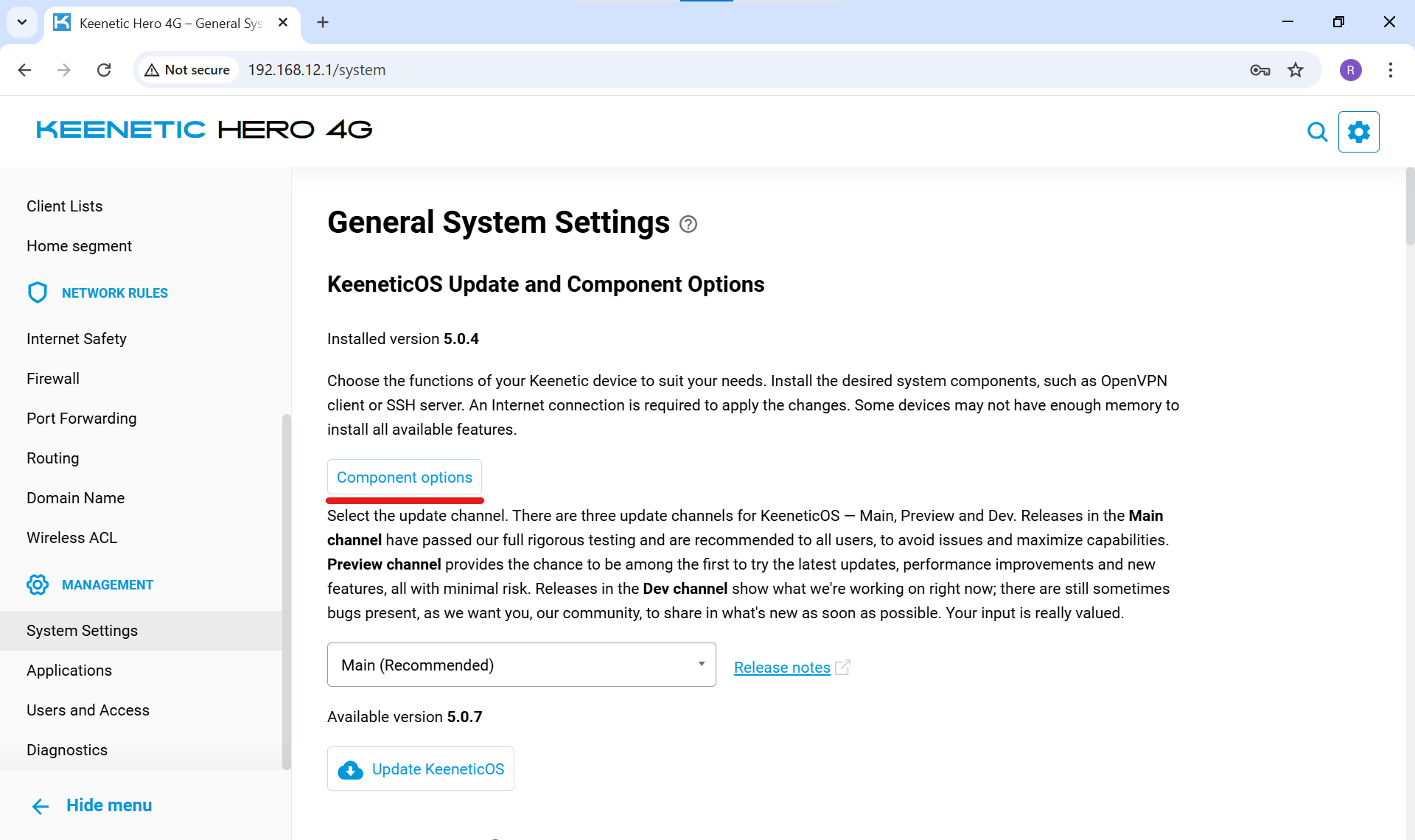
Gbr. 2. Tombol untuk mengubah set komponen sistemKotak pencarian akan muncul. Masukkan kata
proxy.Temukan item "Proxy Client" (di bagian "Network Functions") dan centang kotaknya.
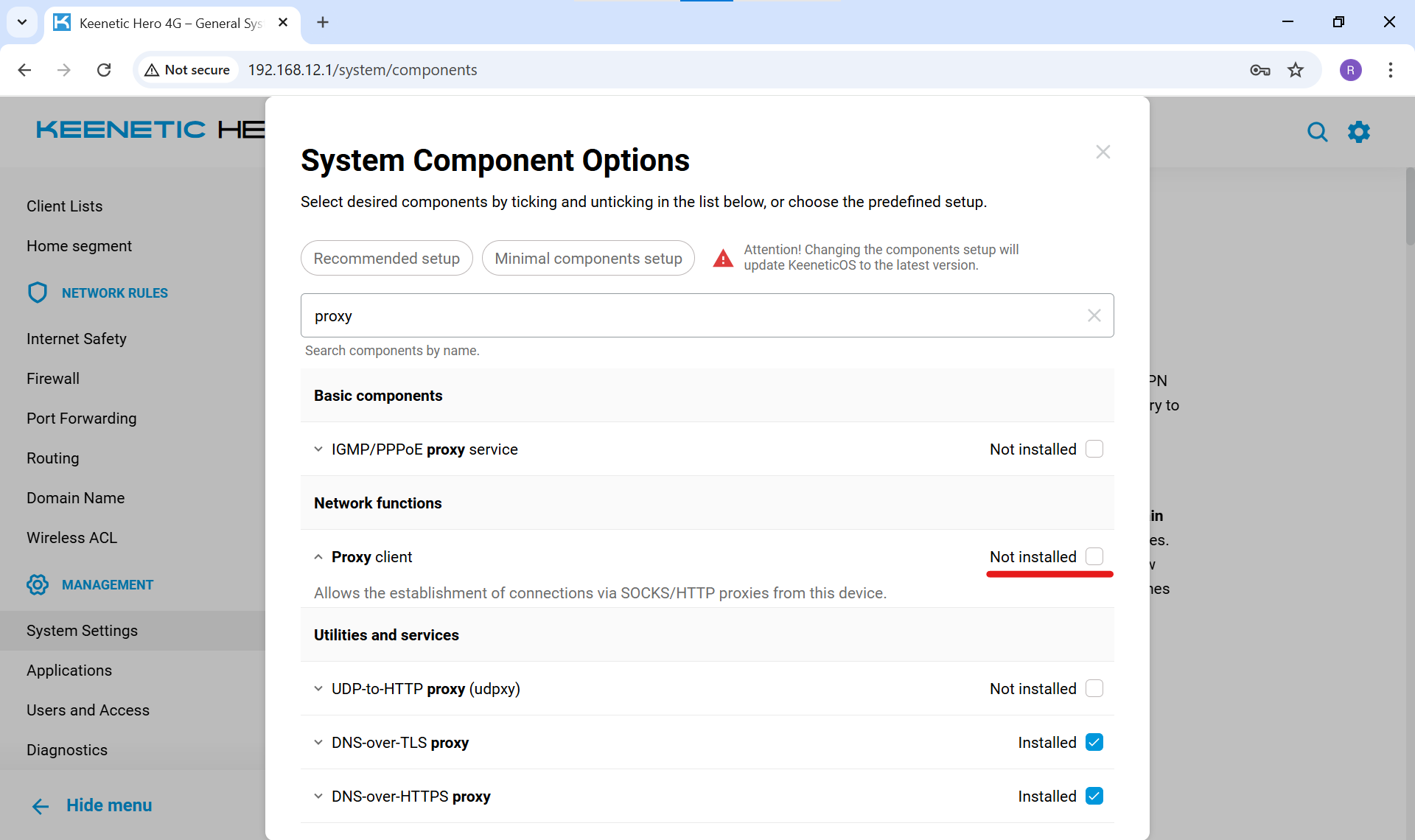
Gbr. 3. Aktivasi komponen "Klien Proxy"Klik tombol "Update KeeneticOS" di bagian bawah layar. Router akan mengunduh modul yang diperlukan dan memulai ulang.
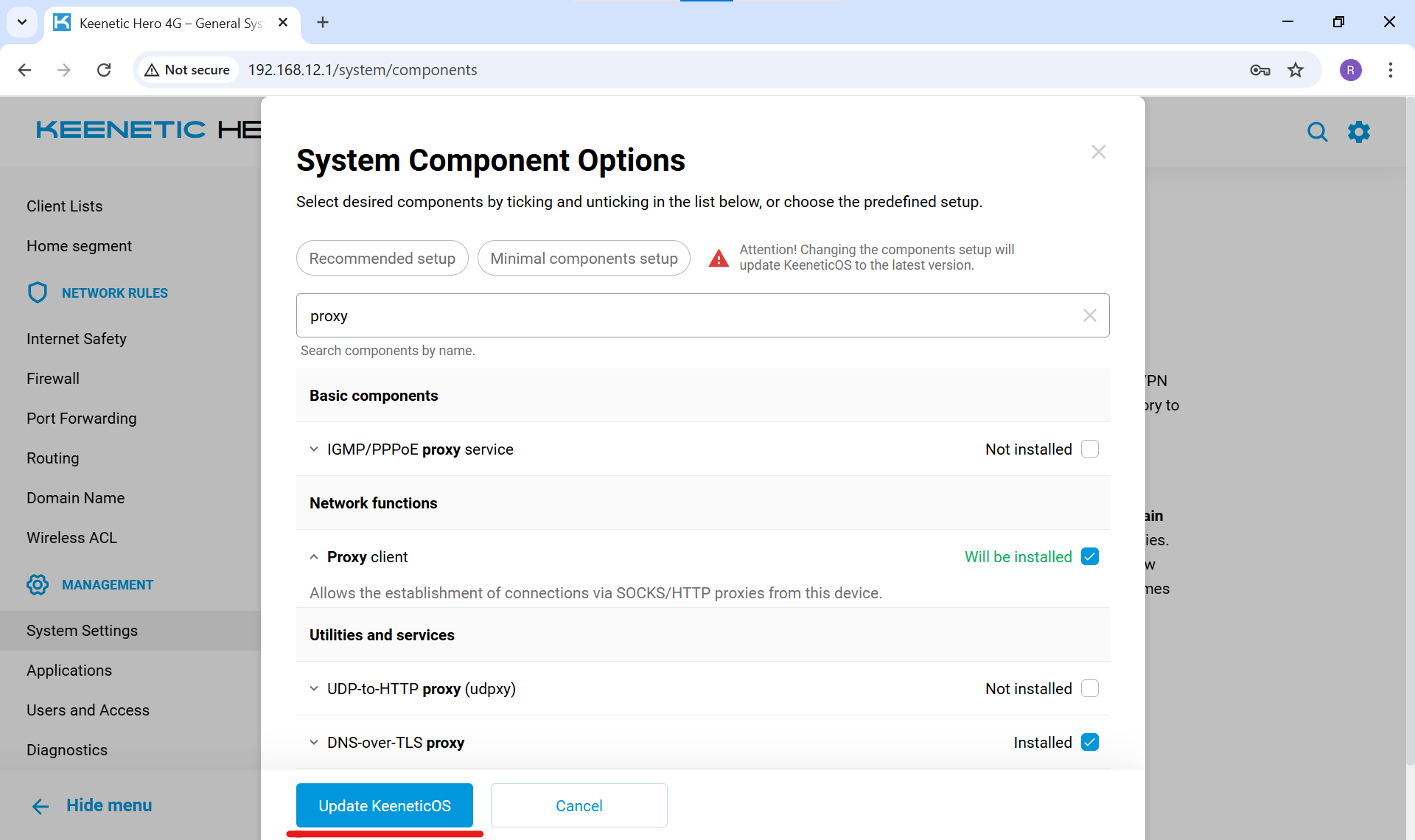
Gbr. 4. Konfirmasi pembaruan sistem
🌐 Langkah 2. Membuat Koneksi Proxy
Sekarang kita perlu memasukkan data proxy Anda dari CyberYozh App ke dalam pengaturan router.
Di menu kiri, buka bagian "Internet" -> "Other Connections".
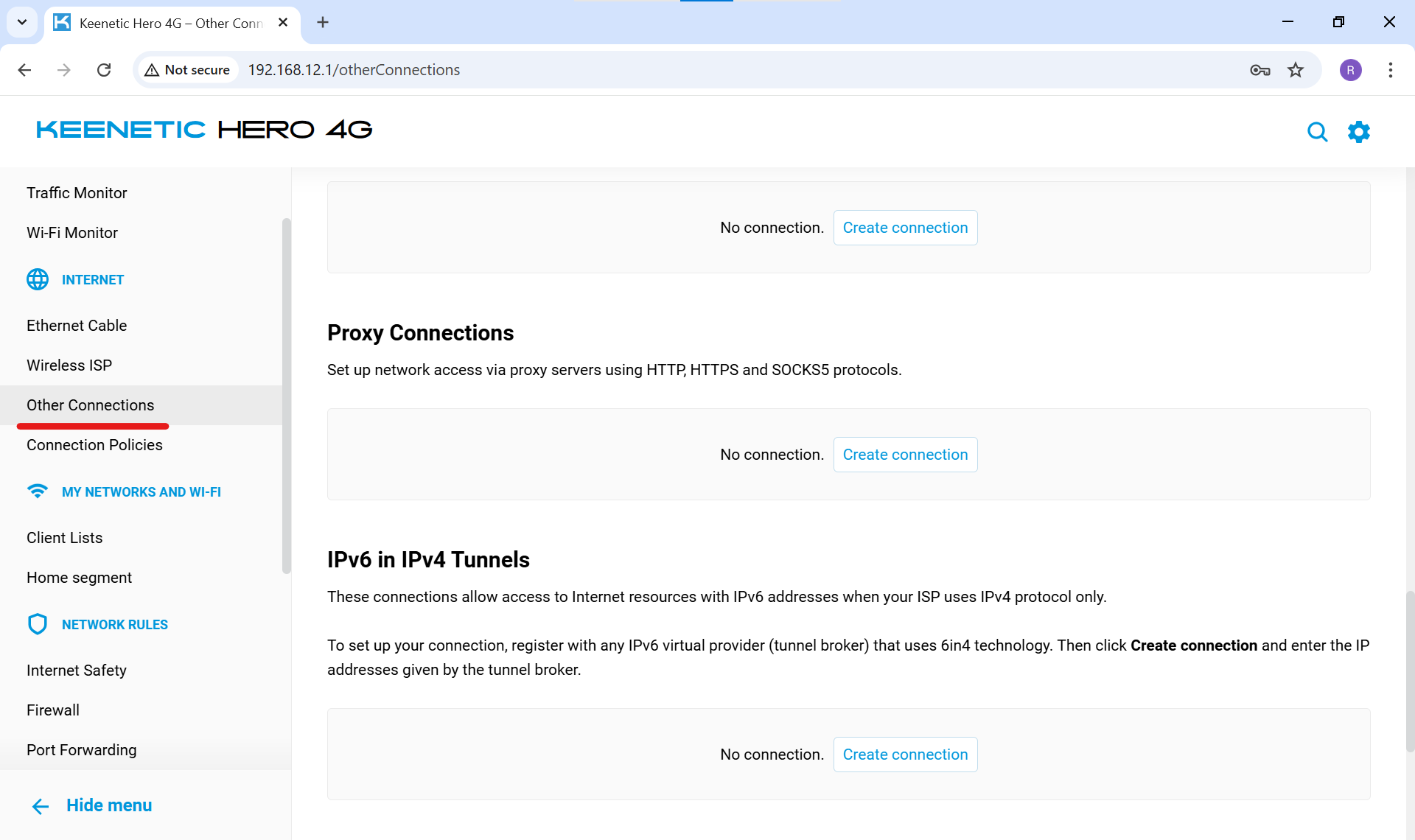
Gbr. 5. Bagian "Koneksi lainnya" di menu routerTemukan blok "Proxy Connections" dan klik "Add Connection".
Isi parameter berikut:
Connection Name: Beri nama yang jelas (misalnya,
CyberYozh App).Use for Internet Access: Pastikan untuk mencentang kotak ini.
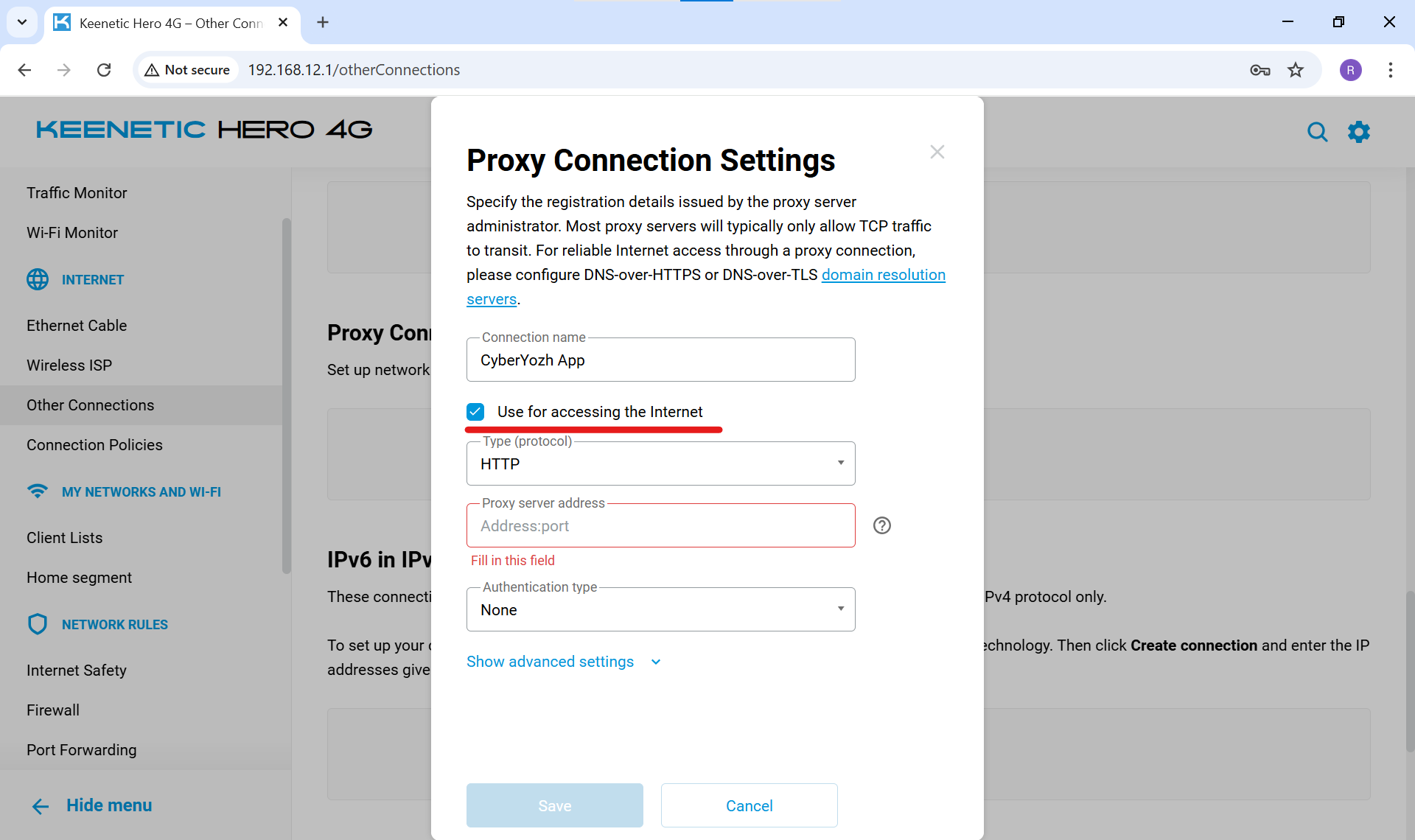
Gbr. 6. Parameter dasar koneksi baruType (Protocol): Pilih SOCKS v5 (ini adalah protokol terbaik untuk streaming multimedia dan game online, karena mendukung transmisi semua jenis data).
Proxy Server Address: Masukkan alamat IP dan port yang dipisahkan dengan titik dua (misalnya,
51.77.190.247:9595). Di CyberYozh, port untuk SOCKS5 adalah 9595.Authentication Type: Pilih Auto (atau tentukan Login/Password jika router memintanya).
Masukkan Username dan Password Anda.
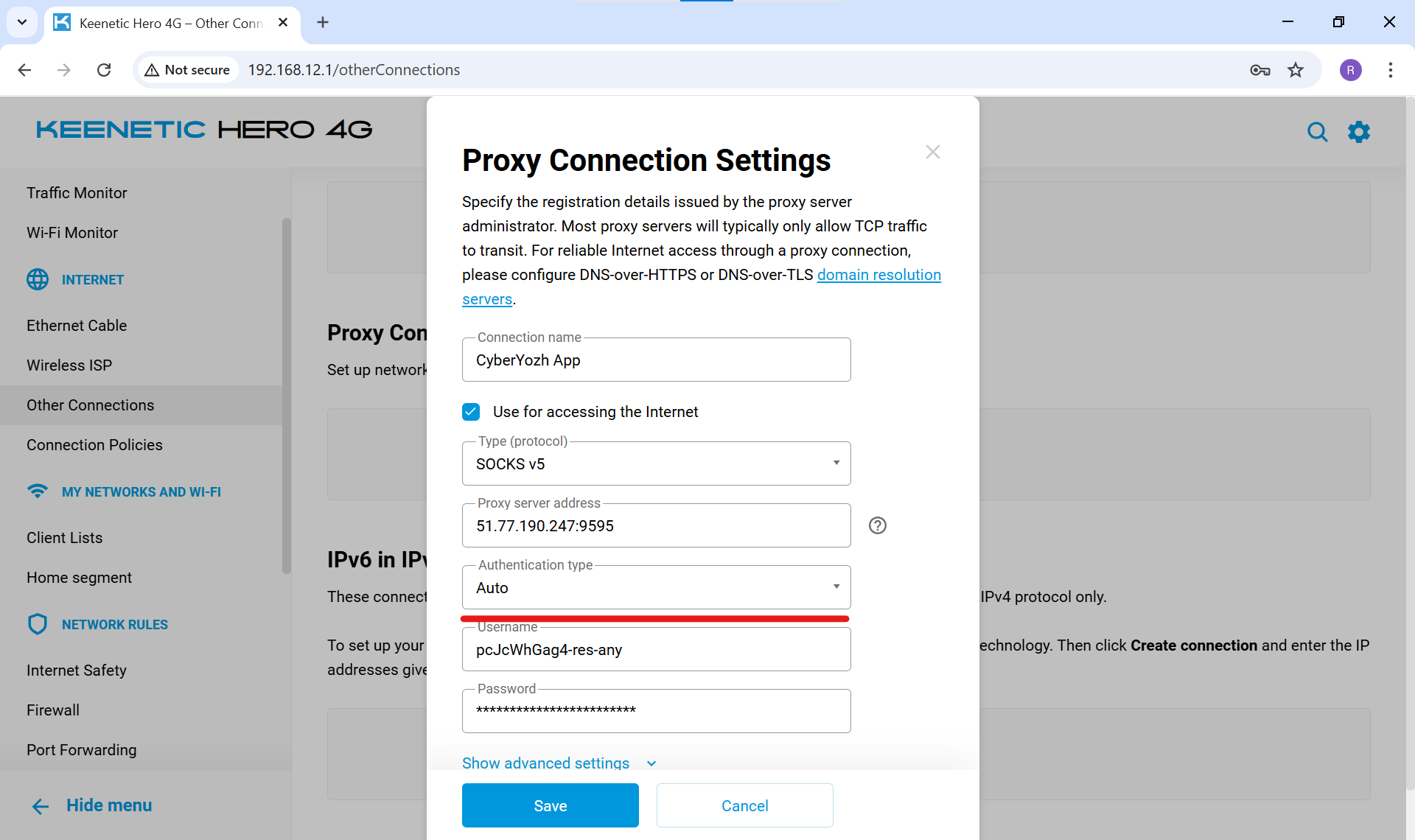
Gbr. 7. Memasukkan IP, port, login, dan password dari proxy
Klik "Save".
Pada halaman utama "Other Connections", aktifkan tombol profil yang baru dibuat ke posisi hijau. Router akan terhubung ke server.
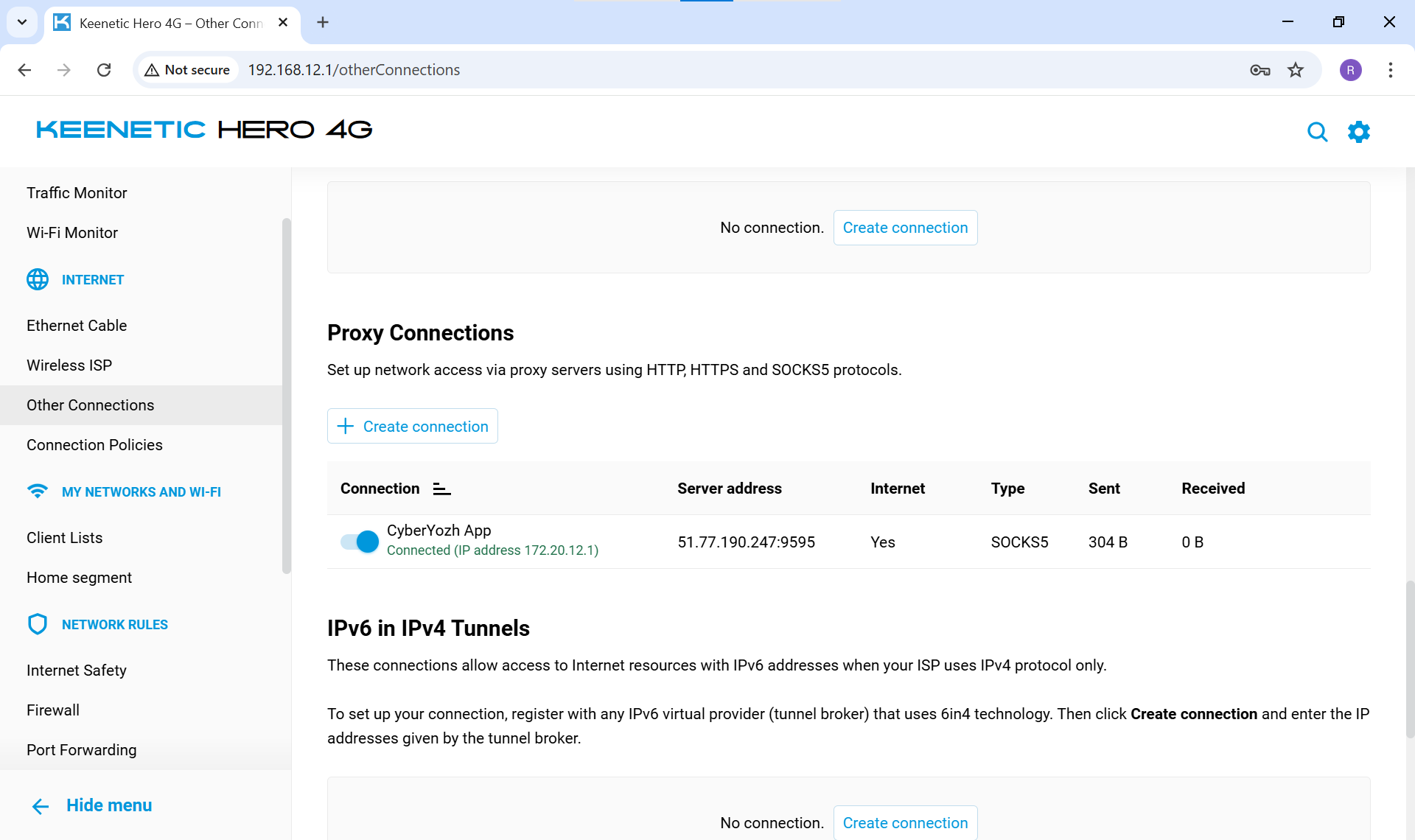
Gbr. 8. Mengaktifkan profil koneksi proxy
🛡️ Langkah 3. Mengatur Perutean (Dua Opsi)
Sekarang kita harus memutuskan bagaimana router akan menggunakan proxy ini. Anda memiliki dua jalur: mengarahkan seluruh perangkat di rumah melaluinya, atau mengatur perutean cerdas hanya untuk gadget tertentu.
Opsi A: Proxy untuk Seluruh Jaringan Rumah
Gunakan metode ini jika Anda ingin setiap smartphone, TV, dan perangkat pintar lainnya di jaringan Anda mengakses internet melalui alamat IP baru.
Di menu kiri, buka bagian "Internet" -> "Connection Priorities".
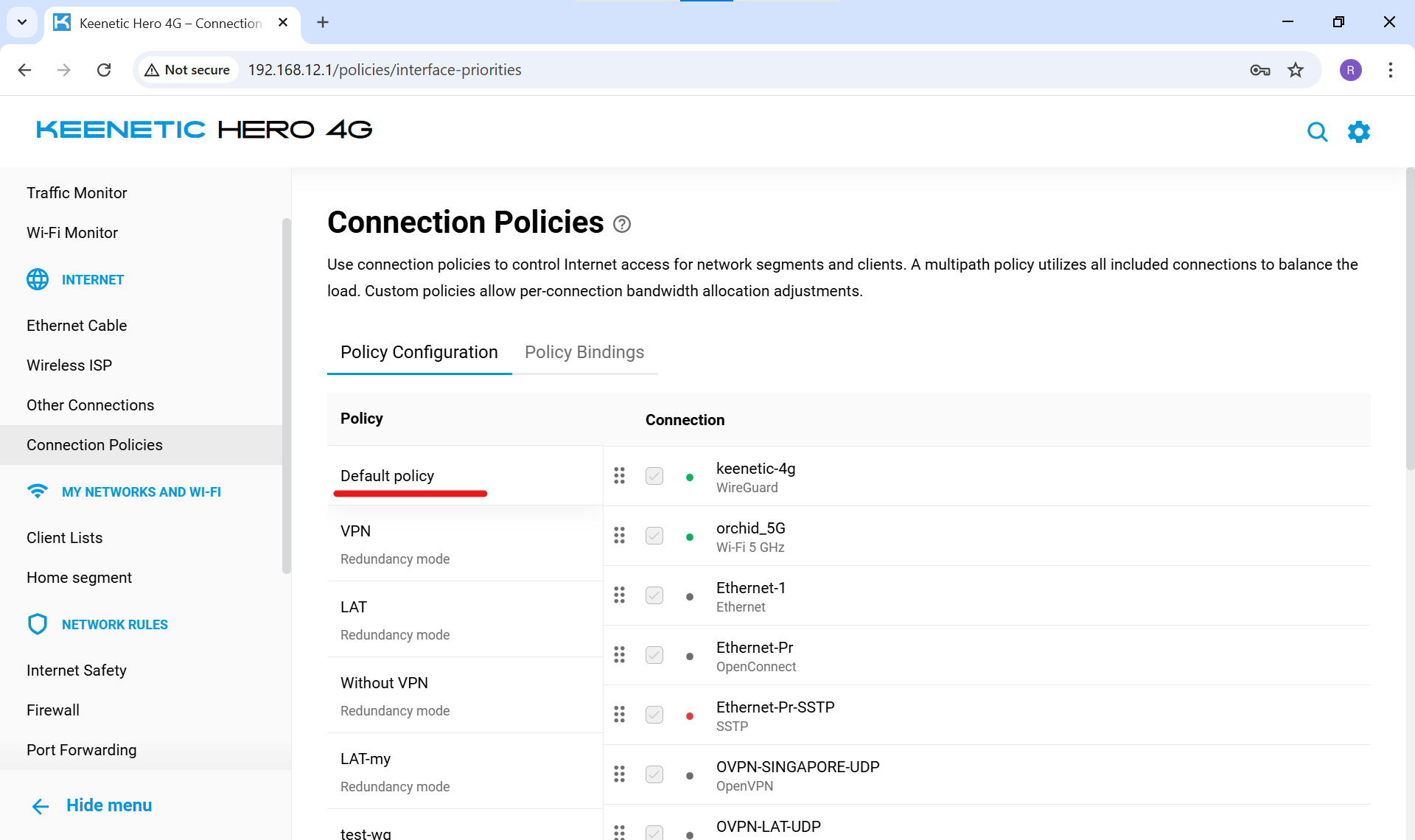
Gbr. 9. Menu "Prioritas Koneksi"Di kolom kiri, klik pada "Default Policy" (kebijakan ini berlaku untuk semua perangkat di rumah).
Di kolom kanan (Connection), temukan profil proxy Anda (
CyberYozh App) dan centang kotaknya.Untuk memastikan semua lalu lintas masuk melalui proxy, hapus centang pada penyedia utama Anda (atau seret proxy ke posisi paling atas daftar).
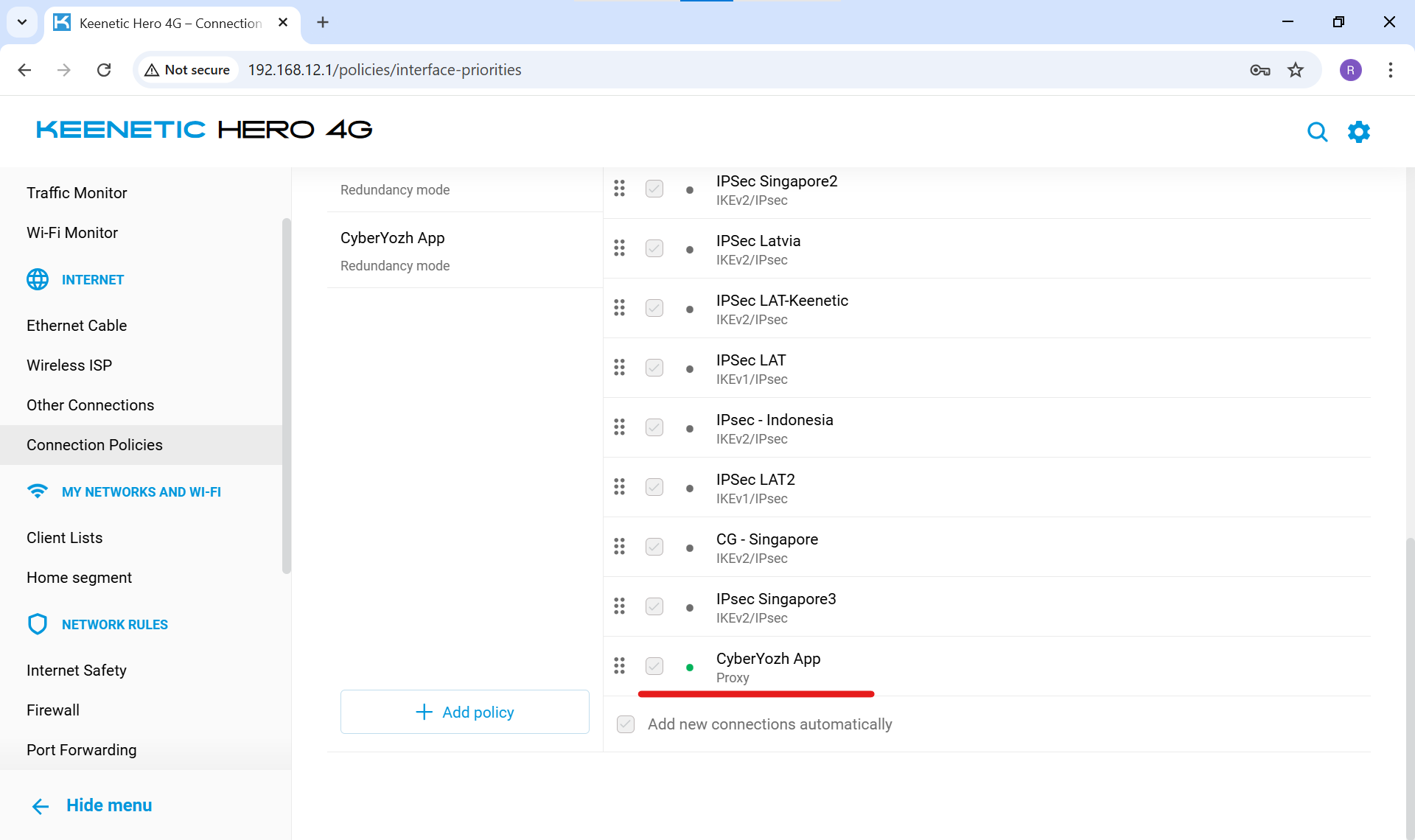
Gbr. 10. Menetapkan proxy sebagai koneksi utama dalam kebijakan default - seret kebijakan ke paling atas daftar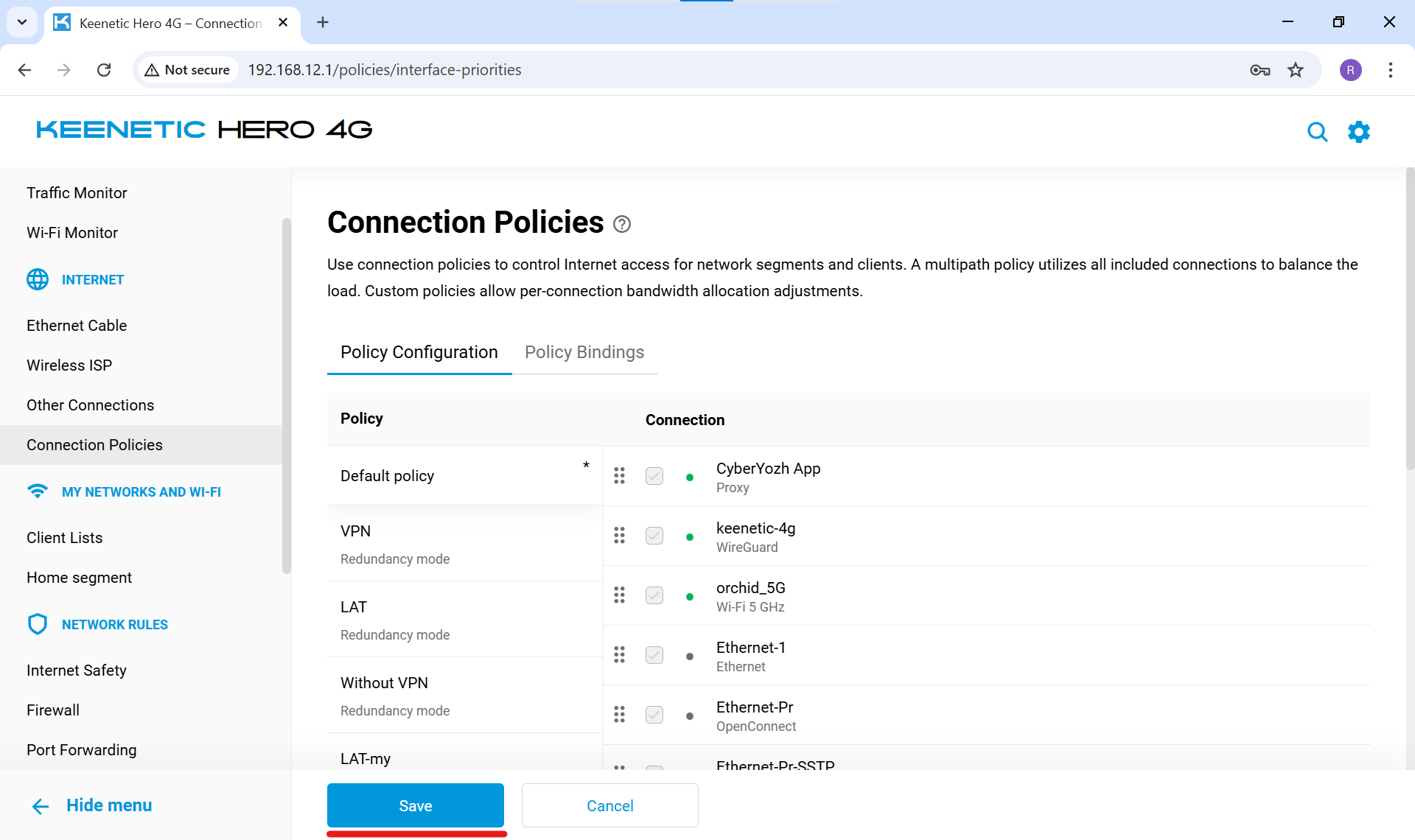
Gbr. 11. Menetapkan proxy sebagai koneksi utama dalam kebijakan default - menyimpan pengaturan
(Jika Anda memilih Opsi A, pengaturan selesai! Langkah 4 tidak perlu dilakukan).
Opsi B: Proxy Hanya untuk Perangkat Tertentu (Perutean Cerdas)
Gunakan metode ini agar tidak memperlambat internet rumah biasa dan hanya mengarahkan peralatan yang diperlukan (misalnya, laptop kerja atau PlayStation) melalui proxy.
Di menu kiri, buka bagian "Internet" -> "Connection Priorities".
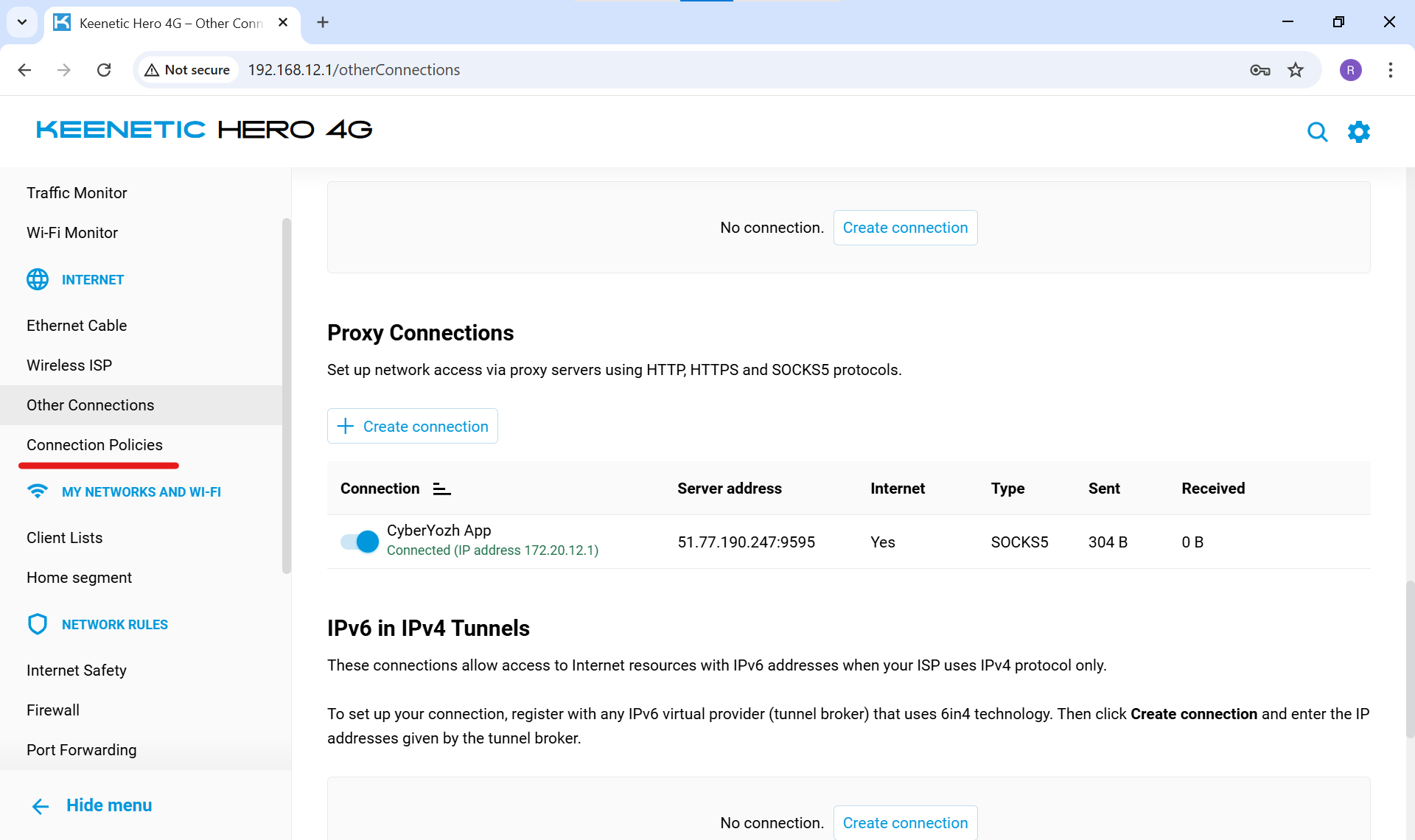
Gbr. 12. Navigasi ke menu "Prioritas Koneksi"Di kolom kiri (di bawah daftar kebijakan yang ada), klik "+ Add Policy".
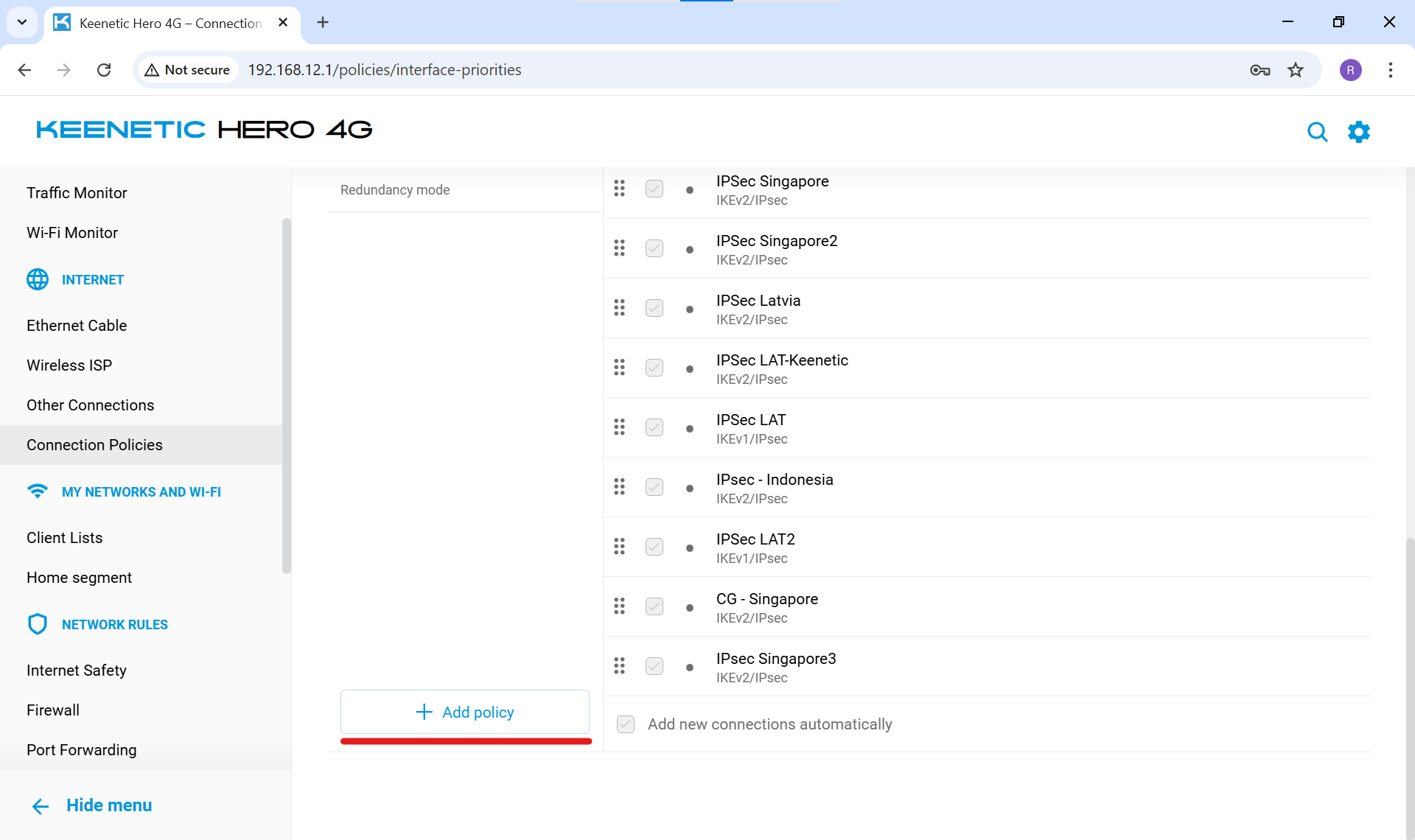
Gbr. 13. Membuat kebijakan perutean baru
Beri nama yang sama:
CyberYozh Appdan klik "Save".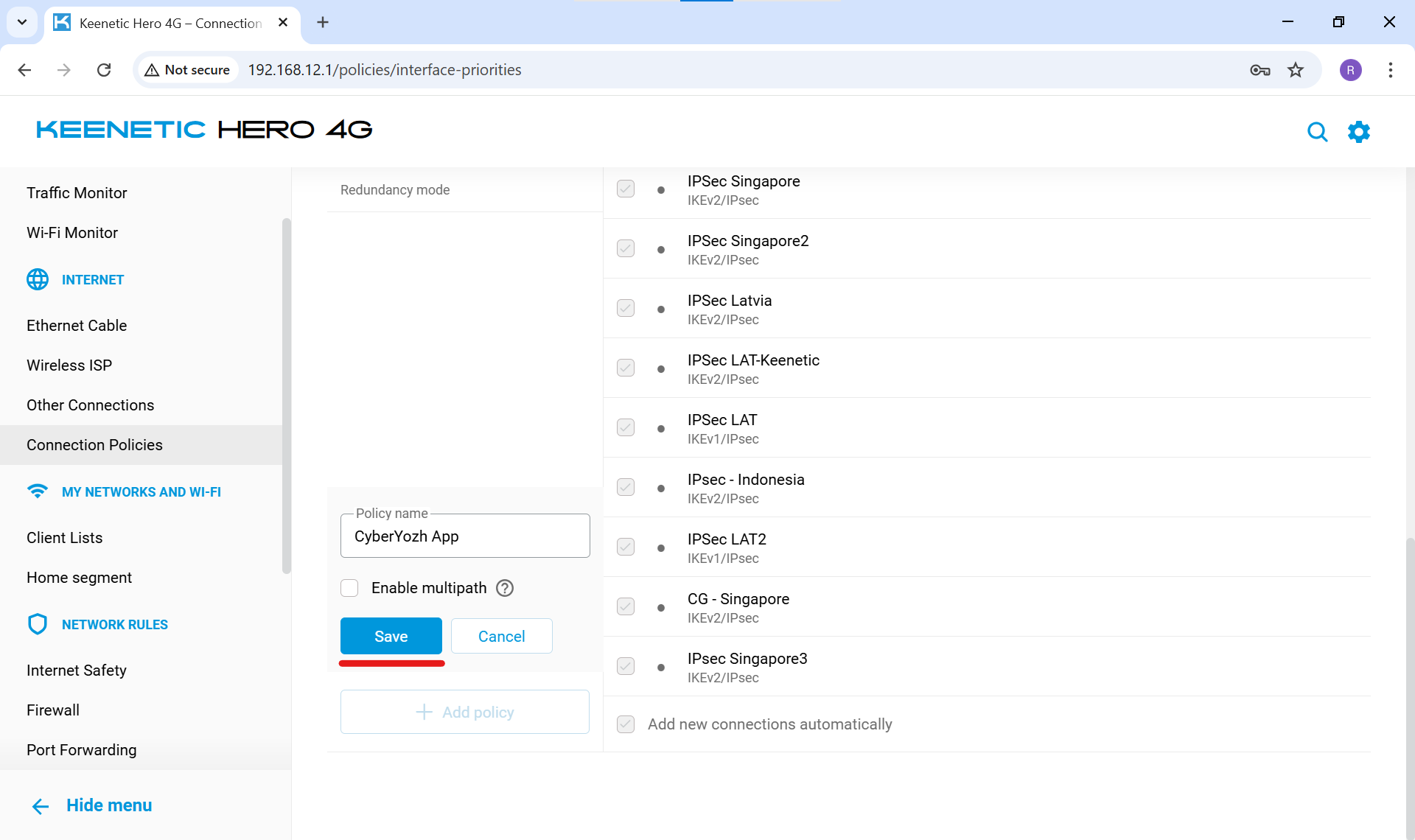
Gbr. 14. Menyimpan nama kebijakan baru
Pilih kebijakan baru ini dengan mengkliknya. Di kolom kanan (Connection), temukan profil proxy yang dibuat sebelumnya (
CyberYozh App) dan centang hanya kotak tersebut (centang pada penyedia utama harus dihapus).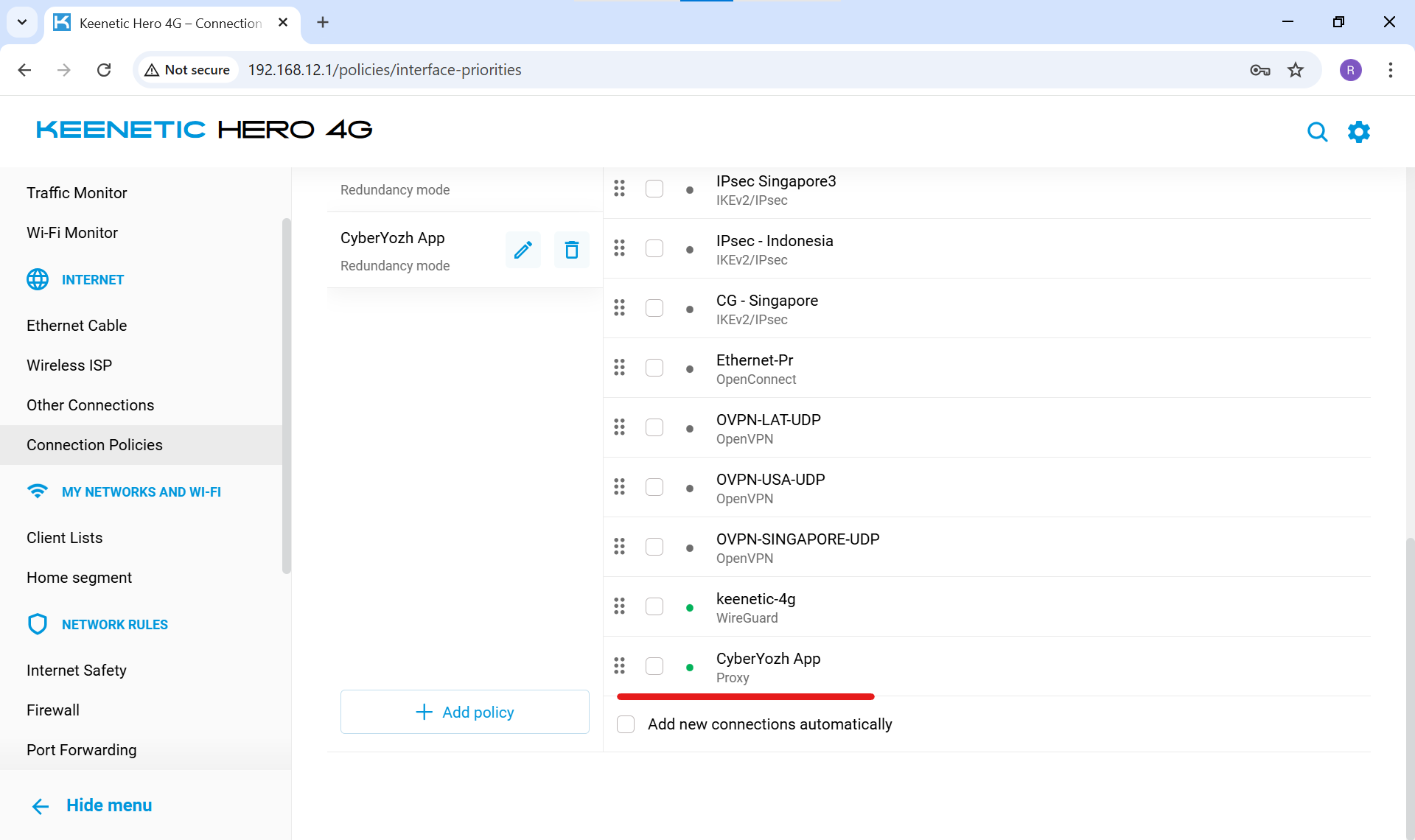
Gbr. 15. Menghubungkan koneksi proxy ke kebijakan baru
(Jika Anda memilih Opsi B, lanjutkan ke Langkah 4).
📺 Langkah 4. Menghubungkan Perangkat ke Saluran Proxy
Tahap akhir. Kita perlu memberi tahu router perangkat mana yang harus mengakses internet melalui gateway pribadi baru kita.
Buka menu "My Network and Wi-Fi" -> "Device List".
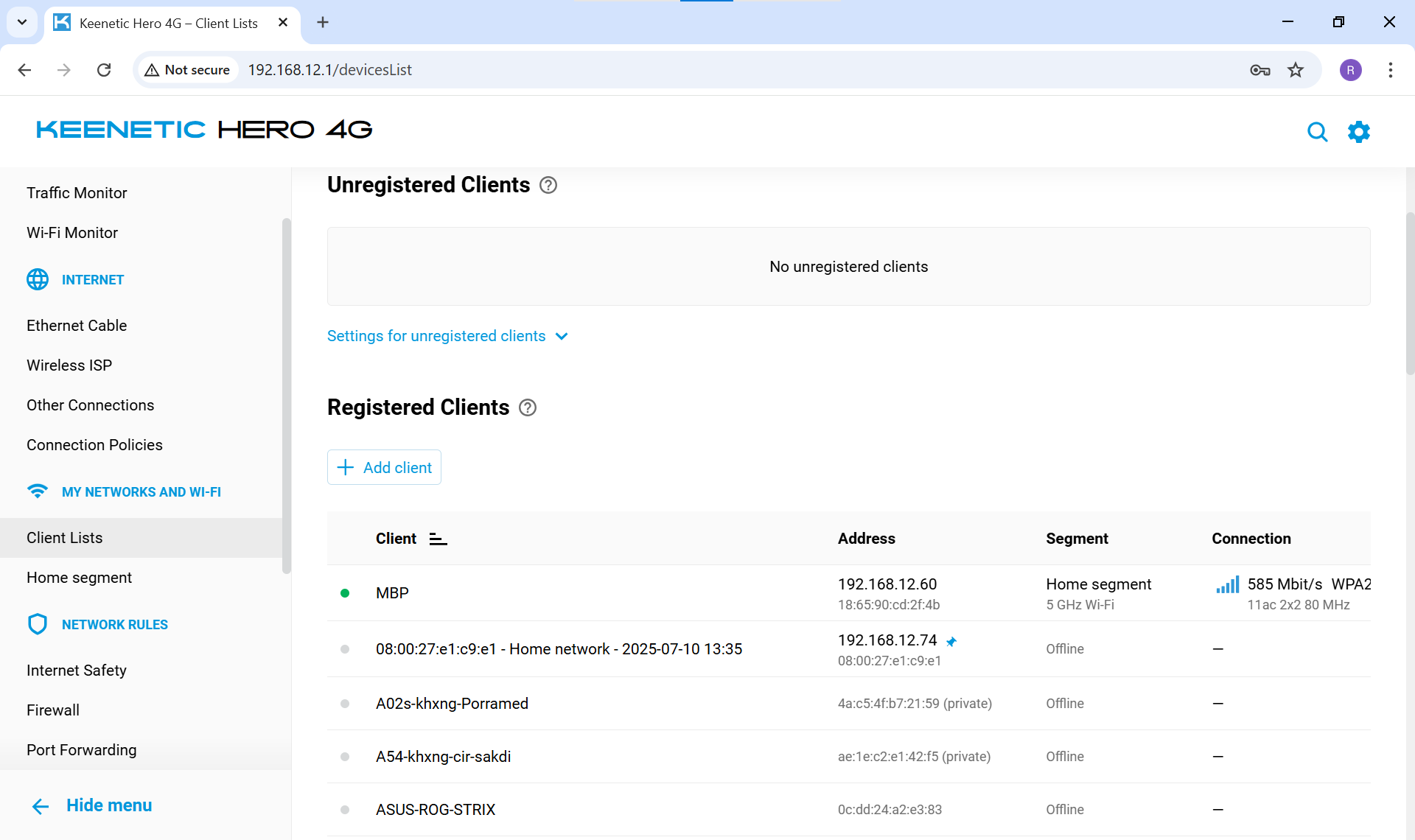
Gbr. 16. Daftar perangkat yang terhubung ke jaringan rumahDalam daftar "Registered Clients", temukan perangkat yang ingin diarahkan melalui proxy (misalnya Smart TV, MacBook, atau PlayStation Anda). Klik perangkat tersebut.
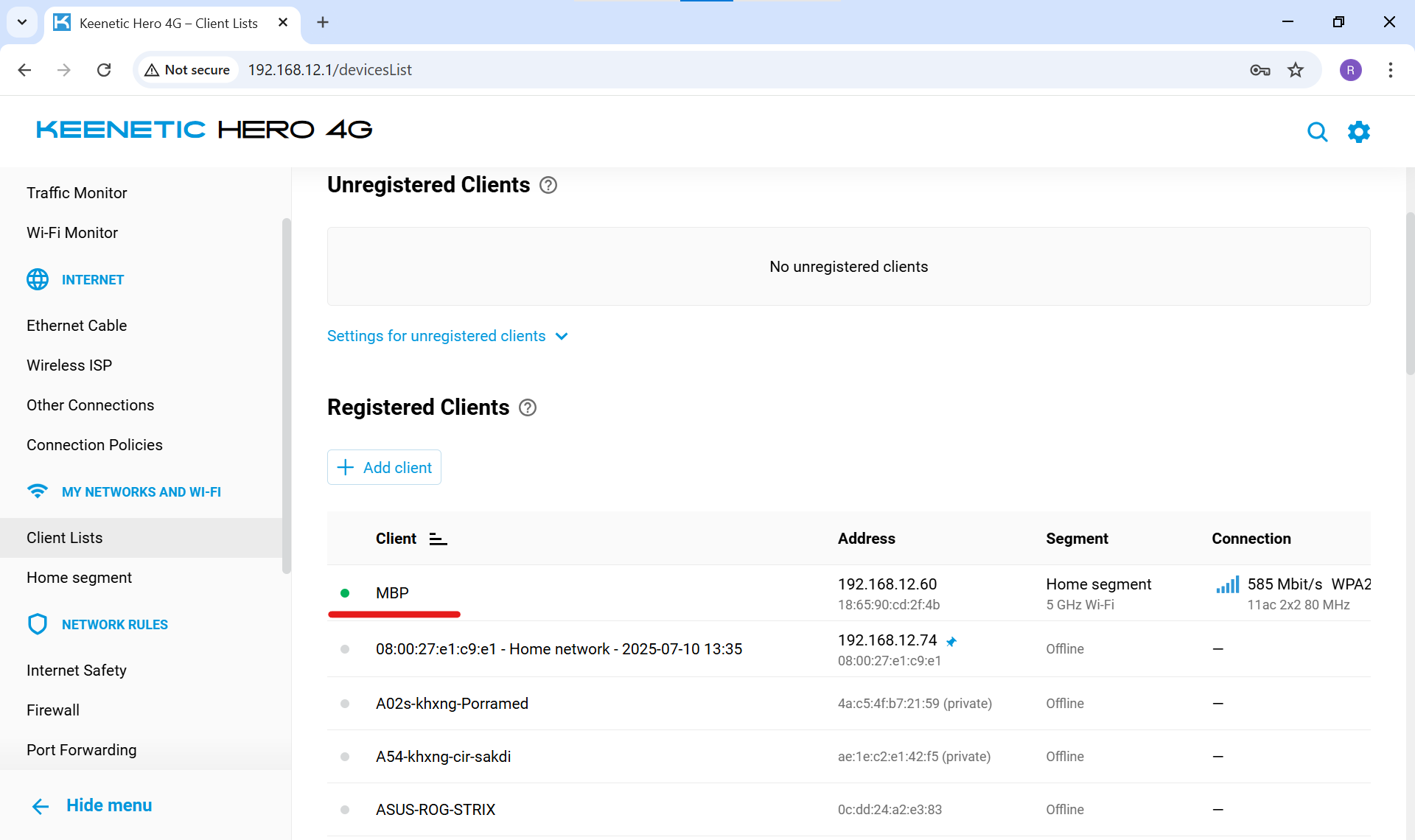
Gbr. 17. Memilih perangkat untuk pengaturan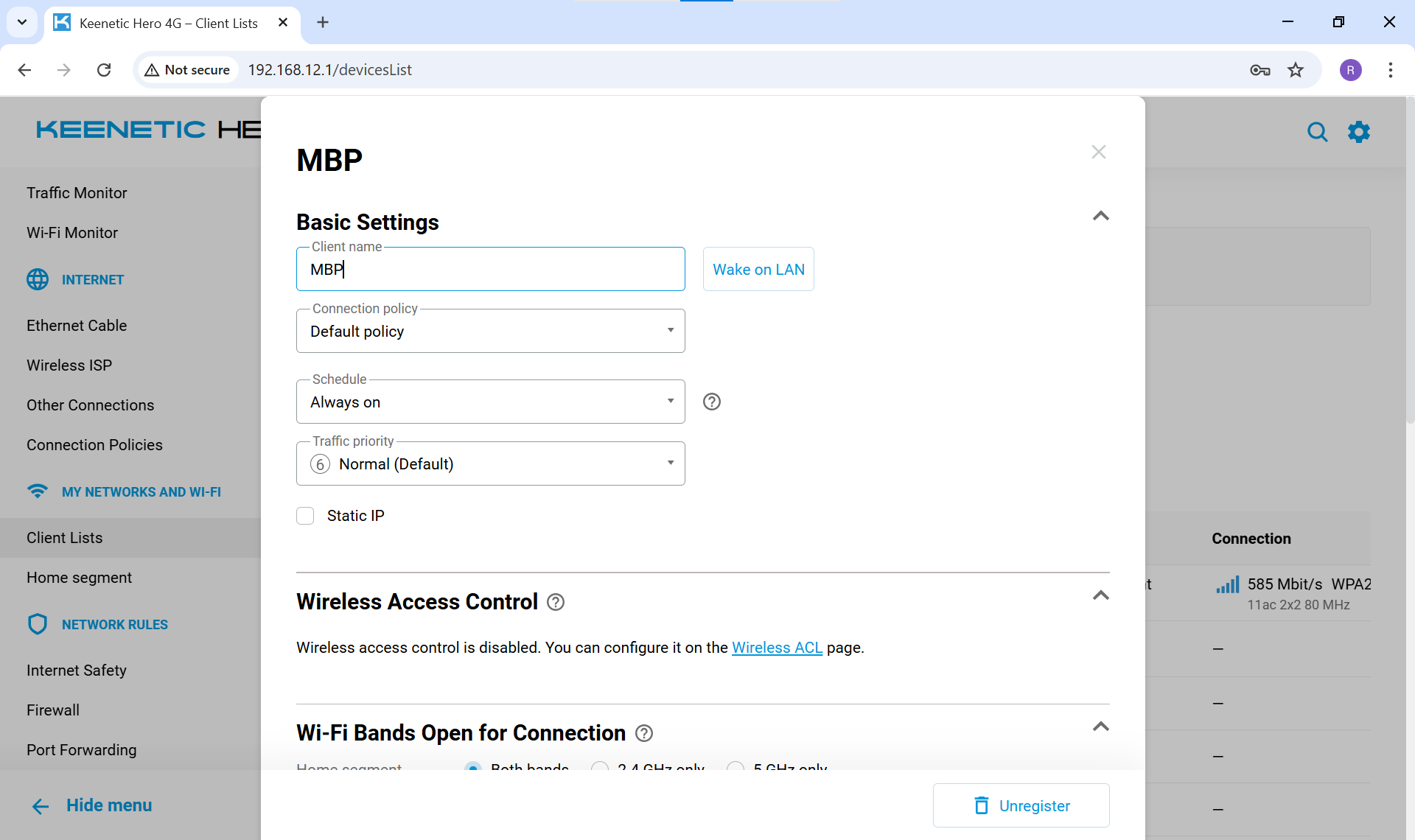
Gbr. 18. Pengaturan dasar klien yang dipilihJendela pengaturan perangkat akan terbuka. Temukan item "Access Policy".
Di menu drop-down, ubah "Default Policy" menjadi kebijakan baru Anda —
CyberYozh App.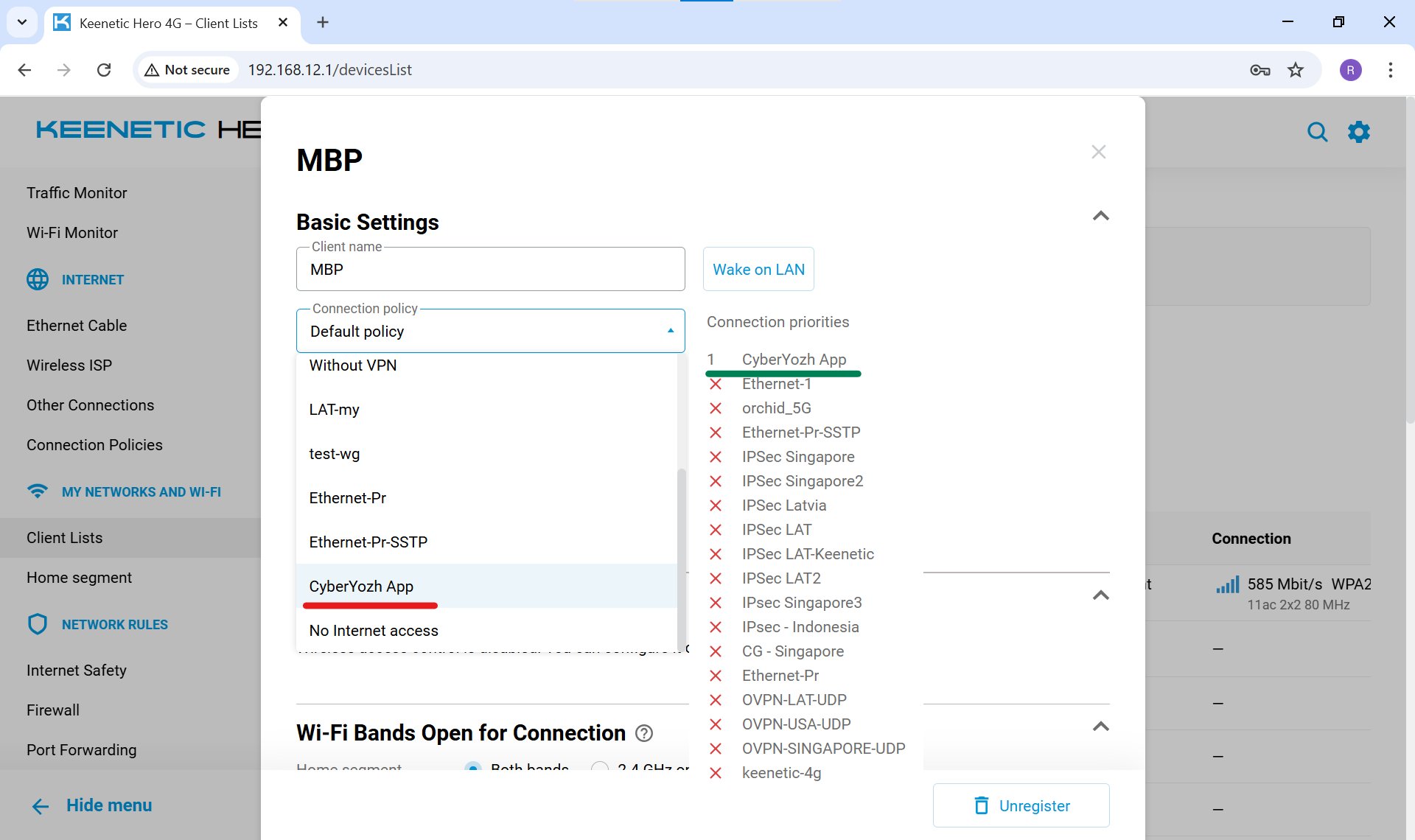
Gbr. 19. Mengubah kebijakan akses untuk perangkatKlik "Save".
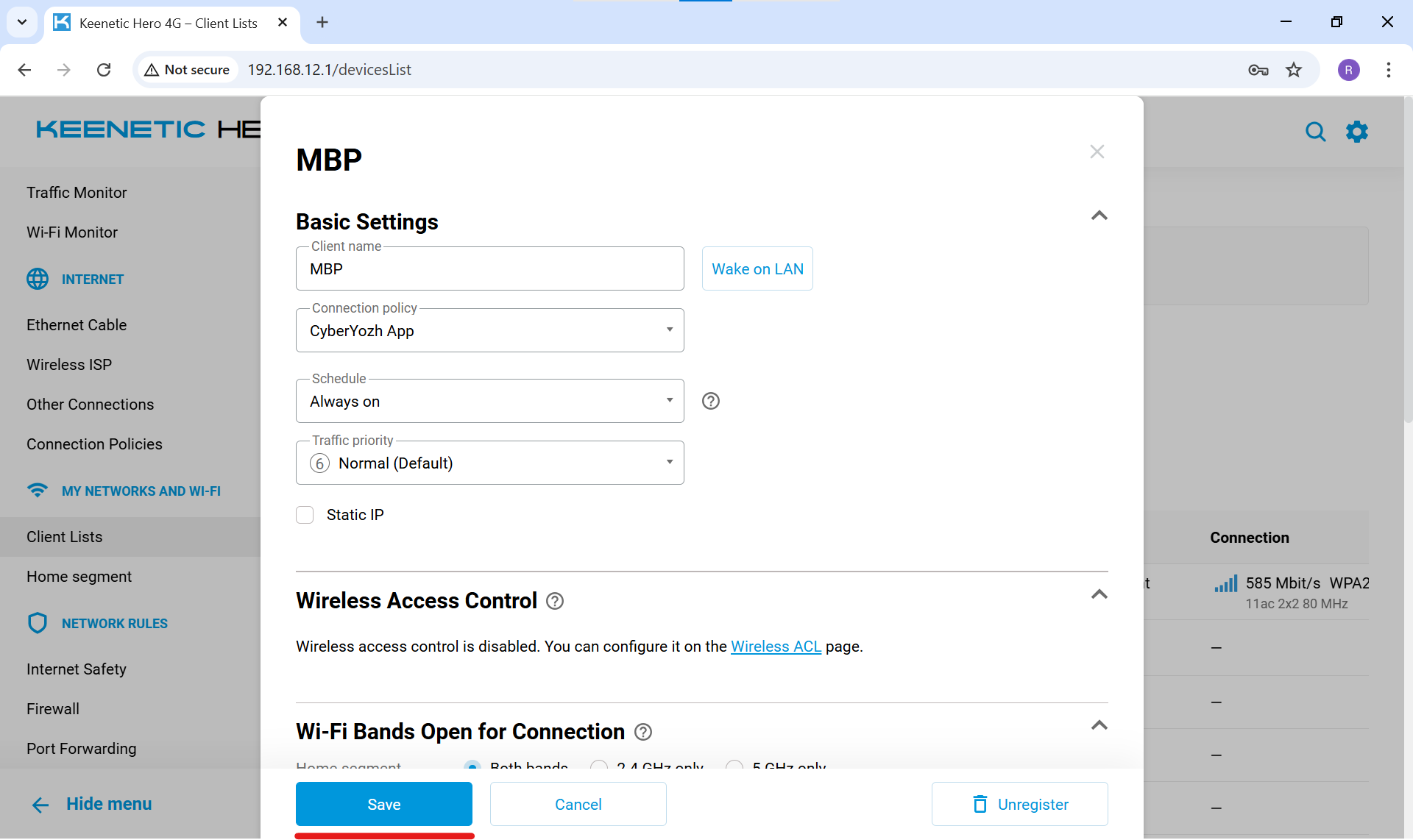
Gbr. 20. Menyimpan pengaturan akhir
🎉 Selesai! Untuk memeriksa apakah pengaturan sudah benar, buka browser di perangkat tersebut dan kunjungi situs browserleaks.com/ip (atau pemeriksa alamat IP lainnya).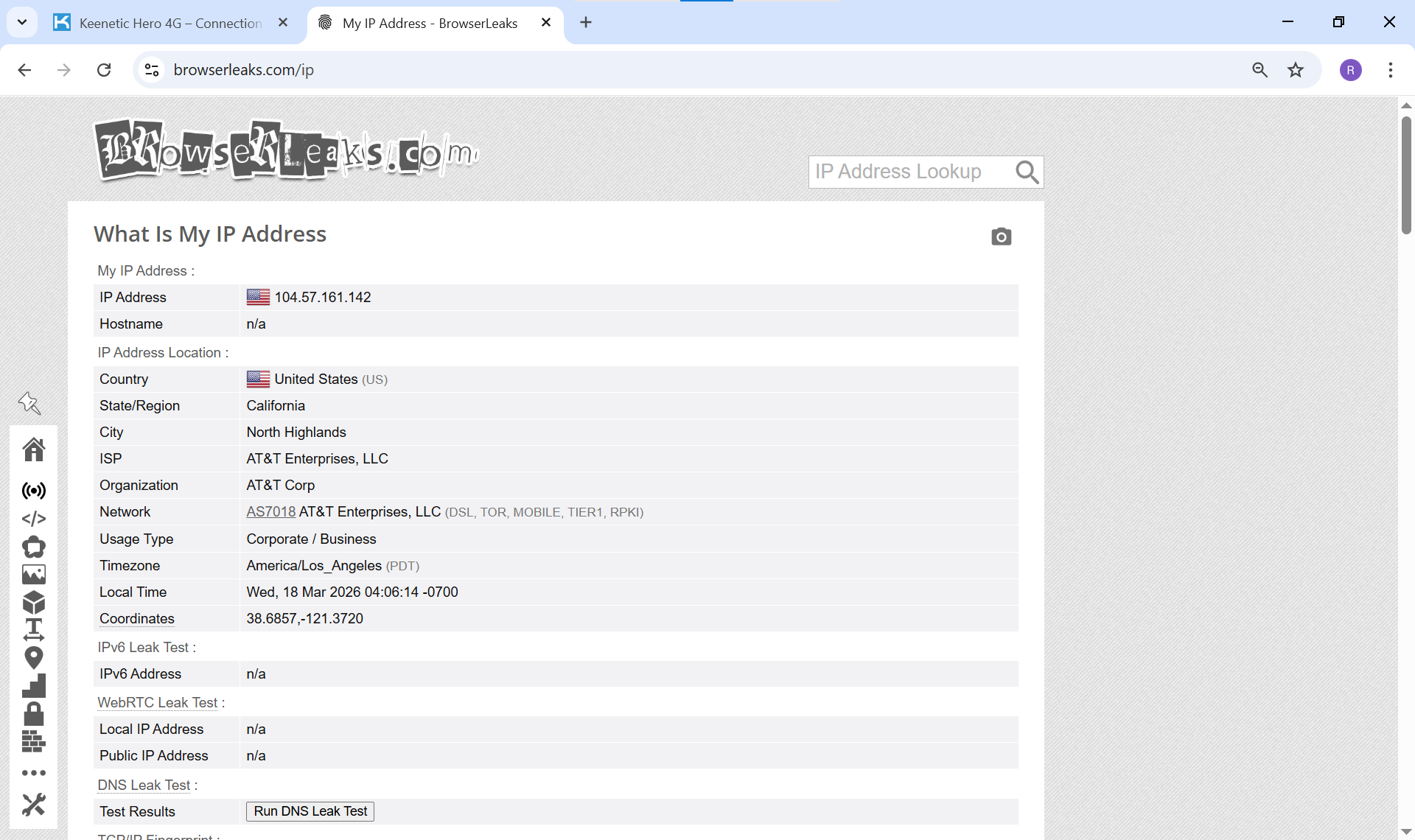
Gbr. 21. Penggantian alamat IP yang berhasil di situs Browserleaks
Jika Anda melihat negara dan penyedia dari server proxy Anda — berarti semuanya telah dikonfigurasi dengan sempurna.
Kesimpulan
Menyiapkan proxy di tingkat router Keenetic memakan waktu tidak lebih dari 5 menit, tetapi memberi Anda kendali penuh atas jaringan rumah Anda. Anda dapat masuk ke "Device List" kapan saja dan mengalihkan perangkat antara internet biasa dan server proxy jarak jauh hanya dalam dua klik.
👉 Butuh IP stabil untuk TV atau konsol? Untuk streaming 4K dan game online, kami merekomendasikan penggunaan Proxy Residensial Statis (ISP) atau IPv4 Server yang cepat dari katalog CyberYozh App. Mereka akan memberikan bitrate tinggi, ping rendah, dan melindungi koneksi Anda dari gangguan.
