
Cara mengatur proxy di Spotify
Spotify melakukan streaming jutaan trek setiap hari. Namun routing penyedia lokal Anda dengan mudah merusak seluruh pengalaman. Routing yang buruk menurunkan kualitas streaming. Audio terus-menerus buffering. Aplikasi terputus sepenuhnya di jaringan publik.
Penyedia sering menggunakan traffic shaping artifisial. Mereka mendeteksi streaming audio dan langsung memotong kecepatan Anda. Ini memaksa Spotify secara otomatis menurunkan kualitas suara.
Server proxy yang dikonfigurasi dengan benar menyelesaikan masalah ini. Ini menciptakan rute langsung dan aman untuk data audio Anda. Koneksi proxy yang bersih langsung menghilangkan gangguan, memastikan jalur langsung untuk traffic.
Masalah-masalah ini disebabkan oleh tiga faktor utama:
Risiko Wi-Fi publik. Jaringan terbuka di kafe atau transportasi membuka traffic Anda. Hacker dapat mencegat data sesi tanpa perlindungan yang memadai.
Pembatasan kecepatan oleh penyedia (shaping). Ini adalah masalah umum streaming. Banyak penyedia secara artifisial menurunkan kecepatan saat mendeteksi audio. Kualitas suara menurun. Trek memuat sangat lama.
Routing tidak stabil dan ping tinggi. Dengan jalur traffic yang tidak optimal, aplikasi tidak dapat berkomunikasi secara stabil dengan server. Muncul error jaringan. Anda kehilangan kemampuan mendengarkan musik tanpa jeda.
Server proxy melindungi koneksi Anda. Anda mendengarkan musik dalam kualitas tertinggi tanpa batasan jaringan.
Perhatian: Gunakan alat jaringan secara legal dan transparan. Terapkan untuk melindungi jejak jaringan, memastikan privasi, dan menjaga stabilitas koneksi. Pastikan konfigurasi jaringan Anda sesuai dengan Ketentuan Penggunaan platform musik.
🎧 Memilih Protokol: Mengapa Spotify Memerlukan SOCKS5, Bukan HTTP
Pertama, Anda perlu memilih protokol yang tepat. Di pengaturan Spotify ada beberapa opsi. Hanya satu yang benar-benar berfungsi.
Proxy HTTP tidak berguna di sini. Tempatnya di browser web untuk traffic sederhana. Spotify menggunakan protokol multi-layer kompleks untuk streaming dan P2P. HTTP memutuskan koneksi semacam itu.
SOCKS4 sudah mati. Protokol kuno ini sepenuhnya tidak memiliki fitur autentikasi. Proxy pribadi berkualitas memerlukan login dan password. SOCKS4 tidak akan berfungsi di sini.
Proxy SOCKS5. Ini adalah standar dan satu-satunya pilihan tepat Anda. Protokol low-level unik mengambil traffic apa pun dan membungkusnya dengan bersih melalui server jarak jauh. SOCKS5 mendukung UDP. Spotify bergantung pada UDP untuk pemutaran yang lancar.
Anda memerlukan saluran cepat SOCKS5. Pilih penyedia terpercaya. Kecepatan terjamin harus minimal 5 Mbps untuk kualitas tinggi. Untuk streaming HiFi diperlukan lebih dari 10 Mbps. Proxy publik gratis mencuri data dan menghancurkan kecepatan Anda. Jangan pernah menggunakannya.
👉 Anda dapat membaca lebih lanjut tentang proxy mobile di sini
👉 Anda dapat membaca lebih lanjut tentang proxy residential di sini
Jenis Proxy Apa yang Cocok untuk Spotify
Protokol itu penting. Tetapi asal server menentukan kualitas sebenarnya dari streaming Anda. CyberYozh menyediakan beberapa opsi infrastruktur. Anda memerlukan arsitektur yang tepat untuk pemutaran audio tanpa gangguan.
Proxy residential statis (ISP): Ini adalah pilihan utama Anda untuk streaming desktop. Alamat IP statis ini milik penyedia internet rumah nyata. Platform mempercayai mereka sepenuhnya. SOCKS5 berfungsi langsung dari kotak. Karena koneksi terlihat persis seperti Wi-Fi rumah standar, Spotify tidak menandai sesi Anda. Playlist hanya diputar. Tidak ada jeda acak.
Proxy mobile: Mereka mengarahkan traffic melalui menara seluler 5G atau LTE nyata. Mereka juga mendukung SOCKS5. Mereka memiliki tingkat kepercayaan tertinggi. Mereka dengan mudah melewati filter jaringan ketat, memastikan suara bersih tanpa gangguan.
Proxy server / Datacenter: Lewati untuk aplikasi native Spotify. Mereka menawarkan bandwidth besar di server korporat premium. Tetapi mereka hanya mendukung protokol HTTP. Spotify secara ketat memerlukan SOCKS5 untuk berfungsi. Menerapkan proxy HTTP datacenter di pengaturan aplikasi akan langsung memutuskan koneksi Anda.
Proksi Residensial Rotasi: Hindari sepenuhnya. Proksi ini terus-menerus mengubah alamat IP Anda. Setiap rotasi memutus koneksi aktif. Musik tiba-tiba dijeda. Anda juga membayar per gigabyte. Streaming audio sangat cepat menghabiskan batas data ini.
Pilihlah alamat residensial ISP statis atau alamat seluler. Proksi ini memberi Anda saluran khusus yang tidak berubah untuk playlist.
Alternatif: Jika Anda perlu melindungi lalu lintas seluruh perangkat (termasuk smartphone), pertimbangkan VPN. VPN mengenkripsi semua data dan lebih mudah dikonfigurasi. Namun pemrosesan enkripsi yang berat terkadang menurunkan kecepatan streaming bersih.
🛠️ Cara Mengatur Proksi di Spotify (Hanya untuk PC)
Klien desktop (Windows dan macOS) mendukung pengaturan bawaan. Ini memakan waktu kurang dari satu menit.
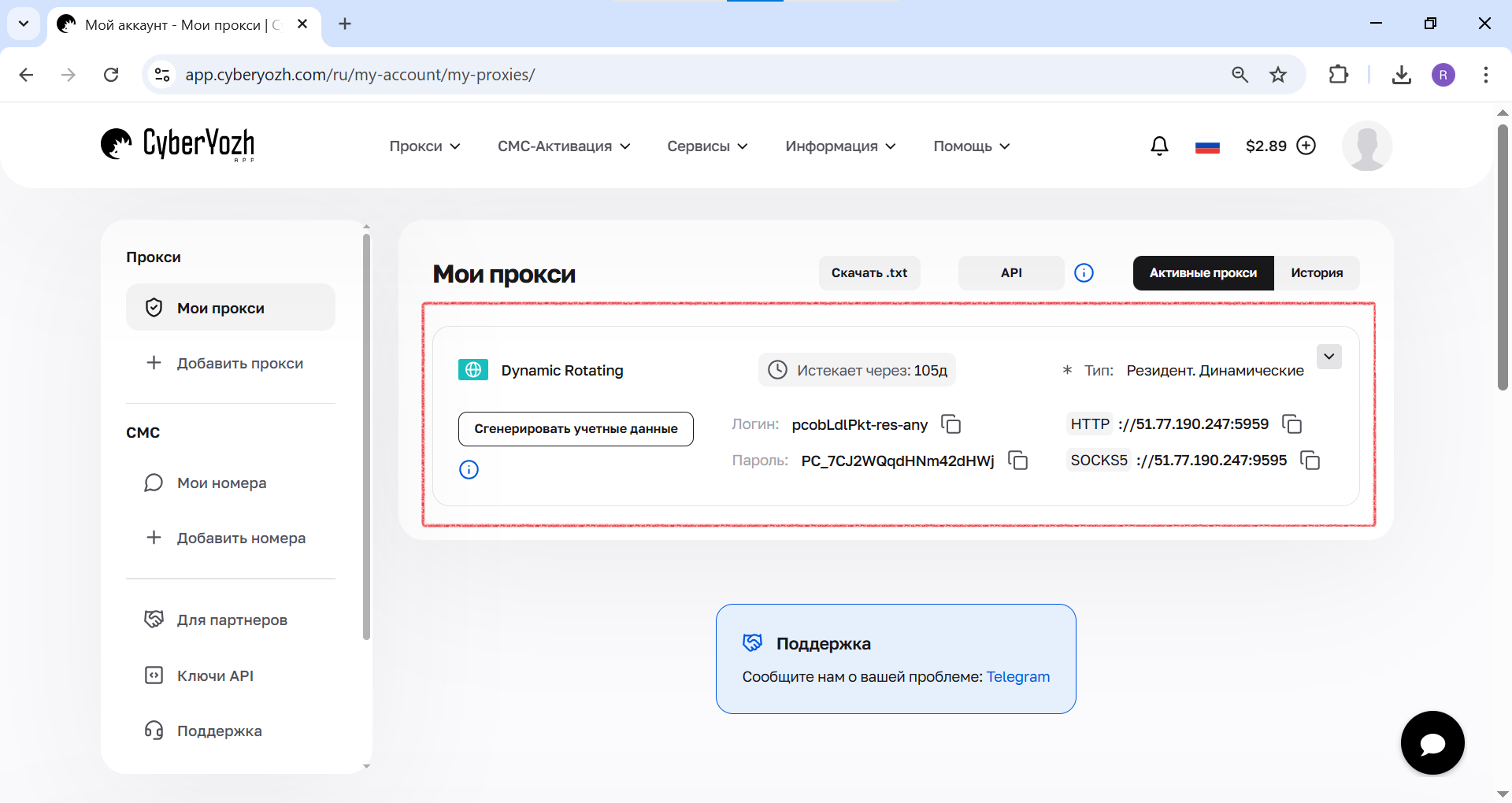
Langkah 1: Dapatkan Data Koneksi
Pertama, ambil kredensial proksi Anda. Anda akan memerlukan:
Alamat IP (host)
Port untuk koneksi
Login dan Kata Sandi untuk otorisasi
Jenis protokol (HTTP atau SOCKS5)
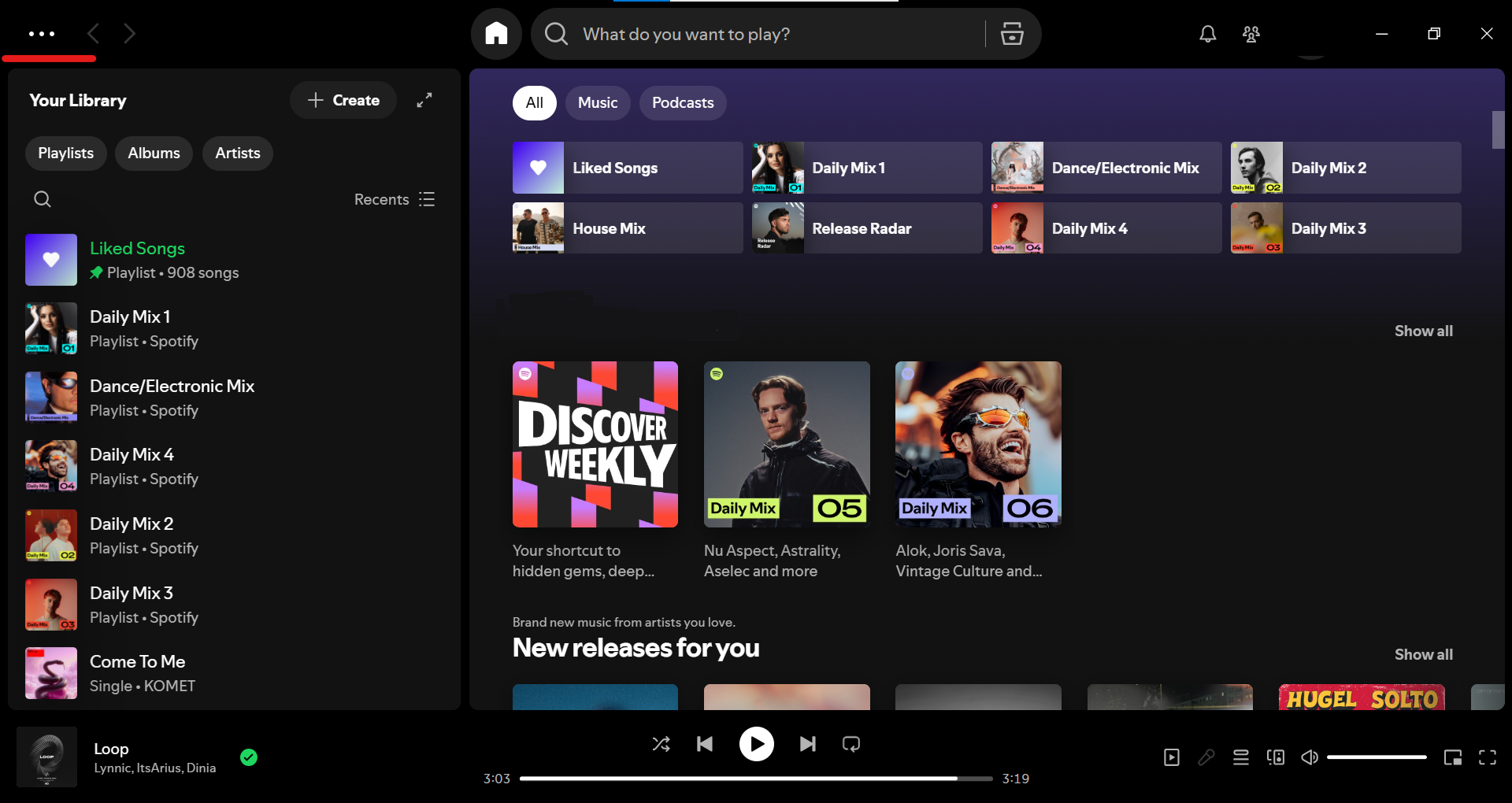
Langkah 2. Buka Menu Utama Spotify
Di pojok kiri atas klien Spotify, klik tiga titik (...). Pilih Edit (Edit), lalu klik Preferences (Preferensi).
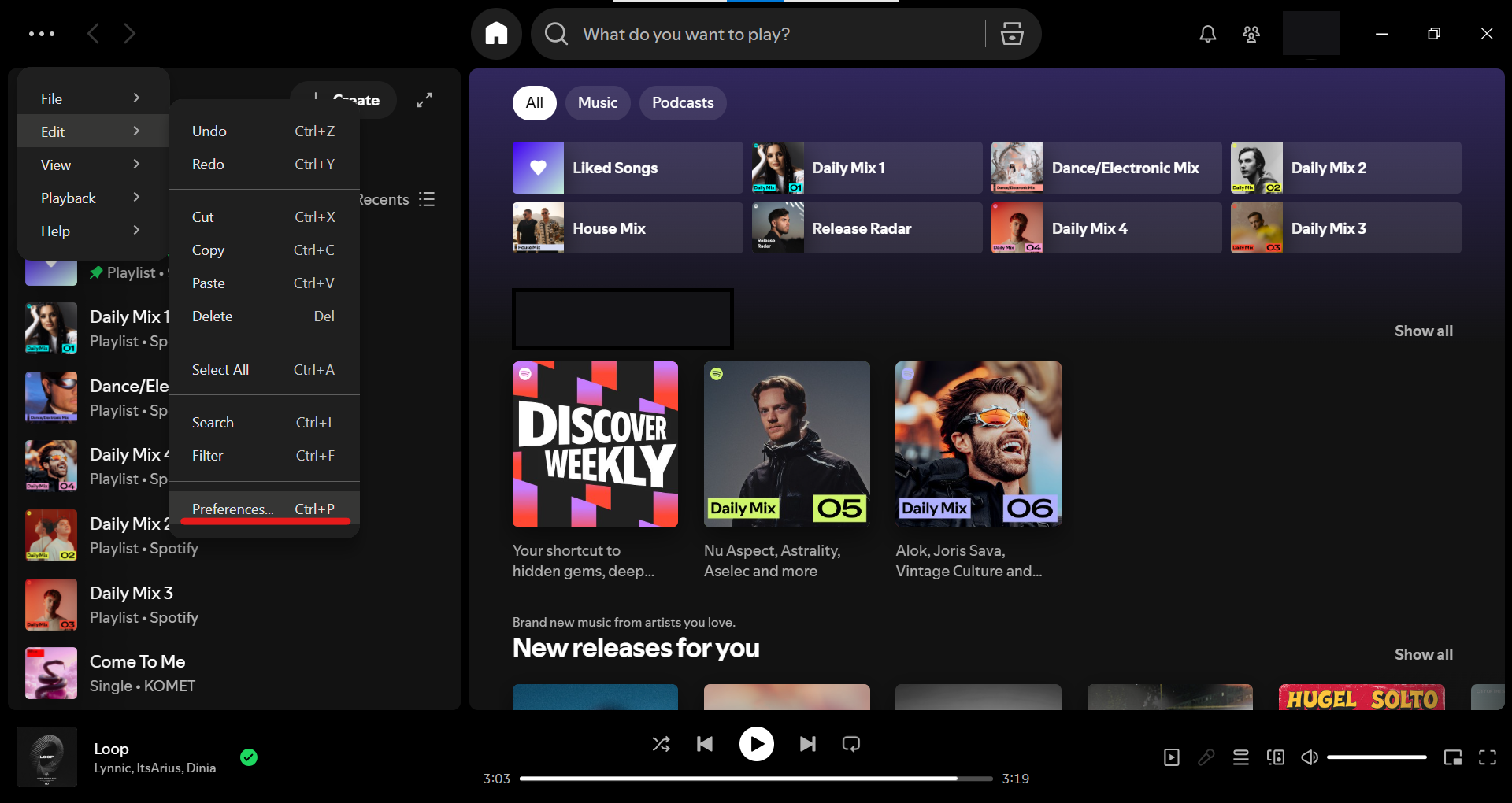
Langkah 3. Masuk ke Pengaturan Jaringan
Di menu dropdown, pilih Edit, lalu klik Preferences....
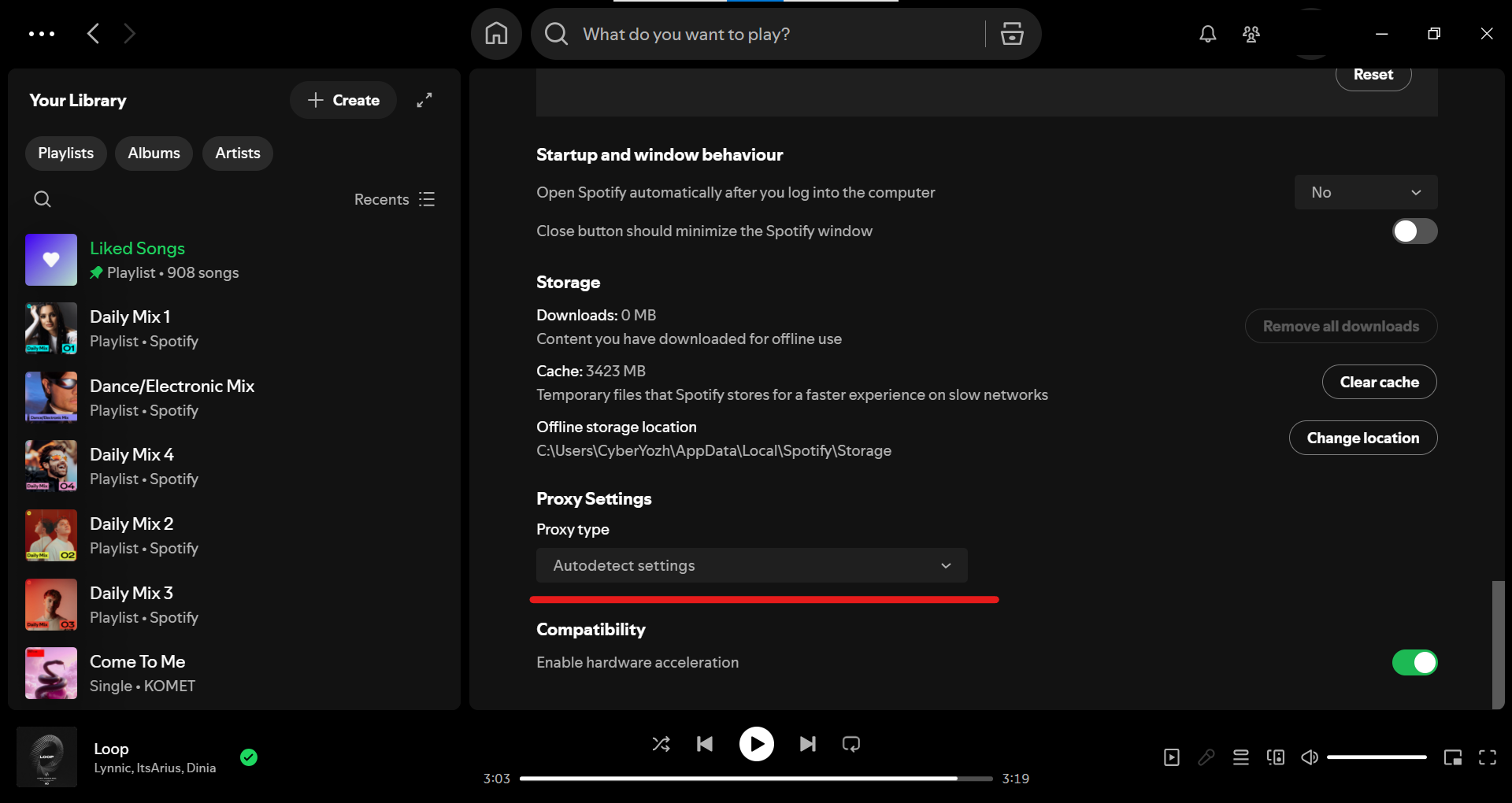
Langkah 4. Temukan Bagian Pengaturan Proksi
Gulir ke bawah halaman pengaturan. Berhenti di blok Proxy Settings.
Langkah 5. Pilih SOCKS5
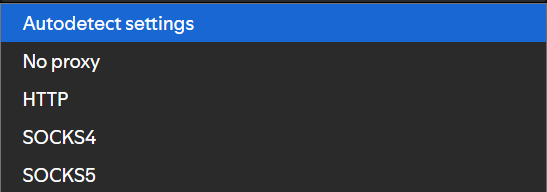
Klik daftar dropdown Proxy type. Secara default, pengaturannya adalah Pengaturan deteksi otomatis. Dari semua opsi yang ditawarkan, pilih SOCKS5.
Langkah 6. Masukkan data server
Isi kolom yang muncul dengan data proksi pribadi Anda:
Host: Alamat IP proksi (misalnya,
51.77.190.247)Port: Port (misalnya,
9595)Username & Password: Masukkan kunci otorisasi
Langkah 7. Mulai ulang aplikasi
Spotify memerlukan restart untuk membuat rute baru. Tekan tombol yang muncul Restart App.
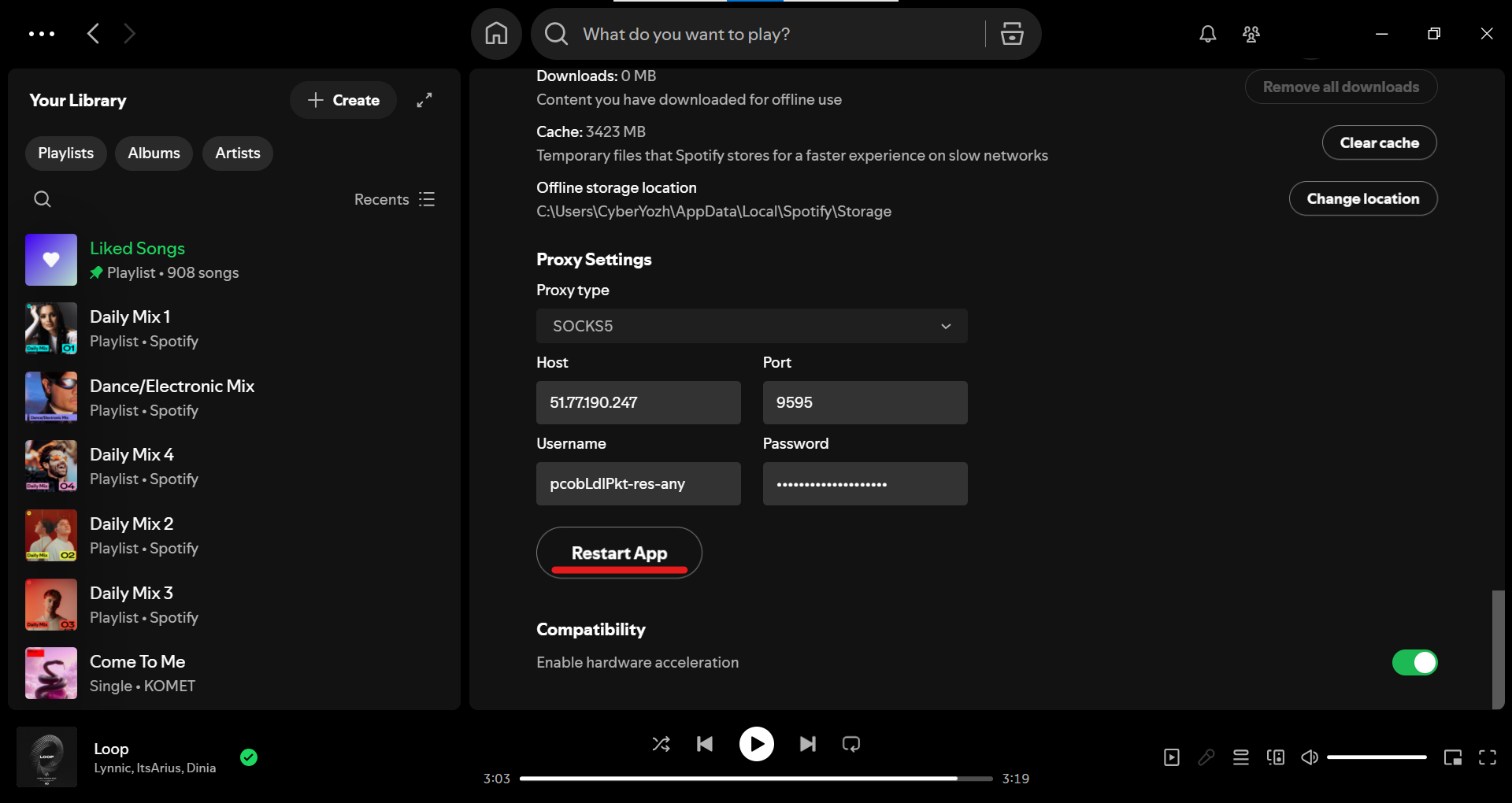
Aturan jaringan baru tidak akan berfungsi sampai klien di-restart sepenuhnya.
📱 Pengaturan proksi di Spotify pada perangkat seluler
Aplikasi seluler untuk Android dan iOS tidak memiliki menu proksi bawaan. Anda harus merutekan lalu lintas di tingkat sistem atau menggunakan aplikasi klien.
Pada Android: Instal aplikasi (misalnya, V2RayNG, OpenVPN Connect atau WireGuard resmi) dan sambungkan ke server yang aman. Atau atur proksi di pengaturan sistem: buka Pengaturan > Jaringan dan internet > Proksi/VPN > Tambahkan konfigurasi SOCKS5.
Pada iOS: Gunakan pengaturan VPN bawaan di iPhone (Pengaturan > Umum > VPN dan Manajemen Perangkat). Tambahkan konfigurasi dari penyedia jaringan Anda.
Setelah terhubung, buka Spotify. Lalu lintas aplikasi akan otomatis melewati jalur aman yang baru.
🔧 Apa yang harus dilakukan jika pengaturan tidak berfungsi
Jalankan tes kecepatan. Latensi tinggi (lebih dari 200 ms) atau kecepatan di bawah 2 Mbps menyebabkan audio terputus-putus. Periksa kecepatan jalur murni di speedtest.net.
Periksa setiap karakter. Kesalahan ketik merusak autentikasi. Pastikan alamat IP Anda tetap aktif di panel penyedia.
Bersihkan cache aplikasi. Buka Pengaturan > Storage dan tekan Clear Cache untuk menghapus konflik routing lama.
Catatan keamanan: Gunakan hanya penyedia yang menjamin bandwidth tinggi dan uptime 99% untuk streaming audio.
✅ Pemutaran tanpa gangguan
Mulai ulang aplikasi. Sekarang Spotify mengarahkan lalu lintas melalui node yang aman. Pembatasan penyedia hilang. Buffering berhenti. Pilih server dengan bandwidth tinggi dan ping rendah.
Ini menjaga kecepatan streaming tetap tinggi. Kualitas suara tetap pada level maksimal bahkan pada trek HiFi.
👉 Mencari proxy terbaik untuk Spotify? Streaming berkualitas membutuhkan saluran yang cepat dan andal. Dapatkan proxy SOCKS5 berkecepatan tinggi untuk pemutaran tanpa henti.
Pertanyaan Umum tentang Proxy untuk Spotify
Mengapa perlu mengatur proxy di Spotify jika musik sudah diputar?
Penyedia sering membatasi kecepatan streaming. Engineer jaringan menyebutnya traffic shaping. Akibatnya trek memuat tanpa henti. Proxy mengoptimalkan rute. Musik dimuat tanpa penundaan.
Mengapa SOCKS5 lebih baik daripada HTTP untuk Spotify?
Developer menciptakan protokol HTTP untuk situs web dasar. Protokol ini tidak cukup kuat untuk aplikasi kompleks. Spotify mendorong streaming audio, data sinkronisasi, dan lalu lintas P2P melalui jaringan. SOCKS5 bekerja pada level sistem rendah. Protokol ini membungkus semua jenis data tanpa perubahan. Dan mendukung format UDP. Ini adalah persyaratan dasar untuk mendengarkan lancar tanpa jeda.
Apakah proxy gratis aman untuk streaming?
Tidak. Penggunaannya membawa risiko besar. Tidak ada yang bertanggung jawab atas server gratis. Pemilik node dapat mencegat kata sandi dan data akun Anda. Kecepatan di sana biasanya juga buruk. Musik akan terus terputus-putus. Suara berkualitas memerlukan bandwidth terjamin dari 5 hingga 10 Mbps. Pool gratis tidak akan pernah memberikan kecepatan seperti itu. Selalu pilih alamat privat dengan autentikasi.
Seberapa cepat saya bisa mengatur SOCKS5 di aplikasi PC?
Pengaturan memakan waktu tepat satu menit. Buka versi desktop di Windows atau macOS. Klik tiga titik di pojok kiri atas. Buka menu Edit dan pilih Preferences. Gulir ke bawah ke bagian parameter jaringan. Ubah Autodetect menjadi SOCKS5. Isi host, port, dan kredensial. Tekan tombol restart untuk menerapkan perubahan. Tanpa restart, aturan baru tidak akan berfungsi.
Apa yang harus dilakukan jika setelah pengaturan Spotify menampilkan kesalahan jaringan?
Kesalahan terjadi. Pertama periksa karakter yang dimasukkan. Satu spasi tambahan sepenuhnya merusak autentikasi. Uji ping dan kecepatan server melalui alat online mana pun. Streaming audio akan terputus jika latensi melebihi 200 ms. Bersihkan cache aplikasi di bagian penyimpanan. Tetapi jika masalah berlanjut, node tersebut mungkin terputus. Anda harus beralih ke alamat IP yang berfungsi.
Bisakah saya menambahkan pengaturan proxy langsung di Spotify mobile?
Di aplikasi mobile untuk Android atau iOS tidak ada fitur seperti itu. Developer tidak menambahkannya. Tetapi Anda punya jalan keluar. Atur koneksi aman di level sistem operasi smartphone. Di Android buka menu jaringan nirkabel dan tambahkan konfigurasi SOCKS5. Di iPhone jauh lebih mudah menggunakan koneksi VPN yang aman. Semua lalu lintas mobile Anda akan melalui jalur yang stabil.
Apakah proxy meningkatkan kualitas suara?
Proxy tidak meningkatkan suara secara langsung. Proxy hanya menghilangkan batasan kecepatan buatan dari penyedia internet. Audio berkualitas standar memerlukan 5 Mbps. Format Lossless atau HiFi memerlukan lebih dari 10 Mbps. Aplikasi secara otomatis mengompresi trek jika penyedia Anda menurunkan kecepatan. Proxy memulihkan akses stabil ke streaming pada kecepatan maksimal. Suara Anda tetap jernih.