
Pengaturan Proxy di Octo Browser: Tambah, Periksa, dan Perbaiki Proxy Anda
Pelajari di mana harus klik untuk menambahkan proxy CyberYozh ke Octo Browser, membaca hasil pemeriksaan, dan memperbaiki kegagalan.
Jawaban cepat: Cara mengatur proxy dengan Octo Browser
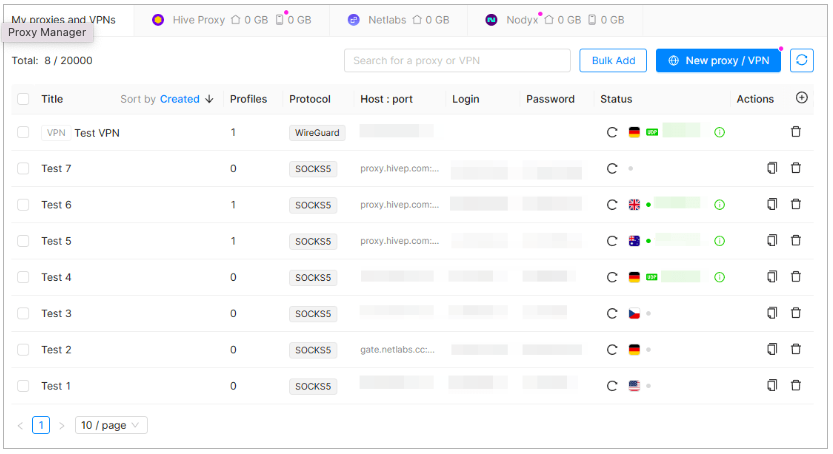
Klik Create Profile, buka kolom Proxy di General Settings, dan tempelkan string proxy Anda (host:port:login:password) ke kolom Host. Pilih HTTP atau SOCKS5, klik Check proxy, dan simpan setelah Anda melihat status Available berwarna hijau. Kemudian klik Start dan konfirmasi IP.
Mengapa ini penting: Dokumentasi Octo mencatat bahwa secara default "koneksi akan bersifat langsung (tanpa proxy)", sehingga profil menggunakan IP asli Anda sampai Anda menambahkan proxy.
Yang Anda perlukan sebelum mengatur Octo Browser dengan proxy
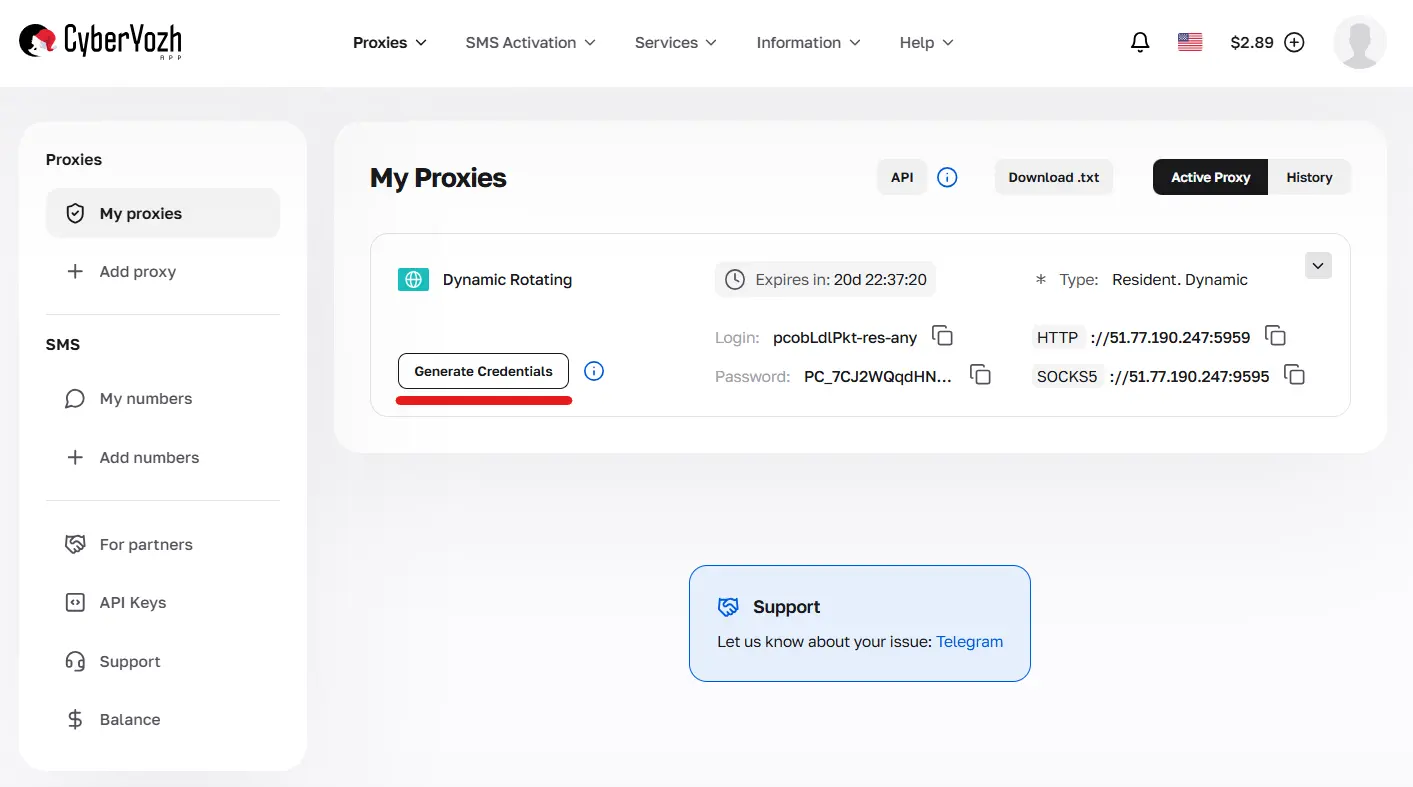
Detail proxy: host, port, username, password, dan protokol dari dashboard CyberYozh Anda. Jika Anda mengonfigurasi beberapa profil Octo Browser, gunakan Mass Credentials Generator bawaan untuk mengekspor string proxy residential rotating dalam jumlah besar dengan penargetan negara/kota khusus dan token sticky session 24 jam dalam hitungan detik.
Change IP URL (hanya untuk mobile proxy): tautan API yang merotasi IP carrier Anda sesuai permintaan
Octo Browser telah terinstal dan sudah login
Jalur pengaturan mana yang harus Anda gunakan
Situasi Anda | Jalur |
Profil baru | Metode 1 |
Profil yang sudah ada | Metode 2 |
Menggunakan kembali satu proxy | Centang Save to proxy list di salah satu metode |
Metode 1: Menambahkan proxy Octo Browser ke profil baru
Klik Create Profile, bukan Quick Profile, yang melewati pengaturan manual.

Di General Settings, buka kolom Proxy. Kolom ini menampilkan "Set a proxy" hingga Anda menambahkan satu.
Tempelkan string proxy lengkap Anda ke dalam kolom Host; Octo akan memisahkannya ke dalam kolom-kolom terpisah.
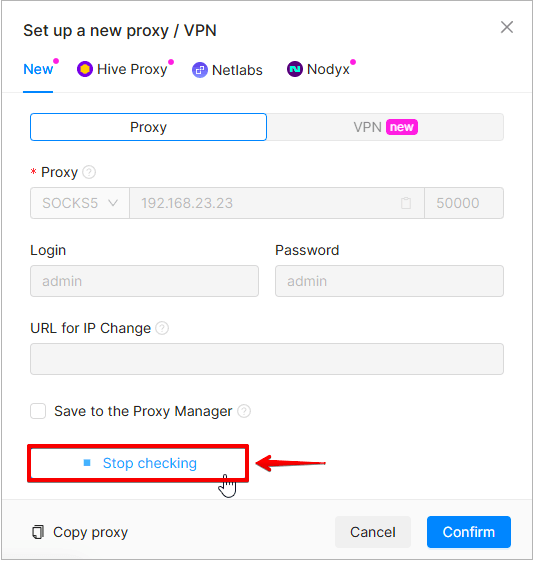
Atur protokol agar sesuai dengan dashboard Anda: HTTP atau SOCKS5.
Untuk mobile proxy, tempelkan tautan Anda ke dalam Change IP URL.
Klik Check proxy, lalu simpan profil.
Salin dengan hati-hati: Spasi di akhir atau port yang tertukar sering menyebabkan kesalahan autentikasi. Menempelkan string lengkap dapat menghindari keduanya.
Metode 2: Menambahkan Proxy Octo Browser ke profil yang sudah ada
Di daftar profil, klik Direct di kolom Proxy.
Pilih Set new proxy, atau pilih proxy yang tersimpan dari daftar Anda.
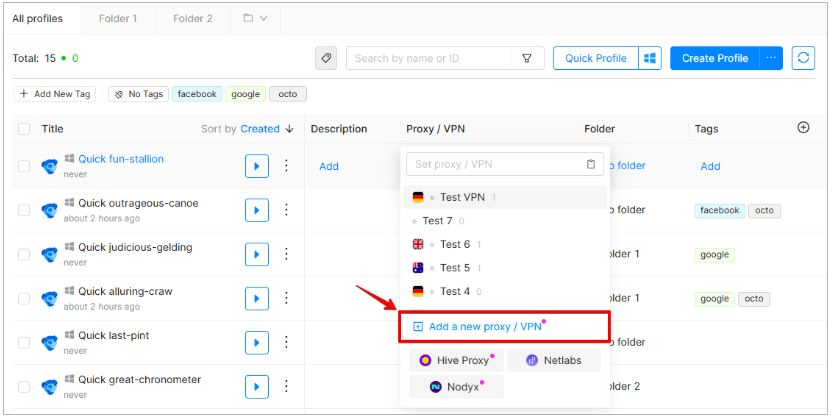
Masukkan atau tempelkan detail Anda, atur protokol, dan klik Check proxy.
Cara membaca pemeriksaan proxy Octo Browser
Notifikasi Available berwarna hijau dengan bendera negara berarti proxy berfungsi. Versi terbaru juga menampilkan IP, ISP, jenis koneksi, lokasi, dan zona waktu, jadi konfirmasi bahwa lokasi sesuai dengan pesanan Anda. Notifikasi Unavailable berwarna merah berarti tidak terhubung; lihat perbaikan di bawah ini.
Luncurkan profil dan verifikasi IP proxy Octo Browser Anda
Pilih profil dan klik Start. Octo mengatur bahasa, zona waktu, dan geolokasi agar sesuai dengan IP proxy.
Buka halaman pencarian IP di dalam profil. Halaman tersebut harus menampilkan IP dan negara proxy, dan WebRTC seharusnya tidak mengungkapkan alamat lokal Anda.
IP yang berfungsi tidak selalu merupakan IP yang bersih (Risk Evaluation Before Execution). Sebelum mengikat IP ke profil atau masuk ke akun, jalankan alamat tersebut melalui CyberYozh Fraud Score and IP checker untuk memverifikasi skor risikonya terhadap database anti-fraud dan mengonfirmasi bahwa alamat tersebut tidak masuk daftar hitam atau ditandai sebagai proxy, VPN, atau Tor.
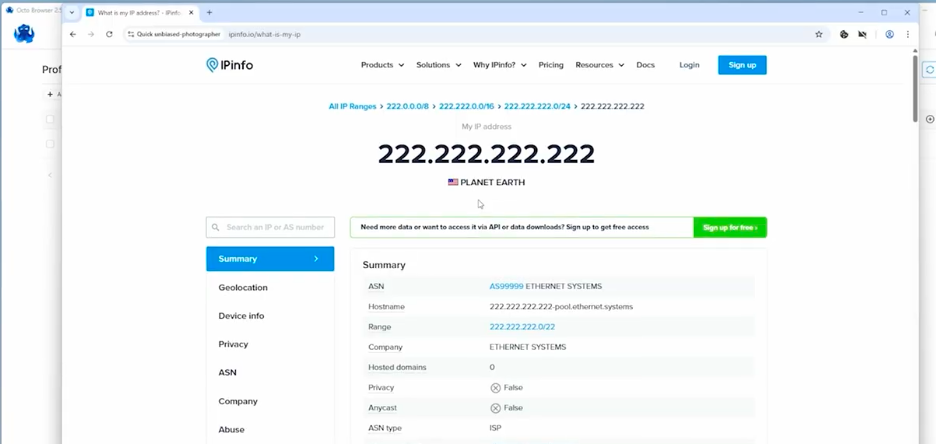
Proxy Octo Browser tidak berfungsi: perbaikan cepat
Masalah | Kemungkinan penyebab | Perbaikan |
Proxy connection failed | Paket tidak aktif atau detail salah | Periksa status paket; tempel ulang string |
Authentication failed | Login salah, spasi ekstra | Salin ulang kredensial |
Ketidakcocokan protokol | HTTP diatur untuk proxy SOCKS5 | Sesuaikan dengan dashboard Anda |
Timeout | VPN atau server yang jauh | Nonaktifkan VPN; pilih lokasi yang lebih dekat |
IP tidak berubah | Sticky session 24 jam aktif atau IP statis | Gunakan Change IP URL (mobile), beralih ke rotasi per-request, atau tunggu hingga sticky session berakhir |
Negara salah | Database berbeda | Bandingkan dua situs lookup |
Jika Anda menggunakan VPN dan proxy secara bersamaan, waktu respons dan kecepatan mungkin menurun. Dokumentasi Octo Browser
Jika berfungsi di tempat lain tetapi tidak di Octo, FAQ proxy Octo menyarankan untuk menguji dengan curl, kemudian menghubungi dukungan Octo.
Proxy CyberYozh mana yang cocok untuk profil Octo Browser Anda
Jenis proxy | Terbaik untuk | Tips sesi & penagihan |
Static ISP Residential | E-commerce, akun jangka panjang (mulai dari $5,29/bulan, traffic unlimited) | Tetapkan 1 alamat ISP statis khusus per profil untuk kontinuitas sesi permanen |
Rotating Residential | Automasi terukur, pengujian regional, dan pengumpulan data web publik (100 juta+ IP di 195+ negara) | Bayar sesuai pemakaian mulai dari $4/GB (minimum 3 GB, turun hingga $2,5/GB pada 100 GB) dengan traffic rolloverotomatis; kunci sticky session hingga 24 jam atau rotasi per permintaan |
Mobile LTE/5G | Akun Google, media sosial, platform ketat, dan scraping SERP Google multi-threaded (traffic unlimited) | IP CGNAT carrier asli yang dibagikan oleh ribuan pengguna smartphone memberikan kepercayaan tertinggi untuk workflow Google; rotasi melalui Change IP URL atau timer |
Datacenter | Pengujian kecepatan tinggi, tugas teknis berisiko rendah (mulai dari $1,77/bulan) | ASN server komersial lebih mudah ditandai oleh platform ketat |
Pilih berdasarkan tugas, lalu bandingkan paket dalam satu platform. Proxy ISP statis mulai dari $5,29/bulan, proxy residential rotating (100 juta+ IP) seharga $4/GB dengan minimum 3 GB dan traffic rollover, dan proxy mobile LTE/5G seharga $1,7/hari (shared) atau $3,50/hari (dedicated). Katalog CyberYozh juga mencakup nomor aktivasi SMS dan pemeriksaan Fraud Score untuk onboarding akun.