
Proxy Seluler (Mobile Proxies) — adalah akses internet melalui kartu SIM asli dari operator seluler (4G/5G/LTE). Fitur utamanya adalah teknologi CGNAT. Satu alamat IP operator digunakan oleh ribuan orang biasa secara bersamaan. Oleh karena itu, sumber daya web mengidentifikasi IP tersebut sebagai koneksi pengguna nyata, yang menjamin stabilitas koneksi yang tinggi. Hal ini memberikan tingkat kepercayaan yang tinggi (trust).
Di CyberYozh App, kami menawarkan dua jenis koneksi. Pilih salah satu yang sesuai dengan kebutuhan Anda:
Shared (Bersama):
Inti: Satu perangkat (modem) digunakan oleh beberapa klien secara bersamaan.
Rotasi: Hanya otomatis. Anda tidak dapat mengubah IP sesuai keinginan Anda, karena hal ini akan memutus koneksi pengguna lain.
Untuk siapa: Untuk tugas-tugas di mana stabilitas akses itu penting, pengujian, dan berselancar tanpa perlu kontrol perubahan alamat yang tepat.
Private (Privat/Port Khusus):
Inti: Perangkat 4G/5G pribadi yang hanya milik Anda.
Rotasi: Kontrol penuh melalui tautan. Anda sendiri yang memutuskan kapan harus mengganti IP (secara manual atau dengan mengatur perangkat lunak Anda).
Untuk siapa: Pemasaran digital, SMM, bekerja dengan akun profesional, di mana kecepatan dan manajemen profil jaringan sangat penting.
Langkah 1. Mendapatkan Akses
Berbeda dengan proxy residensial, di sini Anda tidak membuat daftar. Anda mendapatkan akses ke modem (port) tertentu.
Buka bagian «Proxy Saya».
Temukan kartu proxy seluler Anda.
Di sini sudah tertera IP, Port, Login, dan Kata Sandi Anda. Gunakan data tersebut untuk terhubung.
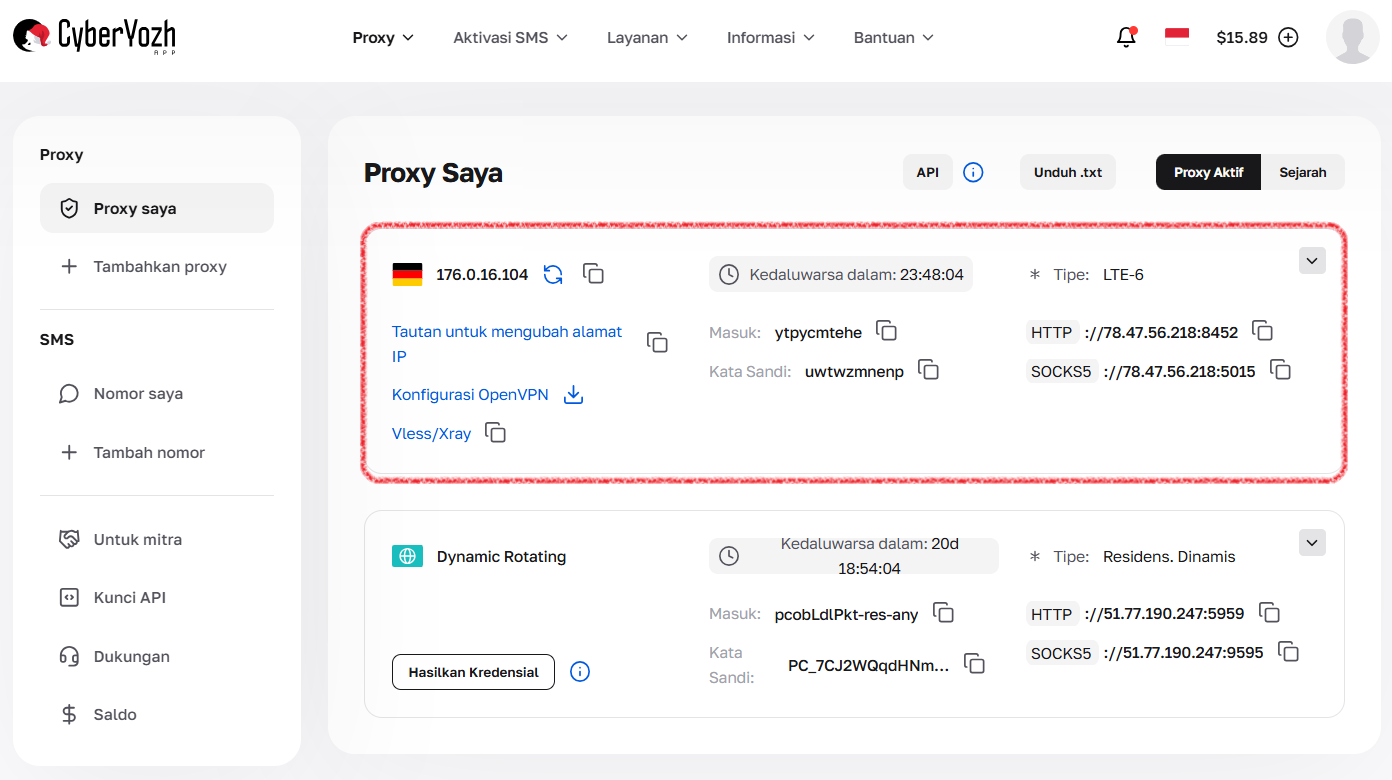
Gbr. 1. Kartu proxy seluler dengan data koneksi.
Langkah 2. Mengelola Perubahan IP (Rotasi) 🔄
Di sini pengaturan tergantung pada jenis proxy yang Anda beli.
🅰️ Jika Anda memiliki proxy Private (Privat):
Anda mengontrol penuh perubahan IP melalui tautan khusus (API). Tidak ada pengatur waktu di kabinet — Anda sendiri yang menentukan frekuensi perubahan.
Pada kartu proxy, temukan item «Tautan untuk perubahan alamat IP».
Salin tautan ini.
Cara menggunakan:
Manual: Tempelkan tautan di browser dan buka. Modem akan dimulai ulang, dan Anda akan mendapatkan IP baru.
Dalam browser khusus: Tempelkan tautan di kolom "URL perubahan IP". Browser akan mengaktifkannya sendiri saat diperlukan.
Dalam software/skrip: Atur software Anda agar memanggil tautan ini dengan periodisitas yang Anda inginkan (setiap menit atau sekali per jam).
🅱️ Jika Anda memiliki proxy Shared (Bersama):
Di sini rotasi terjadi secara otomatis.
Anda tidak dapat mengganti IP secara paksa (tidak ada tautan perubahan).
Rotasi terjadi berdasarkan pengatur waktu internal layanan (misalnya, setiap 5 atau 30 menit).
Penting: Pertimbangkan hal ini saat bekerja — IP dapat berubah tepat saat halaman sedang dimuat.
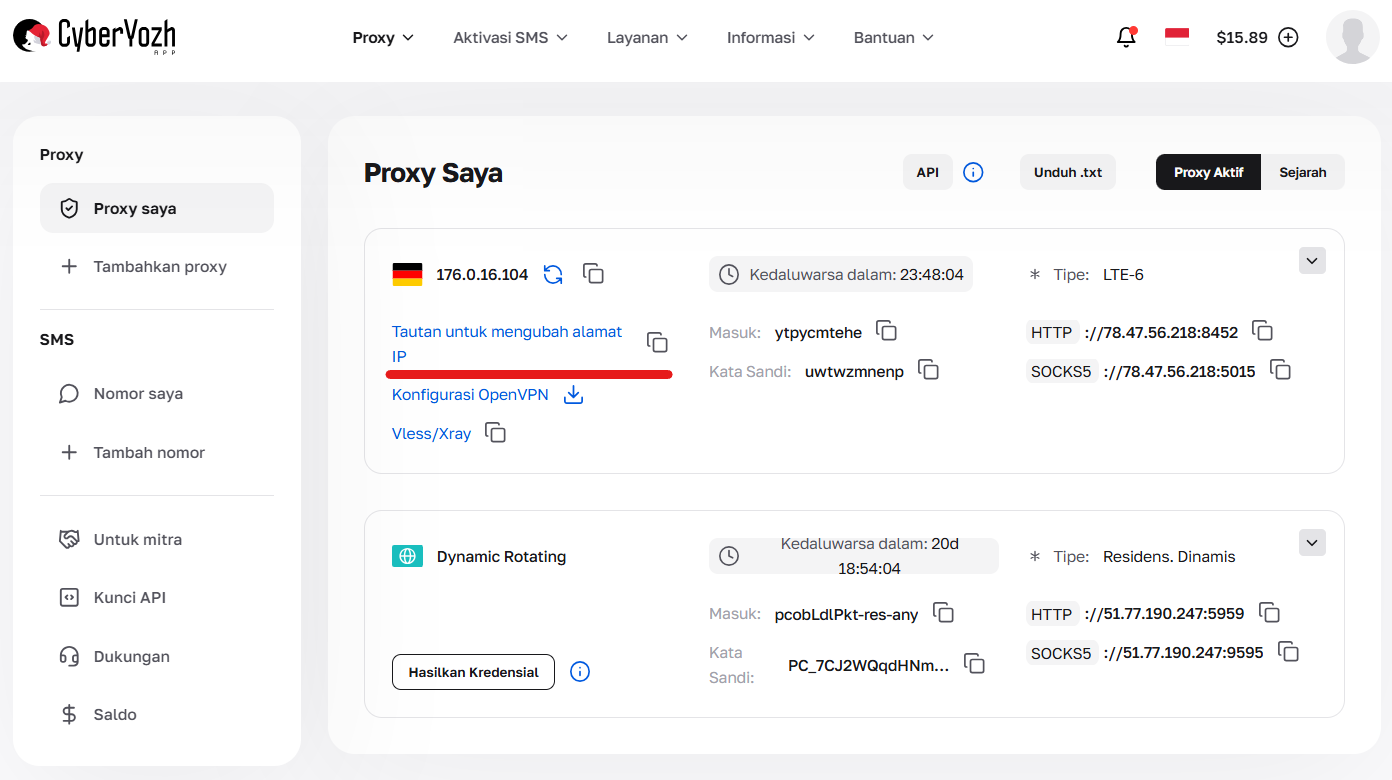
Gbr. 2. Tautan perubahan alamat IP pada kartu proxy seluler khusus (Private).
Langkah 3. Fungsi Lanjutan (Hanya untuk Private)
Alat profesional untuk kompatibilitas maksimum tersedia bagi pemilik port khusus. Cari di panel kontrol.
Passive OS Fingerprint (TCP/IP):
Memungkinkan pengaturan kesesuaian sidik jari sistem operasi pada tingkat jaringan.
Contoh: Anda bekerja dengan Windows, tetapi profil browser diatur untuk iPhone. Aktifkan sidik jari iOS agar perangkat terlihat benar di jaringan.
🛡️ VLESS-Reality (Xray) — Protokol Perlindungan:
Di mana menemukannya: Tersedia pada paket premium dengan lencana khusus Vless/Xray.
Apa itu: Protokol modern yang mengenkripsi lalu lintas, membuatnya terlihat seperti mengunjungi situs web biasa. Ini memastikan koneksi yang stabil bahkan di jaringan dengan batasan ketat.
Cara menyambungkan: Di kartu proxy Anda akan menemukan tautan koneksi khusus. Ini digunakan dalam aplikasi seperti v2rayNG atau Streisand (klien untuk mengatur koneksi).
Reboot (Mulai ulang/ganti IP manual):
Tombol untuk memulai ulang modem secara penuh. Gunakan jika internet terputus atau kecepatan turun drastis.
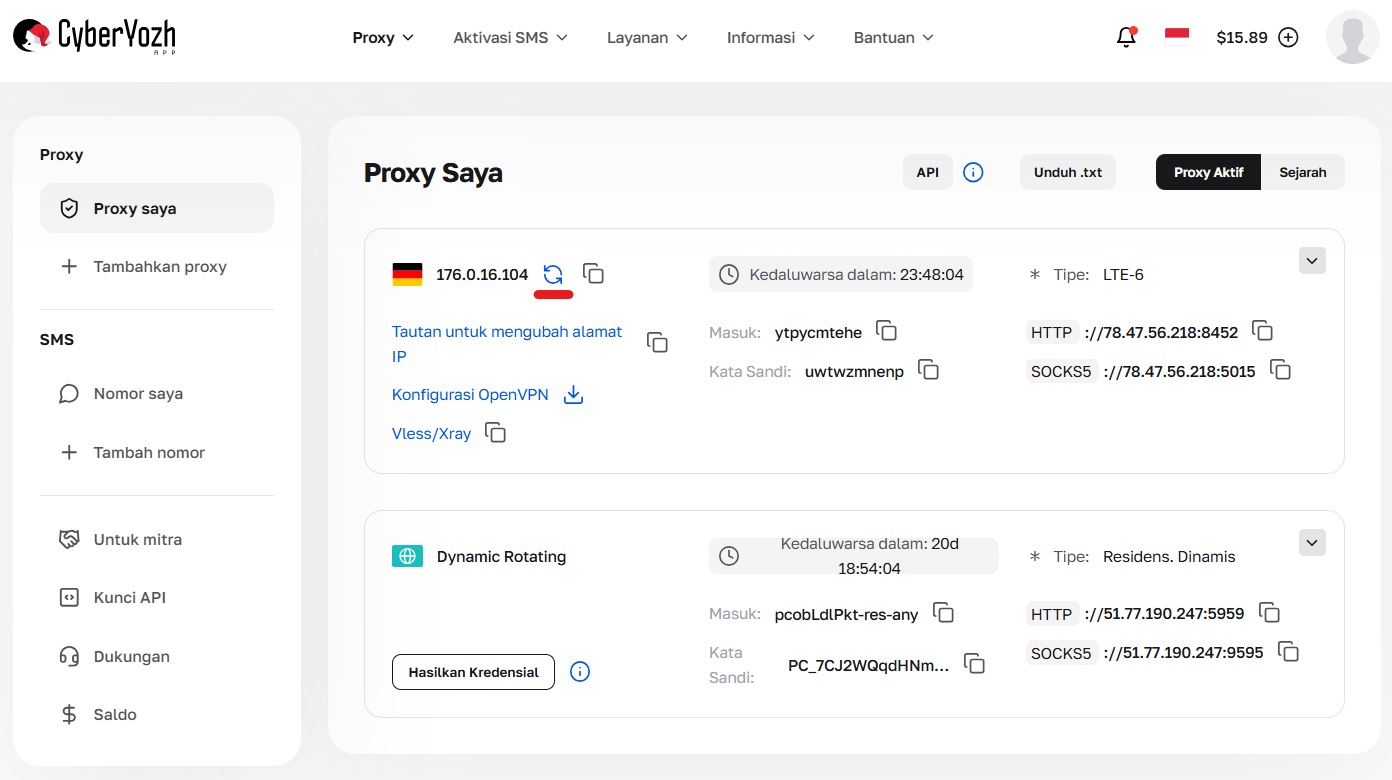
Gbr. 3. Tombol ganti manual (reboot modem) alamat IP pada kartu proxy seluler khusus.
Langkah 4. Memeriksa Koneksi
Mari kita pastikan proxy berfungsi dan IP berubah.
1. Memeriksa IP saat ini:
Masukkan perintah di terminal (atau tempelkan proxy di checker):
curl -x http://LOGIN:PASSWORD@IP:PORT https://ifconfig.me
Ingat digit alamat IP-nya.
2. Tes ganti IP (Hanya untuk Private):
- Buka tautan ganti IP (yang Anda salin pada Langkah 2).
- Tunggu 10-15 detik (waktu mulai ulang modem).
- Lakukan pemeriksaan lagi — alamat harus sudah berubah.
Langkah 5. Di mana memasukkan data?
Format IP:PORT:LOGIN:PASS bersifat universal.
1. Browser Multi-login (Dolphin, AdsPower, GoLogin):
Buat profil -> Bagian "Proxy".
Tempelkan string akses.
Untuk proxy Private: Pastikan untuk menempelkan tautan Anda «Tautan untuk perubahan alamat IP» di kolom pengaturan profil khusus.
2. Proxifier (Proxifier, ProxyCap):
Gunakan jika Anda perlu menjalankan program melalui proxy tanpa pengaturannya sendiri (game, bot Telegram).
👉 Bagian dengan panduan untuk menyiapkan proxifier (klien proxy).
3. Browser biasa (melalui ekstensi FoxyProxy/SwitchyOmega):
Masukkan secara manual di kolom ekstensi.
❓ Kesalahan Umum (Troubleshooting)
(Shared) Saya tidak dapat mengganti IP: Hal ini normal untuk paket bersama. Rotasi terjadi secara otomatis. Jika Anda memerlukan kontrol manual — beralihlah ke Private.
Tidak ada internet (Timeout):
Periksa, apakah proses penggantian IP sedang berlangsung? Pada saat rotasi (reboot modem), koneksi terputus selama 10-20 detik.
Untuk Private: Jika koneksi terputus lama — tekan tombol Reboot di kartu proxy di akun pribadi Anda.
Kesalahan otorisasi: Periksa Login dan Kata Sandi untuk spasi tambahan (kesalahan umum saat menyalin).
👉 Daftar periksa untuk memeriksa proxy.
🆘 Masih tidak berhasil?
Jangan buang waktu untuk mencoba memahaminya sendiri.
Hubungi Dukungan Teknis kami (widget obrolan di sudut layar atau melalui Telegram). Saat menghubungi, kirimkan tangkapan layar pengaturan atau hasil pemeriksaan curl — kami akan segera membantu!
