
Anda telah mengatur semuanya sesuai instruksi, memasukkan data, mengeklik «OK»... tapi tidak ada yang berhasil. Situs web tidak terbuka, aplikasi menampilkan kesalahan, dan koneksi aman tetap menjadi mimpi belaka. Situasi yang tidak asing? Kurangnya koneksi melalui proxy adalah salah satu masalah yang paling umum, tetapi solusinya hampir selalu bermuara pada pemeriksaan metodis terhadap beberapa poin utama. Tidak perlu panik. Alih-alih melakukan upaya kacau untuk «mengeklik sesuatu», mari kita telusuri daftar periksa (checklist) sederhana namun efektif yang akan membantu Anda menemukan dan menghilangkan penyebab kerusakan dengan cepat. Kita akan bergerak dari masalah yang paling sederhana dan jelas ke masalah yang lebih kompleks.
Pahami Sifat Kesalahan: Proxy adalah Sebuah Rantai
Penting untuk dipahami bahwa saat Anda menggunakan proxy, koneksi Anda berubah menjadi rantai dari beberapa tautan:
Komputer Anda -> ISP Anda -> Layanan Proxy -> Situs Tujuan.
Masalah dapat muncul di salah satu tahap ini.
Daftar periksa Anda justru membantu memeriksa setiap tautan secara berurutan:
- Langkah 1-3 memeriksa "perangkat keras" dan data Anda.
- Langkah 4-7 memeriksa koneksi antara komputer Anda dan server proxy.
- Langkah 8 memeriksa koneksi antara server proxy dan situs akhir.
Pemahaman ini membantu Anda untuk tidak panik, melainkan melakukan pendekatan diagnosis secara sistematis. Anda berhenti melihat satu masalah besar («proxy tidak berfungsi») dan mulai melihat rantai logis. Ini memungkinkan Anda, langkah demi langkah, untuk menyingkirkan tautan yang berfungsi dan dengan cepat menemukan sumber kegagalan, menghemat waktu dan saraf.
Tahap 1: Pemeriksaan «di Permukaan» — Pertanyaan Dasar
Dalam 80% kasus, masalahnya terletak di sini. Mulailah dengan hal-hal yang paling sederhana.
✅ 1. Periksa status proxy itu sendiri
- Apakah aktif? Masuk ke akun pribadi penyedia proxy Anda. Pastikan masa berlaku layanan belum berakhir dan statusnya aktif.
- Apakah kuota trafik sudah habis? Jika Anda memiliki paket dengan batasan trafik, periksa apakah Anda telah mencapai batas tersebut.
✅ 2. Periksa kembali data koneksi
Ini adalah juara dalam jumlah kesalahan. Satu kesalahan ketik — dan tidak ada yang akan berhasil.
- Alamat IP (host): Pastikan Anda telah menyalinnya secara lengkap, tanpa spasi tambahan.
- Port: Ini adalah nilai numerik (misalnya, 8000, 9595). Periksa setiap angka.
- Login dan kata sandi: Tempat yang paling rentan. Jangan pernah memasukkannya secara manual. Selalu salin dan tempel langsung dari akun pribadi untuk menghindari kesalahan huruf besar/kecil atau karakter serupa (misalnya, O dan 0, l dan I).
✅ 3. Periksa koneksi internet utama
Kedengarannya sepele, tapi ini perlu. Nonaktifkan proxy di pengaturan aplikasi atau sistem dan coba akses situs web apa pun (misalnya, google.com). Jika internet tidak berfungsi tanpa proxy, maka masalahnya ada pada ISP Anda, bukan pada server perantara.
Tahap 2: Diagnosis Teknis — Mencari Lebih Dalam
Jika pada langkah pertama semuanya baik-baik saja, berarti masalahnya bersifat lebih teknis.
✅ 4. Periksa firewall dan antivirus
Perangkat lunak pelindung Anda mungkin menganggap koneksi ke proxy sebagai aktivitas jaringan yang mencurigakan dan memblokirnya.
- Cara memeriksa: Nonaktifkan sementara antivirus dan/atau Firewall bawaan Windows/macOS dan coba hubungkan kembali.
- Apa yang harus dilakukan jika berhasil: Jangan biarkan perlindungan dimatikan. Sebaliknya, tambahkan program yang Anda gunakan untuk bekerja dengan proxy (misalnya, browser Anda atau Proxifier) ke daftar pengecualian (whitelist) antivirus dan firewall Anda.
✅ 5. Periksa pengaturan aplikasi itu sendiri
Beberapa aplikasi, terutama browser, mungkin memiliki pengaturan proxy sendiri yang diprioritaskan di atas pengaturan sistem.
- Cara memeriksa: Buka pengaturan jaringan aplikasi yang Anda coba gunakan. Misalnya, di Firefox ini adalah «Pengaturan» -> «Pengaturan Jaringan» -> «Konfigurasi...». Pastikan opsi «Tanpa proxy» tidak terpilih atau tidak ada data lama yang salah yang terisi.
- Apa yang harus dilakukan: Di pengaturan aplikasi, pilih opsi «Gunakan pengaturan proxy sistem» (Use system proxy settings). Ini akan memaksa aplikasi untuk mematuhi aturan umum yang Anda tetapkan untuk seluruh OS. Atau, jika Anda hanya ingin menggunakan proxy untuk aplikasi ini, masukkan data secara manual langsung di sini.
💡 Tips: Jika Anda menggunakan browser khusus atau software profil, pelajari Panduan untuk kasus/browser/program yang relevan di bagian kiri. Kami telah mengumpulkan instruksi langkah demi langkah untuk sebagian besar alat populer di sana.
✅ 6. Pastikan protokol yang dipilih sudah benar
Proxy terdiri dari berbagai jenis. Menentukan protokol yang salah di pengaturan akan membuat Anda tidak dapat menyambungkan koneksi.
- HTTP/HTTPS vs. SOCKS5: Pastikan kepada penyedia Anda jenis proxy apa yang Anda beli. SOCKS5 lebih modern dan universal, tetapi jika Anda membeli HTTP(S), maka Anda harus menentukannya secara spesifik di pengaturan. Ini bukan hal yang bisa saling menggantikan.
✅ 7. Pemeriksaan teknis koneksi (curl)
Untuk memahami secara pasti apakah proxy berfungsi, sebaiknya gunakan terminal (command prompt). Ini akan mengecualikan pengaruh pengaturan browser. Masukkan perintah berikut:
curl -x http://user:password@proxy_host:proxy_port -L http://google.comGanti user, password, proxy_host, dan proxy_port dengan data Anda.
Contoh: curl -x http://pcQedolPkt-res-any:PC_7CJ2WQqdGBm42dHWj@51.77.190.247:5959 -L http://google.com
Jika sebagai respons Anda mendapatkan kode HTML halaman Google — berarti proxy Anda berfungsi dengan baik, dan masalahnya perlu dicari di pengaturan aplikasi tertentu.
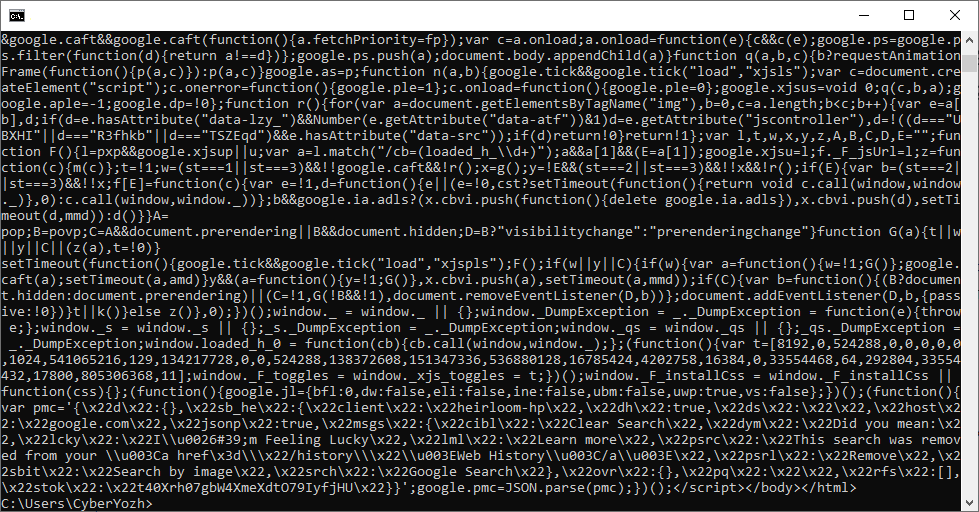 Gbr. 1. Contoh output kode html setelah menjalankan perintah curl.
✅ 8. Masalah di sisi situs tujuan?
Terkadang proxy itu sendiri berfungsi, tetapi situs yang Anda coba akses memblokirnya.
- Cara memeriksa: Coba akses situs netral lainnya melalui proxy (misalnya, ipinfo.io atau browserleaks.com/ip). Jika terbuka dan menunjukkan IP proxy Anda, berarti server berfungsi, dan masalahnya ada pada kebijakan keamanan sumber daya tujuan. Mungkin akses untuk IP proxy Anda dibatasi oleh pengaturan situs tersebut.
Tahap 3: Jika tidak ada yang membantu — hubungi dukungan
Kami memahami bahwa terhentinya pekerjaan bisa menjadi hal yang kritis. Bagi kami, setiap masalah Anda penting, dan kami siap membantu menyelesaikannya secepat mungkin.
Jika Anda telah melewati semua langkah tetapi koneksi tetap tidak tersambung, silakan hubungi layanan dukungan kami. Anda dapat menulis pesan di chat di sudut kanan bawah layar atau menghubungi melalui Telegram: @CyberYozh_support_bot.
Untuk mendapatkan jawaban yang cepat dan bermanfaat, bersiaplah sebelumnya:
- Data proxy yang bermasalah (IP dan port). Kata sandi tidak perlu diberitahukan.
- Alamat IP asli Anda. Ini dapat diketahui di situs browserleaks.com/ip dengan proxy dinonaktifkan.
- Deskripsi masalah yang jelas: «Tidak bisa terhubung», «Kecepatan rendah», «Situs X menampilkan kesalahan».
- Screenshot kesalahan, jika ada.
- Hasil eksekusi perintah curl (dari poin 7).
- Langkah-langkah apa yang sudah Anda ambil untuk diagnosis mandiri. Ini akan menghemat waktu dan menunjukkan kepada spesialis bahwa pemeriksaan dasar telah dilakukan.
Kesimpulan
Kegagalan teknis bisa terjadi, tetapi hal itu tidak boleh menghentikan bisnis Anda. Kunci untuk penyelesaiannya adalah pendekatan yang konsisten dan metodis. Dengan bergerak dari yang sederhana ke yang kompleks melalui daftar periksa ini, kemungkinan besar Anda akan menemukan penyebabnya sendiri. Jika tidak — tim dukungan CyberYozh App selalu siap sedia untuk membantu Anda kembali bekerja sesegera mungkin.
