
Postman — adalah alat utama bagi setiap pengembang Backend dan engineer QA. Alat ini memungkinkan Anda mengirim permintaan ke API, menganalisis respons, dan mengotomatiskan pengujian.
Namun API tidak ada dalam ruang hampa. Di dunia nyata, server dilindungi oleh sistem keamanan (WAF), memiliki pengaturan regional, dan memberikan konten yang berbeda untuk negara yang berbeda. Untuk menguji skenario ini dari jarak jauh, Anda perlu mengarahkan lalu lintas Postman melalui proksi.
Dalam panduan ini, kita akan membahas jenis proksi mana yang harus dipilih untuk berbagai jenis pengujian dan cara mengonfigurasi Global Proxy Configuration di Postman.
Bagian 1. Strategi: Proksi Mana yang Dibutuhkan untuk Pengujian API?
Dalam pengembangan, jenis proksi bergantung pada apa sebenarnya yang Anda uji.
1. Proksi Pusat Data (Datacenter) — Untuk Beban dan CI/CD
- Apa itu: IP cepat dari pusat data (AWS, DigitalOcean, dll.).
- Untuk apa: Pengujian beban (Load Testing), pemantauan ketersediaan API, integrasi ke dalam pipeline CI/CD.
- Keunggulan: Kecepatan tinggi dan biaya optimal. Jika Anda perlu mengirim 10.000 permintaan per menit, ini adalah pilihan Anda.
2. Proksi Residensial (ISP) — Untuk Produksi dan Lokalisasi
- Apa itu: Alamat IP dari penyedia layanan internet rumah tangga yang nyata.
- Untuk apa: Pengujian fitur yang bergantung pada geo-lokasi (validasi mata uang, pengecekan ketersediaan konten di berbagai wilayah), debugging interaksi API dengan sistem perlindungan (WAF), pengumpulan data otomatis.
- Mengapa: Sistem keamanan sering kali membatasi permintaan dari pusat data untuk melindungi sumber daya. Proksi residensial memungkinkan Anda meniru permintaan dalam kondisi «jaringan pengguna nyata».
3. Proksi Seluler (4G/5G) — Untuk Aplikasi Seluler
- Apa itu: IP dari operator seluler.
- Untuk apa: Pengujian API yang melayani aplikasi seluler.
- Mengapa: Beberapa API menyesuaikan respons jika mereka mendeteksi jenis koneksi seluler (misalnya, mengirimkan konten yang dioptimalkan).
Bagian 2. Persiapan Data
Untuk pengujian, kami menyarankan penggunaan saluran privat dari CyberYozh App.
Setelah pembelian, Anda akan menerima data:
- IP (Host):
172.98.60.180 - Port:
58763 - Username / Password: Data untuk otorisasi.
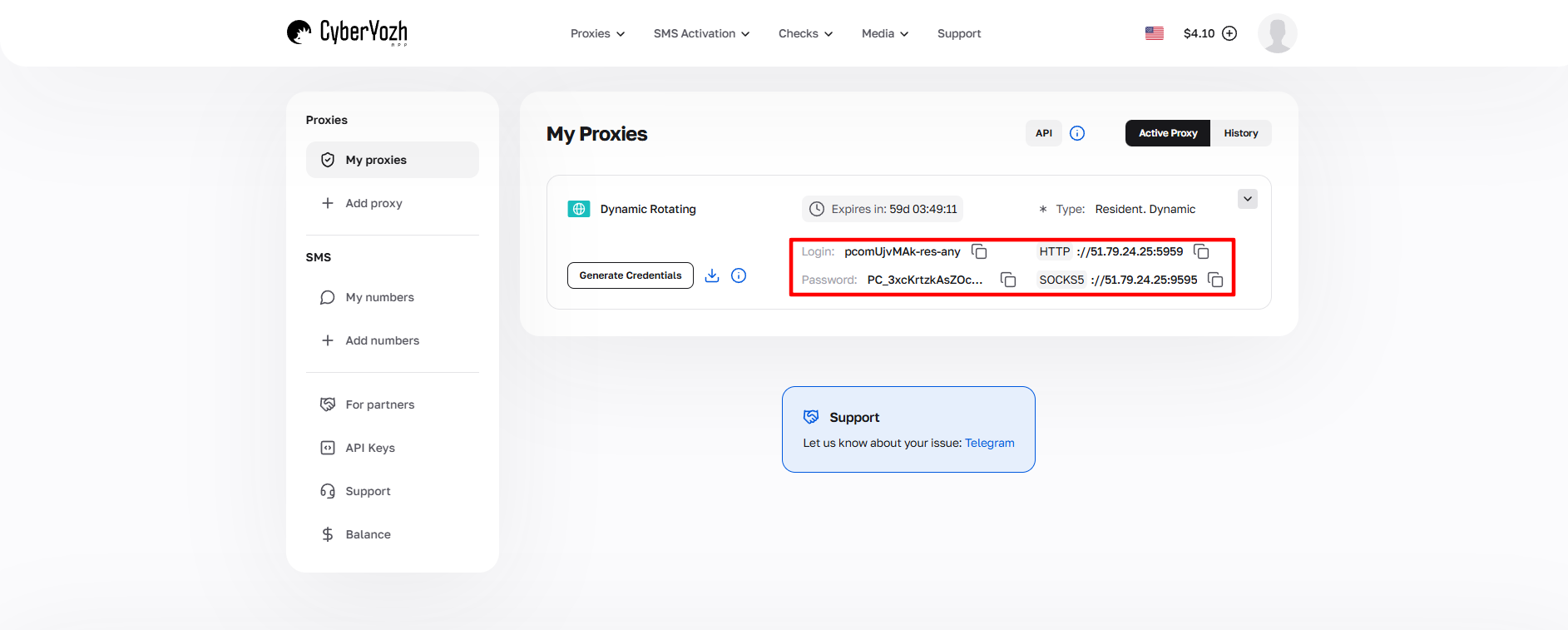 Gbr. 1. Cuplikan layar antarmuka platform CyberYozh App, menunjukkan lokasi data untuk koneksi server proksi. Gambar menampilkan kolom untuk alamat IP (Host), port (Port), nama pengguna (Proxy Username), dan kata sandi (Proxy Password).
Bagian 3. Mengonfigurasi Global Proxy di Postman
Postman memungkinkan pengaturan proksi secara global — ini berarti semua permintaan yang Anda kirim dari koleksi mana pun akan melalui server yang ditentukan.
Langkah 1. Membuka Pengaturan
- Jalankan Postman.
- Klik ikon roda gigi (Settings) di sudut kanan atas (atau menu File -> Settings).
- Buka tab Proxy.
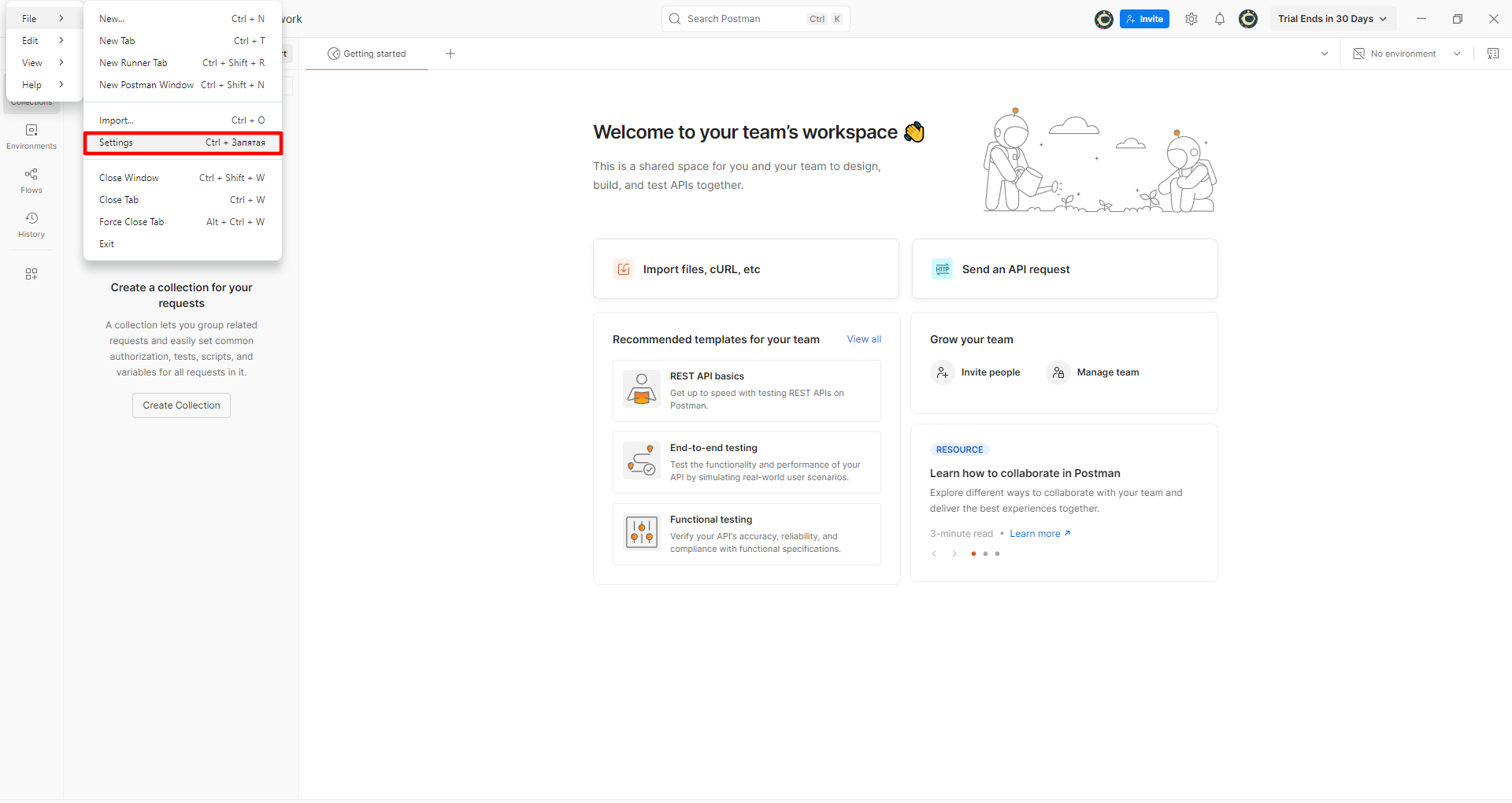 Gbr. 2. Antarmuka menu pengaturan di Postman, menunjukkan jalur navigasi ke parameter proksi. Gambar menunjukkan lokasi menu "File" (atau ikon tiga baris) di sudut kiri atas antarmuka, tempat akses ke bagian "Settings" dan selanjutnya ke tab "Proxy" untuk konfigurasi koneksi proksi.
Langkah 2. Aktivasi dan Input Data
Pada tab Proxy terdapat dua bagian: "System Proxy" (menggunakan pengaturan OS) dan "Global Proxy Configuration". Kita membutuhkan yang kedua, karena memberikan kontrol lebih besar.
Di blok Global Proxy Configuration, alihkan sakelar ke posisi ON (Aktif).
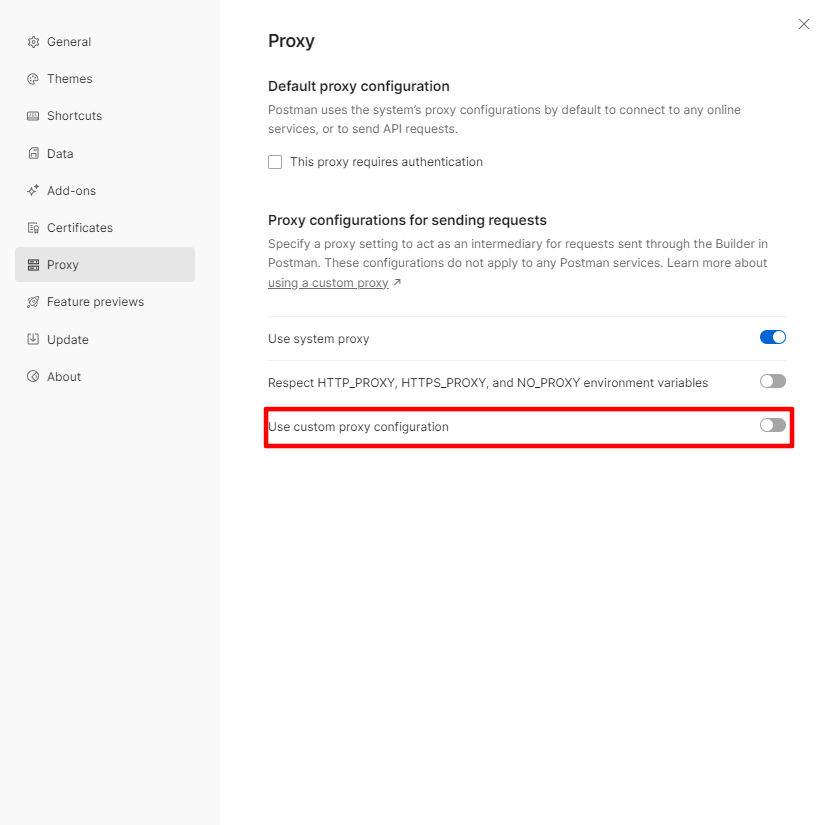 Gbr. 3. Antarmuka pengaturan proksi di Postman, menunjukkan panel konfigurasi proksi global dengan sakelar yang diaktifkan.
Jenis Proksi: Pastikan kotak centang di samping HTTP dan HTTPS sudah terisi. Postman bekerja dengan protokol web.
- Input Data:
- Proxy Server: Masukkan alamat IP (misalnya,
172.98.60.180). - Port: Masukkan port (misalnya,
58763). - Otorisasi:
- Alihkan sakelar Proxy Auth ke posisi ON.
Masukkan Username dan Password dari akun pribadi Anda.
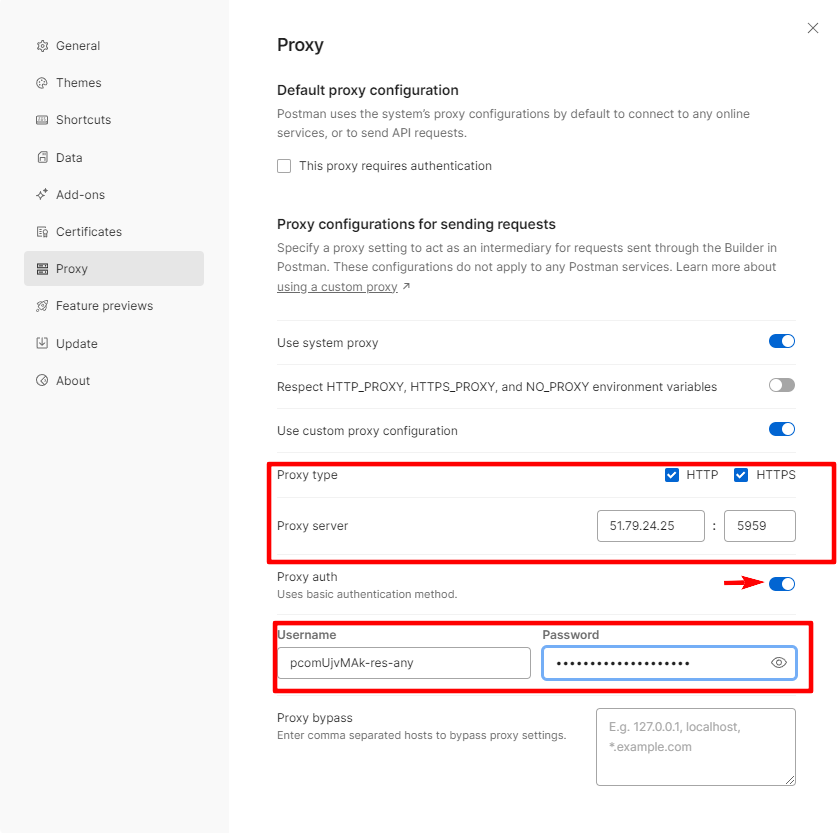 Gbr. 4. Contoh pengaturan konfigurasi proksi global pada antarmuka Postman. Gambar menunjukkan kolom yang telah diisi untuk koneksi proksi.
Tutup jendela pengaturan (tanda silang). Postman menyimpan perubahan secara otomatis.
Bagian 4. Verifikasi (The Developer Way)
Bagaimana memastikan bahwa proksi berfungsi? Di Postman, ini dilakukan bukan melalui browser, melainkan dengan mengirimkan permintaan pengujian.
- Buat permintaan baru (tombol +).
- Pilih metode GET.
- Di kolom URL, masukkan alamat API yang mengembalikan IP Anda saat ini. Contoh:
https://api.ipify.org?format=jsonatauhttps://postman-echo.com/ip - Klik Send.
Lihat pada bagian isi respons (Body). Jika di kolom ip Anda melihat alamat proksi Anda, bukan IP jaringan asli Anda — selamat, konfigurasi berhasil dilakukan!
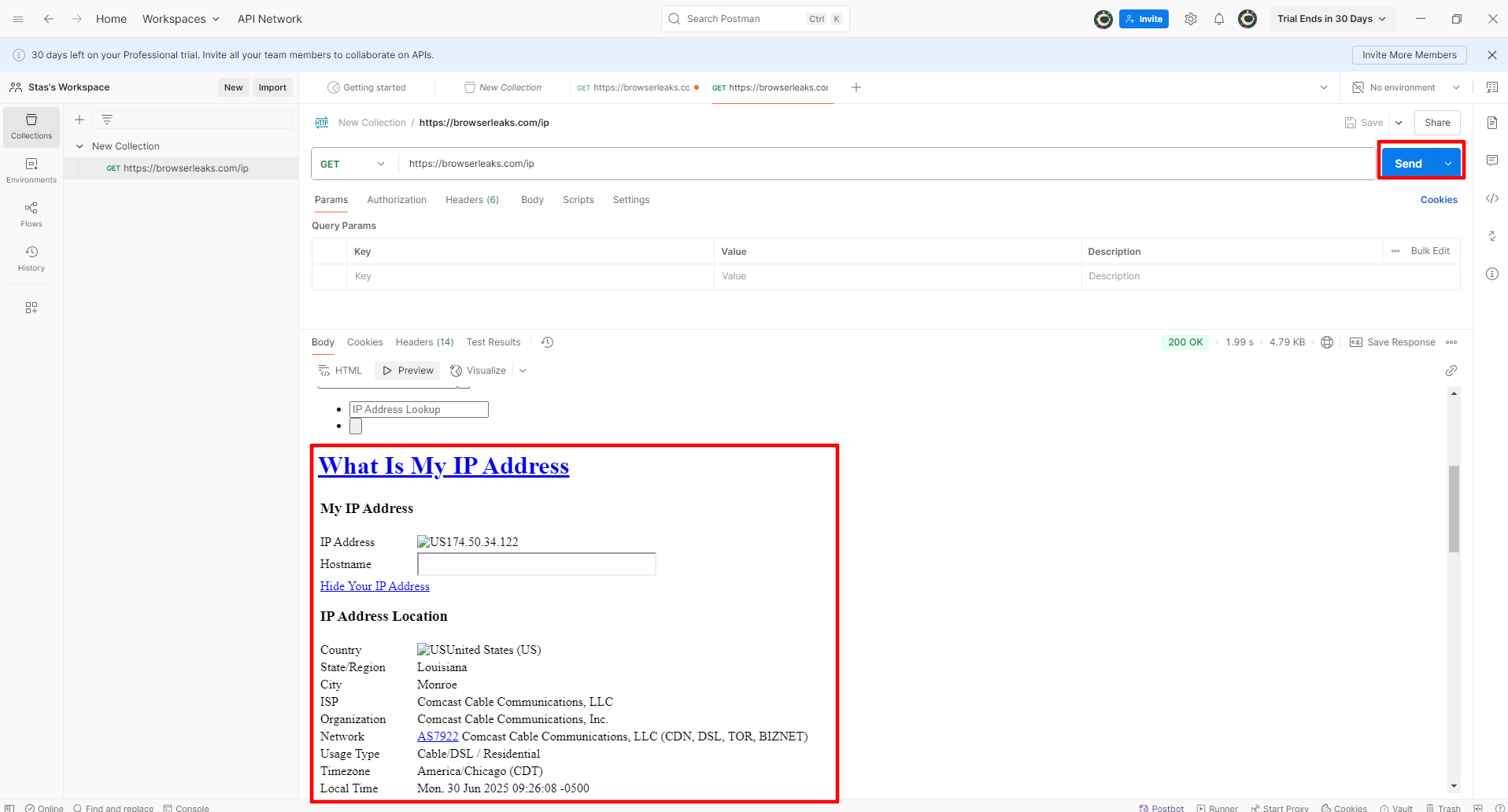 Gbr. 5. Gambar menunjukkan alamat IP koneksi saat ini, mengonfirmasi keberhasilan fungsi proksi yang dikonfigurasi di Postman.
Kesimpulan
Menggunakan proksi di Postman adalah keterampilan penting untuk pengembangan dan pengujian API yang efektif.
- Untuk pengujian beban, gunakan Proksi Pusat Data.
- Untuk validasi lokalisasi dan pengaturan regional, gunakan Proksi Residensial.
Alat yang andal untuk segala jenis pengujian dapat Anda temukan di katalog CyberYozh App. Koneksi stabil dan pengujian sukses!