
Ada situasi di mana Anda membutuhkan proxy bukan untuk seluruh sistem, melainkan hanya untuk satu program spesifik. Misalnya, menjalankan klien game dengan alamat IP negara lain, membuka profil browser kedua dengan IP unik, atau "teleportasi" Telegram Anda ke lokasi geografis yang berbeda tanpa memengaruhi saluran internet utama.
Mengonfigurasi VPN atau proxy sistem untuk tugas-tugas khusus seperti itu terasa tidak praktis dan berlebihan. Solusinya? SocksCap64.
SocksCap64 adalah utilitas gratis dan tangguh untuk Windows yang memungkinkan Anda "membungkus" lalu lintas aplikasi apa pun ke dalam proxy. Anda cukup mengarahkan program ke file .exe dan server proxy, lalu SocksCap64 melakukan keajaibannya, mengisolasi lalu lintas jaringan aplikasi tersebut dari sistem lainnya.
Mengapa Anda membutuhkan SocksCap64?
Alat ini benar-benar wajib dimiliki (must-have) bagi mereka yang menghargai fleksibilitas dan kontrol.
- 🎮 Untuk gamer: Mengoptimalkan koneksi dengan memberikan akses ke server game internasional untuk mengurangi ping dan meningkatkan kualitas koneksi jaringan.
- 🕵️ Untuk manajemen sesi: Anda dapat menjalankan beberapa salinan dari program yang sama (misalnya, browser atau messenger), dan masing-masing akan bekerja melalui proxynya sendiri dengan IP unik. Ideal untuk pengujian perangkat lunak dalam berbagai kondisi jaringan dan menjalankan kampanye regional dengan aman.
- ⚙️ Untuk software spesifik: Banyak program tidak memiliki pengaturan proxy internal. SocksCap64 memecahkan masalah ini dengan memungkinkan proksifikasi pada hampir semua aplikasi.
- 🛡️ Untuk keamanan: Anda dapat mengarahkan lalu lintas aplikasi yang berpotensi tidak aman melalui proxy untuk mengisolasinya dari jaringan utama Anda.
Proxy mana yang harus dipilih? Untuk SocksCap64, Proxy Mobile dan Proxy Residensial SOCKS5 adalah pilihan ideal. Jenis ini lebih serbaguna daripada HTTP(S) karena mendukung lalu lintas TCP dan UDP, yang sangat penting untuk game, layanan streaming, dan beberapa aplikasi messenger.
Panduan Langkah-demi-Langkah Pengaturan SocksCap64
Proses ini terdiri dari empat langkah: menginstal SocksCap64, mendapatkan kredensial proxy, menambahkan dan memeriksa proxy, lalu menambahkan serta menjalankan program yang diinginkan.
Langkah 1: Instalasi SocksCap64
- Unduh versi terbaru program ini. Disarankan mengunduhnya dari repositori resmi di GitHub untuk menghindari malware. https://github.com/bobo2334/sockscap64
- Instal program dengan mengikuti instruksi penginstal (installer).
Langkah 2: Mengumpulkan Kredensial Proxy
Langkah pertama dan terpenting adalah memastikan Anda memiliki set data lengkap untuk otorisasi. "Kunci" ini akan memungkinkan aplikasi atau browser Anda terhubung ke server proxy dan mengarahkan lalu lintas melaluinya.
Pastikan untuk menyiapkan data berikut:
- Alamat IP (host server)
- Port untuk koneksi
- Login dan kata sandi untuk otorisasi
- Tipe protokol (HTTP/HTTPS atau SOCKS5)
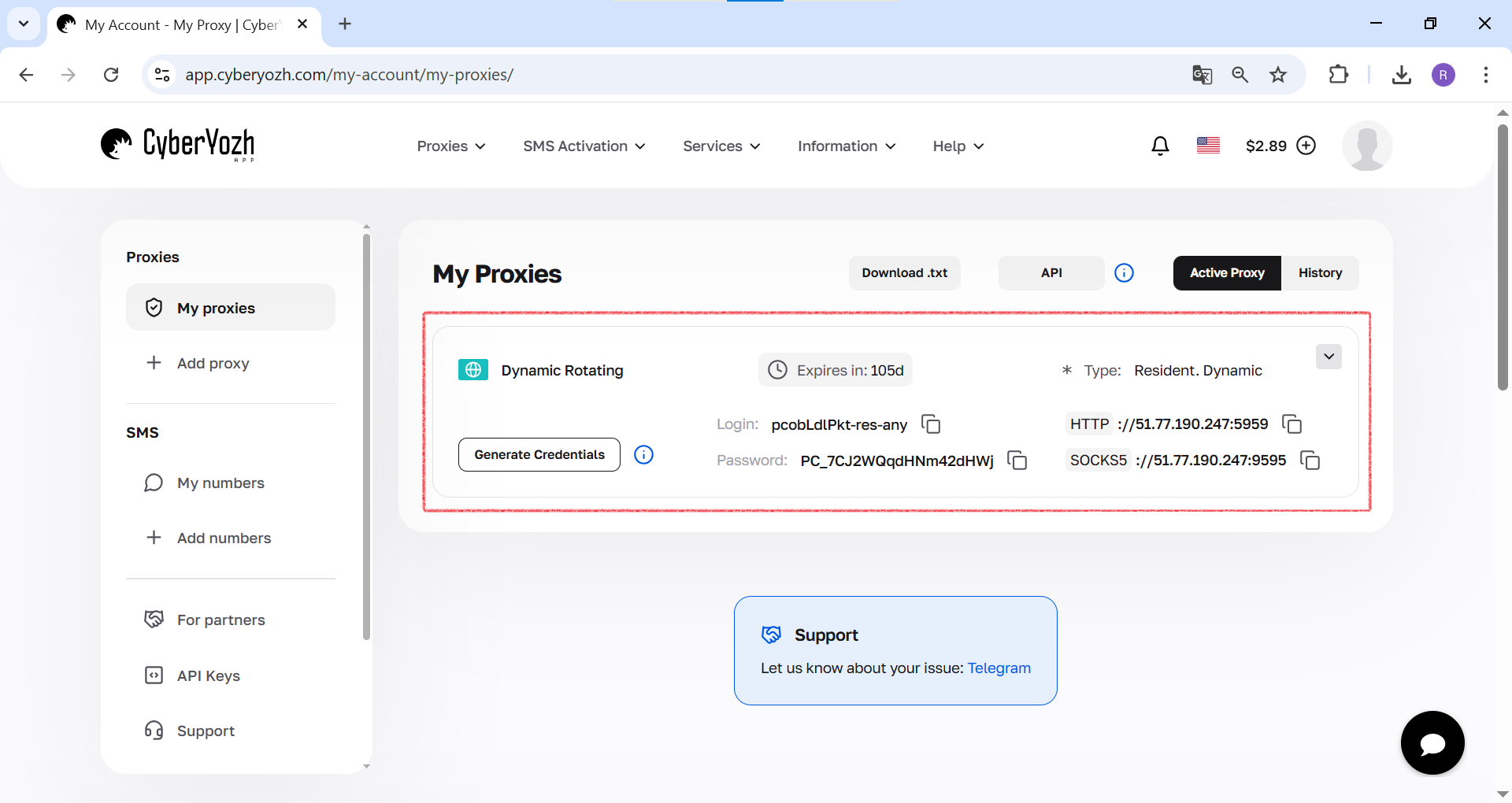
 Gbr 1. Tangkapan layar ini menunjukkan di mana semua kolom yang diperlukan untuk menghubungkan ke server proxy berada di panel akunCyberYozh App.
Langkah 3: Menambahkan dan Memverifikasi Proxy
- Membuka Manajer Proxy. Di jendela utama SocksCap64, klik ikon "Proxy".
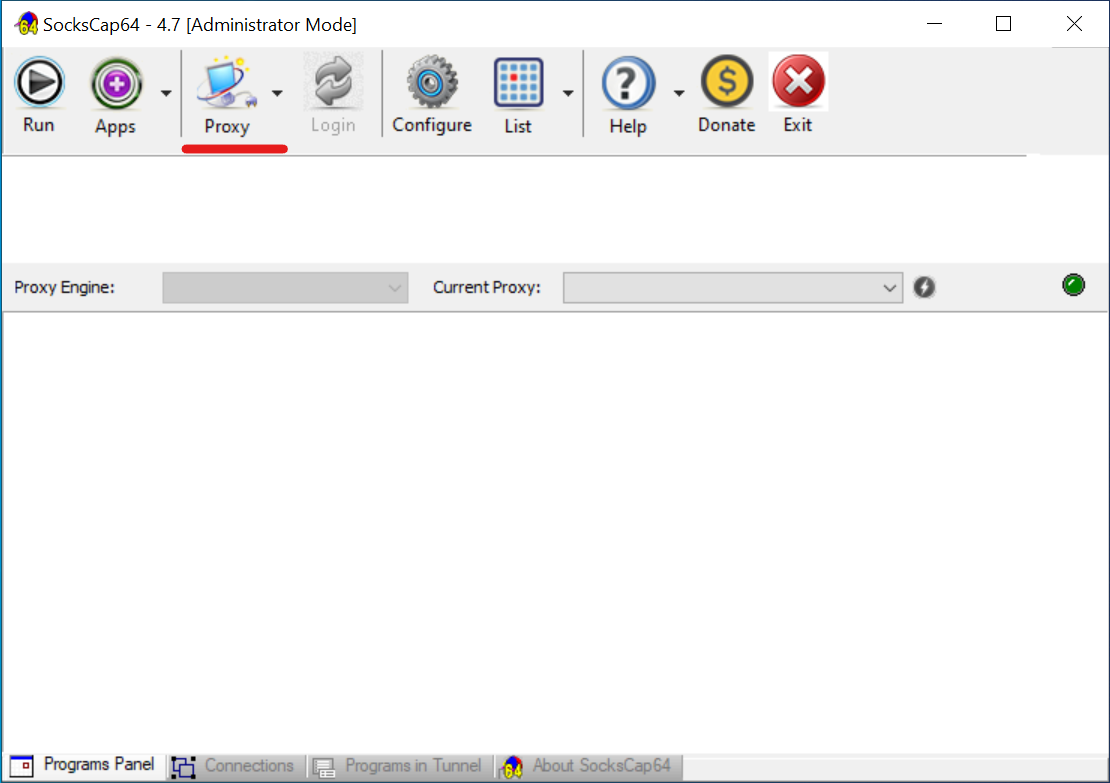 Gbr 2. Tangkapan layar antarmuka utama program SocksCap64, menunjukkan lokasi tombol "Proxy" untuk masuk ke pengaturan server proxy.
- Menambahkan proxy baru. Di jendela "Proxy Manager" yang terbuka, klik ikon "+" pada bilah alat di sebelah kiri untuk menambahkan baris pengaturan baru.
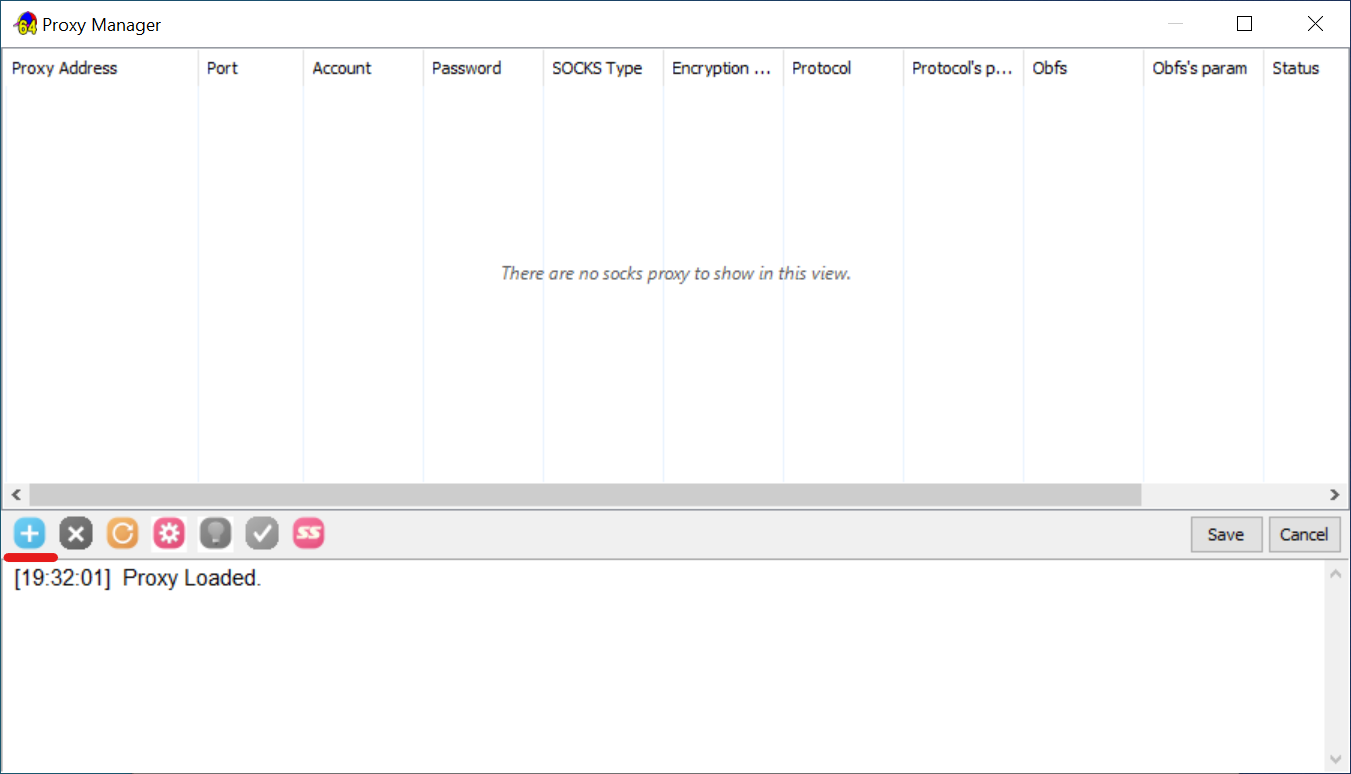 Gbr 3. Tangkapan layar jendela "Proxy Manager", menunjukkan tindakan mengklik ikon "+" untuk menambahkan server proxy baru ke daftar.
- Memasukkan data proxy. Klik pada kolom di baris baru dan masukkan data server proxy Anda dengan hati-hati: Alamat IP (Proxy Address), Port, Login (Account), dan Kata Sandi (Password).
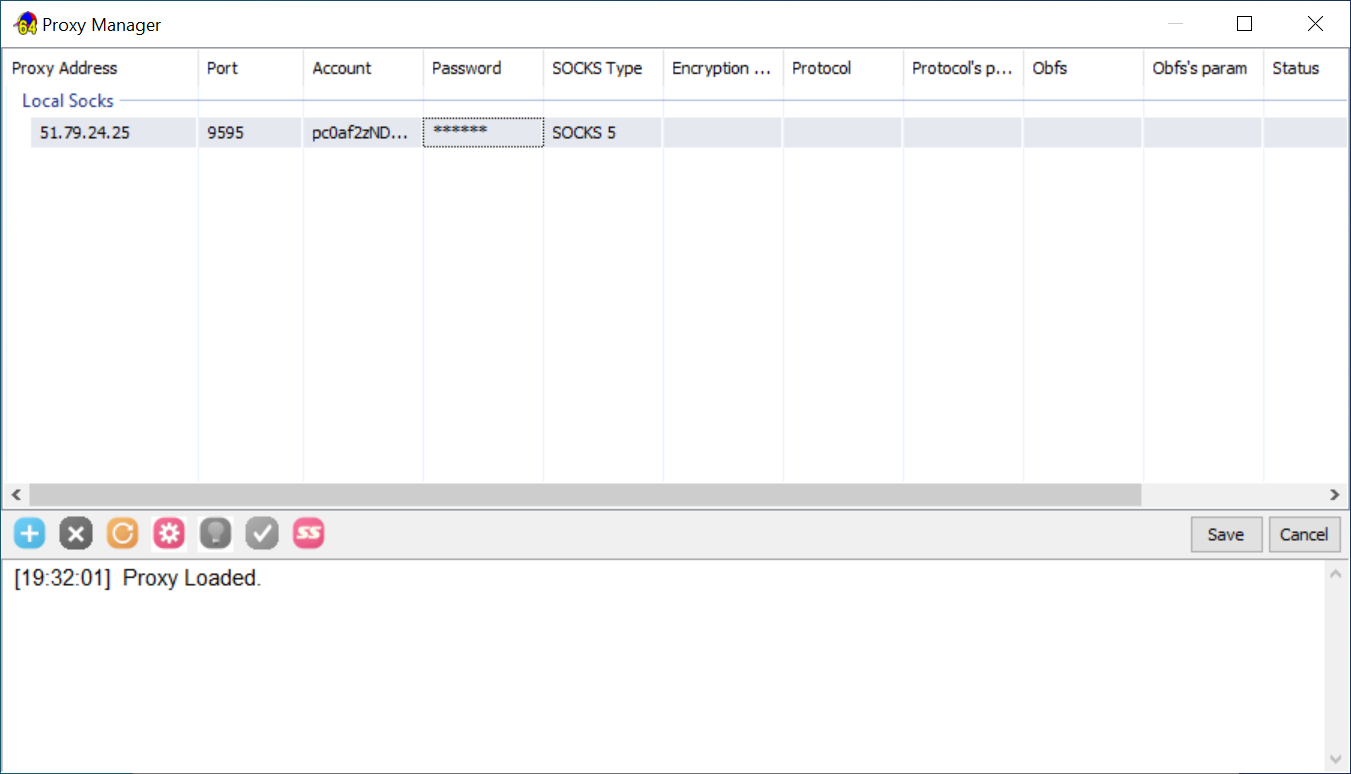 Gbr 4. Tangkapan layar jendela "Proxy Manager", menunjukkan proses pengisian data koneksi: alamat IP, port, login (Account), dan kata sandi (Password).
- Menguji koneksi. Pilih baris proxy Anda dan klik ikon centang (Test). Log pemeriksaan akan muncul di bagian bawah jendela. Jika semuanya beres, kolom "Status" akan menampilkan "OK".
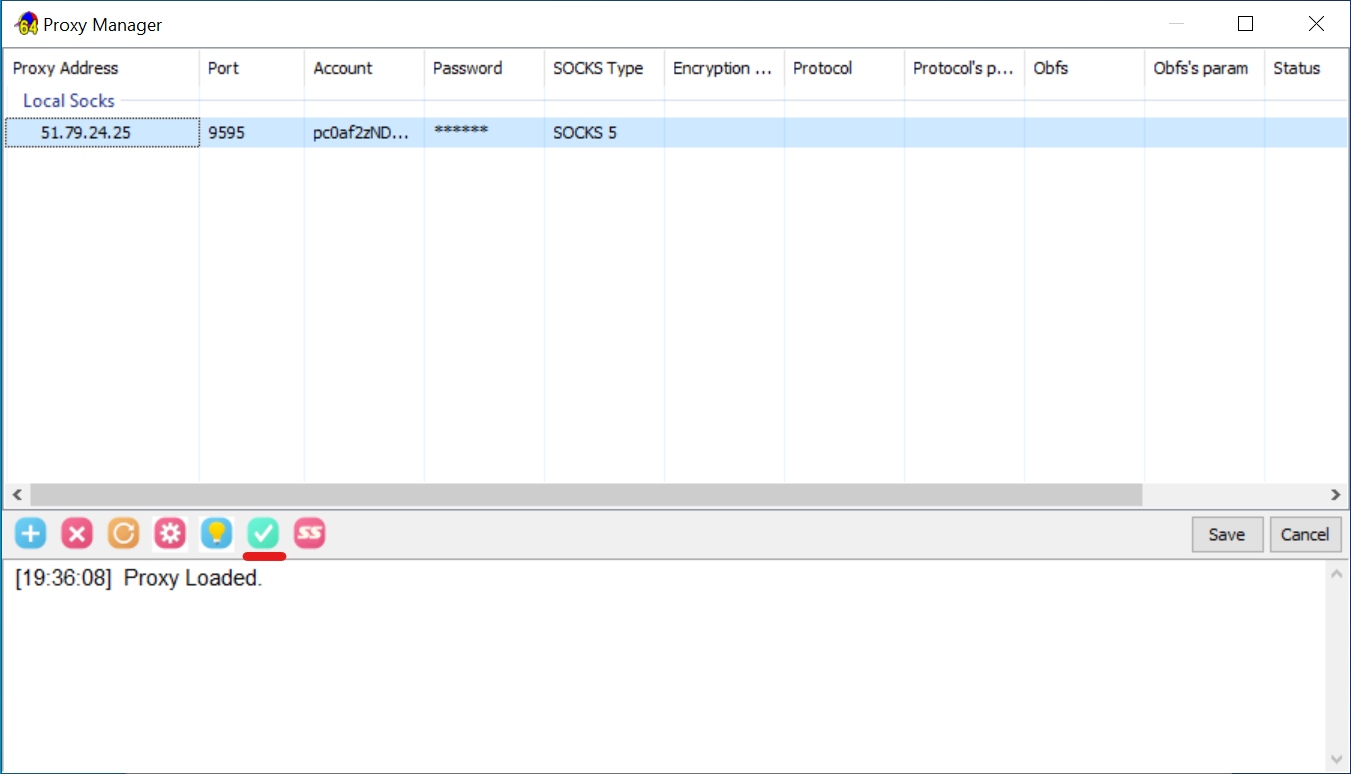 Gbr 5. Tangkapan layar jendela "Proxy Manager", menunjukkan peluncuran pemeriksaan fungsi server proxy dengan mengklik ikon pengujian (centang).
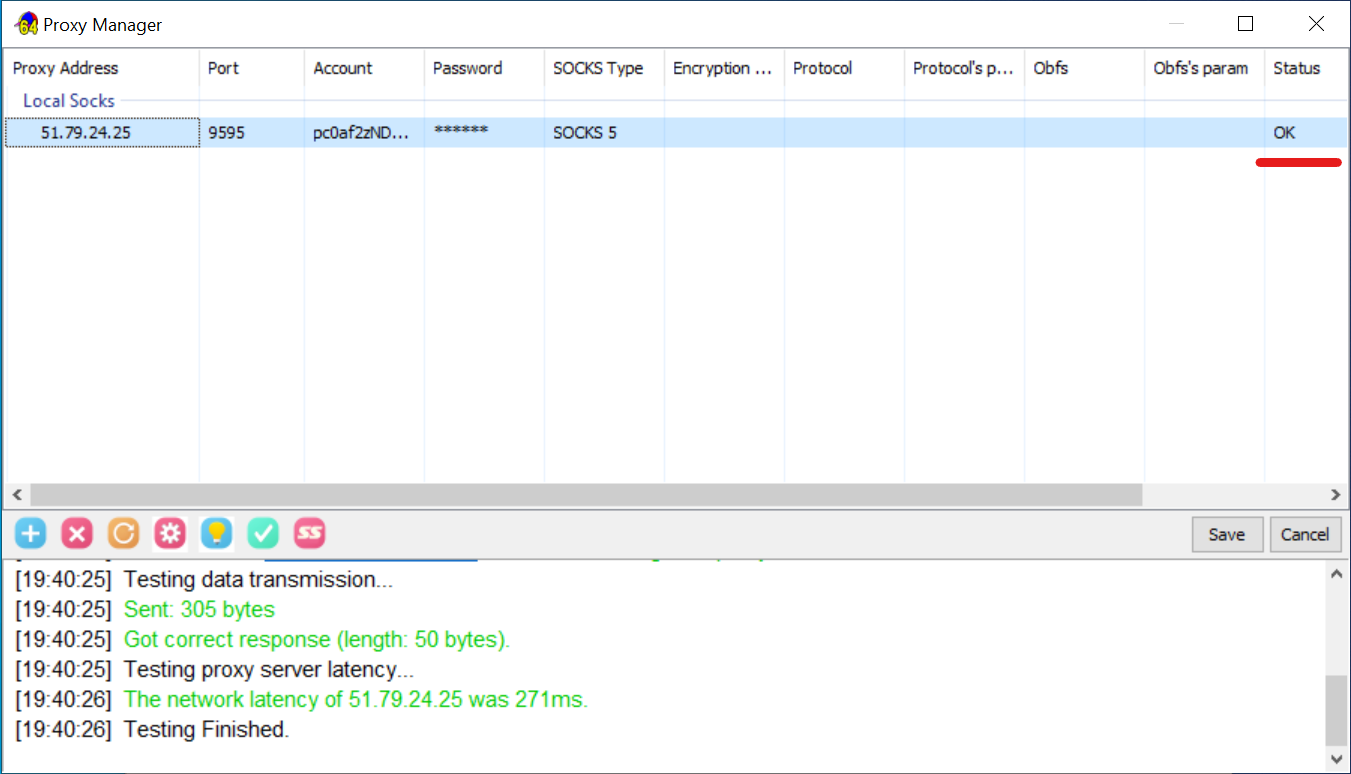 Gbr 6. Tangkapan layar jendela "Proxy Manager" dengan hasil pemeriksaan yang sukses. Log menampilkan respons yang benar dari server, dan tanda "OK" muncul di kolom "Status".
- Menyimpan proxy. Tes berhasil — bagus sekali! Sekarang klik tombol "Save".
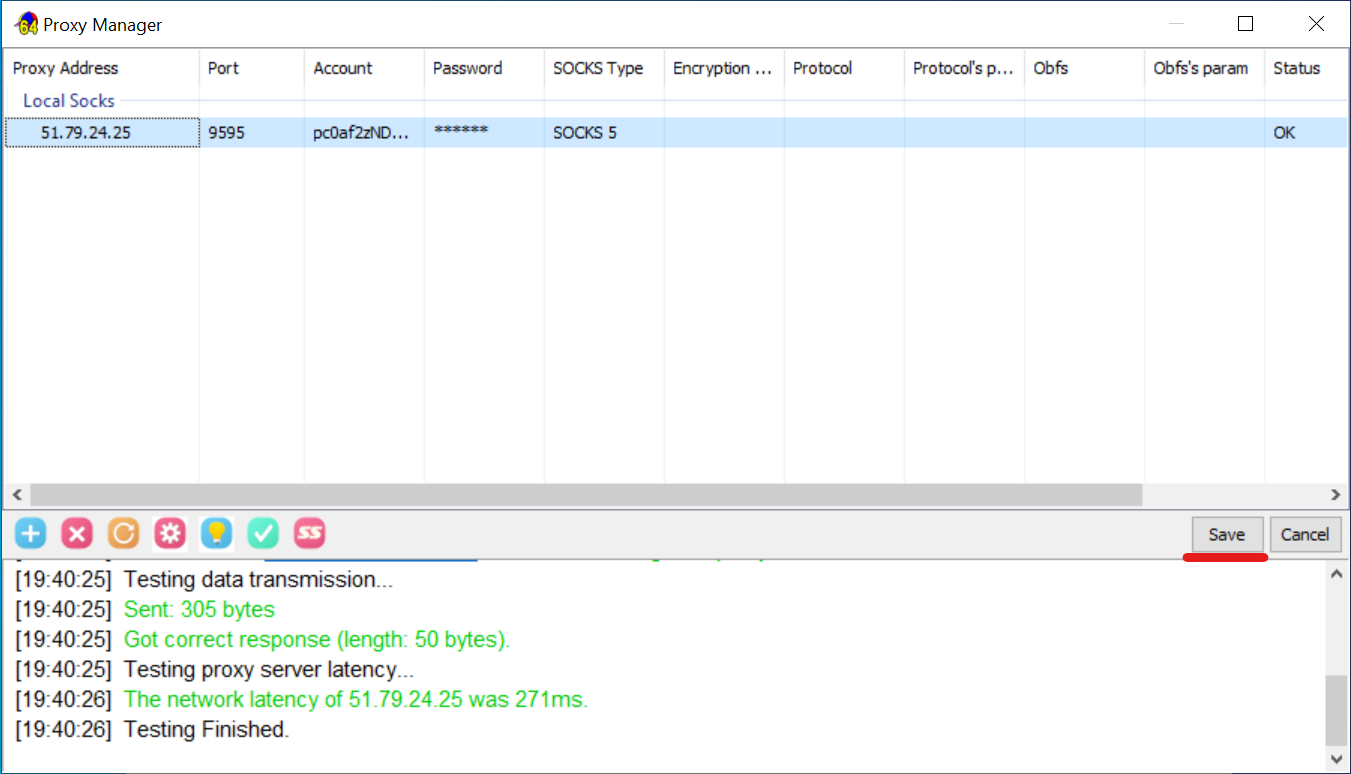 Gbr 7. Tangkapan layar jendela "Proxy Manager", menunjukkan penyimpanan pengaturan server proxy dengan mengklik tombol "Save".
Langkah 4: Menambahkan dan Menjalankan Program
Proxy telah dikonfigurasi dan siap digunakan. Sekarang tinggal menentukan aplikasi mana yang akan menggunakannya.
- Menambahkan program (cara manual). Ini adalah cara yang paling andal. Klik kanan di jendela utama dan pilih "Add an executable file...".
- Di jendela yang muncul, klik "Browse...".
- Cari file
.exedari program yang diinginkan di komputer Anda (misalnya,brave.exe), pilih file tersebut, dan klik "Open". - SocksCap64 akan mengisi semua jalur secara otomatis. Anda hanya perlu memberi nama profil (misalnya, "Brave Browser") dan klik "OK".
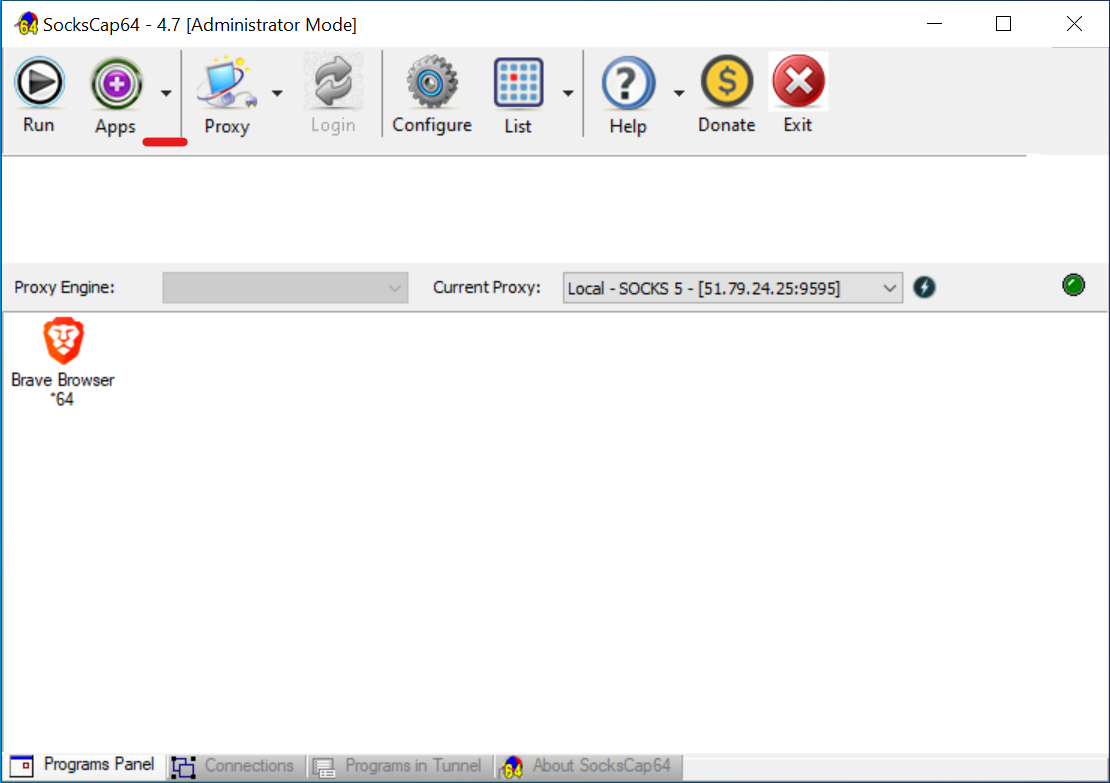 Gbr 8. Tangkapan layar antarmuka utama SocksCap64, menunjukkan penambahan aplikasi baru melalui menu konteks.
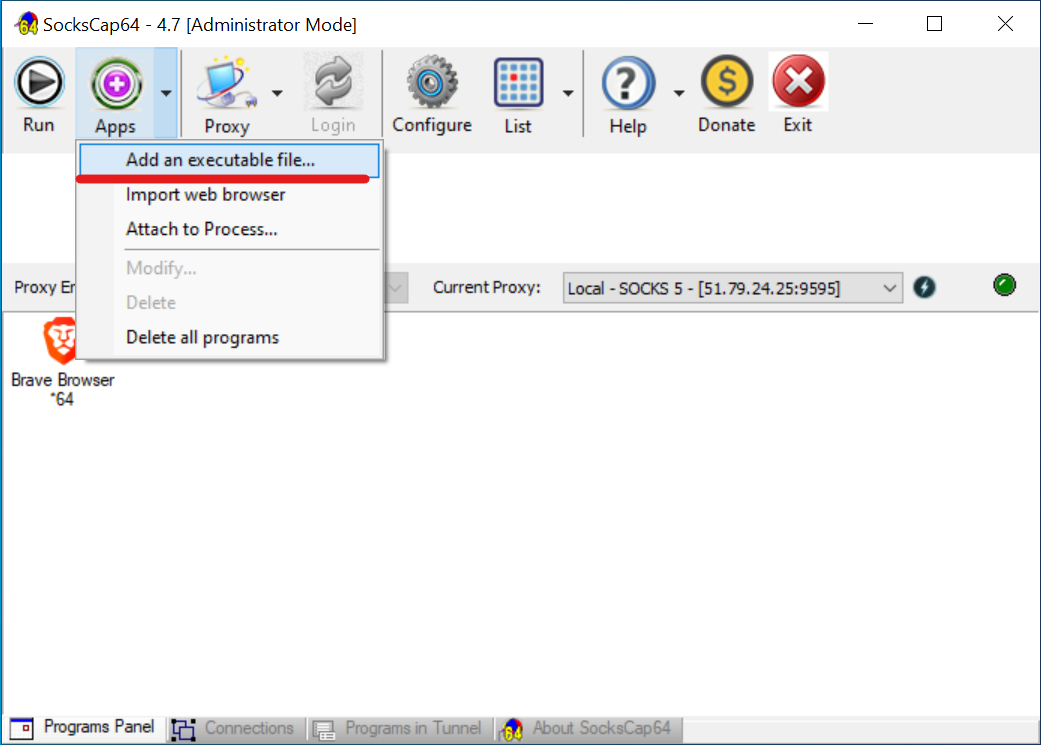 Gbr 9. Tangkapan layar antarmuka utama SocksCap64, menunjukkan penambahan aplikasi baru melalui menu konteks dan pemilihan item "Add an executable file...".
 Gbr 10. Tangkapan layar jendela "New Application Profile", menunjukkan pengeklikan tombol "Browse..." untuk pemilihan manual file executable
 .exe program.
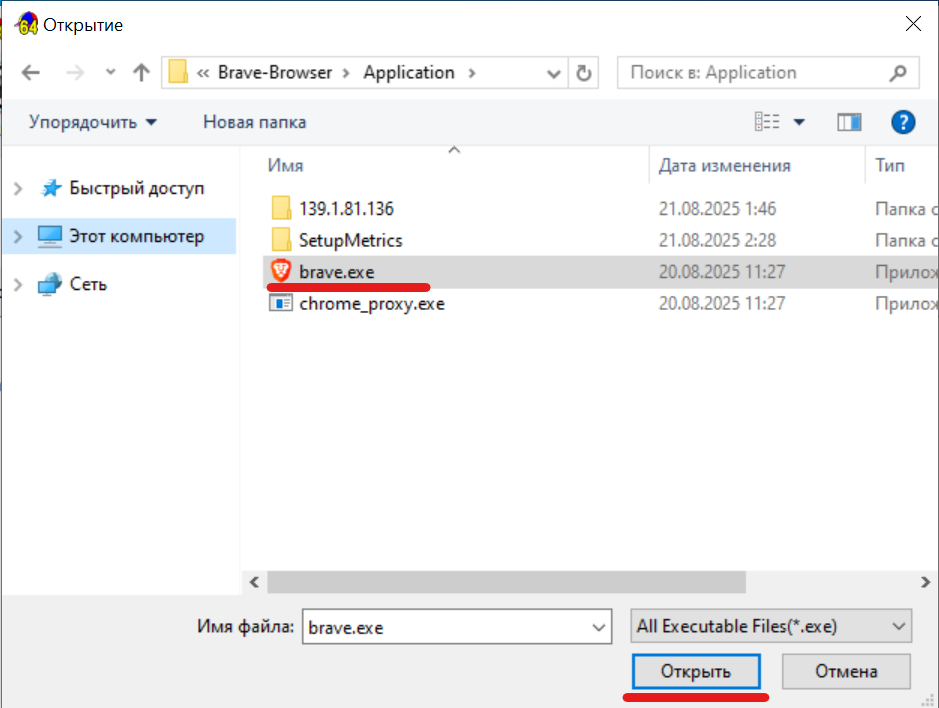 Gbr 11. Tangkapan layar jendela manajer file, menunjukkan pemilihan file executable
 .exe program.
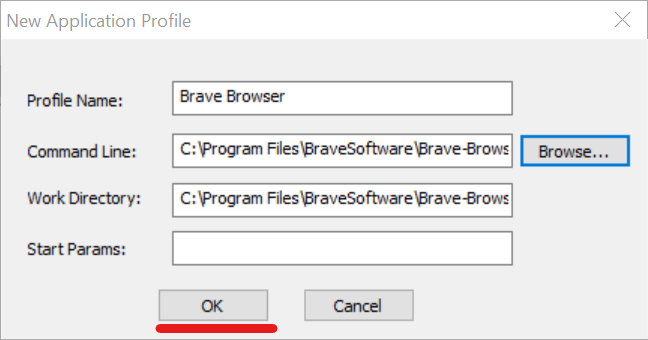 Gbr 12. Tangkapan layar jendela "New Application Profile" setelah memilih file. Kolom "Command Line" dan "Work Directory" terisi secara otomatis, tinggal klik "OK" untuk menyimpan.
- Memilih proxy aktif. Sebelum menjalankan, pastikan bahwa di daftar dropdown "Current Proxy", proxy yang Anda konfigurasi telah terpilih.
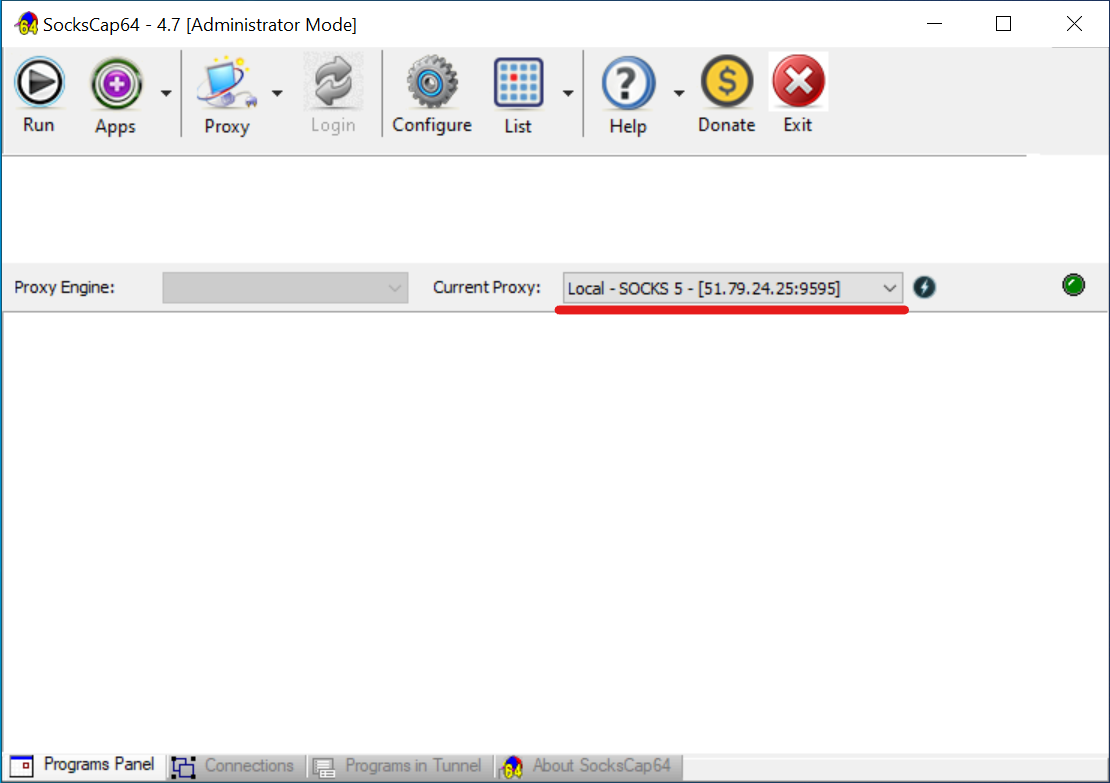 Gbr 13. Tangkapan layar antarmuka utama SocksCap64, menunjukkan lokasi daftar dropdown server proxy untuk memverifikasi tindakan.
- Jalankan! Pilih program Anda (Brave Browser) dalam daftar dan klik tombol "Run" pada panel utama.
- Penting: Agar program bekerja melalui proxy, Anda harus menjalankannya langsung dari antarmuka SocksCap64.
- Untuk verifikasi, buka situs browserleaks.com/ip di browser yang dijalankan dan pastikan IP serta lokasi geografis Anda sesuai dengan data proxy.
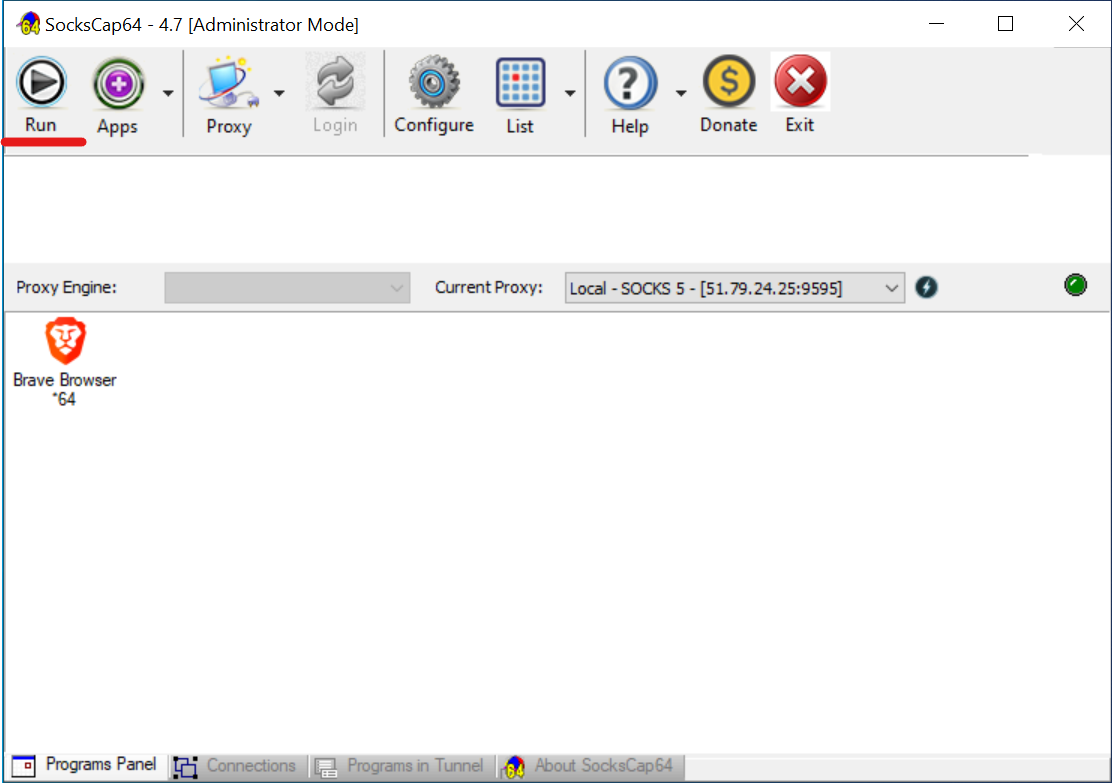 Gbr 14. Tangkapan layar antarmuka utama SocksCap64, menunjukkan aplikasi yang ditambahkan (Brave Browser) dan tombol "Run" untuk peluncurannya melalui proxy yang dikonfigurasi.
 Gbr 15. Tangkapan layar antarmuka browser Brave yang dijalankan melalui SocksCap64, menunjukkan tab yang terbuka: layanan proxy CyberYozh App dan situs web browserleaks.com/ip untuk memverifikasi kerja proxy yang dikonfigurasi dengan benar.
Kesimpulan
Luar biasa! Sekarang Anda tahu cara mengisolasi lalu lintas aplikasi apa pun, membuka peluang baru untuk mengoptimalkan koneksi game, mengelola lingkungan kerja profesional, dan meningkatkan privasi jaringan. SocksCap64 yang dipadukan dengan proxy berkualitas adalah alat canggih yang harus ada dalam gudang senjata setiap pengguna tingkat lanjut.
👉 Siap mengambil kendali atas lalu lintas Anda? Sekarang tinggal memilih proxy yang andal. Proxy Residensial dan Mobile SOCKS5 kami sangat cocok untuk SocksCap64, memberikan kecepatan maksimal, stabilitas, dan tingkat kepercayaan yang tinggi.
