
Ketika berbicara tentang proksifikasi lalu lintas di Windows, sebagian besar pengguna akan teringat pada pengaturan di peramban atau program tertentu. Namun, apa yang harus dilakukan jika Anda perlu mengarahkan seluruh lalu lintas sistem atau lalu lintas aplikasi yang tidak memiliki pengaturannya sendiri melalui proksi? Jawabannya adalah menggunakan klien proksi sistem. Dan salah satu alat yang paling fleksibel dan kuat untuk tugas ini adalah Win2Socks.
Win2Socks adalah klien universal yang memungkinkan Anda melakukan tunneling koneksi jaringan untuk seluruh sistem atau program tertentu melalui server proksi. Alat ini mendukung berbagai protokol, termasuk SOCKS5, HTTP, Shadowsocks, dan lainnya, menjadikannya alat yang sangat diperlukan untuk meningkatkan privasi di jaringan dan mengelola aturan jaringan.
Dalam panduan ini, kita akan membahas langkah demi langkah seluruh proses pengaturan Win2Socks: mulai dari menambahkan server proksi hingga membuat aturan untuk aplikasi tertentu.
Mengapa Anda membutuhkan Win2Socks?
- Proksifikasi Global: Cukup atur sekali, dan seluruh lalu lintas sistem Anda (termasuk layanan sistem dan pembaruan) akan melalui proksi, menyamarkan alamat IP Anda untuk meningkatkan privasi.
- Aturan Fleksibel: Tidak ingin melewatkan semua lalu lintas? Tidak masalah. Buat aturan untuk mengarahkan hanya program tertentu (misalnya, peramban atau klien gim) melalui proksi, sementara sisanya akan bekerja secara langsung.
- Dukungan Protokol Rumit: Berbeda dengan utilitas sederhana, Win2Socks mendukung protokol canggih seperti Shadowsocks, yang sangat berguna untuk mengoptimalkan perutean jaringan dalam kondisi sulit.
- Privasi yang Ditingkatkan: Dengan mengelola lalu lintas keluar, Anda mengurangi kemungkinan pengungkapan data koneksi Anda.
Pengaturan Win2Socks Langkah demi Langkah
Langkah 1: Mengumpulkan Kredensial Proksi
Langkah pertama dan terpenting adalah memastikan bahwa Anda memiliki set data lengkap untuk otorisasi. "Kunci" ini akan memungkinkan aplikasi atau peramban Anda terhubung ke server proksi dan mengarahkan lalu lintas melaluinya.
Pastikan untuk menyiapkan data berikut:
- Alamat IP (host server)
- Port untuk koneksi
- Login dan kata sandi untuk otorisasi
- Tipe protokol (HTTP atau SOCKS5)
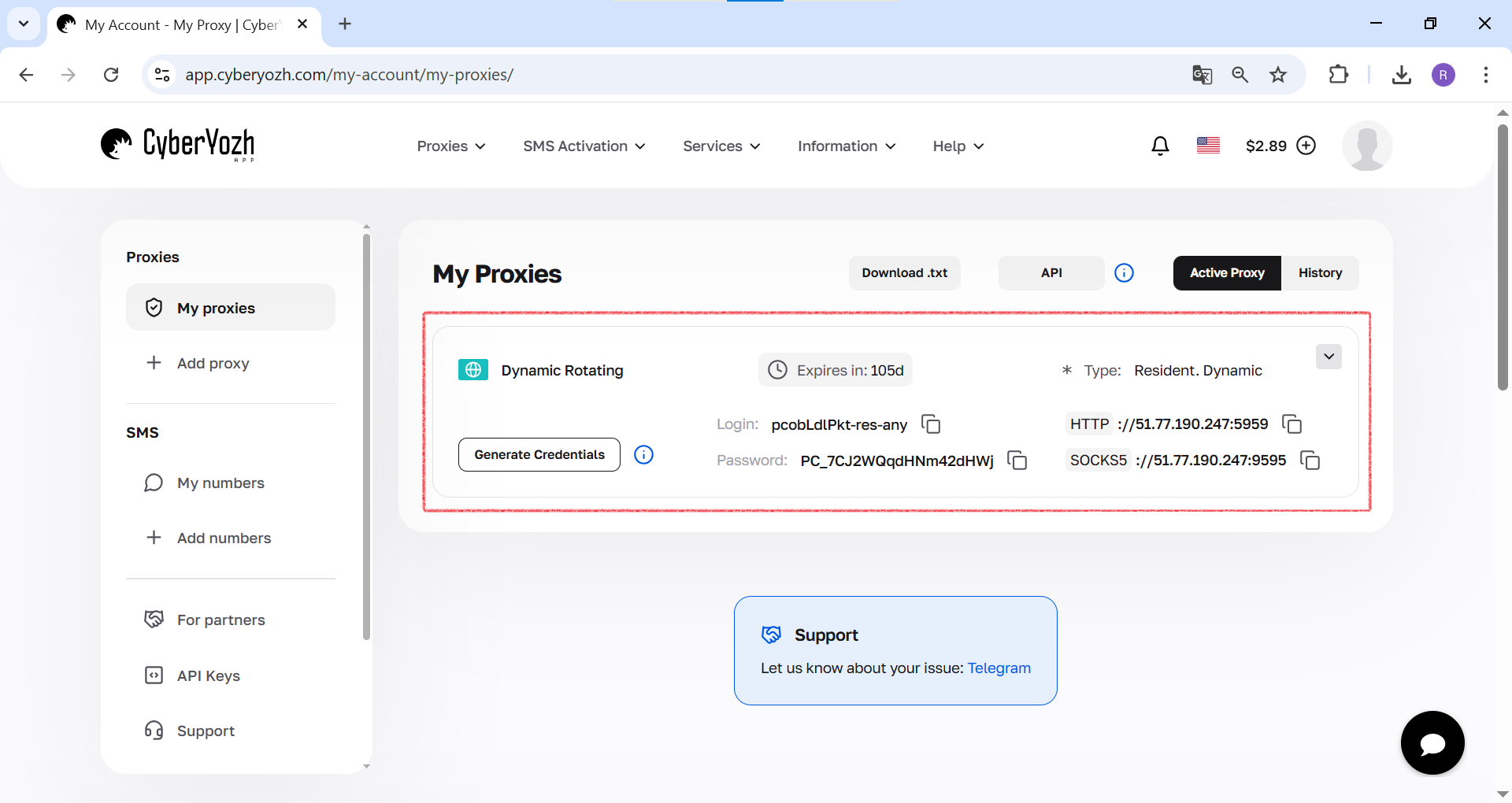 Gbr. 1. Cuplikan layar ini menunjukkan letak semua kolom yang diperlukan untuk terhubung ke server proksi di akun pribadiCyberYozh App.
Langkah 2: Mengatur Server Proksi
Pertama, mari tambahkan server proksi kita ke dalam program.
- Mulai bekerja. Saat pertama kali dijalankan, Win2Socks akan menawarkan bantuan panduan pengaturan. Untuk kontrol penuh, kita akan melewatinya dengan menekan "Cancel".
 Gbr. 1. Cuplikan layar ini menunjukkan panduan pengaturan awal Win2Socks, yang kita lewati dengan menekan "Cancel" untuk beralih ke konfigurasi manual.
- Menambahkan server. Di jendela utama, buka bagian manajemen server (ikon kedua dari atas di menu kiri) dan tekan "Add Server".

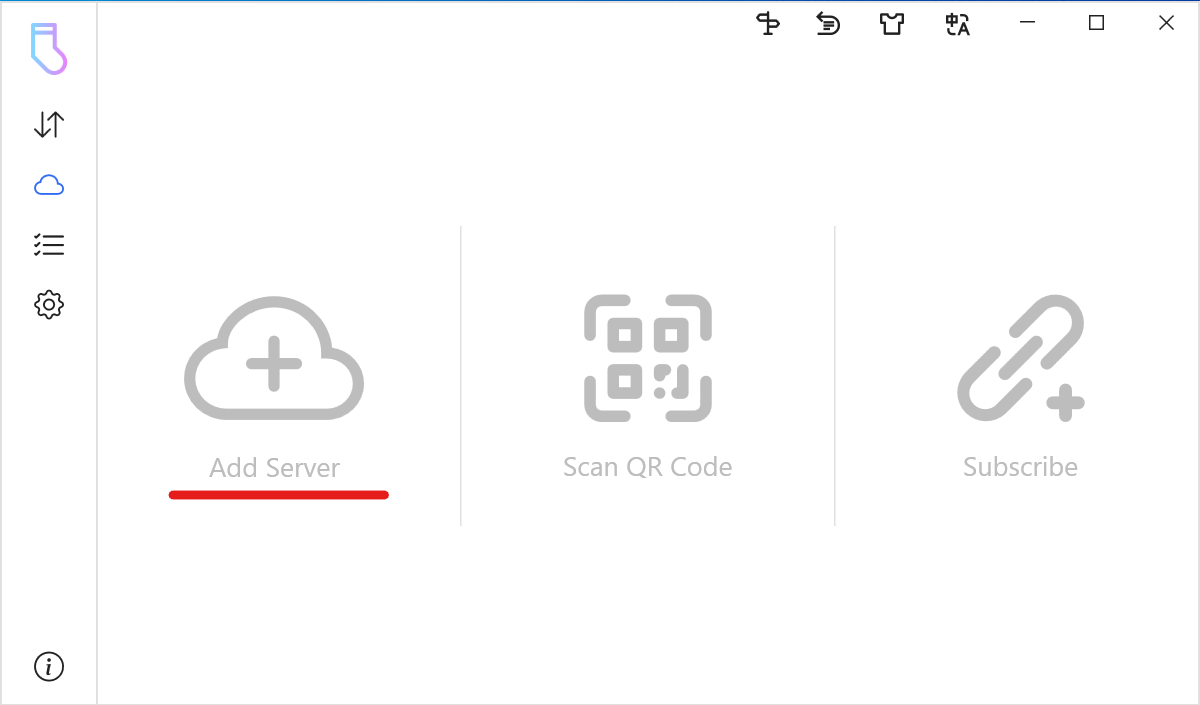 Gbr. 2 dan gbr. 3. Cuplikan layar ini menunjukkan jendela utama program, di mana untuk memulai pekerjaan, Anda perlu membuka bagian pengaturan server proksi dan menekan tombol "Add Server".
- Memilih tipe dan memasukkan data. Di jendela "Server Information":
- Pada kolom "Type", pilih SOCKS5.
- Berikan nama untuk koneksi Anda, misalnya, "CyberYozh App".
- Masukkan Host (alamat IP) dan Port proksi Anda.
 Gbr. 4. Cuplikan layar jendela dengan pengaturan "Server Information".
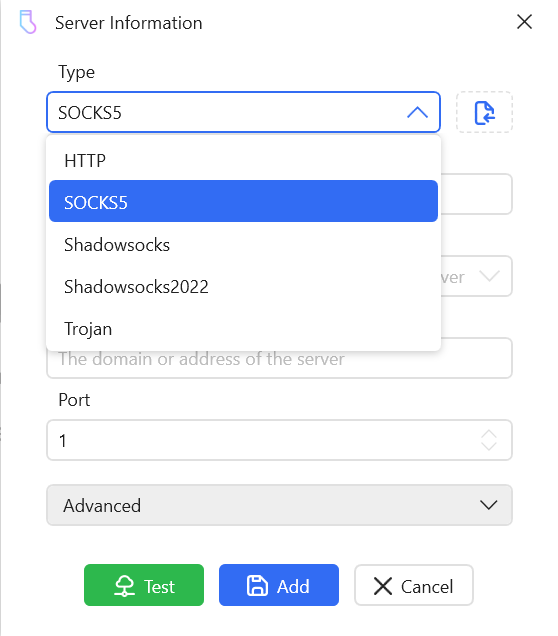 Gbr. 5. Cuplikan layar ini menunjukkan jendela "Server Information", di mana tipe server proksi dipilih dari daftar tarik-turun "Type", dalam hal ini — SOCKS5.
- Mengatur otorisasi. Buka bagian "Advanced" dan aktifkan sakelar "Authentication". Masukkan login dan kata sandi Anda.
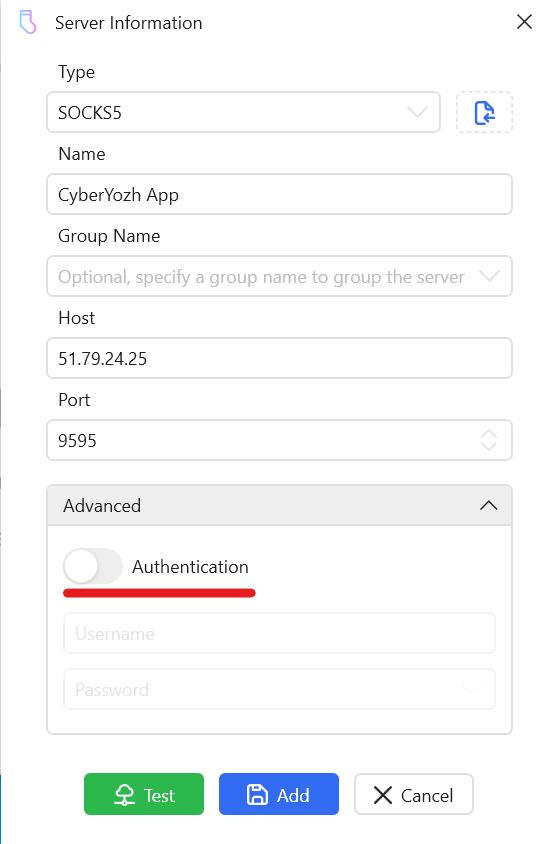 Gbr. 6. Mengaktifkan mode autentikasi dengan login dan kata sandi di bagian "Advanced".
- Pengujian dan penyimpanan. Tekan tombol hijau "Test". Win2Socks akan melakukan pemeriksaan mendetail. Pastikan pengujian TCP (atau UDP) berhasil (tanda centang hijau). Setelah itu, tekan tombol biru "Add" untuk menyimpan server.
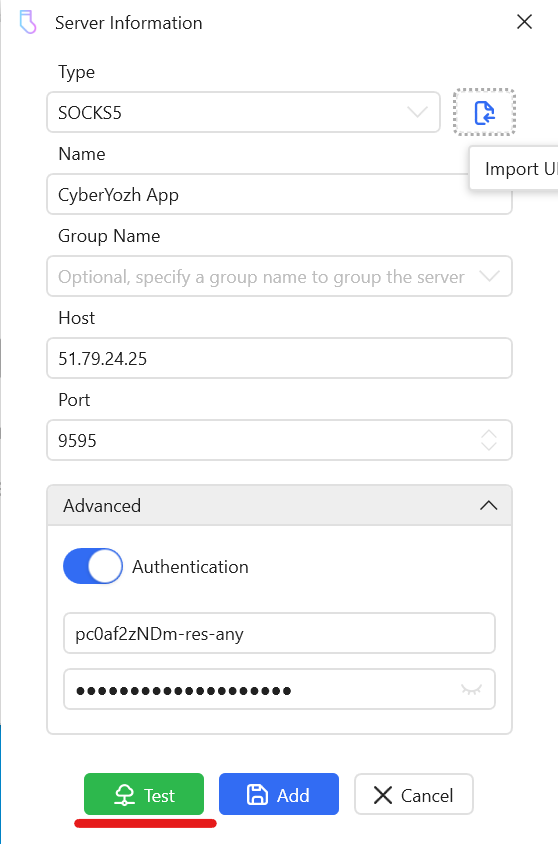 Gbr. 7. Cuplikan layar ini menunjukkan proses memasukkan data otorisasi (login dan kata sandi) di bagian "Advanced" dan menyoroti tombol "Test" untuk memeriksa koneksi.
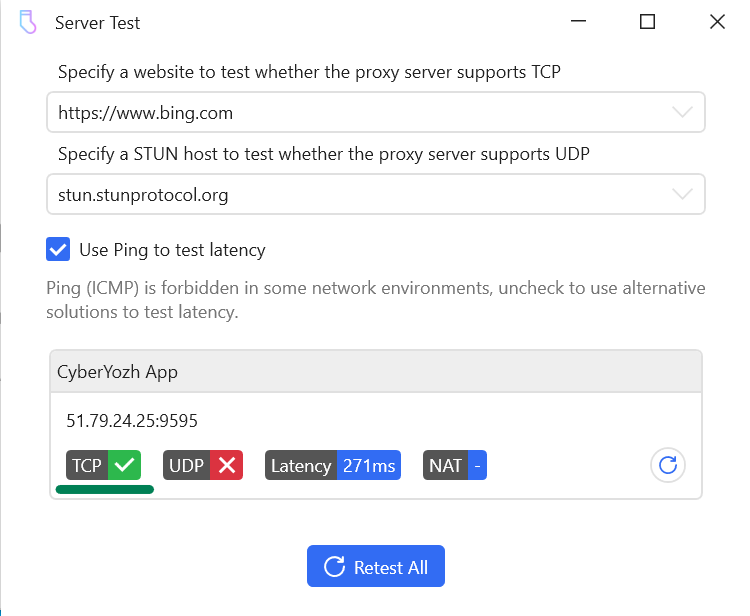 Gbr. 8. Cuplikan layar ini menunjukkan jendela "Server Test" dengan hasil pemeriksaan: koneksi TCP berhasil dibuat, yang dikonfirmasi oleh tanda centang hijau.
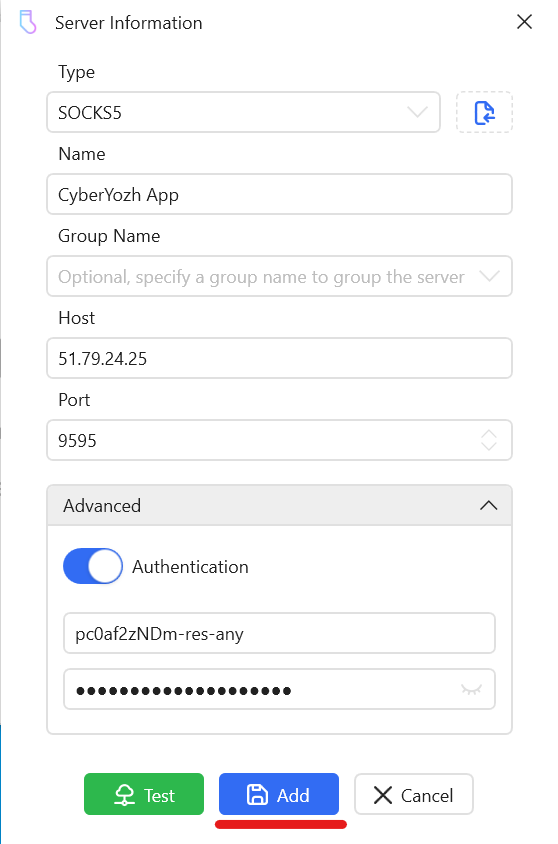 Gbr. 9. Cuplikan layar ini menunjukkan jendela "Server Information", di mana setelah pengujian berhasil, Anda perlu menekan tombol "Add" untuk menyimpan pengaturan server proksi.
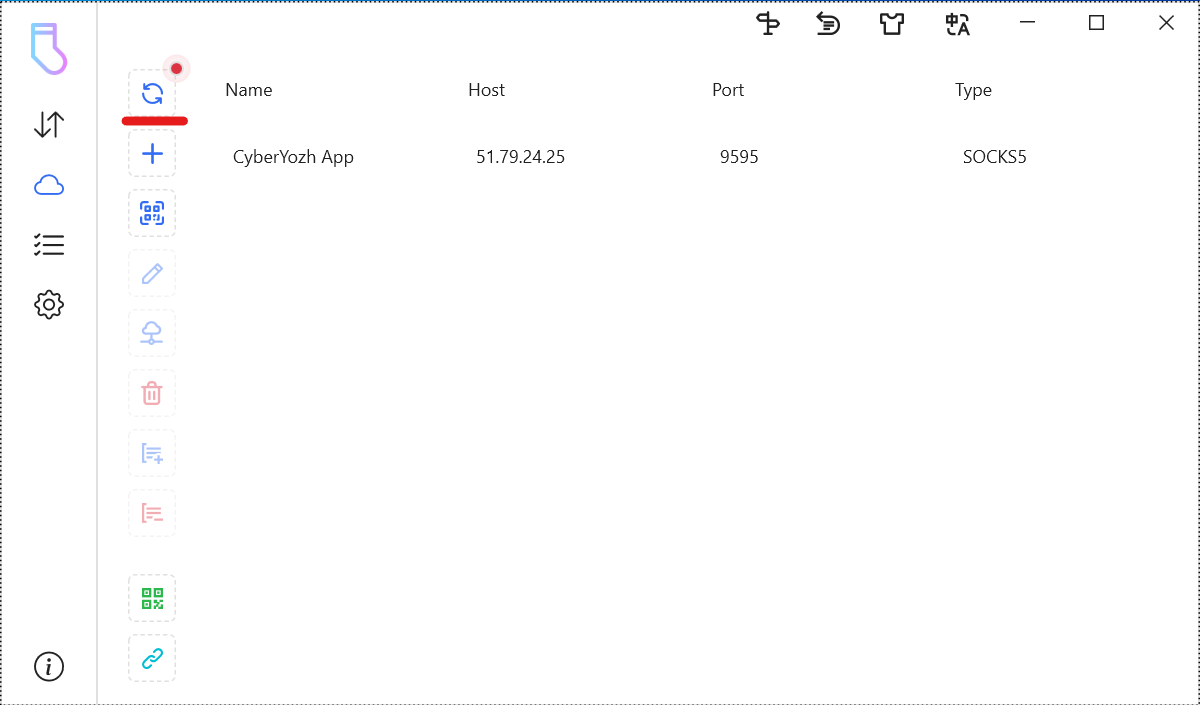 Gbr. 10. Cuplikan layar ini menunjukkan daftar server di Win2Socks, yang menampilkan server proksi "CyberYozh App" yang baru saja ditambahkan dan dikonfigurasi.
Langkah 3: Membuat Aturan untuk Aplikasi
Sekarang server telah ditambahkan, mari buat aturan yang akan memaksa aplikasi apa pun untuk mengakses jaringan melalui proksi kita.
- Beralih ke bagian aturan. Di menu kiri, buka bagian "Rules" (ikon keempat dari atas).
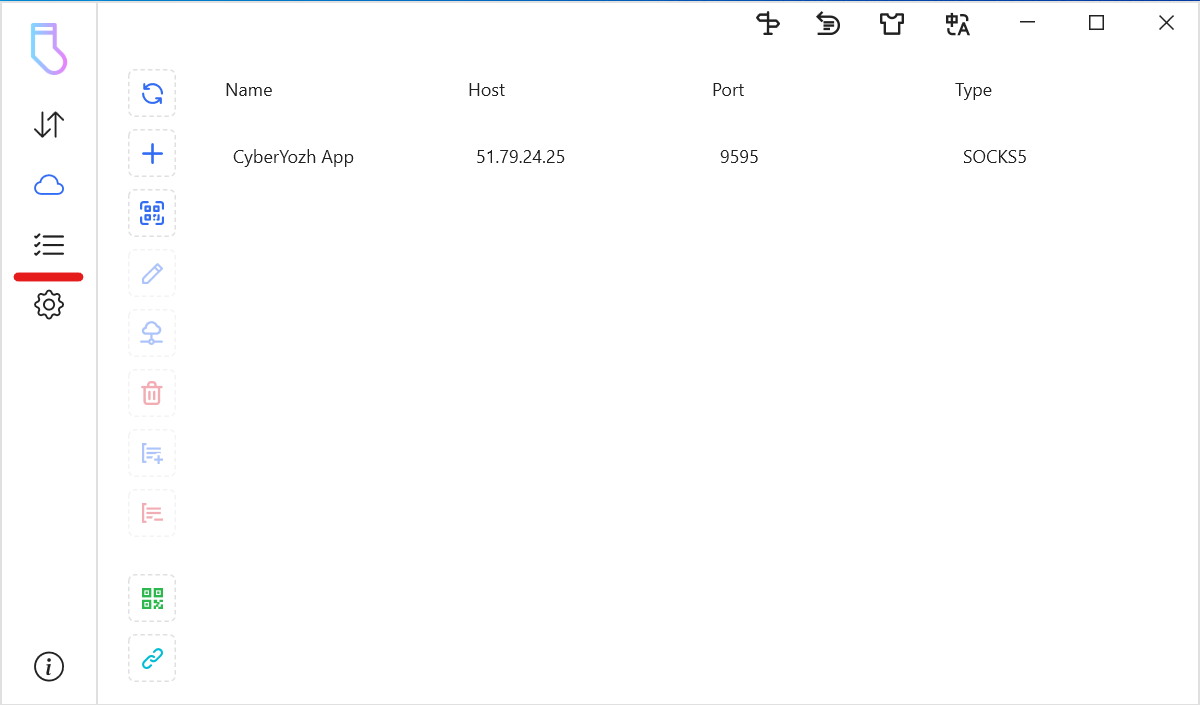 Gbr. 11. Cuplikan layar ini menunjukkan menu kiri program, di mana untuk membuat aturan perutean lalu lintas, Anda perlu beralih ke bagian "Rules" (ikon daftar).
- Membuat aturan baru. Tekan "Add Rule" untuk membuka jendela konfigurasi.
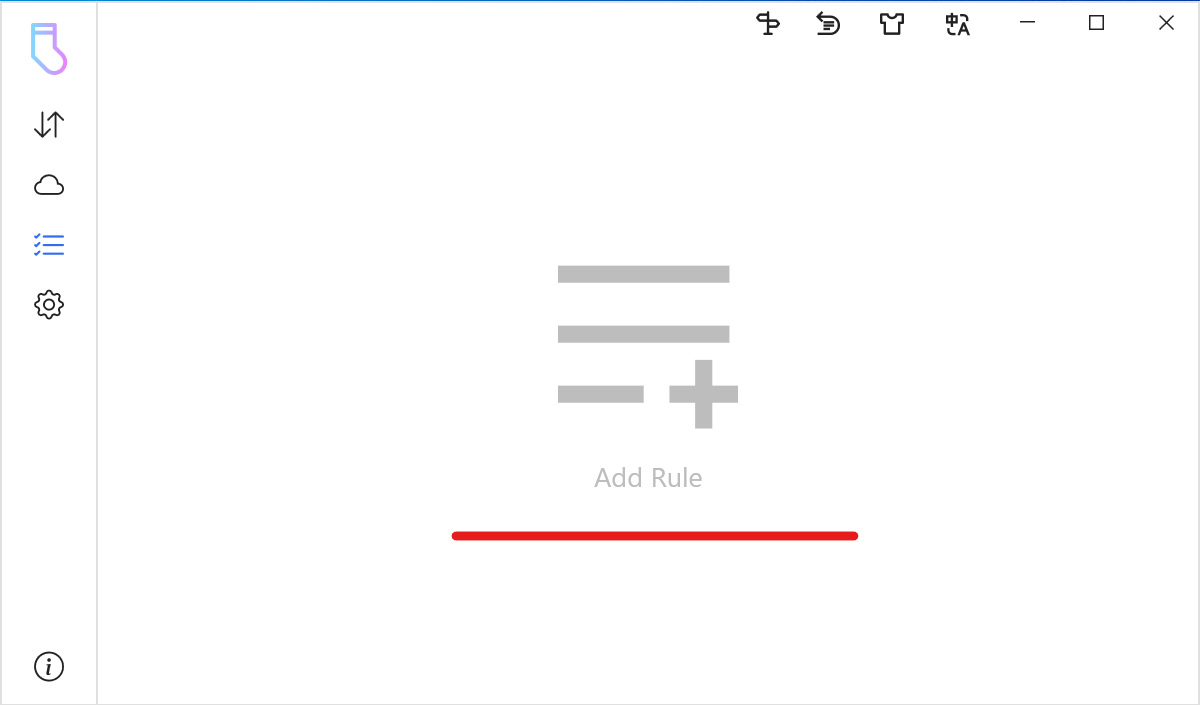 Gbr. 12. Cuplikan layar ini menunjukkan bagian "Rules" yang kosong, di mana untuk membuat aturan baru Anda perlu menekan tombol "Add Rule".
- Mengatur kondisi. Berikan nama pada aturan (misalnya, "CyberYozh App"). Tekan "Add Condition" dan pilih "Application".
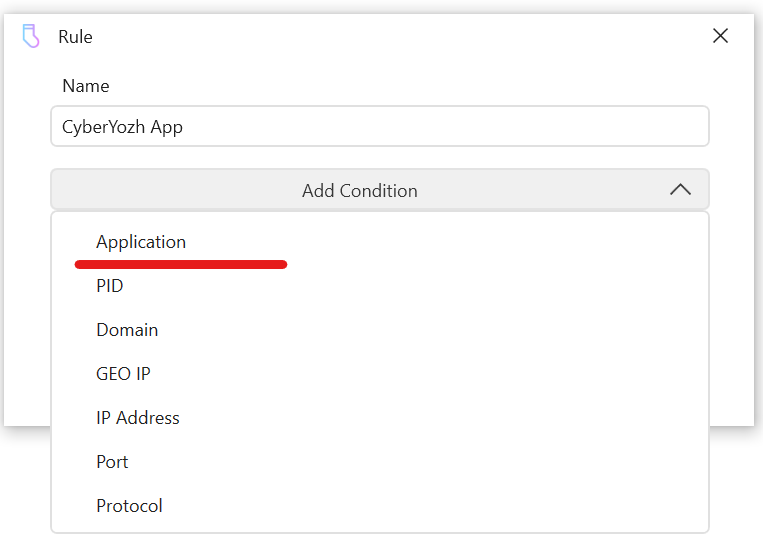 Gbr. 13. Cuplikan layar ini menunjukkan jendela pembuatan aturan, di mana melalui daftar tarik-turun "Add Condition" kondisi "Application" dipilih agar aturan diterapkan ke program tertentu.
- Memilih aplikasi. Tekan ikon berkas untuk memilih berkas
.exeprogram (dalam kasus kita adalahbrave.exe).
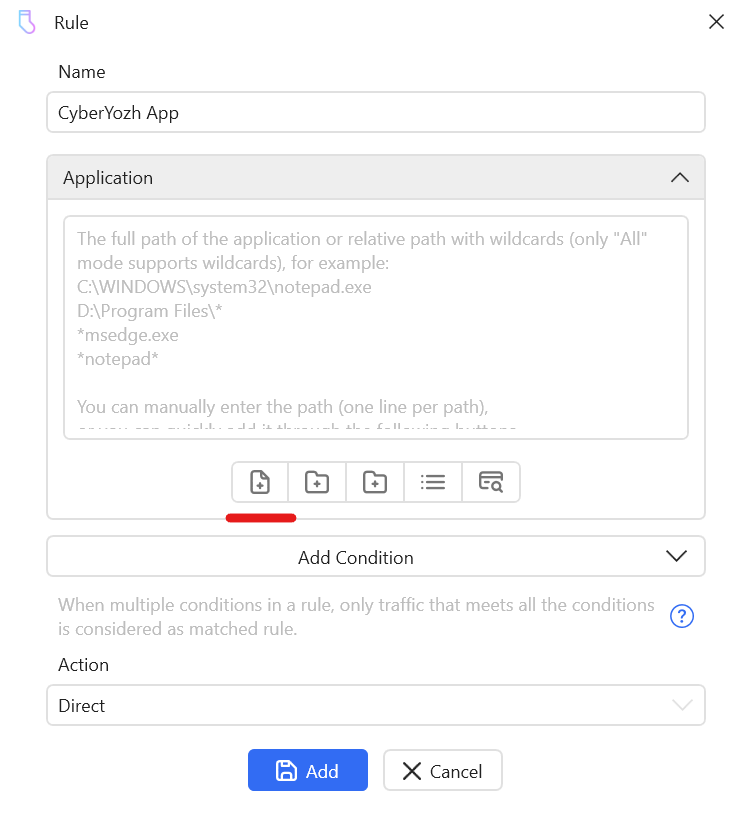 Gbr. 14. Cuplikan layar ini menunjukkan tombol untuk menambahkan berkas .exe ke dalam daftar aturan.
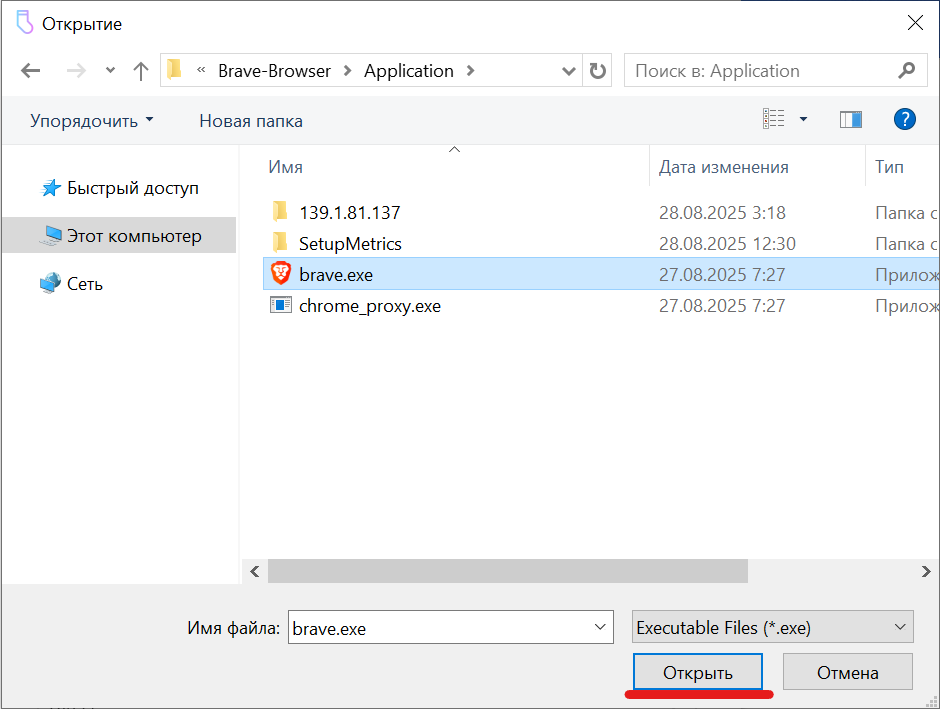 Gbr. 15. Cuplikan layar ini menunjukkan Windows Explorer yang terbuka untuk memilih berkas eksekutif
 .exe aplikasi (dalam hal ini brave.exe), yang lalu lintasnya akan diarahkan melalui proksi.
- Memilih tindakan dan menyimpan. Di bagian paling bawah, pada kolom "Action", pilih server proksi yang telah dikonfigurasi sebelumnya ("CyberYozh App") dari daftar. Tekan "Add" untuk menyimpan aturan.
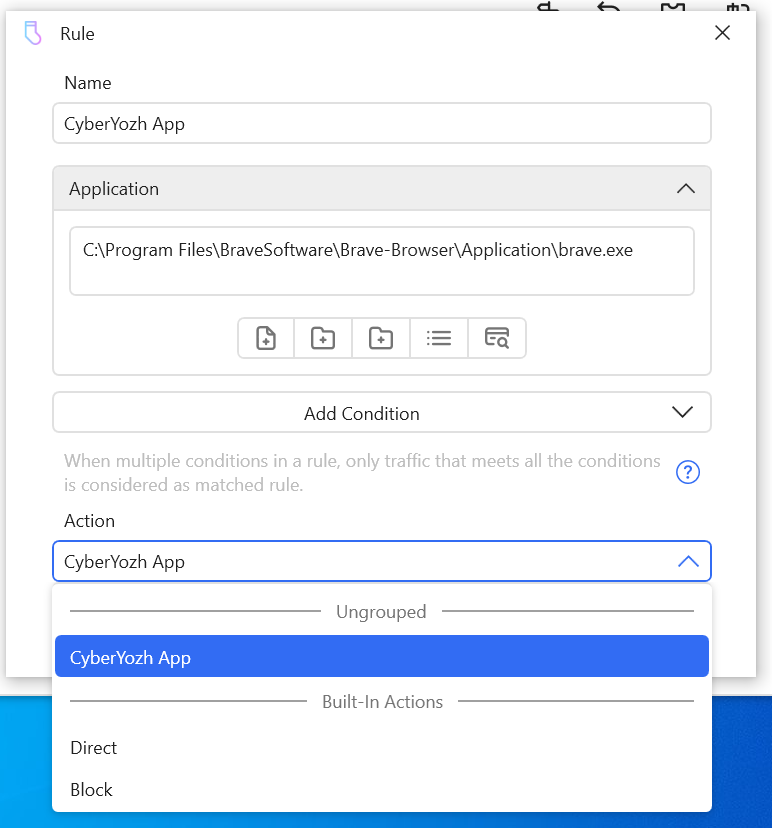 Gbr. 16. Cuplikan layar ini menunjukkan pengaturan tindakan untuk aturan tersebut. Dalam daftar tarik-turun "Action", server proksi "CyberYozh App" yang dibuat sebelumnya dipilih.
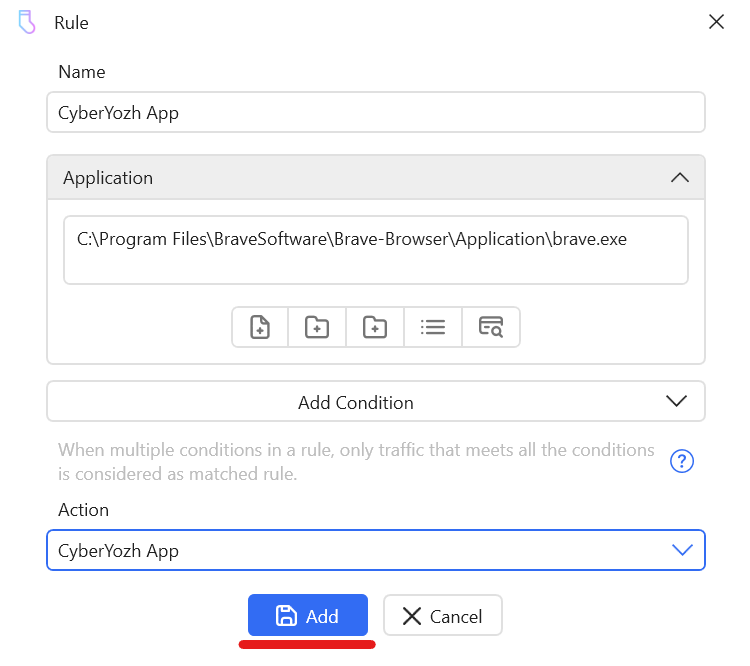 Gbr. 17. Cuplikan layar ini menunjukkan langkah terakhir pembuatan aturan, di mana setelah mengatur semua kondisi dan tindakan, Anda perlu menekan tombol "Add".
Langkah 4: Menjalankan dan Memeriksa
- Aktivasi. Pastikan aturan yang dibuat sudah aktif (ada tanda centang biru di sebelahnya).
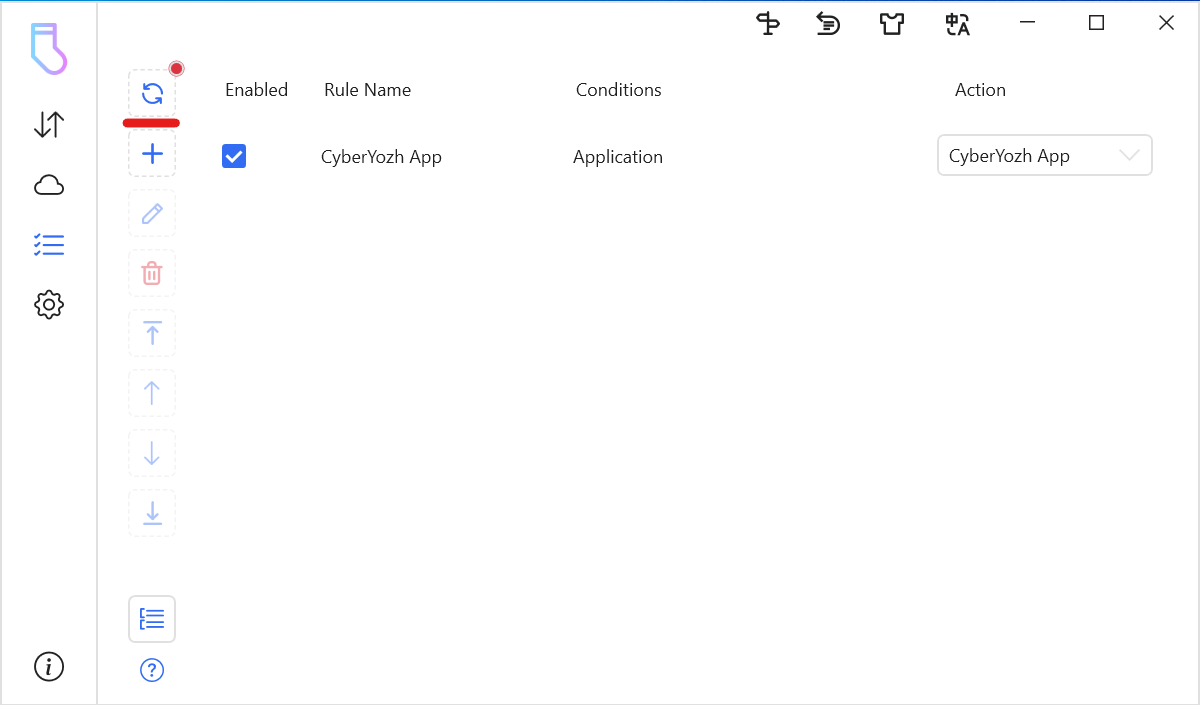 Gbr. 18. Cuplikan layar ini menunjukkan bagian "Rules" dengan daftar yang menampilkan aturan aktif yang telah dibuat untuk aplikasi Brave.
- Pemantauan lalu lintas. Buka bagian utama "Dashboard" (ikon paling atas di menu). Jalankan Brave dan mulailah menggunakan internet. Anda akan melihat baris-baris muncul di Win2Socks yang menunjukkan bahwa lalu lintas dari
brave.exemelalui aturan Anda.
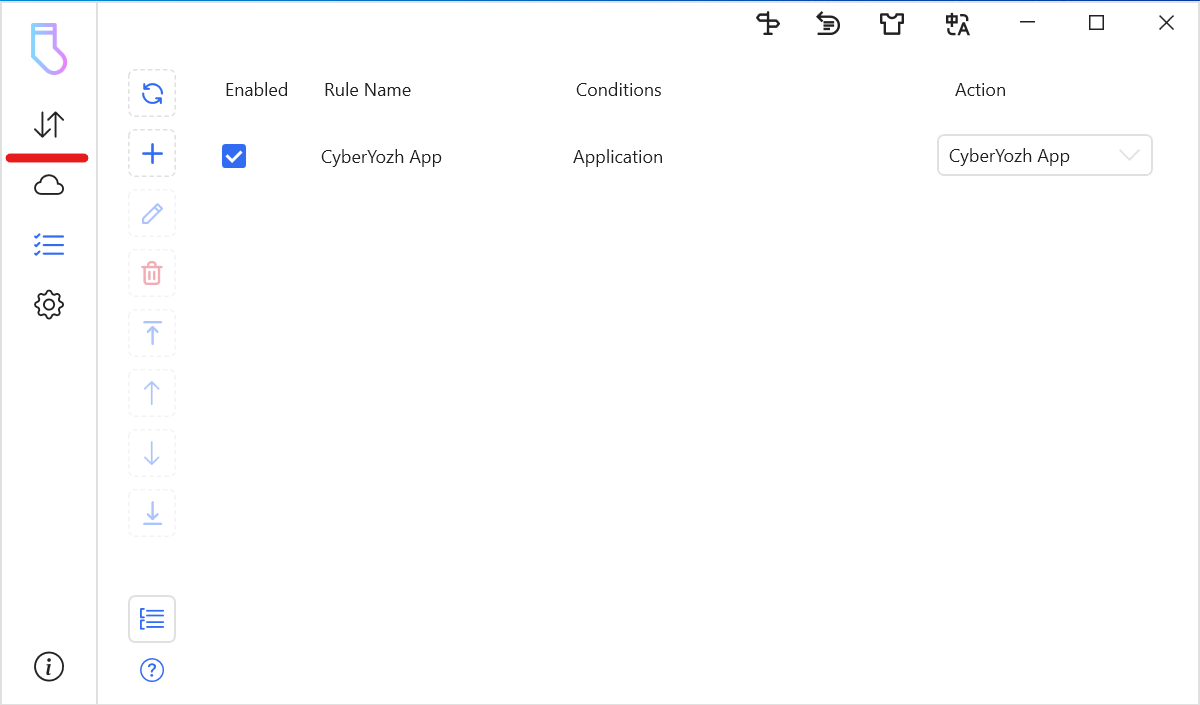 Gbr. 19. Cuplikan layar ini menunjukkan letak tombol untuk membuka panel pemantauan Win2Socks.
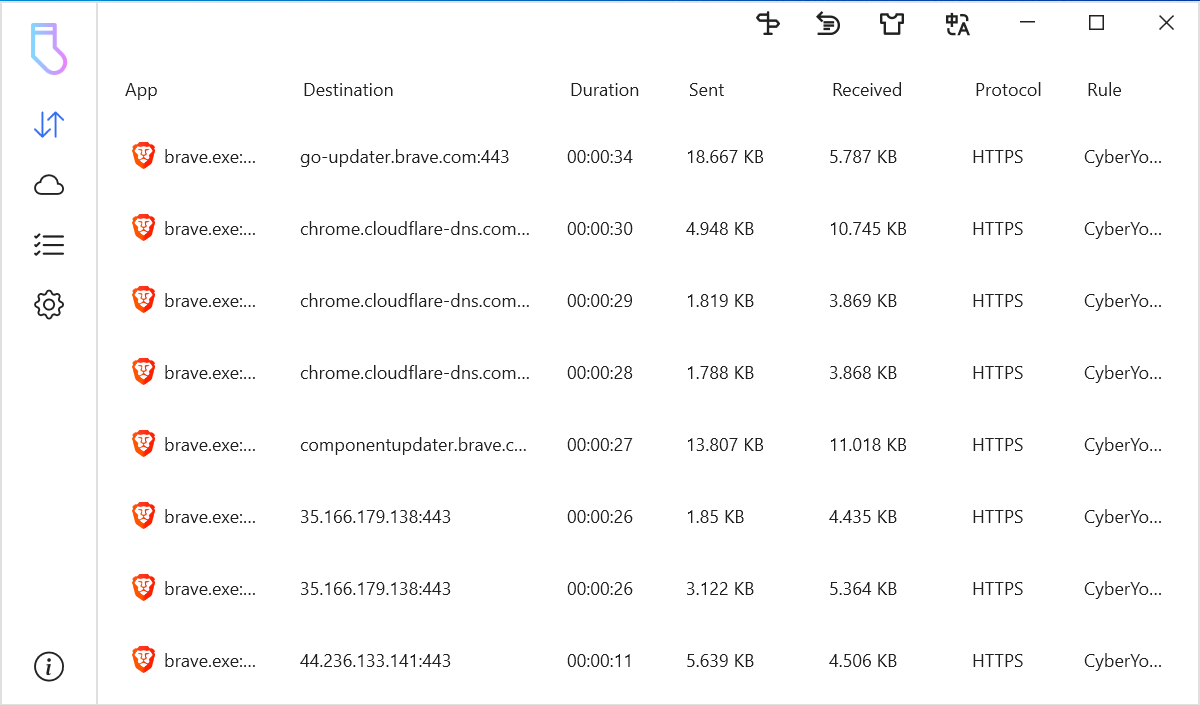 Gbr. 20. Cuplikan layar ini menunjukkan panel pemantauan Win2Socks, di mana koneksi jaringan aktif dari
 brave.exe yang melalui aturan yang dibuat ditampilkan secara waktu nyata.
- Pemeriksaan final. Di peramban Brave yang sekarang bekerja melalui proksi, kunjungi situs web apa pun untuk memeriksa IP, misalnya,
browserleaks.com/ip. Anda seharusnya melihat alamat IP dan geolokasi server proksi Anda, bukan data asli Anda.
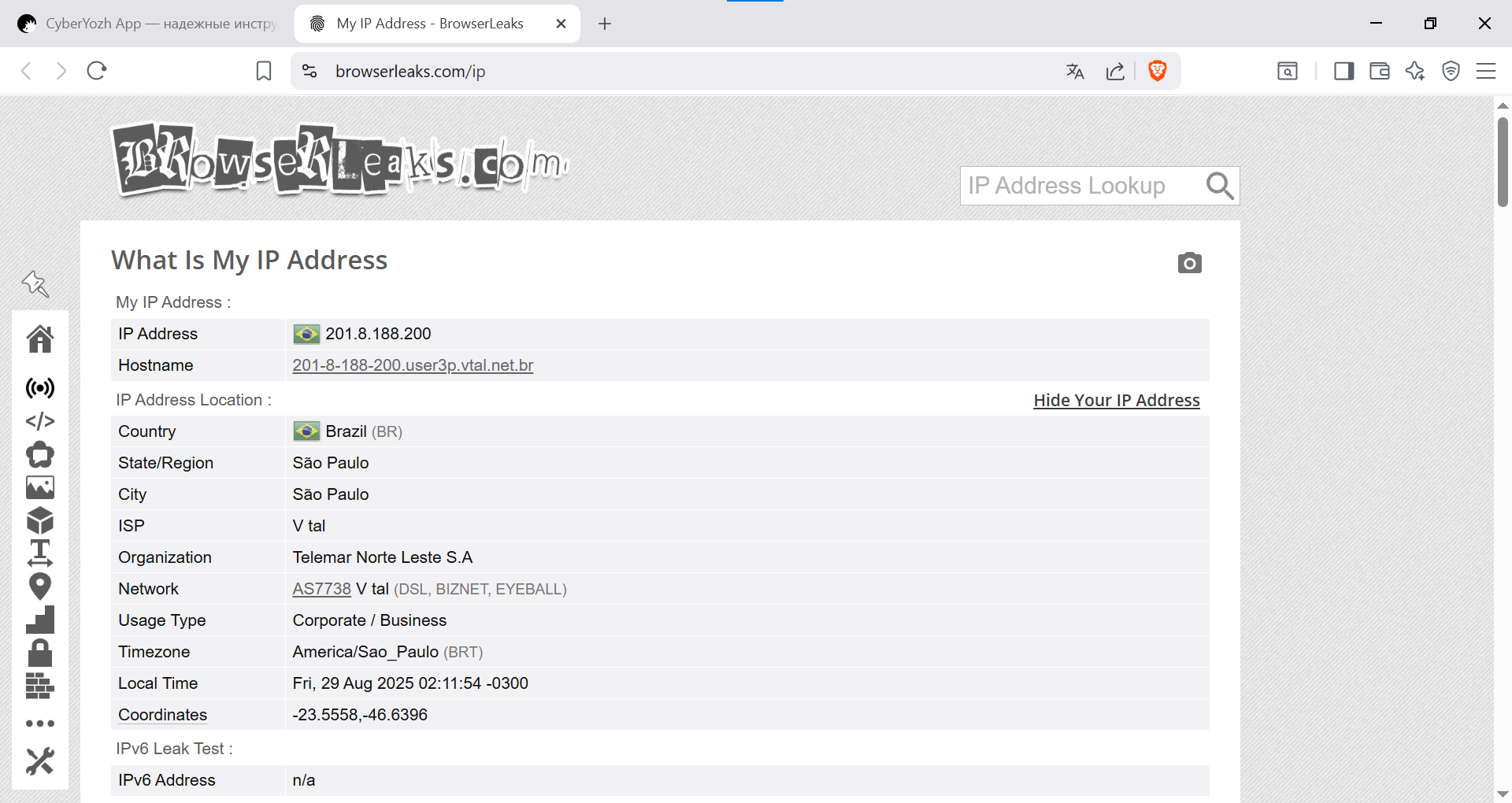 Gbr. 21. Cuplikan layar ini menunjukkan tahap pemeriksaan akhir. Di peramban Brave yang dijalankan melalui Win2Socks, situs
 browserleaks.com menampilkan alamat IP dan geolokasi server proksi, mengonfirmasi kebenaran pengaturan.
Kesimpulan
Luar biasa! Anda telah berhasil mengonfigurasi Win2Socks untuk mengelola lalu lintas aplikasi tertentu. Alat canggih ini, dikombinasikan dengan proksi berkualitas, memberi Anda kontrol penuh atas aktivitas jaringan Anda, memastikan tingkat privasi yang tinggi dan fleksibilitas untuk berbagai tugas jaringan.
Butuh proksi SOCKS5 yang stabil untuk Win2Socks? Di katalog kami, Anda akan menemukan proksi residensial, seluler, serta server yang andal, yang sangat cocok untuk proksifikasi sistem dan menjamin kinerja yang stabil.
