
Proxifier — adalah program yang bekerja seperti sihir. Program ini memungkinkan Anda memaksa aplikasi apa pun untuk bekerja melalui proksi, bahkan jika aplikasi itu sendiri tidak mendukung pengaturan proksi.
Ingin menjalankan Opera melalui proksi Jerman, browser lain melalui AS, dan membiarkan game online berjalan langsung demi ping rendah? Proxifier memungkinkan hal itu. Ini adalah alat yang sangat diperlukan bagi para gamer, spesialis SMM, dan siapa saja yang menginginkan kontrol penuh atas trafik internet mereka.
Dalam panduan ini, kita akan membahas jenis proksi mana yang harus dipilih untuk berbagai tugas dan cara mengonfigurasi Proxifier untuk perutean (routing) yang spesifik.
Bagian 1. Strategi: Proksi Mana yang Dibutuhkan untuk Proxifier?
Proxifier adalah alat serbaguna yang dapat bekerja dengan proksi apa pun. Namun, pilihan Anda tergantung pada tujuannya.
1. Proksi Datacenter —Untuk proyek pribadi dan audit teknis
- Apa itu: Alamat IP dari pusat data (data center).
- Kegunaan: Audit situs web Anda sendiri (di mana Anda dapat menambahkan IP ke daftar putih), memeriksa situs web klien, bekerja dengan sumber daya tanpa proteksi ketat.
- Kelebihan: Ini adalah proksi tercepat dengan harga yang terjangkau.
2. Proksi Residensial (ISP) — Untuk pekerjaan dan belanja
- Apa itu: Alamat IP dari penyedia layanan internet (ISP) rumah tangga.
- Kegunaan: Jika Anda mengatur proksi untuk browser atau aplikasi pesan instan dengan tujuan mengelola keuangan, berbelanja, atau kripto.
- Mengapa: Keandalan tinggi dan akses tanpa hambatan untuk platform korporat, manajemen keuangan, dan e-commerce.
👉 Anda dapat membaca lebih lanjut tentang proksi residensial di sini
3. Proksi Mobile (4G/5G) — Untuk perangkat lunak dan bot
- Apa itu: Alamat IP dari operator seluler.
- Kegunaan: Jika Anda menjalankan perangkat lunak otomatisasi melalui Proxifier (seperti pengujian perangkat lunak otomatis, riset pemasaran, dan analisis data kompleks).
- Mengapa: IP Mobile menyediakan koneksi yang stabil dan sah untuk alur kerja otomatisasi yang berkelanjutan.
- 👉 Anda dapat membaca lebih lanjut tentang proksi mobile di sini
Bagian 2. Persiapan Data
Untuk Proxifier, kami menyarankan penggunaan saluran privat dari CyberYozh App. Kami menjamin dukungan untuk UDP (yang sangat krusial untuk Proxifier) dan SOCKS5.
Setelah pembelian, Anda akan menerima:
- IP (Host):
172.98.60.180 - Port:
58763 - Login / Password: Data untuk otorisasi.
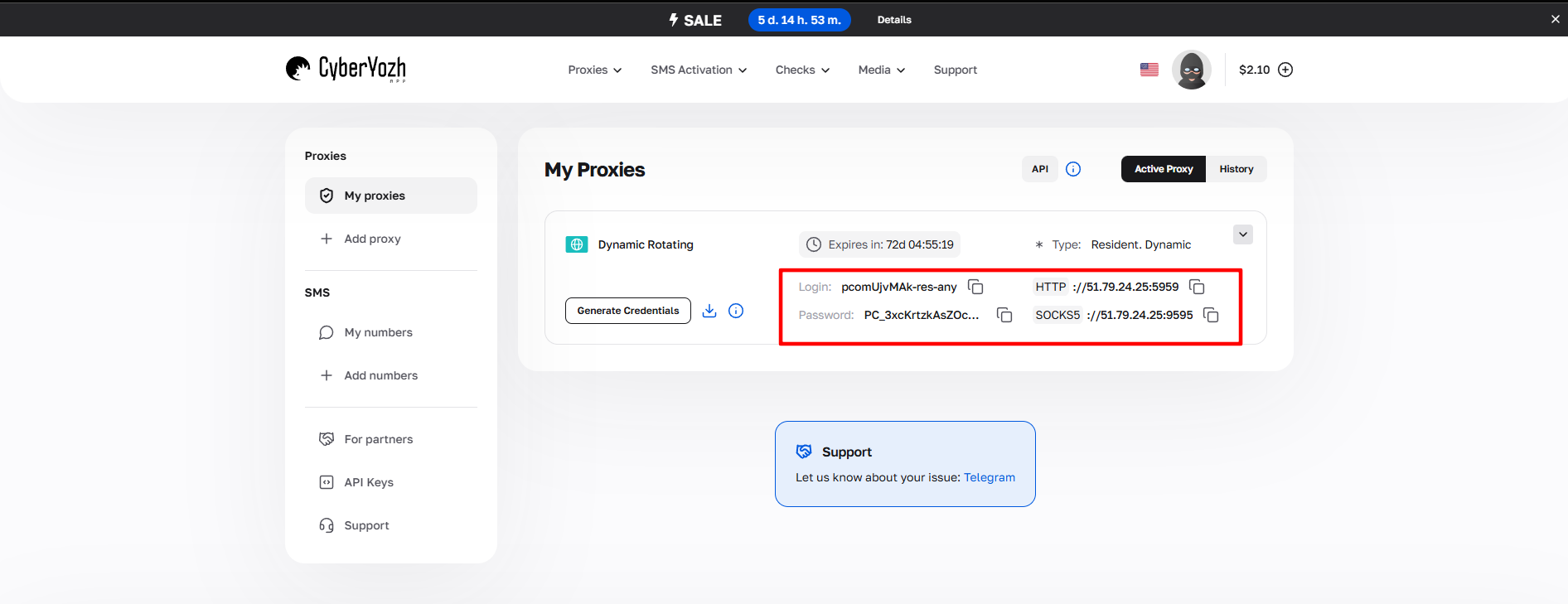 Gbr. 1. Tangkapan layar antarmuka platform CyberYozh App, yang menunjukkan lokasi data untuk menghubungkan server proksi. Gambar menampilkan kolom untuk alamat IP (Host), port (Port), nama pengguna (Proxy Username), dan kata sandi (Proxy Password).
Bagian 3. Pengaturan Proxifier (Langkah demi Langkah)
Langkah 1. Instalasi dan Peluncuran
Unduh dan instal Proxifier (Standard Edition). Jalankan program tersebut. Anda akan melihat jendela utama dengan log koneksi.
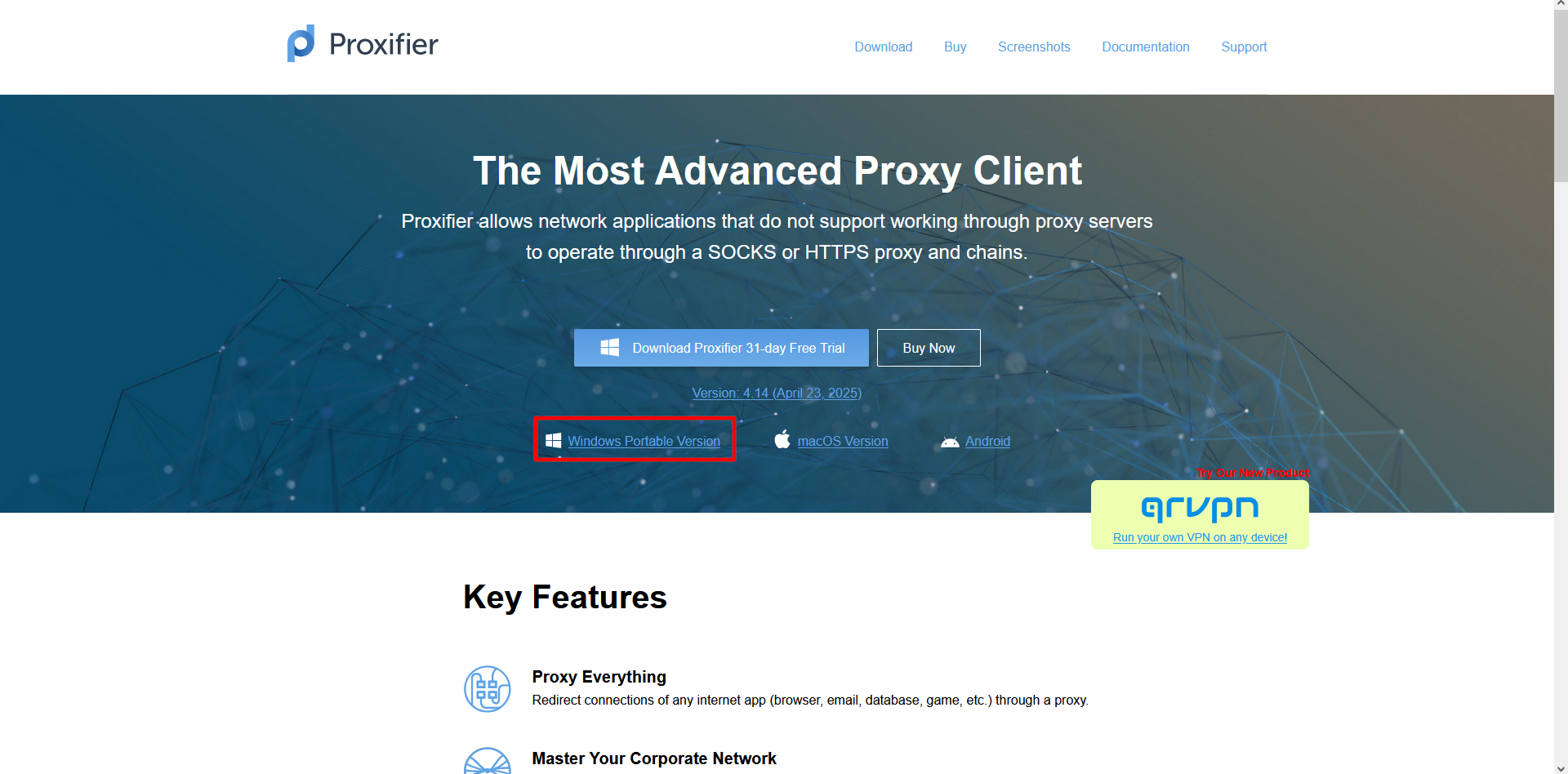 Gbr. 2. Halaman utama situs web resmi Proxifier, menampilkan antarmuka utama untuk mengunduh program, termasuk tombol unduh dan informasi tentang berbagai versi produk.
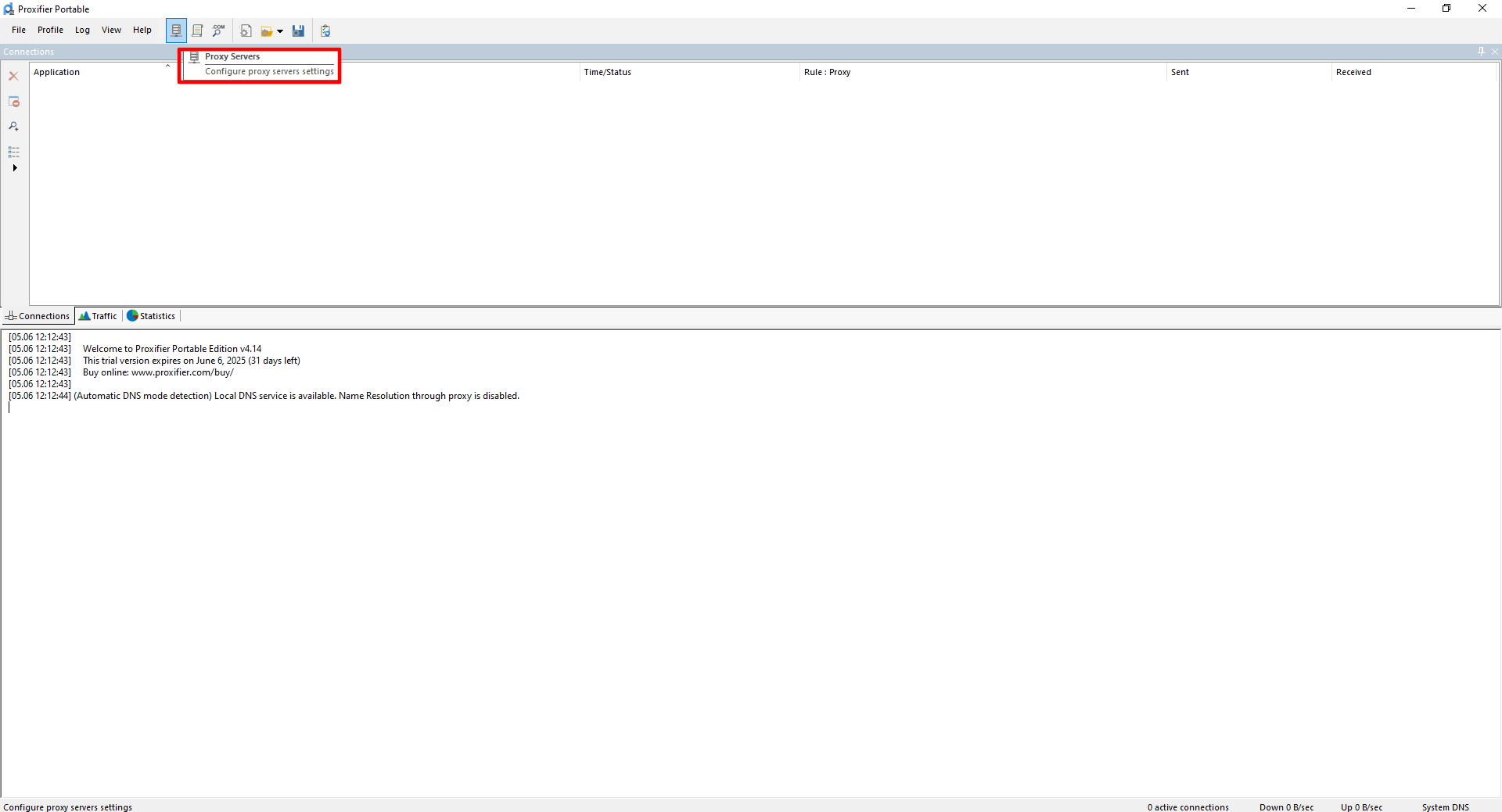 Gbr. 3. Antarmuka program Proxifier, menampilkan menu navigasi utama dan bilah alat (toolbar) untuk mengelola server proksi. Tangkapan layar ini menunjukkan lokasi bagian "Proxy Servers" di jendela utama aplikasi.
Langkah 2. Menambahkan Server Proksi (Proxy Servers)
- Klik tombol Proxy Servers pada bilah alat (ikon server).
Pada jendela yang terbuka, klik Add (Tambah).
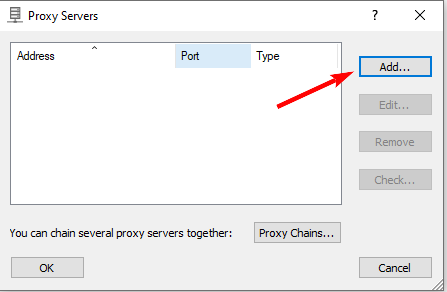 Gbr. 4. Kotak dialog penambahan server proksi dalam program Proxifier.
Isi data berikut:
- Address: Alamat IP Anda.
- Port: Port Anda.
- Protocol: Pilih SOCKS Version 5. Ini penting untuk mendukung otentikasi dan UDP.
Authentication: Centang kotak "Enable" dan masukkan Login/Password Anda.
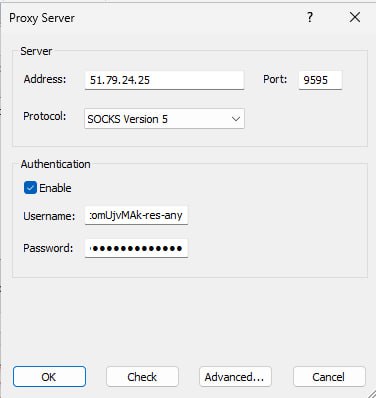 Gbr. 5 Kotak dialog pengaturan server proksi dalam program Proxifier.
Klik Check (Periksa). Jika tes berhasil (muncul tulisan hijau), klik OK.
- Program akan bertanya: "Apakah Anda ingin menggunakan proksi ini secara default?".
- Klik NO (Tidak) jika Anda ingin mengatur proksi hanya untuk aplikasi tertentu.
- Klik YES (Ya) jika Anda ingin mengarahkan seluruh lalu lintas komputer melalui proksi tersebut.
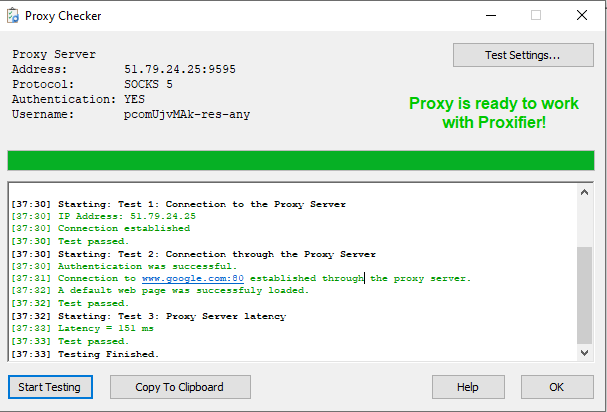 Gbr. 6. Kotak dialog verifikasi koneksi ke server proksi di Proxifier, menunjukkan status koneksi berhasil dengan indikator hijau dan tulisan "Proxy is Ready to Work".
Langkah 3. Mengatur Aturan (Proxification Rules)
Ini adalah inti dari program ini. Di sini kita memutuskan aplikasi mana yang akan melewati proksi.
Klik tombol Proxification Rules (ikon daftar).
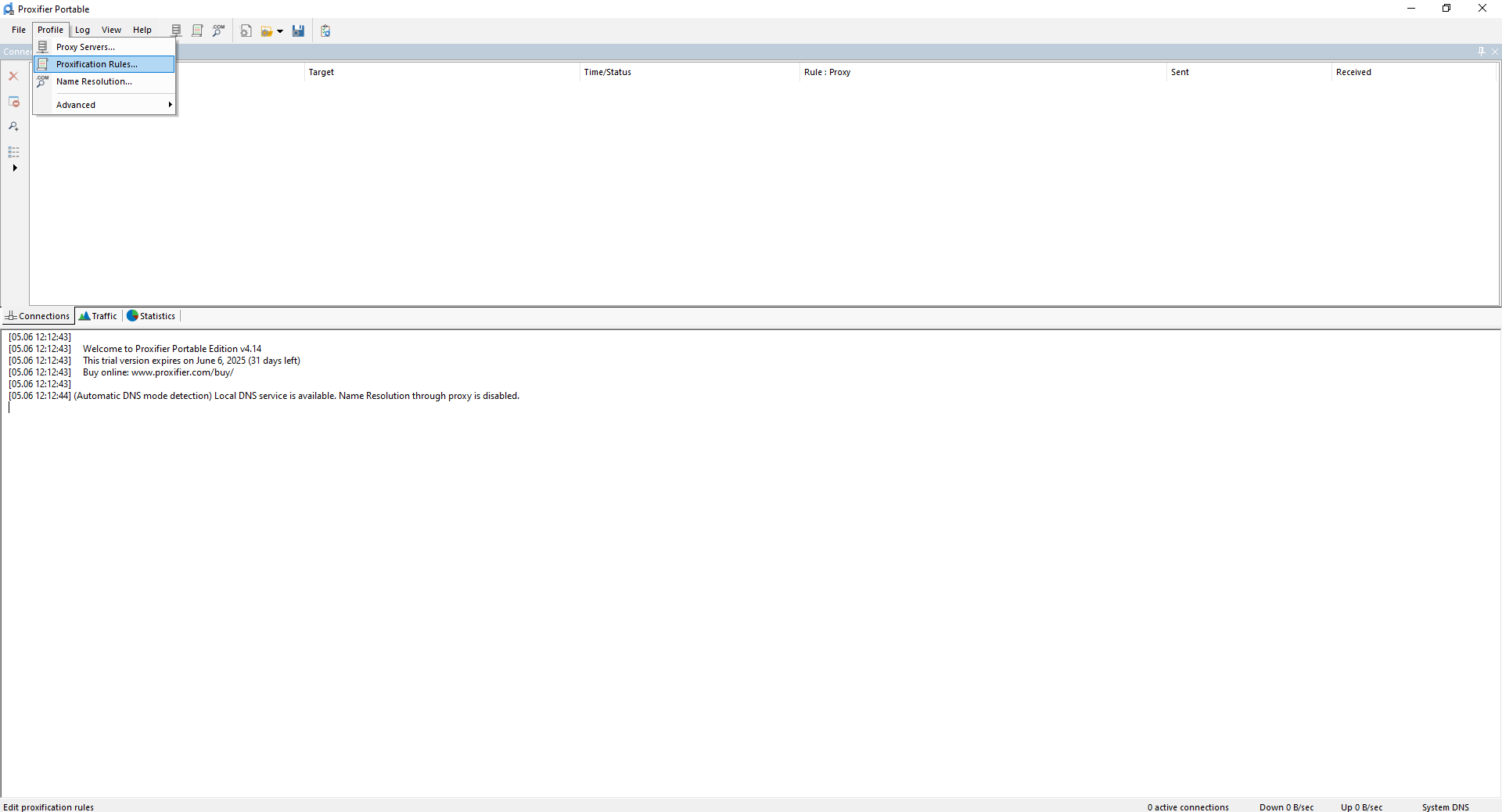 Gbr. 7. Antarmuka program Proxifier, menampilkan bagian "Proxification Rules", yang digunakan untuk mengonfigurasi aturan perutean trafik melalui server proksi untuk aplikasi tertentu.
Klik Add (Tambah).
 Gbr. 8. Kotak dialog penambahan aturan perutean baru dalam program Proxifier, yang memungkinkan pemberian nama aturan dan pengaturan parameter dasar untuk mengalihkan trafik aplikasi tertentu.
Konfigurasikan aturan:
- Name: Nama aturan (misalnya,
Opera). - Applications: Masukkan nama proses (misalnya,
opera.exe) atau klik Browse dan pilih file aplikasinya. - Action: Pada menu dropdown, pilih proksi Anda (misalnya,
Proxy SOCKS5 172...). - Klik OK.
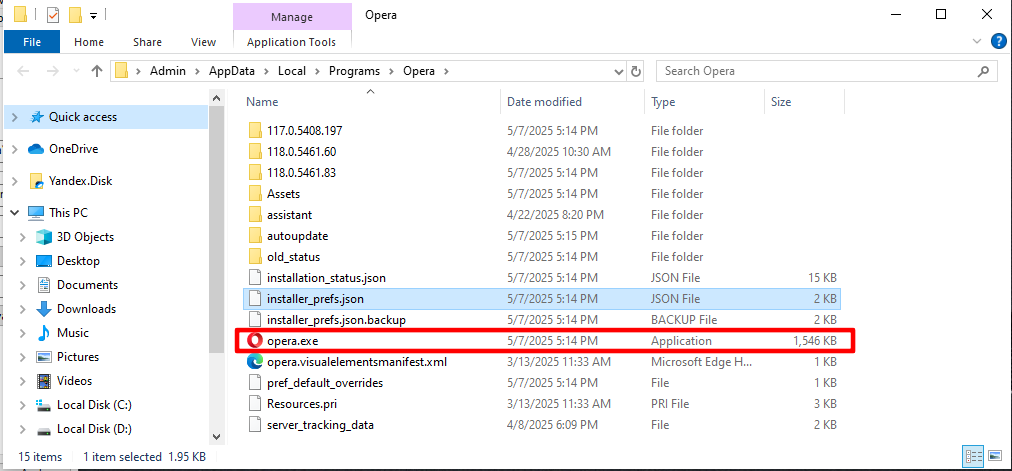 Gbr. 9. Kotak dialog di Proxifier untuk mengatur aturan perutean trafik, di mana pengguna dapat memilih aplikasi tertentu dengan menentukan file eksekusinya melalui fungsi "Browse" atau dari daftar proses aktif.
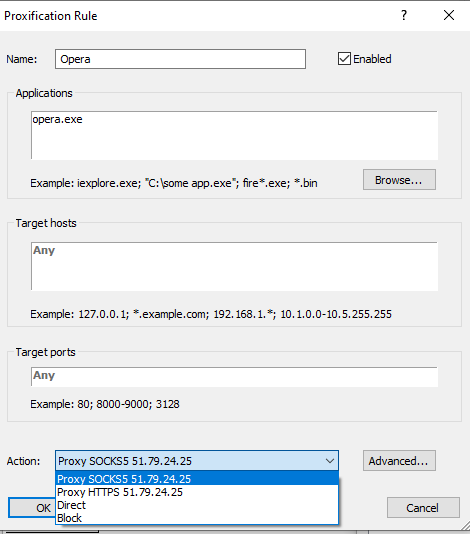 Gbr. 10. Kotak dialog program Proxifier untuk memilih aplikasi, menunjukkan antarmuka pengaturan aturan perutean trafik jaringan. Jendela menampilkan kontrol untuk menentukan aplikasi target dan parameter proksifikasi terkait.
Sekarang, saat Anda menjalankan Opera, Proxifier akan mencegat trafiknya dan mengarahkannya melalui proksi. Aplikasi lainnya (browser lain, game) akan mengikuti aturan Default (biasanya diatur ke Direct — koneksi langsung).
Bagian 4. Pemeriksaan dan DNS
Jalankan aplikasi yang telah Anda buatkan aturannya (misalnya, browser).
- Buka situs
browserleaks.com/ipatauwhoer.net. - Pastikan alamat IP telah berubah.
Catatan penting tentang DNS: Untuk memastikan privasi maksimal dan melindungi koneksi Anda dari pelacakan yang tidak sah, buka menu Name Resolution (di pengaturan Proxifier) dan pilih Resolve hostnames through proxy (Resolusi nama host melalui proksi). Ini akan mencegah kebocoran permintaan DNS.
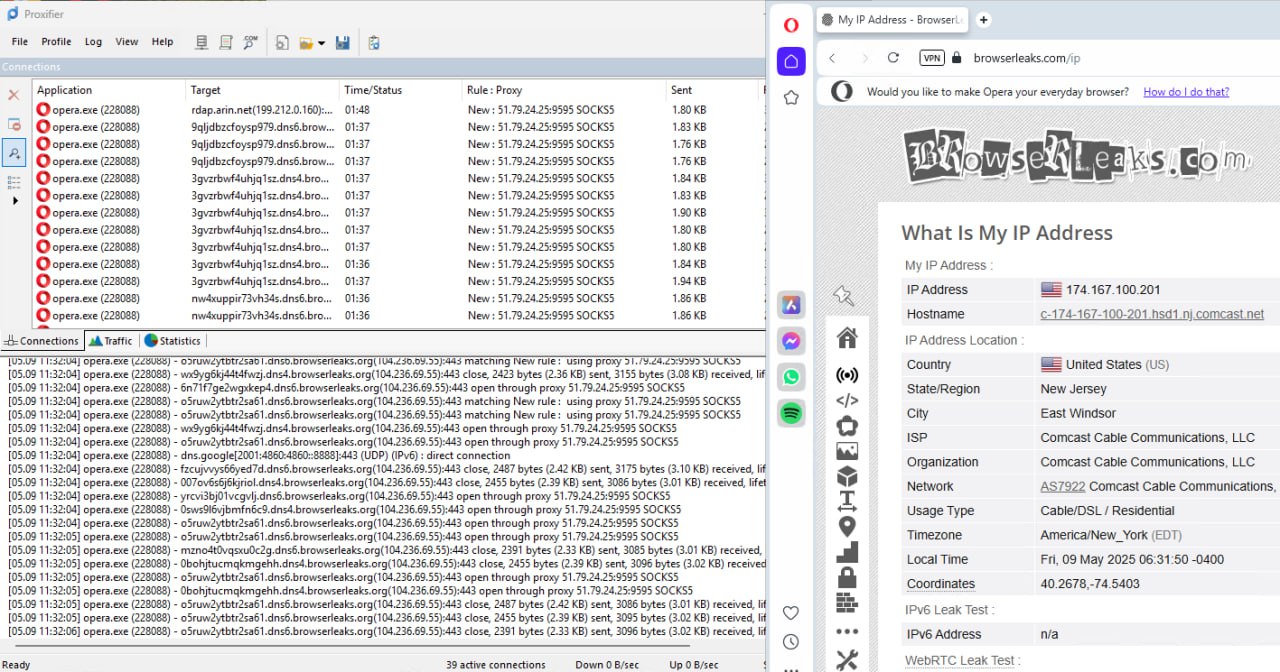 Gbr. 11. Antarmuka situs web untuk memeriksa alamat IP, menunjukkan hasil koneksi yang berhasil melalui server proksi.
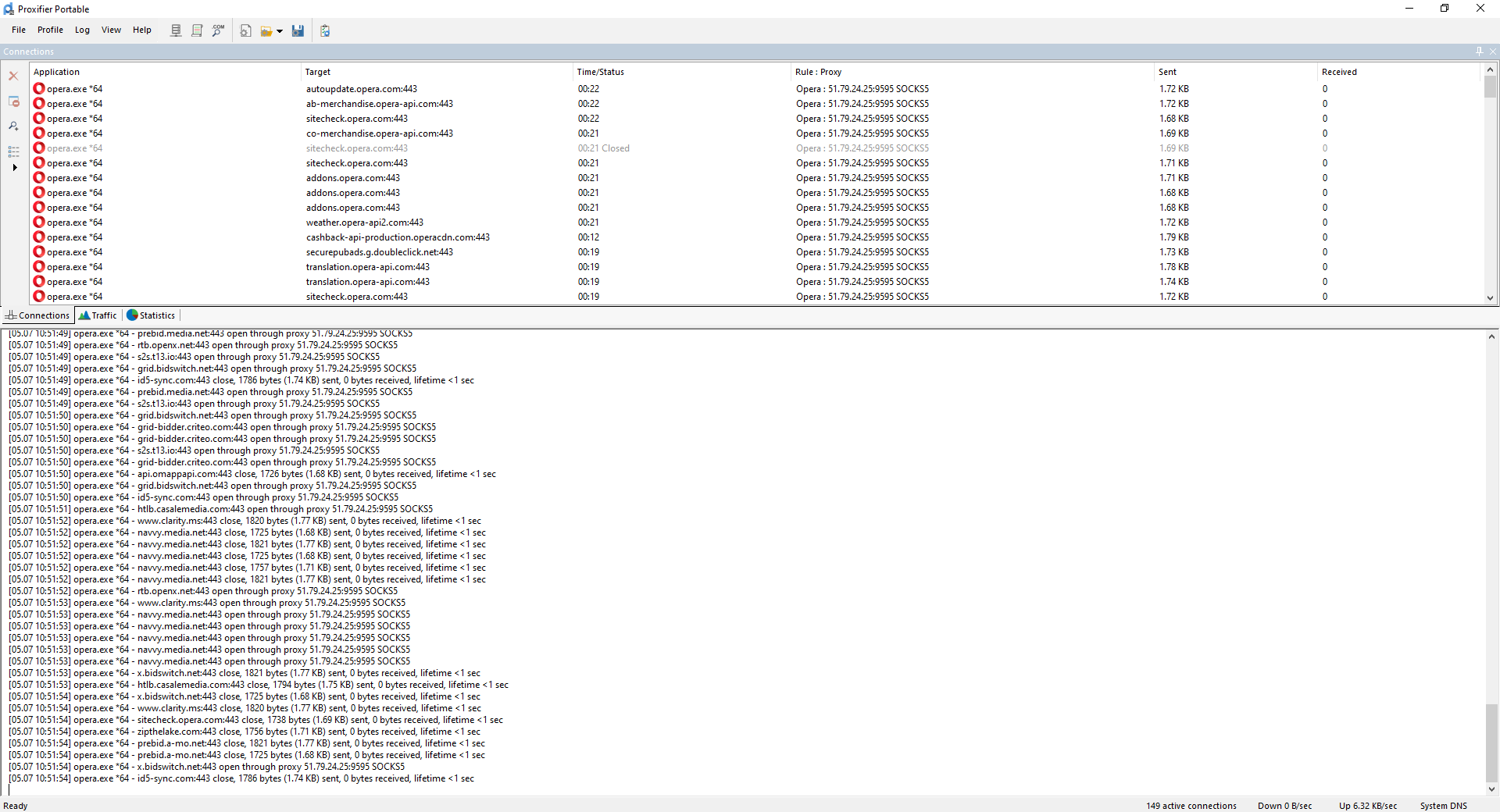 Gbr. 12. Jendela ini menampilkan daftar proses yang sedang berjalan dan perutean yang sesuai melalui server proksi yang dikonfigurasi, memungkinkan pengguna untuk memantau dan memverifikasi kebenaran aturan proksifikasi yang telah diatur.
Kesimpulan
Proxifier adalah alat serbaguna untuk mengelola lalu lintas internet Anda.
- Untuk game, kami menyarankan penggunaan Residential Static SOCKS5 dan mengatur aturan hanya untuk
game.exe. - Untuk pekerjaan, gunakan Proksi Residensial atau Mobile.
Anda dapat menemukan proksi SOCKS5 yang andal dengan dukungan UDP di katalog CyberYozh App.
