
Panduan Langkah demi Langkah untuk Kampanye Facebook dan Google Ads
Saat mengelola kampanye iklan skala besar di platform seperti Facebook dan Google Ads, distribusi lalu lintas yang efisien dan penskalaan infrastruktur menjadi kebutuhan operasional. Mengelola portofolio kampanye yang beragam memerlukan lingkungan jaringan yang terpisah untuk memastikan integritas data dan stabilitas koneksi. Penggunaan server proksi memberikan pemisahan jaringan dan keamanan yang diperlukan.
Banyak spesialis mengonfigurasi proksi dalam perangkat lunak manajemen kampanye khusus, tetapi ada tingkat integrasi lain yang lebih dalam — mengonfigurasi proksi secara langsung di dalam tracker. Hal ini memungkinkan perutean permintaan layanan yang dikirim tracker ke jaringan iklan secara efektif, memastikan kinerja kampanye yang stabil dan menjaga arsitektur koneksi tetap aman serta otonom.
Dalam panduan teknis ini, kita akan membahas secara rinci cara mengonfigurasi proksi di tracker afiliasi Binom.
PENTING: Fitur ini hanya tersedia pada Binom versi V1 dan ditujukan khusus untuk integrasi dengan kampanye Facebook dan Google Ads. Pada versi tracker yang lebih baru, fungsionalitas ini saat ini belum diimplementasikan. Panduan ini akan menunjukkan cara kerjanya dan memberikan pemahaman tentang prinsip-prinsip integrasi tersebut.
Persiapan: Apa yang Kita Butuhkan
Untuk mengaturnya, Anda hanya membutuhkan dua hal:
- Akses ke tracker Binom V1 Anda (kami akan menunjukkannya menggunakan versi demo resmi sebagai contoh).
- Proksi berkualitas tinggi dengan otorisasi login dan kata sandi. Protokol HTTP atau SOCKS5 dapat digunakan.
👉 Anda dapat membaca lebih lanjut tentang proksi residensial di sini
- 👉 Anda dapat membaca lebih lanjut tentang proksi seluler di sini
Konfigurasi Proksi Langkah demi Langkah di Binom V1
Proses ini terdiri dari tiga tahap utama: pertama, kita menambahkan proksi ke database tracker; kemudian, kita membuat profil akun iklan dengan proksi ini; dan terakhir, kita menghubungkan profil ini ke kampanye tertentu.
Langkah 1: Mengumpulkan Kredensial Proksi
Langkah pertama dan terpenting adalah memastikan Anda memiliki set data lengkap untuk otorisasi. "Kunci" ini akan memungkinkan aplikasi atau browser Anda terhubung ke server proksi dan mengarahkan lalu lintas melaluinya.
Pastikan untuk menyiapkan data berikut:
- Alamat IP (server host)
- Port untuk koneksi
- Login dan Kata Sandi untuk otorisasi
- Tipe Protokol (HTTP atau SOCKS5)
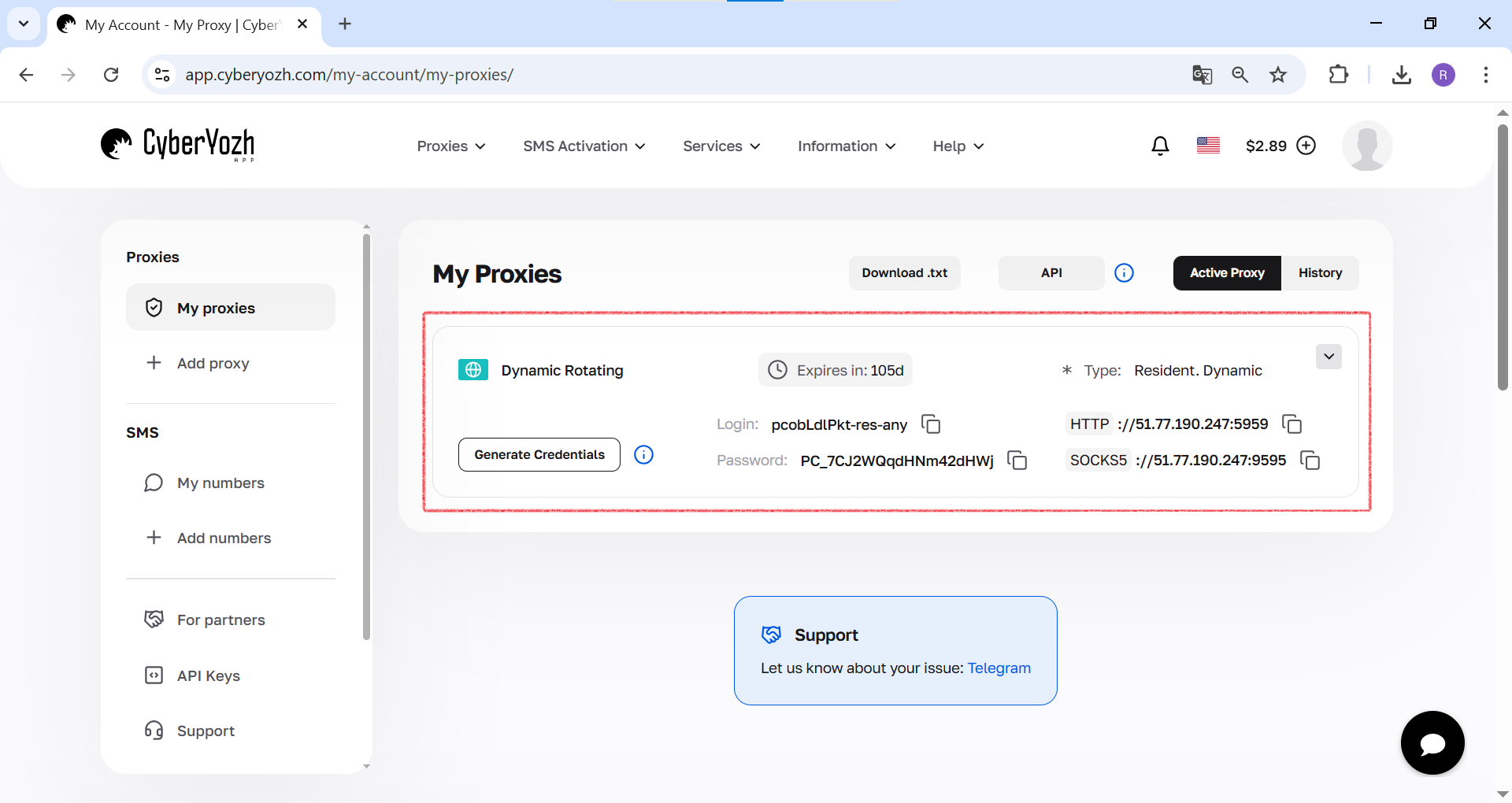 Gbr 1. Tangkapan layar ini menunjukkan di mana semua bidang yang diperlukan untuk menghubungkan ke server proksi berada di dasbor CyberYozh App.
Langkah 2: Menambahkan Proksi ke Sumber Lalu Lintas (Traffic Source)
Pada tahap ini, kita akan "memperkenalkan" tracker ke server proksi kita.
Buka "Traffic Sources". Di antarmuka Binom V1, pilih tab "Traffic Sources".
 Gbr 2. Tangkapan layar ini menunjukkan antarmuka utama tracker Binom, di mana Anda harus membuka tab "Traffic Sources" untuk memulai.
Pilih Sumber. Temukan dan pilih sumber yang sedang Anda kerjakan dalam daftar, misalnya, "Facebook".
 Gbr 3. Tangkapan layar ini menunjukkan daftar sumber lalu lintas. Untuk mengonfigurasi, Anda harus memilih yang diperlukan, dalam hal ini — "Facebook".
Buka Bagian Proksi. Setelah memilih sumber, elemen kontrol tambahan akan muncul di bagian atas. Klik tombol "Accounts", lalu klik tombol "Proxies".
 Gbr 4. Tangkapan layar menunjukkan sumber lalu lintas yang dipilih, di mana Anda perlu mengklik tombol "Accounts" untuk konfigurasi lebih lanjut.
 Gbr 5. Tangkapan layar menunjukkan tab "Accounts", di mana Anda perlu mengklik tombol "Proxies" untuk masuk ke pengelola proksi.
Buat Proksi Baru. Di pengelola proksi yang terbuka, klik "+ Create".
 Gbr 6. Tangkapan layar menunjukkan bagian "Proxies" yang kosong, di mana Anda perlu mengklik tombol "+ Create" untuk menambahkan server proksi baru.
Isi Data. Di jendela "Create proxy", masukkan semua informasi tentang server proksi Anda:
- Name: Nama yang mudah dikenali, misalnya, "CyberYozh App".
- Host: Alamat IP server.
- Port: Port server.
- Login: Login otorisasi Anda.
- Password: Kata sandi Anda.
- Protocol: Tentukan protokol secara eksplisit, misal Socks5.
Mobile: Centang kotak jika Anda menggunakan proksi seluler.
 Gbr 7. Tangkapan layar menunjukkan jendela modal "Create proxy" dengan bidang entri data yang kosong.
Simpan. Klik "Save". Proksi Anda akan muncul dalam daftar. Di layar yang sama, Anda dapat memilihnya dan klik "Check" untuk memverifikasi.
 Gbr 8. Tangkapan layar menunjukkan langkah terakhir penambahan proksi — mengklik tombol "Save".
 Gbr 9. Tangkapan layar menunjukkan cara menjalankan pemeriksaan kesehatan proksi dengan mengklik tombol "Check".
Catatan: Pada versi demo Binom V1, fungsi pemeriksaan mungkin tidak berfungsi, dan status akan tetap "inactive" meskipun proksi berfungsi sepenuhnya.
Langkah 3: Menghubungkan Proksi ke Akun Iklan
Sekarang proksi sudah ada di database, proksi tersebut perlu dihubungkan ke profil akun iklan Anda di dalam Binom.
Buat Akun. Kembali ke tab "Traffic Sources" di pengaturan "Accounts" (di dalam sumber lalu lintas Facebook) dan klik "+ Create".
 Gbr 10. Tangkapan layar menunjukkan bagian "Accounts" yang kosong di tab "Traffic Sources", di mana Anda perlu mengklik "+ Create" untuk membuat profil akun baru.
Hubungkan Proksi. Di jendela "Create facebook account", temukan bidang "Proxy". Anda memiliki dua opsi:
- "Add proxy": Klik untuk memilih proksi yang sudah ditambahkan pada langkah sebelumnya dari daftar.
"New proxy": Klik untuk membuka jendela pembuatan proksi baru dan menambahkannya secara langsung.
 Gbr 11. Tangkapan layar menunjukkan cara pertama untuk menghubungkan proksi — mengklik tombol "Add proxy" untuk memilih server yang ada dari daftar.
 Gbr 12. Tangkapan layar menunjukkan cara kedua yang lebih cepat — mengklik tombol "New proxy" untuk membuat proksi baru secara instan.
Isi dan Simpan. Setelah menghubungkan proksi, masukkan nama akun, serta data lainnya jika perlu (User-agent, Cookie, Token), lalu klik "Save". Akun Anda dengan proksi yang terhubung akan muncul dalam daftar.
 Gbr 13. Tangkapan layar menunjukkan mengklik tombol "Save" setelah membuat proksi dengan cepat.
Catatan: Pada versi demo, teks "incorrect proxy" mungkin muncul di kolom "Error". Ini adalah fitur khusus dari lingkungan demo; pada versi produksi tracker Anda, jika data benar, seharusnya tidak ada kesalahan.
 Gbr 14. Tangkapan layar menunjukkan hasil akhir: profil "CyberYozh" baru telah muncul di daftar akun dengan proksi yang terhubung dan kesalahan "incorrect proxy" karakteristik versi demo.
Langkah 4: Menghubungkan Akun ke Kampanye
Langkah terakhir dan terpenting adalah mengaktifkan penggunaan akun kita (dan proksi terkaitnya) dalam kampanye iklan tertentu.
Buka Kampanye. Buka bagian "Campaigns" dan buka kampanye yang diinginkan untuk diedit. Pastikan sumber lalu lintas yang dipilih sudah benar ("Facebook").
 Gbr 15. Tangkapan layar menunjukkan pemilihan kampanye tertentu untuk diedit, dalam hal ini — "FB | Samsung s8 | CA | android".
 Gbr 16. Tangkapan layar menunjukkan jendela pengeditan umum untuk kampanye yang dipilih.
Aktifkan Integrasi. Gulir ke bawah pengaturan kampanye ke bagian "Integrations". Centang kotak di samping "Facebook (beta)".
 Gbr 17. Tangkapan layar menunjukkan bagaimana Anda harus menggulir halaman ke bawah ke bagian "Integrations" di pengaturan kampanye.
 Gbr 18. Tangkapan layar menunjukkan proses mengaktifkan integrasi dengan mencentang kotak di samping "Facebook (beta)".
Tambahkan Akun ke Kampanye. Segera setelah mengaktifkan kotak centang, bagian "ACCOUNTS" akan muncul di bawah. Di sini, seperti pada langkah sebelumnya, ada dua opsi:
- "+ Account": Klik untuk memilih akun yang dibuat sebelumnya dari daftar.
"New account": Klik untuk membuat profil akun baru langsung dari antarmuka ini.
 Gbr 19. Tangkapan layar menunjukkan cara pertama untuk menambahkan akun ke kampanye — mengklik tombol "+ Account".
 Gbr 20. Tangkapan layar menunjukkan cara kedua — mengklik tombol "New account" untuk pembuatan profil cepat.
 Gbr 21. Tangkapan layar menunjukkan jendela "Create facebook account" yang dibuka langsung dari pengaturan kampanye.
Simpan Kampanye. Setelah akun ditambahkan ke daftar di dalam kampanye, jangan lupa klik "Save" di bagian paling bawah agar semua perubahan diterapkan.
 Gbr 22. Tangkapan layar menunjukkan mengklik tombol "Save" setelah perubahan dilakukan.
Kesimpulan
Luar biasa! Sekarang kampanye iklan Anda di Binom V1 akan berinteraksi dengan Facebook atau Google Ads melalui server proksi khusus. Metode ini secara signifikan meningkatkan stabilitas dan waktu operasional infrastruktur iklan Anda dengan mendistribusikan lalu lintas jaringan ke berbagai alamat IP yang berbeda dan memastikan operasi yang lebih lancar serta berkelanjutan.
Ingatlah bahwa efektivitas metode ini bergantung langsung pada kualitas proksi yang digunakan. Server proksi murah atau publik akan membawa lebih banyak kerugian daripada manfaat.
👉 Mencari proksi yang andal untuk media buying? Di CyberYozh App, Anda akan menemukan proksi residensial dan seluler berkualitas tinggi yang sempurna untuk menskalakan infrastruktur iklan, mengelola pengumpulan data yang kompleks, dan bekerja dengan sumber lalu lintas beban tinggi.
