
Cara mengatur proxy di MultiLogin
Multilogin adalah browser multi-profil populer yang digunakan untuk mengelola lingkungan browser terisolasi. Platform ini memungkinkan tim menjalankan profil terpisah dengan cookie, parameter browser, dan sesi independen untuk pengujian, otomasi, dan pengelolaan beberapa akun.
Namun, Multilogin hanya menangani isolasi tingkat browser. Alamat IP yang bersih hanya berfungsi ketika dipasangkan dengan pengaturan fingerprint browser yang konsisten. Koneksi proxy eksternal Anda secara langsung menentukan stabilitas sesi.
Proxy CyberYozh banyak digunakan dalam pengaturan browser multi-profil karena menyediakan koneksi stabil dan konsisten-sesi yang mempertahankan lingkungan profil terisolasi tanpa gangguan jaringan atau ketidaksesuaian parameter.
Panduan ini menjelaskan:
Cara mengonfigurasi pengaturan proxy Multilogin dengan CyberYozh
Cara memilih jenis proxy yang tepat untuk berbagai alur kerja seperti pemasaran digital, operasi kripto, otomasi, dan e-commerce
Cara mengatasi masalah umum seperti error proxy check failed atau IP tidak berubah di dalam profil.
Cara memilih jenis proxy yang tepat untuk Multilogin
Jenis proxy yang Anda gunakan di Multilogin secara langsung memengaruhi stabilitas sesi, konsistensi GEO, dan cara platform target menginterpretasikan traffic Anda. Setiap jenis jaringan cocok untuk beban kerja spesifik.
Proxy residential (Static ISP dan Rotating): Untuk alur kerja akun dan data
Proxy residential Static ISP (mulai dari $5,29/bulan dengan traffic unlimited) menggunakan IP statis dedicated yang ditetapkan oleh penyedia layanan internet nyata. Mereka cocok untuk pengelolaan akun jangka panjang di platform e-commerce seperti Amazon, eBay, dan Etsy di mana IP permanen per profil adalah wajib.
Proxy residential rotating menghubungkan Multilogin ke pool yang terus berkembang dengan lebih dari 100 juta+ IP residential di 195+ negara. Harga berbasis penggunaan dimulai dari $4/GB (paket minimum 3 GB, turun hingga $2,5/GB pada 100 GB), dan bandwidth yang tidak terpakai secara otomatis diperpanjang ke bulan penagihan berikutnya. Anda dapat merotasi IP per permintaan untuk pengumpulan data atau mengunci sticky session hingga 24 jam untuk mempertahankan IP regional yang konsisten selama alur kerja onboarding dan pengujian yang diperpanjang.
Proxy mobile: Untuk media sosial, alur kerja Google, dan platform ketat
Proxy mobile (mulai dari $1,7/hari dengan traffic unlimited) merutekan traffic melalui jaringan operator seluler nyata (LTE/4G/5G) menggunakan teknologi CGNAT. Karena ribuan pengguna smartphone nyata berbagi satu alamat IP operator, platform memperlakukan koneksi ini dengan kepercayaan tinggi. Mereka adalah opsi utama untuk TikTok, akun Facebook, akun Google, dan Multilogin alur kerja Instagram, serta scraping Google SERP multi-threaded.
Proxy datacenter: Untuk kecepatan dan tugas berisiko rendah
Proxy datacenter (mulai dari $1,77/bulan) berasal dari infrastruktur server dedicated. Proxy ini memberikan kecepatan tinggi dan latensi rendah untuk web scrapingterbuka, pengujian API, atau otomasi dasar pada situs tanpa pemfilteran ASN yang ketat, bukan untuk sesi login yang sensitif.
Jenis proxy mana yang sesuai dengan kasus penggunaan Anda
Sesuaikan infrastruktur jaringan Anda langsung dengan alur kerja Anda di dalam Multilogin:
Kasus penggunaan | Proxy yang direkomendasikan | Alasan |
|---|---|---|
Instagram, TikTok, Facebook | Proxy Mobile LTE/5G | IP CGNAT carrier asli dengan kepercayaan platform tinggi |
Penjualan Amazon, eBay, Etsy | Proxy residential (Static ISP) | IP statis permanen + reputasi ASN ISP asli |
Operasi kripto | Residential (Static ISP) | Platform finansial menandai subnet datacenter komersial |
Google SERP & scraping SEO | Mobile LTE/5G (untuk Google) atau Rotating Residential ($4/GB) | Traffic mobile unlimited + CGNAT mencegah pemblokiran Google dan pengurasan bandwidth; rotating residential cocok untuk SEO umum |
Mengelola beberapa akun | Static ISP atau Rotating Residential (sticky 24 jam) | Identitas sesi yang konsisten dan keragaman geo IP 100M+ |
Apa itu cloud phone Multilogin
Multilogin Cloud Phones adalah lingkungan Android jarak jauh yang dirancang untuk berperilaku seperti perangkat mobile fisik. Tim menggunakannya untuk QA aplikasi mobile, otomasi, dan manajemen media sosial pada platform seperti TikTok, Instagram, dan Facebook.
Mengapa proxy mobile CyberYozh adalah pasangan alami untuk cloud phone
Cloud phone mengemulasi lapisan hardware mobile, sementara lapisan jaringan proxy menentukan bagaimana server target mengevaluasi koneksi. Proxy mobile CyberYozh selaras dengan lingkungan cloud phone dengan merutekan traffic melalui IP carrier LTE/4G/5G asli.
Ini menjaga kedua lapisan pengaturan Anda tetap konsisten dengan profil pengguna mobile asli:
IP ASN sesuai dengan jenis perangkat (penyelarasan carrier mobile + OS Android)
Traffic carrier CGNAT memberikan sinyal kepercayaan platform yang kuat
Kompatibel dengan Multilogin Cloud Phones dan profil browser desktop
Channel dedicated dengan bandwidth unlimited dan rotasi API/timer.
Untuk Multilogin Cloud Phones, proxy mobile menjaga konsistensi antara fingerprint perangkat yang diemulasi dan perilaku jaringan.
Sticky session vs rotating proxy di Multilogin
Sticky session (hingga 24 jam): Gunakan ketika Anda memerlukan kontinuitas sesi untuk login ke akun, menyelesaikan checkout multi-langkah, atau menjalankan profil Multilogin di mana perubahan IP di tengah sesi akan memicu prompt verifikasi. Proxy rotating residential CyberYozh memungkinkan Anda mempertahankan IP yang sama persis hingga 24 jam.
Proxy berputar (100 juta+ IP): Cocok untuk tugas bervolume tinggi di mana setiap permintaan atau sesi singkat memerlukan identitas residensial yang baru, seperti pemantauan harga, verifikasi iklan, atau pengumpulan data web publik. Trafik yang tidak terpakai otomatis diperpanjang ke bulan penagihan berikutnya.
Pilihan protokol: SOCKS5 vs HTTP di Multilogin
Untuk sebagian besar alur kerja Multilogin, SOCKS5 direkomendasikan. Protokol ini menangani tugas berat media secara efisien, mendukung trafik UDP, dan merutekan paket mentah di lapisan transport tanpa menambahkan header HTTP. Gunakan HTTP/HTTPS ketika alat otomasi atau alur kerja target Anda memerlukan proxying web standar.
Panduan langkah demi langkah pengaturan proxy Multilogin dengan CyberYozh
Langkah 1: Dapatkan dan validasi kredensial proxy dari CyberYozh
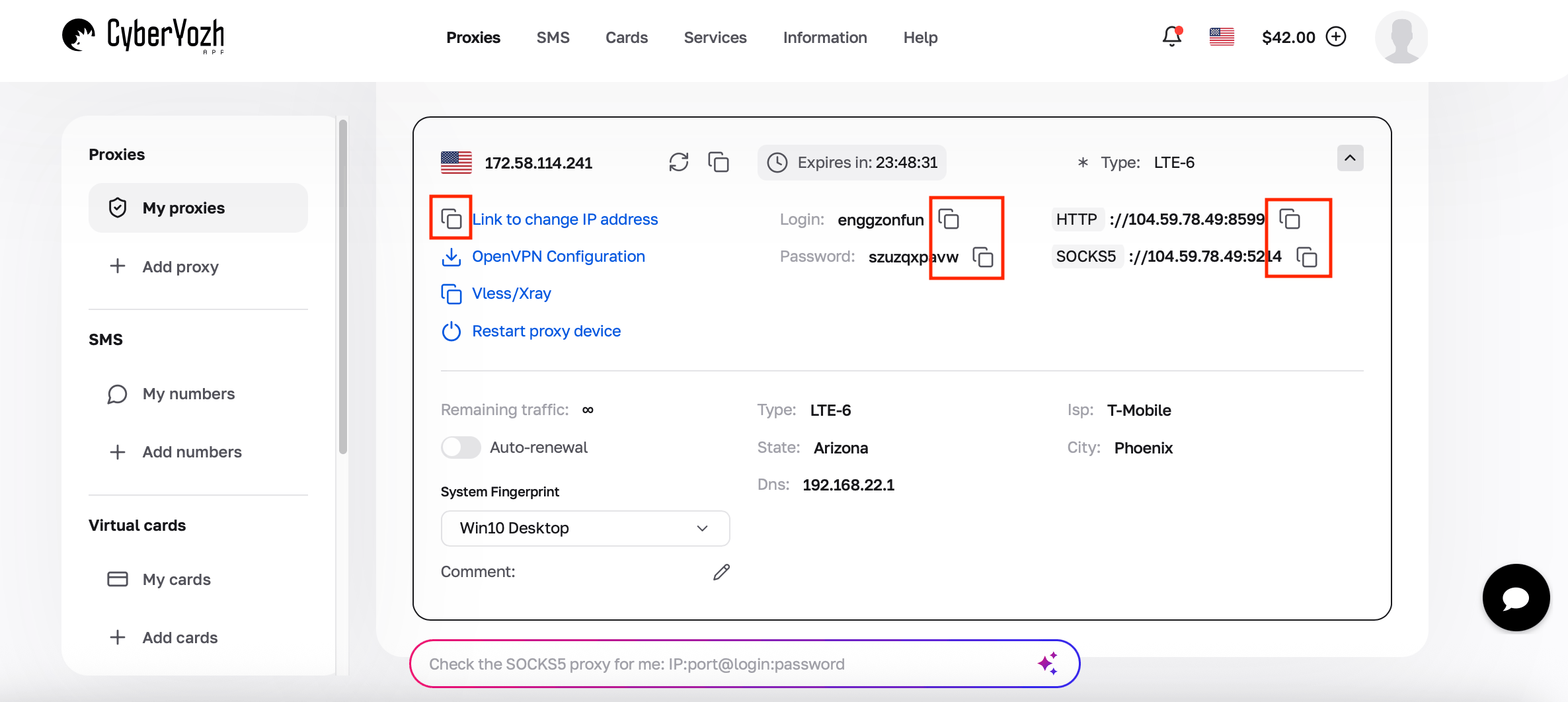
Masuk ke akun CyberYozh Anda dan pilih proxy untuk alur kerja Anda (proxy 5G mobile, ISP statis, residensial berputar, atau datacenter). Jika Anda mengelola puluhan profil Multilogin, gunakan Mass Credentials Generator di dashboard untuk mengekspor daftar proxy massal dengan penargetan negara/kota khusus dan token sesi sticky 24 jam dalam hitungan detik.
Setelah pembelian, Anda akan melihat parameter koneksi di akun pribadi Anda:
Host: Alamat IP (misalnya, 172.98.60.180)
Port: Nomor port (misalnya, 58763)
Username: String login Anda
Password: Kata sandi Anda
Pemeriksaan risiko pra-eksekusi: Sebelum mengikat IP ke profil Multilogin yang penting, jalankan melalui Fraud Score checkerCyberYozh. Langkah Risk Evaluation Before Execution ini memverifikasi reputasi IP terhadap database anti-fraud sehingga Anda hanya melampirkan node bersih ke profil Anda.
Langkah 2. Buat profil Multilogin baru
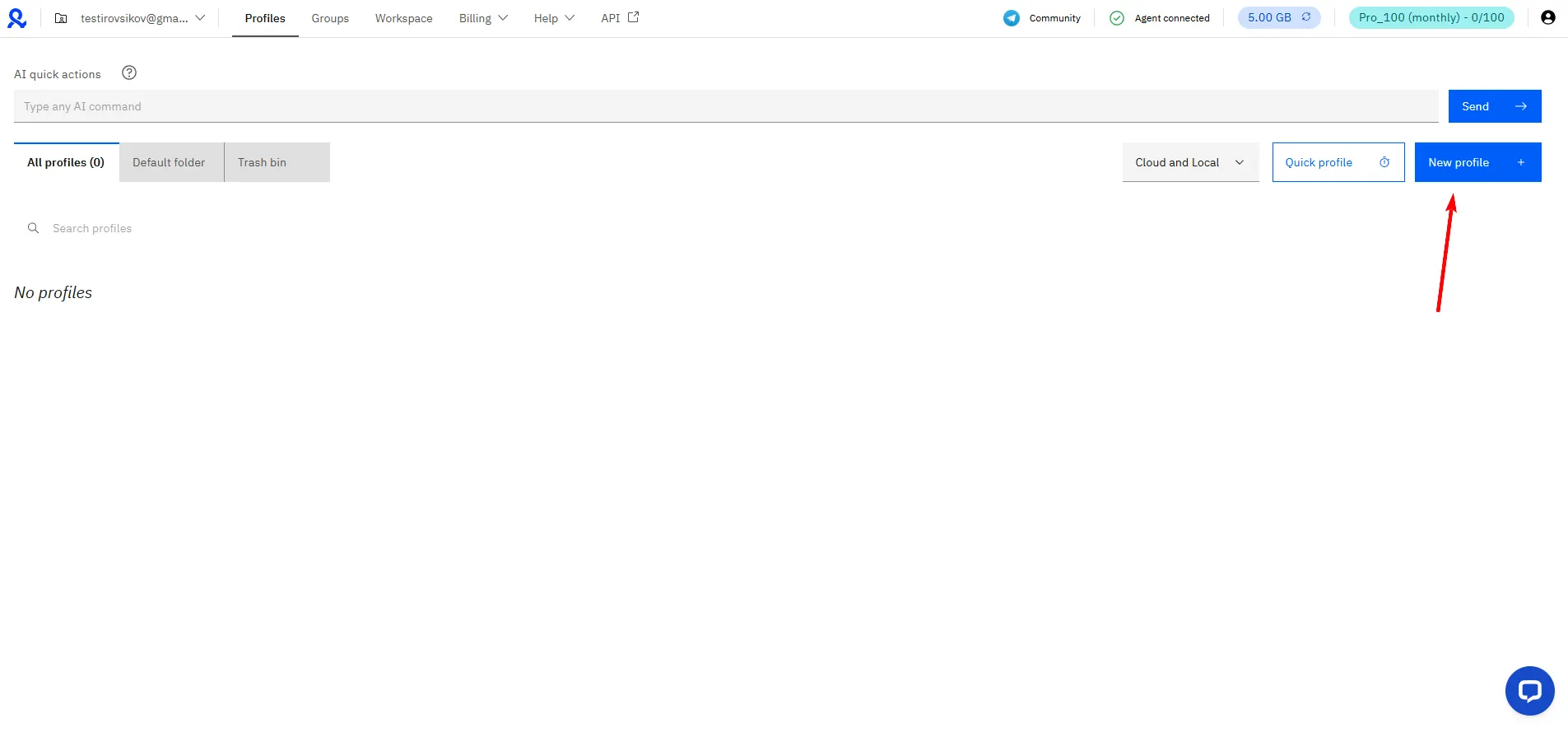
Luncurkan Multilogin. Klik tombol biru New profile.
Langkah 3. Atur profil Anda
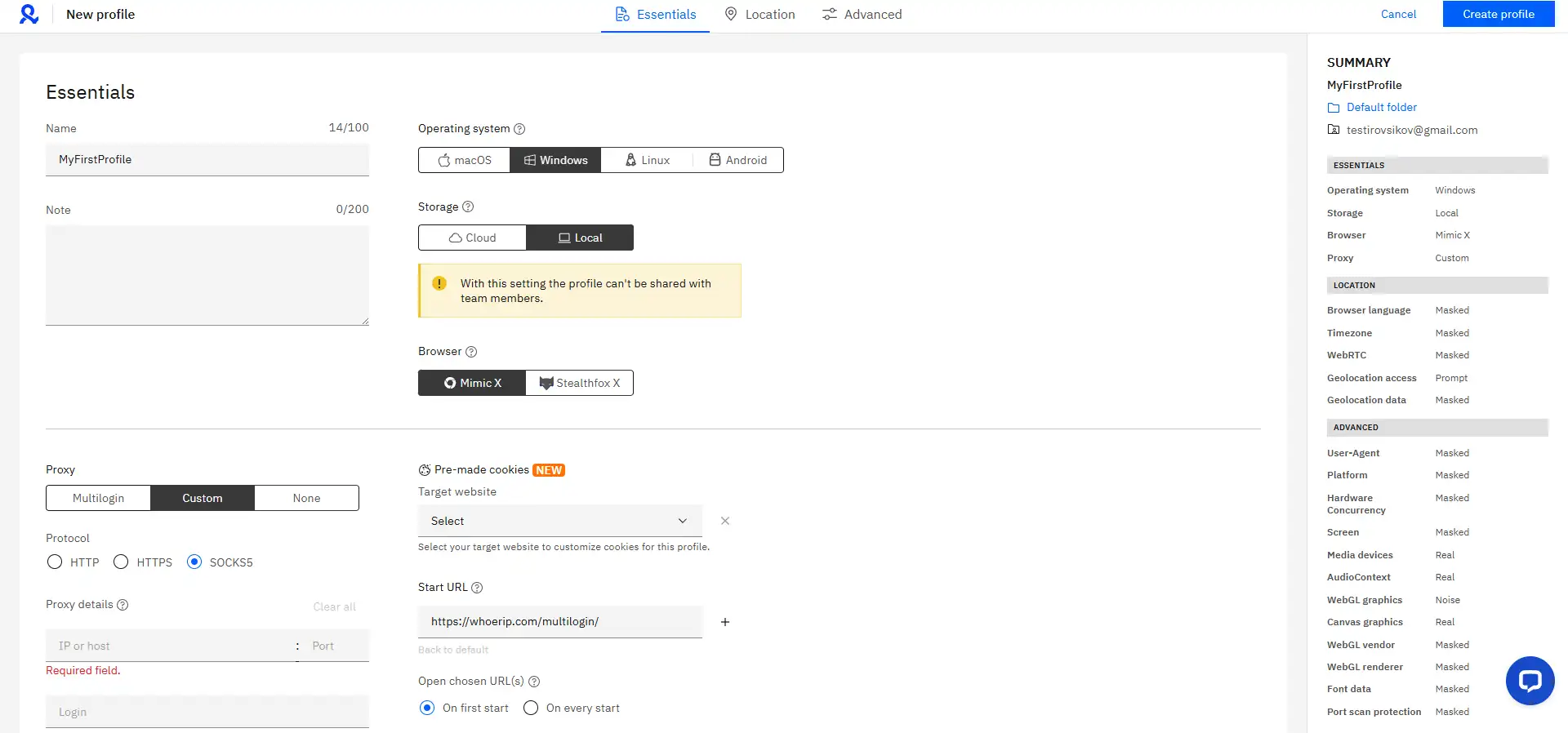
Untuk profil baru Anda, masukkan:
Nama: Tetapkan nama profil yang mudah dikenali
Browser: Pilih engine Anda:
Mimic: Engine berbasis Chrome untuk produk Google dan tugas web umum
Stealthfox: Alternatif berbasis Firefox
OS: Sesuaikan dengan sistem operasi mesin host Anda (Windows → Windows, macOS → macOS) untuk menjaga konsistensi tanda tangan hardware dan rendering font.
Langkah 4. Konfigurasi pengaturan proxy
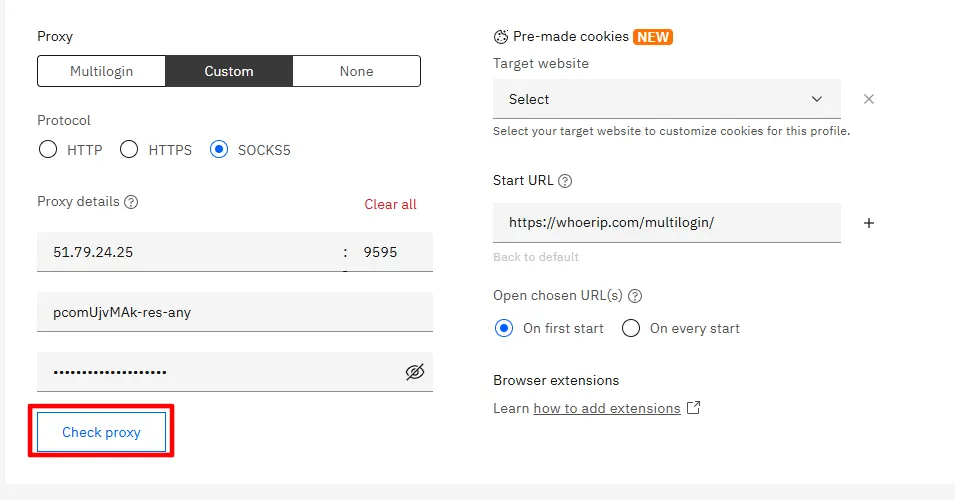
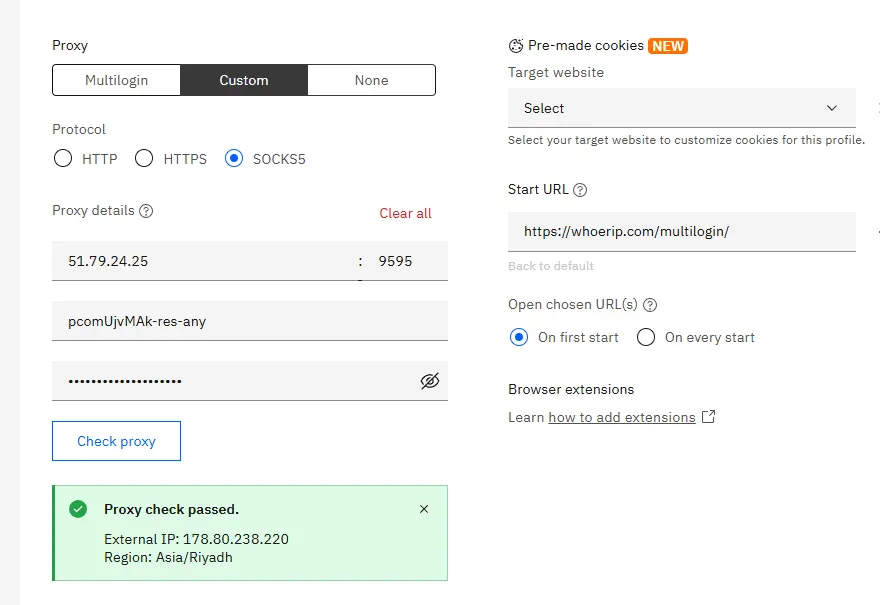
Klik pada bagian Edit proxy settings.
Connection type: Pilih SOCKS5 (mendukung UDP dan menangani skrip media-berat dengan bersih)
New address (Host): Masukkan alamat IP CyberYozh Anda
Port: Masukkan port CyberYozh Anda
Username: Masukkan login CyberYozh Anda
Password: Masukkan password CyberYozh Anda.
Langkah 5. Periksa koneksi proxy sebelum menyimpan
Jangan pernah meluncurkan profil tanpa memverifikasi tunnel terlebih dahulu. Klik tombol Check Proxy.
Multilogin akan menguji keterjangkauan server dan menampilkan:
✅ Proxy connected: menampilkan negara, kota, dan zona waktu yang terselesaikan
❌ Proxy check failed: periksa kembali kredensial dan port Anda
Penting: Multilogin secara otomatis menyinkronkan parameter Timezone, WebRTC, dan geolokasi profil agar sesuai dengan IP proxy Anda.
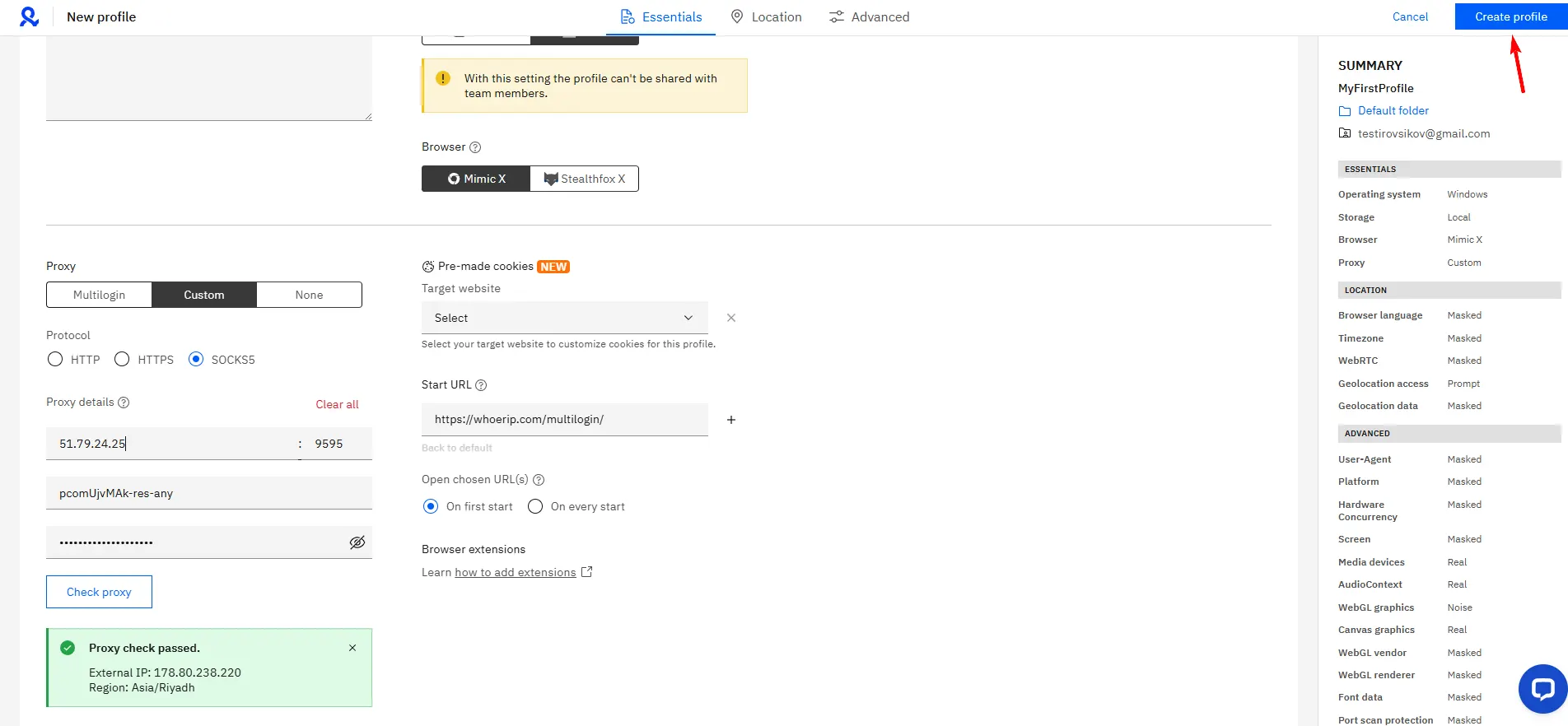
Klik Create profile di bagian bawah layar.
Langkah 6. Meluncurkan dan menguji koneksi
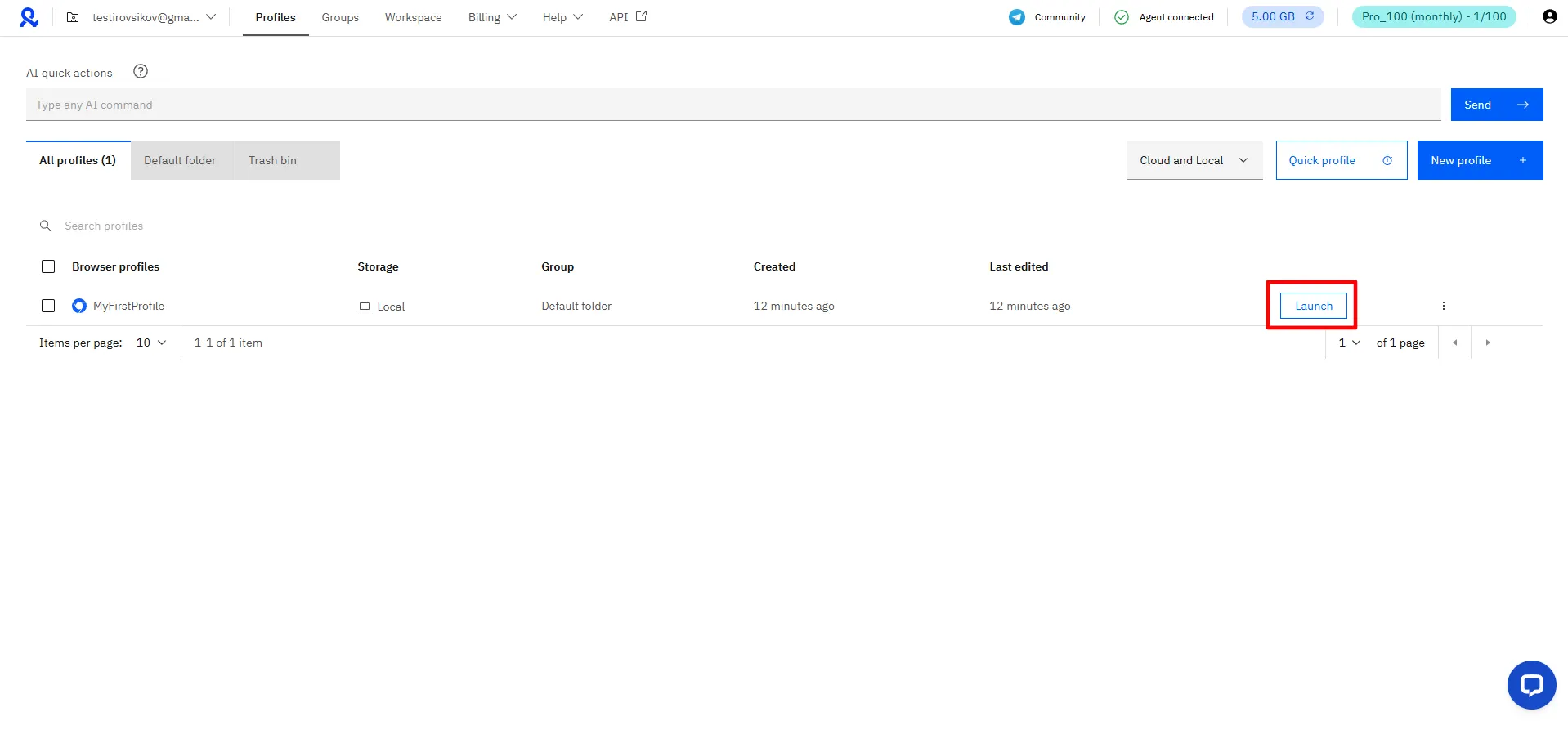
Profil Anda sudah siap. Klik tombol Start di samping namanya.
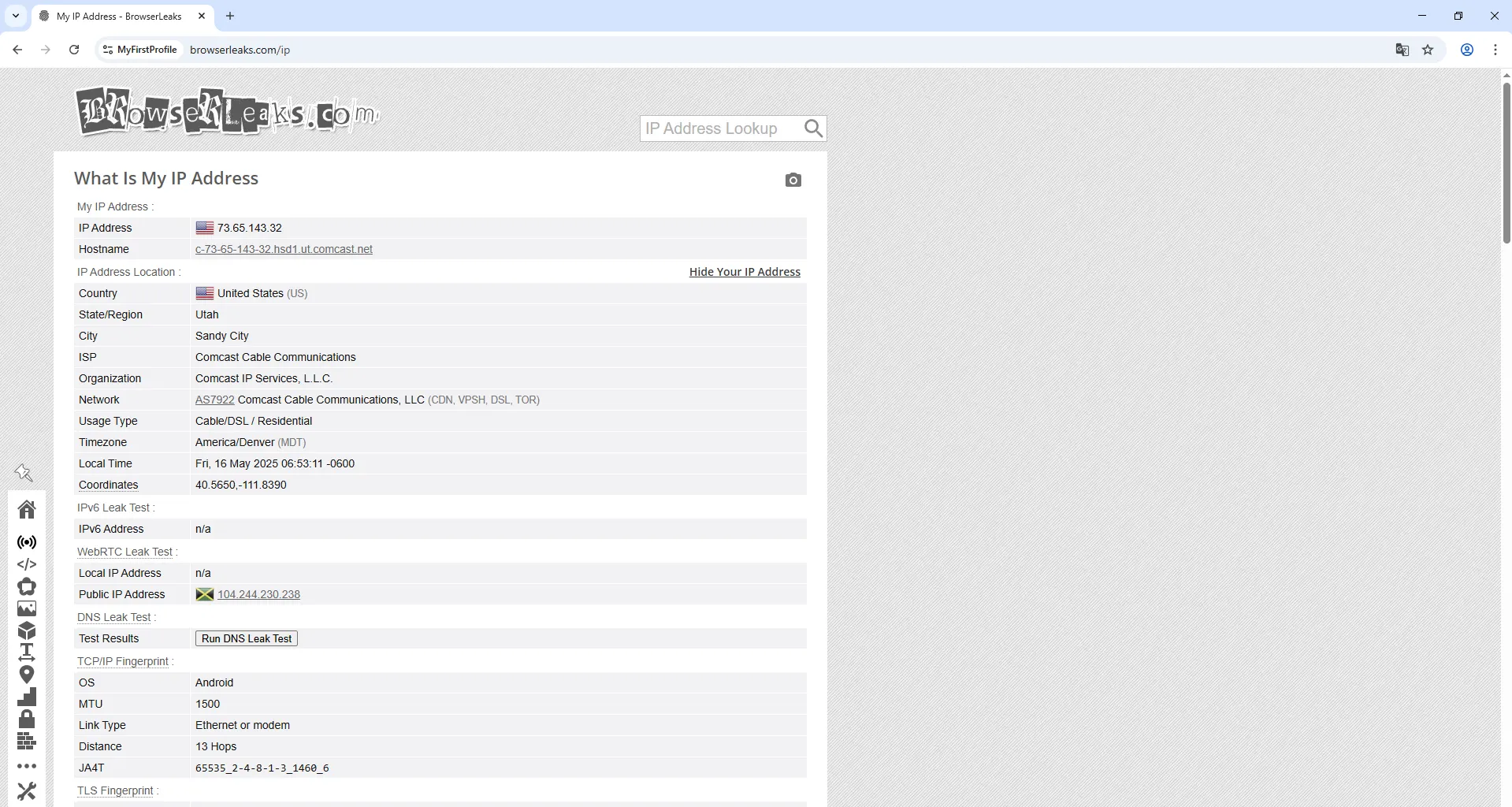
Jendela browser (Mimic atau Stealthfox) akan terbuka. Sebelum login ke akun target, verifikasi bahwa parameter jaringan dan fingerprint browser Anda selaras.
Cara menguji koneksi proxy Multilogin Anda
Buka salah satu alat diagnostik berikut di jendela browser Multilogin Anda:
BrowserLeaks: Verifikasi alamat IP outbound dan status WebRTC Anda
Whoer: Periksa konsistensi koneksi di DNS, WebRTC, dan header browser.
Daftar Periksa Verifikasi ✅
Alamat IP: Apakah sesuai dengan IP proxy CyberYozh yang ditetapkan untuk Anda?
DNS: Tidak ada kebocoran DNS lokal. Resolver harus sesuai dengan negara proxy Anda.
WebRTC: Harus menampilkan IP proxy, bukan alamat jaringan lokal Anda
Geolokasi & Zona Waktu: Harus selaras dengan wilayah proxy Anda agar IP yang bersih bekerja bersama dengan fingerprint browser Anda
Jika ada pemeriksaan yang menunjukkan ketidaksesuaian, kembali ke Langkah 3, verifikasi pengaturan proxy Anda, atau hubungi dukungan CyberYozh 24/7.
Proxy Multilogin tidak berfungsi: Penyebab dan solusi
Berikut adalah kesalahan proxy Multilogin yang paling umum dan cara mengatasinya dengan cepat.
1. Kesalahan autentikasi
Yang Anda lihat: Data proxy salah atau Authentication failed. Penyebab umum:
Kesalahan ketik pada username atau password (spasi tambahan saat copy-paste sering terjadi)
Nomor port hilang atau salah
Menggunakan IP whitelisting padahal autentikasi login/password diperlukan.
Cara memperbaiki:
Salin ulang kredensial dari akun pribadi CyberYozh Anda daripada mengetik secara manual
Verifikasi kolom-kolom: masukkan Host dan Port, kemudian Username dan Password di kotak khusus mereka
Konfirmasi mode autentikasi Anda di dalam dashboard CyberYozh.
2. Masalah connection timeout
Yang Anda lihat: Connection timeout atau Proxy unreachable. Ini terjadi jika firewall lokal atau antivirus memblokir port outbound, atau ISP lokal Anda membatasi traffic proxy.
Cara memperbaiki:
Test kredensial proxy yang sama melalui cURL atau client lain untuk mengisolasi masalah
Tambahkan Multilogin ke allowlist firewall dan antivirus Anda
Beralih antara port SOCKS5 dan HTTP yang disediakan di kartu proxy CyberYozh Anda.
3. IP tidak berubah setelah launch
Yang Anda lihat: IP lokal Anda muncul di BrowserLeaks alih-alih IP proxy. Penyebab umum:
Field proxy diisi secara tidak akurat (port atau format host salah)
Anda melewati langkah "Check Proxy" sebelum menyimpan profil
Pengaturan WebRTC dinonaktifkan alih-alih routing melalui proxy.
Cara memperbaiki:
Kembali ke Step 4 dan verifikasi setiap field
Selalu jalankan test "Check Proxy" sebelum menyimpan profil
Test dengan BrowserLeaks dan pastikan WebRTC diatur ke altered/based on IP di pengaturan Multilogin.
4. Error ketidakcocokan proxy dan fingerprint
Yang Anda lihat: Proxy terhubung, tetapi platform target memicu loop verifikasi karena geolocation, timezone, atau tipe ASN bertentangan dengan profil. IP address yang bersih tidak dapat melindungi sesi secara terpisah; ini hanya berfungsi ketika dipasangkan dengan parameter fingerprint browser yang sesuai.
Cara memperbaiki:
Sesuaikan tipe jaringan Anda dengan platform (proxy mobile LTE/5G untuk Instagram/TikTok dan Google SERP, static ISP residential untuk Amazon/eBay dan platform crypto).
Pastikan timezone dan bahasa profil Multilogin Anda sesuai dengan negara proxy (Multilogin auto-sync ini ketika "Check Proxy" berhasil).
Untuk sesi akun yang panjang pada pool rotating residential, lock sticky session 24 jam di credential generator CyberYozh sehingga IP tidak berputar di tengah sesi.
Pembatasan firewall atau provider
Yang Anda lihat: Connection refused atau proxy berfungsi di mesin lain tetapi tidak di Multilogin. Penyebab umum:
Firewall korporat memblokir port SOCKS5 non-standar
ISP lokal memfilter port proxy outbound
Software antivirus mencegat tunnel lokal.
Cara memperbaiki:
Beralih dari SOCKS5 ke HTTP di pengaturan proxy Multilogin jika jaringan lokal Anda membatasi traffic SOCKS
Uji pada koneksi jaringan yang berbeda untuk memverifikasi apakah ISP lokal Anda memfilter port tersebut
Tambahkan Multilogin ke daftar izin antivirus Anda (program seperti Kaspersky, Norton, dan Bitdefender sering mencegat koneksi proxy secara default).
Membangun Workflow Multilogin Lengkap dengan CyberYozh App
Operasi yang andal di Multilogin memerlukan akses jaringan yang bersih dan isolasi fingerprint browser yang akurat. Dengan menggabungkan proxy CyberYozh (100M+ IP residential rotating dari $4/GB dengan rollover traffic, IP ISP statis, dan channel mobile LTE/5G unlimited) dengan pemeriksaan Fraud Scorepra-peluncuran, nomor aktivasi SMS untuk verifikasi akun, dan kartu virtual dalam satu platform, Anda menghilangkan fragmentasi vendor dan menjaga workflow multi-profil Anda tetap dapat diprediksi.