
AdsPower Browser — adalah alat untuk pengelolaan profil kerja yang aman, memastikan pengoperasian yang stabil dan perlindungan privasi. Dalam panduan ini, kita akan membahas proses pengaturan proksi di AdsPower secara langkah demi langkah.
Panduan ini menggunakan aplikasi versi bahasa Inggris — standar internasional yang diakui oleh komunitas profesional. Namun, untuk kenyamanan pengguna, berbagai bahasa antarmuka juga tersedia di bagian pengaturan.
Strategi: Proksi Apa yang Dibutuhkan untuk AdsPower?
Sebelum membuat profil, Anda harus memilih proksi yang tepat. AdsPower mendukung semua jenis proksi, namun penggunaannya sangat berbeda satu sama lain.
1. Proksi Seluler (4G/5G)
- Kegunaan: Manajemen pemasaran digital (Facebook, TikTok, Google Ads), pekerjaan agensi, SMM.
- Inti: Alamat IP dari operator seluler. Menyediakan koneksi seluler standar yang stabil.
- Pengaturan di AdsPower: Biasanya digunakan dengan rotasi. Anda dapat mengatur satu port untuk beberapa profil, tetapi penting untuk memastikan bahwa saat bekerja dengan satu profil, IP-nya unik (atau ganti IP melalui tautan sebelum dijalankan).
2. Proksi Residensial (ISP)
- Kegunaan: E-commerce (Amazon, eBay, Etsy), platform keuangan, portal korporat.
- Inti: Alamat IP statis dari penyedia layanan internet rumah (ISP).
- Pengaturan di AdsPower: Aturan ketat «1 Profil = 1 IP Statis». IP tidak boleh berubah selama bekerja dengan profil untuk memastikan sesi yang stabil.
3. Proksi Pusat Data (Datacenter)
- Kegunaan: Tugas teknis, pengumpulan data publik, pengujian sumber daya web.
- Putusan: Untuk kampanye pemasaran berskala besar di AdsPower, penggunaan jenis ini tidak direkomendasikan. Penggunaan proksi yang tidak sesuai dapat menyebabkan ketidakstabilan dan pemutusan koneksi.
Mendapatkan Data untuk Koneksi Proksi di CyberYozh App
Buka katalog kami dan pilih jenis proksi yang sesuai (SOCKS5 atau HTTP). Sangat penting untuk menggunakan server proksi yang terpisah untuk setiap profil. Kami menyarankan Anda membaca panduan tentang cara memilih proksi yang tepat.
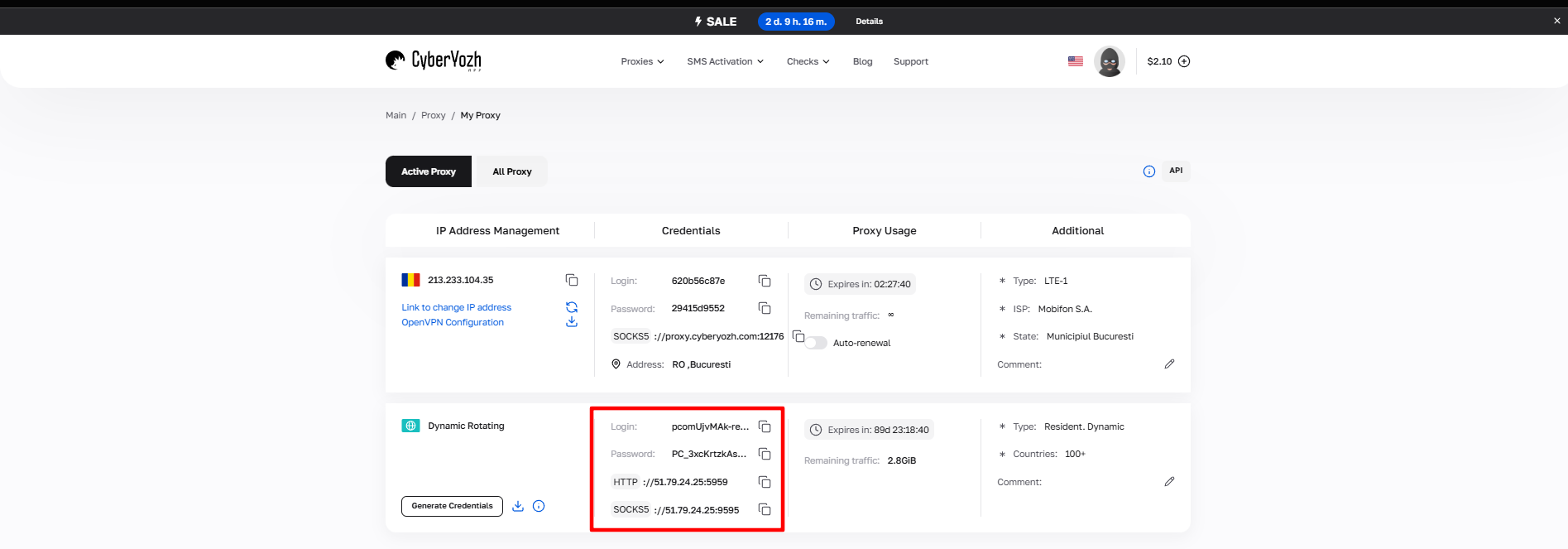 Gbr 1. Tangkapan layar antarmuka platform CyberYozh yang menunjukkan lokasi data untuk koneksi server proksi. Gambar menampilkan bidang untuk alamat IP (Host), port (Port), nama pengguna (Proxy Username), dan kata sandi (Proxy Password).
Setelah membeli proksi, Anda akan menerima informasi koneksi berikut:
- Host: Alamat IP proksi
- Port: Port proksi
- Proxy Username: Login
- Proxy Password: Kata Sandi
Contoh proksi:
- Host: 172.98.60.180
- Port: 58763
- Login: 7XbvvWautzmOZMA
- Password: xdtAof3xB7RSmUr
Pengaturan Profil di AdsPower
Jalankan browser AdsPower.
Pilih opsi "New Profile" pada menu di sebelah kiri.
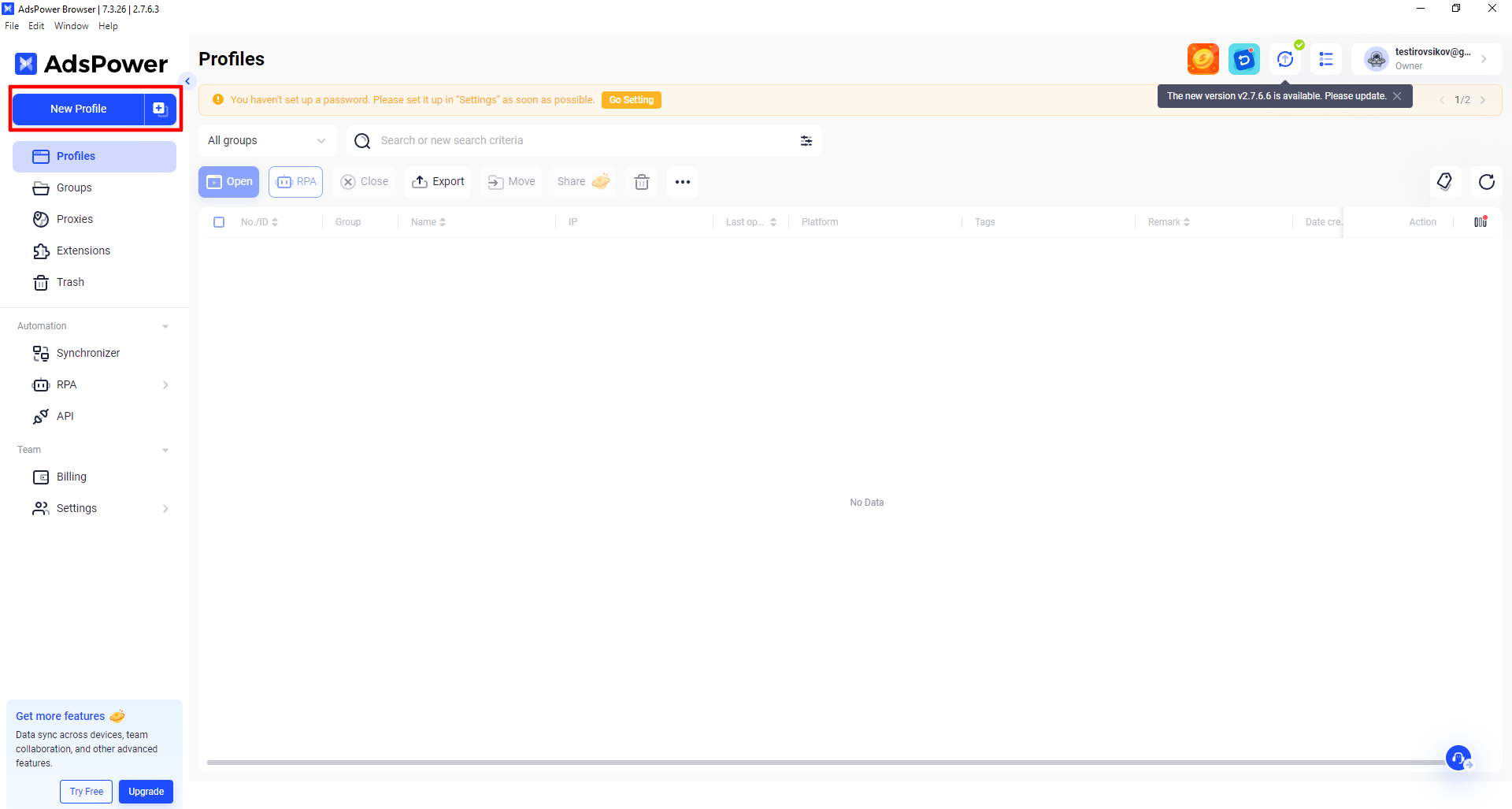 Gbr 2. Antarmuka pembuatan profil baru di browser AdsPower.
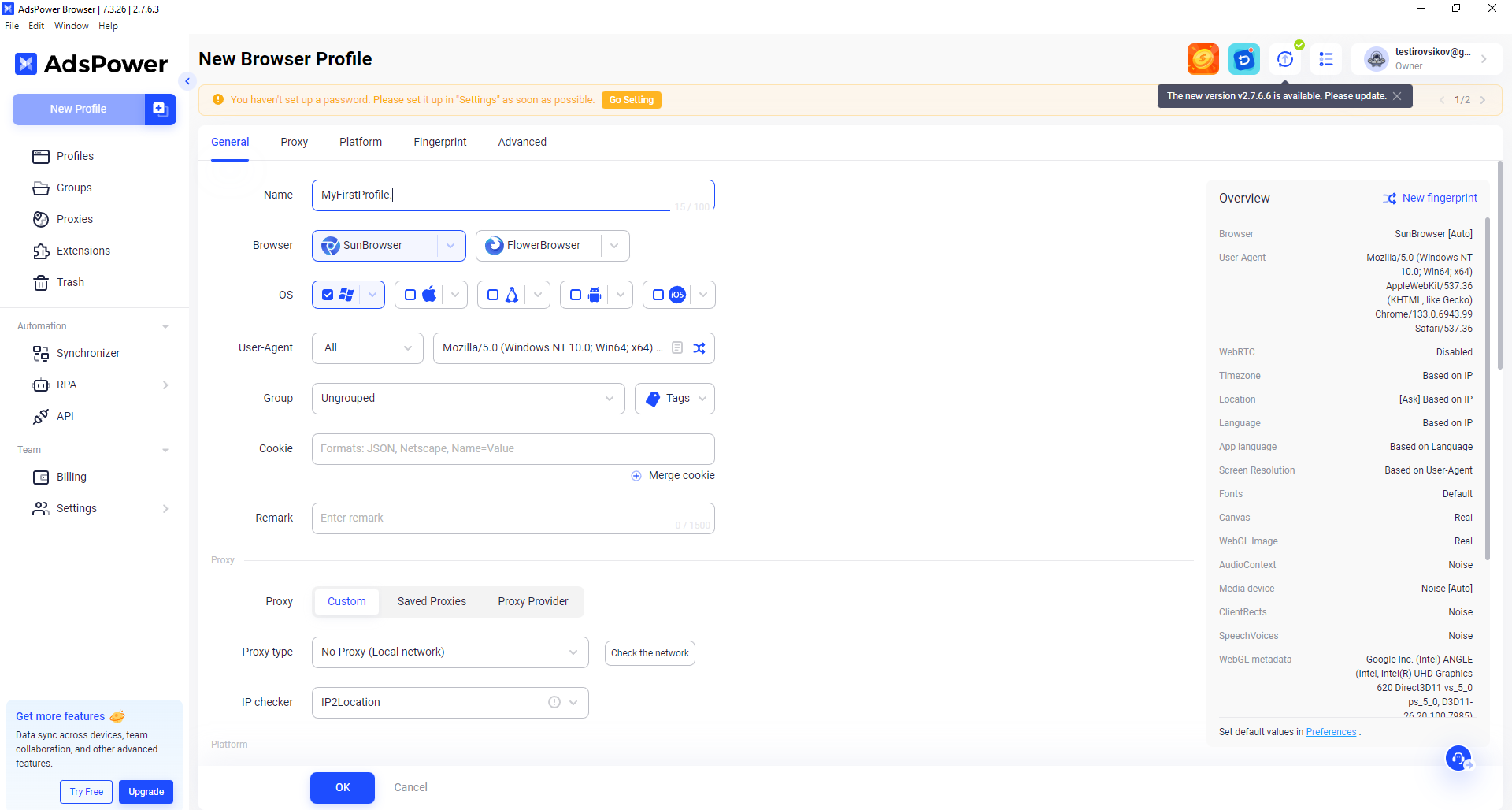 Gbr 3. Formulir konfigurasi profil di AdsPower dengan bidang untuk memasukkan parameter dasar, termasuk nama profil, pilihan browser, dan sistem operasi.
- Nama Profil: Masukkan nama bebas, misalnya MyFirstProfile.
- Browser: Pilih browser yang diinginkan.
- Sistem Operasi: Pilih OS yang diperlukan.
- User Agent: Atur User Agent sesuai keinginan Anda.
Tambahan:
- Anda dapat menambahkan profil ke grup dan menentukan tag.
- Disarankan untuk menambahkan Cookie demi kenyamanan bekerja.
- Pada kolom Remark, tambahkan catatan Anda jika diperlukan.
Pengaturan Proksi
AdsPower menyediakan dukungan yang andal untuk tiga protokol utama untuk koneksi proksi:
- HTTP (HyperText Transfer Protocol) — protokol utama untuk transmisi data yang efisien di internet
- SOCKS5 — protokol tunneling yang kuat dengan sistem autentikasi yang andal
- SSH (Secure Shell) — protokol aman dengan enkripsi data yang ditingkatkan
Dalam panduan ini, kita akan fokus pada pengaturan SOCKS5 — protokol yang menjamin koneksi stabil dan aman. Proses pengaturan protokol HTTP dan SSH mengikuti logika yang serupa.
Konfigurasi proksi:
- Pada bagian proksi, biarkan opsi "Custom".
- Pilih jenis proksi yang Anda beli (SOCKS5 atau HTTP).
- Gunakan checker IP2Location untuk pengecekan.
Memasukkan Data Proksi
Masukkan data proksi yang Anda terima:
Host:Port, Proxy username, Proxy Password.
Contoh:
- Host: 172.98.60.180
- Port: 58763
- Username: 7XbvvWautzmOZMA
- Password: xdtAof3xB7RSmUr1
Pengaturan Anda seharusnya terlihat seperti berikut:
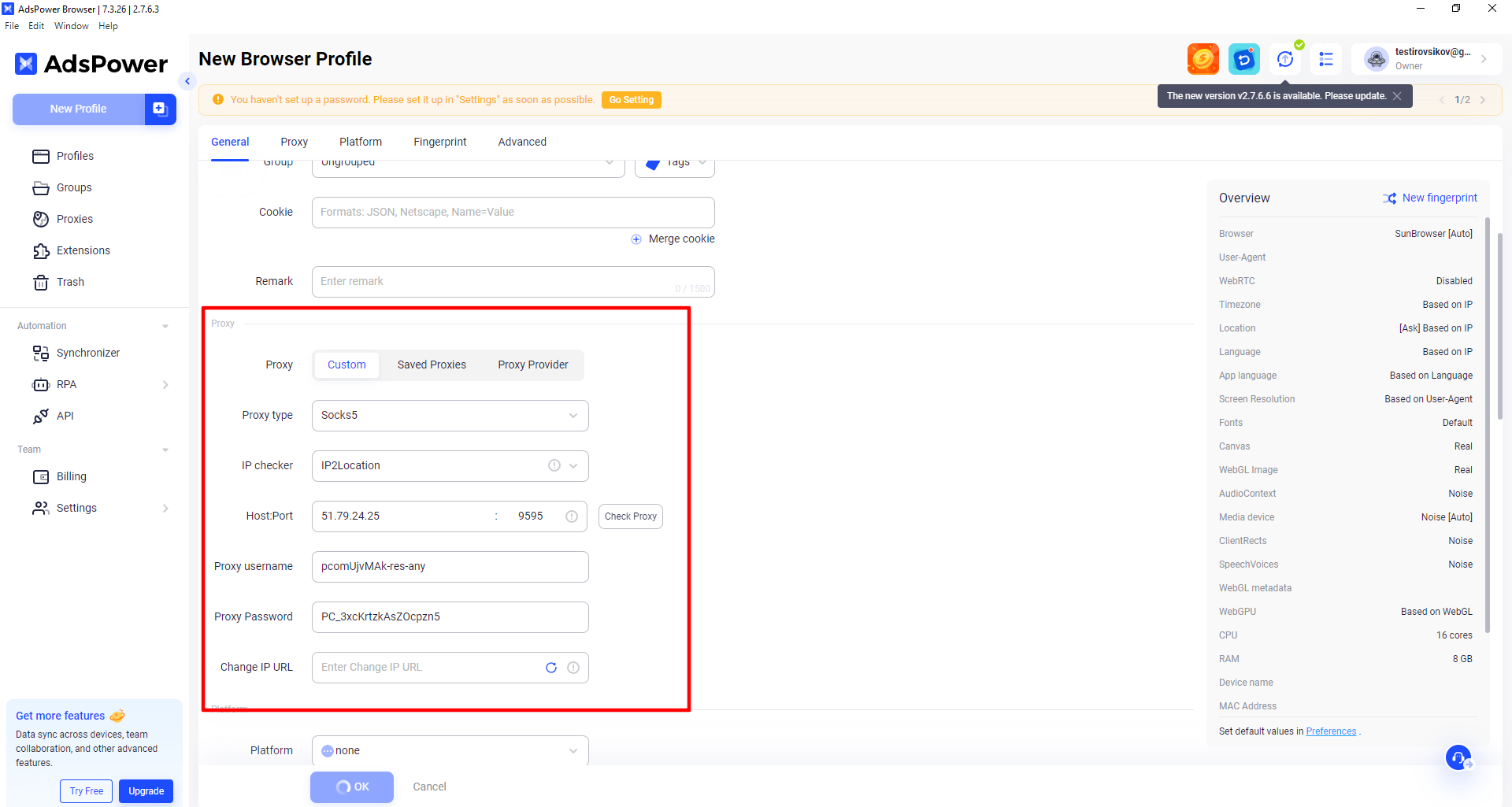 Gbr 4. Demonstrasi antarmuka pengaturan proksi di browser AdsPower dengan bidang untuk memasukkan data koneksi: Host, Port, Username, dan Password.
Klik tombol "Check proxy". Jika semuanya sudah benar, tulisan di sebelah kanan akan berubah menjadi warna hijau, mengonfirmasi bahwa proksi berfungsi.
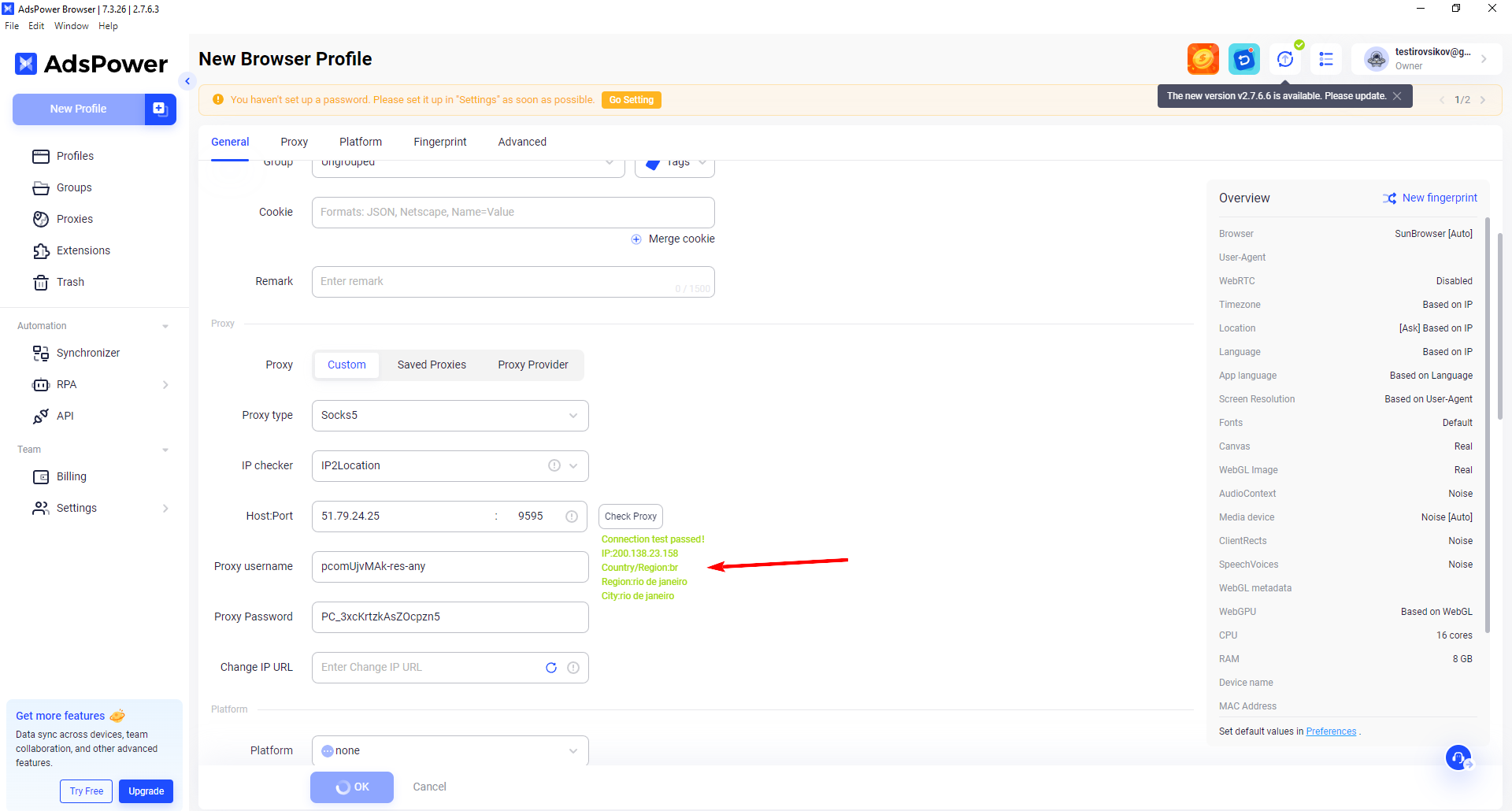 Gbr 5. Antarmuka pengecekan proksi di AdsPower yang menunjukkan indikator status koneksi. Indikator hijau mengonfirmasi koneksi berhasil dan server proksi berfungsi dengan baik.
Jika status berwarna merah, periksa kembali data yang dimasukkan.
Pengaturan Tambahan
- URL untuk dibuka: Anda dapat menentukan URL yang harus terbuka saat profil ini dijalankan.
- Username and password: Jika diperlukan, centang kotak dan tentukan kata sandi untuk profil.
- Cookie: Centang kotak jika Anda ingin membuat file cookie.
- Jika profil terkait dengan 2FA, tentukan kode autentikasinya.
- Pengaturan lingkungan kerja (Fingerprint)
Pengaturan ini penting untuk konfigurasi lingkungan kerja browser yang benar:
- Timezone: Pilih zona waktu yang sesuai.
- WebRTC: Matikan atau atur sesuai keinginan.
- Location: Tentukan lokasi yang sesuai dengan profil Anda.
- Language: Pilih bahasa yang diperlukan.
- Screen Resolution: Atur resolusi layar yang akan digunakan.
Penyelesaian Pengaturan Profil
Setelah memasukkan semua data dan pengaturan yang diperlukan:
- Klik "OK" untuk menyimpan profil.
- Jalankan profil yang telah dibuat
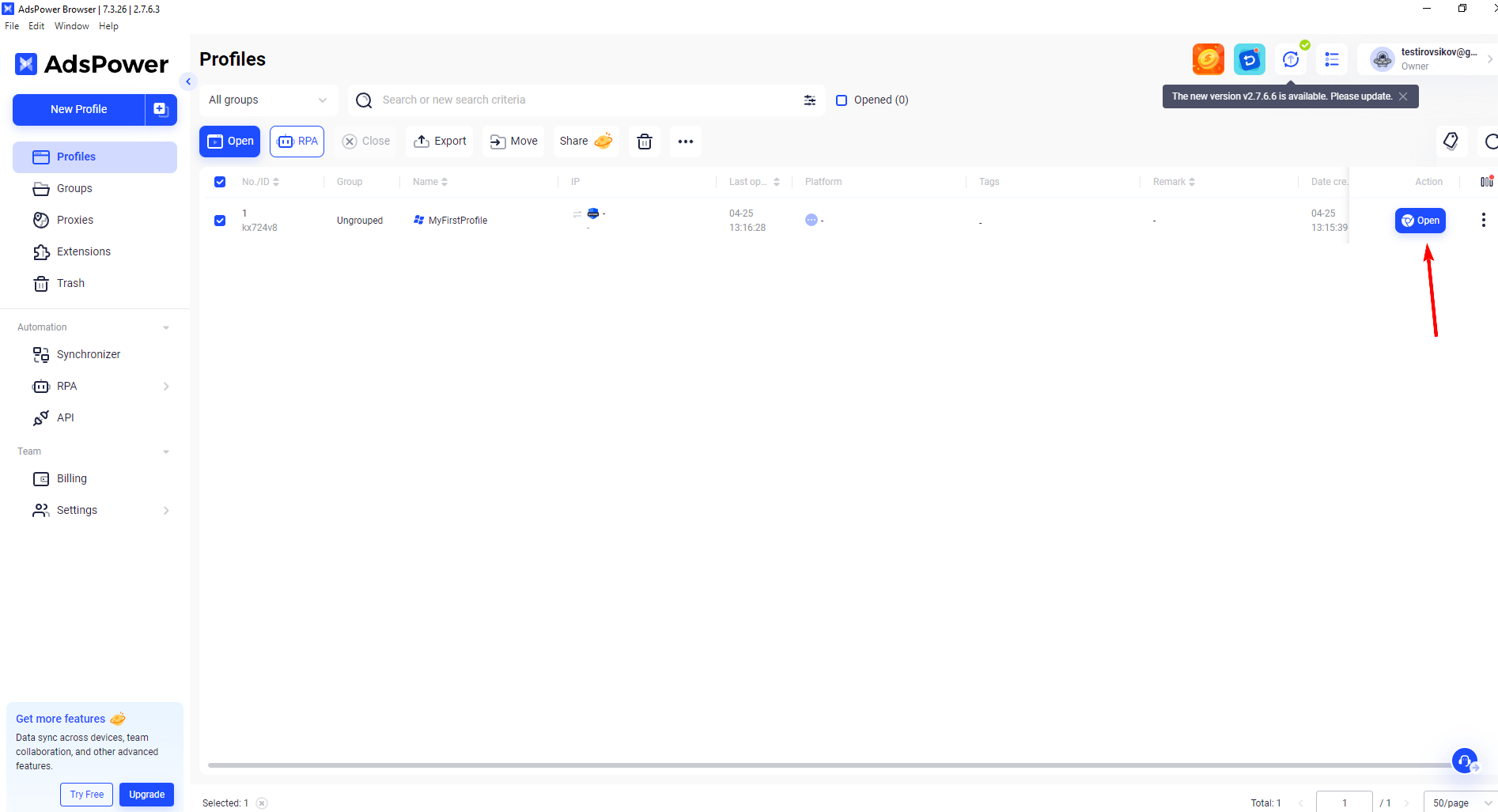 Gbr 6. Antarmuka pengaturan akhir profil AdsPower dengan demonstrasi tombol kontrol dan elemen peluncuran profil yang telah dikonfigurasi.
- Buka profil yang telah dibuat dan periksa koneksi proksi dengan mengunjungi situs web untuk memastikan pemasangan IP sudah benar.
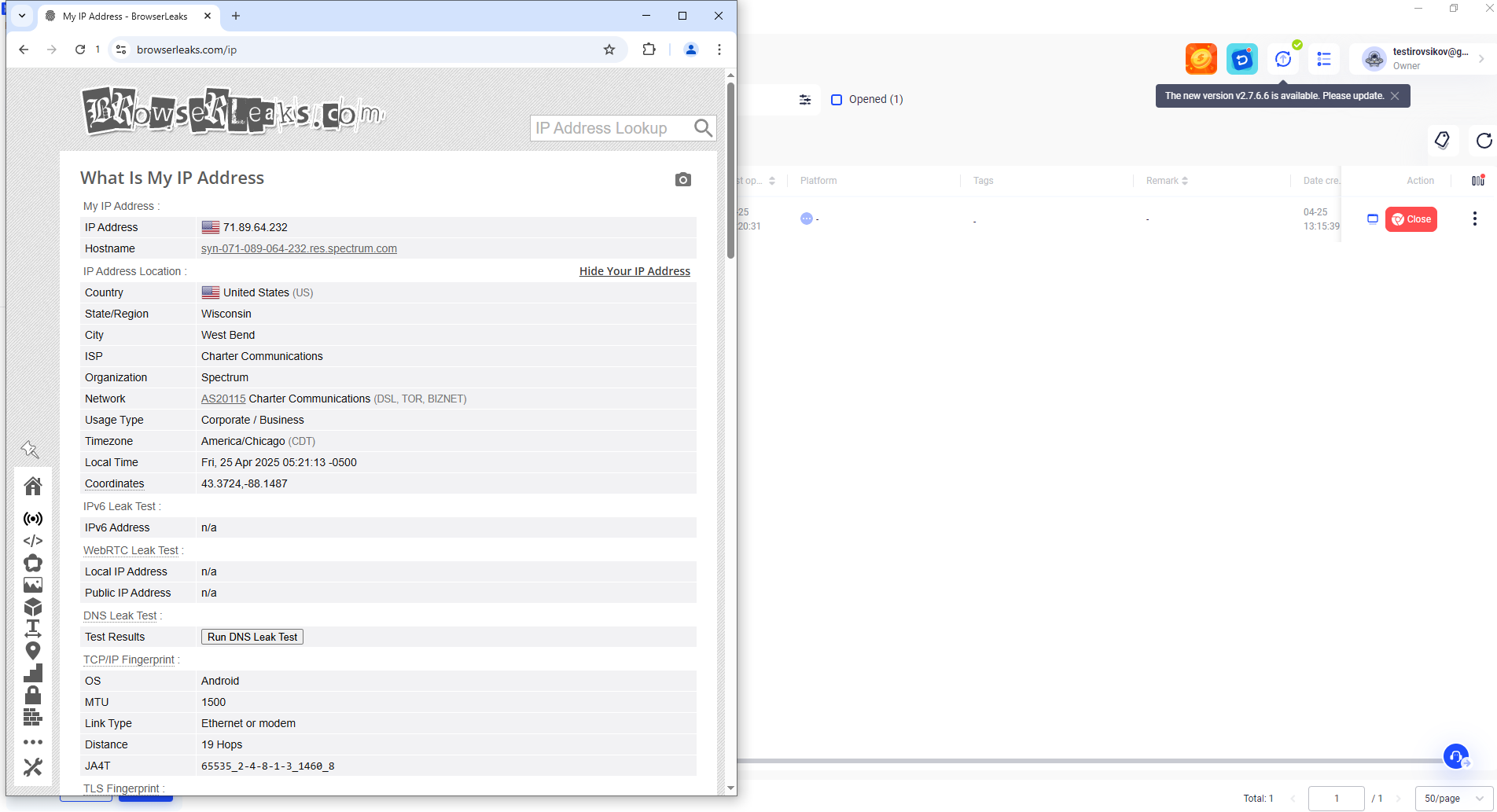 Gbr 7. Contoh pengecekan kebenaran pengaturan proksi melalui layanan BrowserLeaks di browser AdsPower. Gambar menyajikan antarmuka layanan yang menampilkan informasi tentang alamat IP saat ini dan parameter koneksi lainnya untuk verifikasi konfigurasi server proksi.
Selamat! Anda telah berhasil mengatur profil dan menghubungkan proksi di browser AdsPower. Sekarang Anda siap untuk bekerja dengan aman dan nyaman di internet menggunakan semua fitur dari alat ini. Untuk perlindungan tambahan, kami merekomendasikan penggunaan saluran komunikasi yang aman — ini akan membantu membuat pekerjaan Anda lebih aman dan melindungi data korporat.
